Как Отключить Безопасный Режим в Ютубе на ПК, на Телефоне в Приложении Youtube

Всем привет, друзья! Вы на канале Виктор Фельк — IT и сегодня я вам расскажу, как отключить безопасный режим в Ютубе на пк, телефоне, ноутбуке в приложении YouTube. Если этот ролик был для вас полезен, то ставьте лайки и подписывайтесь на канал. Приятного просмотра! ✅ Станьте спонсором канала, и вы получите доступ к эксклюзивным бонусам. Подробнее: https://www.youtube.com/channel/UCxFfAgg9vczSF5IDhpRYLGg/join ➡️ Наш сайт — https://life-v.ru ➡️ Telegram канал — https://t.me/pcdroid ➡️ Чат Telegram — https://t.me/ittehnikruchat ➡️ Facebook — https://www.facebook.com/ITtehnik ➡️ VK — https://vk.com/it_tehnik ➡️ Instagram автора — https://www.instagram.com/vfelk/ Как включить или выключить безопасный режим в Ютубе на ПК (в браузере на компьютере), на телефоне в мобильном приложении Youtube — https://www.youtube.com/watch?v=y6e0SENU_BA #youtube #ютуб #ВикторФельк
Показать больше
Войдите , чтобы оставлять комментарии.
Безопасный режим iPhone — Как включить или отключить безопасный режим на iPhone

Существует три режима вашего устройства iOS, режим DFU, режим восстановления и безопасный режим. Возможно, вы знакомы с первыми двумя режимами, но у вас есть четкое представление о безопасном режиме iPhone? Просто узнайте больше о нем и о том, как отключить безопасный режим на вашем iPhone сейчас.
- Часть 1. Что такое безопасный режим на iPhone?
- Часть 2. Как перевести iPhone в безопасный режим
- Часть 3: Как отключить безопасный режим на iPhone
- Часть 4. Часто задаваемые вопросы о безопасном режиме iPhone
Часть 1. Что такое безопасный режим на iPhone?
Безопасный режим iPhone связан с джейлбрейком, что похоже на безопасный режим на Windows и MacOS. Это поможет вам избавиться от сбойных процессов и просто запустить базовую систему. При переводе вашего iPhone в безопасный режим вы можете удалить приложения, работающие со сбоями, отключить расширение и настроить параметры, вызывающие сбой на сломанном iPhone. Это может быть полезно для устранения проблем джейлбрейка, но если вы не можете выйти из безопасного режима вашего iPhone, это должно быть головной болью.
Часть 2. Как перевести iPhone в безопасный режим
Если вы хотите перевести свой iPhone в безопасный режим вручную, чтобы удалить сбойные приложения, темы и другие изменения, связанные с джейлбрейком, зависанием iOS и т. Д., Вы можете узнать более подробную информацию о процессе, как показано ниже. Вам будет интересна эта статья : Как перевести iPhone в режим восстановления.
Шаг 1: Выключите свой iPhone, как обычно. Подождите не менее 15 секунд, а затем снова включите iPhone
Шаг 2: Как только экран загорится, продолжайте нажимать кнопку уменьшения громкости, пока не увидите логотип Apple.
Шаг 3: Когда ваш iPhone находится в безопасном режиме, и вы можете просто удалить или удалить ненужные приложения.
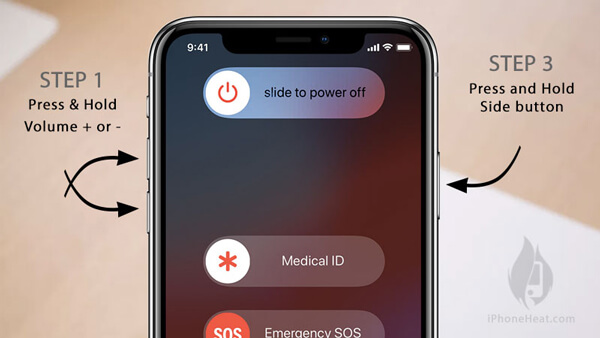
Часть 3: Как отключить безопасный режим на iPhone
После того, как ваш iPhone уже перешел в безопасный режим, большинство бонусных функций отключены, вы можете только отключить приложение или настроить параметры. Вот 4 способа выйти или отключить безопасный режим на вашем iPhone.
Способ 1: выйдите из безопасного режима iPhone, перезапустив iPhone
Когда iPhone X / XR переведен в безопасный режим, на экране появляется всплывающее сообщение с тремя вариантами: «ОК», «Перезагрузка» и «Справка». Чтобы отключить безопасный режим iPhone, вы можете просто нажать Restart опцию.
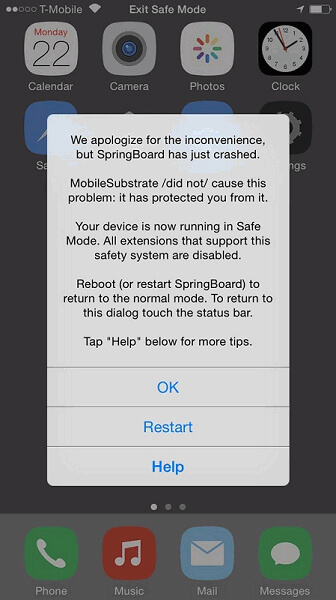
Способ 2. Отключите безопасный режим iPhone с помощью перезагрузки
Если перезапуск перестает работать, попробуйте выполнить приведенные ниже шаги, чтобы выйти из безопасного режима на вашем iPhone.
Шаг 1: Нажмите Питания и Главная кнопки одновременно на некоторое время.
Шаг 2: Отпустите кнопки, пока экран вашего iPhone не станет черным и не включится снова.
Шаг 3: Вы должны игнорировать «Слайд для разблокировки», который появляется на экране после запуска этого процесса.
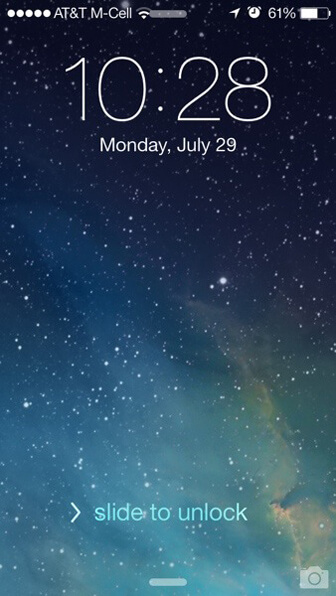
Способ 3: удалить несовместимые пакеты
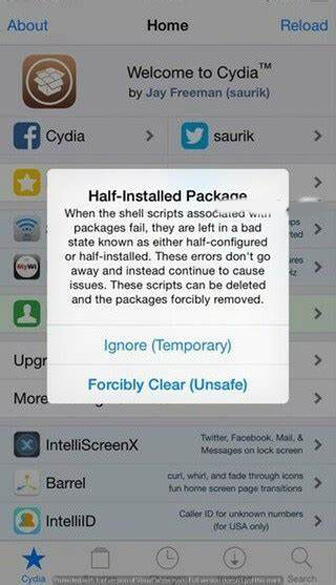
Когда несовместимый пакет Cydia все еще доступен на вашем iPhone, вы не можете отключить безопасный режим на вашем iPhone, просто перезагрузив ваш iPhone. Просто удалите несовместимые пакеты, как показано ниже.
Шаг 1: Откройте Cydiastrate и удалите последние или связанные с ними проблемные изменения или расширения.
Шаг 2: После этого вы можете перезагрузить ваш iPhone, как указано выше, чтобы вернуть ваш iPhone в нормальное состояние.
Способ 4. Отключите безопасный режим iPhone с помощью iOS System Recovery
Вы должны найти, что безопасный режим iPhone не так прост в управлении, как режим восстановления или режим DFU. Если вы все еще застряли в безопасном режиме и не можете выключить его на своем iPhone, AnyMP4 iOS Восстановление системы является отличным решением для легкого отключения безопасного режима вашего iPhone.
- 1. Восстановите iPhone из безопасного режима, режима восстановления или режима DFU.
- 2. Сохраните все личные данные и настройки в соответствии с исходными условиями.
- 3. Загрузите исправления, чтобы исправить систему iOS и вернуть iPhone в нормальное состояние.
- 4. Совместим с iPhone 15/15 Plus/15 Pro/15 Pro Max/iPhone 14/14 Plus/14 Pro/14 Pro Max/13/13 Pro/13 Pro Max/13 mini/12/12 Pro/12 Pro Max /12 mini/11/11 Pro/XR/XS/X/8/7 и более ранние версии.
Бесплатная загрузка Для Windows
Бесплатная загрузка Для macOS
Как отключить безопасный режим iPhone с легкостью
Шаг 1: Получить iOS Восстановление системы
Как только ваш iPhone застрянет в безопасном режиме, вы можете загрузить iOS System Recovery и следовать инструкциям на экране, чтобы установить его на свой компьютер. Подключите ваш iPhone к компьютеру с помощью кабеля молнии и запустите программное обеспечение. Ваше устройство будет обнаружено немедленно.
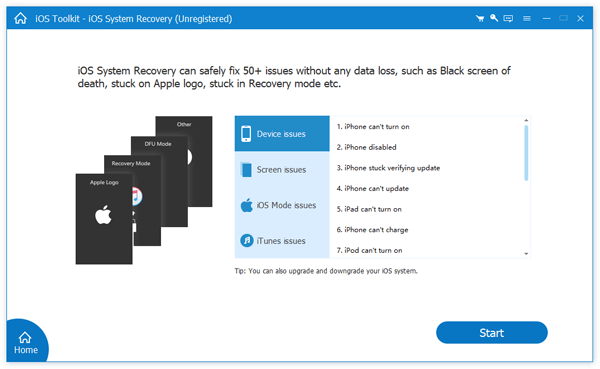
Шаг 2: Выберите правильный режим
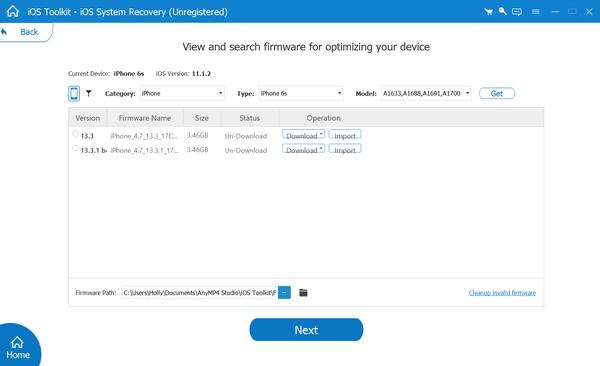
Нажмите кнопку «Пуск» в главном интерфейсе, чтобы начать исправление зависания iPhone в безопасном режиме. Нажмите кнопку «Оптимизировать» и войдите в окно загрузки. Если ваш iPhone не доступен, вам нужно выбрать Стандартный режим или Расширенный режим, чтобы выбрать категорию вашего iPhone, модель и другую информацию, чтобы получить все доступные версии iOS.
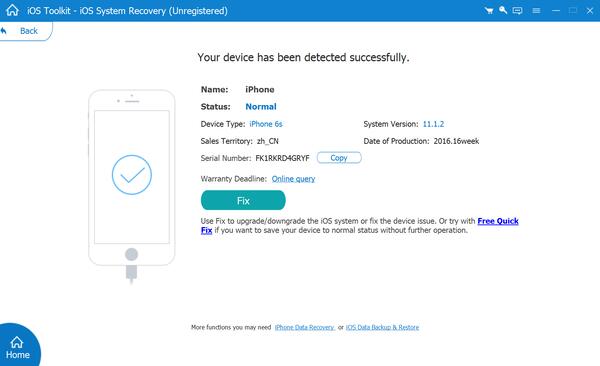
Шаг 3: Отключить безопасный режим на iPhone
Выберите правильную версию системы и нажмите кнопку «Далее», чтобы начать загрузку необходимой прошивки. По окончании загрузки программное обеспечение начнет исправлять iPhone автоматически. Дождитесь завершения всего процесса, и ваш iPhone перезагрузится в стандартном режиме.
Часть 4. Часто задаваемые вопросы о безопасном режиме iPhone
Вопрос 1: Зачем переводить мой iPhone в безопасный режим?
Безопасный режим позволяет запускать ваше устройство только с основными службами и приложениями. Загрузка в безопасном режиме может помочь вам убедиться, что проблемы с программным обеспечением вызваны какими-либо предустановленными системными приложениями или сторонними приложениями, которые вы установили вручную.
Вопрос 2: можно ли исправить застрявший iPhone в безопасном режиме?
Когда ваш iPhone застрянет в безопасном режиме, вы не сможете выключить его без стороннего программного обеспечения. Другими словами, вам нужна третья программа, такая как AnyMP3 iOS System Recovery, чтобы помочь вам избавиться от безопасного режима.
Заключение
Вы должны узнать больше о том, что такое безопасный режим iPhone и как отключить безопасный режим на iPhone. Вообще говоря, вам это не нужно, если вы не делали джейлбрейк своего iPhone. Это в первую очередь для сломанных в тюрьме устройств iOS для диагностики и устранения проблем. Что еще более важно, AnyMP4 iOS System Recovery может помочь вам отключить безопасный режим на iPhone, даже если ваше устройство зависло.
Что вы думаете об этом посте.
Рейтинг: 4.9 / 5 (на основе рейтингов 41)
Обновлено Райли Митчелл в Проблемы с iOS
Как включить или выключить безопасный режим на iPhone
Как пользователь iPhone, вы можете часто слышать о некоторых основных режимах iPhone, таких как режим DFU, режим восстановления и безопасный режим. У вас есть четкое представление о них? Вы знаете, что такое безопасный режим iPhone?

Отключить безопасный режим на iPhone
Этот пост будет в основном говорить о безопасный режим iPhone. На самом деле, по той или иной причине у вас возникнет необходимость включить или отключить безопасный режим на iPhone 15/14/13/12/11/XS/XR/X/8/7/6 и т. д. Этот пост даст вам некоторая ценная информация о безопасном режиме iPhone. Более того, вы узнаете, как включить и выключить безопасный режим на iPhone.
- Часть 1. Что такое безопасный режим iPhone
- Часть 2. Как включить безопасный режим на iPhone
- Часть 3. Как отключить безопасный режим на iPhone
- Часть 4. Часто задаваемые вопросы о том, как отключить безопасный режим на iPhone
Часть 1. Что такое безопасный режим iPhone
Вы можете знать Режим восстановления iPhone и Режим iPhone DFU, а что такое «Безопасный режим» на iPhone?
Безопасный режим iPhone это один из способов запуска iOS на взломанном iPhone. Так же, как безопасный режим в операционной системе компьютера, который помогает вам удалить сбойные процессы, которые могут привести к сбоям в работе операционных систем. Безопасный режим iPhone позволяет удалить любое проблемное или неисправное расширение, которое может привести к сбою на взломанном iPhone.
Вы будете чувствовать себя знакомым с ним, если вы взломали свой iPhone. Безопасный режим iPhone может помочь вам устранить неполадки в вашем iPhone или удалить подложки, которые вызывают такие проблемы. Одним словом, iPhone будет загружаться в безопасном режиме, пока расширение джейлбрейка приводит к сбоям в работе iOS.
Часть 2. Как перевести / загрузить iPhone в безопасный режим
Вы можете вручную перевести iPhone в безопасный режим, когда он начинает работать со сбоями. Таким образом, вы можете легко удалить последний установленный твик, чтобы вернуть iOS-устройство в нормальное состояние. Эта часть подробно покажет загрузку iPhone в безопасном режиме.
Шаг 1Выключите iPhone обычным способом.
Шаг 2Подождите несколько секунд, а затем включите iPhone.
Шаг 3Когда ваш iPhone загорится, продолжайте нажимать кнопку «Уменьшить громкость», пока на экране не появится логотип Apple.
Ваш iPhone будет загружен в безопасном режиме. Теперь вы можете удалить любой твик или тему, которые вызывают неисправность вашего iPhone.
Часть 3. Как отключить безопасный режим на iPhone 15/14/13/12/11
С помощью описанного выше метода вы можете легко загрузить iPhone в безопасном режиме. Но как отключить iPhone в безопасном режиме может быть все еще сбивает с толку. Иногда ваш iPhone может зависнуть в безопасном режиме. Эта часть покажет некоторые эффективные способы выхода из безопасного режима iPhone.
1«Перезагрузить», чтобы выйти из безопасного режима iPhone.
Перезагрузка — это самый простой способ выключить безопасный режим iPhone. Нажмите «Перезагрузить», когда получите всплывающее сообщение в безопасном режиме. Эта операция вернет ваш iPhone в нормальное состояние.
2Перезагрузите компьютер, чтобы отключить безопасный режим iPhone
Вы можете одновременно удерживать кнопки «Питание» и «Домой», пока ваше устройство iOS не выключится и не запустится снова.
3Жесткий перезапуск для отключения безопасного режима iPhone
Шаг 1Удерживайте нажатыми кнопки «Питание» и «Домой», пока iPhone полностью не выключится и не перезагрузится.
Шаг 2Отпустите кнопки и дождитесь появления стартового экрана. Здесь вы можете проигнорировать «Сдвиньте для разблокировки».
4Полный сброс, чтобы отключить безопасный режим iPhone
Если ваш iPhone завис в безопасном режиме и не отвечает, вы можете полностью стереть данные iPhone, чтобы сделать его совершенно новым. Здесь мы представляем вам мощный ластик данных iOS, iPhone Eraser, чтобы помочь вам выполнить свою работу.
iPhone Eraser это одна профессиональная утилита, которая может помочь вам удалить все файлы и настройки iOS, включая фотографии, видео, сообщения, пароль, журналы вызовов и более подробно на iPhone, iPad и iPod touch. Все ненужные файлы и неисправные расширения на iPhone будут отсканированы и удалены бесплатно.
Шаг 1Нажмите кнопку загрузки выше, чтобы быстро установить и запустить iPhone Eraser на вашем компьютере. Подключите ваш iPhone к нему с помощью USB-кабеля. Он распознает iPhone автоматически.
Шаг 2iPhone Eraser обеспечивает стирание уровней 3, Низкий, Средний и Высокий. Вы можете выбрать предпочитаемый вами вариант в зависимости от ваших потребностей.
Шаг 2Нажмите «Пуск», чтобы полностью удалить все данные и настройки iOS. После этого ваш iPhone выйдет из безопасного режима и станет новым и нормальным.

5Профессиональный способ исправить зависание iPhone в безопасном режиме
iPhone завис в безопасном режиме и не может выйти? Здесь вы можете положиться на профессионала Восстановление системы iOS чтобы исправить проблему. С его помощью вы можете легко отключить и выйти из безопасного режима на iPhone.
- Исправьте зависание iPhone в безопасном режиме, режиме восстановления, режиме DFU, режиме наушников и других нештатных ситуациях.
- Поддержка iOS 16/17 и iPhone 15/14/13/12/11/XS/XR/X/8/7/6 и т. д., моделей iPad и iPod.
- Восстановление отключенного устройства iOS в безопасном режиме, режиме восстановления или режиме DFU.
- Восстановление отключенных iPhone / iPad / iPod без стирания или повреждения текущих данных.
- Восстановление системы iOS на Mac или ПК без потери данных.
Шаг 1Бесплатно скачать установить и запустить этот Восстановление системы iOS на вашем компьютере, дважды щелкнув кнопку загрузки выше. Подключите к нему свой iPhone через USB-кабель. Когда вы входите в основной интерфейс, вам нужно нажать кнопку «Пуск», чтобы перейти к следующему шагу.
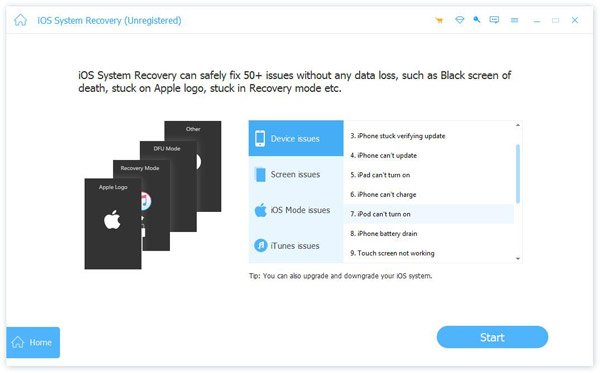
Шаг 2С помощью экранных инструкций вы можете перевести iPhone в режим DFU или режим восстановления.
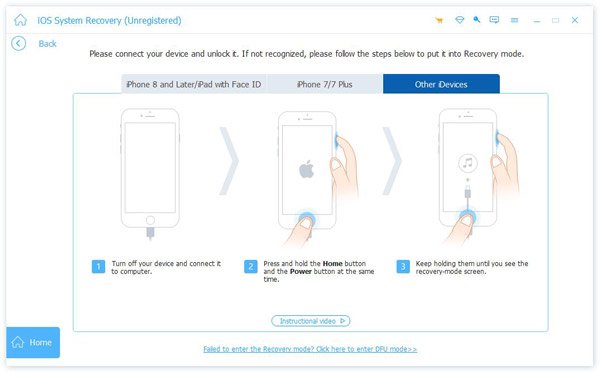
Шаг 3Убедитесь, что информация о вашем iPhone, такая как категория устройства, тип устройства, модель устройства и версия iOS для обновления, верна. Затем нажмите кнопку «Восстановить», чтобы загрузить прошивку и восстановить систему iOS.
Это займет некоторое время, чтобы закончить весь процесс фиксации. После этого ваш iPhone автоматически выйдет из безопасного режима. Как уже упоминалось выше, если ваш iPhone застрял на логотипе Apple, цикл загрузкии остановите режим восстановления, режим DFU и т. д., вы также можете использовать iOS System Recovery для решения проблемы.
Часть 4. Часто задаваемые вопросы о том, как отключить безопасный режим на iPhone
Как узнать, находится ли мой iPhone в безопасном режиме?
Вы можете убедиться в этом, работая непосредственно на своем устройстве. Во-первых, выключите свой iPhone. Когда вы обнаружите, что он выключен, удерживайте мощную кнопку, чтобы включить его. Удерживайте кнопку уменьшения громкости после того, как устройство загорится, пока не появится логотип Apple. Если iPhone загрузился, он будет в безопасном режиме.
Если вы включите безопасный режим на своем iPhone, может ли кто-нибудь взломать его?
Безопасный режим в некоторой степени снизит вероятность взлома вашего устройства, что затруднит работу вредоносных программ на устройстве. Однако взлом вашего устройства по-прежнему возможен для хакеров с более продвинутыми технологиями. Кроме того, если ваше устройство находится в состоянии джейлбрейка, его будет легче взломать.
Можете ли вы сказать, взламывают ли мой телефон?
Если на ваше устройство были загружены неизвестные приложения без вашего ведома, резко увеличился объем данных или появились какие-либо другие записи, вы этим не пользовались. Вы можете быть уверены, что ваше устройство было скомпрометировано, и вы можете либо воспользоваться помощью профессиональных инструментов, либо просто восстановить заводские настройки вашего устройства.
Почему я не могу удалить безопасный режим на своем телефоне?
Это может быть связано с тем, что одно из приложений на вашем телефоне неисправно и приводит к зависанию в безопасном режиме. Вы можете очистить кеш, удалить данные, связанные с этим приложением, или удалить эту программу. Apeaksoft iOS Восстановление системы также может работать как профессиональный инструмент, который также может помочь вам решить эту проблему.
В чем разница между безопасным режимом и режимом восстановления?
Безопасный режим позволяет избежать угроз вредоносных программ, повысить эффективность работы системы и исправить некоторые основные проблемы. Режим восстановления позволяет пользователям восстанавливать данные из резервных копий, сканировать и исправлять ошибки жесткого диска или выполнять чистую установку macOS.
Прочитав эту страницу, вы можете получить общее представление о безопасный режим iPhone. Более того, вы можете получить подробные инструкции по включению и отключению безопасного режима на iPhone. Даже если ваше устройство iOS зависло в безопасном режиме iPhone, вы можете найти правильное решение. Оставьте нам сообщение, если у вас остались вопросы.
- Горячие статьи для iOS
- [Исправлено] Как исправить iPad не заряжается
- [РЕШЕНО] Как исправить, что фотографии iPhone не отображаются в библиотеке Mac/iPhoto
- Как поделиться iBooks с помощью AirDrop между iPhone/iPad и Mac
- [Решено] Решения 4 для исправления iPod, застрявшего на логотипе Apple (шаг за шагом)
- Как сбросить iPad без Apple ID (99.2% успеха)
- Застрял iPad Обновление — 3 Простые способы исправить Застрял iPad в процессе обновления
- 4 лучших метода синхронизации контактов Facebook с iPhone (поддерживается iOS 17)
- [Руководство по 2023] 5 бесплатные способы передачи рингтонов с iPhone на iPhone
- [2023] Как исправить то, что iPad / iPhone не работает в режиме наушников, не работает
- 3 Лучшие методы для игры и записи игр для iOS на компьютере
- 7 проверенных решений для устранения проблемы, из-за которой видео в Instagram не загружается
- айфон красный экран смерти, как починить
- Отключите HEIC на iPhone и бесплатно конвертируйте HEIC в JPG/PNG
- Получите 3 способа отразить экран вашего iPhone на телевизоре Samsung
- Как уменьшить, удалить или очистить системные данные на вашем iPhone

- iPad Update Stuck — ваше полное руководство по его устранению
- Учебник по отключению iPhone без iTunes, когда iPhone отключен
- Как загрузиться в режиме восстановления на Android / iPhone
- Центр загрузок
- Апексофт Магазин
- Компания
- О Нас
- Свяжитесь с нами
- Пользовательское соглашение
- Персональные данные
- Лицензионное соглашение
- Продукт
- Восстановление данных iPhone
- Android Восстановление данных
- Передача iPhone
- iPhone Eraser
- Восстановление данных
- Поддержка
- Центр поддержки
- Решения
- Карта сайта
- FAQ
Как отключить Безопасный режим на YouTube
Ограниченный режим YouTube блокирует контент для взрослых на платформе. Если вы хотите просмотреть этот контент, вам сначала нужно отключить безопасный режим на вашем устройстве. Вот как это сделать.
Отметить: Вам нужно будет отключить безопасный режим на каждом из ваших устройств по отдельности, поскольку YouTube не синхронизирует этот параметр на ваших подключенных устройствах.
Случаи, когда нельзя отключить ограниченный режим
Если в вашей организации включен безопасный режим на вашем устройстве, вам нужно будет связаться с ними, чтобы отключить его. Кроме того, если ваш аккаунт YouTube (Google) управляется вашими родителями с помощью приложения Family Link, вашим родителям потребуется отключить Безопасный режим на своем устройстве.
В обоих случаях выключить режим самостоятельно нельзя.
Отключить безопасный режим на YouTube на компьютере
Чтобы отключить ограниченный режим YouTube на компьютере под управлением Windows, Mac, Linux или Chromebook, сначала запустите веб-браузер на своем компьютере и посетите сайт YouTube. Авторизуйтесь в своей учетной записи на сайте.
В правом верхнем углу YouTube щелкните значок своего профиля.

В меню профиля выберите «Ограниченный режим».

В меню «Ограниченный режим» отключите опцию «Активировать ограниченный режим».

И это все. Ограниченный режим теперь отключен для YouTube в вашем текущем веб-браузере. Теперь вы начнете видеть, что YouTube считает содержанием для взрослых в вашей ленте и результатах поиска.
Если вы используете Twitter, вы также можете разблокировать потенциально конфиденциальный контент в Twitter.
В ОТНОШЕНИИ: Как разблокировать «потенциально конфиденциальный контент» в Twitter
Отключить безопасный режим на YouTube на мобильных устройствах
На iPhone, iPad и телефоне Android можно отключить безопасный режим с помощью самого приложения YouTube. Если вы используете устройство Apple, рассмотрите возможность включения ограниченного режима USB на вашем телефоне, чтобы защитить телефон.
Для начала откройте приложение YouTube на телефоне. В правом верхнем углу приложения коснитесь значка своего профиля.

В меню профиля нажмите «Настройки».

На странице «Настройки» нажмите «Общие».

На странице «Общие» есть разные варианты. Найдите и отключите параметр «Безопасный режим».

Ты готов. Ограниченный режим теперь отключен в приложении YouTube на вашем конкретном устройстве. Если вы используете YouTube на нескольких устройствах, вам нужно будет отключить этот режим на каждом устройстве отдельно.
Именно так вы позволяете YouTube показывать в ваших фидах то, что он считает содержанием для взрослых.
Думаете, что в результатах поиска эхо-шоу отсутствуют видео? Отключите безопасный режим и посмотрите, поможет ли это.
В ОТНОШЕНИИ: Как отключить ограниченный режим YouTube на вашем эхо-шоу (чтобы вы не пропустили видео в результатах поиска)
Tremplin Numérique
Написание Tremplin Numérique, французское веб-агентство. Наши авторы ежедневно и бесплатно предоставляют вам последние технологические и цифровые новости во Франции и во всем мире.