Безопасный режим на Nokia как войти или выйти, подробная инструкция
Как отключить безопасный режим на Нокиа. На этой странице вы найдете подробную инструкцию как включить или выключить режим безопасности на Nokia Android.
Коротко, для чего нужна функция безопасный режим на телефоне, планшете или другом устройстве. В безопасном режиме работают только системные процессы это защита от сбоев и вирусов в следствии чего смартфон может уйти в этот режим. Так же вы можете сами включить безопасный режим на Нокиа случайно или специально, в основном это требуется, если вы подцепили вирус на телефон. В безопасном режиме все приложения сторонних поставщиков отключатся и будут автоматически включены по возвращении в обычный режим. Например, вы скачали какое то приложение после чего на телефон проник вирус и не дает нормально работать телефону и вы не можете даже удалить приложение с вирусом. Поэтому разработчики Андроид предусмотрели безопасный режим в котором работают только системные приложения и программы. В этом режиме приложение вирус не может блокировать ваши действия и вы можете удалить приложение с которым на телефоне появился вирус или удалить подозрительные недавно установленные. После выполнения нужных действий нужно выйти с безопасного режима на Нокиа.
Для начала давайте посмотрим как войти в безопасный режим на Нокиа:
— Нажимаем на кнопку «Питание» (кнопка которым мы включаем телефон).
— В появившемся меню нажимаем и удерживаем иконку «Выключить» (Внимание! не просто нажимаем, а нажимаем и немного удерживаем).
— После удержания выключить появится кнопка «ОК» для подтверждения перехода в безопасный режим. Смотрите на прикрепленные ниже скриншоты где выделены нужные пункты.
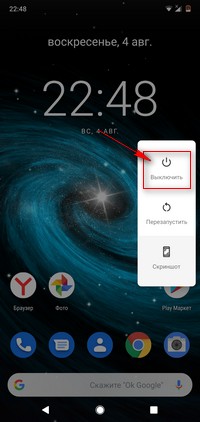
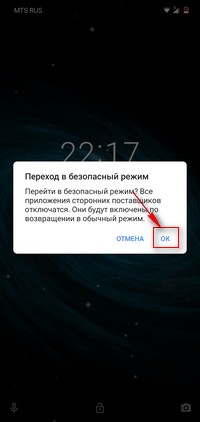
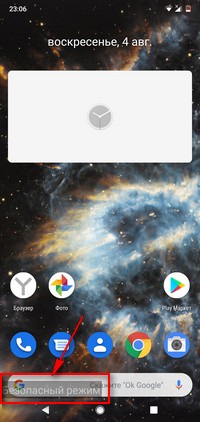
Чтоб отключить безопасный режим на телефоне Nokia нужно просто перезагрузить или выключить и включить телефон, смартфон или планшет. Если батарея съемная, то можно просто вытащить и снова вставить батарею и включить устройство.
Надеюсь инструкция включения, выключения режима безопасности на Нокиа оказалась полезной. Не забудьте оставить отзыв и указать модель телефона к которому подошел или нет этот способ чтоб и другим осталась от вас полезная информация. Если безопасный режим на Нокиа вы отключили иным способом, то просим поделиться информацией ниже в отзывах, возможно оставленная вами инфа окажется самой полезной. Спасибо за отзывчивость!
Отзывы о безопасном режиме на телефоне Нокиа
Добавить отзыв или поделиться полезной информацией по теме страницы.
ОБНОВИТЬ СТРАНИЦУ С ОТЗЫВАМИ
Автор:Паша
13-01-2023
22 час. 22 мин.
Сообщение:
Не подошло нокия 230
Автор:Л
16-12-2022
18 час. 42 мин.
Сообщение:
нокиа 7+ телефон сам внезапно включил безопасный режим. помогло последовательно сначала самой включить безопасный режим (находясь в безопасном режиме), а потом выключить и включить. спасибо.
Автор:Санек
25-01-2022
13 час. 42 мин.
Сообщение:
Включал и выключал телефон эта функция не помогла у меня телефон нокиа 2
Автор:Санек
25-01-2022
13 час. 40 мин.
Сообщение:
Включал и выключал телефон эта функция не помогла у меня телефон нокиа 2
Автор:дарья
31-10-2019
14 час. 33 мин.
Сообщение:
день добрый. помогите .мой телефон нокиа 7 плюс перешел в безопасный режим.все приложения скаченные с плэй маркета не открываются и значки серого цвета. способы выключить и перезагрузить телефон предприняты но это не помогло. что делать?
Автор:Лена
05-08-2019
18 час. 45 мин.
Сообщение:
На Нокия 8.1 сработало, спасибо.

Смартфоны с самой лучшей камерой 2023. В рейтинге предоставлены телефоны с самой лучшей камерой на сегодняшний день.
Бесплатно телефон по акции. Бесплатные телефоны, смартфоны сенсорные и кнопочные как брендовых производителей Samsung, iPhone так и малоизвестных.
Оставляя отзывы, Вы помогаете
другим сделать правильный выбор.
ВАШЕ МНЕНИЕ ИМЕЕТ ЗНАЧЕНИЕ.
- Копирование материалов и иной информации с сайта для дальнейшего размещения на других ресурсах разрешена только при наличии прямой (активной) и индексируемой ссылки на сайт www.telefoniy.ru или ссылки на страницу где взята информация!
Спасибо за понимание и удачи вам в ваших делах! - Связаться с администратором сайта
- Владелец сайта telefoniy.ru
- Правила пользования сайтом
- Сайт работает с 2011 по 2023 г.
Как принудительно выключить телефон Nokia 1.3
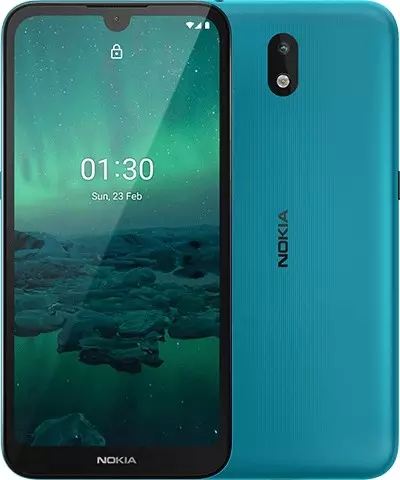
Несмотря на то, что операционная система Андроид является относительно стабильной, в ее работе нередко возникают сбои. Чтобы устранить неполадки, зачастую достаточно выключить Nokia 1.3, а затем включить его снова. После этого смартфон начинает функционировать в привычном режиме.
Стандартные способы выключения
Если Nokia 1.3 работает в привычном режиме, то его можно отключить при помощи встроенных средств Андроид. Всего предусматривается два варианта завершения работы.
Нажатие физической кнопки
Самый простой способ выключить смартфон – воспользоваться клавишей питания, которая располагается на правом торце устройства. Для завершения работы понадобится:
- Нажать кнопку «Power».
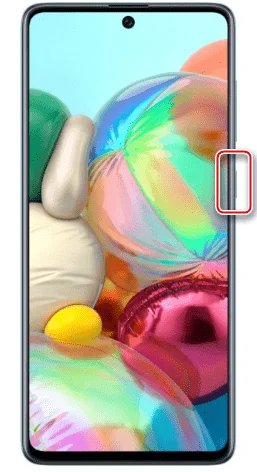
- В появившемся окне выбрать опцию «Выключение».
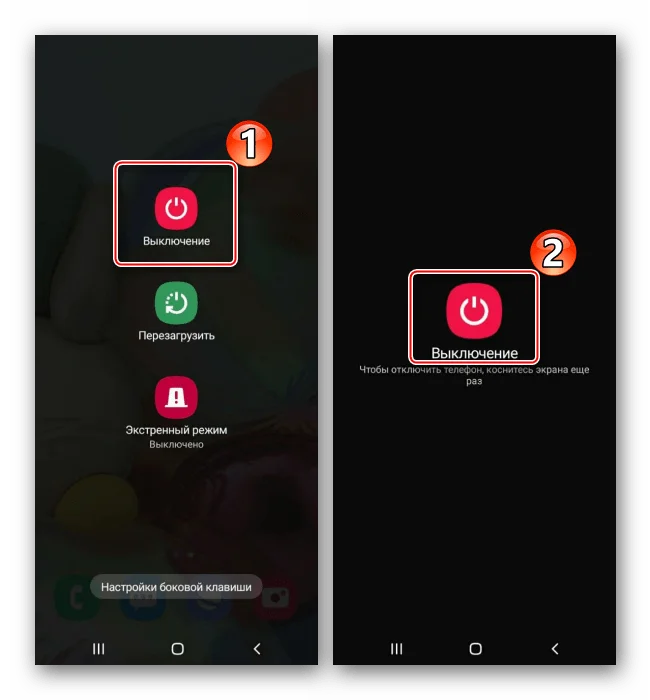
- Подтвердить выполнение операции.
После этого экран телефона погаснет, и он завершит свою работу. Если клавиша питания не реагирует на нажатие, или вы просто хотите иметь представление об альтернативных вариантах выключения, рассмотрите способ завершения работы через панель быстрого доступа.
Панель быстрого доступа
Этот вариант подойдет людям, которые не хотят или не могут отключить Nokia 1.3 при помощи физической кнопки. Вызвать меню выключения можно при помощи дополнительного меню:
- Опустите шторку уведомлений.
- Нажмите кнопку в виде общепринятого значка «Off».
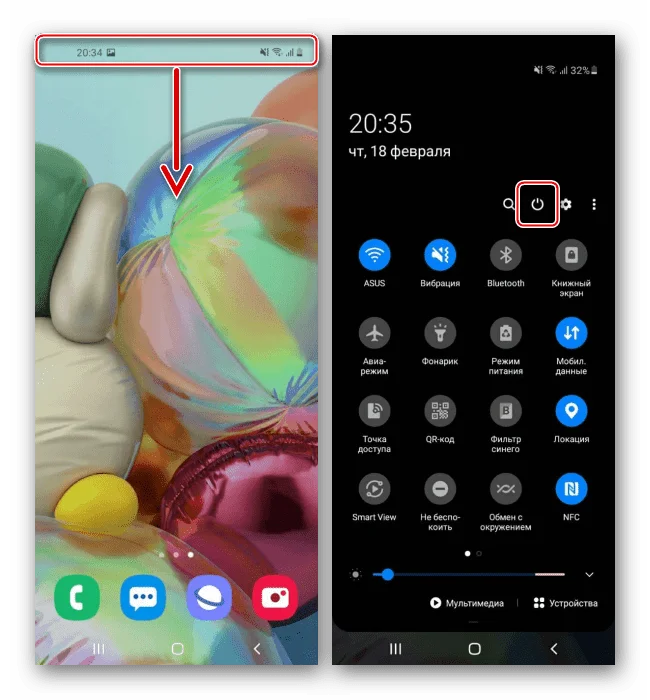
- Выберите опцию «Выключение» и подтвердите действие.
Таким образом, в ходе завершения работы вы не обращаетесь к физической кнопке «Power», а выполняете операцию только при помощи сенсорного слоя экрана.
Альтернативные способы выключения
Далее рассмотрим дополнительные сценарии, как можно принудительно выключить телефон Nokia 1.3, если забыл пароль или, например, на устройстве с разбитым экраном.
Выключение Nokia 1.3 с неисправным экраном
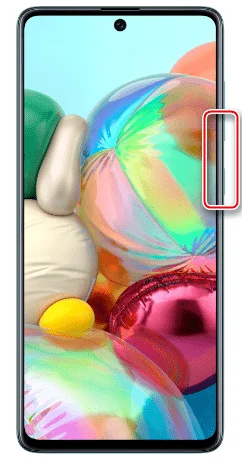
Если не работает сенсор Nokia 1.3, и смартфон не реагирует на касания экрана, то можно попробовать завершить работу устройства с черным экраном кнопками. Точнее, предлагается зажать клавиши «Power» и «Volume Down», удерживая их до тех пор, пока дисплей не погаснет. Как правило, на это требуется 10-15 секунд, и телефон выключается без сенсора.
Как выключить Nokia 1.3 без пароля
Если забыл пароль, то выключить телефон можно стандартным способом, нажав кнопку питания и выбрав опцию «Выключение». Правда, некоторые владельцы Nokia 1.3 жалуются на отсутствие сплывающего меню на заблокированном экране. В таком случае рекомендуется принудительно завершить работу без пароля через Recovery Mode:
- Выполните принудительную перезагрузку способом, описанным выше.
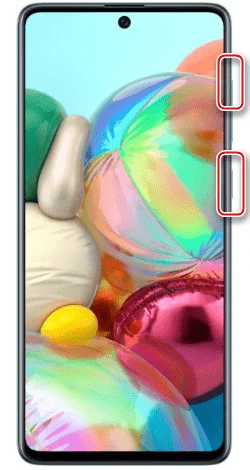
- Зажмите кнопку увеличения громкости и клавишу питания.
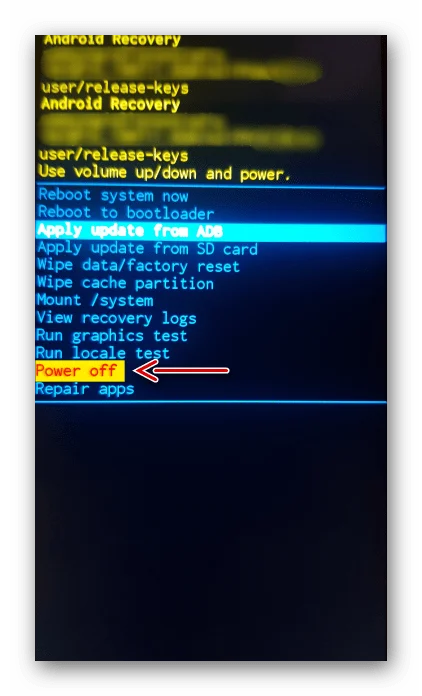
- Если все сделано верно, то вы попадете в Recovery Mode, где нужно выбрать опцию «Power Off». Для перемещения между пунктами меню используйте качельку регулировки громкости, а для подтверждения действий – кнопку питания.
- Если вы хотите разблокировать смартфон, то перейдите в раздел «Reboot system now» и подтвердите сброс настроек.
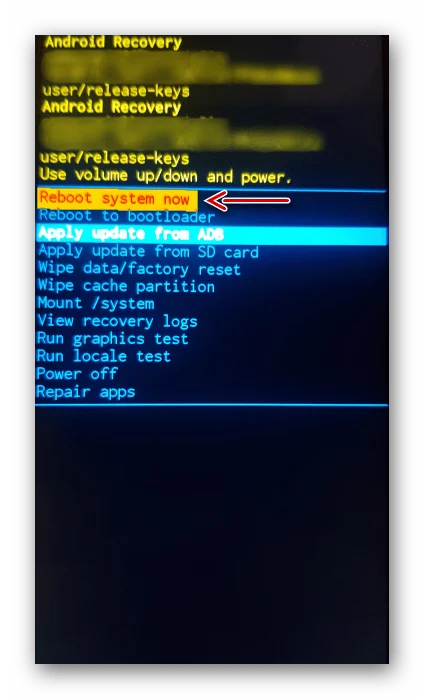
Выполняйте последний шаг только в том случае, если вы готовы потерять личные данные для восстановления доступа к главному меню. Если требуется просто выключить телефон, пользуйтесь шагами 1-3.
Поделитесь страницей с друзьями:
Как отключить телефон нокиа
Как в Nokia отключить автономный режим: распространенные способы
У многих пользователей возникает вопрос, а как в Нокиа отключить автономный режим после того, как эта функция перестает быть нужной.
Самый распространенный способ вернуть обычный режим – это:
- Зайти в «Настройки» аппарата;
- Выбрать раздел «Параметры» и перейти в «Режимы»;
- Сменить автономный на обычный.
Отключение через кнопку питания

Если в «Настройках» по каким-то причинам не появляется окошко с режимами, тогда убрать текущий, можно следующим образом:
- Нажмите клавишу включения, расположенную на корпусе устройства, но не удерживайте ее;
- Когда вылезет меню, выберете тот режим, который вы предпочитаете использовать в обычной жизни.
Если режим не отключается

Если вышеописанные способы не помогают решить проблему, тогда придется действовать более кардинально:
- Выключите телефон;
- Вытащите сим-карту;
- Оставьте мобильный аппарат на время в таком виде;
- Спустя 30-60 минут вставьте обратно сим-карту;
- И включите телефон;
- Система выдаст запрос, продолжить ли работу в автономном режиме, нажмите «Нет».
Если ничего не помогает
Если уж никакие действия не помогают вернуть телефон в исходное рабочее состояние, тогда вам остается только отнести его в сервисный центр, где специалисты сделают диагностику, выявят проблему и устранят ее.
Не пытайтесь в домашних условиях разобрать свою Нокиа и самостоятельно починить ее, ведь одной из причин невозможности отключить автономный режим является повреждение слота для сим-карты, который могут заменить только в сервисной службе.
Совет 1: Как отключить самостоятельный режим Nokia
Как зачастую бывает так, что хочешь отстраниться от внешнего мира с его беспокойствами и загвоздками и погрузиться в мир мечтаний либо насладиться прослушиванием любимой музыки. Но по «закону подлости» неукоснительно кто-то в данный момент позвонит и отвлечет от сделанной идиллии. Дабы недопустить такой исход дела, в телефонах Nokia предусмотрен самостоятельный режим . Основное – разобраться, как включать и выключать эту опциональную вероятность.
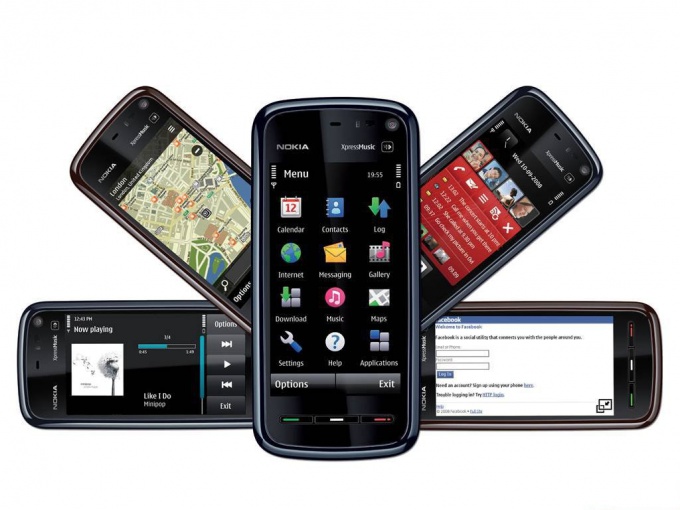
Вам понадобится
- телефон Nokia.
Инструкция
1. Кликните на верхнюю кнопку «Домик», после этого выберите вкладку «Настройки» и перейдите к вероятности выбора режимов. Смените самостоятельный режим на обыкновенный.
2. Отключите телефонный агрегат, вытянете SIM-карту. Через непродолжительный период времени вставьте SIM-карту в предусмотренное для этого в телефонном агрегате место. Перезагрузите мобилку и испробуйте сменить самостоятельный режим на обыкновенный.
3. Отнесите телефонный агрегат в сервис-центр, если все попытки переключения устройства из самостоятельного режима в обыкновенный остались безрезультатными.
Совет 2: Как включить самостоятельный режим
Самостоятельный режим разрешает открывать без подключения к сети ранее посещенные страницы. Он комфортен для пользователей, имеющих ограничения по используемому трафику. Помимо того, он может сгодиться при временном отсутствии доступа к интернету.

Инструкция
1. Если вы трудитесь в самом распространенном браузере Internet Explorer, для включения самостоятельного режим а откройте раздел меню «Файл» и выберите пункт «Самостоятельный режим ». При этом рядом с данной строчкой появится птичка. Самостоятельный режим включен, вы можете просматривать ранее посещенные страницы. Следует подметить, что некоторые посещенные страницы не сохраняются в кэш, следственно их просмотр в самостоятельном режим е немыслим. Такие сайты для дальнейшего просмотра нужно намеренно сберегать.
2. Определить, работает ли ваш браузер в самостоятельном режим е, дюже легко – испробуйте пройти по всякий ссылке. Здесь же должно возникнуть предупреждающее окошко с сообщением о том, что вы трудитесь в самостоятельном режим е и предложением выйти из него. Ответьте на предложение отказом либо примите, если хотите выйти из самостоятельного режим а.
3. В иных знаменитых браузерах выбор самостоятельного режим а осуществляется сходственным же образом – нужно предпочесть в меню «Файл» строчку «Самостоятельный режим » (в некоторых браузерах – «Трудиться самостоятельно»). Для выхода из самостоятельного режим а снимите поставленную ранее галочку.
4. Во время работы в интернете включение самостоятельного режим а может использоваться не только для просмотра посещенных страниц без подключения к сети, но и для ограничения трафика. Включив самостоятельный режим , вы можете бесстрашно отлучиться от компьютера, не боясь, что в ваше неимение с открытых страниц будет загружаться реклама либо иной неугодный контент.
5. С точки зрения комфорта работы в самостоятельном режим е неоспоримым лидером является браузер Opera, в котором кнопку включения-выключения самостоятельного режим а дозволено добавить на панель адреса. При нажатии кнопка меняет цвет, что дюже комфортно – довольно одного взора, дабы осознать, находится ли компьютер в самостоятельном режим е. Сходственным же образом вы можете перенести на комфортное место и другие пригодные элементы интерфейса – скажем, кнопку включения и выбора прокси-серверов.
Совет 3: Как отключить музыку в телефоне
Служба «Гудок» доступна абонентам многих мобильных операторов. Она заключается в том, что звонящий кому-либо человек слышит взамен обыкновенных сигналов вызова музыку. В случае ненадобности эту платную опцию дозволено отключить.
Вам понадобится
- – мобильный телефон;
- – доступ в интернет;
- – паспорт;
- – офис мобильной компании.
Инструкция
1. Если вы являетесь абонентом сотовой сети «МТС», отключить службу «Гудок» на своем телефоне вы можете одним из следующих методов. Отправьте USSD-запрос: *111*29#, нажмите клавишу вызова и следуйте инструкциям системы. Позвоните по номеру 0500, при условии того, что вы находитесь в домашнем регионе. Воспользуйтесь «Мобильным помощником», набрав со своего телефона дальнейший номер: 00222151. При вероятности доступа в сеть, дозволено отключить «Гудок» посредством «Интернет-помощника», зайдя на официальную страницу компании «МТС» и перейдя по соответствующей ссылке. Также вы можете связаться с оператором круглосуточной справочной службы по номеру 0890 либо посетить салон-представительство «МТС» в вашем городе.
2. Если sim-карта вашего телефона обслуживается оператором «Мегафон», то для того дабы отключить службу «Гудок», наберите номер 0770 и следуйте подсказкам автоинформатора. Помимо того, вы можете позвонить по номеру информационно-справочной службы 0500 и в механическом режиме либо с поддержкой оператора отключить данную опцию. Воспользовавшись системой «Сервис-Гид», в которую дозволено войти с официальной страницы провайдера, вы также можете отключить службу «Гудок». Еще одной вероятностью для решения данной загвоздки является посещение салона-представительства оператора «Мегафон» в вашем городе.
3. При условии того, что вы являетесь абонентом мобильной сети «Билайн», отключить службу «Здравствуй» (так она именуется у данного оператора) дозволено, позвонив по номеру 0674090770. Также сделать это дозволено в «личном кабинете мобильной связи» на сайте компании либо связавшись с оператором сети по номеру 0622. Эксперт салона связи «Билайн» в вашем городе также поможет решить вам эту загвоздку.
4. Применяя sim-карту мобильной компании «Теле2», отключить службу «Гудок» дозволено отправив со своего телефона команду: *115*0# и нажав клавишу вызова. Либо позвоните по номеру справочной службы сети: 611 и попросите отключить вам данную опцию. Посещение офиса «Теле2» также поможет вам в решении загвоздки.
Обратите внимание!
При посещении офиса-представительства всякий мобильной компании при себе нужно иметь паспорт, а при совершении громка в информационную службу для связи с оператором нужно быть готовым назвать ваши собственные данные, указанные при завершении договора на обслуживание.
Обратите внимание!
Не пытайтесь своими силами устранить неисправность телефона Nokia, связанную с неосуществимостью переключения режимов! Отнесите агрегат экспертам, чай только они сумеют поправить обстановку, не подвергая риску дальнейшую работоспособность телефона.
Полезный совет
Первоначально опция самостоятельный режим была сделана разработчиками телефонных агрегатов Nokia для вероятности просмотра контактов, прослушивания музыки, игры, приобретения доступа к календарю и прочей информации, сохраненной в памяти телефона, в местах, где применение мобильных телефонных агрегатов запрещено. В самостоятельном режиме соединение с другими операторами сотовой сети «закрывается», а все радиочастотные сигналы между телефонным агрегатом и сотовой связью блокируются. Больше того, если телефон переведен в самостоятельный режим, вы не сумеете отправить сообщение: оно будет размещено в папку «Исходящие сообщения» и лишь тогда, когда вы переведете свое устройство связи из самостоятельного режима в обыкновенный, сообщение будет отправлено адресату. Совместно с тем, в телефонном агрегате, переведенном в самостоятельный режим, сохраняется вероятность совершения звонков в службы экстренной помощи, номера которых запрограммированы в памяти мобильника. Но для совершения вызова следует предпочесть иной профиль.
Как отключить телефон нокиа?
Чтобы включить телефон Нокиа, необходимо нажать на кнопку вверху телефона и удерживать её в нажатом состоянии на протяжении пары секунд. После этого экран засветится и прозвучит фирменная мелодия.
Как перезагрузить мобильный телефон Nokia?
Для этого нажмите одновременно кнопку увеличения громкости и кнопку питания и удерживайте их приблизительно 15 секунд (или пока телефон не начнет вибрировать). Телефон должен сразу перезагрузиться. Это безопасный и быстрый способ перезагрузить устройство без потери и удаления данных.
Как включить сенсорный телефон нокиа?
Для включения сенсорного телефона Nokia n73, dual sim, 603, необходимо сделать следующие действия: — нажмите и удерживайте клавишу питания, пока телефон не завибрирует. — если телефон был включен, но экран потемнел, нажмите и отпустите клавишу питания для включения.
Как перезагрузить телефон нокиа 5?
- В самом начале выключите NOKIA 5 с помощью кнопки питания.
- После этого подключите устройство к зарядному устройству. …
- Затем нажмите и удерживайте клавишу увеличения громкости + питания некоторое время.
- Вы должны отпустить обе клавиши, когда на экране появится логотип Android.
Как отключить фонарик на телефоне Nokia?
Выберите Меню > Фонарик . Нажмите клавишу прокрутки один раз, чтобы включить фонарик, и еще раз, чтобы выключить его.
Что делать если не включается телефон Nokia?
Иногда телефоны Нокиа не включаются из-за ошибок в программном обеспечении. Попробуйте выполнить перезапуск ОС, достав перед этим и снова поставив аккумулятор. Если перезагрузка не дала результата, подключите свой телефон к ПК и проверьте его на вирусы. Возможно, гаджету необходима перепрошивка.
Как выключить телефон если он завис айфон?
- Нажмите и удерживайте кнопку увеличения или уменьшения громкости и боковую кнопку, пока не появится ползунок «Выключить».
- Передвиньте ползунок, а затем подождите 30 секунд, чтобы устройство выключилось.
Как отправить смс с телефона Nokia?
Отправка и прием сообщений
- Коснитесь пункта Сообщения .
- Коснитесь значка add_circle.
- Чтобы добавить получателя, введите его номер в поле получателей. …
- Выбрав всех получателей, коснитесь пункта done.
- Напишите сообщение в текстовом поле.
- Коснитесь пункта send.
Что делать если Нокиа 6 не включается?
Вот как это делается:
- Подключите телефон к зарядному устройству и подождите около 5 минут.
- По истечении указанного времени вы должны увидеть индикатор зарядки на экране.
- Теперь одновременно нажмите и удерживайте кнопку увеличения громкости и питания до тех пор, пока устройство не отключится.
Как выключить нокиа кнопочный?
– Нажать и удерживать одновременно кнопку «Включения/выключения» и кнопку «Регулировки громкости верх» 10 – 20 секунд. Можно попробовать держать нажатыми кнопки дольше если 10 – 20 секунд не хватило.
Похожие публикации:
- Nokia 800 как отключить вторую сим карту
- Nokia смартфоны когда поступят новинки 2022 года
- Как включить nokia 105
- Как вытащить значок nfc в телефоне nokia
Как выключить телефон нокиа люмия
Очень странный вопрос))) — для отключения телефона удерживайте кнопку включения/блокировки телефона после чего сдвиньте картинку вниз — телефон отключится.
Для кого-то вопрос страннаый , а для кого-то нет. Попробуйте выключить телефон, когда крутятся шестеренки
Гость отвечает о Nokia Lumia 720 24.12.2014 05:43
Для кого-то вопрос страннаый , а для кого-то нет. Попробуйте выключить телефон, когда крутятся шестеренки
Для этого необходимо зажать кнопки включения + повышения громкости — после чего шестеренки перестанут крутиться или же ждите полной разрядки телефона.
НЕ МОГУ ВЫКЛЮЧИТЬ телефон при включённой зарядке .. телефон тупо перегружается .. Почему то он не хочет заряжаться при ВЫКЛЮЧЕННОМ режиме . Nokia Lumia 730
Что делать если завис телефон нокиа

В современных моделях телефонов нокия, как например люмия 720, 1020, 925, 920, 625 и так далее мы находим все больше и больше продвинутых технологий.
К сожалению, время от времени они могут отказаться подчиняться нам и зависать. Если вы один из владельцев моделей Nokia Lumia, посмотрите ниже как справиться с такой проблемой.
Когда ваш нокия люмия не отвечает – завис, то самый простой способ вернуть его к жизни это извлечь аккумулятор.
К сожалению, некоторые из телефонов нокия люмия имеют встроенный аккумулятор, так что вам этот вариант доступен не будет.
Это может случится на заставке, на логотипе при включении или во время работы, когда не реагирует ни на что – тогда используйте один из способов сброса описанных ниже.
ПРИМЕЧАНИЕ: зависать может и клавишный nokia, например, 210.2, только способы ниже не всегда подойдут, там другие технологии. То, что предоставлено здесь относится к тем что работают на Windows Phone.
Завис нокия люмия — сделайте мягкий сброс
Его задача состоит в том, чтобы только перезагрузить телефон и восстановить его в работоспособное состояние.
Это неинвазивный способ перезагрузить телефон, чтобы все данные и изображениях не потерялись. Как это сделать?
Если телефон не реагирует на обычные нажатия кнопки питания, нажмите и удерживайте ее с одновременно зажатой клавишей уменьшения громкости звука в течение нескольких секунд.
Через некоторое время телефон должен завибрировать и произойти повторный запуск. К сожалению, в сложных случаях, этот метод может оказаться неэффективным. Тогда пробуйте жесткий сброс.
Зависает телефон нокия люмия – сделайте жесткий сброс
Используя этот способ вам необходимо помнить, что после этой операции все данные на телефоне будут удалены.
Это может быть сделано только при выключенном телефоне. Если так и есть, то нажмите и держите три кнопки одновременно: уменьшения громкости, включения и камера.

Дождитесь появления вибрации и отпустите кнопку включения. Затем не отпускайте еще примерно 5 секунд кнопки уменьшения громкости и камеры. Далее начнется процесс восстановления заводских настроек.
ПРИМЕЧАНИЕ: описанное выше относится к Windows Phone 7. Если у вас Windows Phone 8 читайте ниже.
Выключаем обязательно телефон, зажимаем «Включение» + «уменьшение громкости» и держим до вибрации.

При начале вибрирования «Включение» сразу отпускаем, а «Громкость» держим, пока не появился на экране восклицательный знак.
Теперь последовательно один раз нажмите комбинацию «Громкость(+)», «Громкость(-)», «Включение», «Громкость(-)». После этого начнется восстановление.
Почему зависают телефоны нокия
Чаще всего телефоны нокия зависают через память. Например, в люмия 720 ее мало всего 512 МБ.
Поэтому их необходимо время от времени чистить от «хлама» иначе начинают зависать (старайтесь иметь 50% свободной).
Также зависать могут через программный сбой. Тогда обычно проблему решает перепрошивка, которую не сложно сделать самостоятельно.
Виснуть нокия может и по аппаратным причинам. Например, через выход из строя какого-то компонента.
Что делать? Отдать на диагностику, так как без специального оборудования выяснить причину чаще всего невозможно.
Конечно никак не исключены и другие причины, но это уже индивидуальные, а не типичные. Успехов.
Смартфон nokia lumia самопроизвольно выключается
Nokia lumia — серия телефонов под управлением ОС Windows phone. Многие пользователи данных аппаратов столкнулись с проблемой неожиданного выключение своего девайса, иногда в самый неподходящий момент — в момент разговора или ночью, наутро обнаруживая, что будильник не сработал.
Так как же устранить данный дефект? Опишу несколько причин и последовательность действий, которые позволят устранить причины дефекта:
1. Обновление операционной системы (далее — ОС) Windows phone. Множество дефектов устраняются на программном уровне и включены в обновление ОС. Таким образом первым делом необходимо обновить операционную систему вашего смартфона. Для этого необходимо перейти в раздел «Настройки», выбрать «Обновление телефона»

Рис.1 — Windows phone — проверка обновлений
Нажать на кнопку «Проверить наличие обновлений«. Если обновления необходимы — появится соответствующее сообщение. Если обновления все установлены — появится надпись «Телефон не нуждается в обновлении.»
2. Вторая наиболее частая проблема — это аппаратная, т.е. механическая. Клеммы контактов телефона и батареи неплотно прилегают друг к другу, образую зазор. При механическом воздействии на телефон или тряске происходит потеря контакта и как следствие питание телефона прекращается, телефон гаснет.
В данном случае, если телефон на гарантии — есть смысл его отдать в сервис и проверить. Но, если дефекта так и не нашли, можно попробовать самостоятельно зачистить контакты на корпусе и клеммы аккумулятора и аккуратно с помощью иголки приблизить клеммы аккумулятора к контактам на корпусе смартфона.
3. Еще одна возможная причина это низкий заряд батареи аккумулятора или его неисправность. Естественно здесь напрашивается своевременная зарядка смартфона или замена аккумуляторной батареи в случае ее неисправности.
Похожие публикации:
- Nokia 800 как отключить вторую сим карту
- Nokia смартфоны когда поступят новинки 2022 года
- Как включить nokia 105
- Как вытащить сим карту из нокиа