Malwarebytes Browser Guard от Malwarebytes

Непревзойденная безопасность работы в Интернете и самая быстрая навигация по веб-сайтам. Защитите свою приватность, заблокировав средства отслеживания, рекламу и вредоносный контент.
Вам понадобится Firefox, чтобы использовать это расширение
Метаданные расширения
Используется
528 703 Пользователя 636 Отзывов
Оценено на 4,3 из 5


Об этом расширении
Благодаря расширению Malwarebytes Browser Guard данные будут загружаться быстрее, а работа в Интернете станет значительно безопаснее. Оно блокирует вредоносные веб-сайты, а также ограждает Вас от навязчивой рекламы и другого нежелательного контента. Благодаря ему загрузка данных может занимать в четыре раза меньше времени.
Это первое в мире расширение браузера, которое может выявлять и блокировать новые атаки злоумышленников, выдающих себя за представителей технической поддержки. Кроме того, Malwarebytes Browser Guard успешно противостоит всплывающим окнам, угонщикам браузера и вирусам, блокирующим браузер. Мы сражаемся с плохими парнями, чтобы избавить Вас от беспокойств.
Загрузите Malwarebytes Browser Guard – и Вы получите возможность спокойно работать в Интернете.
Какие задачи выполняет эта программа?
Блокирует рекламу и быстрее загружает веб-страницы
Ускоряет отображение веб-страниц благодаря блокированию рекламы и другого нежелательного контента, в результате чего на веб-сайтах отображается только действительно нужная информация и растет пропускная способность канала.
Не оставляет ни единого шанса злоумышленникам, выдающим себя за представителей технической поддержки
Выявляет и нейтрализует вирусы, блокирующие браузер, а также противостоит угонщикам браузера и злоумышленникам, которые выдают себя за представителей технической поддержки и с помощью тактики запугивания пытаются выманить у Вас деньги.
Защищает Вашу приватность
Блокирует программные средства, которые пытаются отследить Вашу интернет-активность и бомбардируют Вас назойливой однотипной рекламой.
Очищает Ваш браузер от вредоносного ПО
Блокирует веб-страницы, содержащие вредоносное ПО, останавливает работу встроенных в браузер криптоджекеров (нежелательных программ, осуществляющих скрытый майнинг криптовалют), а также ограждает Вас от другого вредоносного контента.
Функции
• Защита от рекламы/средств отслеживания: Блокирует стороннюю рекламу и средства отслеживания Вашей онлайн-активности. Количество рекламных объявлений и средств отслеживания, заблокированных на веб-сайте, отображается возле логотипа Malwarebytes в Вашем браузере.
• Защита от мошенников: Нейтрализует атаки онлайн-мошенников, в том числе действия злоумышленников, выдающих себя за представителей технической поддержки, а также вирусы, блокирующие браузер, и фишинговые атаки.
• Защита от потенциально нежелательных программ: Блокирует загрузку потенциально нежелательных программ, в том числе панелей инструментов и всплывающих окон.
• Защита от вредоносного ПО на уровне браузера: Блокирует вредоносные программы или вредоносный код, которые могут нанести ущерб системе Вашего устройства.
Оцените работу расширения
Сообщить о нарушении правил этим дополнением
Сообщить о нарушении правил этим дополнением
Если вы считаете, что это дополнение нарушает политики Mozilla в отношении дополнений, или имеет проблемы с безопасностью или приватностью, сообщите об этих проблемах в Mozilla, используя эту форму.
Не используйте эту форму, чтобы сообщать об ошибках или запрашивать новые функции в дополнении; это сообщение будет отправлено в Mozilla, а не разработчику дополнения.
РазрешенияПодробнее
Этому дополнению нужно:
- Обмениваться сообщениями с программами, помимо Firefox
- Загружать файлы, а также читать и изменять историю загрузок браузера
- Получать доступ ко вкладкам браузера
- Хранить неограниченное количество данных на стороне клиента
- Получать доступ к вашим данных на всех сайтах
Больше сведений
- Домашняя страница
- Страница поддержки
- Эл. почта поддержки
- Приватность и защита
- Другое
- Просмотреть все версии
- ad blocker
- anti malware
- anti tracker
- antivirus
- content blocker
- dark mode
- privacy
- security
Добавить в подборку
Примечания к выпуску 2.6.13
- Improve the flow when customers optionally download debug logs for Support
- Misc bug fixes.
Тормозит браузер Mozilla Firefox — что делать?

Если Вы заметили, что Ваш браузер Mozilla Firefox, ранее не вызывавший никаких претензий, вдруг стал безбожно тормозить или даже «вылетать» во время открытия любимых страниц, то в этой статье Вы, я надеюсь, найдете решение данной проблемы. Как и в случае с другими Интернет-браузерами, говорить мы будем о ненужных плагинах, расширениях, а также сохранённых данных о просмотренных страницах, которые тоже способны вызывать сбои в работе программы-браузера.
Отключение плагинов
Плагины в браузере Mozilla Firefox позволяют просматривать различный контент, созданный с помощью Adobe Flash или Acrobat, Microsoft Silverlight или Office, Java, а также другие типы информации прямо в окне браузера (или же если это содержимое интегрировано в просматриваемую веб-страницу). С большой долей вероятности, среди установленных плагинов есть те, которые Вам попросту не нужны, однако они влияют на скорость работы браузера. Вы можете отключить те из них, которые не используете.
Замечу, что плагины в Mozilla Firefox нельзя удалить, их можно только отключить. Исключением являются плагины, представляющие собой часть расширения браузера — они удаляются при удалении использующего их расширения.
Для того, чтобы отключить плагин в браузере Mozilla Firefox, откройте меню браузера, нажав на кнопку Firefox вверху слева и выберите пункт «Дополнения».

Отключение плагинов в браузере Mozilla Firefox
Менеджер дополнений откроется в новой вкладке браузера. Перейдите к пункту «Плагины», выбрав его слева. Для каждого плагина, который Вам не нужен, нажмите кнопку «Отключить» или пункт «Никогда не включать» в последних версиях Mozilla Firefox. После этого Вы увидите, что статус плагина изменился на «Отключен». При желании или необходимости, его снова можно будет включить. Все отключенные плагины при повторном входе на эту вкладку, оказываются в конце списка, так что не пугайтесь, если Вам покажется что недавно отключенный плагин исчез.
Даже если Вы отключите что-то из нужного, ничего страшного не произойдет, и при открытии сайта с содержимым требующего включения какого-то плагина, браузер об этом сообщит.
Отключение расширений Mozilla Firefox
Еще одна причина, по которой, случается, тормозит Mozilla Firefox — множество установленных расширений. Для этого браузера имеются самые различные варианты нужных и не очень расширений: они позволяют блокировать рекламу, скачивать видео с контакта, предоставляют сервисы интеграции с социальными сетями и многое другое. Однако, несмотря на все их полезные функции, значительное число установленных расширений приводит к тому, что браузер начинает тормозить. При этом, чем больше активных расширений, тем больше ресурсов компьютера требуется Mozilla Firefox и тем медленнее программа работает. Для того, чтобы ускорить работу, вы можете отключить неиспользуемые расширения, даже не удаляя их. Когда они снова понадобятся — включить их так же просто.

Отключение расширений Firefox
Для того, чтобы отключить то или иное расширение, в той же вкладке, которую мы открывали ранее (в предыдущем разделе этой статьи), выберите пункт «Расширения». Выберите расширение, которое необходимо отключить или удалить и нажмите соответствующую требуемому действию кнопку. Большинству расширений для отключения требуется перезапуск браузера Mozilla Firefox. Если после отключения расширения появляется ссылка «Перезапустить сейчас», как это показано на картинке, нажмите ее для перезапуска браузера.
Отключенные расширения перемещаются в конец списка и выделяются серым цветом. Кроме этого, для отключенных расширений недоступна кнопка «Настройка».
Удаление плагинов
Как было отмечено ранее, плагины в Mozilla Firefox не могут быть удалены из самой программы. Однако, большинство из них могут быть удалены с помощью пункта «Программы и компоненты» в Панели управления Windows. Также, некоторые плагины могут иметь собственные утилиты для их удаления.
Очистка кэша и истории браузера
Очень подробно об этом я писал в статье Как очистить кэш в браузере. Mozilla Firefox ведет запись всех ваших действий в Интернете, список загруженных файлов, файлы куки и многое другое. Все это собирается в базу данных браузера, которая со временем может приобрести внушительные размеры и привести к тому, что это начнет сказываться на проворности браузера.

Удалить всю историю браузера Mozilla Firefox
Для того, чтобы очистить историю браузера за определенный период времени или за все время использования, зайдите в меню, откройте пункт «Журнал» и выберите «Стереть недавнюю историю». По умолчанию, будет предложено стереть историю за последний час. Однако, при желании, Вы можете очистить всю историю за все время работы Mozilla Firefox.
Кроме этого, имеется возможность очистки истории только для определенных веб-сайтов, доступ к которой можно получить из рассмотренного пункта меню, а также открыв окно со всей историей браузера (Меню — Журнал — Показать весь журнал), отыскав нужный сайт, кликнув по нему правой кнопкой мыши и выбрав пункт «Забыть об этом сайте». При выполнении этого действия не появляется никаких окон подтверждения, а потому не торопитесь и будьте внимательны.
Автоматическая очистка истории при выходе из Mozilla Firefox
Вы можете настроить браузер таким образом, что всякий раз при закрытии он полностью очищал всю историю посещений. Для этого, зайдите в пункт «Настройки» в меню браузера и выберите вкладку «Приватность» в окне настроек.

Автоматическая очистка истории при выходе из браузера
В разделе «История» выберите вместо «Будет запоминать историю» пункт «Будет использовать ваши настройки хранения истории». Далее все очевидно — можно настроить хранение ваших действий, включить постоянный приватный просмотр и выбрать пункт «Очищать историю при закрытии Firefox».
Вот и все на эту тему. Наслаждайтесь быстрым просмотром Интернета в Mozilla Firefox.
А вдруг и это будет интересно:
- Лучшие бесплатные программы для Windows
- TakeOwnershipEx — получение полного доступа к папкам и файлам и восстановление прав по умолчанию
- Chrome открывает поиск вместо сайта — решение
- Недопустимая конфигурация приложения в Steam — варианты решения
- Ошибка Application load error 5:0000065434 при запуске игры Steam
- Secure Boot и загрузка с флешки Ventoy
- Windows 11
- Windows 10
- Android
- Загрузочная флешка
- Лечение вирусов
- Восстановление данных
- Установка с флешки
- Настройка роутера
- Всё про Windows
- В контакте
- Одноклассники
-
nistelroi 04.11.2014 в 01:55
- Dmitry 18.02.2015 в 08:57
Что такое JavaScript и как отключить его в браузерах Firefox, Chrome, Opera, Safari, Яндекс Браузере
Язык программирования JavaScript используется для создания интерактивных страниц. Веб-сайты используют JavaScript для быстрой подгрузки данных на сайт. Например, дизайнерские подсказки при наведении мышкой, просмотр изображений в виде карусели, проверка корректности заполнения форм при отправке данных и т.п.
JavaScript настолько стал популярен, что его использует большинство сайтов в Интернете.
Минусы технологии JavaScript
- В языке JavaScript встречаются критические уязвимости.
- Некоторые ваши параметры, такие как язык операционной системы, браузера, часовой пояс, IP адрес и другие параметры могут быть обнаружены через Javascript.
Как отключить JavaScript
JavaScript можно отключить в браузерах: Mozilla Firefox, Google Chrome Chrome, Opera, Safari, Яндекс Браузер и Internet Explorer.
Можно проверить включена ли технология Javascript в вашем браузере на странице Проверки JavaScript и IP адреса.
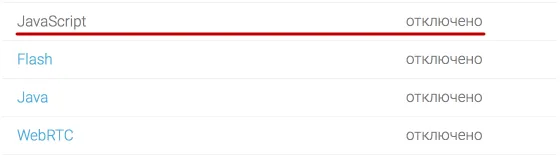
Если у вас стоит значение Отключено, значит либо вы уже ранее отключили Javascript, или он не включен по умолчанию в браузере.
Если значение Включено, то читайте дальше как отключить.
Быстрая навигация по этой странице:
Google Chrome
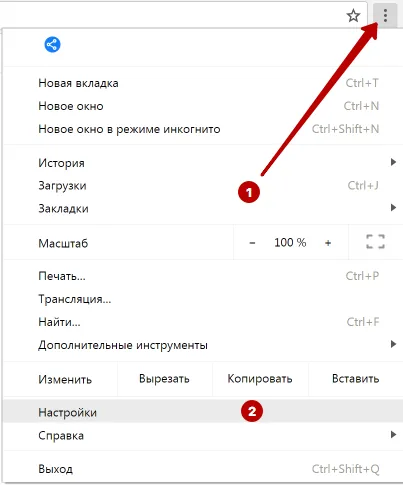
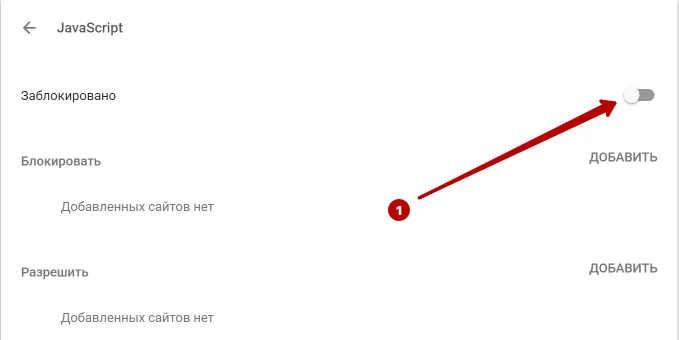
Для отключения JavaScript в браузере Google Chrome зайдите в Настройки.
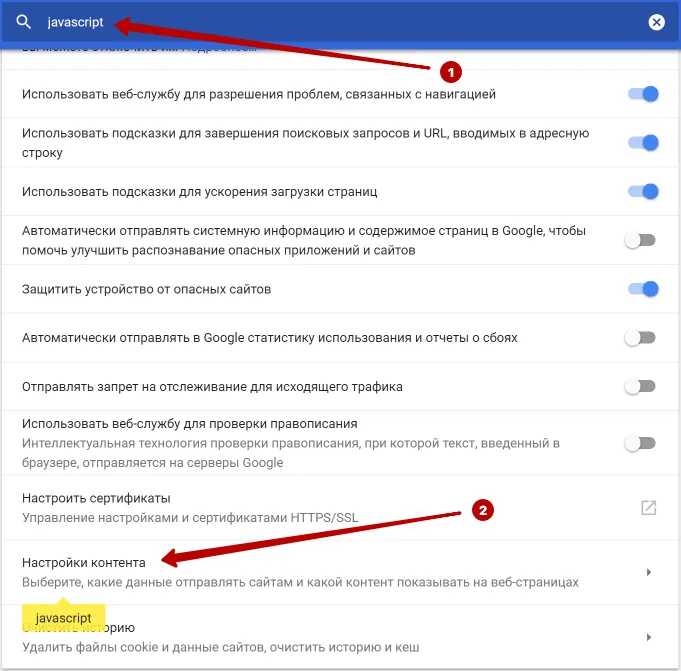
В строку поиска введите javascript и откройте Настройки Контента.
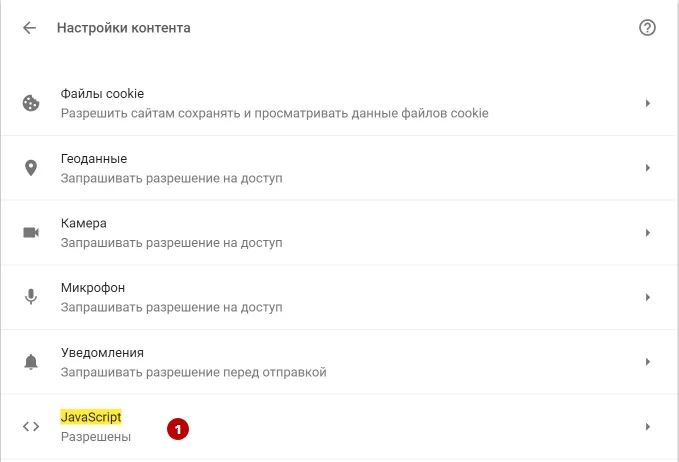
Отключите JavaScript в Google Chrome.
Mozilla Firefox
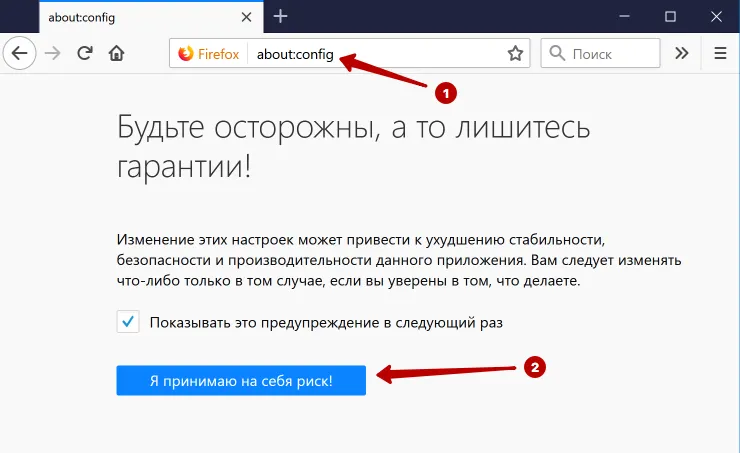
Для отключения JavaScript в браузере Mozilla Firefox введите в адресную строку следующий текст.
about:config
И нажмите кнопку Я принимаю риск.
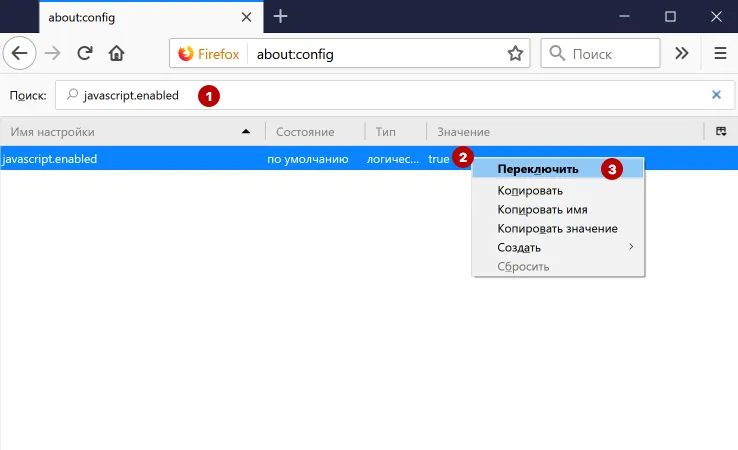
В строку поиска введите javascript.enabled. Нажмите правой кнопкой мышки на строку и выберите Переключить.
JavaScript отключен в браузере Mozilla Firefox.
Safari
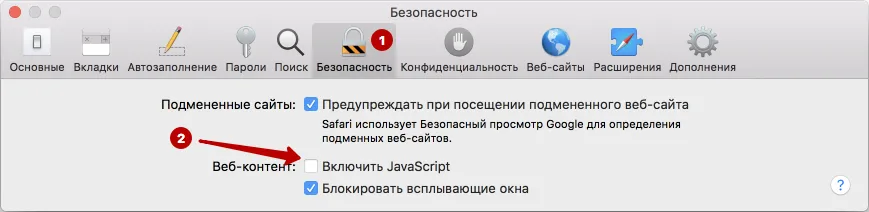
Для отключения JavaScript в браузере Safari зайдите в Настройки.
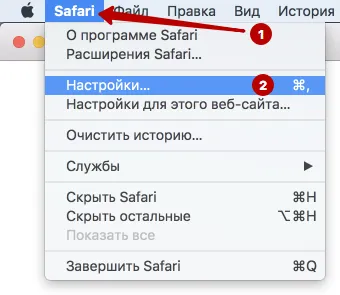
Отключите JavaScript в Safari на вкладке Безопасность.
Opera
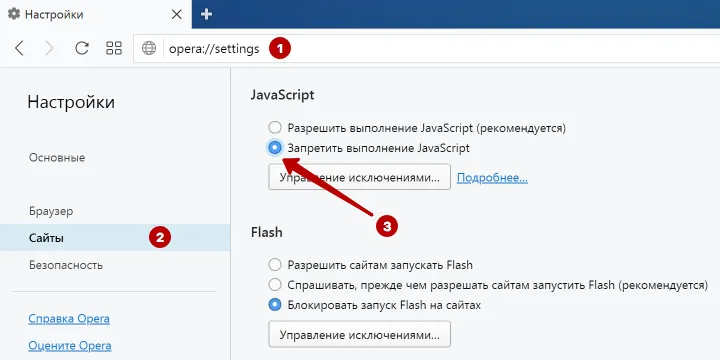
Для отключения JavaScript в браузере Opera введите следующий текст в адресную строку и нажмите Enter.
opera://settings
Выберите раздел Сайты и отключите JavaScript в браузере Opera.
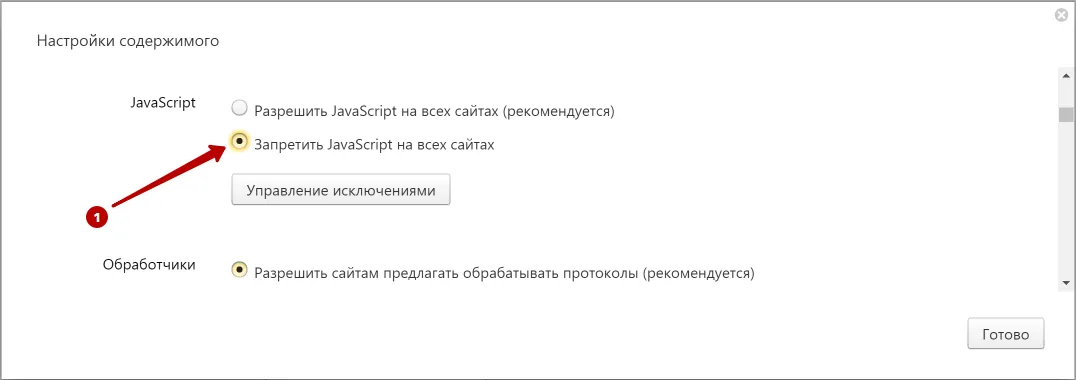
Яндекс Браузер
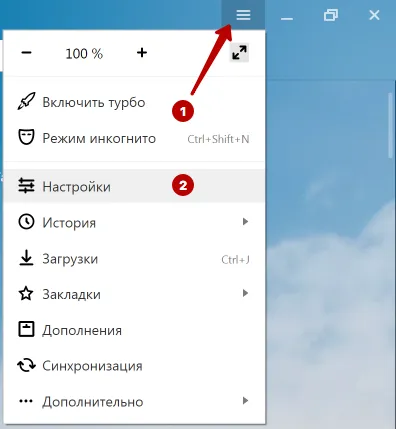
Для отключения JavaScript в Яндекс Браузере зайдите в Настройки.
Пролистайте вниз и нажмите на кнопку Дополнительные параметры и затем нажмите на кнопку Настройки содержимого.
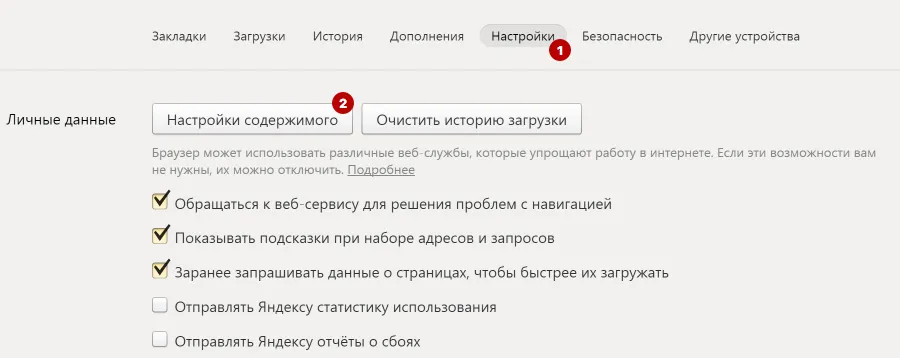
Отключите JavaScript в Яндекс Браузере.
Internet Explorer
Для отключения JavaScript в браузере Internet Explorer зайдите в Свойства браузера.
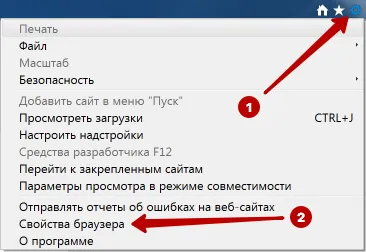
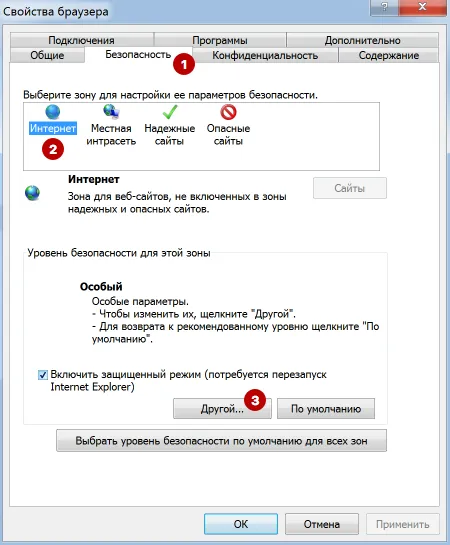
На вкладке Безопасность нажмите кнопку Другой.
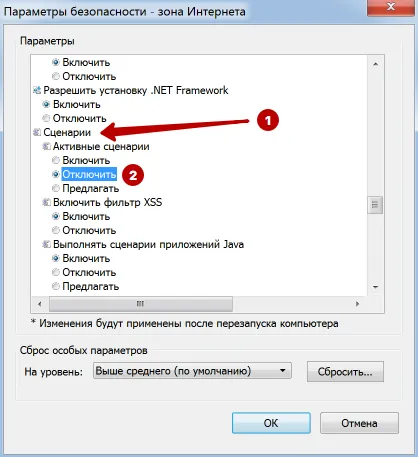
Найдите Сценарии и отключите Активные сценарии Javascript в Internet Explorer.
Microsoft Edge
Компания Microsoft убрала возможность отключения Javascript в последней версии браузера Microsoft Edge.
Если вам важно отключить JavaScript в Microsoft Edge, то рекомендуем воспользоваться другим браузером.
Станьте экспертом!
Получите больше информации о том, как быть анонимным в Интернете.
Получите знания в 1 клик
Как Отключить Уведомления в Браузере.
В последнее время тот факт, что браузеры часто показывают всплывающие уведомления, встала наиболее остро. Они отвлекают и мешают комфортному серфингу в сети. Многие из вас задавались вопросом, как же прекратить эту вакханалию. В этой статье мы расскажем, как выключить уведомления в наиболее популярных браузерах: Google Chrome и Mozilla Firefox.
Как отключить уведомления в Chrome:
- ШАГ 1: Запустите Google Chrome, нажмите More (три точки) в правом верхнем углу приложения, а затем выберите пункт меню Настройки.
- ШАГ 2: Кликните на кнопку Advanced (Дополнительные) внизу страницы.
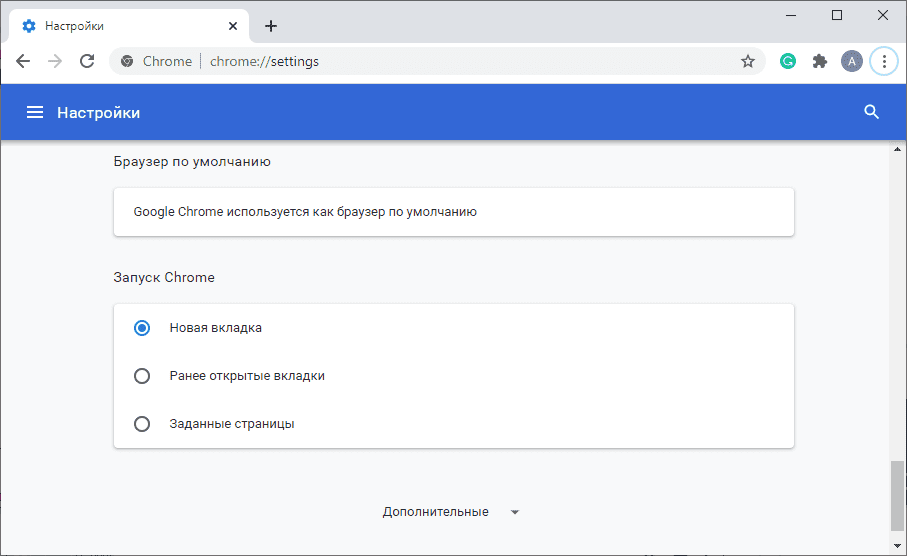
- ШАГ 3: Затем в разделе Privacy and security (Конфиденциальность и безопасность), кликните Content settings(Настройки сайтов).
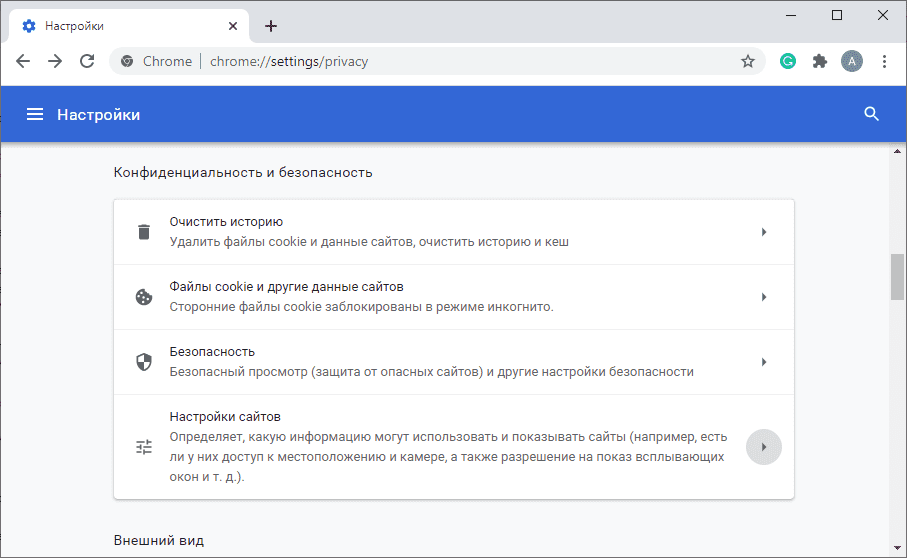
- ШАГ 4: Там кликните Notifications ( Уведомления ).
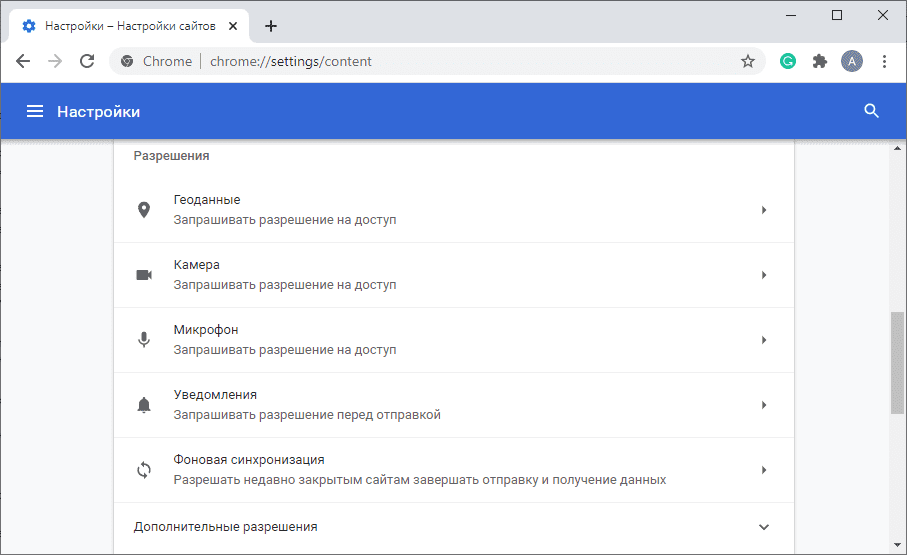
- ШАГ 5: Проверьте список сайтов, для которых разрешен показ уведомлений ( секция Allow (Разрешить)), и удалите все неизвестные сайты из этого списка.
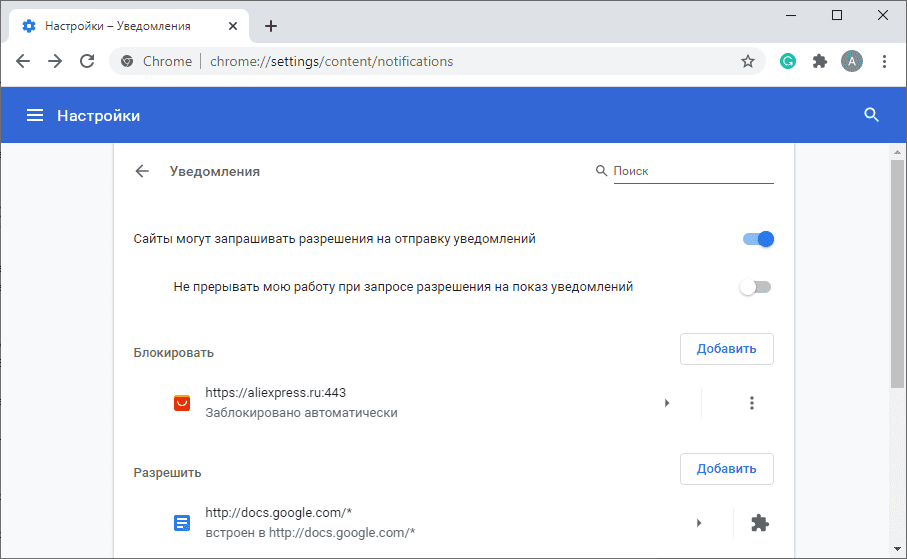
- ШАГ 6: Если вы хотите заблокировать все уведомления, выключите переключатель Ask before sending (Сайты могут запрашивать разрешения перед отправкой).
Как отключить уведомления в Firefox:
- ШАГ 1: Запустите Mozilla Firefox, нажмите на кнопку вызова меню, и выберите пункт Options (Настройки).
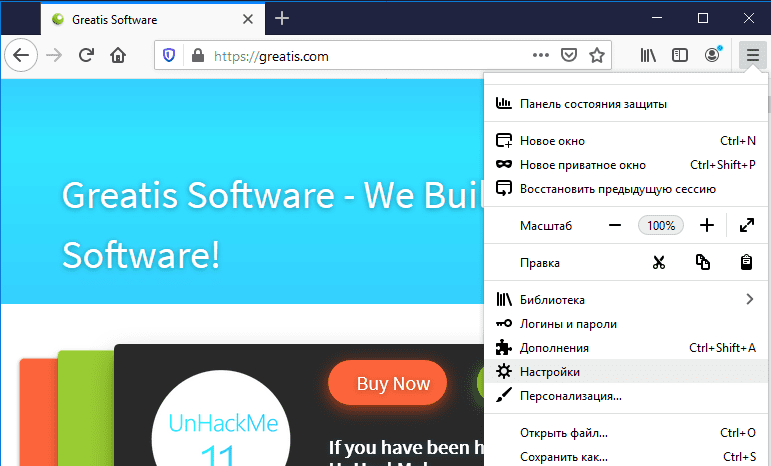
- ШАГ 2: Перейдите в раздел Privacy & Security (Приватность и защита) и найдите подраздел Permissions (Разрешения).
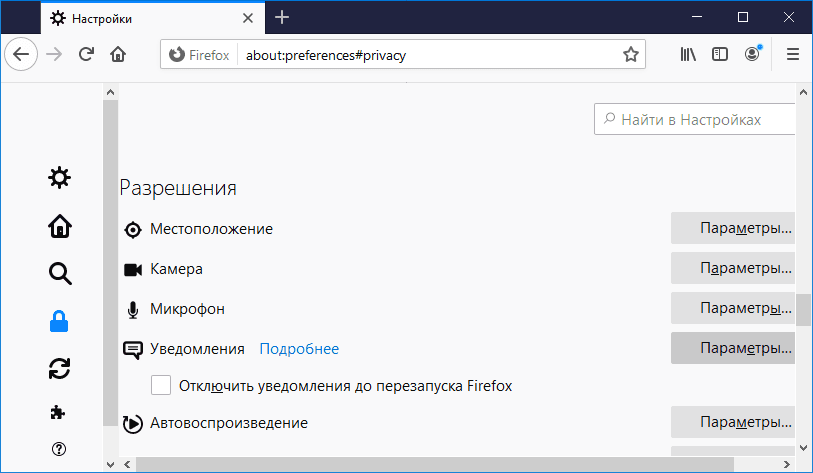
- ШАГ 3: Кликните на кнопку Settings (Параметры) рядом с Notifications (Уведомления) как показано на картинке выше.
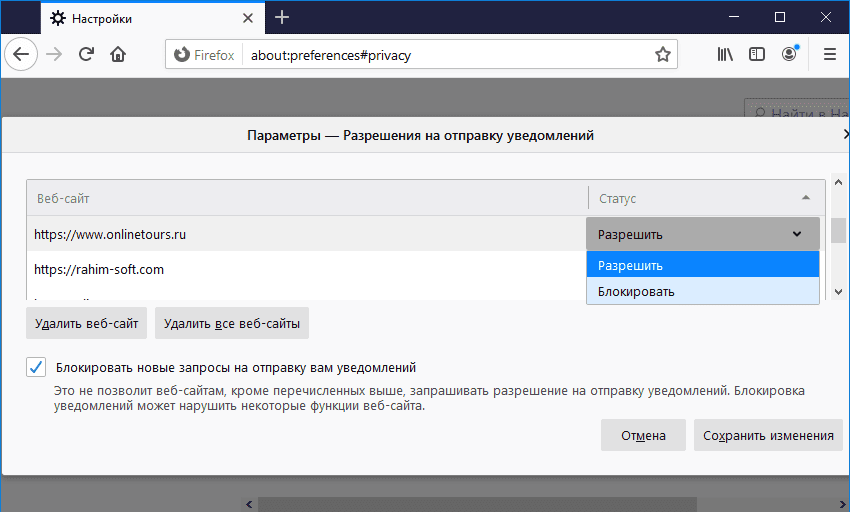
- ШАГ 4: Проверьте список уже добавленных разрешений на конкретные сайты и заблокируйте все неизвестные сайты из этого списка, как показано на рисунке, либо очистите список полностью, нажав на кнопку Удалить все вебсайты.
- ШАГ 5: Если вы хотите заблокировать все уведомления, кликните чек-бокс Block new requests asking to allow notifications (Блокировать новые запросы на разрешение уведомлений).
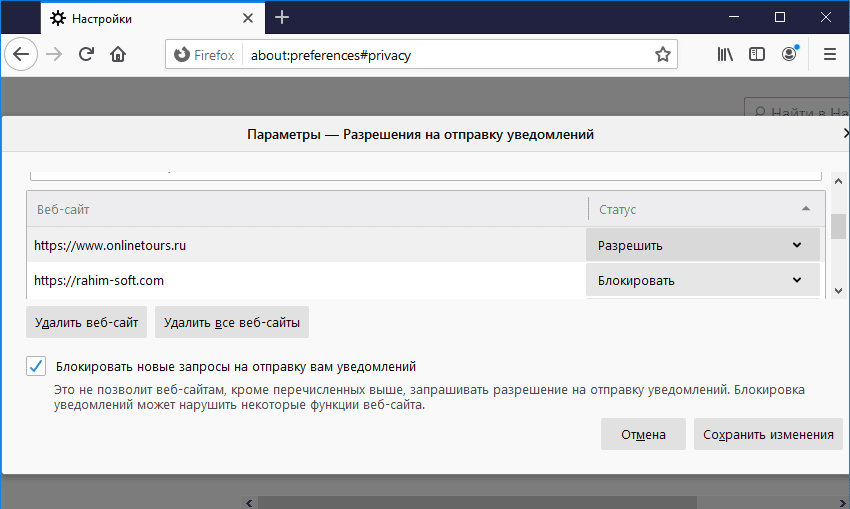
- ШАГ 6: В конце нажмите кнопку Save changes (Сохранить изменения) для сохранения произведенных изменений.
Об авторе

Андрей — обычный парень, который обожает компьютеры и пользуется ими каждый день. Он ненавидит, если в его размеренную жизнь врываются неприятности. Еще он очень любит петь. Но не переживайте, он не будет доставать вас своим пением. Только текстом.
Свежие записи
- Как УДАЛИТЬ вирус «HATWASALLOKMV.INFO» (PUP.Notification.HATWASALLOKMV)?
- «KELVINCLEIN.CO.IN»! Как удалить «KELVINCLEIN.CO.IN» вирус (PUP.Notification.CO) из браузеров
- Как ЛЕЧИТЬ «ABISTORHID.CO.IN» вирус (PUP.Notification.CO) в браузерах: пошаговая инструкция
- (ВЫЛЕЧЕНО) NEWS-LIVICI.CC! Инструкция по удалению вируса «NEWS-LIVICI.CC» (PUP.Notification.NEWS-LIVICI) из Chrome
- «SPOTMMY.CO.IN» — как убрать SPOTMMY.CO.IN вирус (PUP.Notification.CO) навсегда из моего браузера? (РЕКОМЕНДАЦИИ)
- (РЕШЕНО) «TEASERUSDT.XYZ» — как удалить TEASERUSDT.XYZ вирус из браузеров: пошаговая ИНСТРУКЦИЯ
- ОБНОВЛЕНО: «FEEDFINDER23.INFO» — как удалить «FEEDFINDER23.INFO» вирус (PUP.Notification.FEEDFINDER23) из Chrome
- (ИНСТРУКЦИЯ) «LEUJSA.CO.IN» (PUP.Notification.CO) — что это? Как лечить «LEUJSA.CO.IN» вирус?
- Как удалить NEWS-TIGIJU.CC рекламу (PUP.Notification.NEWS-TIGIJU) в браузерах (ИНСТРУКЦИЯ)
- «AVCOD.XYZ» — что это? Как удалить AVCOD.XYZ вирус (PUP.Notification.AVCOD)? Пошаговая инструкция
- Как УДАЛИТЬ вирус «LIDISMOLITYLA.CO.IN» (PUP.Notification.CO)?
- «WILDFILTER23.COM»! Как удалить «WILDFILTER23.COM» вирус (PUP.Notification.WILDFILTER23) из браузеров
- Как ЛЕЧИТЬ «FATHODLOSS.COM» вирус (PUP.Adware.FATHODLOSS) в браузерах: пошаговая инструкция
- (ВЫЛЕЧЕНО) LP.EVERYWHERECLOCK.COM! Инструкция по удалению вируса «LP.EVERYWHERECLOCK.COM» (PUP.Adware.EVERYWHERECLOCK) из Chrome
- «NEWJACKPOT4YOU.COM» — как убрать NEWJACKPOT4YOU.COM вирус (PUP.Notification.NEWJACKPOT4YOU) навсегда из моего браузера? (РЕКОМЕНДАЦИИ)
- (РЕШЕНО) «VOCTUSLOP.COM» — как удалить VOCTUSLOP.COM вирус из браузеров: пошаговая ИНСТРУКЦИЯ
- ОБНОВЛЕНО: «UCKERY.COM» — как удалить «UCKERY.COM» вирус (PUP.Notification.UCKERY) из Chrome
- (ИНСТРУКЦИЯ) «ONEMAUNDSLLC.COM» (PUP.Notification.ONEMAUNDSLLC) — что это? Как лечить «ONEMAUNDSLLC.COM» вирус?
- Как удалить APPLABZZEYDOO.COM рекламу (PUP.Notification.APPLABZZEYDOO) в браузерах (ИНСТРУКЦИЯ)
- «VINCHESTER.CO.IN» — что это? Как удалить VINCHESTER.CO.IN вирус (PUP.Notification.CO)? Пошаговая инструкция
- Как УДАЛИТЬ вирус «MUTSARITORROUS.CO.IN» (PUP.Notification.CO)?
- «SEARCHGADOL.COM»! Как удалить «SEARCHGADOL.COM» вирус (PUP.Adware.SEARCHGADOL) из браузеров
- Как ЛЕЧИТЬ «YONMASQUERAINA.COM» вирус (PUP.Notification.YONMASQUERAINA) в браузерах: пошаговая инструкция
- (ВЫЛЕЧЕНО) AVCOD.XYZ! Инструкция по удалению вируса «AVCOD.XYZ» (PUP.Notification.AVCOD) из Chrome
- «DOWNLOAD4WORLD.COM» — как убрать DOWNLOAD4WORLD.COM вирус (PUP.Notification.DOWNLOAD4WORLD) навсегда из моего браузера? (РЕКОМЕНДАЦИИ)
Популярные
- Как УДАЛИТЬ вирус «CADRCTLNK.COM» (PUP.Notification.CADRCTLNK)? 266 views
- Как УДАЛИТЬ вирус «EXINARIUMINIX.INFO» (PUP.Adware.EXINARIUMINIX)? 141 views
- Как УДАЛИТЬ вирус «DINORAPTZOR.ORG» (PUP.Notification.DINORAPTZOR)? 130 views
- Как УДАЛИТЬ вирус «TASKHOSTW» (PUP.Coinminer.TASKHOSTW)? 126 views
- Как ЛЕЧИТЬ «FIND-IT.PRO» вирус (PUP.Adware.FIND-IT) в браузерах: пошаговая инструкция 113 views
- (РЕШЕНО) «DINORAPTZOR.ORG» — как удалить DINORAPTZOR.ORG вирус из браузеров: пошаговая ИНСТРУКЦИЯ 97 views
- (ИНСТРУКЦИЯ) «SMARTLINK.NAME» (PUP.Notification.SMARTLINK) — что это? Как лечить «SMARTLINK.NAME» вирус? 71 views
- Как Отключить Уведомления в Браузере. 58 views
- (ВЫЛЕЧЕНО) MEET-BUDDY.COM! Инструкция по удалению вируса «MEET-BUDDY.COM» (PUP.Notification.MEET-BUDDY) из Chrome 35 views
- Как УДАЛИТЬ вирус «SEARCH-CDN.NET» (PUP.Adware.SEARCH-CDN)? 28 views
- ОБНОВЛЕНО: «ME.FO» — как удалить «ME.FO» вирус (PUP.Adware.ME) из Chrome 28 views
- «INTERNET-START.NET» — что это? Как удалить INTERNET-START.NET вирус (PUP.Adware.INTERNET-START)? Пошаговая инструкция 27 views
- XHAMSTER.COM — как убрать вирус навсегда из моего браузера? 24 views
- «GJAGENT» — что это? Как удалить GJAGENT вирус? Пошаговая инструкция 23 views
- (РЕШЕНО) «COOOLIO.BIZ» — как удалить COOOLIO.BIZ вирус из браузеров: пошаговая ИНСТРУКЦИЯ 22 views
- Как удалить LIVE-SEX-CHAT.CLUB рекламу (PUP.Adware.LIVE-SEX-CHAT) в браузерах (ИНСТРУКЦИЯ) 22 views
- (РЕШЕНО) «STVKR.COM» — как удалить STVKR.COM вирус из браузеров: пошаговая ИНСТРУКЦИЯ 21 views
- «OVGORSKIY.RU» — что это? Как удалить OVGORSKIY.RU вирус (PUP.Adware.OVGORSKIY)? Пошаговая инструкция 20 views
- Как УДАЛИТЬ вирус «S3.EU-CENTRAL-1.AMAZONAWS.COM» (PUP.Adware.EU-CENTRAL-1.AMAZONAWS)? 20 views
- «DINOKLAFBZOR.ORG» — что это? Как удалить DINOKLAFBZOR.ORG вирус (PUP.Notification.DINOKLAFBZOR)? Пошаговая инструкция 19 views
- ОБНОВЛЕНО: «WINBIGDRIP.LIFE» — как удалить «WINBIGDRIP.LIFE» вирус (PUP.Adware.WINBIGDRIP) из Chrome 15 views
- (ИНСТРУКЦИЯ) «MEETCLICK.BIZ» (PUP.Notification.MEETCLICK) — что это? Как лечить «MEETCLICK.BIZ» вирус? 15 views
- «IYFBODN.COM»! Как удалить «IYFBODN.COM» вирус (PUP.Notification.IYFBODN) из браузеров 15 views
- (РЕШЕНО) «CADRCTLNK.COM» — как удалить CADRCTLNK.COM вирус из браузеров: пошаговая ИНСТРУКЦИЯ 14 views
- Пошаговая инструкция по удалению рекламного вируса “ADEXT0.XYZ” из браузеров Chrome, Firefox, IE, Edge. 13 views
SEO WP Theme by WPArena.