Как открыть старые веб-страницы в Internet Explorer в Windows 10

На дворе 2019 год, но у некоторых предприятий и государственных учреждений все еще есть старые веб-сайты, которые некорректно работают в новых веб-браузерах. Windows 10 по-прежнему включает Internet Explorer 11, и Microsoft обязалась поддерживать его обновлениями безопасности.
Мы рекомендуем по возможности избегать использования Internet Explorer. Он старый и устаревший. Он не содержит современных веб-функций и, вероятно, его легче атаковать, чем современные веб-браузеры. Используйте его только при необходимости — чего для большинства людей не должно быть много.
Даже Microsoft рекомендует избегать IE и рекомендует вместо этого использовать Microsoft Edge. Крис Джексон из Microsoft назвал Internet Explorer « решение совместимости «… Не современный веб-браузер, который вам следует использовать.
Как открыть веб-страницу в IE из Edge
Если вы используете Microsoft Edge, вы можете при необходимости быстро открывать веб-страницы в Internet Explorer.
Для этого щелкните меню> Дополнительные инструменты> Открыть в Internet Explorer. Edge запустит IE и откроет текущую веб-страницу.

Как запустить Internet Explorer в Windows 10
Вам не нужно использовать Edge для запуска IE. Вы можете запустить Internet Explorer и использовать его как обычно. Вы найдете Internet Explorer в меню «Пуск».
Чтобы запустить Internet Explorer в Windows 10, нажмите кнопку «Пуск», найдите «Internet Explorer» и нажмите «Ввод» или щелкните ярлык «Internet Explorer».
Если вы часто используете IE, вы можете закрепить его на панели задач, превратить в плитку в меню «Пуск» или создать для него ярлык на рабочем столе.
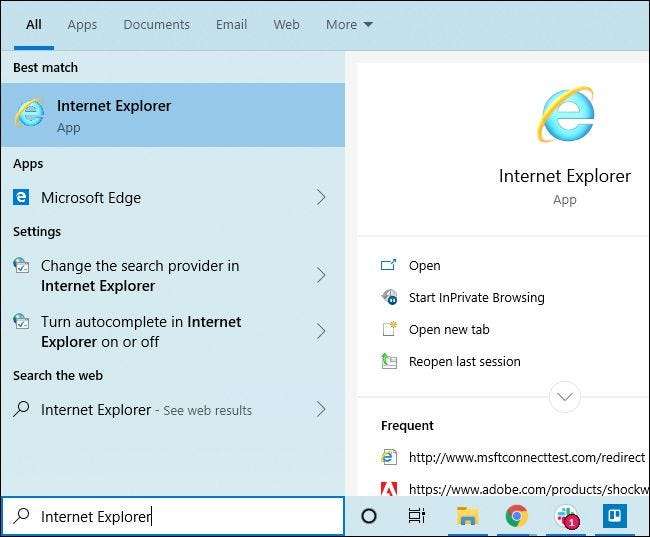
Не видите Internet Explorer в меню «Пуск»? Функцию IE можно удалить — она установлена по умолчанию, но вы можете удалить ее.
Перейдите в Панель управления> Программы> Включение или отключение функций Windows. (Вы также можете запустить панель управления, выполнив поиск в меню «Пуск».) Убедитесь, что в списке функций отмечен «Internet Explorer 11», и нажмите «ОК».

Как автоматически открывать определенные сайты в IE
Для системных администраторов Windows 10 предлагает « Режим предприятия » особенность. Администраторы могут добавить список веб-сайтов в список режима предприятия. Когда пользователь посещает сайт из списка в Microsoft Edge, Edge автоматически открывает эту веб-страницу в Internet Explorer 11.
Это позволяет пользователям нормально использовать браузер Microsoft Edge. Вместо того, чтобы запускать IE вручную, Edge автоматически запускает IE при переходе на веб-сайт, для которого требуется Internet Explorer.
Эта опция является частью Групповая политика Windows . Вы найдете параметр «Настроить список сайтов в режиме предприятия» в разделе Конфигурация компьютера \ Административные шаблоны \ Компоненты Windows \ Microsoft Edge \.

Скорее всего, все это немного изменится с запуском нового Microsoft Edge. Он будет основан на Chromium, проекте с открытым исходным кодом, который составляет основу веб-браузера Google Chrome. Но Internet Explorer, в той или иной форме, в обозримом будущем станет частью Windows 10. Это по-прежнему необходимо для веб-сайтов, требующих ActiveX и вспомогательные объекты браузера.
IE скоро может стать лучшим способом использовать старые веб-сайты, требуется Adobe Flash в Windows скоро тоже.
Как открыть файл интернет эксплорер в ворд
Редактор Word не имеет самостоятельных настроек относительно того, как открыть документ из браузера. Все параметры настраиваются непосредственно в Windows.
Откройте диалоговое окно «Типы файлов», выполнив одно из следующих действий:
— Нажмите и удерживайте клавишу Windows (она содержит логотип ОС и находится в нижней части клавиатуры, между клавишами Ctrl и Alt).
— На рабочем столе дважды нажмите на значок Мой компьютер.
Теперь из появившегося меню выберите «Сервис> Свойства папки» и перейдите на вкладку «Типы файлов». Вам придется подождать несколько минут, пока Windows собирает информацию о различных типах файлов.
Когда появится список, вы должны найти расширение DOC в списке. Щелкните по нему, чтобы выделить, а затем нажмите кнопку «Дополнительно». Теперь вы можете видеть диалоговое окно «Изменение свойств типа файла». Редактирование предлагает 2 варианта отображения документов Word в браузере.
Открытие документа в текстовом редакторе
Это настройка по умолчанию. Если вы решили оставить ее, вам следует настроить только некоторые параметры. Если вы хотите иметь возможность выбора – открыть или сохранить документ, вы должны установить флажок напротив пункта «Подтверждать открытие после загрузки». Обратите внимание – если вы снимете флажок в поле «Всегда спрашивать при открытии этого типа файлов», вы не сможете отметить вышеуказанный пункт.
Открытие документа в Internet Explorer
Установите флажок в диалоговом окне «Изменение свойств типа файла» напротив вкладки «Обзор в том же окне». Такая настройка означает, что документ Word по умолчанию откроется в Internet Explorer. Браузер при этом будет использовать соответствующий плагин, панель инструментов которого представляет собой сочетание главного меню Word и Internet Explorer. Вы можете изменять и форматировать документ точно так же, как это возможно в текстовом редакторе, но некоторые опции при этом могут быть недоступны.
Снять эту настройку не составит никакого труда. Просто откройте диалоговое окно «Изменение свойств типа файла» и снимите флажок с «Обзор в том же окне». После этого документ будет по умолчанию загружаться в Word.
Открытие документа в других браузерах
Открыть документ в других браузерах возможно лишь после установки специальных плагинов. Например, для Opera разработан View Docs, для Firefox функционирует Google Docs Viewer, и так далее. Также имеется большой выбор онлайн-инструментов, не требующих никаких загрузок и установок на компьютере.
Настольное приложение Internet Explorer 11 будет снято с службы поддержки 15 июня 2022 г. (список того, что имеется в области, см. в faq). Те же приложения и сайты IE11, которые вы используете сегодня, могут открываться в Microsoft Edge режиме Internet Explorer. Подробнее см. здесь.
В этой статье данная статья содержит методы, Office internet Explorer для открытия документов в соответствующей Office программе.
Оригинальная версия продукта: Internet Explorer 10, Internet Explorer 9
Исходный номер КБ: 162059
Симптомы
При выборе HTML-ссылки на файл Microsoft Office (например, документ Microsoft Word или Excel), Internet Explorer может открыть файл в Internet Explorer, а не открывать его в соответствующей Office программе.
Причина
Такое поведение может произойти, если Internet Explorer настроен на размещение документов для Office программ, установленных на компьютере. По умолчанию Internet Explorer настроен для размещений документов для Office программ.
Решение
Чтобы настроить Internet Explorer для Office файлов в соответствующей Office, а не в Internet Explorer, используйте один из следующих методов.
Эти методы настраивают Internet Explorer для Office файлов в соответствующей Office для всех пользователей.
Метод 1 . Использование средства Параметры папок
Если вы работаете Windows NT 4.0, вы не сможете использовать следующую процедуру для настройки Internet Explorer для открытия Office файлов в соответствующей Office программе. Если вы работаете Windows NT 4.0, используйте метод 2.
Если вы работаете на терминале Server Windows 2000 или Windows Server 2003, возможно, вы не сможете выбрать Расширенный, чтобы открыть диалоговое окно Типа редактирования файлов на шаге 4 этой процедуры. Эта проблема возникает, если включена политика NoFileAssociate. Включение этой политики не позволяет пользователям (в том числе администраторам) изменять ассоциации типов файлов для всех пользователей.
Настройка Internet Explorer для Office файлов в соответствующей Office с помощью средства Folder Options:
Метод 2 . Изменение Windows реестра
В этот раздел, описание метода или задачи включены действия, содержащие указания по изменению параметров реестра. Однако неправильное изменение параметров реестра может привести к возникновению серьезных проблем. Поэтому следует в точности выполнять приведенные инструкции. Для дополнительной защиты создайте резервную копию реестра, прежде чем редактировать его. Так вы сможете восстановить реестр, если возникнет проблема. Дополнительные сведения о том, как создать и восстановить реестр, см. в этой информации, как создать и восстановить реестр в Windows.
Чтобы настроить Internet Explorer, чтобы открыть Office файлы в соответствующей Office программе путем редактирования реестра Windows, установите значение DWORD для правильного значения для соответствующего типа BrowserFlags документа. Для этого выполните следующие действия:
Запустите редактор реестра (Regedt32.exe).
Найдите и выберите следующий ключ реестра:
Найдите подкайку для определенного типа Office документа. В следующей таблице перечислены подкайки для нескольких типов Office документов.
Чтобы найти подки для типа документа, не включенного в эту таблицу, найдите подкайку для расширения, связанного с типом документа. Значение (по умолчанию) для этого подкайки содержит имя подкайки для этого типа документа. Например, расширение .xls связано с Excel таблицами. В .xls подмышке значение (по умолчанию) содержит строку Excel.Sheet.5 . Таким образом, подкайка для типа документа Microsoft Excel таблицы является следующим подкайкой:
После определения подкайки для определенного типа Office документа выполните следующие действия:
Если документ Office является документом Microsoft Office Excel, добавьте следующее значение для всех Microsoft Office Excel, кроме Excel.Sheet.5 подкайки:
Имя значения: BrowserFlags
Тип данных: REG_DWORD
Значение: 8
Для Excel.Sheet.5 подкайки добавьте следующее значение:
Имя значения: BrowserFlags
Тип данных: REG_DWORD
Значение: 9
Если документ Office является документом Microsoft Office Word или документом формата с богатым текстом, добавьте следующее значение для всех подкайков Microsoft Office Word, кроме подкайки, подкайки и Word.Document.12 Word.DocumentMacroEnabled.12 подкайки. Word.RTF.8
Имя значения: BrowserFlags
Тип данных: REG_DWORD
Значение: 8
Для подкайки Word.Document.12 подкайка и подкай добавьте Word.DocumentMacroEnabled.12 Word.RTF.8 следующее значение:
Имя значения: BrowserFlags
Тип данных: REG_DWORD
Значение: 44 (десятичная)
Если документ Office является документом Microsoft Office PowerPoint, добавьте следующее значение для всех подкей, за исключением PowerPoint.SlideShow.12 и PowerPoint.SlideShowMacroEnabled.12 .
Имя значения: BrowserFlags
Тип данных: REG_DWORD
Значение: 10 (десятичная)
Самыми привычными для многих за десятилетия стали файловые форматы, характерные для офисных приложений от Майкрософт. Если текст — то DOCX или DOC, а если электронные таблицы, то только XLS. На самом деле существует немало других форматов, но именно эти стали массовыми.
Но есть одно неудобство — опция сохранения контента сайтов в DOC отсутствует. При этом существует огромное множество методов сделать из любой веб-страницы PDF. И хотелось бы располагать, удобной, доступной с каждого устройства под управлением различных операционных систем, возможностью превращения содержимого Сети в любимые «вордовские» файлы.
Превращаем веб-контент в DOC или DOCX
После щёлкните по « Preview » справа от текстового поля. В окне программы для просмотра веб-контента будет показана подготовленная к печати версия страницы. Кликом по «PDF» перейдите к окну загрузки и подтвердите своё желание начать скачивание файла, не забыв указать — где именно на жёстком диске он станет располагаться.
Перед вами — онлайн-утилита, позволяющая обрабатывать PDF. Щелчок по « Загрузить » и вам будет предложено найти на компьютере ранее сохраненный PDF. Дабл-клик по нужному файлу и вам остаётся только подождать, пока программа не завершит преобразование контента.
Остаётся лишь кликнуть по предлагающей всё сохранить кнопке и сохранить файл. Необходимо отметить, что онлайн-инструмент сохраняет контент в архиве ZIP и позволяет одновременно превратить в «вордовские» файлы до двадцати PDF.
Рассматриваемый программный инструмент умеет сохранять не только в старый формат DOC, но и в современный DOCX, а также преобразовывать PDF в картинки популярных форматов PNG и JPG или простой текст. Эти опции располагаются над окном загрузки файла и представлены вкладками.
Текст на картинке не распознается
Отмечу очень важный момент — если в исходном PDF текст представлен изображением, то в итоговом DOC картинка, увы, так картинкой и останется. Это значит — возможности редактирования такого «текста» у вас не будет.
Наиболее приятной особенностью инструмента, о котором речь шла выше, является хорошее качество итогового «вордовского» файла. Это проявляется в расположении картинок и таблиц, а также в максимальной имитации исходного форматирования странички.

В своей профессиональной деятельности, или во время учёбы, многие сталкиваются с необходимостью переносить информацию с веб-страниц в вордовские документы. В большинстве случаев, когда нужно перенести только текст, проблем не возникает. Просто выделяется нужный фрагмент текста, копируется и вставляется в документ. Если нужно сохранить картинки, то также можно просто использовать возможности браузера. Однако проблемы возникают, когда нужно скопировать таблицу с информацией. В этом случае простым копированием не обойтись.
Чтобы решить подобную проблему необходимо произвести следующие действия:
- Нужно сохранить страницу на компьютер в виде веб-архива: Файл — Сохранить как. — выбрать тип файла «Веб-архив (единственный файл)» –выбрать папку для сохранения – нажать «Сохранить». Подробнее процедура описана в статье «Как сохранить страницу сайта в своём компьютере».
- Открыть сохранённый файл с помощью программы Word из программного пакета Microsoft Office . Тут можно идти двумя путями. Можно сначала открыть программу MS Office Word, а уже из нее через функцию «Файл – Открыть» открыть файл. Или кликнуть на файле правой кнопкой мыши, а в появившемся контекстном меню с помощью функции «Открыть с помощью» находите Word и открываете файл.
- После открытия документ будет открыт в виде веб страницы. Чтобы привести страницу к обычному виду надо нажать «Вид – Разметка страницы».
- В связи с тем, что в виде веб-архива сохраняется страница полностью со всей структурой дизайна, то необходимо удалить лишние модули и оставить только необходимую информацию (текст, изображения, таблицы). Различные модули структуры страницы могут быть как в виде таблиц, так и в виде текста или графики. Для их удаления выделяете их и удаляете с помощью клавиш «Backspace» или «Del». Также следует заметить, что вы столкнётесь с тем, что страница в Ворде может отобразится не так, как в браузере, а «разбросанной». Это происходит в связи с особенностями построения дизайна интернет страниц (в данном случае «дивовый» дизайн – построение с помощью тегов «DIV»). А в случае жёсткого табличного дизайна страница в ворде будет отображена также, как и в браузере (в большинстве случаев).
После очистки документа от лишних блоков и информации, получаем нужный вид документа, который необходимо сохранить уже в виде документа Word. Для этого:
- Жмите «Файл» (в Word 2003) или кнопку «Office» (в Word 2007), а затем «Сохранить как».
- Выберите тип файла (в общем случае «.doc» – документ Word 2003-2007) и сохраните файл в нужную папку. В новых версиях Word (2007 или Microsoft Office 2010) по-умолчанию документы сохраняются с расширением «.docx». Но есть возможность выбрать «.doc», если документ будет просматриваться в Ворде ранних версий
Полученный документ вы уже далее можете использовать по своему усмотрению для создания отчётов, презентаций или рефератов.

Документы в формате XML запускаются в любых текстовых редакторах, браузерах, а также в специальных онлайн-сервисах. Расскажем, как открыть файл XML: с тегами и без них, только для просмотра или для редактирования.
XML: что за формат и где часто используется
XML – язык разметки. С помощью него пользователи группируют, структурируют данные, которые представлены в виде обычного текста или таблицы. Для создания структуры (иерархии) используют самописный синтаксис – теги. Их придумывает сам автор документа. На рисунке ниже показан текст, обернутый в произвольные теги: (от кого послание), (кому), (заголовок послания), (само послание).

Язык XML используют для передачи данных между разными видами приложений без потери их структуры. Формат отличается надежностью. Повредить информацию в таких файлах сложнее, поэтому документы, которые публикуют в интернете, часто идут именно с этим расширением. Файлы xml встречаются на ГосУслугах, в Росреестре и на других государственных сайтах.
Документ xml можно открыть разными способами. Выбор программы или веб-сервиса зависит от того, в каком виде должен быть представлен текст: с тегами или без них, с возможностью редактирования или просто чтение.
Только просмотр текста/таблицы доступен в любом браузере, в Microsoft Word и Excel. Редактировать файл можно в онлайн-сервисах и в стандартном «Блокноте» в Windows.

Программы для просмотра и редактирования файлов XML
Программы Microsoft Office есть практически на каждом компьютере с Windows, поэтому часто для запуска xml не нужно ничего дополнительно устанавливать.
Если Офиса у вас нет, и вы не хотите скачивать целый пакет, чтобы открыть один единственный файл, воспользуйтесь «Блокнотом» или сторонним приложением NotePad++.
Чтобы установить Word на ПК, нужно скачать целый пакет Microsoft Office, где будет сам текстовый редактор, Excel (для работы с таблицами) и Power Point (для создания презентаций).
Не все версии Microsoft Word умеют открывать документы xml без тегов. Подойдут варианты Word 2007 и выше. Версии ниже показывают информацию только с тегами.
В Word вы сможете просматривать текст, отправлять его на печать в принтер. Редактирование документа здесь недоступно.
Как открыть файл XML в Word:
Excel
Если данные документа представлены в виде таблицы, используйте другую программу из пакета Microsoft Office – инструмент Excel.
Открыть документ в Excel можно таким же образом, как и в Word. Кликнуть по файлу правой клавишей, а затем в списке «Открыть с помощью» выбрать Excel.
Если Excel в списке не оказалось, используйте другой метод запуска:
Стандартный «Блокнот»
В «Блокноте» откроется текст, обернутый в теги. При необходимости вы сможете его отредактировать в окне.
Запустить файл можно через то же контекстное меню документа. Выбираете «Открыть с помощью», нажимаете на «Блокнот».

Если «Блокнота» в списке приложений не оказалось, используйте другой способ:
Через Google Chrome и другие браузеры
Для Google Chrome и любого другого браузера действует тот же способ запуска: через пункт «Открыть с помощью» в контекстном меню файла. Можно выбрать «Гугл Хром» или любой другой веб-обозреватель: Internet Explorer, Yandex, Opera и т. д.

Еще один способ – перетаскивание файла на окно браузера. Откройте новую пустую вкладку обозревателя (обычно это иконка в виде плюса на панели с вкладками). Перетащите файл xml мышкой на любую область пустой вкладки.

Подождите, пока браузер загрузит документ в свое окно.

NotePad++
В NotePad++ можно читать и редактировать готовые xml-документы, а также создавать новые. Приложение также работает с другими форматами веб-файлов, например, с YML.
При установке программы можно выбрать русский язык интерфейса. Плюс NotePad++ в том, что она выделяет корневую структуру кода, что упрощает работу с документом. В «Блокноте», к примеру, теги идут чуть ли не сплошным текстом.
Как открыть XML-файл в NotePad++:
Онлайн-сервисы для редактирования файлов XML
Для работы онлайн-сервисов понадобится стабильный скоростной интернет. Рассмотрим два инструмента: XML Grid и TutorialsPoint.
XmlGrid
Сервис простой и функциональный. Здесь можно создавать свои файлы xml, редактировать готовые документы. Документ можно загрузить двумя способами: вставить ссылку на файл в интернете либо загрузить физический документ с жесткого диска ПК.
Интерфейс у сервиса на английском языке, но разобраться в нем сможет каждый:
TutorialsPoint
Сервис работает с множеством файлов: XML-документы, изображения, программные коды. Интерфейс тоже на английском языке.
Как работать в сервисе:
Если вам нужно лишь прочитать содержимое файла xml, выбирайте браузер, Word или Excel (если документ представлен в виде таблицы, а не обычным текстом). Для редактирования можно использовать стандартный «Блокнот», стороннюю программу NotePad++ либо онлайн-сервисы: XML Grid или TutorialsPoint.
Читайте также:
- Как обновить 1с без лицензии
- Журнал chip программы для обслуживания компьютера
- Программа windows management framework wmf 5 не установлена
- Прекращена работа программы проводник windows 7 как исправить
- 1с как сделать область
Как включить режим инкогнито
В этой статье рассказывается, как включить режим инкогнито / приватный режим в четырех основных браузерах: Google Chrome, Internet Explorer, Mozilla Firefox и Safari.
Как включить режим инкогнито в Google Chrome
Сочетание клавиш — Control, Shift и N (на ПК) или Command, Shift и N (на Mac)
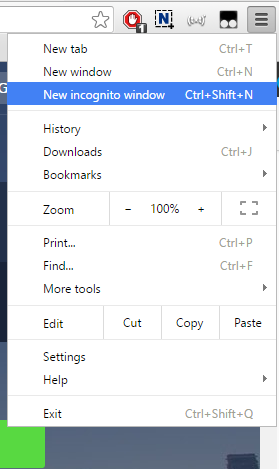
Шаг 1 — нажмите кнопку в правом верхнем углу вашего браузера (3 горизонтальные линии)
Шаг 2 — выберите «Новое окно в режиме инкогнито»
Как включить приватный просмотр в Internet Explorer
Сочетание клавиш — Control, Shift и P (на ПК)
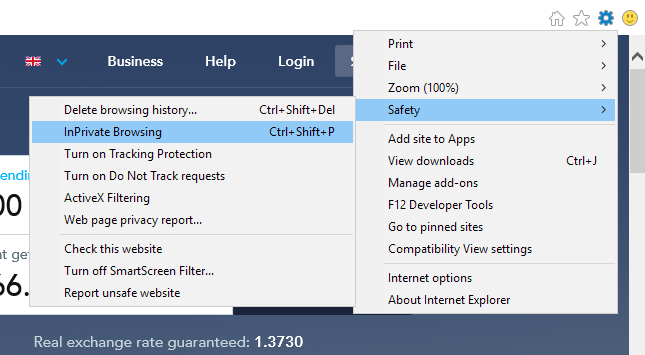
Шаг 1 — с помощью кнопки в правом верхнем углу браузера («Инструменты», символ шестеренки), наведите курсор на «Безопасность»
Шаг 2 — выберите «Просмотр inPrivate»
Как включить приватный просмотр в Mozilla Firefox
Сочетание клавиш — Control, Shift и P (на ПК) или Command, Shift и P (на Mac)
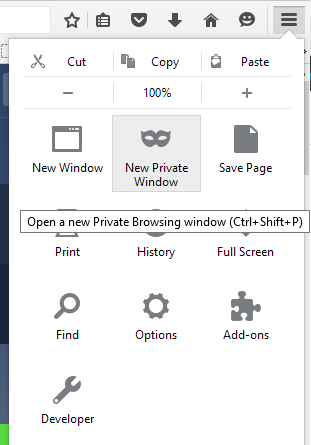
Шаг 1 — нажмите кнопку в правом верхнем углу вашего веб-браузера (3 горизонтальных линии)
Шаг 2 — выберите «Новое приватное окно»
Как включить приватный просмотр в Safari
Сочетание клавиш — Command, Shift и N
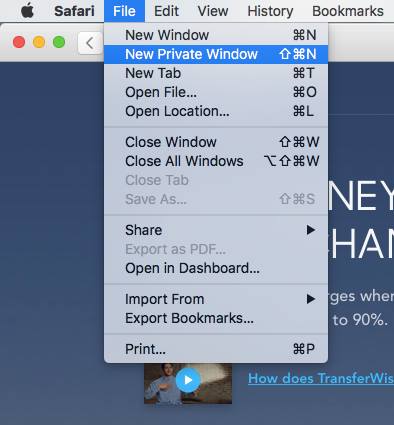
Шаг 1 — нажмите «Файл» в верхнем левом углу браузера (рядом с «Safari»)
Шаг 2 — выберите «Новое приватное окно»
Internet Explorer 11 — урок по браузеру
Браузер Internet Explorer 11 имеет много полезных функций, о которых не знают начинающие пользователи компьютера, путешествуя по Интернету.
Примечание: Если, внешний вид вашего браузера Internet Explorer 11 отличается от картинок на этой странице, то зайдите на предыдущий урок по Internet Explorer и ознакомьтесь с возможностями изменения панелей инструментов «под себя».
Как, в Internet Explorer 11 открыть сайт в новом окне, новой вкладке

Теперь о такой полезной функции, как контекстное меню . Если кликнуть на ссылке левой кнопкой мыши (как обычно), то в том же окне IE11 начнет загружаться новая страница. А если вы нажмете на ссылке правой кнопкой мыши, то откроется контекстное меню.
В этом меню я часто пользуюсь пунктом Открыть в новой вкладке. Ведь иногда нужно открыть новую страницу, но и не хочется, чтобы уже открытая страница пропала. Тогда я нажимаю пункт Открыть в новой вкладке и, другая страница открывается в новой вкладке. Также можно открыть и третью, и четвертую страницы, а после отключения от сети изучать эти страницы.
Но, слишком много вкладок в одном окне — тоже не хорошо! Тогда я группирую вкладки. Например, страницы по статистике открываю в одном окне, страницы с новостями в другом окне. Для этого, первую новость открываю, выбрав Открыть в новом окне, а последующие новости — Открыть в новой вкладке.
Сохранение ссылок в Избранное

Рассмотрим, как Сохранить ссылку на понравившийся сайт в Избранное. Чтобы не тратить время на ежедневный поиск сайта с помощью поисковика.
Находясь на сайте, которые хотите сохранить, выбираете вкладку Избранное. В ней — нажимаем ссылку Добавить в избранное.

Откроется окно Добавление в избранное. Если вы спешите, то можете сразу нажать кнопку Добавить D и ссылка моментально сохранится.
Однако, если у вас ссылок много, тогда их сразу нужно раскладывать по папкам. В окошке Имя A оставляете предложенное браузером, или вписываете свое название сохраняемой станицы.
В окошке Добавить в: нажимаете треугольник B и, из выпадающего списка выбираете
нужную папку. Если нет подходящей папки, тогда жмете на кнопку Создать папку C — и создаете её. Потом нажимаете Добавить и все — ссылка сохранена.
Сохранение веб-страниц на свой жесткий диск
И теперь несколько слов о сохранении страниц. Безусловно, некоторые веб-страницы вы захотите сохранить на своем компьютере. Для этого в меню Файл выбираете пункт Сохранить как . .

Открывается окно Сохранение веб-страницы. В этом окне выбираете папку, в которую будете сохранять. Имя файла — соглашаетесь с предложенным или даете свое имя.
Тип файла. А вот над типом сохраняемого файла нужно подумать:
Веб-страница полностью, это, конечно хорошо. Но в таком случае сохраняется HTML страница, а к ней прилагается папка с различными файлами. Со временем обилие этих папок будет раздражать.
Веб-архив, один файл это тоже хорошо, но этот формат понимает только сам браузер, Страница находится в закодированном виде — ни текстовые программы, ни система поиска в нем не разберутся.
В текстовом формате (txt) файл сохраняется моментально. Но весь полезный текст перемешивается с имеющейся на странице рекламой так, что разобраться в этой мешанине не просто!
Веб-страница, только HTML — мой любимый вариант сохранения. И сохраняется быстро в виде одного файла, и форматирование страницы сохраняется. Только графических элементов, рисунков не будет. А нужны ли они?
Конечно, если рисунки нужны (например, Вы хотите сохранить этот урок по браузеру Internet Explorer) — тогда выбираете Веб-страница полностью, или Веб-архив. Попробуйте разные варианты, потренируйтесь. Сравните.
Как установить в браузере IE 11 домашнюю страницу
Есть сайты, которые вы посещаете каждый день. Это, может быть, сайт новостей, прогноза погоды, а, может быть, свой личный сайт. Чтобы, после включения компьютера, не делать двойную
работу — сначала запускать веб-браузер, а потом заходить на сайт, можно совместить два этих действия и, браузер каждый раз при запуске будет открываться вместе с вашим любимым сайтом.
Как установить в браузере IE11 домашнюю страницу. В меню Сервис, в самом низу выпадающего меню, находится пункт Свойства браузера. Нажимаете эту ссылку и перед Вами откроется окно Свойства браузера.

Нажимаете вкладку Общие. В поле Домашняя страница вставляете адрес любимого сайта. Адрес лучше скопировать из адресной строки браузера. Пример подчеркнут красным карандашом. После этого нажимаете кнопку Применить A , а потом ОК B и страница сохранена. При последующих запусках веб-браузера, будет одновременно открываться нужный вам сайт.
Как удалить из браузера IE 11 посещенные страницы
Как-то я удивил товарища, показав, что на его компьютере сохранены все
картинки, просмотренные им в интернете, даже, не очень приличные!
Чтобы удалить историю просмотра, нажимаем кнопку Удалить. С

В открывшемся окне, мы можем поставить галочки — что удалить.
Временные файлы интернета. На компьютере сохраняются все страницы, которые вы просмотрели в интернете, в том числе, рисунки, фотографии, видеофайлы, баннеры.
Куки-файлы. Зарегистрировавшись на каком-то сайте, в интернет-магазине, на форуме и, зайдя на него на следующий день, вы замечаете, что сайт открылся сразу, без набора логина и пароля, да, еще и по имени вас называет. Значит, на компьютере сохранился файл cokies (куки) с информацией о вашем вчерашнем посещении сайта.
С одной стороны, хорошо — не нужно повторно вводить регистрационные данные, с другой стороны, не очень приятно, что где-то сохранилась информация о посещенных вами сайтах, просмотренных товарах в интернет-магазине.
Журнал. В браузере есть журнал, в котором разложены по полочкам ссылки на сайты, посещенные вами сегодня, вчера, на прошлой неделе, 2 недели назад. Иногда это может пригодиться. Но, если
компьютер служебный, тогда не хочется, чтобы кто-то отслеживал историю ваших посещений.
Если вы не хотите, чтобы сохранились Данные веб-форм, Пароли, Данные защиты от слежения, тогда перед ними тоже поставьте галочки. Теперь нажимаем кнопку Удалить и вся ваша история просмотров в браузере IE11 будет удалена.
One Comment on “Internet Explorer 11 — урок по браузеру”
“Веб-архив, один файл это тоже хорошо, но этот формат понимает только сам браузер, Страница находится в закодированном виде – ни текстовые программы, ни система поиска в нем не разберутся.” Странно…, сохраняется вся нужная информация с картинками. Это мой любимый вариант сохранения, в основном им и пользуюсь и обрабатываю файлы по своему усмотрению, удаляя ненужное (из-за этого приходится пользоваться IE, т.к. только в нём есть эта функция).
Добавить комментарий Отменить ответ
Очень популярное
- Регистрация в одноклассниках
- Как удалить страницу в одноклассниках
- Регистрация в Контакте бесплатно
- Как удалить страницу ВКонтакте
- Регистрация в Скайп бесплатно на русском
- Как зарегистрироваться в почте майл.ру
- Как зарегистрироваться в почте Gmail
- Регистрация в Фейсбуке
- Как удалить страницу в Фейсбуке