Как удалить резервную копию Ватсап
В различных ситуациях может понадобится удалить резервные копии мессенджере с устройства или облака, чтобы загрузить «чистый» WhatsApp, или если нужно передать гаджет третьему лицу. В этой статье мы расскажем, как удалить резервную копию Ватсап с телефона и облака, а также, как настроить облачное хранилище, чтобы там не сохранялись бэкапы.
Как удалить резервную копию Ватсап
Файл с историей переписки в WhatsApp создается для того, чтобы в любой момент при переустановке приложения или при переезде на новое устройство можно было в один шаг восстановить все данные со всеми контактами.
На разных устройствах процесс немного отличается. К примеру, на устройствах Android бэкап по умолчанию создается на телефоне. А вот для сохранения копий в облаке на Google Диске мессенджер предварительно нужно настроить.
История сообщений хранится локально на устройстве 7 дней, каждый день новая копия, что позволяет восстановить данные, удаленные не только непосредственно перед восстановлением, но и день назад и больше.
На облаке создается и хранится файл с историей сообщений согласно выставленным в приложении параметрам: «Никогда», «Только при нажатии кнопки “Резервное копирование”», «Ежедневно», «Еженедельно», «Ежемесячно». Каждая новая копия заменяет собой старую.
Удаление файла с бэкапами на Андроиде – пошагово
Многие пользователи не знают, как отключить резервное копирование в WhatsApp. На самом деле это очень просто. Чтобы удалить файл с историей сообщений с телефона нам понадобится любой файловый менеджер или «Проводник». На большинстве телефонов Android этот инструмент для работы с системными файлами и папками встроен по умолчанию. Но если у вас нет файлового менеджера его можно скачать из Play Маркета и установить.
Примечание: последние версии Ватсап уже не хранят историю сообщений и медиа на SD-карте, теперь хранилище бэкапов и медиа находится на системном диске.
Для удаления папки с копиями:
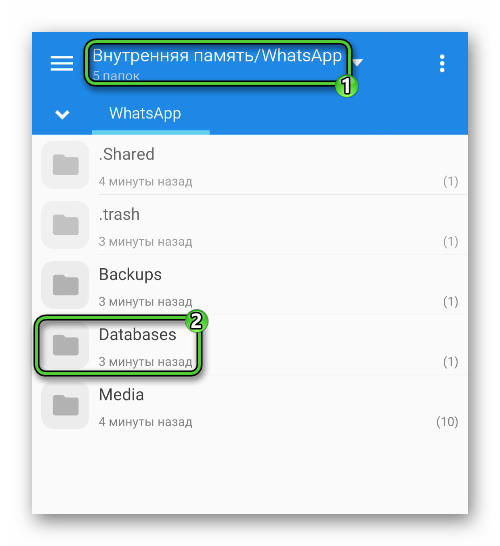
- Запускаем любой удобный проводник.
- Переходим по пути WhatsApp/Databases.
- Здесь вы увидите файл с названием msgstore.db.crypt14 и ещё до шести файлов, в названии которых указана дата создания резервной копии. Можно удалить все копии, выделив их длинным нажатием, или можно удалить полностью всю папку Databases.
Она заново будет создана в следующую ночь в 2:00, когда система автоматически создаст очередную резервную копию чатов. Это действие отключить невозможно.
Как удалить резервную копию с Google Диска
В случае если у вас резервная копия дополнительно хранится на облаке, и вы хотите её оттуда удалить, проще всего это сделать через ПК. В данном случае смартфон нам не понадобится, так как удалить резервные копии Ватсап на Андроиде через само приложение нельзя.
Через любой браузер войдите в Google Диск в свою учетную запись, которая привязана к телефону.
- В самом Google Диске нажмите в левой панели на раздел «Хранилище».
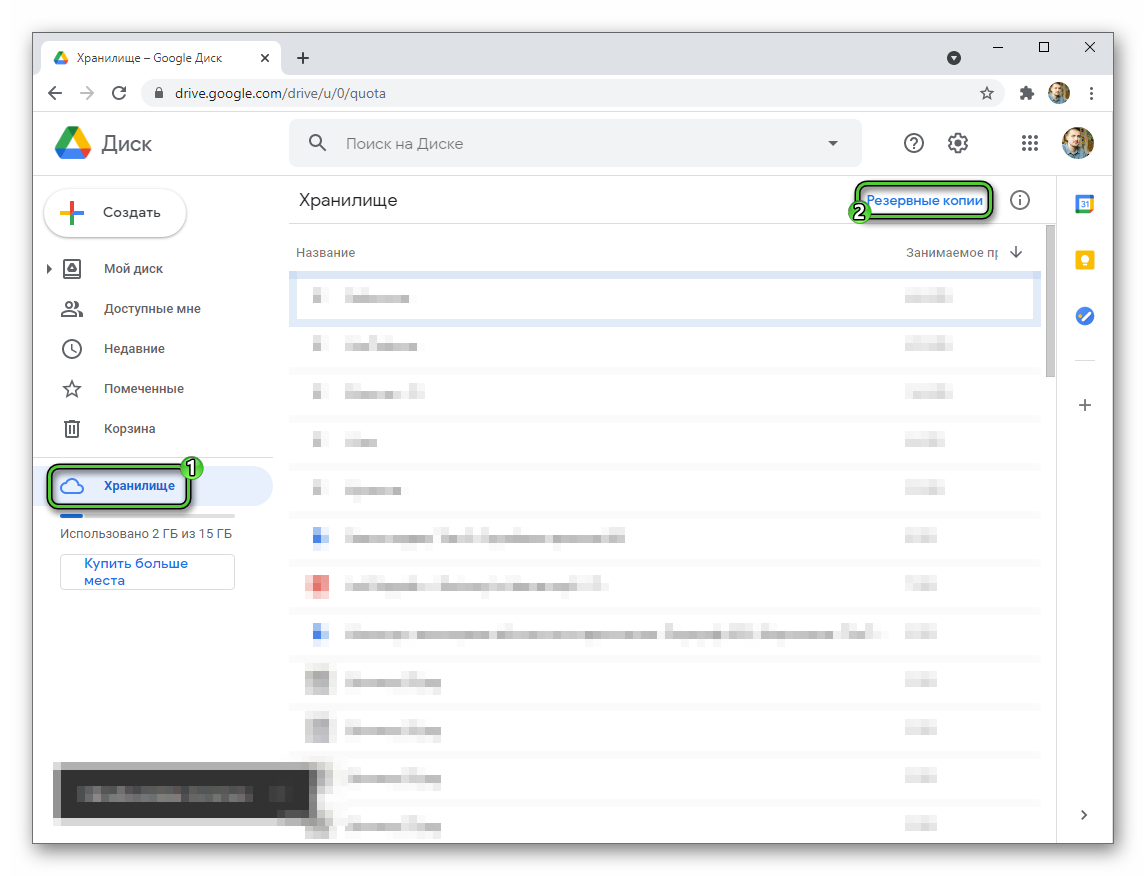
- В центральной части окна отобразятся файлы, находящиеся на диске, нажмите на кнопку «Резервные копии» в правом верхнем углу.
- Здесь вы увидите каталог «Резервная копияWhatsApp…» (в скобках будет указан ваш номер телефона, который привязан к учетной записи).
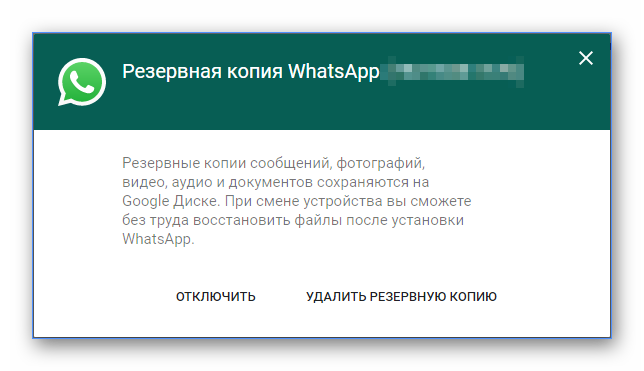
- Дважды кликните по нему левой клавишей мыши.
- Здесь вы можете выбрать один из вариантов, «Отключить» или «Удалить резервную копию». Второй вариант стирает всю информацию с Google Диска. То есть при необходимости вы уже не сможете отсюда восстановить данные.
Как отключить копирование чатов на Google Диск – инструкция
Если вы не знаете, как убрать резервное копирование в WhatsApp на Google Диске, следуйте пошаговой инструкции:
- Чтобы отключить резервирование на Google Диск запустите мессенджер и перейдите в «Меню». Для этого нажмите на кнопку в виде трех точек в правом верхнем углу в открывшемся окне выберите «Настройки».

- Дальше перейдите в раздел «Чаты».
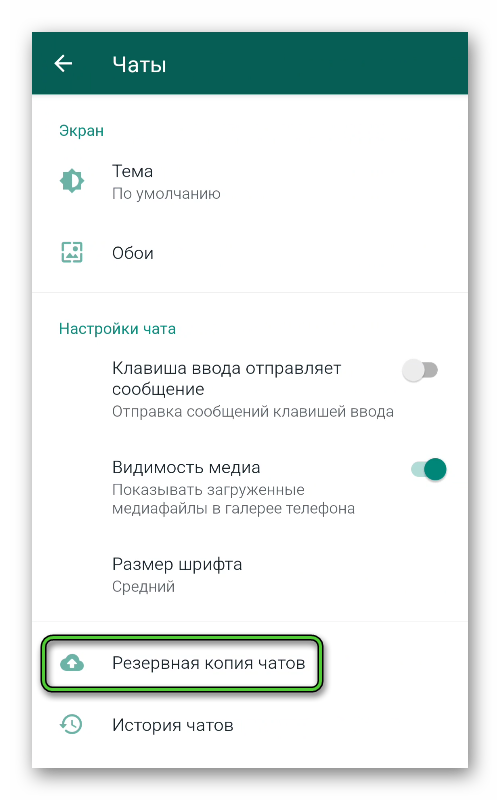
- Опуститесь вниз с перечнем опций и нажмите на пункт «Резервная копия чатов».
- В разделе настроек Google Диска переключите опцию резервирования на «Никогда».
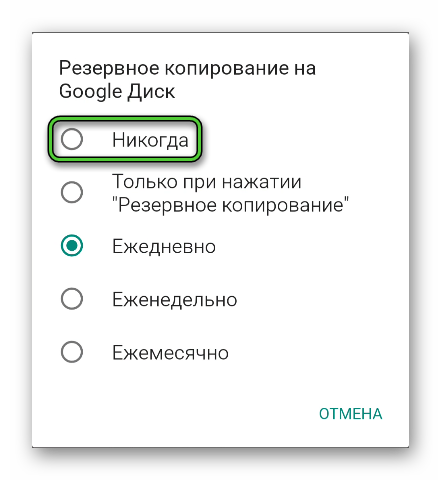
В этом случае резервная копия на Google Диске создаваться не будет.
Архив резервной копии на смартфоне Андроид
Архив чатов на устройстве – это не резервная копия. Это папка в Ватсапе, в которую можно поместить чаты, которые в данный момент не нужны. Также с помощью архивирования можно скрыть переписку с каким-то отдельным контактом.
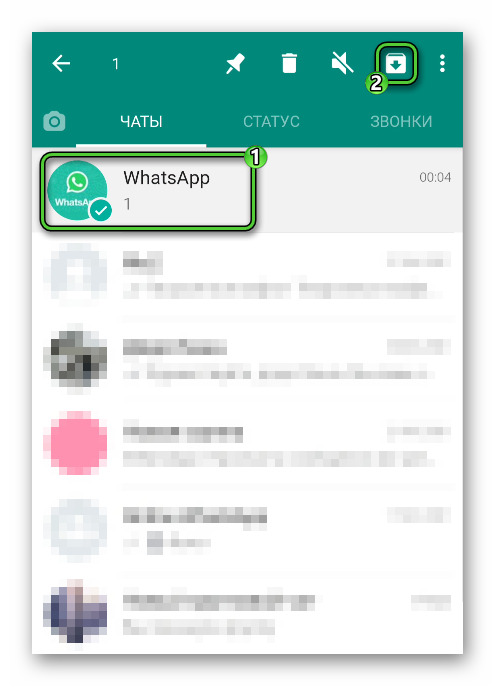
- Чтобы отправить один чат в архив, находясь в окне диалогов, выполните длинное касание по диалогу, пока не появится дополнительное меню в верхней панели с функциональными кнопками.
- Нажмите вторую справа кнопку в верхней панели, чтобы архивировать чат.
- В нижней части рабочего окна появится оповещение, что чат перемещен в архив.
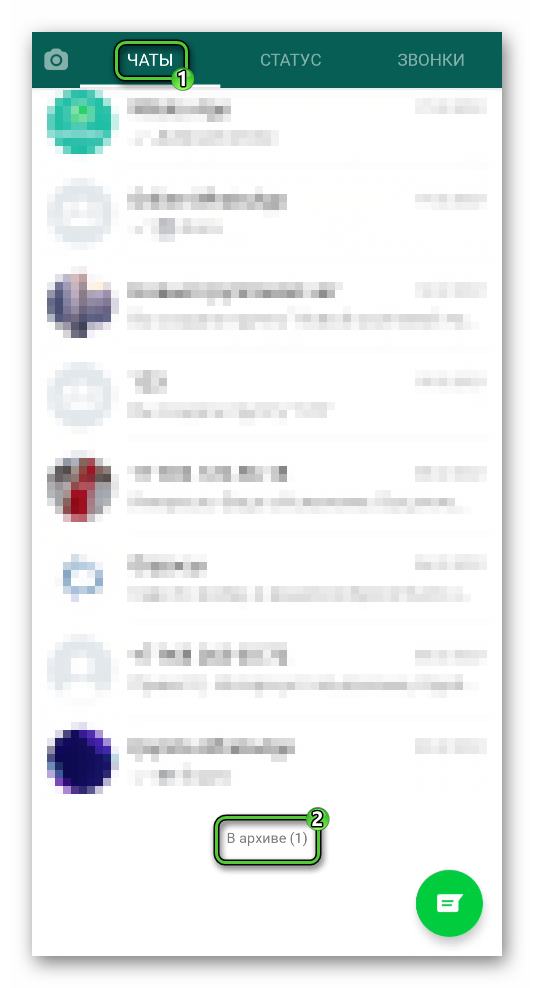
Папка с архивами отображается в конце списка диалогов. С надписью «В архиве…» (в скобках – количество архивированных диалогов).
Тапнув на эту кнопку, вы попадете в каталог архивных чатов. Здесь точно также можно общаться со своими контактами, звонить, отправлять сообщения.
Чтобы отправить в архив несколько диалогов или, вообще, все, выделите длинным касанием один, а потом короткими касаниями проставьте галочки на остальных чатах, которые нужно отправить в архив. После нажмите на кнопку архивирования.
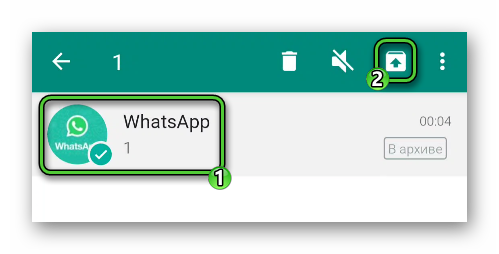
Чтобы изъять из архива чат, войдите в папку архива и длинным касанием вызовите дополнительное функциональное меню. Здесь аналогичная кнопка, вторая от кнопки меню, нажав на неё чат возвращается назад в список диалогов на главном экране.
Теперь вы знаете, как убрать копирование в Ватсапе и, при необходимости, как удалить резервные копии.
Как удалить резервную копию WhatsApp на Android и iOS

Прежде чем удалить резервное копирование WhatsApp, необходимо знать, в каком месте сохраняются эти копии. На сервере самого мессенджера они находятся совсем недолго, поэтому многие пользователи настраивают хранение в телефоне или задействуют облачное хранилище.
Для этого в памяти автоматически создается папка WhatsApp, где в дальнейшем и будет сохраняться вся полезная информация. Процесс сохранения осуществляется путем выбора нужного диалога и выполнения по нему длинного тапа. Откроется окошко с командами, среди которых нужно выбрать «Архивировать чат».
При желании можно создать резервные копии, где будет храниться переписка со всеми контактами мессенджера. Все действия выполняются в несколько кликов:

- Открыть мессенджер и перейти во вкладку с чатами.
- Справа вверху нажать иконку с тремя точками и в меню выбрать «Настройки».
- Сделать переход в раздел с историей чатов.
- В открывшемся списке кликнуть по строке «Архивировать все чаты» и подтвердить выбранное действие. Вся переписка будет сохранена в архиве.
В дальнейшем, восстановить архив совсем несложно. В приложении открываются настройки, среди которых выбирается действие по разархивированию чатов. Функция предназначена для мобильного приложения и веб-версии Ватсапа.
Удаление файла с бэкапами с телефона на андроиде
Нередко, в целях безопасности, пользователи производят регулярное удаление файла с бэкапами на смартфонах. В самом простом случае используется файловый менеджер, а все действия выполняются в следующем порядке:

- Воспользоваться любым файловым менеджером, используемым на Андроид.
- На внутреннем накопителе отыскать папку с названием WhatsApp.
- Открыть папку, найти в ней файл Backups, он же бэкап, нажать на него пальцем и удерживать до появления контекстного меню.
- Из списка действий выбрать и нажать на строку «Удалить». После этого архив WhatsApp на андроид будет удален.
Читайте также:
Как удалить сообщение в Вайбере у себя и собеседника
Удаление databases WhatsApp на iOS
В целях обеспечения максимальной безопасности и конфиденциальности, хранение информации на серверах Ватсапа осуществляется лишь в течение короткого времени. После этого все файлы удаляются безвозвратно, а для резервных копий существует облачное хранилище или внутренняя память айфона.
Для хранения резервных и архивных файлов предусмотрена специальная папка Databases. В ней находятся копии текстовых и голосовых сообщений, медиафайлов и прочей информации, вращающейся в Ватсапе. Данное хранилище позволяет легко восстановить сохраненные файлы, если в этом возникает необходимость.
Иногда требуется на совсем удалить всю переписку. С этой целью нужно выполнить несколько простых действий:

- В главном меню перейти в настройки.
- Открыть папку iCloud.
- Войти в раздел «Хранилище».
- Здесь отыскать папку WhatsApp, открыть ее и войти в подпапку Databases.
- Откроется список сохраненных файлов. Каждый резервный файл нужно тапнуть и нажать на корзину, чтобы удалить. Можно очистить всю папку или провести выборочное удаление.
Как удалить резервную копию с Google диска
Часто пользователи предпочитают сохранять свои резервные копии на Google диск. Несмотря на всю надежность хранения, иногда бывает необходимо очистить облачное хранилище от архивных файлов. Подобное удаление возможно только на компьютере, поскольку на мобильных устройствах удалить архив в WhatsApp не получится.
В первую очередь нужно через браузер войти в Гугл диск и авторизоваться в учетной записи, привязанной к номеру телефона. Далее, нужно будет выполнить несколько действий:
- С левой стороны главной страницы Гугл диска расположена панель задач. В ней нужно найти «Хранилище» и кликнуть по нему.

- В основном окне появится список файлов, хранящихся на диске.
- Справа вверху находится кнопка «Резервные копии». После нажатия на нее, откроется каталог под названием «Резервная копия WhatsApp…». Вместо многоточия будет указан привязанный телефонный номер.

- После двойного щелчка по каталогу появится всплывающее сообщение, в котором одним из вариантов будет предложено «Удалить резервную копию». После клика по этой надписи, все сообщения, фото и другая информация будет очищена из хранилища.
После того как резервная копия будет удалена, восстановить данные из Вацап будет уже невозможно.
Как отключить резервное копирование WhatsApp
Иногда требуется по тем или иным причинам насовсем отключить функцию резервного копирования. Кому-то просто нужно больше свободного места на телефоне, а кто-то вообще удалил мессенджер и не нуждается в создании копий.
Читайте также:
Как удалить медиафайлы в телеграмме
Сама операция отключения совсем не сложная и выполняется в несколько кликов:

- Открыть приложение, кликнуть по трем точкам вверху справа.
- Появится меню, где нужно выбрать «Настройки».
- В разделе «Чаты» сделать переход к настройкам чата и кликнуть строчку «Резервная копия чатов».
- Всплывет окно с различными вариантами периодичности резервного копирования. Здесь нужно выбрать самый верхний пункт «Никогда». Сохранение на Гугл диск будет отключено.
Однако, подобное отключение недоступно для локального копирования, когда информация каждые сутки в 2 часа ночи сохраняется в автоматическом режиме. Все данные поступают на внутреннюю память смартфона и оседают в папке Databases. Обновление информации происходит еженедельно – одни файлы стираются, а на их месте появляются другие, более свежие. В случае необходимости, можно самостоятельно зайти в эту папку и вручную стереть нужные данные.
Отключение резервного копирования доступно и для айфонов. Для этого нужно сделать следующее:

- Открыть мессенджер и нажать кнопку настроек в виде шестеренки справа внизу.
- Зайти во вкладку с чатами и отыскать вкладку резервного копирования Auto Backup.
- На новой странице поставить галочку напротив Off, то есть «Выключено». Изменения сохранятся автоматически.
Как отключить копирование чатов на Google диск
Отключение резервного копирования на Гугл диск выполняется следующим образом:
- Запустить мессенджер, войти в меню и далее – в «Настройки».
- Во вкладке с чатами опуститься вниз и кликнуть «Резервная копия чатов»
- В настройках Гугл диска в опции резервирования поставить отметку возле «Никогда».
Как сделать резервную копию и перенести историю чата WhatsApp
Хранить и обмениваться данными еще никогда не было так просто, как сейчас, особенно с учетом адаптации облачных сервисов, которые уже установлены практически на любом устройстве и предлагают солидный объем места для хранения резервных копий. WhatsApp — один из самых популярных мессенджеров, связывающий людей и позволяющий обмениваться данными из разных уголков мира. Каждый раз, когда пользователи собираются сменить свой смартфон или просто выполнить сброс к заводским настройкам, никто не хочет терять историю чата и медиафайлы, которые накапливались за время общения с другими. И в этой статье мы собираемся показать, как сделать резервную копию и восстановить историю чата WhatsApp — будь то на новом или том же устройстве, iPhone или Android. Ознакомьтесь с этим списком вариантов и выберите тот, который подходит вам больше всего!

1. Воспользуйтесь AnyTrans
AnyTrans может быть самым идеальным и универсальным решением для передачи данных WhatsApp с одного устройства на другое. В особенности, если вам нужно перенести данные WhatsApp с Android на iPhone. Все, что для этого требуется, — подключить оба устройства к компьютеру, выбрать нужные данные и выполнить их передачу буквально в несколько кликов. Программа имеет достаточно интуитивно понятный интерфейс, а также более широкий список данных, которые можно отправлять с одного устройства на другое. В отличие от метода «Перенос на iOS», при котором вы можете перенести свои данные только после свежего сброса iPhone, AnyTrans позволяет переносить данные в любое время по вашему желанию — без необходимости перезагрузки устройства. В дополнение к этому, есть также ряд других замечательных функций, которые могут попробовать пользователи, такие как восстановление приложений, восстановление резервной копии, восстановление социальных сообщений и так далее. Вы можете скачать приложение по кнопке ниже и попробовать его пробную версию совершенно бесплатно. К сожалению, для того, чтобы воспользоваться функцией передачи данных «WhatsApp transfer», необходимо приобрести полную версию на сайте разработчиков. Если вы решитесь купить полную версию, ниже приведены инструкции, как перенести данные WhatsApp с Android на iPhone с помощью AnyTrans. здесь:
2. Резервное копирование и восстановление через Google Диск (Android)
Этот метод предназначен для пользователей Android, которые хотят создать резервную копию данных и восстановить их на новом устройстве. Этот способ также будет полезен тем, кто готовится к сбросу настроек своего смартфона и сразу хочет восстановить накопленные истории чатов после повторной установки WhatsApp. Ваша учетная запись WhatsApp может быть уже подключена к Google Диску и время от времени выполнять запланированное резервное копирование чатов. Следуйте приведенным ниже инструкциям, чтобы проверить, так ли это, а также сделать новую резервную копию чатов, чтобы не потерять недавнюю историю чатов.
Для резервного копирования на Google Диск:
- Откройте WhatsApp и нажмите три вертикальные точки в правом верхнем углу.
- Перейдите на Настройки >Чаты >Резервная копия чатов и нажмите на Аккаунт Google.
- Выберите учетную запись, которую хотите использовать для резервного копирования WhatsApp. Если у вас нет учетной записи в списке, нажмите на Добавить аккаунт чтобы добавить ее.
- Затем нажмите Копировать на Google Диск и выберите частоту, с которой хотите, чтобы ваши резервные копии сохранялись автоматически.
- После выполнения вышеуказанных шагов (или если у вас уже все было настроено до этого), можете нажать на зеленую кнопку РЕЗЕРВНОЕ КОПИРОВАНИЕ и подождать сохранения новой резервной копии на Google Диске.
- Теперь вы можете безопасно удалить приложение и восстановить историю чата.
Чтобы восстановить сохраненную резервную копию с Google Диска:
- Убедитесь, что на вашем смартфоне выполнен вход в ту же учетную запись Google, которая использовалась для резервного копирования данных.
- После установки WhatsApp на новый или такой же смартфон выполните настройку приложения, введя свой номер телефона.
- WhatsApp отобразит возможность восстановления из резервной копии, хранящейся на Google Диске. Нажмите на ВОССТАНОВИТЬ чтобы сделать это.
- Дождитесь завершения восстановления и коснитесь ДАЛЕЕ чтобы продолжить использование WhatsApp с восстановленной историей чата. Также возможно, что WhatsApp продолжит восстановление медиафайлов в фоном режиме, поэтому для их появления может потребоваться дополнительное время.
3. Резервное копирование и восстановление через iCloud (iPhone)
Процедура, аналогичная описанной выше, также доступна на iPhone и может быть легко выполнена с помощью iCloud. Как и Google Диск на Android, iCloud также является встроенным и бесплатным облачным сервисом, позволяющим потенциально хранить различные резервные копии из WhatsApp и других приложений. Вот как вы можете использовать его в своих интересах и восстановить свои данные при переходе на другой iPhone или просто после недавнего сброса устройства.
Для резервного копирования в iCloud:
- Откройте WhatsApp и перейдите в Настройки >Чаты >Резервная копия и нажмите Создать копию чтобы сделать новую резервную копию истории чата.
- Дождитесь завершения резервного копирования.
- Если вы хотите настроить автоматическое резервное копирование, нажмите Автоматическое резервное копирование и выберите желаемую частоту резервного копирования.
Чтобы восстановить сохраненную резервную копию из iCloud:
- Убедитесь, что вы вошли в систему с тем же Apple ID, который был на вашем устройстве во время создания резервной копии. Также убедитесь, что iCloud включен в настройках вашего iPhone.
- После установки WhatsApp на новый или такой же iPhone настройте приложение, подтвердив свой номер телефона.
- Затем WhatsApp должен найти вашу резервную копию и предложить вам Восстановить историю чата в конечном итоге.
- Нажмите на кнопку, дождитесь завершения восстановления и наслаждайтесь полным восстановлением ваших чатов.
4. Резервное копирование и восстановление через локальную резервную копию (Android)
Помимо сохранения резервных копий в облачном онлайн-хранилище, WhatsApp также регулярно создает локальные резервные копии данных — без необходимости что-либо настраивать, как это было с Google Диском. Эти резервные копии часто находятся в папке базы данных WhatsApp, доступ к которой можно получить через файловый менеджер (File Explorer). Оттуда вы должны сохранить самую последнюю резервную копию (по дате) на свой компьютер или карту памяти SD и перенести ее в ту же папку после повторной установки WhatsApp. Этот метод определенно не самый простой, и может потребовать дополнительное время. Вот как это сделать:
Чтобы найти локальную резервную копию:
- Во-первых, вам нужно открыть приложение Менеджер файлов на вашем устройстве. Это приложение позволяет просматривать различные папки и уже встроено в Android-смартфоны. В более редких случаях пользователям может потребоваться установка стороннего аналога.
- Затем перейдите в Локальное хранилище or SD Card (зависит от того, где установлен WhatsApp) и перейдите в папку WhatsApp . Иногда папку WhatsApp находится в следующих папках: Android >media >com.whatsapp.
- В WhatsApp папке, перейдите в Databases и проверьте дату последней резервной копии. Скопируйте ее на свой компьютер через USB-кабель или сохраните в другом месте. Если вам нужна свежая резервная копия, просто откройте WhatsApp и перейдите в Настройки >Чаты >Резервная копия чатов и нажмите на РЕЗЕРВНОЕ КОПИРОВАНИЕ.
- После сохранения файла локальной резервной копии можете спокойно удалять приложение и восстанавливать локальную резервную копию в следующем разделе.
Чтобы восстановить из локальной резервной копии:
- Скопируйте сохраненный файл локальной резервной копии в папку Databases после повторной установки WhatsApp.
- Затем откройте WhatsApp и подтвердите свой номер телефона.
- WhatsApp должен предложить вам восстановиться из локальной резервной копии. Выберите эту опцию и дождитесь окончания восстановления.
5. Как перенести данные WhatsApp с Android на iPhone
Если вы собираетесь переходить с Android на iPhone и вам нужно перенести на него данные WhatsApp, тогда эти рекомендации подойдут именно вам. К сожалению, стандартные функции WhatsApp не поддерживают передачу истории чата между Android и iOS. Поэтому нам может понадобиться помощь стороннего приложения под названием «Перенос на iOS». Это приложение официально разработано Apple и может использоваться для переноса различных типов данных, не только WhatsApp. Обратите внимание, что ваш iPhone должен быть сброшен до заводских настроек (или еще не настроен после недавней покупки).
- На iPhone выберите свой язык и регион, а затем нажмите Настроить вручную on Быстрое начало экран.
- Подключитесь к своей сети Wi-Fi (ваше Android-устройство должно быть подключено к той же сети).
- Продолжайте настраивать свой iPhone, пока не окажетесь на Приложения и данные экран.
- Теперь переключитесь на свой Android-смартфон и установите Перенос на iOS приложение из Google Play Маркет.
- Откройте установленное приложение и коснитесь Продолжить , согласитесь с Условия и положения.
- Нажмите Не отправлять и Разрешить приложению доступ к местоположению вашего устройства.
- Нажмите Продолжить еще раз. Теперь вы должны увидеть экран, запрашивающий одноразовый код с вашего iPhone.
- Снова перейдите на экран вашего iPhone и выберите Перенести данные с Android. Затем нажмите Продолжить.
- Введите сгенерированный код на экран вашего Android-устройства.
Если у вас выходит ошибка, то, скорее всего, Местонахождение вашего смартфона не включено. Для этого, нужно перейти в Настройки своего смартфона и включить местоположение (геолокацию). Если все сделано правильно, вы должны увидеть экран с видами данных, доступных для передачи.
Итоги
Выполнение резервного копирования ваших данных на совершенно новом или старом устройстве с заводским сбросом не является большой проблемой, учитывая такое разнообразие различных методов. Надеемся, вам все же удалось найти наиболее подходящий и успешно восстановить вашу историю чатов. Помимо утилиты AnyTrans, есть и другие подобные приложения, облегчающие передачу данных между устройствами — Tenorshare iCareFone, UltFone Transfer, Dr.Fone – Whatsapp Transfer, и MobileTrans.
Похожие страницы:
- Тэги
- резервное копирование и передача истории чата WhatsApp
- резервное копирование и передача данных WhatsApp
- восстановить историю чата WhatsApp на Android
- восстановить историю чата ватсап на айфоне
- перенести данные ватсап с андроида на айфон
Как удалить резервную копию WhatsApp с Google Диска?
Для резервного копирования ваш WhatsApp — очень хорошая вещь. Это позволяет вам вести учет всей информации, отправленной вам через приложение мгновенного чата. Существуют различные способы резервного копирования WhatsApp локально на вашем устройстве в зависимости от того, является ли оно мобильным устройством iOS или устройством с версией Android. Для устройства с версией Android, которое является нашей главной задачей в этой статье, вы можете создать резервную копию своего WhatsApp локально через Google диск.
Эта функция позволяет вам создавать резервные копии всех ваших медиафайлов и сообщений чата только в том случае, если вы связали свою учетную запись Google с WhatsApp. Но что, если вам нужно удалить эту информацию с вашего диска, как вы это сделаете? Я уверен, что 15 ГБ облачного хранилища, предоставленного на диске Google, недостаточно для всех, поэтому необходимо удалить некоторые ненужные файлы. из облачного хранилища. Если это проблема, с которой вы сталкиваетесь в настоящее время, вы только что добрались до веб-сайта, где эта проблема будет решена в мгновение ока. Продолжайте читать, как удалить резервную копию WhatsApp с диска Google.
- Часть 1. Что такое Google Диск WhatsApp Backup Location?
- Часть 2. Резервное копирование WhatsApp с помощью Dr.Fone — WhatsApp Transfer перед удалением
- Часть 3. Как удалить резервную копию WhatsApp с Google Диска?
Часть 1. Что такое Google Диск WhatsApp Backup Location?
Прежде чем мы начнем с предмета, я хотел бы, чтобы мы знали, где находится резервная копия WhatsApp на Google диске, поскольку это даст нам представление о том, что мы будем обсуждать.
Место резервного копирования WhatsApp на дисках Google — это место, где вы храните всю свою информацию WhatsApp. Вы действительно не можете удалить свою информацию WhatsApp, которая хранится на диске Google, если вы не знаете, где вы сохранили ее в облачном хранилище. Чтобы вы знали, где хранится информация, давайте взглянем на следующую тему, где создается резервная копия WhatsApp на диске Google.
Где находится резервная копия WhatsApp на Google Диске
Поскольку вся резервная копия информации в приложении мгновенного чата WhatsApp является скрытой, вы можете проверить, где находятся резервные копии всех ваших чатов, выполнив следующие действия:
Шаг 1. Откройте диск Google и войдите в свою учетную запись Google. Если вы хотите выполнить этот процесс на своем мобильном устройстве, попробуйте переключить браузер на настольную версию.
Шаг 2. После того, как вы успешно вошли в свой Google Диск, вы увидите значок шестеренки в верхнем левом углу страницы. Нажмите здесь.
Шаг 3. На экране появится другое меню. Найдите и найдите «Настройки» на экране. Нажмите здесь.
Шаг 4. На следующей появившейся странице нажмите кнопку «Управление приложениями». На экране появится список с информацией о приложениях, которые вы сохранили на диске. Приложения расположены в алфавитном порядке, поэтому вам нужно прокручивать, пока не найдете значок «WhatsApp Messenger».
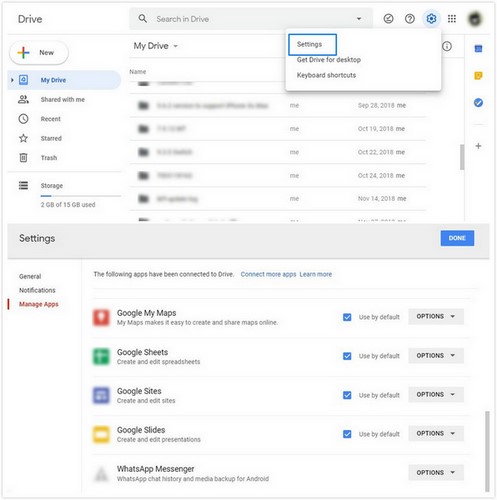
Теперь вы нашли, где находится вся ваша сохраненная информация. Но вы не можете изменить содержимое, вы просто должны подтвердить, где находится ваша резервная копия информации.
Я знаю, как сложно получить доступ к сохраненной резервной копии на Google Диске, а затем удалить ее, поэтому я решил провести исследование о том, как вы можете сделать резервную копию сообщений чата WhatsApp и мультимедийных файлов на своем компьютере, а затем полностью удалить их с вашего Google Диска.
Я сталкивался со многими инструментами WhatsApp — Transfer, но наиболее эффективным из них является инструмент Dr.Fone WhatsApp Transfer. Это удобно для пользователя и не требует времени для резервного копирования информации WhatsApp. Чтобы вы поняли, что я пытаюсь сказать, давайте рассмотрим, как создать резервную копию WhatsApp с помощью Dr.Fone — WhatsApp Transfer перед удалением.
Часть 2. Резервное копирование WhatsApp с помощью Dr.Fone — WhatsApp Transfer перед удалением
Чтобы сделать резервную копию вашего WhatsApp с помощью Dr.Fone — WhatsApp Transfer на вашем компьютере перед его удалением, выполните следующие действия:
Шаг 1: Загрузите и установите Dr.Fone на свой компьютер. После успешной установки инструмента запустите его. В появившемся домашнем окне найдите кнопку «Передача WhatsApp» и нажмите ее.

Шаг 2: На вашем экране появится список из пяти приложений для социальных сетей. Выберите «WhatsApp», затем нажмите кнопку «Резервное копирование сообщений WhatsApp».
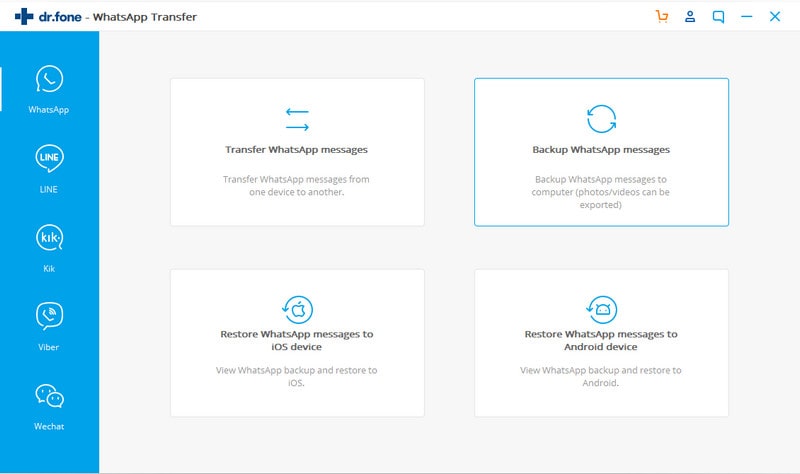
Шаг 3: С помощью кабеля Lightning подключите ваше Android-устройство к компьютерной системе. Убедитесь, что соединение прочное. Как только это будет сделано и компьютер распознает ваше устройство, процесс резервного копирования начнется через несколько секунд.
Шаг 4: Подождите, пока процесс резервного копирования не достигнет 100%.
Со всеми четырьмя шагами, перечисленными выше, вы можете легко сделать резервную копию WhatsApp, не нуждаясь в помощи какого-либо технического специалиста.
Теперь, когда вы создали резервную копию своей информации WhatsApp с помощью защищенного и надежного инструмента, вы можете удалить эту информацию со своего диска Google.
Часть 3. Как удалить резервную копию WhatsApp с Google Диска
Мы вернулись к сути дела. Вы можете предпринять следующие шаги, чтобы удалить резервную копию WhatsApp с диска Google:
Шаг 1: Посетите официальный сайт Google Диска на своем компьютере и войдите в свою учетную запись Google, связанную с вашим WhatsApp.
Шаг 2. Когда на экране появится страница Google Диска, найдите «значок шестеренки» в правом верхнем углу страницы. Нажмите здесь.
Шаг 3: На экране появится другое меню. Нажмите кнопку «Настройки», расположенную в том же правом верхнем углу страницы.
Шаг 4. На экране компьютера отображается специальный раздел настроек Google Диска. Найдите раздел «Управление приложениями» в левой части экрана, затем нажмите на него. На следующей странице появится список, показывающий все приложения с сохраненной информацией.
Шаг 5: Найдите приложение «WhatsApp Messenger», затем нажмите кнопку «Параметры». Выберите функцию «Удалить скрытые данные приложения». Появится всплывающее предупреждение, чтобы подтвердить, хотите ли вы удалить свою резервную копию информации WhatsApp. Нажмите «Удалить», и все.
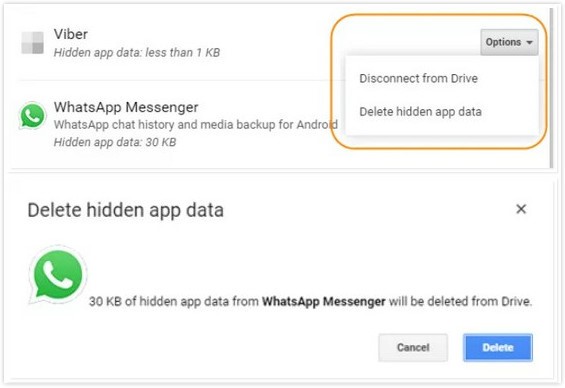
Вы успешно удалили резервную копию WhatsApp с Google Диска.