Как почистить кулер ноутбука ACER
Если вы стали замечать, что ноутбук фирмы ACER стал тормозить, дольше обрабатывать запросы, открывать программы и файлы, быстро и сильно нагреваться, то скорее всего причина кроется в чрезмерно накопившейся пыли. Чтобы ее убрать, необязательно обладать особыми навыками. Придерживаясь советов и следуя инструкции по чистке кулера ноутбуков ACER, с такой задачей можно справиться самостоятельно.
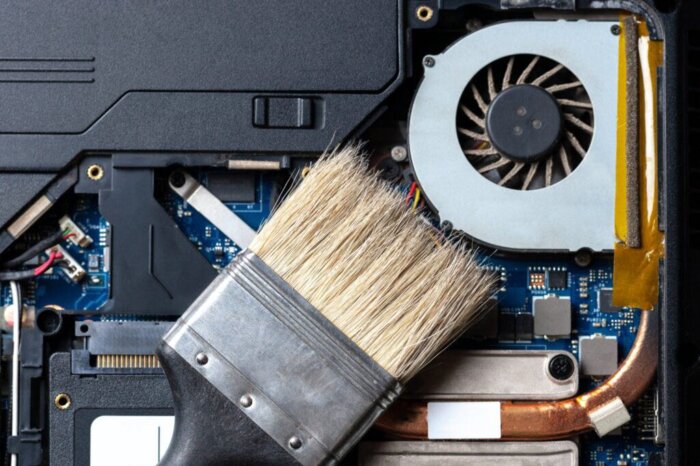
К тому же, не стоит дожидаться того момента, когда проблемы с устройством станут явными, рекомендуется раз в год чистить внутренности ноутбука и его вентилятор, или хотя бы визуально определить, сильно ли забита пылью видимая часть радиатора и другие вентиляционные отверстия ноутбука. Об этом более детально расскажет Anout.
Необходимые инструменты
В целом, процедура не предусматривает ничего сложного, но к ее проведению нужно быть готовым. Когда вы решите для себя, что сможете самостоятельно справиться со всей работой, можно переходить к сбору необходимых инструментов.
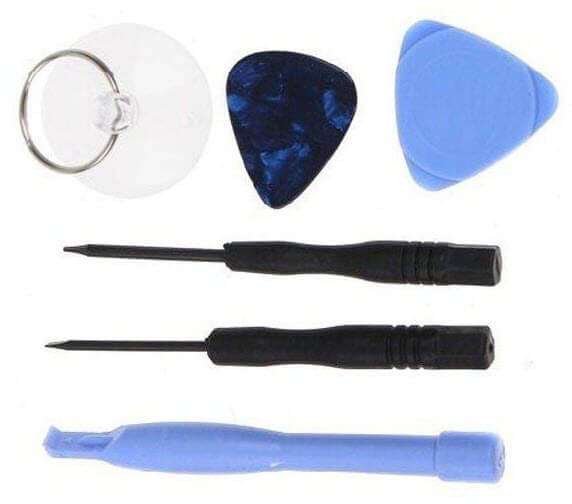
Чтобы разобрать ноутбук, потребуется отвертка (с крестовым и плоским наконечником) и пинцет. Для очистки клавиатуры необходим небольшой пылесос. Не будет лишним набор для разборки электронных девайсов. Он продается в хозяйственных магазинах и в интернете. Дополнительно потребуются салфетки, ватные диски. Вместо пылесоса можно использовать обычный фен, мощность от 1800W, но только с функцией холодного воздуха! Также, вам понадобится обычная кисточка для смахивания пыли или зубная щётка, хорошее освещение и камера смартфона, чтобы сфотографировать, как все было изначально подсоединено.
Подготовка к чистке
Сначала потребуется косметическая чистка. Прежде чем разбирать ноутбук ACER, нужно пройтись пылесосом по его внешней стороне, особое внимание уделяя клавиатуре. Для этого лучше подойдет компактный USB-пылесос. Если такого нет, то можно обойтись обычным пылесосом с узкой насадкой, но мощность при этом должна быть минимальна. Только после этого можно переходить к основным работам, рассмотренным на https://anout.ru/kak-pochistit-kuler-noutbuka/.
Важно: Перед разборкой ноутбука, обязательно снимите статическое электричество с тела. Для этого достаточно помыть руки в воде из под крана (тазик не подходит) или прикоснуться к металлической батарее отопления. В противном случае, можно испортить устройство.
В некоторых случаях можно обойтись чисткой ноутбука без разборки. Такое возможно, если в вашей модели ACER хорошо просматриваются и продуваются рёбра радиатора (на боковой стороне) и другие вентиляционные отверстия. Правда, сам вентилятор таким образом почистить не получится.
Вооружитесь пылесосом, феном или баллончиком со сжатым воздухом. Вам нужно изучить конструктивные особенности вашей модели ноутбука и придумать лучший способ быстрой очистки без разборки. Например, можно одновременно использовать баллончик (фен) и пылесос с разных мест.
Разбор и чистка ноутбука
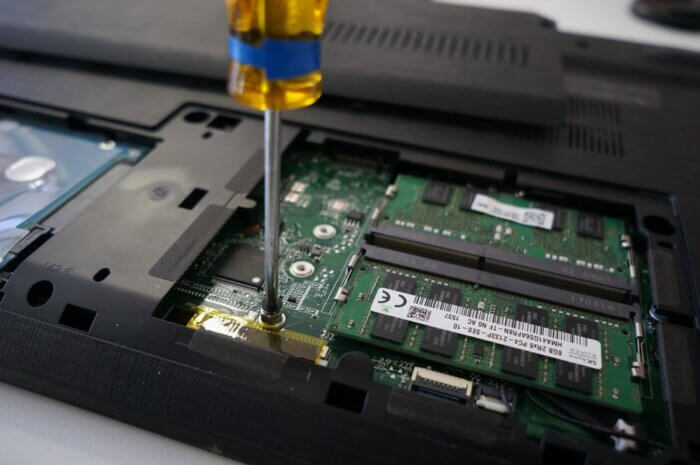
Как почистить кулер самостоятельно, чтобы ничего не повредить? Для этого стоит придерживаться последовательности действий: Разбор корпуса. Переверните ноутбук нижней крышкой к верху. Затем достаньте аккумулятор и снимите крышку, закрепленную винтами. Все видимые гаечки нужно открутить, после чего вынимаются штекерные соединения. После этого ноутбук следует перевернуть клавиатурой вверх, открыть крышку и аккуратно достать клавиатуру. Если клавиатура будет плотно сидеть, можно поддеть ее чем-то тонким, например, пластиковой карточкой. Когда клавиатура будет немного приподнята, нужно высунуть кабель из штекерного разъема, после чего можно полностью ее достать. Вскрытие корпуса. При помощи карты нужно поддеть верхнюю часть корпуса по всему периметру. Все защелки должны быть открыты. Из штекерного разъема убрать плоский кабель. Снятие материнской платы. Поскольку кулер расположен с внутренней стороны материнской платы ACER, ее также необходимо достать. Для этого нужно раскрутить все гайки, убрать штекеры, которые подключены к USB портам и экрану. Затем нужно отсоединить процессорный кулер. Удаление пыли. Теперь, наконец-то, можно переходить к завершающему этапу. Очистка кулера проводится при помощи мини-пылесоса. Чтобы удостовериться в том, что вы убрали всю пыль, можно провертеть кулер пальцем – он должен легко крутиться. Если же происходят затруднения, то вероятнее всего пыль накопилась под крыльчаткой. Чтобы ее убрать, нужно снять защитный кожух с кулера. После этого нужно пропылесосить остальные составляющие ноутбука и после этого можно переходить к его сборке. Смазка кулера. Не спешите собирать всё обратно. Раз уж достали кулер, то снимите крыльчатку (лопасти), протрите внутри ватной палочкой и капните в серединку одну каплю машинного масла. Лучше подойдёт специальное силиконовое или густое автомобильное трансмиссионное масло.
На заметку! При работе с проводами важно быть очень осторожными. Они очень тонкие, их нельзя сильно тянуть и дергать, так как они могут порваться и ноутбук не включится. В таком случае придется нести его в сервисную мастерскую.
Профилактика от пыли в ноутбуке
Чтобы ноутбук ACER прослужил дольше, меньше грелся, быстрее работал и его нужно было реже чистить от пыли, вы можете придерживаться несложных правил:
- Банально, но не устанавливайте ноутбук в пыльных помещениях или на улице
- Во время ремонта в помещении, старайтесь включать ноутбук только в чистых комнатах, иначе вентилятор очень быстро всосёт всю пыль
- Если дома работает ультразвуковой увлажнитель на водопроводной воде без фильтра, то не оставляйте ноутбук работать почём зря. Мелкий белый налёт будет покрывать ноутбук ACER изнутри и снаружи
- Можно снизить обороты вентилятора, тем самым уменьшив скорость загрязнения. К тому же, изначально заложенная скорость часто не требуется, а только приводит к дополнительному шуму
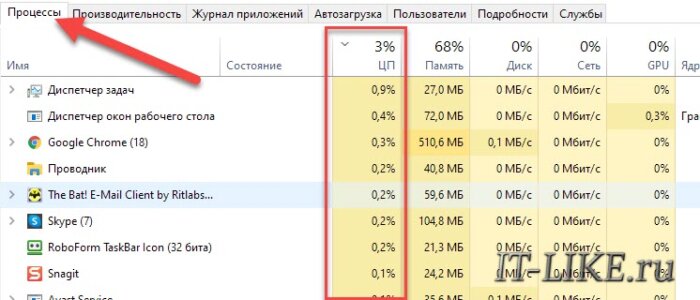
- Промониторьте работу системы и запущенных программ в «Диспетчере задач». Нет ли фоновых приложений, которые постоянно потребляют ресурсы процессора, например, 3-5%. Такое приводит к увеличению оборотов кулера и более быстрому его загрязнению
Рассказать о своем опыте чистке кулера на ноутбуке можно на Anout.
Чистка ноутбука Acer
Чистка ноутбука Acer от пыли и жидкости в сервисном центре Комплэйс занимает около 40 минут. Стоимость чистки от пыли 1500-2000 рублей.
Цены на чистку
| Услуга | Цена |
|---|---|
| Диагностика устройства, проверка температуры процессора и видеокарты под нагрузкой | 0 руб. |
| Чистка от пыли системы охлаждения с заменой термопасты без снятия материнской платы | 1500 руб. |
| Очистка радиатора системы охлаждения от пыли с заменой термопасты и снятием материнской платы, либо игрового ноутбука |
2000 руб. |
| Замена кулера | от 1500 руб. |
| Чистка от жидкости после залития колой, чаем кофе, вином и т.п. без ремонта | от 3000 руб. |
| Почистить ноутбук от жидкости с ремонтом | от 4000 руб. |
| Очистить ноутбук от лишних программ и мусора | от 1000 руб. |
Чистка ноутбука Acer от пыли
Приведем особенности очистки лэптопов Асер от пыли. Многие ноутбуки фирмы Acer имеют несложный доступ к системе охлаждения. К таким маркам относятся аппараты Acer Aspire 5920, 5930, 5520 и т.д. Чистка таких моделей не вызывает затруднений и обходится дешевле, чем стандартная — порядка 1500 руб.

Однако далеко не все модели этой фирмы разбираются легко. Взять, например, Acer One. Разборка этого нетбука займет гораздо больше времени и сил, чем полновесного ноутбука. Другим примером может служить ноутбуки Acer Aspire 5738G, 5540, 5560, у которых для доступа к системе охлаждения затруднен — придется разобрать весь ноутбук полностью и вынуть материнскую плату, т.к. охлаждающая система расположена с обратной стороны платы.
При необходимости производим чистку и смазку вентилятора с разборкой.
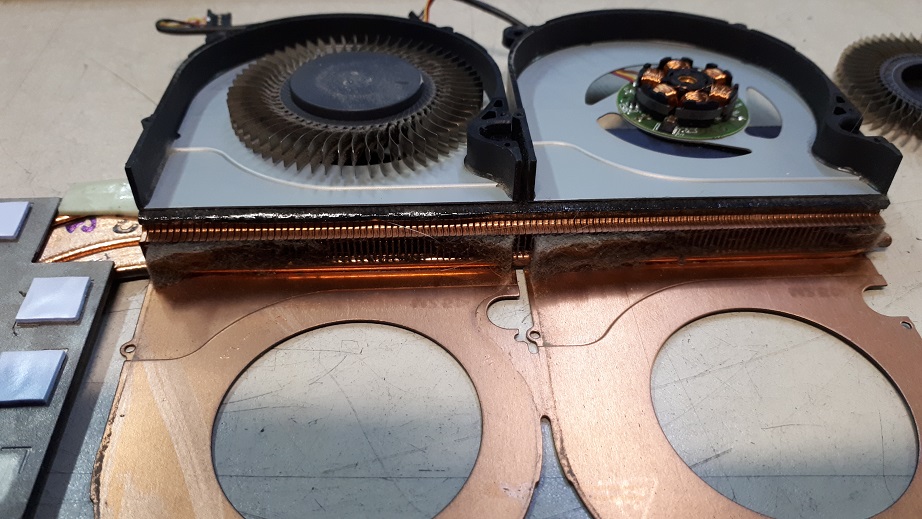
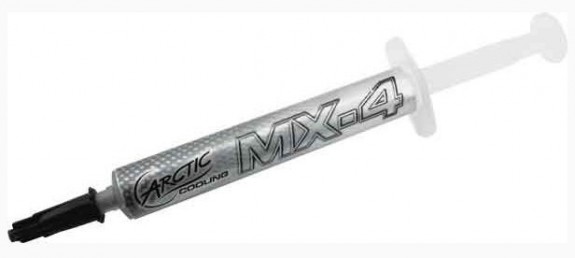
Для обеспечения хорошего теплоотвода используем качественную термопасту с высокой теплопроводностью Arctic Cooling MX-4.
Кроме того, следует помнить, что главное не только разобрать ноутбук для чистки, но затем и правильно его собрать, не повредив защелки и другие части крепления.
Пыль в клавиатуре удаляем компрессором.
Разборка Асер
Нет необходимости рассказывать, как разбирать ноутбук, потому что каждый ноут разбирается по-своему. В некоторых для доступа к системе охлаждения достаточно снять нижнюю крышку. В других снять клавиатуру, под которой находятся винты крепления к нижней крышки. При разборке важно не повредить защелки и внешний вид ноута, а для этого используйте качественным профессиональным инструментом.
Чистка ноута сжатым воздухом
Если чистить охлаждение сжатым воздухом, есть большая вероятность блокировки кулера комками пыли или поломки лопастей вентилятора. Возникает опасность перегрева.
Диагностика
Перед чисткой проводим диагностику, чтобы выяснить необходимость услуги и эффективность чистки, а также исправность системы охлаждения. При диагностике выясняем температуру процессора, дискретной видеокарты при максимальной нагрузке.
После чистки повторяем тесты, показывая, что услуга оказана качественно.
Периодичность чистки от пыли ноутбуков Acer
Через какое время нужно проводить чистку ноутбука Acer?
Однозначного ответа на этот вопрос нет. Все зависит от запыленности помещения, мощности, наличия животных, времени работы на ноутбуке. В среднем рекомендуем чистить ноутбук 1 раз в 1.5 года.
Однако, если у вас есть домашние животные, например, кошка, нужно чистить каждый год. Также раз в год нужно чистить от пыли мощные игровые ноутбуки. Иначе вы будете замечать троттлинг (пропуск тактов) процессора.
Чистка ноутбука от лишних программ
По мере пользования ноутбуком в нем накапливаются программы, которые не используются. Более того, некоторые программы тормозят работу ноутбука. Мы осуществляем также чистку от лишних не используемых программ, в том числе резидентных. Срок — 1 день.
В браузерах в процессе работы постоянно устанавливаются дополнения и расширения. Эти программы также нагружают процессор, замедляют работу браузера. Поэтому полезно периодически чистить браузеры от лишних ненужных надстроек. Работа по чистке браузеров также входит в комплекс по программной очистке ноутбука.
Цены на чистку от программ зависят от объема работы.
Чистка ноутбука Acer от жидкости
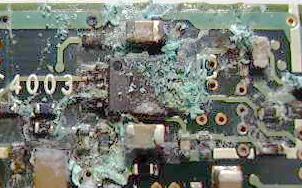
Если внутрь ноутбука Acer попала жидкость, его можно спасти. Но самое важное нужно сделать сразу. Во-первых, немедленно выключить ноутбук. Во-вторых, вынуть батарею. В третьих, вылить по возможности жидкость из ноутбука и сразу уотнести в сервис. В Комплэйс чистка ноутбука Acer от жидкости стоит от 3000 до 4000 рублей. Но только при положительном исходе. Т.е. если ноутбук заработает.
Самое главное — это не доводить до большой коррозии.
| Сервисный центр в Москве расположен в 5 минут пешком от м. Южная и Пражская. ЮАО. | |
| Адрес сервисного центра, часы работы | Москва, Варшавское шоссе 132а, к1. С 10-30 до 20-00 пн-пт. телефоны 8 495 3894127, +7 916 8027768, +7 977 5508408 |
| Дополнительный пункт приема техники | Москва, м. Рязанский проспект. Ул. Михайлова. 10-19 пн-пт. |
| Вопросы задавайте в чате, по телефону, whatsapp, viber, почте 3894127@mail.ru | |
Рекомендуем прочесть страницы:
- Чистка ноутбуков Sony
- Чистка ноутбука Asus
- Когда чистить ноутбук?
- Чистка ноутбуков HP
Как почистить ноутбук от пыли самостоятельно: пошаговая инструкция
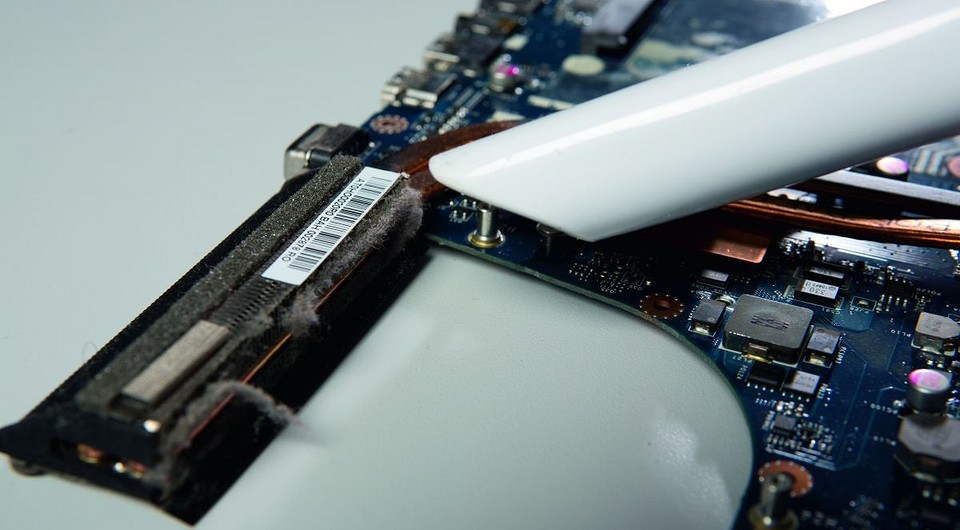

Кулеры ноутбуков при работе забиваются пылью, что приводит к снижению тактовой частоты процессора, видеокарты и нестабильной работе системы.
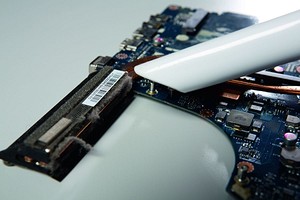
Как почистить ноутбук от пыли самостоятельно? Подробные видеоинструкции по разборке различных моделей лэптопов часто можно найти на YouTube. Просто введите точную маркировку ноутбука вместе со словом «disassemble».
Мы демонстрируем процесс очистки системы охлаждения на примере уже не нового ноутбука Acer Aspire 7750. Кулер процессора здесь выдувает воздух через узкую решетку, за которой скрываются ребра радиатора.
Внутри собирается пыль, что препятствует нормальному отведению тепла. На нашем лэптопе все было настолько плохо, что центральный процессор во время работы терял до 30% производительности. Мы подробно расскажем, как чистить ноутбук от пыли.
Необходимый набор инструментов
Прежде, чем заняться разборкой и чисткой ноутбука от пыли, в первую очередь необходимо спросить себя, готовы ли вы к этой процедуре. В целом ничего сложного нет — если вы умеете управляться с отверткой и пинцетами, проблем возникнуть не должно. Кроме того, потребуется и хорошая память, чтобы запомнить как все было подсоединено и последовательность отсоединения шлейфом и коннекторов.
Из инструментов вам понадобятся небольшая крестовая отвертка, возможно отвертка с плоским наконечником, пинцеты для отсоединения шлейфов, небольшой пылесос для чистки клавиатуры (подойдет и обычный пылесос с узкой насадкой и щеточкой, но мощность всасывания нужно будет уменьшить).
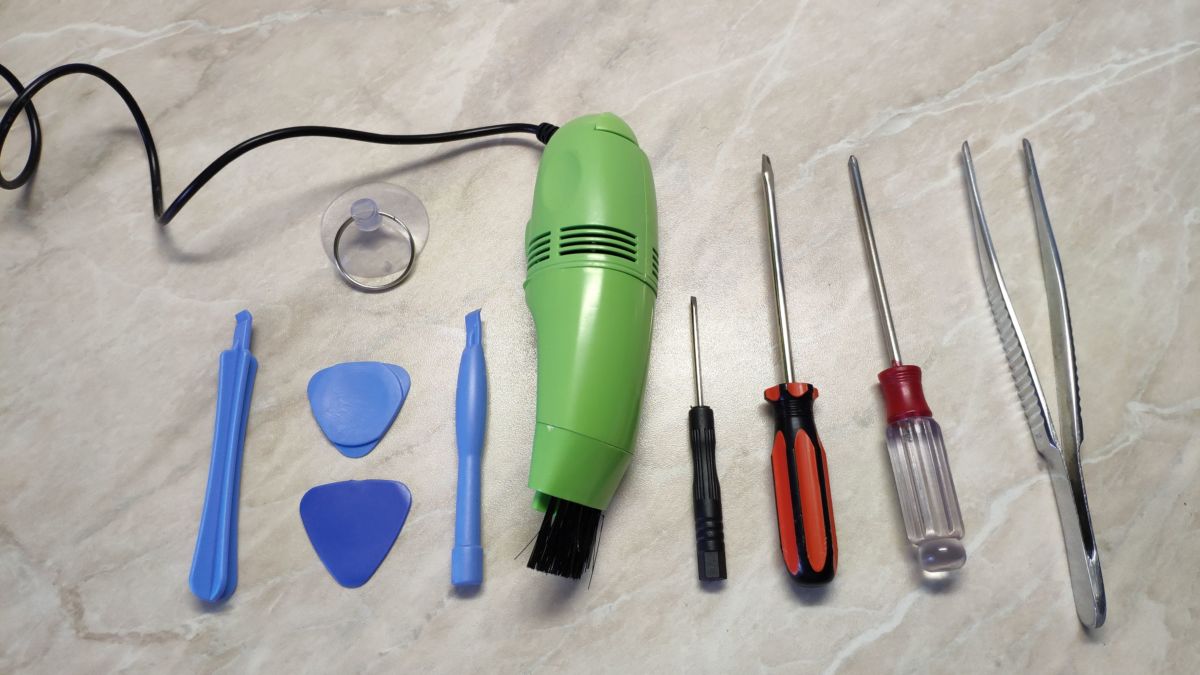
Также, неплохо было бы иметь специальные набор для разборки мобильных гаджетов, в который входят пластиковые распорки-клинья, вставки в виде медиаторов и мелкие отвертки. Этот комплект можно купить в магазинах китайских товаров хозяйственной мелочевки примерно за 100-150 рублей. И самое главное — для разборки ноутбука нужно иметь решимость и относительно прямые руки. Иначе для обратной сборки придется приглашать специалиста.
Перед препарированием также стоит предупредить, что помимо винтов крышка корпуса и лицевой части крепится на защелках. Поэтому, после того, как вы отвинтите винты нужно внимательно изучить корпус на предмет правильного раскрытия и поддевания чтобы не сломать защелки приложением усилия не в соответствующем месте. Поддевать пластиковые крышки нужно только пластиковыми клиньями. Металлическая отвертка может повредить поверхность и края крышек, сделав задиры, что неприятно скажется на внешнем виде.
Косметическая подготовка
Прежде, чем разбирать корпус, стоит пройтись пылесосом по внешним органам лэптопа, чтобы пыль из воздухозаборника и соринки из клавиатуры не сыпались на рабочее место. Для этого возьмите компактный USB-пылесос и тщательно пройдитесь по всей клавиатуре и впускным и выпускным решеткам ноутбука. Теперь все готово и мы расскажем, как самому почистить ноутбук от пыли в домашних условиях.
Разбираем корпус
Положите ноутбук на ровную поверхность нижней крышкой вверх. Извлеките аккумулятор и снимите закрепленную тремя винтами крышку. Открутите все видимые винты и отсоедините штекерные соединения обеих WLAN-антенн и съемной карты.
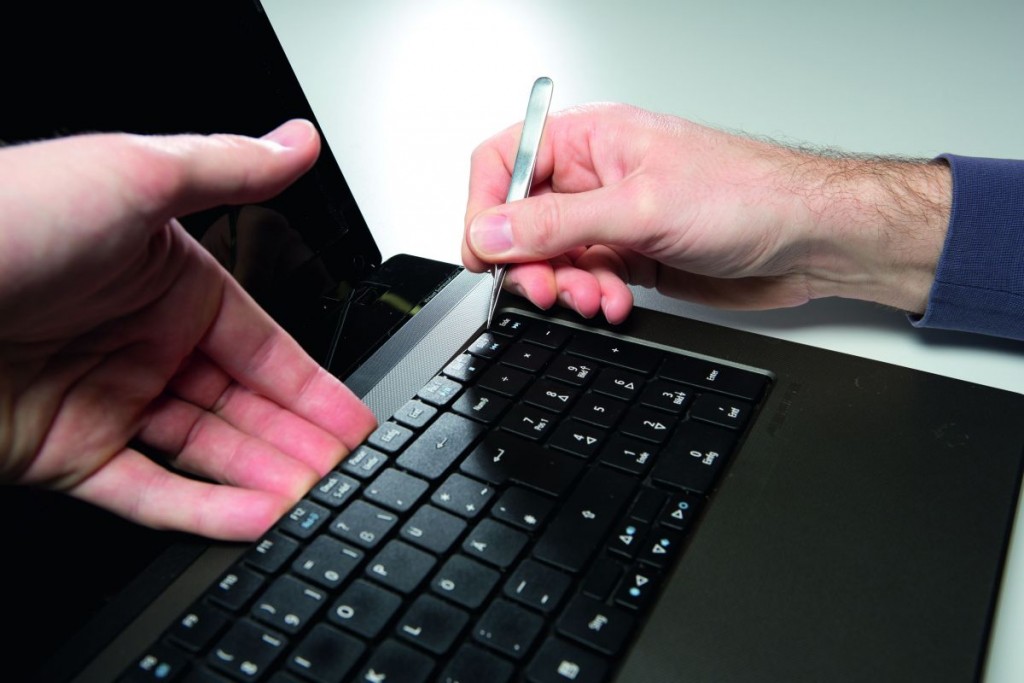
Затем переверните ноутбук обратно и откройте верхнюю крышку с дисплеем. Далее необходимо снять клавиатуру. Для этого подденьте и слегка приподнимите ее. Лучше всего проделать это с помощью пластиковой карты.
Ухватитесь за основание клавиатуры и постепенно сдвигайте ее в сторону от креплений. Вытащите плоский кабель из штекерного разъема клавиатуры и извлеките ее, предварительно открыв защелку.
Вскрываем корпус
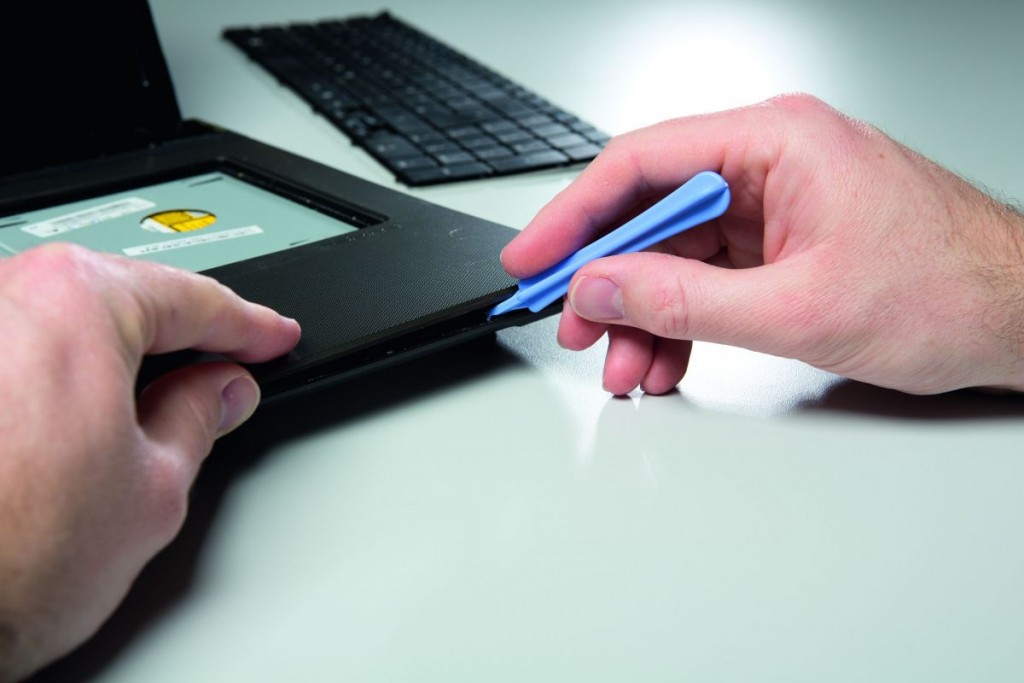
С помощью пластиковой ложечки или карты отсоедините верхнюю крышку корпуса. Такие же действия вам необходимо произвести по всему периметру крышки, чтобы открыть защелки, прежде чем вы ее снимете. При этом вы должны вытащить плоский кабель из штекерного разъема тачпада.
Снимаем материнскую плату
Так как кулер находится с внутренней стороны системной платы, вам необходимо снять ее. Открутите все винты и отсоедините штекеры на системой плате, которые ведут к USBпортам, дисплею и кнопкам на корпусе. Вытащите из корпуса системную плату и положите в перевернутом виде на стол, чтобы отсоединить процессорный кулер.
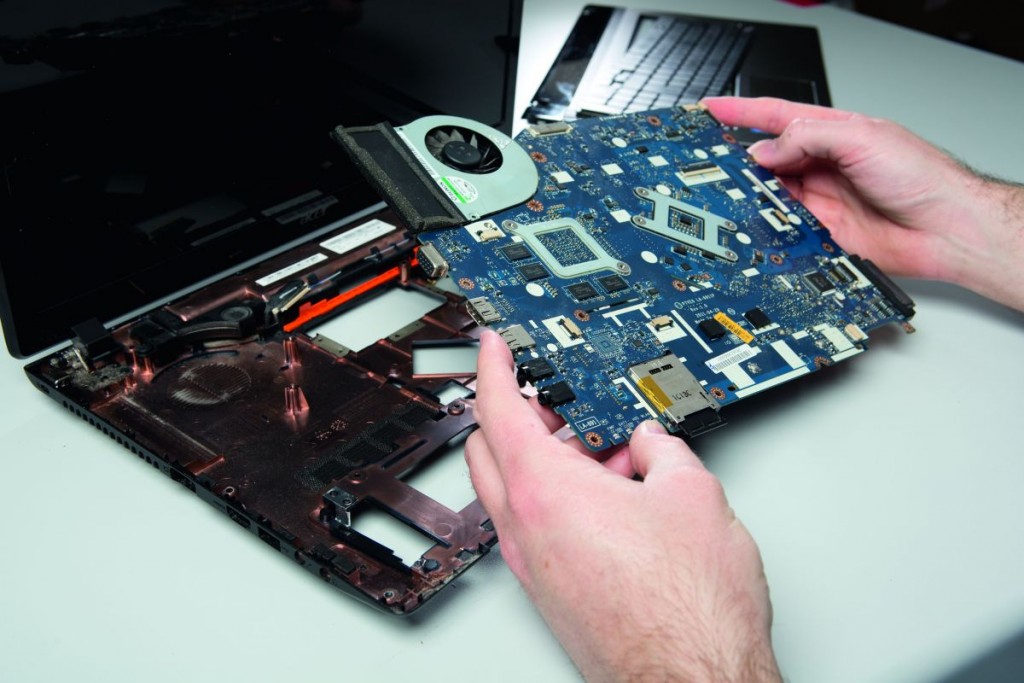
Удаляем пыль
У лэптопа Acer Aspire 7750 кулер можно снять, открутив два винта и отсоединив кабель питания, подключенный к разъему, расположенному поблизости от тепловой трубки. При этом на нашем ноутбуке можно было обнаружить большие хлопья пыли. Их следует аккуратно убрать маленькой щеткой.
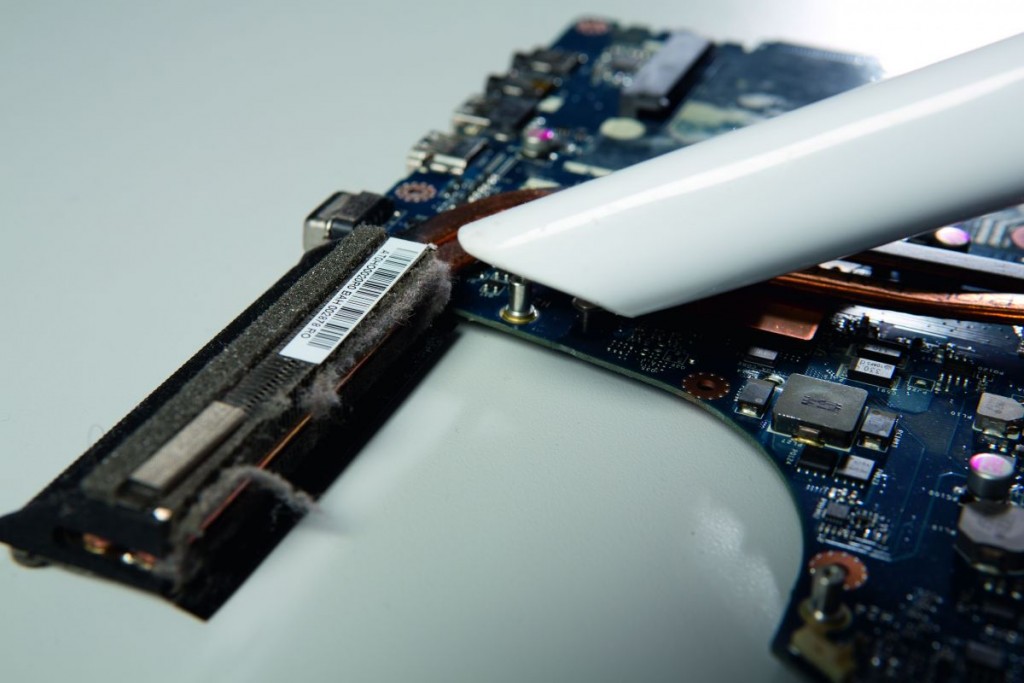
Далее, крепко удерживая вентилятор, почистите кулер пылесосом. Пыль между ребрами радиатора в нашем случае засела так плотно, что нам пришлось выдувать ее с внешней стороны посредством струи сжатого воздуха из баллончика, который можно приобрести в ближайшем компьютерном магазине.
После очистки кулера проверьте пальцем, свободно ли он крутится. Если наблюдается затруднение в движении, возможно потребуется снять его защитный кожух и попробовать почистить скопившуюся пыль и грязь под крыльчаткой.
Также вам необходимо предельно аккуратно пропылесосить все оставшиеся компоненты ноутбука перед тем, как вы в обратном порядке соберете устройство.
Читайте также:
- Как почистить кулер ноутбука
- Чиним технику своими руками: ноутбуки
Фото: CHIP.de, Андрей Киреев
Как почистить ноутбук ACER Aspire?
Слово очистка компьютера может означать две совершенно разные вещи. С другой стороны, это слово означает физическую очистку, заключающуюся в удалении грязи, которая попала внутрь или на компьютер. А с другой стороны, это может относиться к тому, как очистить диски компьютера. В этой статье мы поможем вам использовать оба метода очистки, не рискуя слишком сильно.
Физическая очистка ноутбука ACER Aspire
Ноутбук — место, где очень быстро скапливается грязь. Это делается по многим причинам, но воздействие разливов увеличивается из-за того, насколько небрежно они используются. Оказывается, чем меньше компьютер, тем больше вероятность попадания в него грязи и мусора. Действительно, как вы уже знаете, компьютер ACER Aspire соответствует этим критериям, особенно модель One, которая имеет небольшие размеры. Если когда-либо пренебрегать очисткой компьютера, в конце концов частицы могут попасть на клавиатуру. А в худшем случае эта проблема может даже привести к неисправности вашего компьютера. С другой стороны, экран также притягивает грязь. Поэтому необходимо регулярно чистить его, чтобы получить оптимальное изображение. Следует отметить, что ноутбук является незаменимым и одновременно очень деликатным инструментом. Поэтому для их очистки необходимо вооружиться правильными инструментами и особенно правильно, чтобы не повредить их. Чтобы сделать это, вот несколько руководств, которые помогут вам очистить компьютер самостоятельно.
- Перед тем, как перейти к очистке компьютера, настоятельно рекомендуется сначала выключить его и отсоединить шнур питания или зарядное устройство. Также более чем рекомендуется извлекать аккумулятор, чтобы избежать замыкания в случае попадания жидкости в корпус. А вот для проведения уборки вам понадобится только влажная тряпка, но все же надо быть готовым ко всему.
- Используйте баллончик со сжатым воздухом, чтобы выдуть пыль и мусор из-под кнопок на клавиатуре. Но, если этот процесс не может удалить стойкие загрязнения, возьмите ватный тампон и удалите его с помощью последнего.
- Затем налейте на ткань немного спирта и убедитесь, что она не слишком влажная. Затем осторожно протрите клавиатуру и тачпад тканью. Затем проделайте ту же операцию с корпусом компьютера.
- Затем сделайте сухие ватные диски, чтобы очистить все вентиляционные отверстия, до которых не дотянулась ткань. В большинстве случаев на форточках скапливается много мусора, но при таком способе убрать их можно без труда.
- Наконец, мы перейдем к очистке экрана. Для этого смочите ткань спирто-водным раствором. Затем протрите экран влажной тканью. Следует отметить, что для очистки экрана никогда не следует прилагать слишком много усилий. Кроме того, ЖК-экран никогда не следует протирать бумажными полотенцами, чтобы избежать царапин.
Очистка диска компьютера ACER Aspire
Когда диски переполнены, они могут тянуть обработку файлов или что-то в компьютере. Но очистку компьютера можно выполнить разными способами в зависимости от системы и модели вашего компьютера. В нашем случае мы собираемся очистить компьютер ACER Aspire с системой Windows 10. Для этого выполните несколько шагов, чтобы вы могли быстро и эффективно очистить свой компьютер.
- Во-первых, нажмите на значок Windows, который находится в левом нижнем углу экрана. Вы также можете нажать кнопку быстрого доступа Windows на клавиатуре.
- Обычно на экране появляется панель. Введите «Очистка диска» в строке поиска Windows. Затем выберите по предложению, которое вам предложит Windows, дважды щелкнув по нему или просто нажав «Enter».
- Затем вы будете перенаправлены в новое окно и проверите выбор «Загруженные файлы программы» и «Временные файлы Интернета». Затем нажмите «ОК».
- Наконец, нажмите «Удалить файлы».
Чтобы освободить место для оптимизации производительности вашего компьютера, вы также можете регулярно дефрагментировать свои диски. На современных компьютерах и системе Windows 10 эта дефрагментация диска выполняется автоматически, но эта операция по-прежнему доступна и может быть выполнена вручную. Для этого вам просто нужно ввести «Дефрагментация» в поле поиска Windows 10, и вы будете перенаправлены в окно, где вы можете проверить состояние своего диска.