Как включить и настроить голосовой поиск от Яндекса и Google. Что делать, если голосовой поиск не работает

Доброго часа!
Шутка ли сказать, но уже сейчас многие простые задачи компьютер (телефон) может выполнять, распознавая ваш голос!
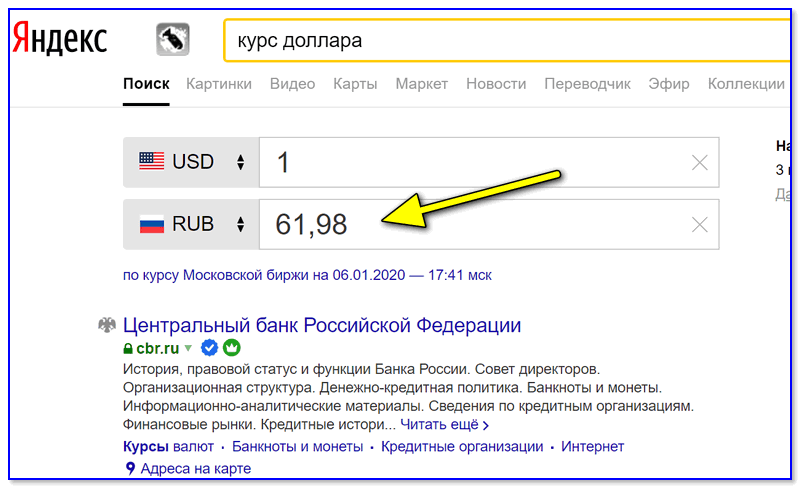
Например, можно спросить его про погоду или курс доллара — и он проговорит вам ответ: «Температура -7°C, ветер северный 2-3 м/с. «.
Работа строится примерно так: вы говорите в микрофон нужный запрос, потом он переводится в текст и Яндекс (например) по нему производит поиск нужной информации, а после — зачитывает ее вам.
Однако, не всегда получается вот так просто настроить «эту штуку» и голосовой поиск может не работать. Собственно, сегодня в заметке рассмотрим, что и в какой последовательность нужно проверить на ПК и телефоне для устранения сей проблемы. ��
Настройка голосового поиска
Как включить его ( Яндекс / Google)
На компьютере под Windows
И так, открыв любой браузер и перейдя на главную страничку Яндекс (например) — можно заметить небольшой значок микрофона (см. картинку ниже ��) . Для начала голосового поиска — необходимо кликнуть по нему ЛКМ.

Скриншот с сайта Яндекс — значок микрофона
Далее в браузере всплывет уведомление с просьбой дать разрешение на доступ к микрофону (рекомендуется разрешить).
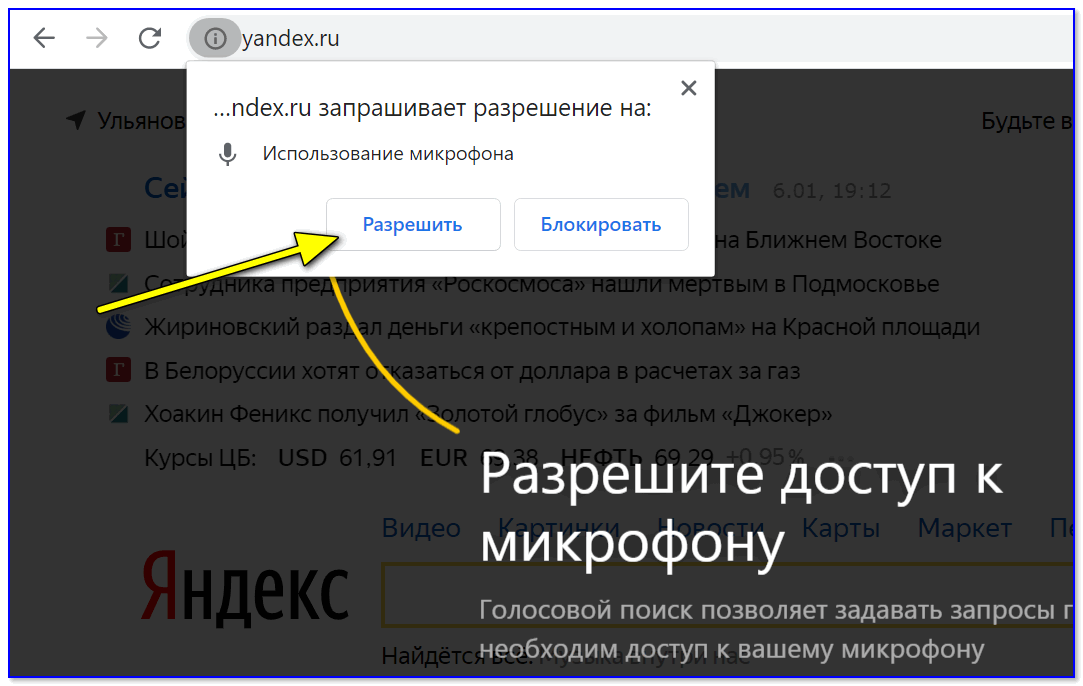
Разрешить доступ к микрофону
После можете сказать в микрофон то, что хотите найти.
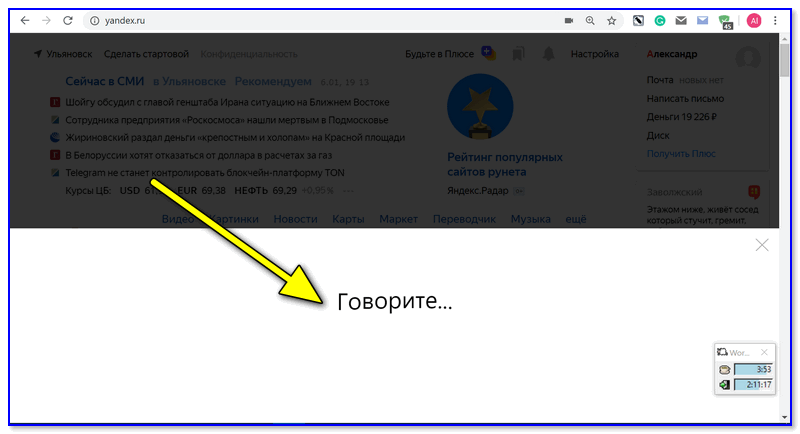
Если вы сказали четко и использовали общеупотребительные слова — то сервис легко распознает ваш голос, переведет его в текст и найдет ответ на ваш запрос. Удобно?!
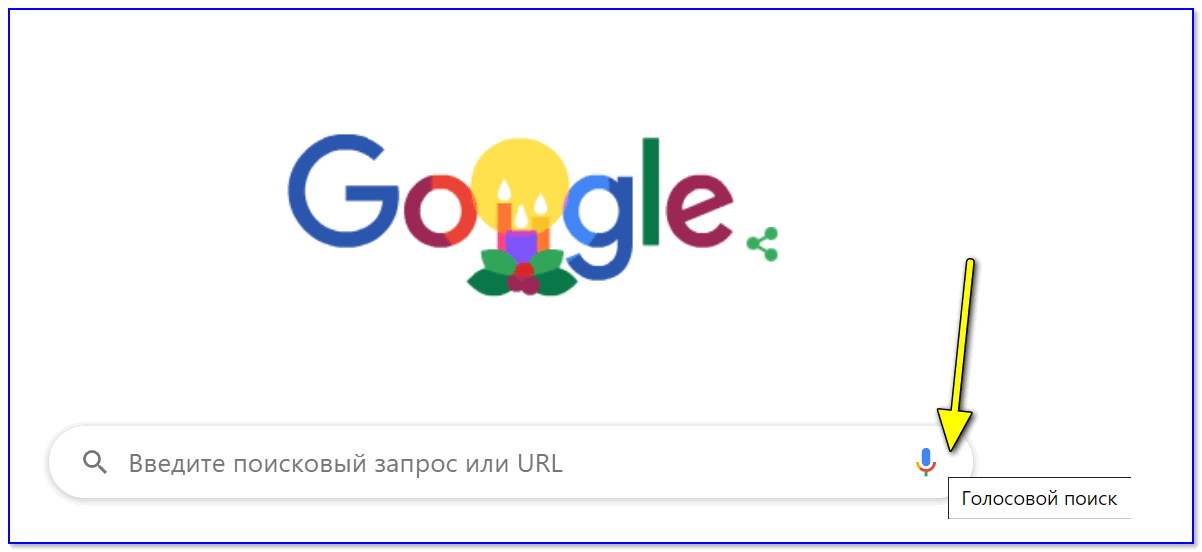
Что касается Google — то здесь все аналогично. Справа, в поисковой строке, также есть небольшой значок микрофона. ��
На телефоне под Android
На мой взгляд эта функция на телефоне куда нужнее, чем на ПК (во-первых, на нем нет удобной полно-размерной клавиатуры; во-вторых, часто набирать текст приходится в не очень удобных условиях. ) .
Если вести речь об обычном поиске в браузере — то здесь все делается аналогично, как на ПК. Также нужно открыть браузер и кликнуть по значку микрофона. Затем поисковая система представит вам найденные результаты и проговорит ответ на ваш вопрос. ��
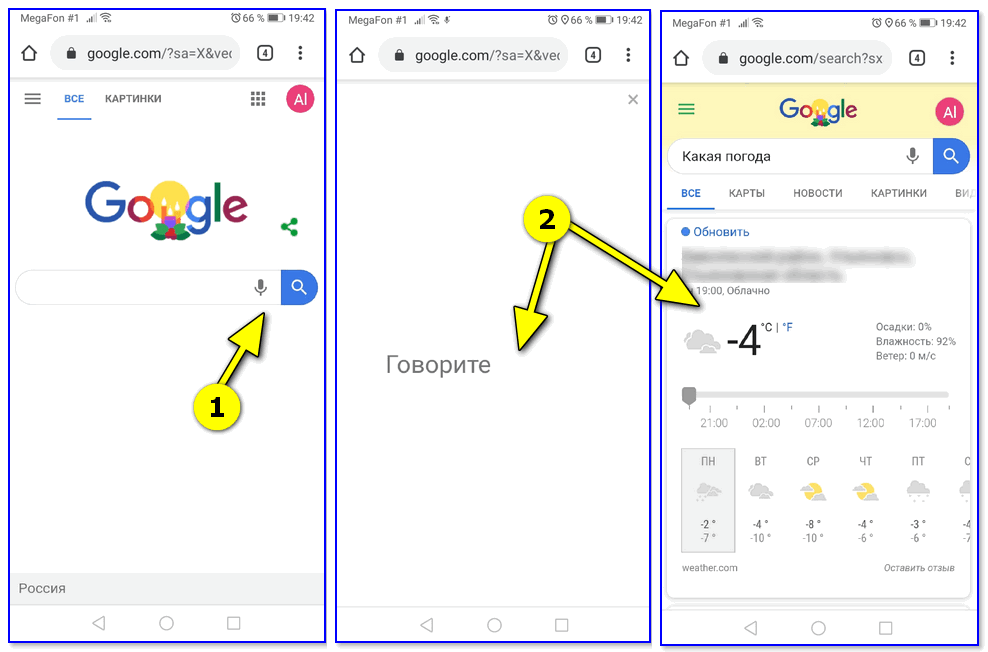
Google рассказал автоматически о погоде
Однако, если вы хотите управлять телефоном при помощи голоса полноценно (а не только для ввода запроса в поисковую строку) — то необходимо зайти в приложение «Google» (предустановлено на смартфоне) и в настройках включить функцию «OK Google».
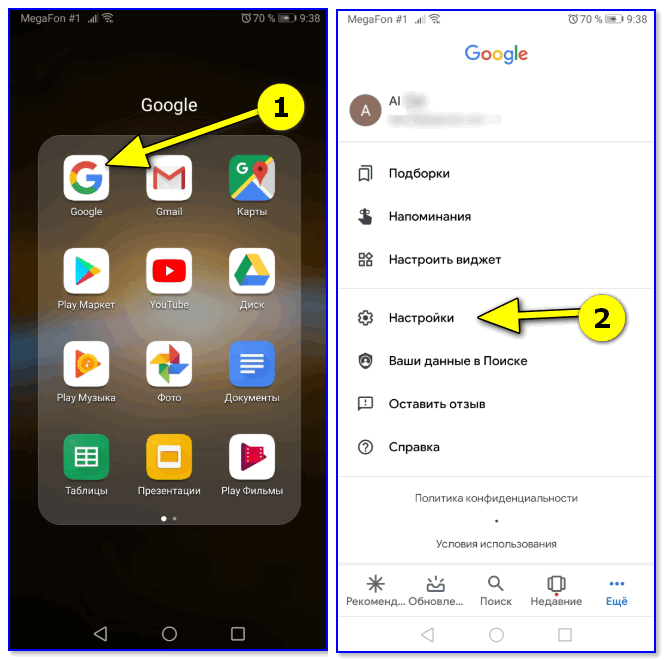
Примечание : см. раздел настроек «Голосовой поиск / Voice match».
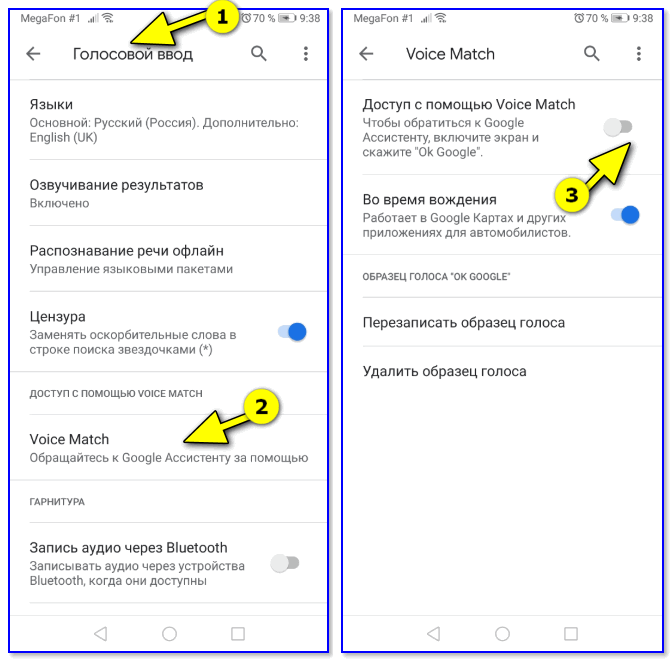
Включаем OK Google
Теперь вы можете дать команду смартфону даже когда он выключен. Стоит отметить, что Google хорошо распознает голос и может отличить вашу команду от чьей-либо еще!
Кстати, у сервиса Яндекс есть что-то аналогичное, называемое «Алисой». Вообще, эта «штука» напоминает персонального ассистента, построенного на искусственном интеллекте. «Алиса» может найти фильмы и мультики, открыть любое из приложений, искать за вас информацию в поисковых машинах и т.д.
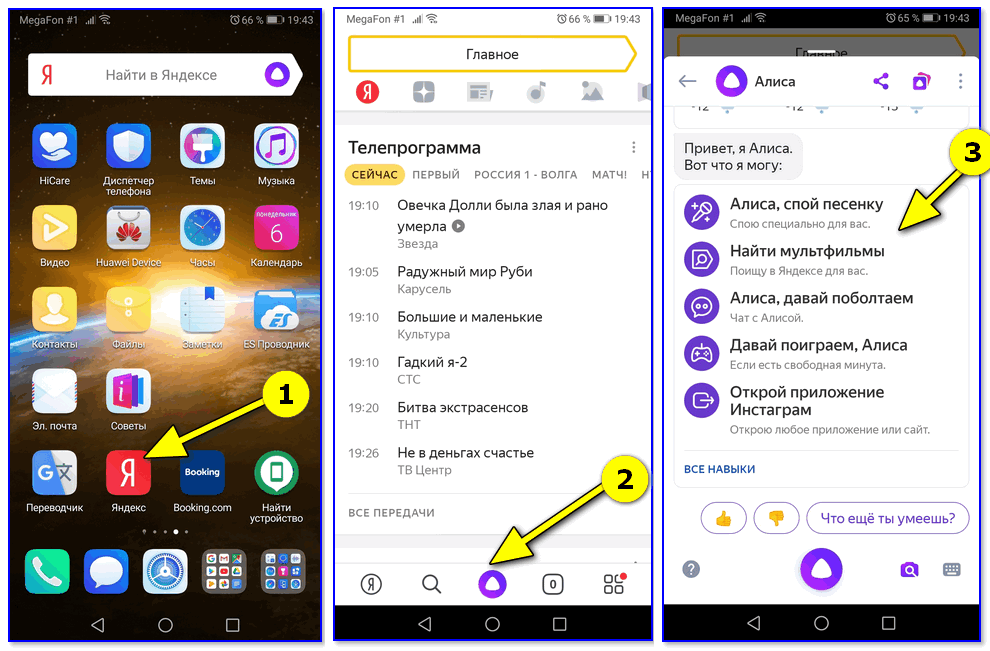
Алиса от Яндекса
Что делать, если голосовой поиск не работает
Windows
Чаще всего это связано с недоступностью микрофона из-за настроек конфиденциальности (а в этом Windows 10 преуспела. ��).
Поэтому первый совет — проверить, нет ли запрета браузеру использовать микрофон. Для этого откройте параметры Windows (через ПУСК или сочетание Win+i) , перейдите в раздел «Конфиденциальность/голосовые функции» и включите распознавание голоса. Скрин ниже. ��
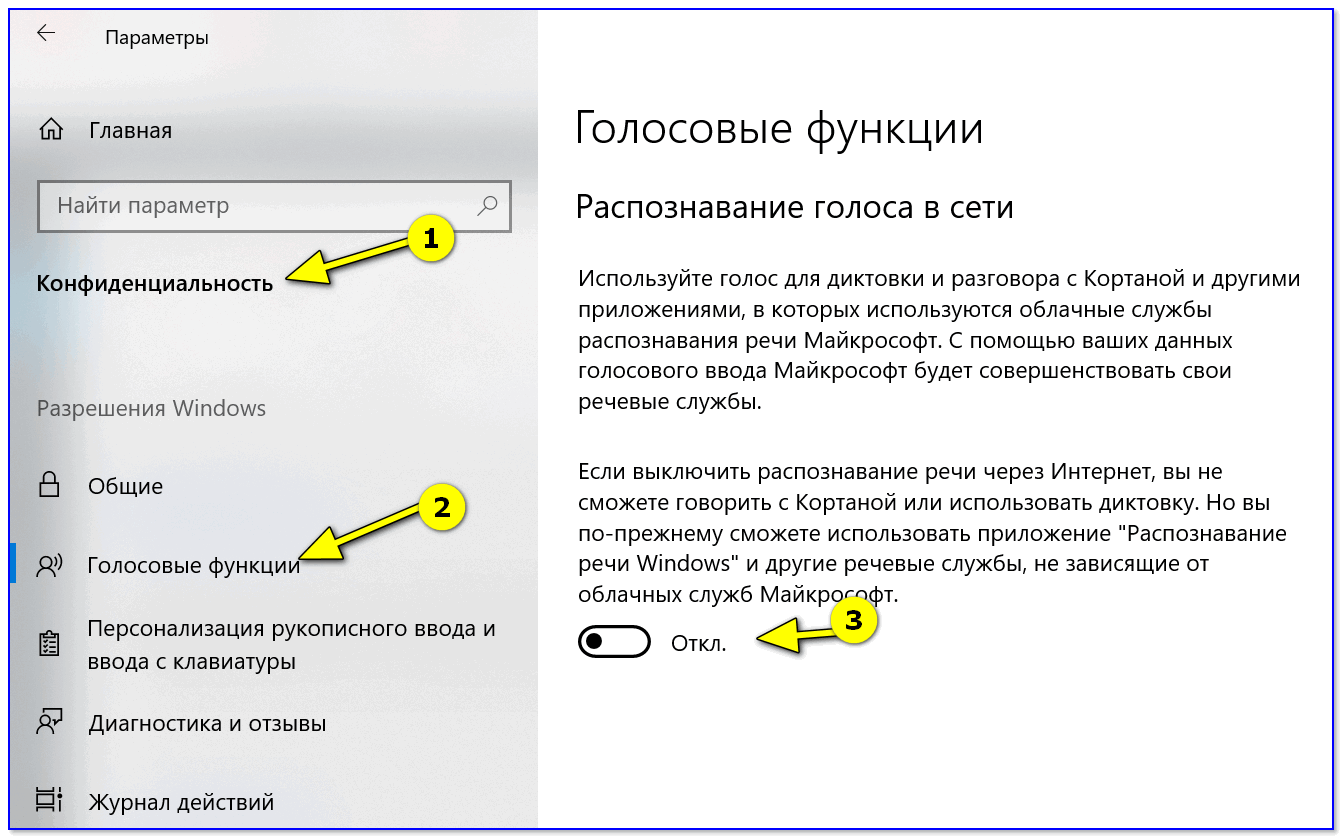
Параметры Windows — голосовые функции
Также просмотрите вкладку «Микрофон» : в ней есть список приложений, напротив каждого из которого можно разрешить/запретить доступ к микрофону. Проверьте, чтобы напротив используемого вами браузера стояло «Вкл.» .
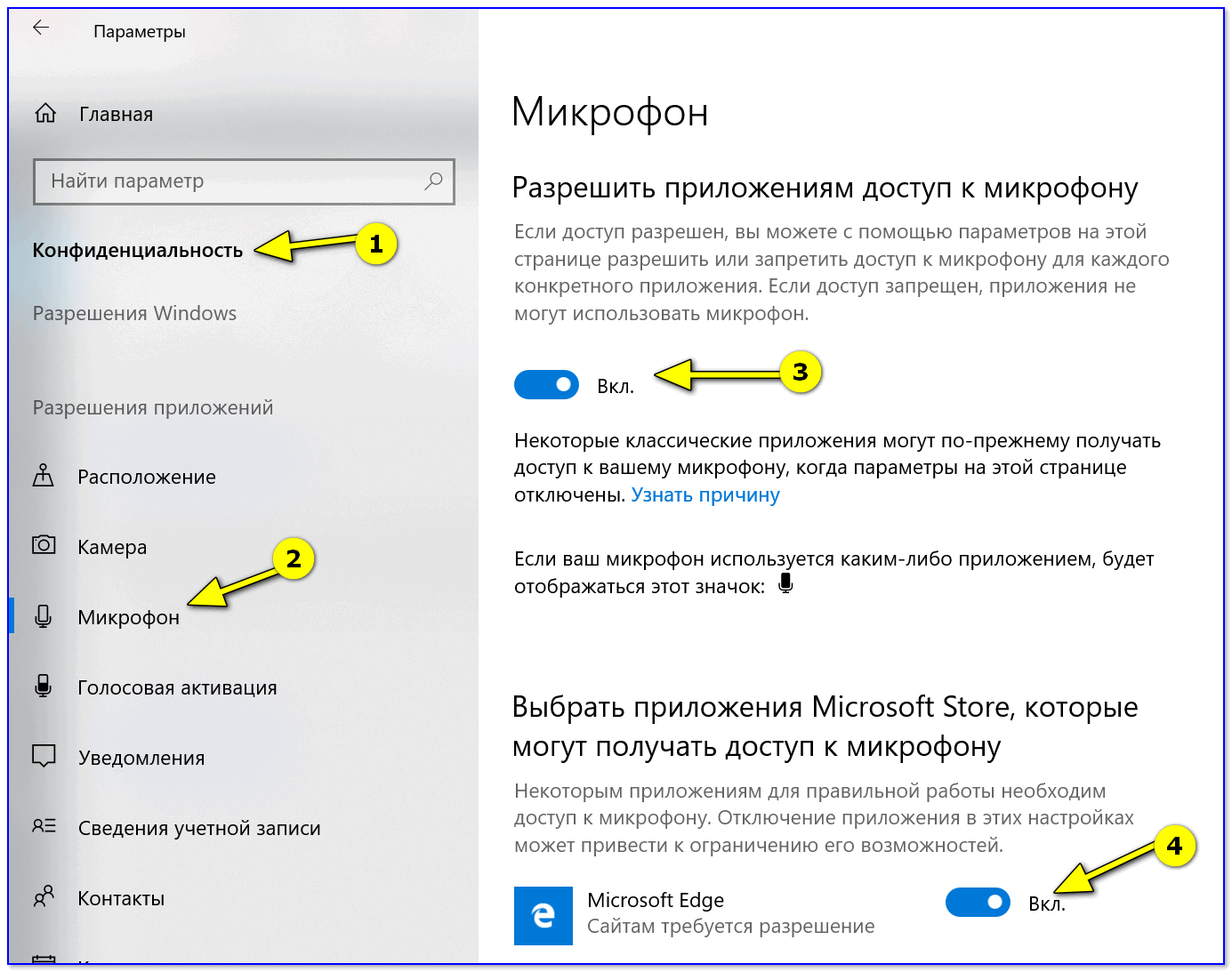
Доступ к микрофону / Windows 10
После, обратите внимание на браузер — он тоже может блокировать работу с микрофоном. Обычно, при этом в адресной строке появляется значок микрофона с красным крестиком (см. скрин ниже) — если нажать по нему ЛКМ, можно дать разрешение на использование устройства.
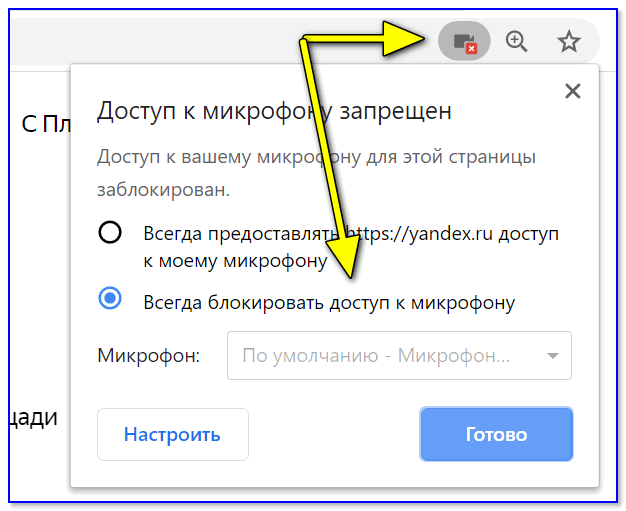
Блокировать доступ к микрофону
Ну и не могу не посоветовать перепроверить работу микрофона в других приложениях. Например, это можно сделать в настройках звука Windows (чтобы открыть их — нажмите Win+R, и используйте команду mmsys.cpl) .

mmsys.cpl — настройки звука
Во вкладке «Запись» у вас будут отображаться все подключенные микрофоны. Проверьте, чтобы по умолчанию было выбрано правильное устройство, а также проверьте, как вас слышно.
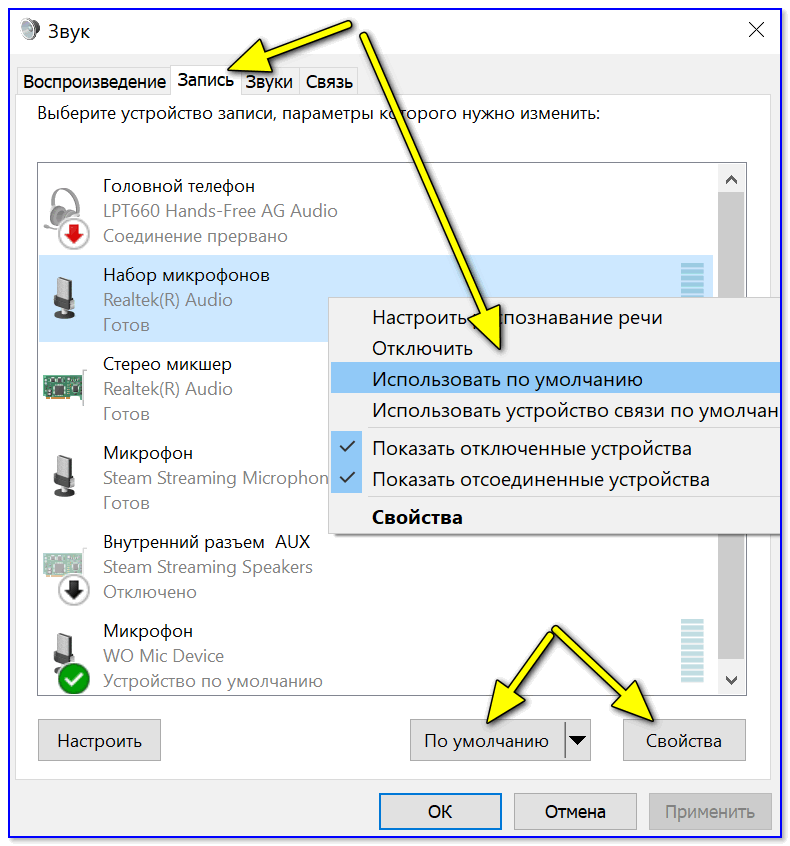
Настройка микрофона в Windows

�� В помощь!
Не работает микрофон в Windows 10 [решение] —>
Как проверить микрофон на наушниках: меня не слышно совсем.
Android
Система управления телефоном голосом (и подобные производные) активно начали развиваться примерно с 2014 г. Если говорить о «OK Google» (как о самом популярном голосовом ассистенте и поиске) — то чаще всего проблема кроется из-за некорректных параметров ПО.
Вообще, для начала я бы порекомендовал пробежаться по нижеприведенным пунктам. ��
1) Проверьте и убедитесь, что ваш микрофон вообще работает. Например, хорошо ли вас слышно при звонках, можно ли произвести звукозапись и пр.
2) Посмотрите характеристики своего телефона. Как минимум он должен удовлетворять следующим требованиям:
- версия Android 4.4+;
- актуальная версия приложения «Google» (ссылка для обновления на Play Market);
- в настройках приложения «Google» должна быть включена возможность голосового поиска (об этом ниже).
3) Зайдите в настройки «Google» в раздел «Голосовой ввод/Voice match» и проверьте, чтобы был разрешен доступ к «OK Google» .
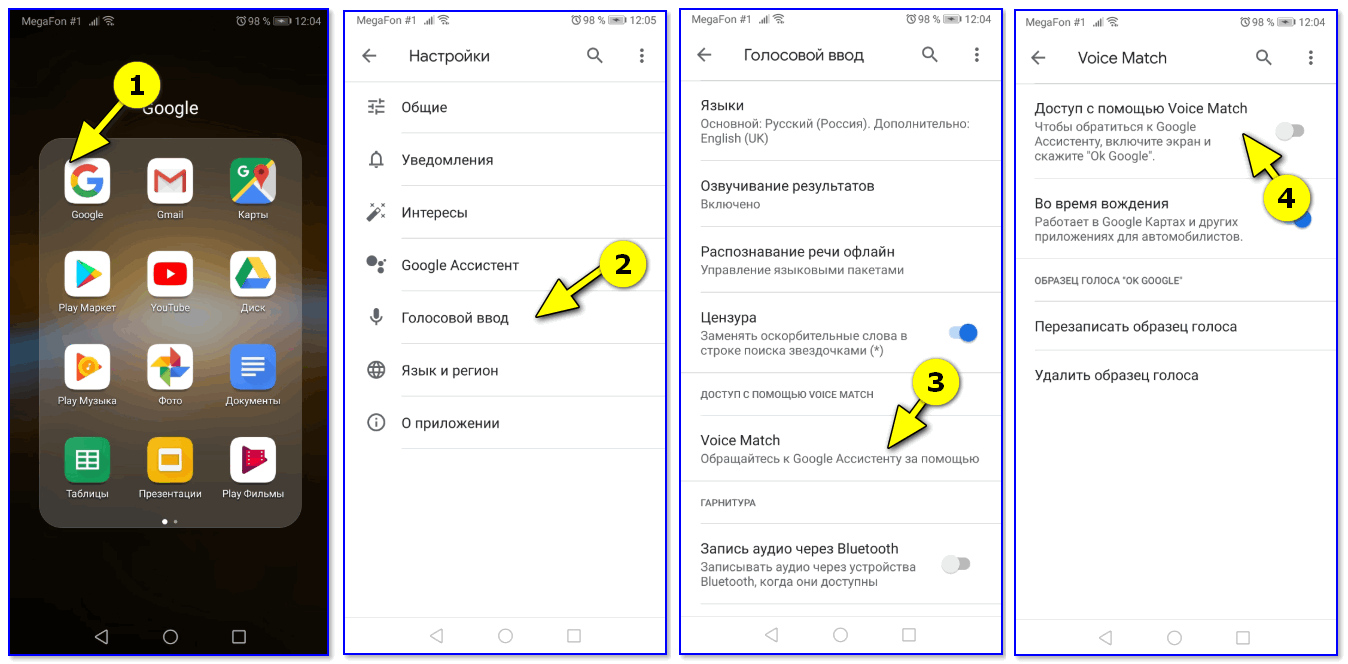
4) После перезапишите свой образец голоса (выполняется в этой же вкладке).
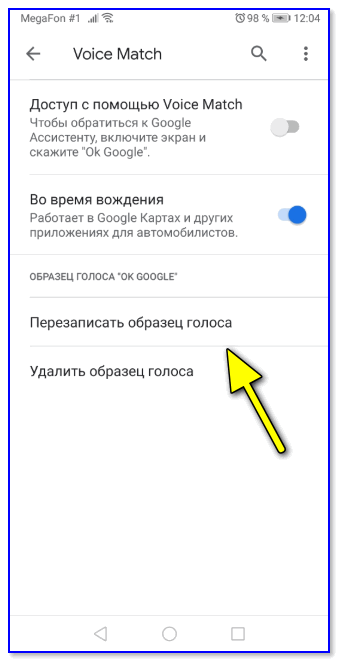
Перезаписать образец голоса
5) Далее в настройках «Google» также проверьте установленный «Язык и регион» (должен быть «русский». ) .
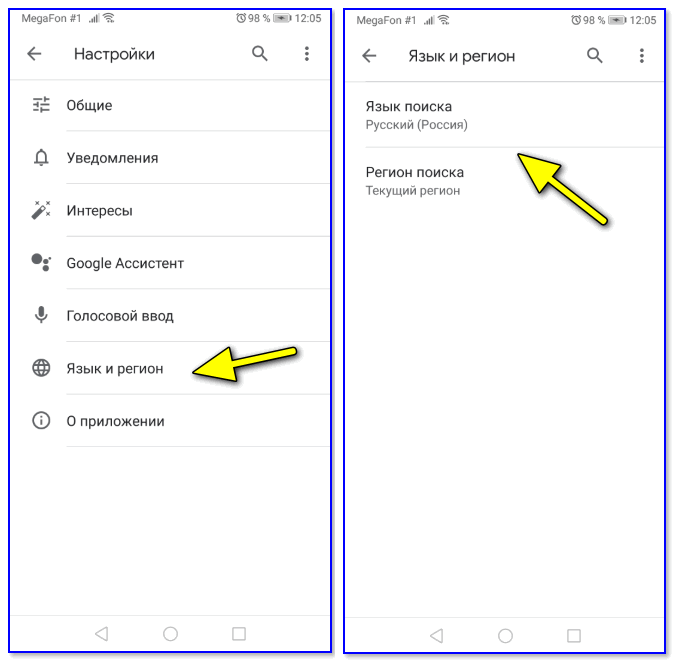
6) Ну и перепроверьте также соединение с сетью Интернет. Возможно, что Интернет-подключение не стабильно и постоянно рвется (собственно, поэтому голосовой поиск и не работает. ) .
Голосовой поиск Гугл и Яндекс: как настроить и правильно пользоваться

Голосовой поиск – одна из относительно новых современных технологий, призванная упростить использование гаджетов различного типа. Чаще всего вопросом «Как сделать голосовой поиск?» задаются пользователи смартфонов. Эта опция дает возможность гораздо эффективнее взаимодействовать с поисковыми системами. В этой статье я подробно расскажу, как включить голосовой поиск в Яндекс и Гугл. Эти два крупнейших игрока на профильном рынке уже давно используются функцию распознавания речи. С вами Юрий Бошников и вас ждет очередной крутой материал об Интернете, браузерах и сайтах. А также проверенные советы и лайфхаки.
Голосовой поиск Яндекс и Гугл: что это такое

Как показывают исследования, все больше людей используют функцию распознавания речи и еще больше тех, кто хочет узнать, как включить голосовой поиск. Ведь опция позволяет работать в браузере без клавиатуры – это удобно и быстро.
Обратите внимание! Функция также не требует инсталляции дополнительного софта. Поэтому не стоит вводить текстовый запрос «голосовой поиск Яндекс скачать». Достаточно просто знать, как правильно настроить опцию и использовать её.
Популярные поисковые системы имеют встроенных «помощников», распознающих речь. Достаточно просто громко и внятно проговорить интересующий запрос и система тут же покажет перечень релевантных сайтов.
Голосовой поиск от известных «поисковиков»
- выключение компьютера;
- включения-выключения музыки;
- и прочего.
Если же применять ее, как обычный голосовой поиск Яндекс – это будет сравнимо с перевозкой ведра песка огромным «Белазом». Для того, чтобы найти информацию, достаточно функции «Яндекс.Строка».
Заслуживает более подробного описания и технология от другого гиганта под названием Google Now. Именно «Гугл» первым запустил описываемую опцию, и она стала настоящей инновацией. Нельзя сказать, что функция приживалась с трудом, но сначала её преимущества оценили далеко не все.
Кстати! Интегрирована опция непосредственно в поисковую систему была еще в 2013 году. А вот первая информация о разработке просочилась к общественности в 2011 году.
Но постепенно Google голосовой поиск стал завоевывать всё большую аудиторию. Что и мотивировало прочие компании заняться разработкой собственных подобных сервисов.
Преимущества голосового поиска

1. Скорость набора.
2. Отсутствие необходимости использования клавиатуры.
3. Всегда свободные руки.
С каждым годом голосовые помощники совершенствуются. Они способны распознавать разные голоса, независимо от их тембра, акцента, четкости. Услышав речь человека, роботы преобразовывают её в правильный для поисковых машин вариант запроса. После чего система активирует уже традиционный поиск и на экране устройства появляются его результаты.
Ниже я расскажу, как включить голосовой поиск в Яндекс и Google. Это подробная инструкция. Кстати, если вам нужны практические навыки – приглашаю принять участие в полностью бесплатном, авторском тренинге, как создать сайт с нуля. Вам нужно лишь внимательно слушать и смотреть, как и что делается, а потом повторять за мной. По результатам тренинга у вас будет собственный готовый к работе и продвижению проект, с первыми статьями и посетителями.
Для этого не нужны начальные знания, навыки программирования. Даже если возникнут какие-то проблемы, техническая служба поддержки поможет их решить – бесплатно! Поэтому, если вы давно мечтали о собственном интернет-проекте или вы хотите просто получить новые знания – регистрируйтесь.
Как включить голосовой поиск в Яндекс: подробная инструкция

Голосовой поиск Яндекс может работать на разных устройствах, с которых пользователи открывают «поисковик»:
- ноутбук;
- компьютер;
- смартфон.
Поэтому расскажу обо всех вариантах.
1. Ноутбук/компьютер
Понятно, что принцип настройки для стационарного ПК и ноутбука будет одинаковым. О доступности функции будет говорить наличие иконки микрофона непосредственно в поисковой строке системы.
Если вы никогда ранее не пользовались опцией, выполните следующие действия:
- кликните на иконку;
- система попросит разрешение на доступ к микрофону;
- нужно нажать на слово «Разрешить».
Каждый следующий раз, когда вы захотите воспользоваться голосовым помощником, будет всплывать окно с предложением произнести искомую фразу.
Теперь о том, как отключить голосовой поиск Яндекс. Если вы не хотите называть запрос, достаточно просто нажать Esc.
Удобство заключается в том, что опция фактически вшита в поисковую систему. К тому же, голосовой помощник Яндекс не привязан к одноименному браузеру. Он будет доступен для использования и в том случае, если зайти на поисковик с любого другого браузера.
Доступ к микрофону

Зачастую он активируется по умолчанию. Если же вдруг по какой-то причине этого не произошло, необходимо будет сделать клик в определенном поле. После того, как откроются настройки, вы увидите отдельную графу – в ней нужно будет выбрать микрофон для последующей записи голоса и передачи информации системе.
Как видите, никаких особых сложностей в настройке нет. Все довольно просто и понятно. Вы легко справитесь с тем, как сделать голосовой поиск Яндекс активным и пригодным для последующего использования.
Если вдруг у вас возникнет ситуация, когда не работает голосовой поиск Яндекс, просто попробуйте его включить, используя приведенную выше инструкцию.
2. Как сделать голосовой поиск Яндекс на смартфонах
Теперь о том, как сделать активным голосовой поиск Яндекс телефон. Тут тоже особых сложностей не будет, все действия практически аналогичны описанным в предыдущем подразделе.
1. Откройте главную страницу системы Yandex.
2. Перед вами будет строка для текстового ввода запросов.
3. В правой ее части находится иконка микрофона.
4. Нажмите на изображение.
5. На экране появится всплывающее окно с предложением произнести фразу.
Чтобы настроить доступ поисковика к микрофону смартфона необходимо нажать на рисунок защищенного соединения – это действие позволяет выбрать один из трех вариантов:
- полностью запретить доступ;
- разрешить навсегда;
- каждый раз спрашивать разрешения.
Как включить голосовой поиск Гугл

Теперь о том, как включить голосовой поиск Гугл. Здесь также всю инструкцию разделю на два дополнительных подраздела, чтобы было понятнее, что и как делать.
1. Персональный компьютер или ноутбук
Последовательность действий фактически аналогична описанному выше поисковому сервису:
- открыть главную страницу;
- в правой части поисковой строки найти изображение микрофона;
- кликнуть на него.
Если вы это делаете впервые, «машина» запросит у вас разрешение на использование микрофона устройства – например, в ноутбуках он может быть встроенным, а если речь идет о ПК, то это, скорее всего, микрофон подключенные отдельно через USB-порт. Все, теперь голосовой поиск Хром активен. Впрочем, аналогичные действия выполняются и для других браузеров.
Совет! Чтобы отключить функцию, нужно просто нажать кнопку Esc. Надеюсь, проблем с тем, как отключить голосовой поиск Гугл не будет.
Если хотите поменять параметры использования микрофона на ноутбуке или ПК, кликните на изображения защищенного соединения и установите параметры, которые вам необходимы.
Google предусмотрительно сделал эту опцию встроенной. После чего и Яндекс, внедрив её у себя, также сразу «вшил» в поисковик. Это очень удобно. Можно входить на сайт системы с любого браузера и пользоваться разработкой.
2. Google голосовой поиск на смартфоне
Большинство смартфонов используют операционную систему Android. Если кто не знал – ее разработали и внедрили специалисты компании… Google. Поэтому и поисковая система от «Гугл» на всех «Андроидах» используется по умолчанию. Поэтому голосовой поиск тут включить вообще не проблема. Принцип действия аналогичен.
Интересно! Голосовой помощник на «Андроид» распознает не только речь человека, но и музыку, песни.
Также не станет проблемой и активация голосового поиска на планшетах, работающих на указанной операционной системе.
Голосовой поиск и программное обеспечение

Выше я писал, что голосовой поиск изначально встроен в поисковики. Однако есть и специализированное программное обеспечение, инсталлируемое на персональные компьютеры. Для этого нужно зайти на сайт Яндекс.Браузер или Google Chrome и интегрироваться на свою «машину» поисковую строку, которая будет поддерживать голосового помощника.
Инсталляция не требует много времени – буквально несколько секунд. После завершения на панели задач будет доступна поисковая строка и с иконкой микрофона. После клика по рисунку на экране появится подсказка «Говорите….» — это значит, что помощник готов к работе. Нужно лишь произнести интересующую фразу и активируется поиск.
Кроме того, доступна возможность назначить активацию голосом. Для этого предусмотрены специальные команды:
- для Google — уже ставшая знаменитой и используемой в мемах фраза «Ок, Гугл»;
- для Yandex — «Слушая, Яндекс».
После того, как произнесете фразу, автоматически начнется поиск информации в браузере, используемом по умолчанию.
Почему не работает голосовой поиск и как это лечится

Иногда бывают ситуации, когда не работает голосовой поиск. Причин этой проблемы может быть несколько. Одна из наиболее распространенных – наличие определенного программного обеспечения, блокирующего или конфликтующего с системой. Например, это может быть антивирус или же программа для блокировки рекламы (AdBlock или подобные). Самый простой способ – отключить такое программное обеспечение. Но в случае с антивирусами – это далеко не лучший вариант. Поэтому оптимальный выход – проверить, правильно ли настроен софт.
Обратите внимание! Одна из наиболее серьезных проблем – конфликт голосового помощника с версией операционной системы. В таком случае придется, скорее всего, переустанавливать ОС.
Еще одна распространенная причина проблемы – неисправности в самом микрофоне. Также иногда пользователи просто раньше отключили функцию и забыли об этом. Так что, если не работает голосовой поиск, нужно проверить – всё ли правильно в настройках и в порядке ли оборудование в целом.
Иногда голосовой поиск может не функционировать, если пользователь работает в каком-то малоизвестном, не пользующимся широким распространением браузере. Чтобы трудностей не возникало, рекомендуется использовать известные программы:
- Opera;
- Mozilla;
- Chrome;
- Яндекс.Браузер.
В них никаких проблем с установкой, настройкой и использованием голосового поиска не будет.
Голосовой поиск Гугл и Яндек: подводя итог

Теперь вы знаете, как настроить голосовой поиск в популярных браузерах и на смартфонах. Ничего сложного в этом нет. Нужно потратить лишь пару минут на всё, а потом ваша работа в Интернете существенно упростится, станет более быстрой.
Функция становится все более распространенной. И настолько, что некоторые продвинутые оптимизаторы при SEO-продвижении учитывают особенности голосового поиска – простые и короткие фразы. В будущем технология станет еще более популярной, совершенной. Так что если вы ранее никогда не пользовались голосовым поиском – пора уже начинать привыкать к будущему! Уверен, вам понравится, и вы будете использовать такой вариант поиска более активно!
Голосовой поиск
Голосовой поиск – технология, позволяющая задавать запрос поисковой системе без использования клавиатуры. Чаще всего голосовой поиск используется на мобильных устройствах, где удобнее произнести нужную фразу, чем вводить ее вручную. Технологии распознавания речи используют и популярные в России поисковые системы Яндекс и Google.
Голосовой поиск Яндекса
Голосовой поиск для десктопов
Голосовой поиск в Яндексе осуществляется при помощи модуля Яндекс.Строка. Преимущества данного модуля:
- Бесплатный,
- Нет привязки к Яндекс.Браузеру,
- Работает со всеми устройствами,
- Широкий функционал, который помимо голосового поиска включает возможности управления компьютером голосовыми командами, находить нужные файлы на диске и т.д.
Скачать Яндекс.Строку можно на официальной странице. После установки в панели управления появится Я.Строка:

Итак, чтобы активировать Я.Строку голосом, нужно произнести специальную команду «Слушай, Яндекс», «О’Кей, Яндекс» или «Привет, Яндекс» и после этого произнести запрос для поиска. Результаты поиска откроются в браузере, который является на компьютере основным по умолчанию.
Почему голосовой поиск может не сработать? На это может быть несколько причин:
- Корректной работе мешает антивирус или блокировщик рекламы,
- Неполадки в работе микрофона,
- Активация голосовых команд отключена вручную.
Голосовой поиск на мобильных устройствах
Использовать голосовой поиск Яндекса на мобильных устройствах можно через Яндекс.Браузер.
В Я.Браузере для голосового поиска используется Умная строка (которую можно добавлять в панель уведомлений устройства). Как включить голосовой поиск: его можно активировать нажатием на специальный значок.

Голосом можно вводить запрос или адрес сайта. Голосовой поиск доступен для русского, украинского и турецкого языков.
Голосовой поиск Google
Голосовой поиск для десктопов
Чтобы использовать голосовой поиск Гугл на десктопе, достаточно скачать браузер Google Chrome с официальной страницы. На главной странице браузера в поисковой строке будет значок голосового поиска. По команде «Окей Google» голосовой поиск перестал активироваться с 2015 года. Поэтому нужно просто кликнуть по значку и задать поисковый запрос.

Голосовой поиск на мобильных устройствах
Голосовой поиск на мобильных устройствах доступен через официальное приложение Google и в браузере Google Chrome.
На устройствах с операционной системой Android приложение Google установлено по умолчанию и голосовой поиск доступен на одном из экранов – в виде строки поиска со значком микрофона. Голосовой поиск активируется кликом по значку или командой «Окей Google».

Чтобы пользоваться голосовым поиском на устройствах с операционной системой iOS, нужно скачать приложение Google из AppStore. После нужно открыть приложение, по команде «Ок Гугл» голосовой поиск активируется. Также можно просто нажать на значок микрофона.

Как настроить голосовой поиск и что делать, если голосовой поиск не работает? Нужно зайти в Настройки приложения Google, кликнув на меню в левом верхнем углу.

В Настройках находим Голосовой поиск:

Указываем все необходимые настройки, прежде всего это Распознавание «Окей Google»:

Если возникают какие-либо вопросы по работе с голосовым поиском на мобильных устройствах в Настройках голосового поиска есть справка с инструкциями по решению популярных проблем, например, что делать, если команда «Окей Google» не работает:

Голосовой поиск также доступен в мобильной версии браузера Google Chrome.

Похожие темы: нет
Синонимы: нет
Все термины на букву «Г»
Все термины в глоссарии
 |
Друзья, теперь вы можете поддержать SEOnews https://pay.cloudtips.ru/p/8828f772 Ваши донаты помогут нам развивать издание и дальше радовать вас полезным контентом. |
|
Яндекс Алиса на Android: как установить, настроить, активировать поиск голосом
Голосовой поиск — это голосовой ввод запроса пользователя в поисковую строку. Госовой ввод поддерживают поддерживают поисковики-лидеры русскоязычного пространства: Яндекс и Гугл. Аудио-ввод запроса имеет несколько особенностей:
- обязательно к устройству должен быть подключен микрофон (встроенный или внешний),
- придется предоставить разрешение для использования микрофона поисковикам (если закрыть всплывающее окно с запросом на доступ к микрофону, разрешение не будет предоставлено и голосовой поиск работать не будет),
- алгоритмы распознавания речи не идеальны, поэтому будьте готовы несколько раз повторять свой запрос,
- голосовой поиск возможен как с сайтов поисковиков онлайн без скачивания, так и через виртуальных голосовых помощников: Яндекс Алиса и Google Assistant.
Голосовой поиск Яндекс
У Яндекса есть три варианта ввода запроса голосом для поиска: на сайте, через Яндекс Алису и через Яндекс Строку.
Голосовой поиск на сайте Яндекса (онлайн без скачивания)
Если вы хотите воспользоваться голосовым поиском онлайн без скачивания:

- перейдите на сайт yandex.ru, yandex.com, ya.ru или региональный поддомен вашей страны Яндекса .by, .ua, .kz, .az и т.п.;
- В поисковой строке вы увидите значок микрофона , нажмите его;
- Если к вашему устройству подключен микрофон, в браузере появится диалоговое окно с запросом на доступ к микрофону, подтвердите разрешение на использование микрофона на сайте Яндекса (это нужно сделать только один раз для всех браузеров кроме Mozilla);
- Через пару секунд появится сообщение: «Говорите». Произнесите ваш запрос и ожидайте результаты поиска.
Если голосовой поиск не сработал, проверьте правильность работы микрофона, устойчивость интернет-соединения. Повторите попытку еще раз.
Голосовой поиск Яндекс Алиса (скачать бесплатно)
Голосовой поиск для мобильных устройств и для компьютеров доступен через виртуального ассистента Яндекс Алису. Помощник не имеет отдельного приложения и интегрирован в Яндекс Браузер, поэтому для того, чтобы воспользоваться данным вариантом голосового поиска вам необходимо:
- скачать и установить Яндекс Браузер с голосовым помощником Алисой
- После установки вы сразу можете воспользоваться голосовым поиском. Наведите курсор на значок микрофона в Яндекс Браузере и говорите.
При некорректной работе, ищите варианты их устранения в статье про неполадки Яндекс Алисы . Также читайте дополнительно статьи о том, как настроить , удалить (убрать) или отключить голосовой поиск Алису.
Голосовой поиск через Яндекс Строку (скачать бесплатно)
Данный способ подойдет только для Windows 7-10.
Для быстрого доступа к Яндексу можно установить Яндекс Строку — поисковую строку, интегрированную в панель задач вашей операционной системы. Скачать Яндекс Строку вы можете, скачав ее вместе с Яндекс Алисой (читайте выше), либо по ссылке с официального сайта (нажмите на изображение):

После установки на панели задач (темная полоса внизу экрана на Windows) появиться поле для ввода текста запроса, для голосового ввода нажмите на знак микрофона слева, после этого произнесите текст вашего запроса.

Что такое Яндекс Алиса
Алиса от разработчика Яндекс является высокоинтеллектуальным голосовым помощником пользователей мобильных устройств и ПК, который встроен в фирменный браузер. Данный виджет способен распознавать естественную речь и понимает русский язык. С его помощью можно не только находить информацию, но и организовывать работу, получать ответы на разные вопросы и выполнять задачи разных сложностей. Данный продукт включает огромный набор навыков, которые доступны пользователю в процессе эксплуатации.
Внимание! Алиса может полноценно общаться, поэтому есть возможность наладить личный диалог или общаться в текстовом чате.
Изначально помощник был создан в качества дополнения для обозревателя Яндекс на компьютерах и ноутбуках. Однако с возникновением спроса также была разработана мобильная версия. Существенным отличием от Версии для ПК выступает то, Алиса встроена непосредственно в мобильное приложение. Поэтому отдельно применять виджет от браузера нет возможности.
Как поставить Алису на телефон
Чтобы установить Алису на смартфон или планшет, работающие на ОС Андроид, необходимо войти в магазин приложений Google Play. Открыв его в строку поиска вводят запрос Яндекс, далее нажимают на клавишу Поиск или сразу кликают по первой подсказке, которая появится в списке.
Находят в списке приложений «Яндекс – с Алисой», кликают по названию и переходят на страницу установки.


Нажимают на кнопку Установить, чтобы начать скачивание программы на мобильный телефон или планшет.
Чтобы запустить Алису, необходимо нажать на ярлычок Яндекс, который расположен на рабочем столе. При первом запуске голосового помощника следует нажать на кнопку Начать работу. Кроме того, перед запуском можно ознакомиться с лицензионным сообщением, для этого кликают на кнопку, расположенную ниже кнопки Старт.
Для полноценной работы приложения ему необходимо дать все разрешения. После этого установка будет полностью завершена, и можно будет работать с голосовым помощником.
Как запустить и пользоваться Яндекс Алиса
Для использования голосового помощника необходимо, чтобы ваше устройство было подключено к интернету. После того, как вы установили приложение Яндекс на свой телефон, выполните следующие действия:
-
Открываем приложение Яндекс.


Что умеет умный ассистент Яндекса Алиса
Тех, кто знакомится с Алисой впервые, приятно удивят ее возможности и простота управления. Голосовой ассистент Яндекса умеет выполнять простые и сложные операции, такие как:
- поиск информации в Интернете: факты из жизни знаменитостей, из области науки, истории, спорта, политики;
- ответ на несложные вопросы;
- управление программами и приложениями;
- открытие требуемого веб-сайта;
- обзор погоды, новостей, времени, курса валют;
- установка таймера и будильника;
- вызов такси;
- математические действия: сложение и вычитание, умножение, факториал;
- игры и беседы на заданную тему;
- рассказ о ситуациях на дорогах;
- вызов на определенный номер;
- включение музыки: по автору, тексту, жанру или настроению.
Чтобы узнать функции ассистента Яндекса достаточно задать вопрос «Алиса, что ты умеешь?». Помощник не только выполняет полезные команды, существенно облегчающие работу с девайсом, но также является собеседником или партнером по игре.
Яндекс Алиса для iPhone
Популярные устройства на базе операционной системы iOS также получили приложение-поисковик с функцией голосового управления. Скачать Алису бесплатно на русском языке можно из магазина приложений App Store.
Запуск приложений
Алиса способна запустить любое приложение, установленное на iPhone – для этого достаточно попросить помощницу открыть его.

Встроенный браузер
Приложение Яндекс со встроенным голосовым помощником — это еще и полноценный веб-обозреватель. Открывать в нем ссылки возможно двумя способами: либо прописать URL-адрес в поисковой строке, либо попросить Алису перейти на тот или иной веб-ресурс.

Распознавание объектов
Узнать, что за порода собак, модель телефона или марка автомобиля поможет Алиса: достаточно сфотографировать в приложении объект. После этого голосовой помощник расскажет, что именно расположено на фотографии, а также, при необходимости, где объект возможно приобрести по максимально выгодной цене.

Считывание QR-кода
Для того, чтобы узнать, какая информация скрыта под QR-кодом, пользователю iPhone достаточно запустить съемку фото в приложении Яндекс и навести объектив камеры на него. Спустя мгновение Алиса покажет, какую информацию содержит QR-код.

Распознавание текста
Если сфотографировать в приложении Яндекс текст, помощник Алиса автоматически запустит функцию распознавания. Впоследствии распознанный текст возможно скопировать в буфер обмена яблочного устройства.

Функции переводчика
Алиса Яндекс помощник способна работать и с языками. Например, ее можно попросить перевести фразу на английский язык. Кроме этого, если иностранный текст сфотографировать, персональный помощник по умолчанию отобразит его русскоязычный перевод.

Распознавание музыки
Если в данный момент по радио играет интересный трек, следует дать его послушать Алисе. Она позволит точно определить не только его название, но и имя исполнителя или группы.

Push-уведомления
Благодаря информационной рассылке пользователь останется в курсе важных изменений в городе. Например, если ожидается дождь, Алиса Яндекс своевременно оповестит пользователя об этом.

Яндекс Алиса для Android
Операционная система Android предоставляет пользователям чуточку больше возможностей при работе с Алисой, нежели на iPhone. Однако, во многом функции полностью идентичны. А скачать Яндекс Алиса можно бесплатно из магазина приложений Google Play Маркет.
Установка будильника
Чтобы не проспать подъем на учебу или работу, Алису можно попросить установить будильник на нужное время.

Создание напоминаний
Напоминания — важный инструмент на смартфоне, позволяющий напомнить пользователю о предстоящем мероприятии или деле, которое необходимо выполнить в определенное время. С помощью Алисы можно мгновенно создавать напоминания.

Запуск приложений
Алиса голосовой помощник способна и запускать приложения, установленные на телефоне. Для начала потребуется произнести команду «Слушай, Алиса», а когда голосовой ассистент будет запущен, продолжить фразой следующего вида: «Запусти приложение Instagram».

Создание маршрутов
Быстрый темп современной жизни повлиял на то, что людям приходится тщательно планировать свое время, чтобы вовремя успевать завершать все задачи. В частности, Алиса поможет максимально быстро добраться из точки А в точку Б, а также покажет текущее месторасположение транспорта, которым и следует воспользоваться.

Прогноз погоды
Виртуальный помощник Алиса по запросу пользователя любезно покажет подробный прогноз погоды. А если предоставить приложению доступ к геопозиции, ассистент сможет проинформировать пользователя о предстоящих изменениях в погоде, например, усилении ветра.

Что объединяет все эти платформы? В отличие от голосовых ассистентов других производителей, с Алисой можно поговорить на отвлеченные темы в окне чата как на компьютере, так и на смартфоне. Она сможет рассказать о себе, поделиться историей, пошутить, выбрать наряд и многое другое. Благодаря качественной озвучке и богатому словарному запасу, создается впечатление дружественной беседы с реальным человеком.
В целом, функции Яндекс Алисы для всех трех приведенных в статье платформ идентичны, отличия лишь заключается в возможности работы с самим устройством. А в остальном — и на компьютере, и на смартфоне можно одинаково эффективно, например, заказывать цветы, играть в Крокодила или слушать детские сказки.
Как активировать Алису Яндекс голосом
Установка и настройка Алисы на гаджет завершены. Остается узнать, как активировать Алису голосом на Андроиде. Самый простой способ — использовать виджет, включенный в приложение Яндекс. Нажав на значок микрофона, можно задать вопрос, начинающийся со слов «Слушай, Алиса», «Слушай, Яндекс».
Запускать Алису голосом на заблокированном экране, не заходя в Яндекс не получится. Компания Гугл имеет приоритетное право на установку своего Голосового Ассистента на устройствах Андроид, и любой другой помощник не будет полноценно работать рядом с таким соседом.
Однако существует вариант, разрешающий запускать голосом Алису даже на заблокированном экране смартфона. Сделать это можно через Google Assistant и функцию Voice Match, доступную на Android 5 и выше. Для этого нужно:
- Установить Гугл Ассистент и активировать функцию Voice Match.
- Заблокировать экран гаджета. Сказать «Окей, Гугл». Google Ассистент перейдет в состояние ожидания команды голосом.

- Попросить «Открой Яндекс». Откроется веб-обозреватель Яндекс со встроенной Алисой.
- Сказать «Слушай, Алиса», и голосовой ассистент активируется.

- Можно начинать диалог, например, спросить про новинки технологий.

Через настройки браузера
Для того чтобы можно было вызывать Алису голосом, требуется предварительно изменить параметры непосредственно в приложении Яндекс. Процедура включает такие шаги:
- Открыть на смартфоне обозреватель Яндекс.

- Нажать на кнопку в левом верхнем угле либо же потянуть шторку слева на право.

- В открывшемся меню выбрать раздел – Настройки.

- Спуститься вниз и найти подраздел – Алиса. Выбрать пункт – Голосовая активация.

Важно! Если активировать кнопку напротив надписи – скрыть кнопку Алисы, она больше не будет отображаться в быстром доступе на рабочем столе. Удобно для тех, кто получает много уведомлений и дополнительные системные сведения лишние.

- Выбрать один из вариантов, который более удобный. Также можно оставить оба активатора в рабочем состоянии и применять оба.
Теперь голосовой помощник будет реагировать на установленную команду в любой момент. При этом он начинает функционировать даже в тех случаях, когда экран заблокирован или браузер Яндекс не запущен.
Как перезагрузить Браузер Яндекс, если произошла ошибка

Также получить быстрый доступ к помощнику можно при помощи иконки поисковой строки. Она располагается вверху экрана на панели со значками уведомлений.

Панель поиска включает различные полезные сведения. Их можно отключать путем перехода к настройкам через троеточие. Здесь также есть кнопка для применения Алисы.
Как запустить Алису через Google Ассистент
Для начала вам необходимо установить Google Ассистент и активировать функцию Voice Match . К сожалению, функция Voice Match не работает на некоторых андроидах, например на телефонах Xiaomi (из-за особенностей оболочки MIUI).
- После того, как вы установили Google Ассистент и настроили функцию Voice Match, заблокируйте телефон. Скажите «Окей, Гугл». Телефон разблокируется и запустится Google Assistant в режиме ожидания голосовой команды.

- Скажите «Открой Яндекс» или «Открой приложение Яндекс».

- Откроется приложение «Яндекс» (в него встроена Алиса). Скажите «Слушай, Алиса» или «Привет, Алиса».

- Активируется голосовой помощник Алиса.

- Наконец, теперь вы можете её что-нибудь спросить, например «расскажи новости технологий».

Конечно, описанный способ активации Алисы на заблокированном экране не так удобен как у Гугл Ассистента – вам приходится называть 3 голосовых команды вместо одной. Но, судя по политике компании Google, другие способы запускать Алису голосом у нас появятся не скоро. Летом 2021-го года в продажу поступила умная колонка Яндекс Станция со встроенной Алисой – вот там голосовой помощник от Яндекса работает в режиме «Всегда слушать» по умолчанию.
Как добавить адреса дома и работы в Алису
Алисе можно задать адрес вашего дома и работы. После этого не нужно будет каждый раз диктовать один и тот же адрес, а можно будет просто говорить «Как долго ехать на работу?» или «Вызови такси домой». Сохранить ваш адрес можно двумя способами: через саму Алису или через сервис Яндекс.Паспорт. Мы покажем оба способа:
Первый способ. Голосовая команда
- Заходим в приложение «Яндекс».

- Дайте команду Алисе «Запомни адрес». Алиса спросит вас какой адрес запомнить, скажите «Дом». Алиса попросит назвать адрес дома.

- Назовите адрес дома. Алиса повторит названый вами адрес для подтверждения. Если всё верно скажите «Да», если в адресе ошибка – скажите «Нет» и попробуйте заново произнести адрес или напишите адрес текстом с помощью клавиатуры, нажав на значок слева от микрофона.

- Повторите команду «Запомни адрес» ещё раз и скажите «Работа», чтобы Алиса запомнила адрес вашей работы.


Второй способ. Яндекс Паспорт
- Заходим по адресу https://passport.yandex.ru Вводим логин с паролем и нажимаем “Войти”.

- Листаем вниз до раздела “Адреса”. Здесь вы можете заполнить три адреса: дом, работа и адрес для доставки товаров с Яндекс.Маркет. Нажимаем «Добавить домашний и рабочий адреса».

- Добавляем адреса дома и работы и нажимаем «Сохранить».

- Теперь когда вы будете делать запросы к Алисе, связанные с вашим домом или работой, она сможет быстрее вам помочь.

Как заменить Google Assistant на Алису на Android

- Установить приложение Яндекс на телефон
- Перейдите в настройки вашего смартфона в раздел параметров голосового помощника. Для большинства телефонов на Андроид: «Настройки» -> «Приложения и уведомления» -> «Приложения по умолчанию» -> «Помощь и голосовой ввод» -> «Помощник». Для смартфонов Samsung: «Настройки» -> «Приложения» -> переходим в дополнительное меню «три точки» в правом верхнем углу экрана → «Приложения по умолчанию» → «Вспомогательные приложения» → «Вспомогательные приложения». Для телефонов Xiaomi: «Настройки» -> «Все приложения» ->переходим в дополнительное меню «три точки» в правом верхнем углу экрана -> «Приложения по умолчанию» -> «Помощник и голосовой ввод» -> «Помощник»
- Выбрать приложение «Яндекс» из списка.

Теперь при удержании кнопки «Домой» будет активироваться Яндекс Алиса.
Как заменить Siri на Алису на iOS
Сразу отметим, что Siri отключить или заменить на другого ассистента у вас не получится без перепрошивки телефона (что мы не рекомендуем делать), поэтому есть обходной маневр — голосовая активация Алисы через Siri. Делается это очень просто:
- Установить приложение Яндекс для iOS
- Включить голосовую активацию Siri. Перейдите в «Настройки» iPhone -> «Основные»-> «Siri» -> «Hey, Siri» (Привет,Siri) и перевести тумблер в активное положение.
- Активировать Siri «Привет, Siri» и сказать команду «Открой Яндекс».
Что делать, когда «Алиса» не слышит пользователя
На смартфоне, компьютере или ином устройстве, где установлен «Яндекс.Браузер», может присутствовать «Алиса», но для качественной и оперативной работы этого приложения требуется правильная настройка техники.
Неработающий микрофон на устройстве
Если голосовой помощник не реагирует на команды, то в первую очередь следует проверить исправность микрофона. Это можно сделать путём диагностики устройства или звонков другим пользователям через смартфон или специальные программы для компьютера, планшета, например, с помощью Skype. Также можно воспользоваться средствами Windows:
-
Убедитесь, что микрофон подключен к компьютеру или включен на планшете с Windows 10.

Откройте «Панель управления» и выберите «Оборудование и звук»

Нажмите «Звук»

Если микрофон отключен, «Алиса» не услышит пользователя

Для начала прослушивания отметьте графу «Прослушать с данного устройства» и нажмите «ОК»
Удостовериться в работоспособности микрофона можно и более простым способом. Для этого нужно нажать на значок в виде микрофона, обозначающий голосовой помощник «Алису». Если при открытии приложения наблюдается пульсирующий круг, то микрофон работает исправно. Микрофон можно изменить на другой из представленного в приложении списка.
На смартфоне можно проверить работоспособность микрофона путём записи звука на диктофон. Для этого в разделе «Меню» необходимо найти значок в виде микрофона с подписью «Диктофон», открыть приложение и записать любую фразу, сохранить её, а затем открыть для прослушивания. Если звука нет, то микрофон не работает.
Голосовая активация бота
Одной из распространённых причин отсутствия реакции «Алисы» на команды пользователя является неверная настройка голосовой активации в приложении. Выполните следующие действия на компьютере:
- Откройте приложение и перейдите к разделу с настройками путём нажатия значка в виде шестерёнки.
- В первой строке высвечивается надпись «Голосовая активация». Напротив неё передвиньте кнопку в положение «Вкл», чтобы помощник реагировал на команды, заданные голосом.
- В этом же разделе можно включить или отключить команду «Слушай, Алиса» путём передвижения курсора.
- Отключите или включите голосовые ответы «Алисы». Если эта функция включена, то бот будет вести письменный и голосовой диалог, если выключена — только письменный.

Когда пользователь просматривает видео на смартфоне, переходит в настройки браузера или работает на виртуальной клавиатуре, голосовая активация отключается. Это предусмотрено для экономии заряда аккумулятора гаджета. Для нормализации работы «Алисы» на смартфоне нужно осуществить следующие действия:
- Открыть приложение, нажать значок в виде трёх точек в верхнем правом углу.
- Если отсутствует значок в виде трёх точек, то необходимо нажать «Настройки», а затем «Голосовые возможности».
- После этого можно включить функцию «Голосовая активация».
После такой настройки помощник не будет реагировать на фразы «Слушай, Яндекс» или «Слушай, Алиса», но будет отвечать на команды, заданные голосом. В разделе «Голосовые возможности» также можно отключить голосовой поиск, если не нужно использовать «Алису».
Антивирус
Антивирус может осложнить работу с «Алисой». Обусловлено это тем, что некоторые блокировщики рекламы, антивирусы и другие защитные средства препятствуют выполнению голосовых команд. Настройка осуществляется в приложении по управлению антивирусом, что актуально как для компьютера, так и для смартфона. Поэтому основные действия заключаются в следующем:
-
Нужно открыть программу антивируса нажатием на соответствующий значок на рабочем столе или в меню.

Откройте программу антивируса

Если у вас ESET NOD32, в разделе «Настройка» выберите «Расширенные параметры»

В настройках антивируса следует отключить проверку протокола HTTPS
Чтобы проверить, действительно ли к неполадкам с «Алисой» причастен антивирус, нужно на некоторое время выключить защиту устройства, а затем заново открыть голосовой помощник и проверить, слышит ли бот команды. При отсутствии реакции на запросы пользователя, стоит искать проблему в микрофоне и настройках приложения.
Чёткая работа голосового помощника «Алиса» от «Яндекса» во многом зависит от качества интернет-соединения и верных настроек устройства. Поэтому перед работой с приложением стоит убедиться в том, что включен и исправен микрофон, а антивирус не препятствует работе «Алисы».
Алиса не отвечает на вопрос
Чтобы отвечать на вопросы, Алисе нужен стабильный доступ в интернет. Убедитесь, что интернет подключен. Затем проверьте ваше соединение, перезапустите программу и спросите еще раз.
Если после нескольких попыток проблема сохраняется, напишите нам через форму обратной связи.
Алиса активируется, когда ее не вызывали
Алиса реагирует на свое имя, но похоже звучащие слова и фразы могут вызвать ложные срабатывания. Чтобы избавиться от них, вы можете:
Изменить имя для голосовой активации

В правом верхнем углу нажмите → Настройки .
Откройте Инструменты .
В поле Включить голосовую активацию фразой выберите вариант «Слушай, Яндекс» .
После этого Голосовой помощник будет реагировать только на команду «Слушай, Яндекс» .
Отключить голосовую активацию
В правом верхнем углу нажмите → Настройки .
Откройте Инструменты .
В блоке Голосовой помощник «Алиса» отключите активацию голосом (опция Включить голосовую активацию фразой ).

Теперь Алиса будет активироваться только после того, как вы нажмете значок на боковой панели браузера.
Не работает Алиса без интернета
Алиса является частью поисковика, поэтому для работы нужно интернет соединение. Хотя уже доступна функция офлайн-доступ для Яндекс браузера, при которой часть популярной для вас информации загружается «наперед» и при отсутствии Internet можно просматривать страницы поиска.
Так же могут блокировать работу голосового помощника прокси-сервера, антивирус, брандмауэр операционной системы.
Если Алиса не работает из-за антивируса, то отключите функцию «HTTPS».
Если неполадка возникла из-за брандмауэра Windows, то следуйте инструкции:
- Откройте панель управления Виндовс, зайдите в раздел «Система и безопасность». Найдите брандмауэр Виндовс.
- В окне нажмите «Разрешение взаимодействия с приложением или компонентом в брандмауэре Windows.»
- Нажмите «Изменить параметры» и подтвердите.
- Под появившимся списком нажмите кнопку «Разрешить другое приложение».
- Нажмите «Обзор» и выберите папку-проводник.
- В колонках «Частная» и «Публичная» нужно поставить галочки для доступа в Интернет. Выберите приложения.