Как создать проект в visual studio
Как создать проект visual basic?
Ответ мастера:
Visual Basic является средой для разработки программного обеспечения, разрабатываемой компанией Microsoft, и включает в себя язык программирования. В нем просматривается унаследованный от языка «Бейсика» частично синтаксис и стиль. Visual Basic имеет в себе инструменты для работы с конструированием пользовательского интерфейса.
Чтобы начать создавать программу Visual Basic , необходимо запустить Visual Studio и приступить к созданию проекта. А для этого в меню «Файл» выберите команду «Создать проект», а в диалоговом окне найдите опцию «Приложение Windows» и нажмите ОК. Откроется форма в интерфейсе и проект по умолчанию получит название WindowsApplicational. Visual Basic является проектом, в котором поддерживаются организация и хранение частей программы. Открывшаяся форма при создании проекта, представляет собой окно, которое будет отображаться с запуском программы и если в программе имеется несколько окон, то и проект может иметь несколько форм.
В форму добавьте с панели элементов элементы управления, которая находится в левой части окна и содержит несколько вкладок, таких как «Компоненты», «Все формы», «Данные». Каждая вкладка имеет определенный набор операций, представляющий элементы или компоненты, которые добавляются в приложение при создании Visual Studio.
Откройте панель элементов и нажмите на вкладке «Все формы», перетащите в верхний левый угол формы элемент «Панель» и также еще в проект переместите элемент «Текстовая область» в необходимое место в форме, сделав это левой кнопкой мыши.
Справа от текстового блока выполните аналогичное добавление кнопок. Затем выберите такой элемент, который соответствует виду проекта, к примеру, «Web-браузер», и далее поместите его под панелью. Каждый элемент управления, который вы добавляете, содержит свой специальный код, определяющий его вид и задачи, выполняемые элементом. Также имеется возможность сделать собственный код, к примеру, для кнопки, изменив ее внешний вид, или же добавить выполнение какой-либо задачи, однако, это достаточно трудоемкий процесс. Проще это все выполнить при помощи проекта Visual Basic.
Затем выполните настройку внешнего вида программы и добавьте код, определяющий их поведение. Если возникает необходимость, то можно добавить пользовательские элементы управления. Следующим шагом проведите запуск и тестирование программы, а если возникли сложности, то вернитесь в проект и доработайте неисправности.
Создание проекта
Для того, чтобы создать программное обеспечение, вам сначала нужно создать «проект», поэтому давайте сначала создадим его. Программное обеспечение, используемое здесь, — это «Microsoft Visual Studio 2005 Standard Edition», но если это одна и та же серия программного обеспечения, разницы быть почти не должно.
Во-первых, давайте запустим программное обеспечение. Нажмите «Все программы» на «Пуске» в левом нижнем углу экрана. Конечно, предполагается, что вы установили все необходимое перед использованием программного обеспечения.
Найдите Microsoft Visual Studio 2005 в программе и щелкните ее.
Запустится Visual Studio 2005. Макет и другое содержимое экрана могут отличаться от показанного ниже в зависимости от версии и настроек.
Давайте создадим проект. Выберите «Проект» из «Создать» в разделе «Файл» в меню выше.
Затем вы увидите диалоговое окно, подобное приведенному ниже. Для типа проекта выберите «Windows» в «Visual C#», и здесь «Шаблон» выбирает «Приложение Windows». «Имя проекта» ниже — это в основном все, что угодно, но пока мы оставим его как «Образец» и в «Местоположении» введите путь, где вы хотите создать проект. Что касается «решений», то нет особой необходимости использовать их для небольших проектов. Если кажется, что это большой проект, такой как полноценное производство программного обеспечения, пожалуйста, настройте его. После ввода нажмите кнопку «ОК».
*В Visual Studio 2005 Express Edition укажите место назначения сохранения при закрытии решения.
После закрытия диалогового окна через некоторое время отобразится экран размещения окна, как показано ниже. (Пожалуйста, подождите, так как это займет немного времени)
На этом создание проекта заканчивается, но давайте немного поиграем. Нажмем кнопку «Начать отладку» (кнопка ниже) на панели инструментов. Если нет, выберите «Начать отладку» из «Отладка» в меню выше. В будущем запуск отладки будет называться просто «выполнением».
Затем, через некоторое время после начала сборки, вы увидите окно, подобное приведенному ниже. Проще говоря, сборка означает создание исполняемого файла на основе исходного кода, который вы создаете.
Таким образом, если вы просто хотите отобразить окно, вы можете создать программу, которая отображает исходный код совершенно нетронутым. Он также поставляется с базовым изменением размера окна с самого начала. Кстати, в .NET Framework окна называются формами. И формы, и окна имеют в основном одно и то же значение. Чтобы завершить отладку, закройте окно, отображаемое ранее, нажав кнопку «×» в правом верхнем углу.
На этом пока все, так что давайте закроем проект. Вполне нормально оставить саму Visual Studio как есть, но если вы хотите только закрыть проект, выберите Закрыть решение в меню Меню Файл.
Когда вы хотите отредактировать проект из продолжения
В принципе, нормально редактировать проект из продолжения, поэтому я покажу вам, как это сделать. Это можно сделать несколькими способами.
Меню «Открыть» в Visual Studio
После запуска Visual Studio выберите Проект/решение в меню Открыть.
Файл решения, который требуется повторно отредактировать». sln» файл.
Открыть с начальной страницы
Если начальная страница открывается при открытии Visual Studio, ее можно просто щелкнуть, так как в разделе Последние проекты есть ссылка на проект.
Открытие из файла
В проводнике Windows или аналогичном каталоге откройте каталог, в котором находится проект, и щелкните «Файл решения». sln» или перетащите файл в Visual Studio, чтобы открыть его.
Как создать C/C++ проект в Visual Studio
Visual Studio — одна из замечательнейших IDE для написания C/C++ кода. В ней пишут многие программисты и многие учебные заведения используют её для обучения программированию, а потому будет полезно знать, как создавать в ней новый проект для разработки своей C/C++ программы.
- Для создания нового проекта запустите Visual Studio, выберете в верхнем меню файл , Создать , Проект , после чего откроется окно с выбором типа проекта.
- Найдите в левом меню окна пункт Visual C++ , Классическое приложение Windows и выберете его, а в правом окне выберете Консольное приложение Windows .
- В поле ввода «Имя» введите название вашего проекта и нажмите кнопку «OK».
- Visual Studio может подвиснуть на некоторое время, но вскоре появится окно для ввода кода программы на C/C++ с готовой функцией main
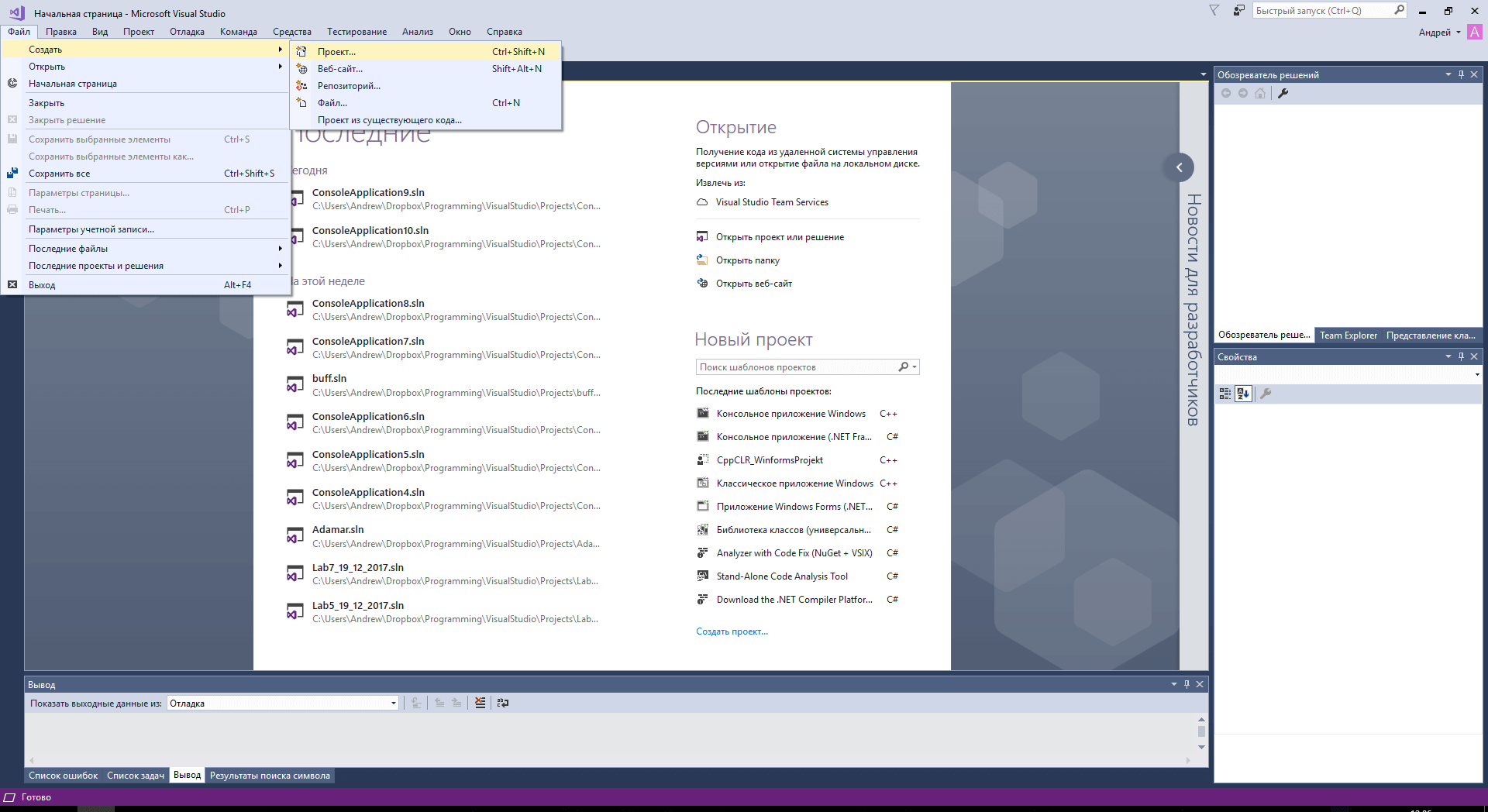
Создание проекта в VS
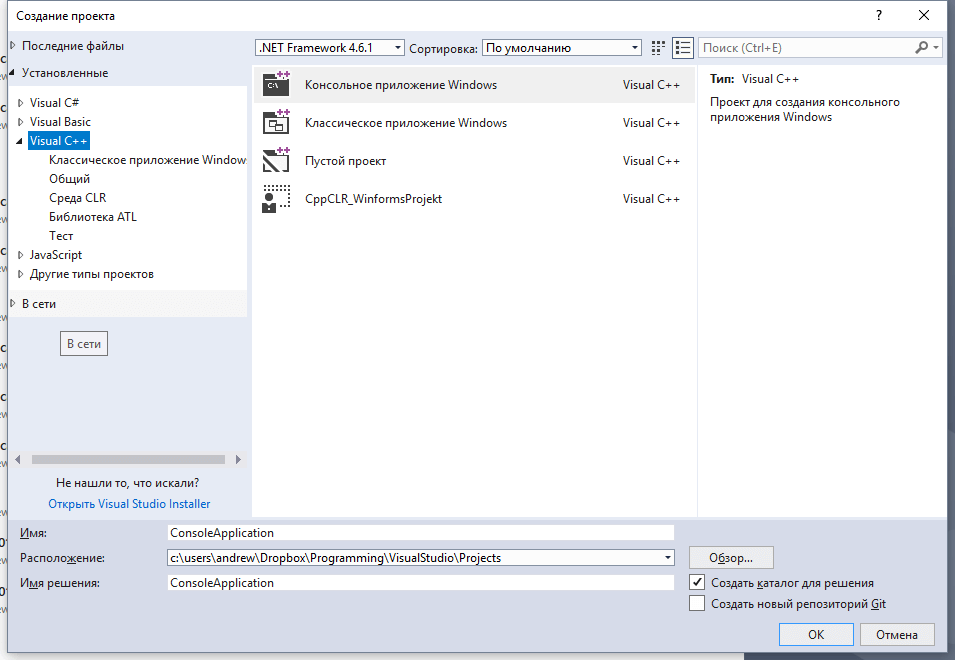
Ввод имени проекта и решения
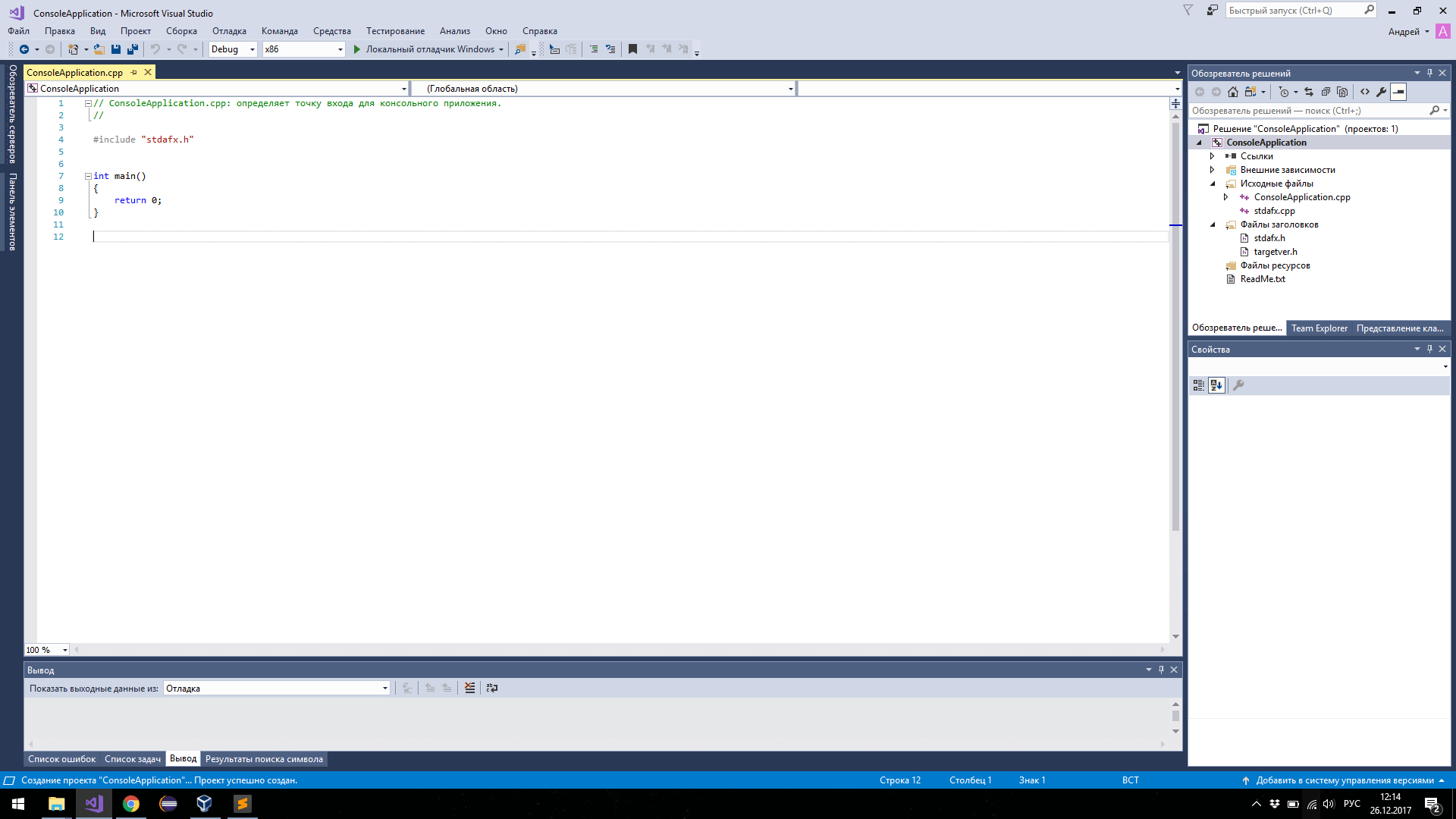
Окно с редактором кода
Вот таким простым способом вы можете создать проект в Visual Studio и начать писать код на C или C++!

Программист, сооснователь programforyou.ru, в постоянном поиске новых задач и алгоритмов
Языки программирования: Python, C, C++, Pascal, C#, Javascript
Выпускник МГУ им. М.В. Ломоносова
Programforyou — это сообщество, в котором Вы можете подтянуть свои знания по программированию, узнать, как эффективно решать те или иные задачи, а также воспользоваться нашими онлайн сервисами.
Copyright © 2017 — 2023 Programforyou — помощь с программированием | programforyou.ru
Как создать проект в visual studio
Україна понад усе! Приєднуйтеся до допомоги!
23 ноября 2015 10:29
Здравствуйте. Это кусок кода из документации.
- Создать новый проект в Visual Studio, в котором будет выполняться отладка.
- Выгрузить исходные коды конфигурации bpm’online в локальную папку и загрузить их в проект.
- Из проекта прикрепиться к рабочему процессу сервера IIS и начать процесс отладки.
Выгрузить исходные коды конфигурации bpm’online — откуда берутся эти файлы. Т.е. где взять исходные коды конфигурации.
Спасибо.