Как включить и отключить полноэкранный режим в Яндекс Браузере
Как и любой популярный веб-обозреватель, Яндекс браузер поддерживает функцию полноэкранного режима. Это позволяет полностью углубиться в процесс веб-серфинга, а также исключить все отвлекающие моменты. Кроме того, это очень удобно при просмотре видеоклипов и различного рода статей. Если вы не знаете, как работают веб-сайте в полном экране, то рекомендую прочитать статью далее. Сегодня с вами мы поговорим о том, как сделать полноэкранный режим в Яндекс браузере всевозможными способами.
Горячие клавиши

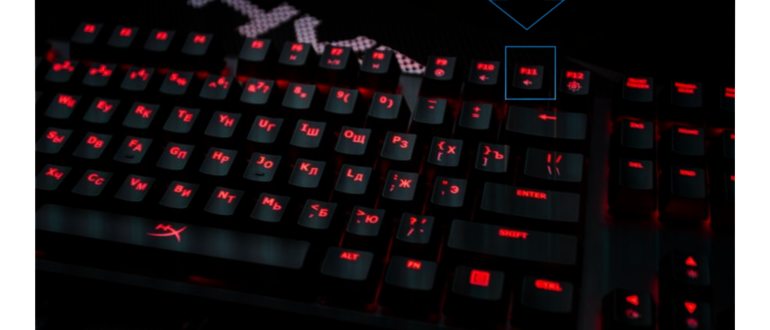
Практически во всех браузерах, которыми пользуются пользователи со всего мира, используются одни и те же горячие клавиши для активации полноэкранного режима. В случае с Яндекс браузером, это клавиша «F11», расположенная в верхней части клавиатуры.

Если вы хотите отключить полноэкранный режим, то воспользуйтесь снова клавишей «F11».
Меню браузера
Если предыдущий способ у вас по каким-то причинам вызвал сложности, то можно воспользоваться встроенными настройками браузера. Чтобы ими воспользоваться, выполните следующие инструкции:
- Откройте Яндекс браузер на компьютере и нажмите на кнопку в виде трех параллельных линий, которая расположена в верхнем правом углу.

- В отобразившемся меню выберете кнопку с двумя стрелочками, направленными в разные стороны.

- Таким образом в браузере откроется полноэкранный режим. Чтобы из него выйти, воспользуйтесь клавишей «F11» на клавиатуре.

Автоматически сразу после запуска браузера
Если вам не хочется постоянно использовать горячие клавиши, либо настройки веб-обозревателя для активации полноэкранного режима, то вы можете проделать некоторые манипуляции со свойствами ярлыка Яндекс браузера. Таким способом можно сделать, чтобы браузер автоматически открывался в полноэкранном режиме.
Для того, чтобы установить автоматический запуск полноэкранного, воспользуйтесь ниже приведенными инструкциями:
- Кликните правой кнопкой мыши по ярлыку Яндекс браузера и выберете в открывшемся меню «Свойства».

- Перейдите в раздел «Ярлык» и найдите там строку «Объект». Пролистайте ее в самый конец и добавьте через пробел туда следующий код: —start-fullscreen.

Используемый ранее ярлык Яндекс браузера теперь будет запускаться всего в полноэкранном режиме. Если вы захотите убрать автоматический запуск веб-обозревателя в режиме полного экрана, то вернитесь в свойства ярлыка и удалите код —start-fullscreen.
Как видите, полноэкранный режим в Яндекс браузере, – это очень простая функция, которая может пригодиться каждому пользователю.
Яндекс браузер открывается на весь экран как исправить
Чтобы сёрфинг в сети оказался максимально продуктивным и комфортным, нужно исключить любые раздражители и отвлекающие факторы. Для полного погружения в интернет-сёрфинг в Яндекс браузере уже давно появился полноэкранный режим, который позволяет запустить контент веб-обозревателя на полный экран. Его очень просто включить и убрать, потребуются считанные секунды, но за счёт более комфортного чтения, это решение может сэкономить много времени.
Что собой представляет полноэкранный режим в Яндекс браузере
Режим работы во весь экран подразумевает расширение окна Яндекс веб-обозревателя до размеров всего дисплея. Это значит, что в таком режиме исчезает диспетчер задач (строка снизу экрана), поэтому никакие уведомления и сообщения не потревожат. Прячется даже верхнее меню: менеджер вкладок, умная строка, панель расширений и прочие элементы навигации. Они появляются после установки курсора мыши впритык к верхней грани экрана.
Благодаря скрытию лишних элементов, всё внимание становится прикованным к содержимому сайта. Это помогает более глубоко и точно воспринимать контент. Однако, в таком режиме неудобно переключаться между приложениями, мониторить сразу несколько программ или следить за временем. Эта особенность приводит к тому, что браузер на весь экран приходится эксплуатировать исключительно на временном основании. Периодически придётся переходить в стандартный, оконный режим для проверки уведомлений, времени или работы с файлами.
В силу необходимости частого изменения режимов работы нужно точно знать способы входа и выхода из полноэкранного режима браузера Яндекс.
Как сделать Яндекс браузер на весь экран
Всего существует 4 способа включения браузера на полный экран: 2 стандартных метода и 2 необычных способа.
Способ 1: из меню браузера
Для перехода в нужный режим по данному методу потребуется выполнить всего лишь 2 клика. Метод простой, хотя и не самый лёгкий в реализации.
Как включить полноэкранный режим:

- Нажимаем на кнопку с тремя отрезками, символизирующую меню браузера (располагается в правом верхнем углу).
- В верхней части выпадающего меню кликаем по иконке с двумя стрелками разной направленности.
Способ 2: при помощи горячих клавиш
В Яндекс браузере практически для каждого действия есть специальная комбинация клавиш, которая его запускает. Не исключение и режим работы во весь экран.
- В Windows активировать режим можем одной кнопкой – F11;
- В Mac OS X запустить работу на полный экран можем через комбинацию Shift + ⌘ + F.
Способ 3: через расширение
Есть в магазине Google Extensions одно расширение, которое переводит браузер в полноэкранный режим. Расширение способно не только на скрытие панели задач, но и устранение верхней панели. Приложение не имитирует тот же полноэкранный режим от официального разработчика Яндекса, а просто его запускает. Это хорошо, ведь изобретение велосипеда часто приводит к различным сбоям.
- Переходим в магазин Google и устанавливает расширение Full Screen .

- Находим значок нового расширения в виде чёрного прямоугольника (справа от поисковой строки) и нажимаем на него один раз левой кнопкой мыши.

Способ 4: используем ключи ярлыка
Особенность способа заключается в том, что можем настроить переход в полноэкранный режим автоматически сразу после запуска браузера. Суть метода сводится к модификации ярлыка и добавлению к нему специального ключа. Можем сделать 2 ярлыка, один стандартный, а второй – сразу для запуска в FullScreen-режиме.
Как правильно отредактировать ярлык:

- Находим ярлык веб-обозревателя Яндекс на рабочем столе или через меню «Пуск».
- Жмём правой кнопкой мыши и выбираем вариант «Свойства».
- Ставим выделение в строку «Объект» и пролистываем её до самого конца.
- Отступаем один пробел от названия файла browser.exe и вставляем после него запись без кавычек.
«--start-fullscreen»

- Жмём на кнопку «Применить» и закрываем диалоговое окно.
- Запускаем браузер через готовый ярлык.
Важно! Если после записи browser.exe стоит символ «”», обязательно удаляем его. Должна получиться запись «browser.exe —start-fullscreen», кавычки удаляем.
Как выключить полноэкранный режим в Яндекс веб-обозревателе
Практически все способы включения применимы и для того, чтобы убрать полноэкранный режим в браузере Яндекс, но с некоторыми изменениями:

- Меню. Ведём курсор мыши вверх до того момента, пока он не упрётся в верхнюю грань монитора. Дальше всё так же само: открываем меню и жмём на кнопку с двумя разнонаправленными стрелками;
- Горячие клавиши. Повторное нажатие клавиши F11 (в случае с Windows) приведёт к закрытию Full Screen режима. То же справедливо и в Mac OS, но там нужна комбинация — Shift + ⌘ + F;
- Расширение. Если стоит вышеописанное дополнение, кликом на него можем выйти из полноэкранного режима. Правда, изначально нужно вернуть верхнюю панель, подведя указатель мыши к верхней грани монитора;
- Ключи ярлыка. Здесь можем пойти двумя путями: либо удалить запись start-fullscreen (см. выше) после пути к файлу, либо деинсталлировать ярлык полностью и создать новый. Чтобы сделать новый ярлык, нажимаем ПКМ на файл browser.exe, который расположен по пути C:UsersИМЯ ПКAppDataLocalYandexYandexBrowserApplication. Затем выбираем элемент меню «Отправить», а в новом меню – «Рабочий стол (создать ярлык)».
Независимо от того, каким методом вошли в режим во весь экран, можем выйти из него любым из перечисленных способов (кроме последнего). Вовсе не обязательно закрывать данный режим через меню, если его запускали именно так. Можем нажать F11 и вернуться в привычный оконный режим.
Просмотр видео на полный экран
Флеш плеер и HTML5-проигрыватель уже давно научились запускаться на весь экран. Видео практически в любом плеере можем развернуть полностью исключительно средствами этого самого проигрывателя. С этой целью в одном из нижних углов размещается кнопка с графическим изображением экрана или двух стрелок, направленных по диагонали в разные стороны.

Кстати, элементы навигации в проигрывателях появляются только после наведения курсора мыши на область воспроизведения видео.
Нажимая один раз на эту кнопку, видео запускается на полный экран. Повторный клик выводит нас из полноэкранного режима.
Почему закрывается полноэкранный режим Яндекс браузера и видеоролика
Бывает такое, что сам веб-обозреватель от Яндекса или какие-то видео отказываются переходить в Full Screen режим. То есть нажатие нужных кнопок не приводит к желаемому результату совсем или он практически моментально закрывается. Скорее всего причина того, что отключается упомянутый режим, кроется в системной плоскости, этот сбой нужно исправить.
Как убрать проблемы при запуске Яндекс браузера на весь экран:
- Обновляем графические драйвера. Если автоматически выходит из полноэкранного режима, переходим на официальный сайт NVidia или AMD и указываем версию установленной видеокарты. Загружаем последний графический драйвер и запускаем его установку в систему;

- Проверяем настройку расширений. Некоторые дополнения, которые настроены на частое выполнение каких-либо действий прерывают полноэкранный режим видео. Их можем временно отключать, на время просмотра роликов, или полностью удалить, если они не нужны. Для этого идём на страницу « Дополнения » и выключаем все расширения группы «Из других источников». Если получилось открыть полноэкранный режим, опытным путём определяем источник проблемы, поочерёдно включая расширения. Что делать с проблемным дополнением уже решает каждый для себя;

- Пишем в техническую поддержку. Может быть владелец сайта запретил просмотр видео в полный экран или веб-ресурс сломался, поэтому блокируется полноценная работа плеера. Следует воспользоваться обратной связью и написать о проблеме, но это при условии, что на других сайтах всё работает нормально;
- Переустанавливаем Яндекс браузер. Не следует исключать риск системного сбоя, связанного с браузером. Его исправить помогает переустановка. Сначала удаляем веб-обозреватель из инструмента «Панели управления» — «Программы и компоненты», а затем скачиваем установочный файл с официального сайта Яндекс и запускаем инсталляцию.
Мы научились активировать и деактивировать полноэкранный режим в Яндекс браузере – это всё, что необходимо знать для успешного использования данной функции. В момент активации она упрощает концентрацию при изучении контента, но скрывает часть полезной информации Windows и других приложений. В силу этой особенности, периодически следует выходить из данного режима и проверять наличие оповещений.
Как свернуть браузер из полноэкранного режима: пошаговая инструкция

Полноэкранный режим в браузере — это удобная функция, которая позволяет расширить просматриваемую информацию на весь экран. Однако иногда может возникнуть необходимость свернуть браузер из полноэкранного режима. В этой пошаговой инструкции мы расскажем вам, как это сделать.
Первым шагом для сворачивания браузера из полноэкранного режима является наведение курсора мыши на верхнюю часть окна браузера. Когда вы увидите панель инструментов, обратите внимание на кнопку «Выйти из полноэкранного режима» — она обычно имеет иконку с стрелкой, направленной вниз.
Вторым шагом щелкните левой кнопкой мыши на кнопке «Выйти из полноэкранного режима». Если иконка слишком мала и вам сложно ее найти, вы можете воспользоваться сочетанием клавиш клавиатуры: нажмите клавишу Esc (Escape). Это также позволит вам выйти из полноэкранного режима и вернуться к обычному режиму просмотра.
После этого браузер будет свернут из полноэкранного режима и вернется к обычному режиму просмотра. Вы снова сможете видеть панель задач и другие открытые программы на вашем компьютере. Как видите, свернуть браузер из полноэкранного режима несложно, и вы можете сделать это всего в несколько кликов мыши или нажатий клавишей на клавиатуре.
Итак, теперь вы знаете, как свернуть браузер из полноэкранного режима. Это полезная функция, которая поможет вам вернуться к обычному режиму просмотра и продолжить работу с другими приложениями на вашем компьютере. Надеемся, что эта пошаговая инструкция была полезной для вас!

Как свернуть браузер из полноэкранного режима
Бывает, что пользователь случайно или намеренно включает полноэкранный режим в браузере и затем не знает, как его вернуть в обычный режим окна. В этой статье мы рассмотрим, как убрать полноэкранный режим в различных браузерах.
Google Chrome
- Нажмите на кнопку с тремя вертикальными точками в правом верхнем углу окна браузера.
- В выпадающем меню выберите опцию «Выйти из полноэкранного режима».
Mozilla Firefox
- Нажмите на кнопку с четырьмя прямоугольниками в правом верхнем углу окна браузера.
- В появившемся меню выберите опцию «Выйти из полноэкранного режима».
Microsoft Edge
- Нажмите на кнопку с тремя точками в верхнем правом углу окна браузера.
- В появившемся меню выберите опцию «Выйти из полноэкранного режима».
Opera
- Нажмите на кнопку с овалом и вертикальной линией в правом верхнем углу окна браузера.
- В выпадающем меню выберите опцию «Выйти из полноэкранного режима».
Надеемся, что эта инструкция поможет вам убрать полноэкранный режим в любом из популярных браузеров. Если вы испытываете сложности или у вас возникли дополнительные вопросы, обратитесь за помощью к поддержке браузера или посетите соответствующий ресурс.
Пошаговая инструкция
- Откройте полноэкранный режим в вашем браузере.
- Наведите курсор на верхнюю часть экрана, где находятся закладки и панель инструментов.
- Появится панель с различными опциями. Найдите кнопку, которая позволяет свернуть браузер из полноэкранного режима.
- Нажмите на эту кнопку.
- Браузер вернется в обычный режим работы.
Как Убрать Полноэкранный Режим в Браузере
Полноэкранный режим в браузере может быть полезным для просмотра контента или работы без отвлекающих элементов интерфейса. Однако, иногда может возникнуть необходимость выйти из полноэкранного режима. В данной статье мы расскажем, как убрать полноэкранный режим в браузере.
- Первым способом является использование горячих клавиш. Для того чтобы выйти из полноэкранного режима в браузере, нажмите клавишу F11 на клавиатуре. Это приведет к отключению полноэкранного режима и возврату к обычному виду окна браузера.
- Вторым способом является использование кнопки «Выйти из полноэкранного режима» в интерфейсе браузера. Обычно эта кнопка расположена в правом верхнем углу окна браузера и имеет символы, указывающие на выход из полноэкранного режима. Нажав на эту кнопку, вы вернетесь в обычный режим просмотра.
- Третий способ заключается в использовании контекстного меню браузера. Щелкните правой кнопкой мыши на любом месте в окне браузера и выберите пункт меню, который указывает на выход из полноэкранного режима. Обычно это «Exit Full Screen» или подобный пункт.
Теперь вы знаете, как убрать полноэкранный режим в браузере. Выберите удобный для вас способ и продолжайте работать или просматривать контент в обычном режиме.

Пошаговая инструкция
- Откройте браузер.
- Найдите иконку «внешнего вида» в правом верхнем углу браузера.
- В большинстве браузеров это иконка с тремя вертикальными точками или иконка в виде квадратной рамки.
- Нажмите на иконку «внешнего вида».
- Выберите опцию «Выйти из полноэкранного режима».
- В некоторых браузерах эта опция может называться «Закрыть полноэкранный режим» или похожим образом.
- Подождите несколько секунд, пока браузер полностью переключится из полноэкранного режима.
- Ваш браузер больше не будет отображаться в полноэкранном режиме.
Задавайте вопросы и получайте ответы, полезные советы и помощь пользователей
Как выйти из полноэкранного режима в Google Chrome
Популярный браузер от Google, отлично зарекомендовавший себя среди пользователей Windows, может спонтанно переходить в полноэкранный режим на OC Ubuntu. Это причиняет владельцам ПК массу неудобств и требует дополнительных разъяснений. Итак, чтобы «отучить» Хром открываться в полноэкранном режиме (сработает и на Windows), произведем такую последовательность действий:
[sape count=2 block=1 orientation=1]
- запускаем браузер Chrome;
- если окно раскрывается в полный экран, переходим на другой монитор;
- на последнем запускаем еще одну копию браузера;
- возвращаемся к первому монитору и закрываем первую копию,щелкнув правой кнопкой мыши на нижней панели с перечнем открытых окон;
- переходим на соседний монитор, с «дублем» Хрома, который должен бы запуститься в обычном окне (либо переводим его в оконный режим через настройкикнопки верхнем правом углу);
- закрываем оконную копию, снова запускаем Chrome — проблема должна исчезнуть, браузер запоминает последний оконный запуск и восстанавливает его в каждой новой сессии.
Практически все способы включения применимы и для того, чтобы убрать полноэкранный режим в браузере Яндекс, но с некоторыми изменениями:
Выходим из полноэкранного режима в браузере
Для деактивации полноэкранного режима в вашем браузере используйте следующие способы:
- Просто нажмите на клавишу F11 . Это довольно универсальный инструмент, позволяющий исправить все проблемы с полноэкранным режимом практически во всех браузерах (Яндекс.Браузер, Хром и тд.);
- В некоторых случаях стоит нажать сочетание клавиш Fn+F11 (на ноутбуках и нетбуках);
- Используйте соответствующую кнопку в меню вашего браузера. К примеру, в браузере Мозилла необходимо подвести курсор к верху экрана, после чего появится строка меню. Нажмите на кнопку настроек браузера справа («Открыть меню»), найдите там опцию «Полный экран», и кликните на ней.
Как Свернуть Браузер из Полноэкранного Режима
По крайней мере, в основных версиях браузера все именно так. Во время просмотра видео в стационарном видеоплеере поможет нажатие на клавишу «enter»;
Как включить полноэкранный режим в Google Chrome
Давайте приступим к делу – есть несколько разных способов включить полноэкранный режим. режим экрана в Google Chrome, и каждый из них немного отличается в зависимости от операционной системы, в которой вы используете Google Chrome. Если вы хотите включить полноэкранный режим в Google Chrome, это можно сделать следующим образом:
В macOS :
Если вы используете macOS, вы можете включить полноэкранный режим в Google Chrome, нажав определенную комбинацию клавиш на клавиатуре или используя специальный интерфейс. кнопка, которая есть в Chrome для macOS. Чтобы войти в полноэкранный режим с помощью сочетания клавиш, просто:
Если вы предпочитаете переходить в полноэкранный режим в Google Chrome на macOS с помощью специальной кнопки пользовательского интерфейса, вам необходимо:
- Перейдите на вкладку, которую вы хотите занять весь экран, когда браузер находится в полноэкранном режиме режим.
- Щелкните зеленый кружок в верхнем левом углу экрана.
Как убирается режим полного экрана в браузере Google Chrome
Таким образом, чтобы окончательно пресечь дальнейшие появления запроса подобного рода, придётся набрать в строке адресной такое значение:
Или же можно проделать такой вот путь: заходите в меню настроек, потом переходите в раздел персональных данных, переходите в пункт Fullscreen или Полный экран, после чего заходите в раздел, отвечающий за контроль системы исключений.
Данный скриншот демонстрирует единственный разрешённый хост – Ютуб. Вам придётся редактировать именно его.
Вместо адресного названия, которое выглядит примерно таким образом:
После этого нажимаете на кнопочку для завершения процесса и сохранения введённых данных. Запись, которая подлежала редактированию, мгновенно исчезнет, что будет означать то, что теперь Chrome более не станет производить запрос всех действий, которые связаны с активацией режима полноэкранного.
Но, увы, полностью избавиться от сообщения, которое предоставляет пользователю информацию о том, что некий сайт активирует при запуске режим полного экрана, возможности не будет. Однако же сообщение подобного рода является совсем не тем же самым, что представляют собой надоедливые надписи “режим обычного действия”, а также “разрешить действие”.
Поскольку оконный режим в играх интересует многих пользователей, создатели замечают это, а потому стремятся сделать условия для своих клиентов максимально комфортными. В этом случае не придётся жать клавиши или изменять свойства ярлыка. Иногда достаточно просто зайти в настройки игры и порыться в них в поисках интересного.
Включение режима демонстрации экрана в Discord
Чтобы включить демонстрацию экрана в Discord, необходимо поэтапно выполнить следующие действия:
После клика по кнопке с монитором и стрелкой вместо видео появляется изображение экрана. Отключить его можно, вызвав точно такое же меню.
Наведите мышь на картинку демонстрации и подождите, пока полоска с кнопками появится. После этого сделайте клик по картинке с маленькой видеокамерой. Программа перейдет в режим общения, а пользователи увидят вас, а не рабочий стол или приложение.
Использование меню браузера
Помимо сочетаний клавиш и специальных кнопок пользовательского интерфейса, вы также может переключать полноэкранный режим графически с помощью меню браузера. Это справедливо для Chrome как для Windows, так и для macOS. Вот как вы можете использовать меню Chrome для включения полноэкранного режима.
[sape count=1 block=1 orientation=1]
Заключение
Настройка, отвечающая за разрешение отображения в режиме полного экрана, записывается в память программой в отдельности на каждый ресурс. Должно пройти невероятно огромное количество времени до того момента, как данный вид сообщения прекратит докучать пользователю бесконечными оповещениями, которые просят сделать подтверждение своего собственного действия.
Таким образом, чтобы окончательно пресечь дальнейшие появления запроса подобного рода, придётся набрать в строке адресной такое значение:
Или же можно проделать такой вот путь: заходите в меню настроек, потом переходите в раздел персональных данных, переходите в пункт Fullscreen или Полный экран, после чего заходите в раздел, отвечающий за контроль системы исключений.
Данный скриншот демонстрирует единственный разрешённый хост – Ютуб. Вам придётся редактировать именно его.
Вместо адресного названия, которое выглядит примерно таким образом:
После этого нажимаете на кнопочку для завершения процесса и сохранения введённых данных. Запись, которая подлежала редактированию, мгновенно исчезнет, что будет означать то, что теперь Chrome более не станет производить запрос всех действий, которые связаны с активацией режима полноэкранного.
Но, увы, полностью избавиться от сообщения, которое предоставляет пользователю информацию о том, что некий сайт активирует при запуске режим полного экрана, возможности не будет. Однако же сообщение подобного рода является совсем не тем же самым, что представляют собой надоедливые надписи “режим обычного действия”, а также “разрешить действие”.
Запоминайте горячие клавиши в Яндекс браузере для тех действий, которые Вы выполняете чаще всего, и Ваша работа с ним станет намного легче и быстрее.
С помощью сочетаний клавиш и специальных кнопок пользовательского интерфейса
Прежде всего, вы можете включать и отключать полноэкранный режим в Google Chrome, нажимая определенные комбинации клавиш на вашем компьютере и, если вы используете Chrome на macOS, специальную кнопку пользовательского интерфейса, которую можно использовать для включить или выключить полноэкранный режим.
Как убрать полноэкранный режим в браузере Яндекс — руководство
Яндекс представил новую версию браузера для устройств под управлением Windows и Mac. В нем удалены рамки и панели управления, что позволяет просматривать контент в полноэкранном режиме, который легко включать и выключать при необходимости.

В полноэкранном режиме приложение заполняет всю область, а сама веб-страница выглядит более естественно. Этот режим удобен для работы с большими документами, просмотра видео, галереи изображений, слайдов презентаций, а также для полного погружения в игру и чтения книг. Он доступен во всех браузерах и позволяет видеть только выбранную страницу, а все кнопки и вкладки скрыты от просмотра.
Но многие новички не знают, как выйти из этого режима, так как панель управления не отображается в полноэкранном режиме. Поэтому могут возникнуть сложные ситуации. Ниже мы увидим, как работать с размером экрана и какими методами можно вернуть его в обычное положение.
Способ 1
В Яндекс.Браузере в полноэкранном режиме окно разворачивается на весь экран и панель задач Windows не видна. Чтобы выйти из этого режима, нужно нажать одну клавишу F11. Он отвечает за активацию и деактивацию полноэкранной версии веб-браузера. Этот способ универсален для всех браузеров. Если это не поможет, нажмите Esc на клавиатуре.

ВАЖНО! Чтобы отключить полноэкранный режим в Яндекс браузере на ноутбуке, зажмите комбинацию клавиш Fn + F11.
Иногда из-за ошибок программы невозможно выйти из режима. Поэтому мы воспользуемся другими вариантами, чтобы закрыть его.
Способ 2
Поскольку полноэкранный режим работает только до закрытия программы, вы можете выполнять следующие действия:
- Запустите «Диспетчер задач» с помощью комбинации клавиш Ctrl + Shift + Esc.
- Прервать все процессы, связанные с Яндекс.Браузером.
- Перезагрузите браузер. Все надо сбросить. Режим будет отключен.

Способ 3
Вы можете отключить полноэкранный режим в браузере с помощью встроенных опций. Для этого выполняем следующие действия:
- Переместите курсор мыши в верхнюю часть экрана, чтобы открыть интерфейс Яндекс.Браузера. Когда вы перемещаете курсор мыши в сторону, панель управления исчезает.
- В настройках нажмите на активную кнопку с тремя параллельными полосами, расположенную справа вверху страницы.

- В выпадающем меню находим кнопку со стрелками, направленными по диагонали в разные стороны. Если навести на него курсор, появится подсказка, в каком режиме находится экран.

- Нажимаем кнопку, браузер выходит из полноэкранного режима, экран возвращается в нормальное положение.
Как выйти из полноэкранного режима
В процессе работы с ПК могут возникать ситуации, когда пользователь случайно входит в полноэкранный режим и не знает, как из него выйти. Хаотичные нажатия клавиш ничего не меняют, тем самым вдохновляя человека искать разные варианты выхода из этой ситуации.
- Для чего нужен полноэкранный режим
- Выйти из полноэкранного режима в браузере
- Уберем полноэкранное демонстрационное видео
- Закрыть широкий режим в играх
- Свернуть полноэкранный режим в Photoshop
- Заключение

Закрываем широкий режим в играх
Обычно игры по умолчанию запускаются в полноэкранном режиме, чтобы полностью погрузить игрока в захватывающую игровую атмосферу. Кроме того, использование режима «Полный экран» позволяет в полной мере продемонстрировать все преимущества визуальной составляющей игры, продемонстрировать отличную 3D-графику и необыкновенное звуковое сопровождение.
Чтобы закрыть полноэкранный режим в игровой программе, выполните следующие действия:

- Нажмите комбинацию клавиш «Alt» + «Enter» (обычно позволяет переключить игру в оконный режим);
- Используйте комбинацию клавиш «Win» + «D» (сворачивает все доступные окна) в операционной системе Windows;
- Комбинация клавиш «Alt» + «Tab» позволяет переключаться между окнами, а затем удалять активное полноэкранное окно.
Как включить полноэкранный режим в Яндекс Браузере
Работа в веб-браузере, открытом в полноэкранном режиме, не будет отвлекать сторонние виджеты ПК. Есть четыре варианта, как включить полноэкранный режим в Яндекс Браузере на компьютере. Способы для устройств с разными операционными системами будут идентичны — названия параметров могут немного отличаться.
Выходим из полноэкранного режима в браузере
В подавляющем большинстве случаев проблема выхода из полноэкранного режима возникает во время работы браузера Яндекс, Google Chrome, Opera и Mozilla. Во время серфинга в сети и просмотра различных сайтов пользователь случайно нажимает кнопку (или их комбинацию), после чего браузер открывается в полноэкранном режиме, оставляя пользователя в замешательстве относительно причин произошедшего и возможных способов решения проблемы.
Чтобы отключить полноэкранный режим в браузере, воспользуйтесь следующими способами:
- Просто нажмите клавишу F11. Это достаточно универсальный инструмент, позволяющий решить все проблемы с полноэкранным режимом практически в любом браузере (Яндекс.Браузер, Хром и др.);
- В некоторых случаях стоит нажать комбинацию клавиш Fn + F11 (на ноутбуках и нетбуках);
- Используйте соответствующую кнопку в меню вашего браузера. Например, в браузере Mozilla нужно переместить курсор в верхнюю часть экрана, после чего появится строка меню. Нажмите кнопку настроек браузера справа («Открыть меню»), найдите параметр «Во весь экран» и щелкните по нему.
Руководство

Эта функция скрывает панель задач, интеллектуальную панель, другие вкладки, кнопки настроек, домашнюю страницу и панель расширений. Если вам нужно сосредоточиться непосредственно на контенте, это обязательная функция. Но постоянно пользоваться браузером в этом режиме неудобно. Вам нужно каждый раз отключать его или использовать горячие клавиши для переключения между вкладками.
Как развернуть окно Яндекс.Браузера
Вы можете открыть страницу в полноэкранном браузере только на настольном устройстве, поскольку эта функция не требуется на смартфоне — вкладки автоматически скрываются при прокрутке страницы.
Способ 1: Горячие клавиши
Самый простой способ развернуть страницу в полноэкранном браузере — использовать специальное сочетание клавиш:
- для компьютеров с операционной системой Windows — F11;
- для macOS — Shift + Command + F.

На некоторых клавиатурах Windows клавиши F1-F12 активируются только в сочетании с функциональной кнопкой (расположенной слева от значка «Пуск»). Следовательно, вам придется одновременно зажать Fn + F11.
Нажмите кнопки, указанные на клавиатуре, еще раз, чтобы вернуть окно к исходному размеру.
Горячие клавиши можно использовать для открытия различных параметров или включения встроенных функций браузера. Некоторые из них можно просмотреть через панель управления — значок в виде трех прямых линий вверху окна. Полный список представлен в справочнике Яндекс.Браузера.
Способ 2: Через меню


Для просмотра страницы в полноэкранном режиме в яндекс браузере в панелях второго способа нажмите значок «Меню» в верхней панели и переключитесь на значок клика справа от настроек масштабирования.
Точно так же вы можете свернуть свой веб-браузер: наведите указатель мыши на верхнюю часть экрана, чтобы открыть панель управления.
Способ 3: Расширение Full Screen

Третий вариант — расширить функционал Яндекс.Браузера с помощью надстройки из магазина Google Chrome. Для загрузки в полноэкранном режиме:

- Перейдите по следующей ссылке.
- Щелкните «Установить».
- Обеспечьте доступ во всплывающем окне с помощью кнопки «Установить расширение».
- После завершения загрузки найдите значок черного экрана на верхней панели.
- Щелкните, чтобы развернуть окно.
Расширение отключается аналогичным образом.

В дальнейшем вы можете полностью удалить надстройку со своего ПК: перейдите из «Меню» в раздел «Надстройки». Найдите в списке «Полный экран» и разверните описание, нажав «Подробнее» — «Удалить». Альтернативой является временное отключение этой опции с помощью ползунка справа.
Способ 4: С помощью свойств ярлыка
Последний метод просмотра веб-страницы в полноэкранном режиме занимает больше времени, но не менее эффективен. Вам нужно будет создать копию существующей ссылки в Яндекс.Браузере, которая при открытии немедленно запустит веб-браузер в нужном режиме.

Чтобы настроить новый ярлык:

- Щелкните файл правой кнопкой мыши и перейдите в «Свойства».
- Откройте раздел «Ярлык».
- Найдите объект «Объект».
- В конец строки добавить содержимое скобок «—start-fallscreen» через пробел».
- Подтвердите действие, нажав «Применить».
Дважды щелкните ссылку, чтобы открыть Яндекс.Браузер в полноэкранном режиме. При необходимости вы можете вернуться к основным настройкам просмотра веб-браузера: открыть исходную версию ссылки или удалить комбинацию, добавленную в «Свойства.
Специальные возможности в Яндекс.Браузере
На «Маке»
Мы разобрались, как сделать браузер полноэкранным. Но это далеко не все советы, которые помогут добиться желаемого результата. Они подходят для владельцев Windows. Сегодня некоторые люди пользуются продуктами Apple. Эта компания предлагает операционные системы iOS и macOS. Вы должны уметь с ними работать. И не все умеют это делать.

Полноэкранный режим в MacOS активируется в браузере почти так же, как и в Windows. Клавиатура MacBook поможет воплотить идею в жизнь. Чтобы создать полноэкранный интернет-браузер на MacOS, вам необходимо:
- Зайдите в браузер и откройте нужную страницу.
- Одновременно нажмите и удерживайте кнопки Shift, Command и F на клавиатуре.
- Отпустите перечисленные ключи.
Дело окончено. Запустится полноэкранный режим. Чтобы выйти из него, вам придется повторить ранее описанный алгоритм действий. Этот метод работает с большинством современных интернет-браузеров. В противном случае пользователю помогут предложенные ранее варианты решения проблемы.
Как сделать браузер на пол экрана
Рассмотрим еще один трюк, который позволяет расположить окно так, чтобы оно занимало ровно половину экрана.
Для создания браузера на полу экрана вам необходимо:
- Откройте браузер;
- Нажмите и удерживайте левую кнопку мыши в области закладок браузера;
- Удерживая нажатой, переместите окно браузера в левую или правую часть экрана, если необходимо;
- После появления контура отпустите мышь.

Используя этот метод, вы можете открыть 2 окна браузера, разделить экран пополам и работать в обоих окнах параллельно.
Вы также можете переместить окно в угол, чтобы оно занимало ¼ площади экрана.
Итак, мы рассмотрели основные свойства, возможности и настройки размера окна браузера. Теперь вы знаете, как минимизировать или развернуть окно браузера, изменив его длину и ширину.
Обратимся теперь к возможным проблемам.
Убираем демонстрацию видео на весь экран
Если во время просмотра видео вы случайно вошли в полноэкранный режим, для выхода из этого режима действуйте следующим образом:
- Просто нажмите клавишу «Esc»;
- При просмотре видео в фиксированном видеоплеере будет полезно нажать клавишу «Enter»;
- Просто нажмите кнопку «F» (из «Full Screen» — полноэкранный режим). Нажатие на эту кнопку часто помогает переключаться между нормальным и полноэкранным режимами в различных программах;
- Щелкните правой кнопкой мыши и выберите «Полный экран». Эта комбинация позволяет как активировать режим экрана, так и выйти из него;
- Наведите курсор на область видео и дважды щелкните левой кнопкой мыши.

В большинстве случаев, чтобы выйти из полноэкранного режима во время просмотра видео, достаточно нажать клавишу «Esc»
Методы включения
В браузере есть набор горячих клавиш, только их нельзя изменить, кроме горячих клавиш, с помощью которых можно работать с надстройками. Будет упомянуто три различных способа включения и отключения полноэкранного браузера.
Способ №1: Горячие клавиши
В операционной системе Windows (любой версии) полноэкранный режим запускается нажатием клавиши F11. В MacOS для этого нужно одновременно удерживать Shift + Command + F .
Иногда пользователи случайно активируют полноэкранный режим в Яндекс. Вы можете удалить его либо с помощью ранее указанных клавиш, либо нажав клавишу Esc на клавиатуре.
Способ №2: Через меню управления
В самом браузере также есть кнопка для запуска полноэкранного режима:

- Откройте браузер и нажмите кнопку меню (значок в виде трех горизонтальных полос в правом верхнем углу браузера).
- На графике кнопок масштабирования вы увидите символ в виде двух расположенных по диагонали стрелок, которые «смотрят» в разные стороны. Щелкаем по нему и программа сразу открывается.
Для выхода из этого режима нужно переместить курсор в правый верхний угол экрана в дальний конец и повторить шаги, описанные выше: открыть меню и нажать кнопку со стрелкой.
Способ №3: Расширение Full Screen
Этот способ включения полноэкранного режима в Яндекс.Браузере немного отличается от предыдущих. Для работы с этой функцией вы можете загрузить и установить специальную надстройку Full Screen из магазина расширений Google Chrome:
- Перейдите на указанную страницу и нажмите «Установить».
- В окне уведомления нажмите «Установить расширение».

- И чтобы активировать его, вам нужно нажать на новый значок на панели инструментов.

Горячие клавиши для разных задач
Горячие клавиши есть практически в каждой программе, и Яндекс-браузер не исключение. В браузере, когда вы открываете контекстное меню или главное меню перед некоторыми элементами, вы можете видеть различные комбинации клавиш. Они соответствуют позиции, перед которой они указаны.
Например, если вы часто просматриваете историю, нажмите Ctrl + H на клавиатуре, и откроется нужное вам окно. В результате отпадает необходимость щелкать по различным пунктам меню, что экономит время.

Теперь подробнее рассмотрим, какие сочетания клавиш можно использовать в Яндекс.Браузере.
Вкладки браузера
| Создать новую вкладку | Ctrl + T |
Перейти на страницу n. (от 1 до  |
Ctrl + 1… 8 |
| Перейти на последнюю вкладку | Ctrl + 9 |
| Переместить 1 вкладку влево | Ctrl + Shift + Tab или Ctrl + Page Up (Page Up) |
| Переместить 1 вкладку вправо | Ctrl + Tab или Ctrl + Page Down (Page Down) |
| Закрыть текущее окно | Ctrl + W или Ctrl + F4 |
| Получить закрытую вкладку | Ctrl + Shift + T |
| Открыть вкладку в режиме инкогнито | Ctrl + Shift + N |
| Открыть ссылку в новой вкладке | Ctrl + щелчок по ссылке |
Как выключить полноэкранный режим в Яндекс веб-обозревателе
Для снятия полноэкранного режима в Яндекс браузере применимы практически все способы включения, но с некоторыми изменениями:

- Меню. Переместите курсор мыши вверх, пока он не коснется верхнего края монитора. Так что все равно: откройте меню и нажмите на кнопку с двумя стрелками, указывающими в противоположном направлении;
- Ярлыки. Повторное нажатие клавиши F11 (в случае Windows) выйдет из полноэкранного режима. То же самое и в Mac OS, но требуется комбинация — Shift + ⌘ + F;
- Расширение. Если надстройка, описанная выше, присутствует, щелкнув по ней, мы можем выйти из полноэкранного режима. Правда изначально нужно вернуть верхнюю панель, наведя указатель мыши на верхний край монитора;
- Ярлыки. Здесь мы можем действовать двумя способами: удалить запись запуска в полноэкранном режиме (см. Выше) после пути к файлу или полностью удалить ярлык и создать новый. Чтобы создать новый ярлык, щелкните правой кнопкой мыши файл browser.exe, который находится по пути C: Users ИМЯ ПК AppData Local Yandex YandexBrowser Application. Затем выбираем пункт меню «Отправить» и в новом меню — «Рабочий стол (создать ярлык)».
Независимо от метода, которым мы вошли в полноэкранный режим, мы можем выйти из него любым из перечисленных методов (кроме последнего). Нет необходимости выходить из этого режима через меню, если он был запущен таким образом. Мы можем нажать F11 и вернуться в обычный оконный режим.


Отключение полноэкранного режима в Яндекс Браузере — инструкция
Яндекс.Браузер имеет ряд гибких настроек и полезных функций, позволяющих использовать его с удобством. Для включения или отключения полноэкранного режима в Яндекс браузере достаточно нажать определенную клавишу на клавиатуре или кнопку в веб-браузере, которая отвечает за возврат к нормальному интерфейсу.
- Полноэкранный просмотр в браузере
- Способ 1
- Способ 2
- Способ 3
- Полный экран в iOS и Android
Как изменить размер окна браузера: уменьшить или увеличить
Мы разобрались, что можно сделать, чтобы браузер отображался в окне. Но вы также можете изменить размер окна браузера: уменьшить или увеличить, сделать его размер таким, чтобы было удобно.
Чтобы изменить размер окна браузера, вам необходимо:
- Переместите курсор к дальнему краю окна браузера;
- После появления значка с двумя стрелками удерживайте левую кнопку мыши нажатой;
- Переместите курсор в нужном направлении, чтобы изменить масштаб окна: уменьшая или увеличивая при необходимости.

Вы можете выбрать одну из 4 сторон и изменить только ее и угол, чтобы изменить размер 2 смежных сторон одновременно.
На самом деле ничего сложного, все те же стандартные действия Windows по изменению размера.
Полный экран в iOS и Андроид
Владельцы телефонов на iOS знают, что для просмотра видео в полноэкранном режиме достаточно повернуть устройство. В операционной системе Android этого было недостаточно. Для этого нужно было искать на экране небольшую полноэкранную кнопку. Это часто приводило к тому, что пользователь терял и нажимал на нежелательные ссылки.

В новой версии Яндекс для операционной системы Android это неудобство устранено и теперь вы можете выключить полноэкранный режим поворотом телефона.
Теперь в браузере есть функция автоматического открытия видео на весь экран при повороте устройства на 90˚. Когда смартфон возвращается в исходное положение, полноэкранный режим отключается.
Функция активируется автоматически при соблюдении следующих условий:
- на смартфоне видео идет в полноэкранный режим (на планшете полноэкранный режим так не включается);
- режим активируется при воспроизведении видео;
- автоматическая ориентация не отключена в настройках системы;
- параметры видео не менее 200×200 пикселей.
Чтобы выйти из полноэкранного режима на планшете в Яндекс.Браузере, нужно коснуться экрана рукой. Либо нажмите кнопку «Назад», и полноэкранный режим будет отключен.

Итак, если вы открыли браузер в полноэкранном режиме, вы можете восстановить функцию с помощью клавиатуры или функциональности программы.
Особенности полноэкранного режима
Полноэкранный режим Яндекс.Браузера позволяет просматривать текущую страницу в полноэкранном режиме и скрывать ненужные значки:

- панель задач настольного устройства;
- боковая панель веб-браузера;
- строка поиска;
- окно настроек браузера;
- другие элементы навигации.
Вы можете перемещаться между открытыми вкладками и получать доступ к базовым функциям Яндекс.Браузера, просто наведя указатель мыши на позицию необходимого параметра.
Программы экранного доступа
Яндекс.Браузер (версия 14.12 и выше) без дополнительной настройки поддерживает JAWS начиная с локализованной версии 15.0.12085, NVDA, а также Window-Eyes начиная с версии 9.1.
Пользователи предыдущих версий JAWS могут вручную обновить конфигурацию программы, используя инструкции Tiflocomp.
Просмотр видео на полный экран
Flash player и HTML5 player давно научились работать в полноэкранном режиме. Видео практически в любом плеере можно полностью раздавать исключительно через этот плеер. Для этого в одном из нижних углов находится кнопка с графическим изображением экрана или две стрелки, направленные по диагонали в разные стороны.
Кстати, элементы навигации в плеерах отображаются только после наведения курсора мыши на область воспроизведения видео.
При однократном нажатии этой кнопки видео запускается в полноэкранном режиме. Второй щелчок выводит нас из полноэкранного режима.
Почему закрывается полноэкранный режим Яндекс браузера и видеоролика
Бывает, что сам браузер Яндекса или некоторые ролики отказываются переходить в полноэкранный режим. То есть нажатие нужных кнопок вообще не приводит к желаемому результату или закрывается практически мгновенно. Скорее всего, причина отключения указанного режима кроется в системном плане, эту ошибку необходимо исправить.
Как убрать проблемы при запуске яндекс браузера в полноэкранном режиме:
- Обновляем графические драйверы. Если он автоматически выходит из полноэкранного режима, перейдите на официальный сайт NVidia или AMD и укажите версию установленной видеокарты. Загрузите последнюю версию драйвера видеокарты и начните его установку в системе;
- Проверьте настройки расширения. Некоторые надстройки, настроенные на выполнение частых действий, нарушают полноэкранный режим видео. Их можно временно отключить во время просмотра видео или полностью удалить, если они не нужны. Для этого перейдите на страницу «Дополнения» и отключите все расширения в группе «Из других источников». Если нам удалось открыть полноэкранный режим, эмпирически определите источник проблемы, одно за другим, включая расширения. Что делать с проблемным дополнением, каждый уже решает сам;
- Пишем в техподдержку. Возможно, владелец сайта запретил просмотр видео в полноэкранном режиме или веб-ресурс дал сбой, поэтому полноценное функционирование плеера заблокировано. Вы должны использовать отзывы и написать о проблеме, но ожидается, что это будет работать на других сайтах;
- Переустанавливаем Яндекс браузер. Не следует исключать риск сбоя, связанного с браузером. Переустановка помогает исправить. Сначала удаляем веб-браузер из инструмента «Панель управления» — «Программы и компоненты», затем скачиваем установочный файл с официального сайта Яндекса и запускаем установку.
Мы узнали, как включать и выключать полноэкранный режим в Яндекс браузере — это все, что вам нужно знать, чтобы успешно использовать эту функцию. Когда он активирован, вам будет легче сосредоточиться при просмотре контента, но он скрывает часть полезной информации от Windows и других приложений. Благодаря этой функции вам следует периодически выходить из этого режима и проверять наличие уведомлений.
Браузер имеет огромное количество различных функций и гибких настроек. Большинство обычных пользователей этого даже не знают. Мы постараемся исправить ситуацию и в этой статье расскажем, как развернуть Яндекс Браузер в полноэкранный режим, вкратце об этой функции, чем она отличается от полноэкранного режима и как включить ее различными способами.
Решение возможных проблем
Сложность, с которой могут столкнуться пользователи Яндекс.Браузера, заключается в том, что веб-браузер не реагирует на действия по переходу в полноэкранный режим. Решение могло быть таким:

- активация расширения — убедитесь, что ползунок на надстройке установлен в активное положение (выделено желтым цветом);
- обратившись в техподдержку сайта — на веб-странице можно установить ограничения, не позволяющие увеличить окно;
- переустановить веб-браузер — не исключены сбои Яндекс.Браузера в процессе загрузки, в этом случае необходимо изначально полностью удалить приложение с ПК через Панель управления и заново загрузить файл с официального сайта;
- обновление графического драйвера: загрузите последнюю версию с официального сайта разработчика текущей базы данных дайверов.
Некоторые браузеры могут автоматически устанавливать ограничения на полноэкранный режим для определенного сайта. Например, в браузере Mozilla Firefox, используя запрос about: permission, вы можете получить доступ к настройкам веб-страницы и проверить, можно ли его развернуть.

В Яндекс.Браузере вы можете получить доступ к настройкам сайта через значок замка слева от строки поиска, но параметр «Полноэкранный режим» здесь не представлен.
Просмотр страниц в формате FullScreen сделает просмотр видео и фильмов, чтение электронных книг и другие виды просмотра веб-страниц намного более приятными. Все внимание сосредоточено на отображаемом контенте — больше не нужно отвлекаться на сторонние виджеты и системные сообщения.
Горячие клавиши браузера Opera
Горячие клавиши представляют собой комбинацию кнопок, при нажатии которых программа выполняет определенные действия. Их очень много, и запомнить их все сразу — довольно сложная задача. Разработчики приложений стараются сделать работу с браузером максимально комфортной и при этом оставляют отметки перед каждой активной опцией в меню. Их можно отобразить в любое удобное для вас время, и для этого достаточно выполнить следующие действия:
- запустить браузер Opera;
- нажмите на кнопку меню, которая выполнена в виде заглавной буквы О;
- откроется стандартная панель со списком доступных опций;
Примечание! Горячие клавиши, указанные для вызова любой из опций, должны быть нажаты одновременно. Если вы нажимаете одну кнопку за другой, вы не получите желаемого результата.

Работа с вкладками и окнами
Следующие сочетания клавиш зарезервированы для работы с вкладками браузера Opera:
- открыть новую вкладку — ctrl + T;
- открытие приватного окна — ctrl + shift + N;
- запуск нового окна — ctrl + N;
- открытие меню вкладок — ctrl + M;
- переключаться между всеми открытыми вкладками в браузере — ctrl + Tab;
- переключаться между всеми открытыми вкладками на ПК, в том числе вкладками, открытыми сторонними приложениями — Alt + Tab;
- свернуть браузер Opera на панель задач — Windows + M;
- прервать процесс загрузки, если он остановился или длится слишком долго — Esc;
- перезагрузить открытую страницу — ctrl + F5;
- запуск главной страницы — Alt + Home;
- закрытие диалогового окна — Alt + F4;
Действия на текущей странице
Для выполнения действий на текущей странице браузера Opera есть такие горячие клавиши, как:
- Ctrl + S — сохранить текущую страницу на свой компьютер. Адрес папки для сохранения указывается в настройках;
- F11 — включить / выключить полноэкранный режим;
- ctrl + P — запускает функцию предварительного просмотра документа перед его отправкой на печатающее устройство;
- Ctrl + Shift + 5 — захват изображения, отображаемого в данный момент на экране. После этого вы можете работать над ним в редакторе изображений, делая заметки или выделяя необходимые области;

Подробности
По умолчанию во время установки браузер сначала открывается в небольшом окне, занимающем примерно половину экрана. Чтобы развернуть его на весь экран, просто нажмите кнопку в форме квадрата в верхней правой части рабочего окна (между кнопками «Свернуть» и «Закрыть»).
Браузер заполнит все пространство рабочего стола. Система запоминает последний размер окна и при следующем запуске открывает его в той же форме и с тем же размером, что и до закрытия. За эту функцию отвечает кеш размера окна. Отключение этой функции вернет все окна к их значениям по умолчанию.
Что значит «Полноэкранный режим»
Аналогичная функция — полноэкранный режим. Размер окна увеличивается, и все элементы навигации браузера, панель инструментов, вкладки, панель закладок, панель расширений, панель задач Windows скрываются. Это может пригодиться, когда вам нужно немного увеличить размер основного контента или элементы в меню навигации, а панели инструментов стали утомлять глаза после длительной работы с сайтом.
Есть несколько способов активировать полноэкранный режим и развернуть окно программы на весь экран. Рассмотрим их подробнее.
- https://yandx-browser.ru/faq/how-to-remove-full-screen-mode-in-yandex-browser/
- https://fobosworld.ru/kak-vyjti-iz-polnoekrannogo-rezhima-v-brauzere/
- https://SdelaiComp.ru/obzori/kak-vyjti-iz-polnoekrannogo-rezhima.html
- https://siblimo.ru/kak-nastroit-yandeks-vo-ves-ekran/
- https://my-class.ru/kak-nastroit-polnyy-ekran-v-yandekse/
- https://inodroid.ru/gadzhety/kak-ubrat-polnoekrannyj-rezhim-v-brauzere-yandeks.html
- https://last-day-game.ru/kompyutery/kak-otklyuchit-polnoekrannyj-rezhim-brauzera-yandeks-2.html
- https://9726552.ru/kak-vykljuchit-polnojekrannyj-rezhim-v-jandeks/
- https://MyComp.su/ustrojstva/kak-vyjti-iz-polnoekrannogo-rezhima-v-brauzere.html
- https://kaknastroit01.ru/nastrojki-jandeks-polnyj-jekran/
- https://brauzeri.website/interesnoe/kak-vklyuchit-i-otklyuchit-polnoekrannyj-rezhim-v-yandeks-brauzere