точное удаление части контура круга
есть контур круга
мне нужно удалить его часть так что бы оставшиеся края были идеально ровные,как если бы я не нужную часть закрыл белым квадратом
как это сделать?
Arkady
Участник
Сообщения 697 Реакции 1
Ответ: точное удаление части контура круга
так и сделай: круг, сверху квадрат, затем Pathfinder —> Subtract , либо те_же_действующие_лица —> Group —> Effects —> Subtract .
leo-li
Участник
Топикстартер
Сообщения 4 Реакции 0
Ответ: точное удаление части контура круга
Arkady сказал(а):
так и сделай: круг, сверху квадрат, затем Pathfinder —> Subtract , либо те_же_действующие_лица —> Group —> Effects —> Subtract .
так как первый раз ты написал,так контур замыкаеться и всё а мне надо ,что бы это была отдельная часть контура не замыкающаяся
как отдельный обект,как если бы я кусок стёр и всё,
ну а как второй раз так вообще ничего не происходит
Как удалить часть обводки в Adobe Illustrator?

Вариантов тут не один.
1) вы можете стереть часть контура ластиком или разомкнуть ножницами и удалить лишние точки (клавиша С) ; при этом если вам нужна заливка объекта — заливка останется, хотя это будет не очень корректный объект
2) перевести обводку в кривые (контур с заливкой) и стереть лишнее ластиком
. ну, в принципе этих двух вариантов достаточно, хотя есть еще
Как нарисовать лабиринт в Adobe Illustrator
Всем привет! В этом уроке я покажу, как делать лабиринты в иллюстраторе. Мы рассмотрим самые разные варианты: рисование вручную, использование генераторов, а также хитроумные конструкторы лабиринтов. В итоге вы сможете выбрать наиболее приемлемый способ рисования лабиринта, который лучше всего подходит к вашей работе.
Этот урок предназначен для пользователей, у которых уже есть тот или иной опыт работы в Adobe Illustrator. Поэтому, если вы совсем начинающий в этом деле, то обратите внимание на курс Adobe Illustrator шаг за шагом.
Итак, начнём создание лабиринта с самого обычного способа, где используются стандартные инструменты Adobe Illustrator.
Как нарисовать лабиринт в Adobe Illustrator через сетку
Многие знают о существовании такого инструмента в иллюстраторе как Rectangular Grid Tool, но мало кто им пользуется. Пришло время это исправить. Именно с помощью прямоугольной сетки мы будем делать наш лабиринт.
Берём инструмент Rectangular Grid Tool и рисуем сетку. Для этого сделайте левый клик инструментом по рабочей области и в появившемся окне установите параметры сетки. В первую очередь ориентируйтесь на количество строк Horizonlat Dividers и столбцов Vertical Dividers. Вы уже поняли, что сетка будет основой лабиринта, и её линии будут играть роль стенок. Чем больше вы их сделаете, тем более запутанный и объёмный будет ваш лабиринт. В своём примере я поставил в оба параметра по 20. Остальное можно оставить по умолчанию и нажать OK.
Когда иллюстратор нарисует сетку, её можно растянуть до нужных вам размеров, сделать толщину обводки побольше, чтобы стенки будущего лабиринта выглядели посерьёзнее. Проследите, чтобы заливка у сетки была выключена, она тут совсем не нужна. И обязательно включите у обводки настройку Projecting Cap, чтобы кончики линий выступали немного дальше обычного. Это поможет нам в следующих шагах.
Когда сетка готова, разбираем её в простые формы через Object > Expand. Установите галочку Stroke в окошке экспанда, так мы разберём все обводки в вытянутые прямоугольники.
Затем эти прямоугольники нужно нарезать в местах пересечения. Для этого выделите сетку и выполните команду Divide в панели обработки контуров Pathfinder.
После такой нарезки нужно обязательно почистить всё от мусора. Выделяем все объекты Ctrl+A и выполняем Object > Path > Clean Up (все галочки стоят). Иллюстратор автоматически удалит всё лишнее. Останется только разгруппировать сетку, это можно сделать через правый клик. И дальше уже можно с ней спокойно работать.
После нарезки наша сетка превратилась в своеобразный массив из прямоугольных сегментов. Их можно легко удалять. Выделяем с помощью чёрной стрелочки Selection Tool (V) и нажимаем Delete на клавиатуре. И для начала я удалил довольно большие части сетки по углам, чтобы было место для картинок на старте и на финише лабиринта.
А дальше можно удалять кусочки стенок друг за другом, делая проход от старта к финишу.
Таким образом, мы получили главный путь лабиринта, по которому нужно идти, чтобы в итоге выиграть. Как видите, осталось ещё много места в сетке, там можно сделать ответвления от главного пути, которые будут вести в тупик.
И лабиринт готов. Осталось только добавить к нему картинки, стрелочки и прочее оформление на свой вкус.
Как автоматически сгенерировать векторный лабиринт
Если лабиринт нужно получить быстро, то есть вариант из разряда «нажми на кнопку — получишь результат». В этом случае придётся воспользоваться генератором лабиринтов. Вот один такой — www.mazegenerator.net
Как видно на скрине, вы просто вводите настройки для будущего лабиринта, и нажимаете Generate new. Лабиринт появляется на картинке ниже. Если результат устраивает, то через кнопочку Download лабиринт можно скачать. Доступны самые разные форматы. Я потестировал SVG. В итоге получился 100% вектор, который без проблем открылся в Adobe Illustrator.
Настройки у mazegenerator очень гибкие. Можно делать не только классические квадратные лабиринты, но и что-то эдакое.
Обратите внимание, что для коммерческого использования у этого сервиса есть платная лицензия: Commercial Use.
Как нарисовать круговой лабиринт в Adobe Illustrator
И на закуску посмотрите видео урок, в котором показан способ создания кругового лабиринта с помощью хитрого приёма в Adobe Illustrator. Используя эту технику можно делать лабиринты как из конструктора.
Мелкие полезности при работе с Adobe Illustrator
Иногда при работе бывает так, что случайно “изобретаешь велосипед”. Может быть, найдутся те, кто именно этих велосипедов еще не изобрел и кому это будет полезно.
Как избавиться от петель на векторном контуре
Часто при автотрейсе или при применении команды simplify к сложному контуру в углах образуются такие маленькие противные петли.
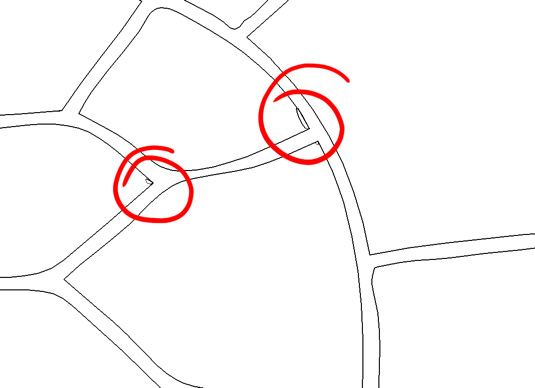 Распутывать их руками сложно и долго, но можно сделать это автоматически и быстро.
 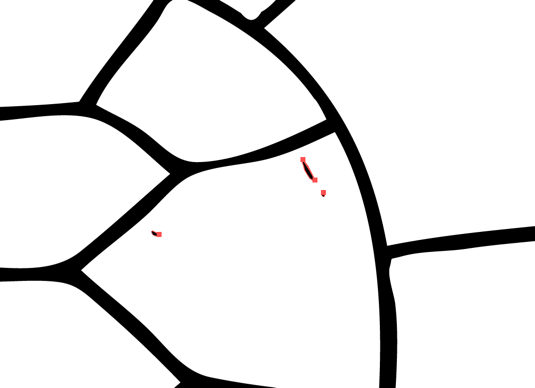 Нужно просто выделить этот контур и применить к нему команду Merge из панели Pathfinder. Все петли отвалятся от основного контура и станут отдельными объектами. Получившуюся группу можно разгруппировать, сдвинуть основной объект куда-нибудь в сторону, а весь оставшийся мусор удалить.
Как нарисовать мультяшную руку, если вы не очень-то умеете рисовать (как я)
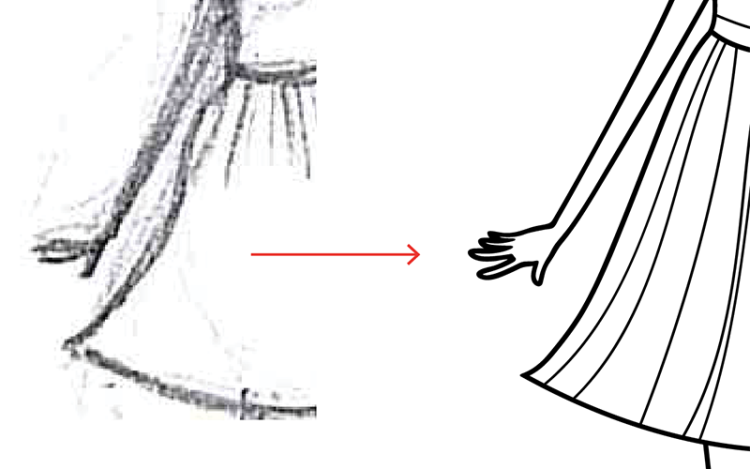 Как видно из картинки выше, я не очень себя утруждаю проработкой эскизов. Но все-таки хочется, чтобы у персонажа были руки, а не щупальца мутанта. Рисовать сразу начисто для меня задача сложная, поэтому я их конструирую из кусочков.
 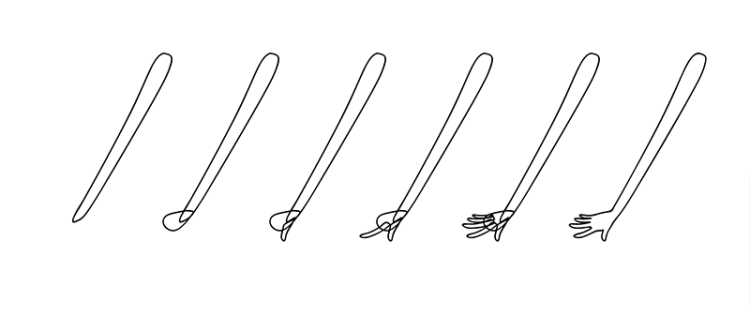 Сначала рисую основу руки, потом кисть, большой палец, для пальцев от указательного до мизинца рисую один контур, дублирую его и немного меняю размер. Потом нужно объединить все контуры в 1. Делаем это с помощью команды Unite на панели Pathfinder и обязательно нажимаем при этом Alt. Объединенная фигура будет содержать все составные части как отдельные объекты.
 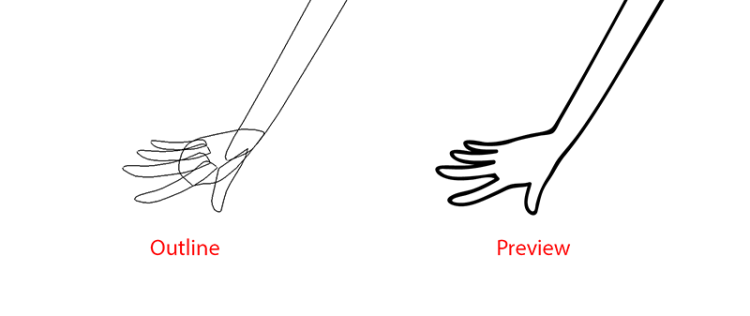 Дальше можно изменить размер или очертания пальцев, если получилось не совсем то, расположить их под нужными углами, и сразу оценить результат. Когда получилось то, что нужно, делаете Expand и получаете готовый контур. Этот же метод можно использовать, например, для рисования ног одной длины в разных положениях, или делать руки с более сложными жестами (тогда я бы делала отдельный контур для каждой фаланги пальцев) и т.д.
Как сделать контур более живым, если вы рисуете пером (pen tool)
Если вы часть картинки рисуете кистью с чувствительностью к нажиму, а часть пером, то линии смотрятся неоднородно. Или, например, вы вообще рисуете мышкой, обводите набросок, вручную расставляя точки, и хочется, чтобы линия была поживее. 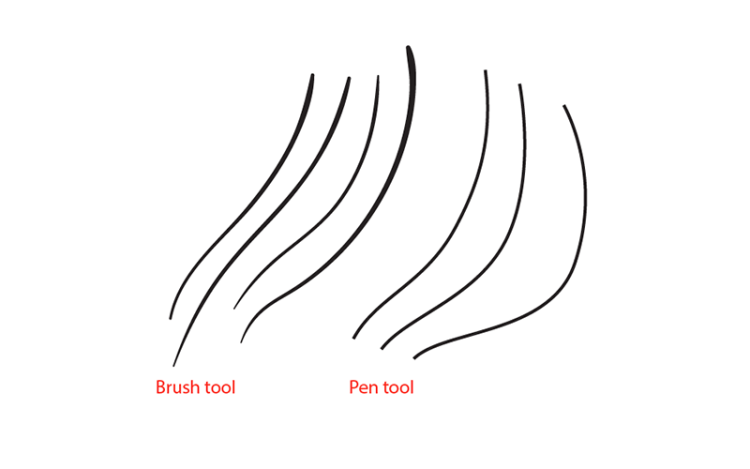 Чтобы обводка не была такой правильной и одинаковой, нужно создать новую каллиграфическую кисть, сделать у нее параметры “круглость” и “угол” случайными, и применить к нужному контуру.
 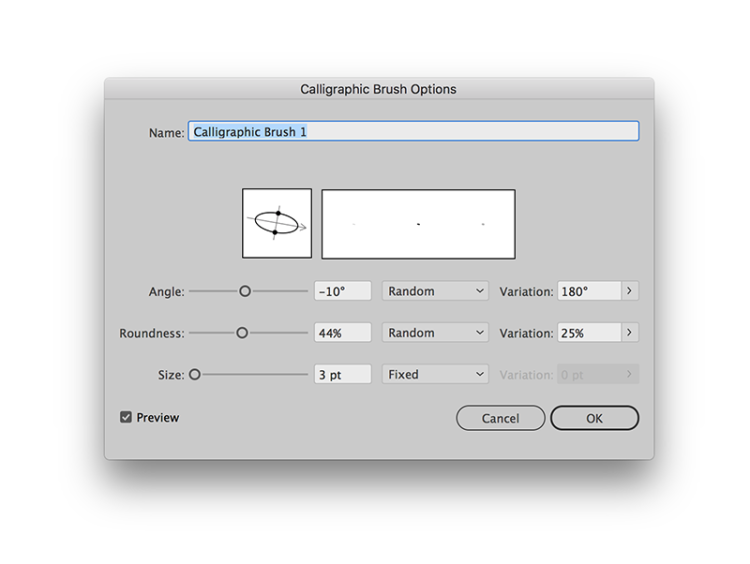 Я каждый раз параметры подбираю отдельно, так, чтобы обводка не выбивалась из штрихов, которые были нарисованы кистью. Параметры новой кисти можно отредактировать и позже, и они применятся ко всем ранее нарисованным контурам.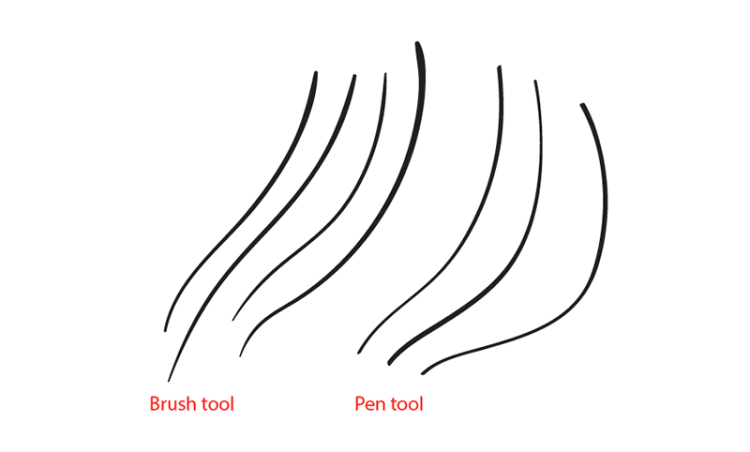
Надеюсь, я не очень невнятно рассказываю, и кому-нибудь это пригодится!