Можно ли поставить uefi вместо биоса? — BIOS — Ответ 16652087
Нет, uefi в прошивке чипа биоса. Тот-же Биос, только с расширенными возможностями. Новую не поставить, прошивка Биос взаимосвязана с матерью. Работать зайдя в любой Биос (старый или uefi) можно вообще без присоединённых дисков, флешек и т.п. Т.е. ничего не присоединено, но мы идём туда и настраиваем как нам нужно.
| Меню пользователя vladj2007 |
94731 / 64177 / 26122
Регистрация: 12.04.2006
Сообщений: 116,782
Готовые ответы и решения:
Можно ли поставить Windows 7 x32 UEFI?
Имею ноут/планшет Samsun XE500T1С, хочу туда поставить Windows 7 х32, но там стоит UEFI. Перечитал.
Можно ли на планшете вместо 8ки поставить 7ку? Как это можно сделать?
Здравствуйте! Такой вот вопросик: Кто-то сталкивался с переустановкой винды на планшетах? Если да.
Можно ли поставить ssd вместо dvd? HP Pavillion g6
Имеется ноутбук HP pavillion g6 1260 er. Хочу заменить dvd-rom на ssd. Слышал что не на всех.
Что можно поставить вместо AMD Athlon 64 2.2 GHz
Всем привет! Хочу заменить проц на более шустрый, но опасаюсь, что сокет или еще что не.
87844 / 49110 / 22898
Регистрация: 17.06.2006
Сообщений: 92,604
Помогаю со студенческими работами здесь
можно ли вместо старого Дюрона 700МГц(Сокет А) поставить AMD K7 Athlon XP 2800+
Скажите, можно ли вместо старого Дюрона 700МГц(Сокет А) поставить новый AMD K7 Athlon XP 2800+ тоже.
Какую самую мощную видюху можно поставить вместо ЖеФорса Фикс 5200
у меня слабая видюха, какую мона паставать вместо GEForse FX 5200
UEFI не видит диски с загрузчиками (поиск биоса F.37 на HP650)
Проблема: UEFI не видит никаких загрузочных дисков, флешек и всего всего всего что вставлено в.
Модификация биоса UEFI старых материнских плат под NVMe SSD.
YaroslavTi, Вот написал инструкцию как это делается и вот ссылка на нужные файлы ***.

Можно ли в ноутбук Lenovo T410 поставить вместо 2 ух планок ОЗУ, планку ADATA DDR3 1333 SO-DIMM 8Gb ?
Добрый день! Подскажите пожалуйста, можно ли в ноутбук Lenovo T410 поставить вместо родных 2 ух.
Как установить UEFI вместо BIOS

- Реальность
- Важные моменты
- Заключение
Приветствую. Данная заметка расскажет по поводу установки нового формата биоса UEFI вместо устаревшего. Скажу по секрету — это в большинстве случаев невозможно.
Как установить UEFI вместо BIOS
Коротко ответ: установка возможна в зависимости от производителя, однако не стоит путать с обновлением биоса, UEFI это не другая версия, это совсем другой формат прошивки, только иногда материнская плата поддерживает смену старого биоса на новый.
Мой совет: новейший биос имеет свои плюсы, однако если установлен обычный BIOS, жесткий диск не более 2 терабайта, тогда особо нет смысла в новом образце биоса. Установить взамен старого BIOS — далеко не всегда представляется возможным, особенно на ноутбуках. При отсутствии прошивки UEFI потребуется замена микросхемы, самостоятельная компиляция EFI (интерфейс взаимодействия с оборудованием) под компьютер/ноутбук. Другими словами — уровень сложности высок, обычному пользователю справиться нереально.
UEFI — красочный интерфейс, удобное управление, больше параметров:

Однако в плане стабильности системы, загрузки ОС, длительности работы без глюков — разницы нет. Разве что отсутствует поддержка больших накопителей.
Основные моменты
- UEFI — это новый стандарт биоса, оптимизированный для работы на современном железе при использовании современной операционной системы (начиная с Windows 8). Поддерживает графический режим, управление мышкой, клавиатурой.
- BIOS — устаревший вариант, используется давно, содержит меньше параметров, например нет поддержки управления мышкой. Также может не поддерживать жесткие диски больших размеров. Современные операционки работают без проблем.
- Далеко не все материнские платы поддерживают смену старого биоса на новый. Например GA-Z68A-D3H-B3 (1155 сокет Intel) — поддерживает. Проверить можно на официальном сайте производителя вашей модели материнки/ноутбука. Ищите раздел Utilities/Driver > Update Firmware. Если отсутствует версия UEFI, тогда никак, только перепаивать чип микросхемы на плате, изменять программное обеспечение (обычным пользователям не под силу).
- Микропрограмму биос содержит специальная память чипа на материнкой плате, которая определенного размера. UEFI физически требует большего размера. Поэтому замена не всегда возможна.
- При крайней необходимости стоит изучить DUET — специальная штука, использует отдельный загрузочный раздел, способна загружаться после BIOS. Это не замена UEFI, а некое решение, например чтобы можно было использовать жесткие диски обьемом более 2ТБ.
Заключение
- Установить UEFI вместо BIOS возможно только при наличии соответственной прошивки материнки/ноутбука на сайте производителя. Самостоятельный процесс под силу только специалисту сервисного центра (и то в редких случаях из-за уровня сложности).
Как изменить Legacy BIOS на UEFI без переустановки Windows 10?
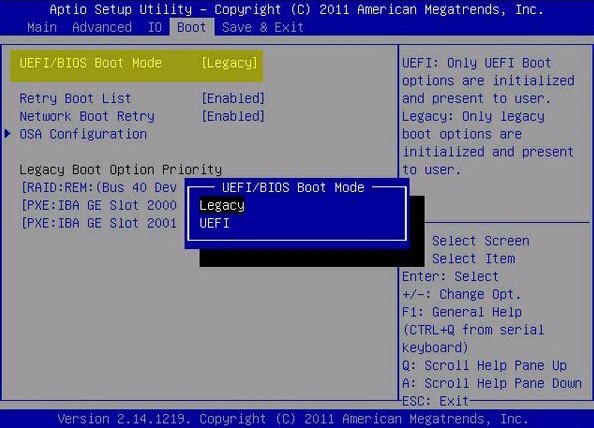
Некоторые материнские платы нового поколения для ПК и ноутбуков поддерживают как интерфейс UEFI, так и Unified Extensible Firmware Interface, а также BIOS или базовую систему ввода-вывода. Основное преимущество UEFI перед традиционным BIOS заключается в том, что UEFI поддерживает жесткий диск емкостью более 2 терабайт. Но недостатком UEFI является тот факт, что поддерживаются только 64-разрядные версии операционной системы Windows, а жесткий диск должен использовать структуру GPT. Если ваш компьютер поддерживает и совместим с UEFI, и вы хотите перейти с Legacy на UEFI, мы обсудим различные шаги для этого здесь.
Мы будем обсуждать следующие два метода, с помощью которых мы можем изменить Legacy на UEFI без переустановки Windows 10.
- Конвертировать MBR в GPT, используя встроенные утилиты Windows.
- Конвертировать MBR в GPT, используя среду восстановления.
Прежде чем мы продолжим, вам необходимо выполнить следующие предварительные условия:
- Материнская плата вашего компьютера должна поддерживать как Legacy, так и UEFI.
- Ваш компьютер должен работать под управлением Windows 10 версии 1703 или новее в разделе MBR.
1] Конвертировать MBR в GPT, используя утилиты Windows
Запустите CMD от имени администратора и выполните следующую команду:
mbr2gpt.exe /convert /allowfullOS
Подождите, пока процесс не будет завершен. Вы можете отслеживать прогресс на вашем экране.
Когда это будет сделано, вам нужно перейти в BIOS вашего ПК.
Перейдите в Настройки → Обновление и безопасность → Дополнительные параметры запуска. Когда вы нажмете «Перезагрузить сейчас», он перезагрузит ваш компьютер и предложит вам все эти дополнительные параметры.
Выберите «Устранение неполадок» → «Дополнительные параметры». На этом экране предлагаются дополнительные параметры, в том числе восстановление системы, восстановление запуска, возврат к предыдущей версии, командная строка, восстановление образа системы и параметры прошивки UEFI.
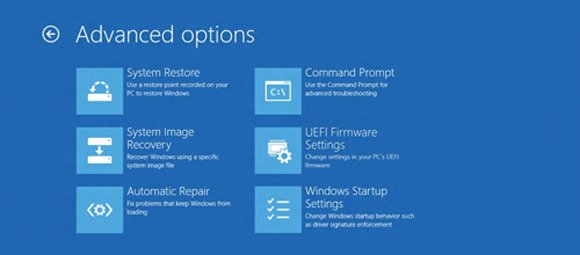
Выберите «Настройки прошивки UEFI», и он перейдет в BIOS. Каждый OEM имеет свой способ реализации опций.
Режим загрузки обычно доступен в разделе «Загрузка» → «Настройка загрузки». Установите его в UEFI .
Сохранить изменения и выйти. ПК теперь перезагрузится.
2] Преобразование MBR в GPT с использованием среды восстановления
Во время работы программы установки Windows, когда на экране появляется сообщение, нажмите Shift + F10, чтобы открыть командную строку.
Запустите командную строку от имени администратора и выполните следующие команды одну за другой:
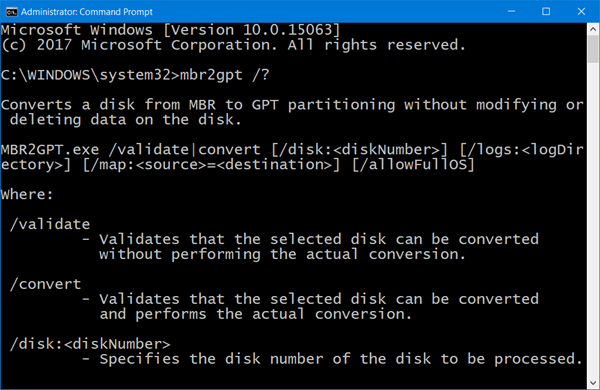
mbr2gpt.exe /convert
Подождите, пока процесс не завершится.
Когда это будет сделано, вам нужно перейти в BIOS вашего ПК.
Режим загрузки обычно доступен в разделе «Загрузка» → «Настройка загрузки». Установите его в UEFI .
Сохраните изменения и выйдите. ПК теперь перезагрузится.
Насколько публикация полезна?
Нажмите на звезду, чтобы оценить!
Средняя оценка / 5. Количество оценок:
Оценок пока нет. Поставьте оценку первым.
[Ноутбук] MyASUS в UEFI BIOS — Введение
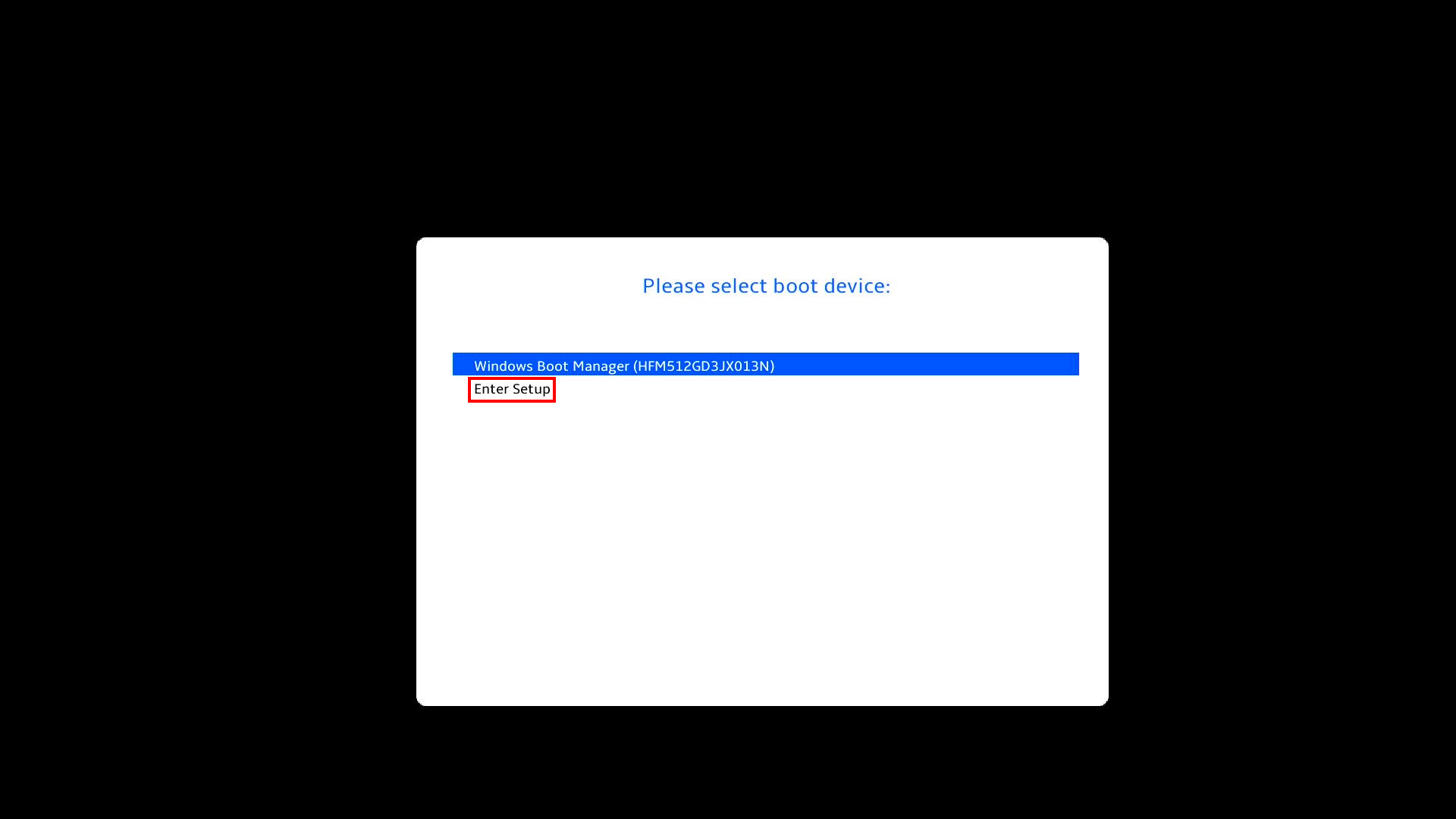
Нажмите клавишу [ESC] или [F2] на клавиатуре во время загрузки, появится следующий экран. Нажимая клавиши со стрелками на клавиатуре, выберите [Enter Setup] и нажмите Enter на клавиатуре, чтобы войти в MyASUS в UEFI BIOS.
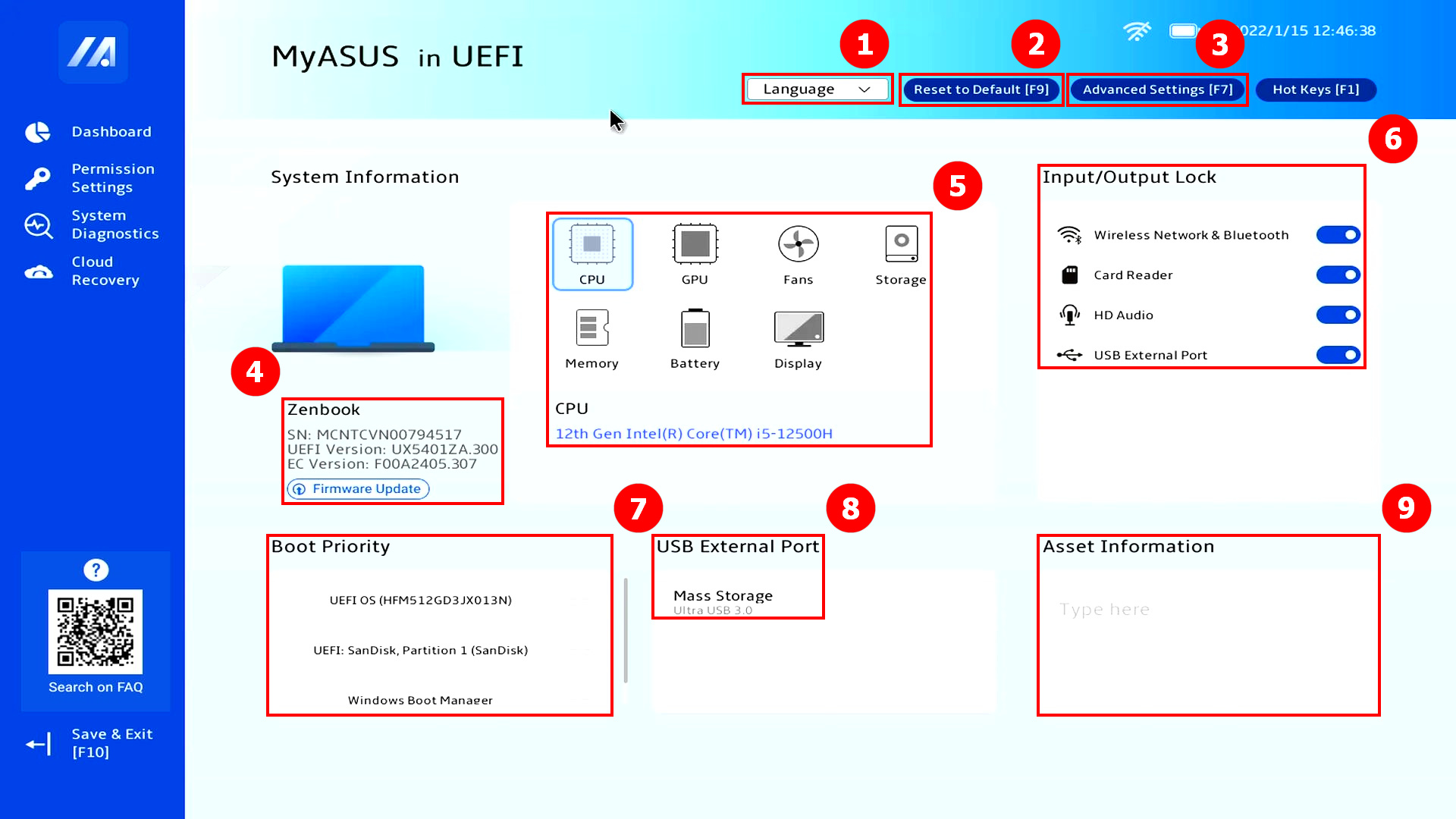
Перейдите в [MyASUS в UEFI BIOS] Основной интерфейс — Панель управления. Вы можете переключать языки в ①[Язык] . Нажмите ②[Восстановить настройки по умолчанию] , чтобы восстановить системные настройки по умолчанию. Нажмите ③[Дополнительные настройки] , чтобы открыть страницу настроек BIOS. В ④[Обновление прошивки] просмотрите имя компьютера, версию BIOS и другую информацию и нажмите ④[Обновление прошивки] , чтобы обновить версию BIOS. См. сведения об оборудовании ПК в разделе ⑤[Информация об оборудовании] . Быстро отключите или включите такие функции, как Wi-Fi или Bluetooth, в ⑥[Блокировка ввода/вывода] , но если Вы отключите их, они не будут доступны в Windows. Установите приоритет элементов автозагрузки в ⑦ [Приоритет загрузки] . В ⑧[Внешний порт USB] просмотрите устройства, подключенные к порту USB. В ⑨[Информации] введите информацию, которую Вы хотите записать. Как только Вы настроили параметры в панели управления в BIOS, нажмите F10 для сохранения при выходе.
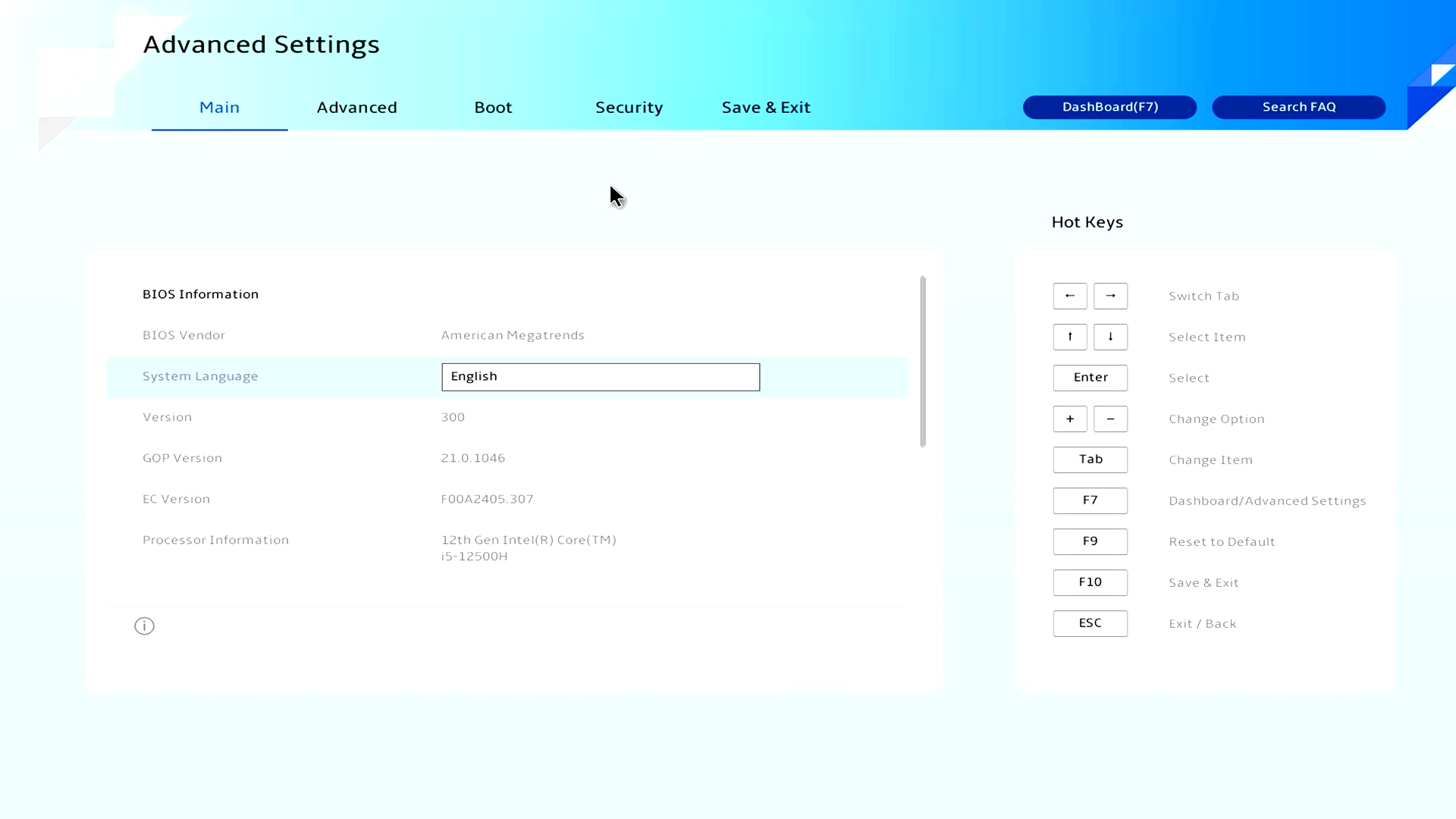
Нажмите F7, чтобы перейти на страницу дополнительных настроек, где Вы можете настроить функции в BIOS, когда Вы закончите, нажмите F10, чтобы сохранить и выйти.
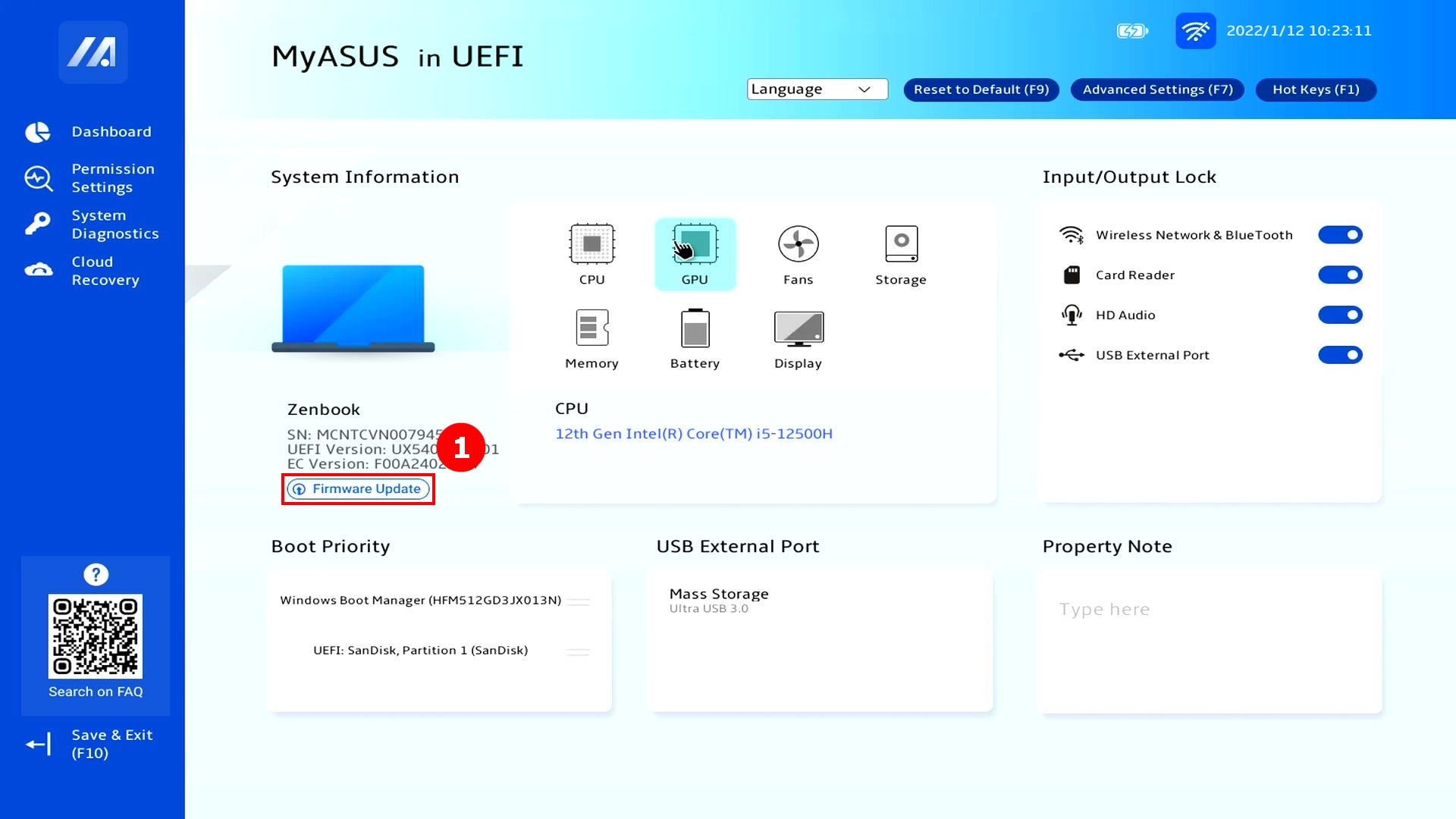
(1) Нажмите ①[Обновление ПО] .
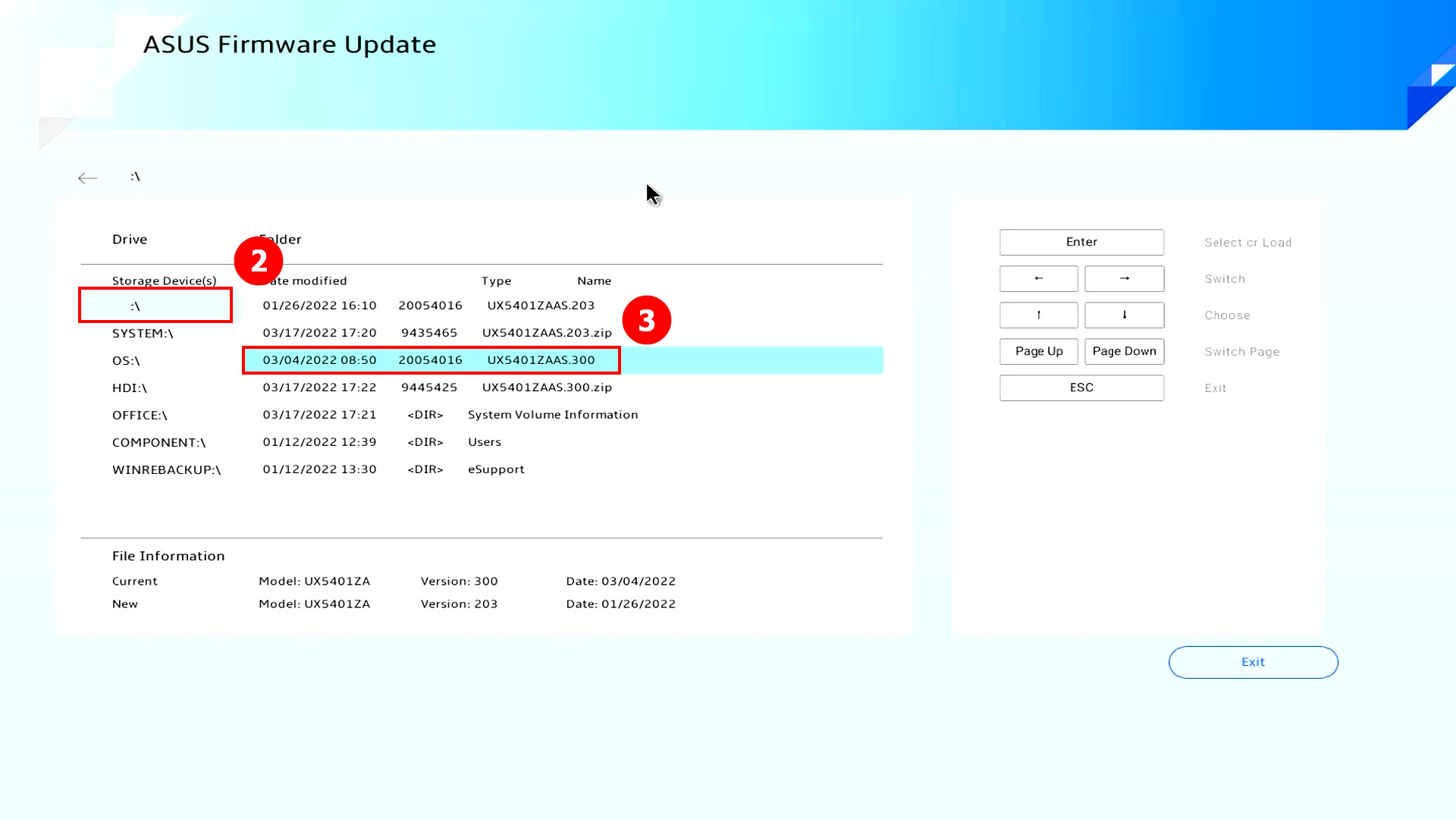
(2) В разделе «Устройства хранения» найдите ②[путь] , где хранится файл с прошивкой BIOS, выберите ③[Файл обновления BIOS] и нажмите Enter.
Как загрузить файл обновления BIOS:
- Вы можете загрузить файл обновления BIOS, выбрав MyASUS -> Пользовательский центр -> Live update.
- Вы также можете перейти на веб-сайт ASUS -> найти модель своего ноутбука-> загрузить файл обновления BIOS на сайте поддержки.
(3) Нажмите ④[Подтвердить] .
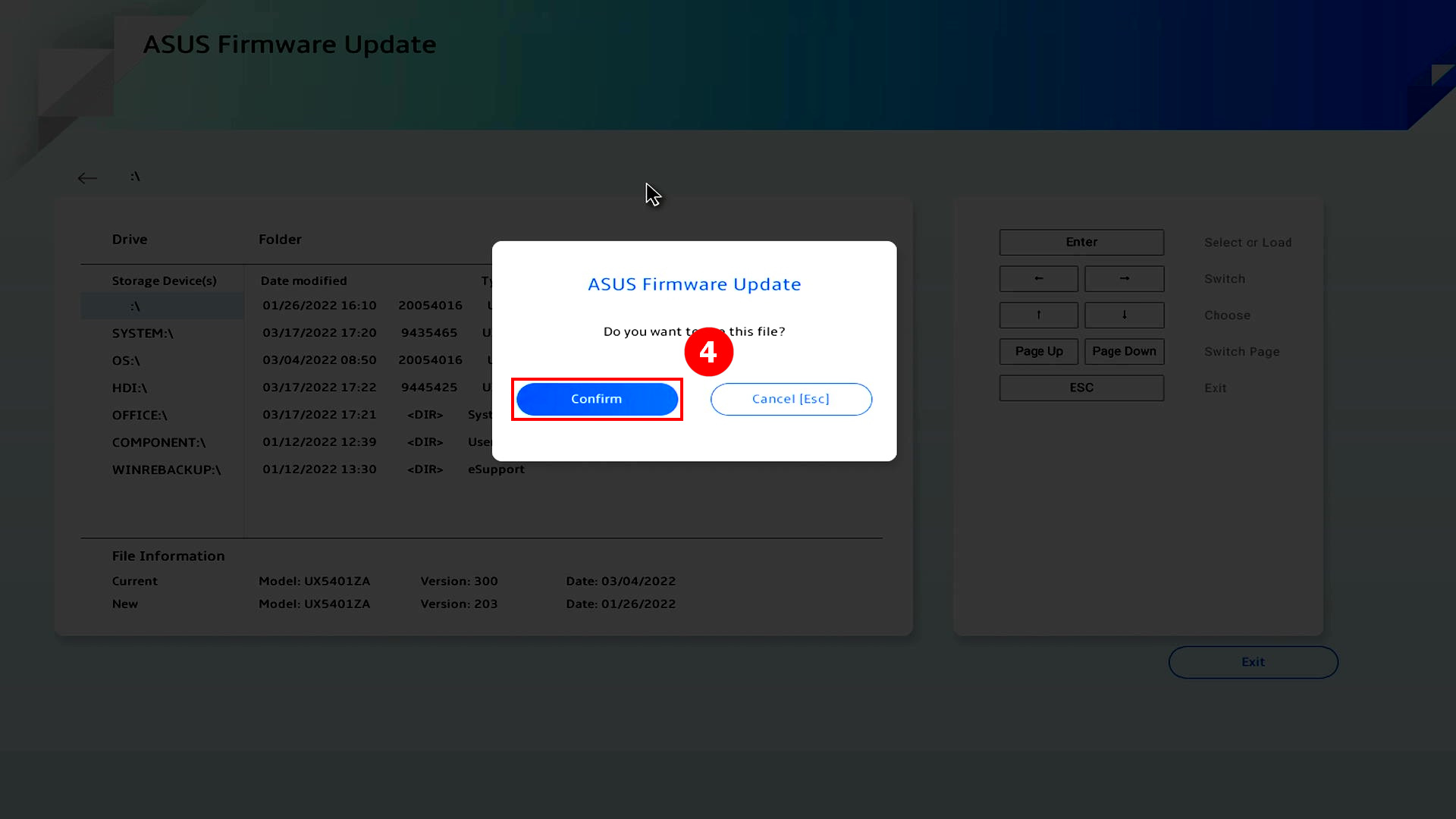
(4) Нажмите ⑤[Подтвердить] .
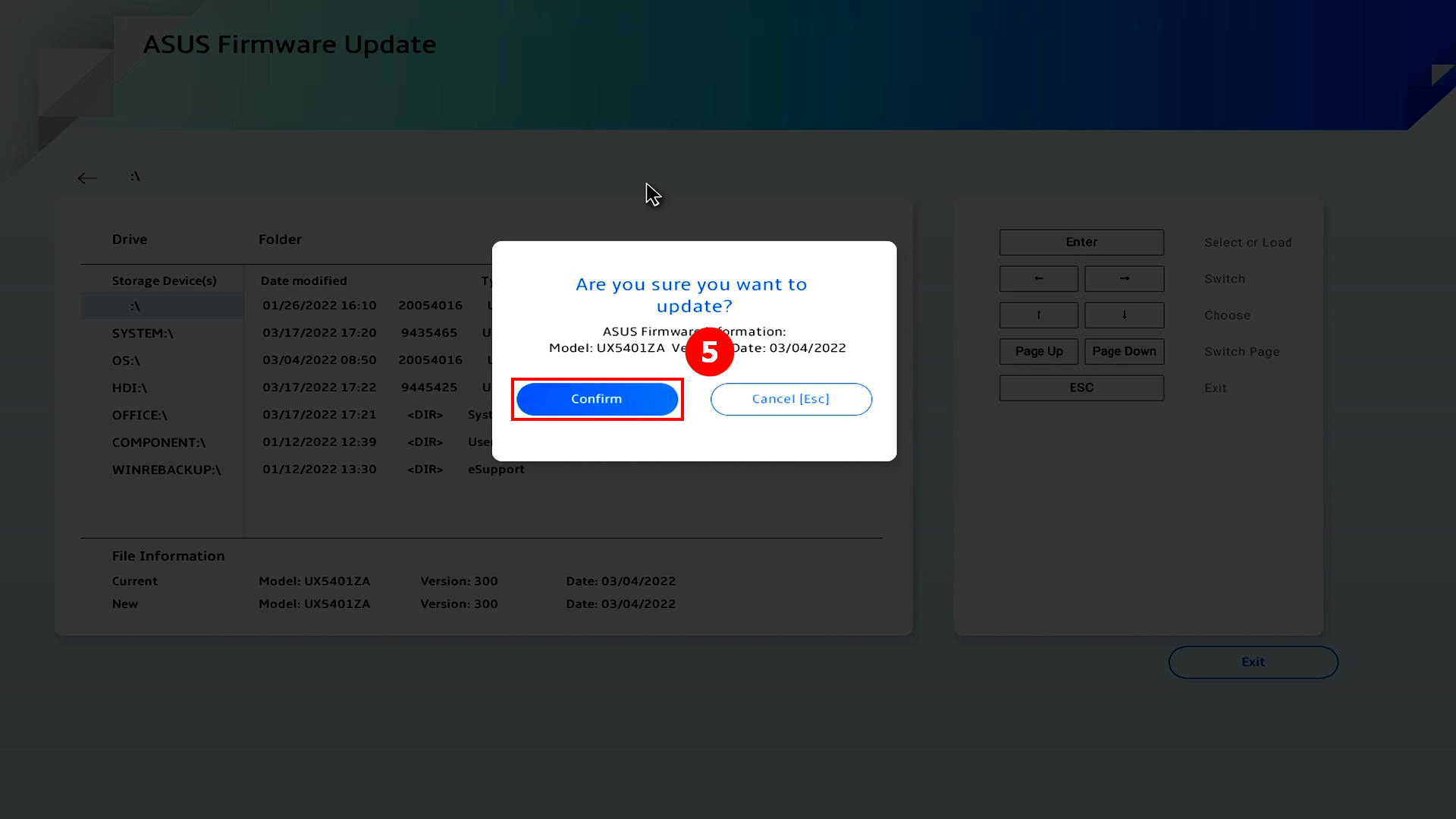
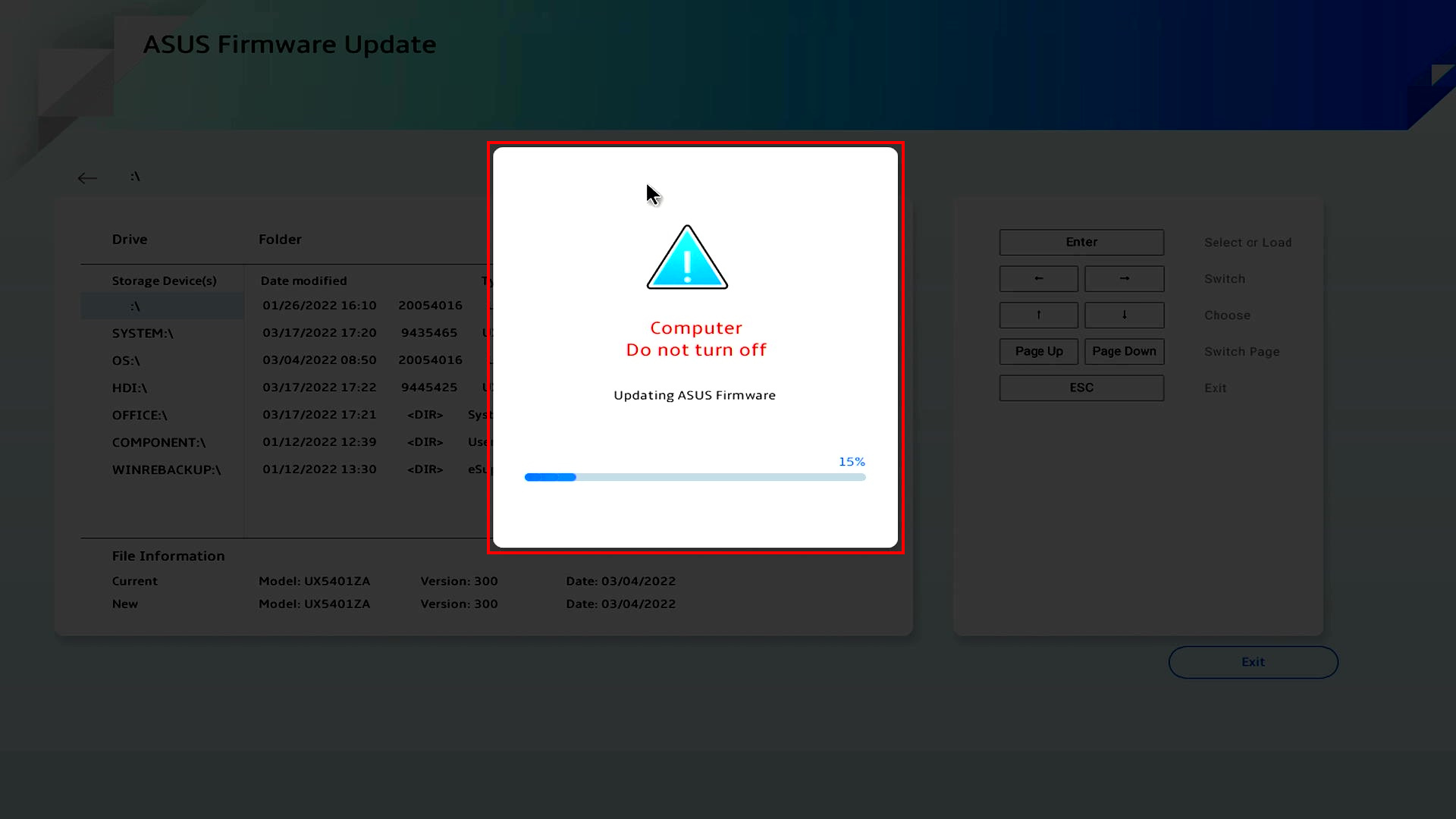
(5) Начнется обновление BIOS, оставьте зарядное устройство подключенным к ноутбуку, не прикасайтесь к компьютеру, терпеливо дождитесь обновления BIOS, после обновления загрузится Windows.
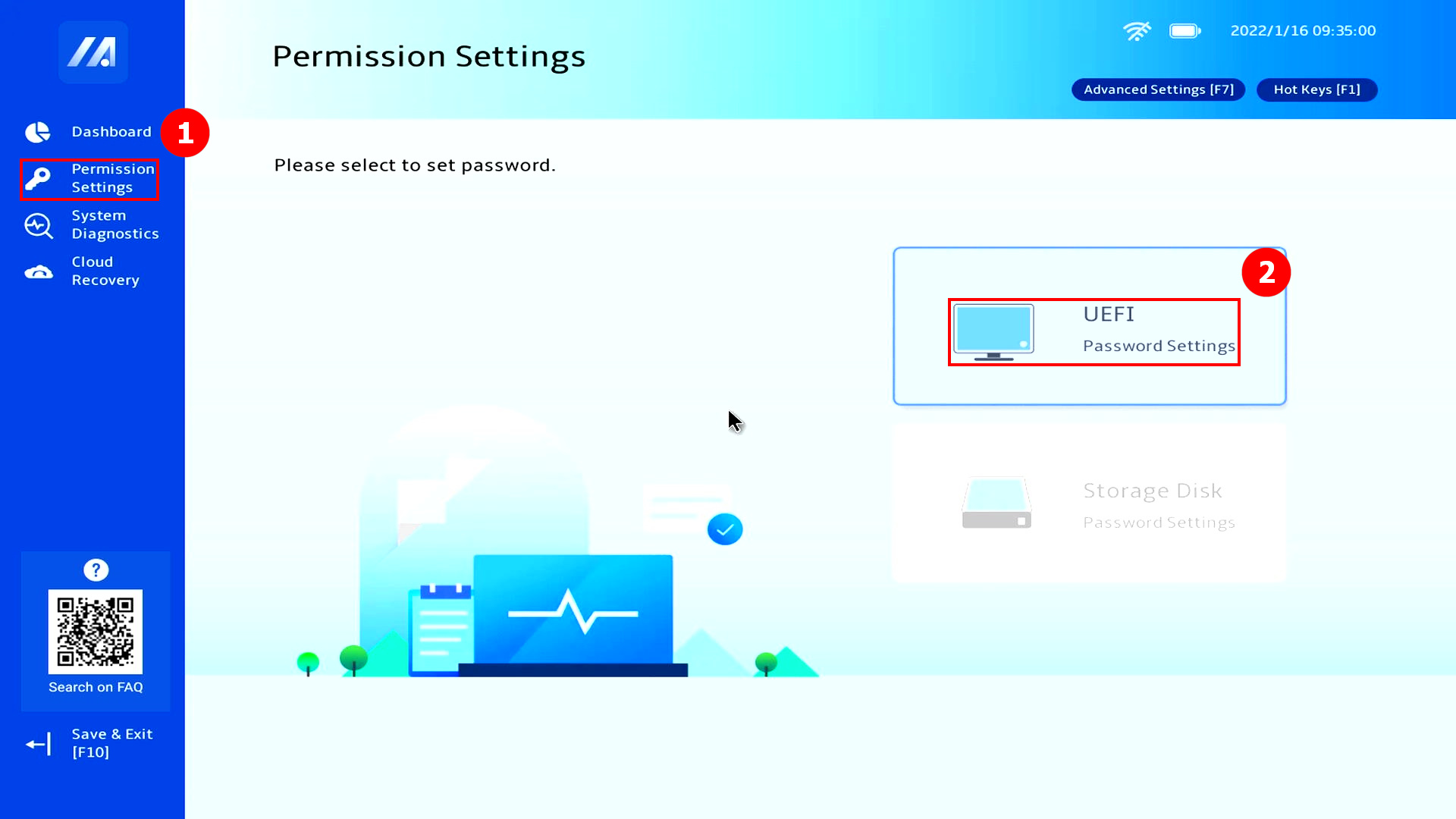
(1) Нажмите ①[Настройки доступа] , Нажмите ②[Настройки пароля UEFI].
(2) Установите свой ③[Пароль] и нажмите ④[Подтвердить].
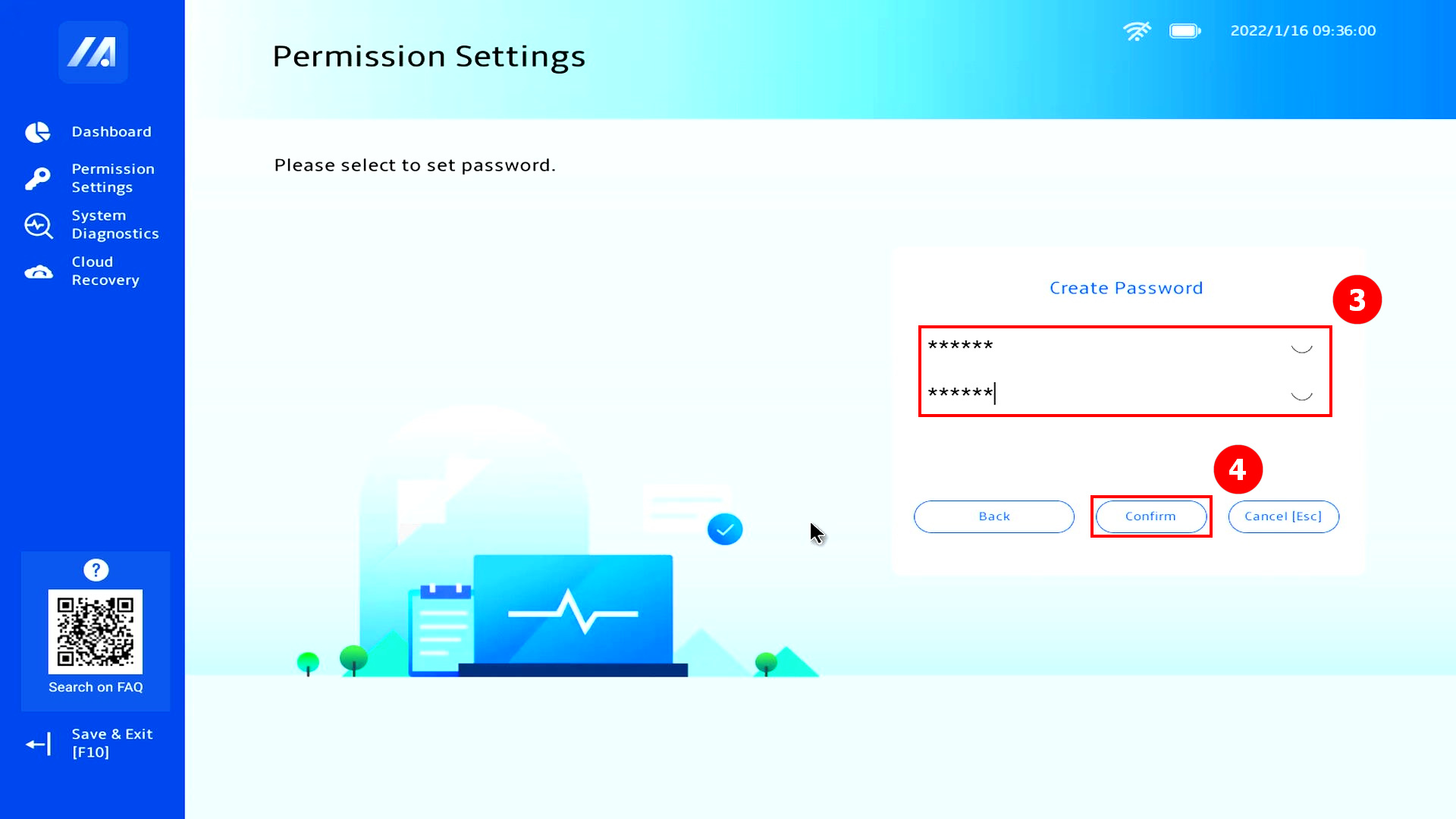
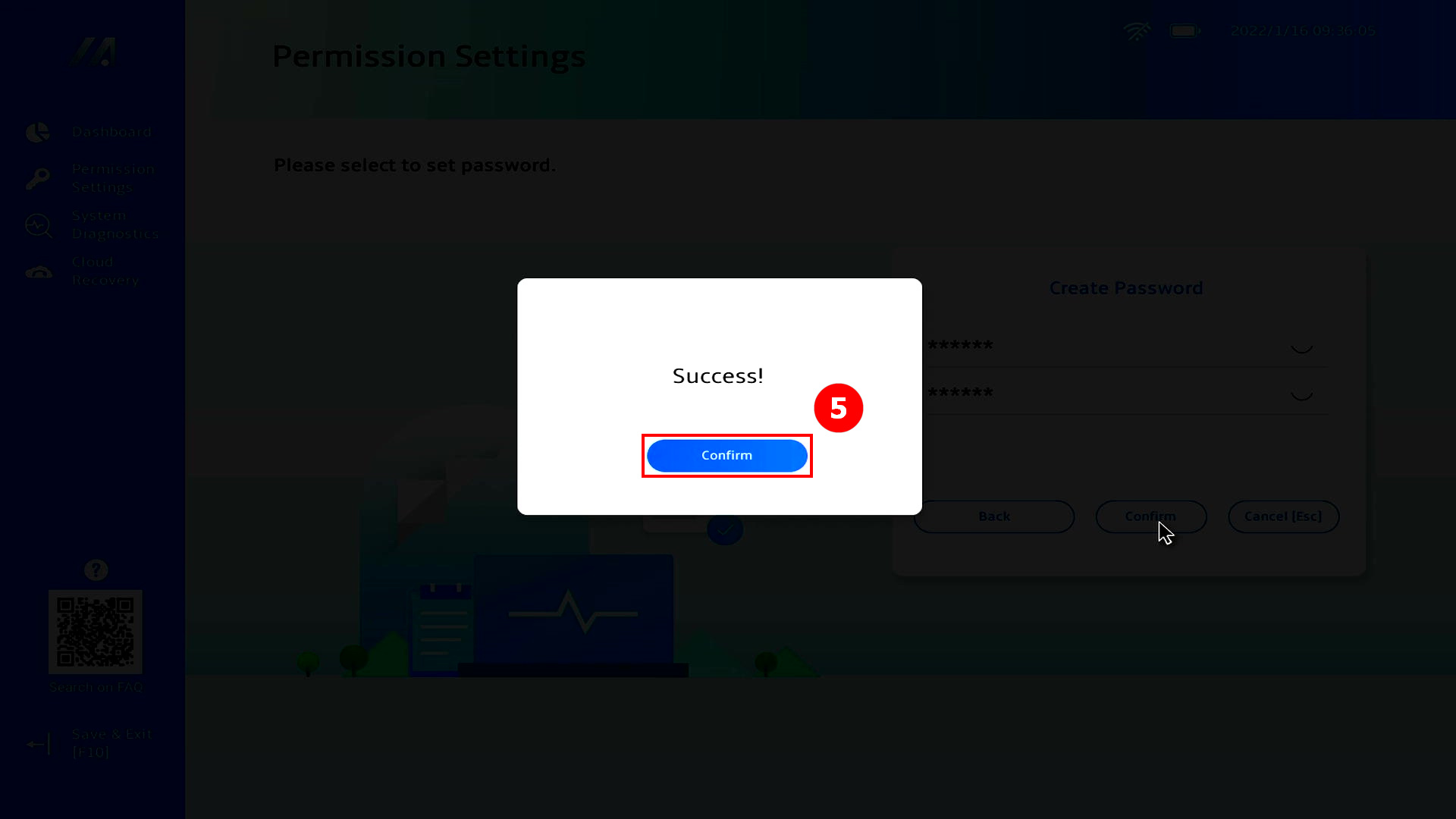
(3) Появится всплывающее окно, нажмите ⑤ [Подтвердить] , нажмите F10, чтобы сохранить и выйти.
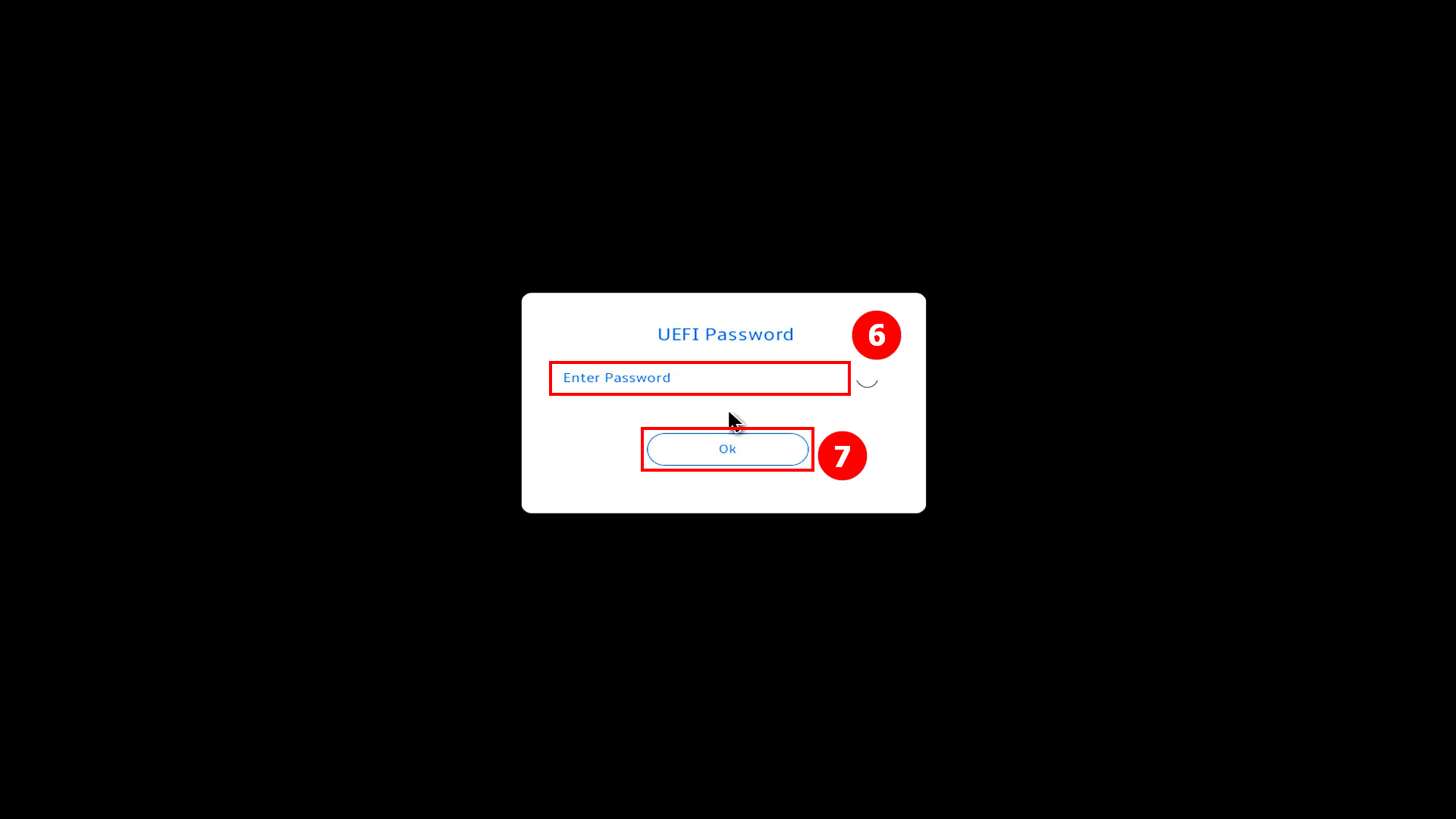
(4) Когда Вы нажмете клавишу [ESC] или [F2] на клавиатуре для входа в диспетчер загрузки, появится следующий экран, введите ⑥[Пароль UEFI] и нажмите ⑦[OK].
Если Вы не нажмете клавиши [ESC] или [F2], В аш компьютер автоматически войдет в Windows, и экран ниже не будет отображаться.
Если Вы забыли пароль, обратитесь за помощью в службу поддержки ASUS.
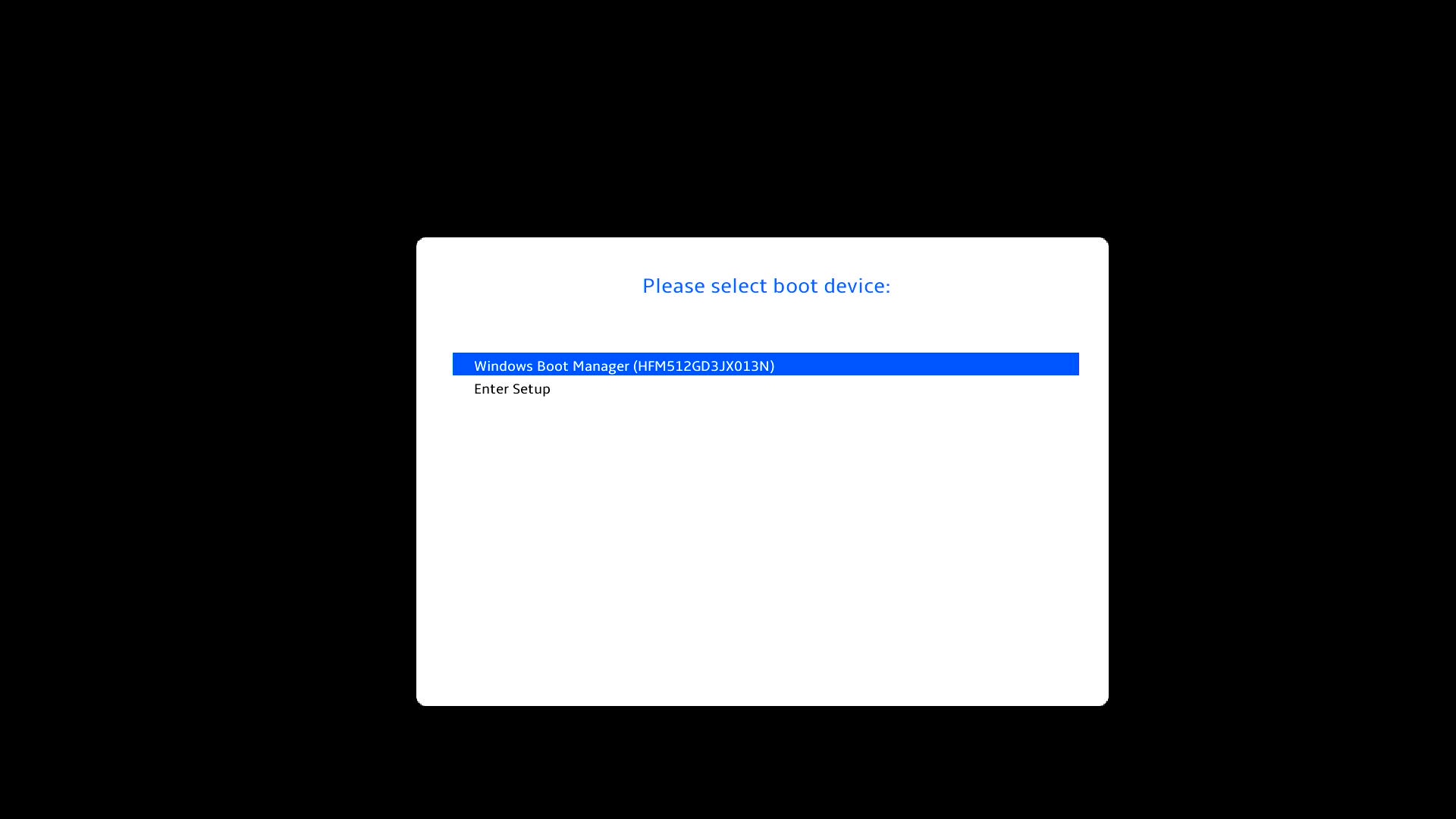
(5) Теперь, когда Вы вошли в диспетчер загрузки, выберите нужное действие.
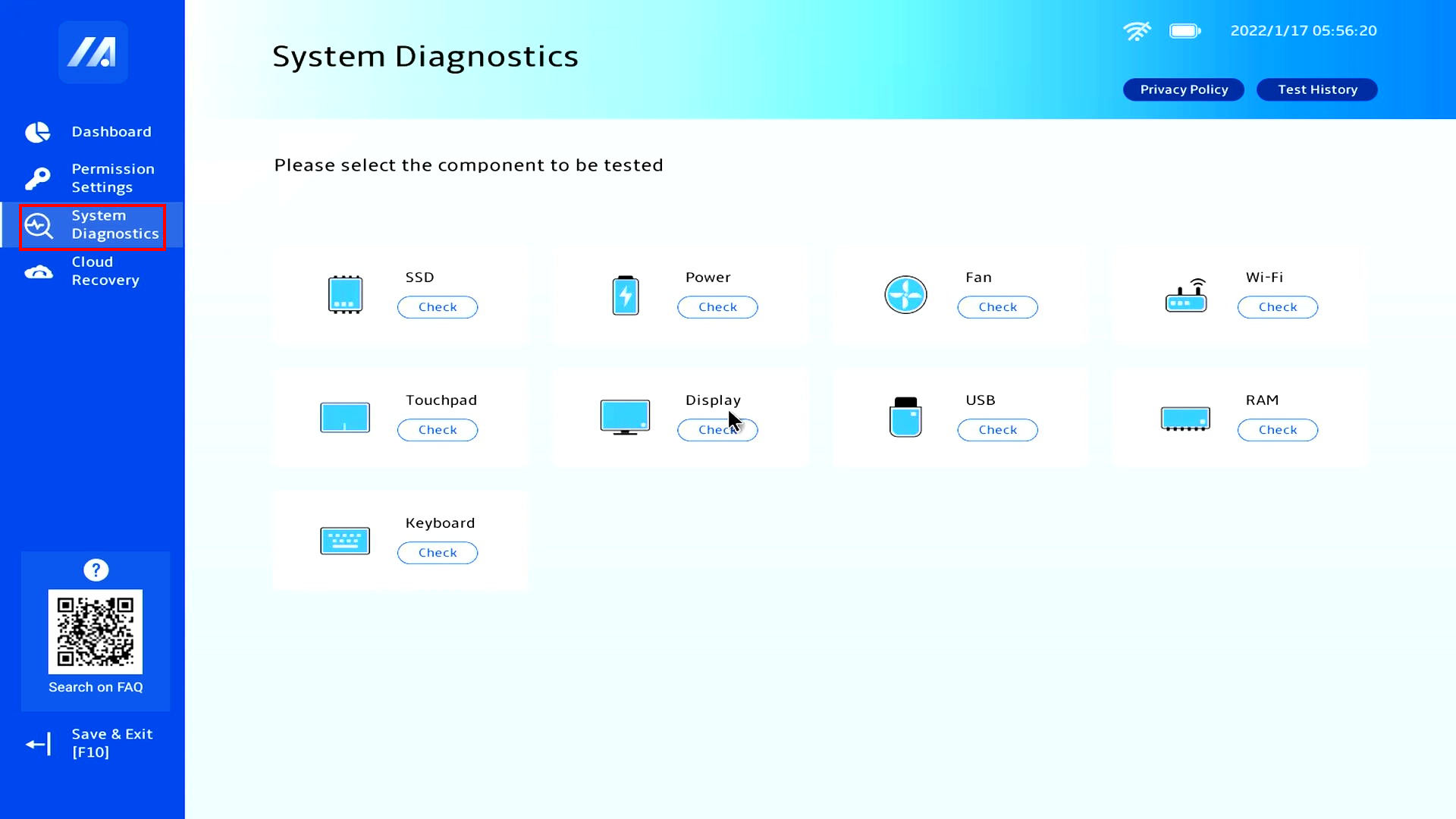
Нажмите [Диагностика системы] , и Вы сможете протестировать компоненты на этой странице. Чтобы ознакомиться с подробными методами тестирования, перейдите по ссылке: [Ноутбук] MyASUS в WinRE — Введение
*Для некоторых моделей тестирования Wi-Fi компонентов поддерживается только функция проверки устройства.
(1) Нажмите ①[Облачное восстановление] , и Вы сможете использовать эту функцию для восстановления операционной системы Вашего компьютера. Для подробного ознакомления с методами, пожалуйста, нажмите: [Ноутбук] Cloud Recovery (облачное восстановление) с использованием MyASUS в UEFI — Введение
※Некоторые модели не поддерживают функцию облачного восстановления.