Как включить Java в Firefox
Многие пользователи испытали трудности с отсутствием Java в новых версиях браузера Mozilla Firefox. Это связано с тем, что разработчики прекратили поддержку практически всех плагинов. К счастью, всегда можно вручную скачать и запустить Java-плагин. В этом руководстве мы рассмотрим подробно этот процесс.
Учтите, что Java-плагин нельзя установить и запустить в 64-битной версии Mozilla Firefox.
Помните, что JavaScript и Java – это две разные технологии.
Шаг 1. Загрузка Java-плагина
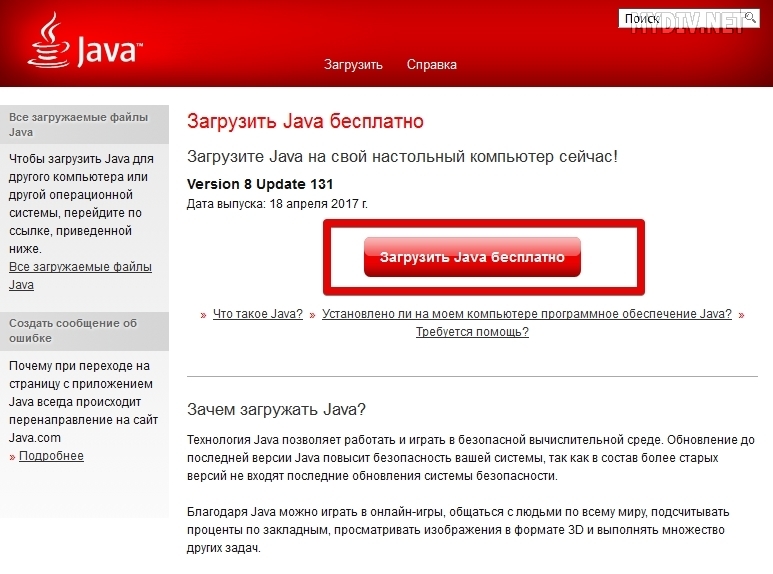
Запускаем Mozilla Firefox, переходим на официальный сайт Java и жмем на кнопку Загрузить Java бесплатно:
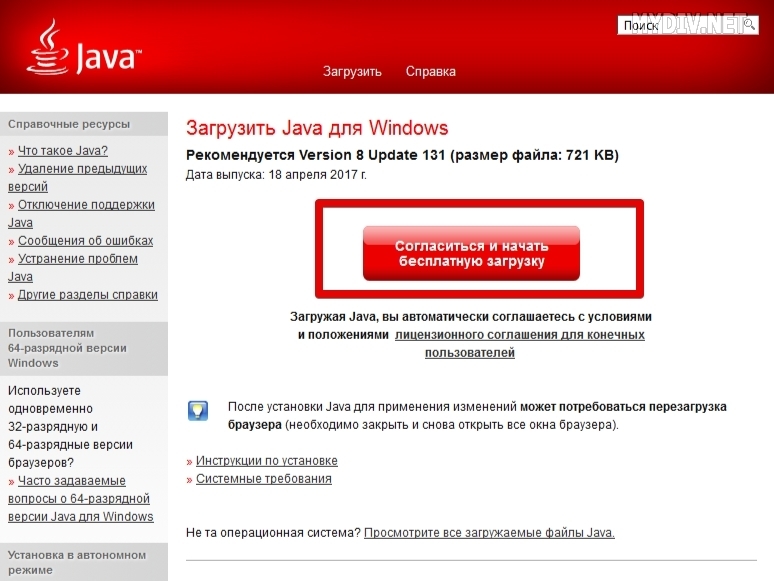
Далее кликаем на Согласиться и начать бесплатную загрузку:
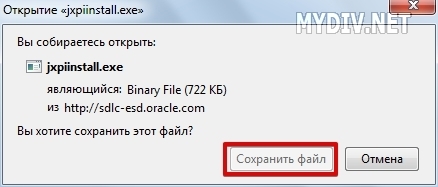
Сохраняем файл и запускаем его:
Шаг 2. Установка Java-плагина
Выбираем Install:
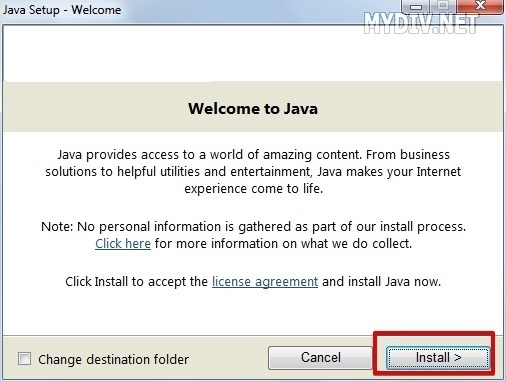
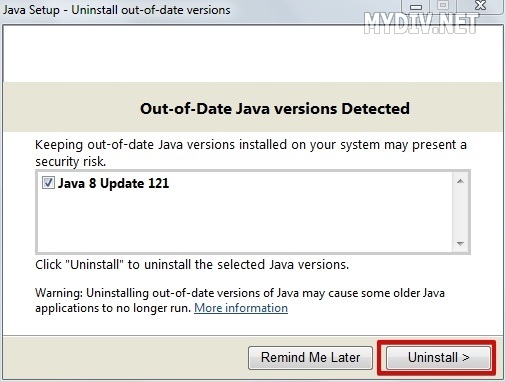
Ждем, пока завершится процесс установки. Если у вас уже установлена старая версия плагина, то появится окно, в котором вы можете удалить его, нажав на кнопку Uninstall:
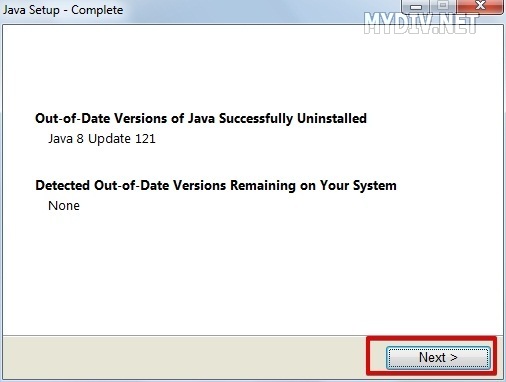
Старый плагин был удален, нажимаем на Next:
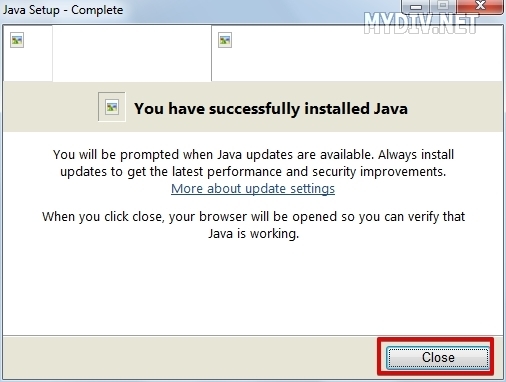
Все, новая версия Java-плагина установлена, жмем на Close:
Шаг 3. Включение Java
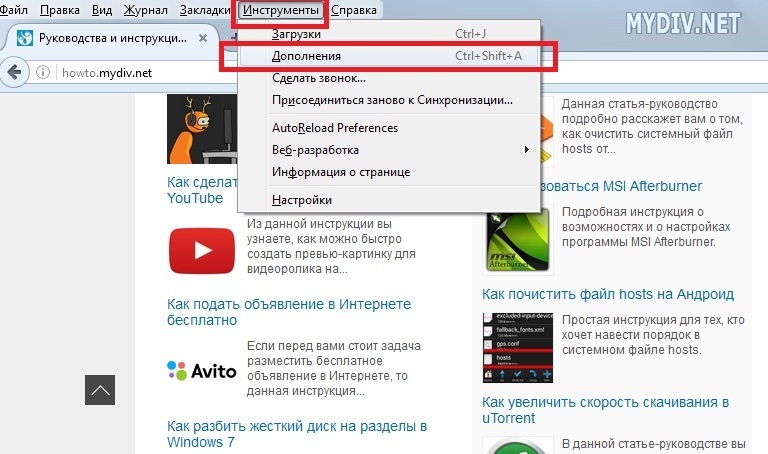
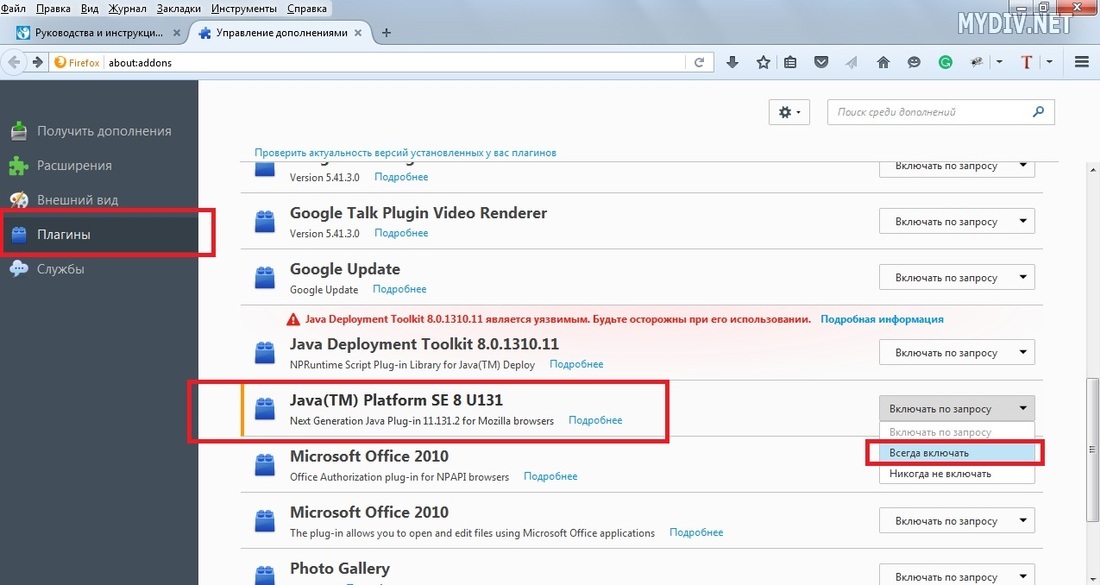
Перезапускаем браузер. Открываем вкладку Инструменты → Дополнения:
Во вкладке Плагины ищем Java(TM) Platform SE и выставляем значение Включать всегда:
Шаг 4. Добавление сайтов в список исключений
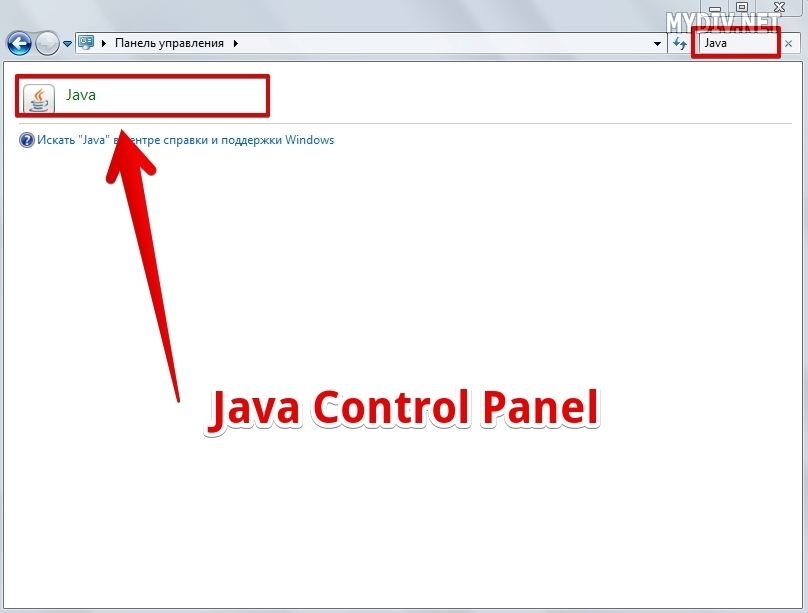
Начиная с Java 8, разработчики внедрили стандарт, который блокирует многие небезопасные игры и приложения на Java. Если вы все равно хотите запустить их, то придется воспользоваться списком исключений. Для его вызова открываем меню Пуск → Панель управления → указываем в поисковой строке Java → выбираем Java Control Panel:
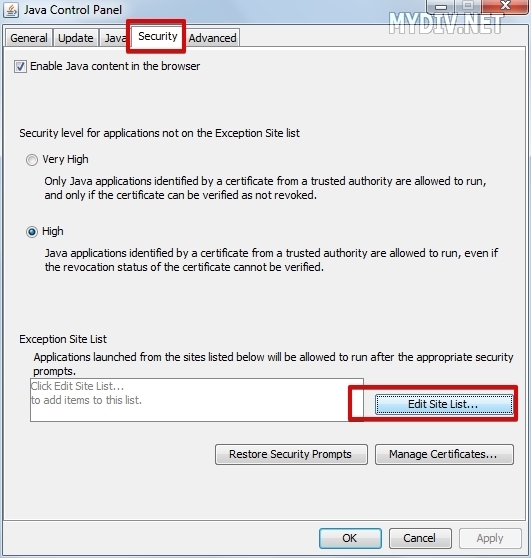
Переключаемся на вкладку Security и выбираем опцию Edit Site List:
Жмем кнопку Add:
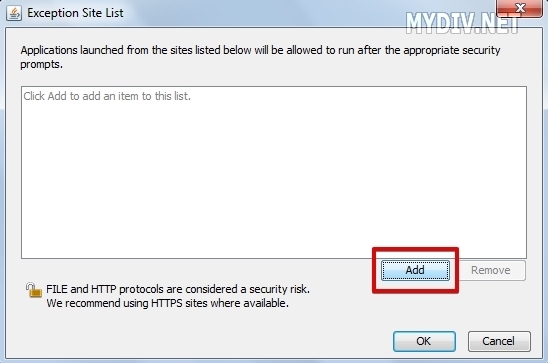
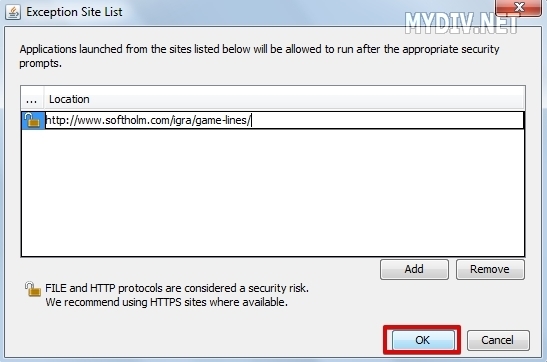
Указываем адрес веб-сервиса или игры, которую вы хотите запустить в обход стандартов безопасности Java:
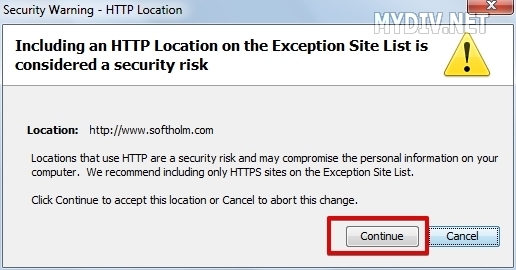
Кликаем на Continue:
Кликаем на OK в Java Control Panel. Теперь при запуске этого Java-апплета вас попросят дать разрешение. Жмем на кнопку Run, чтобы запустить игру или веб-сервис:
Как включить Java в браузере Mozilla Firefox
Java – популярная технология, на основе которой работают многие веб-сайты и компьютерные программы. Однако пользователи, используя браузер Mozilla Firefox, начали сталкиваться с тем, что содержимое Java в веб-обозревателе просто-напросто не отображается.
Компания Mozilla отказалась в своем браузере Firefox от всех NPAPI-плагинов кроме Adobe Flash, начиная с 52 версии. Данная инструкция применима только в том случае, если вы используете браузер устаревшей версии.
Как включить плагин Java для Firefox?
- Для того, чтобы включить JavaScript в Mozilla Firefox единожды на странице, где требуется воспроизведение интерактивного содержимого Java, щелкните по кнопке «Включить Java», после чего браузер начнет отображение содержимого на текущей веб-странице.

- Если же на веб-странице, открытой вами, нет ни единого сообщения о том, что вы можете активировать Java, или же после нажатия кнопки «Включить Java» ничего не происходит, тогда обратите внимание на левую область адресной строки, где может значиться миниатюрный значок с кубиком.
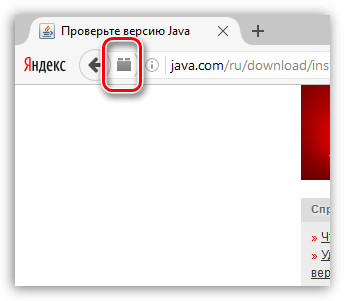
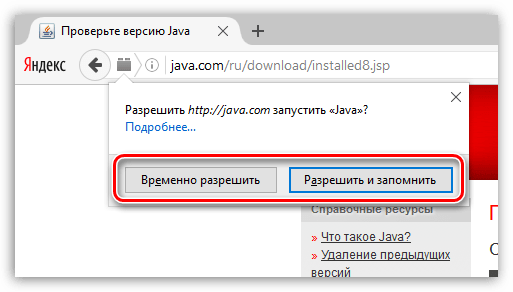
- Если подобный значок имеется, щелкните по нему один раз левой кнопкой мыши. На экране отобразится дополнительное меню, в котором имеется два пункта:
- «Временно разрешить» – активация содержимого Java только на текущей странице. Но если перезагрузить страницу, доступ для Java снова потребуется предоставлять;
- «Разрешить и запомнить» – активация Java на данной странице. После перезагрузки страницы содержимое Java будет по-прежнему доступно.
Что делать, если Java все равно не отображается?
Если вышеописанные действия так и не помогли отобразить содержимое Java, тогда можно сделать вывод, что на вашем компьютере установлена устаревшая версия Java, или данное программное обеспечение вовсе отсутствует.
-
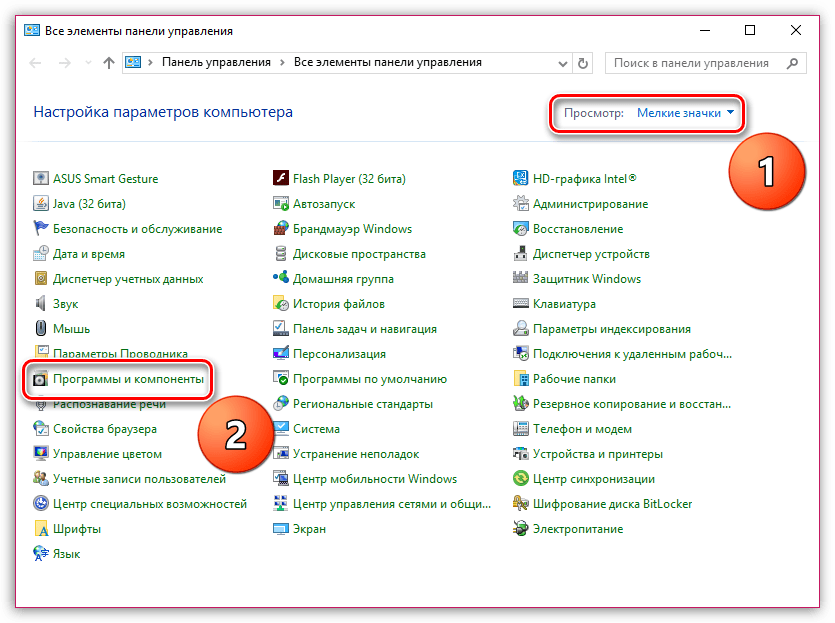
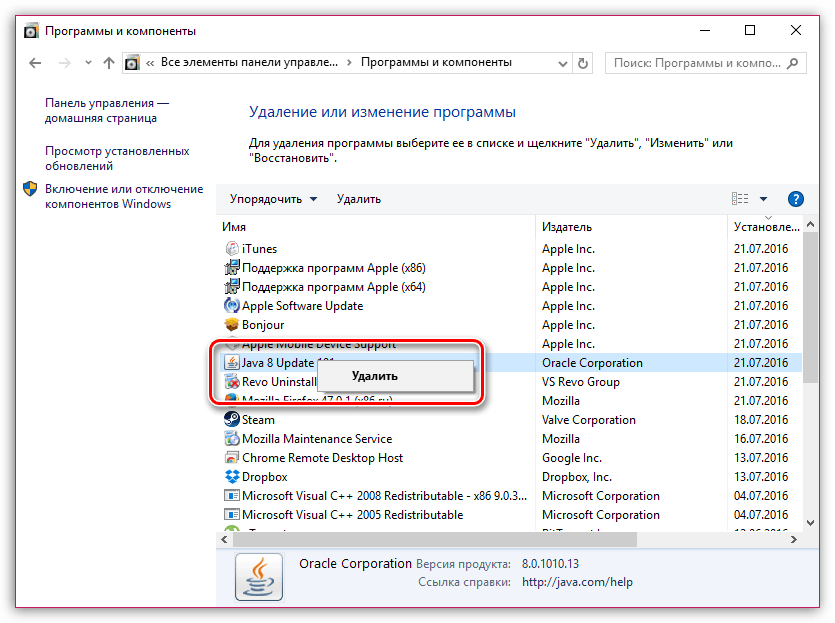
Чтобы решить проблему, перейдите в меню «Панель управления», выставьте в верхнем правом углу режим просмотра «Мелкие значки», а затем откройте раздел «Программы и компоненты».
Как включить и отключить Java в Firefox?
Для полноценной работы всех компонентов браузера требуется приложение Джава. Применяется оно при взаимодействии с flash-играми и другими элементами сайтов. Поэтому важно знать всё о настройках Java в Firefox. Включать и отключать Джава-плагин научимся в этой статье.
Навигация скрыть
- Зачем нужна Java для Firefox
- Скачать плагин Java
- Установка
Зачем нужна Java для Firefox
Веб-страницы в интернете используют Джава-апплеты. Браузер должен считывать их для корректного отображения информации. Для этого предусмотрено программное обеспечение Java Plugin, установленное на Firefox. Аналогичное приложение можно найти и в другом обозревателе.
Отдельно стоит сказать о JavaScript. Это язык программирования, который используется разработчиками сайтов. Новый браузер Mozilla Firefox поддерживает синтаксис по умолчанию, поэтому не нужно устанавливать дополнительных приложений для работы с платформами на JS.
Скачать плагин Java
Для начала использования программы загрузите последнюю версию Джавы. Скачать плагин Java для браузера Mozilla Firefox можно на этой странице по предоставленной ссылке ниже.
Установка
Загруженный плагин Java для браузера Mozilla Firefox нужно установить на компьютер. Скопируйте инструкцию ниже или откройте ее в любом обозревателе, кроме Фаерфокс, так как его придется закрыть.
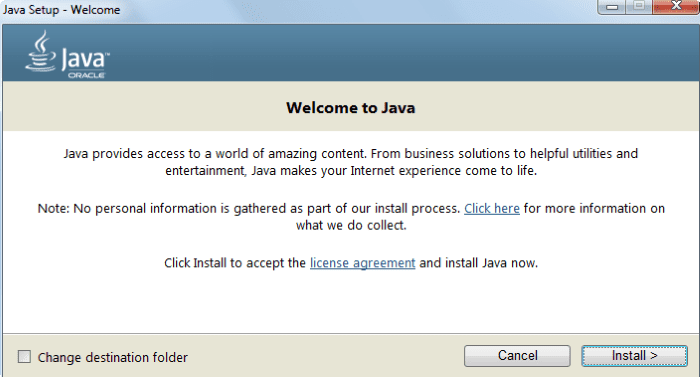
- Запустите файл установщика, нажмите Install.
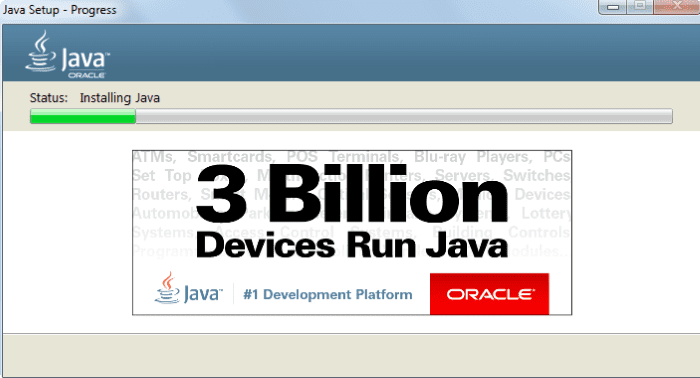
- Установка проходит быстро, дождитесь завершения.
- В конце появится сообщение об успешной установке последней версии Джава. Остается нажать Close.
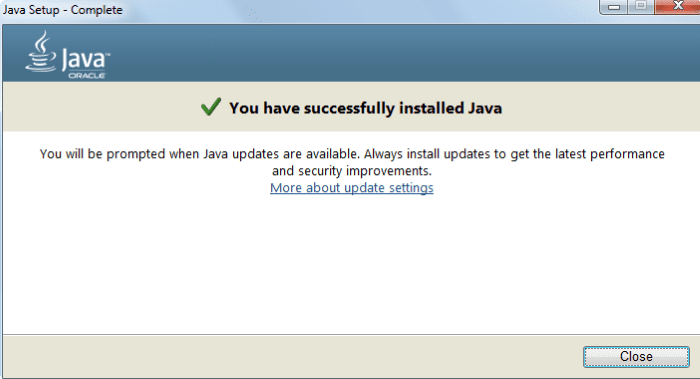
Теперь запустите браузер Mozilla Firefox, но Джава не будет работать, если не включить плагин.
Включение Java в Firefox
Подключение может произойти автоматически, если браузер выключали на время установки. Но чаще всего этого не происходит.
Инструкция:

- Сайты с Java-апплетами могут отображать сообщения о запущенных и подключаемых к плагину частях страницы. Потребуется только нажать на них.
- Если отображение некорректно, а сообщений нет, включите Джава в Мозиле через адресную строку. Нажмите кнопку, похожую на деталь из Лего-конструктора.
- Настройки плагина, если он вызван из адресной строки, позволяют включить приложение на время нахождения на странице или навсегда. Предпочтительнее выбрать второе.
Если содержимое веб-страницы до сих пор отображается некорректно, то плагин подключался зря.
Как отключить плагин?
Следующее, о чем думают пользователи, – как отключить Java в Firefox. Отключение связано с тем, что использование языка JS резко упало, а сам плагин не отвечает требованиям по безопасности.
Инструкция:
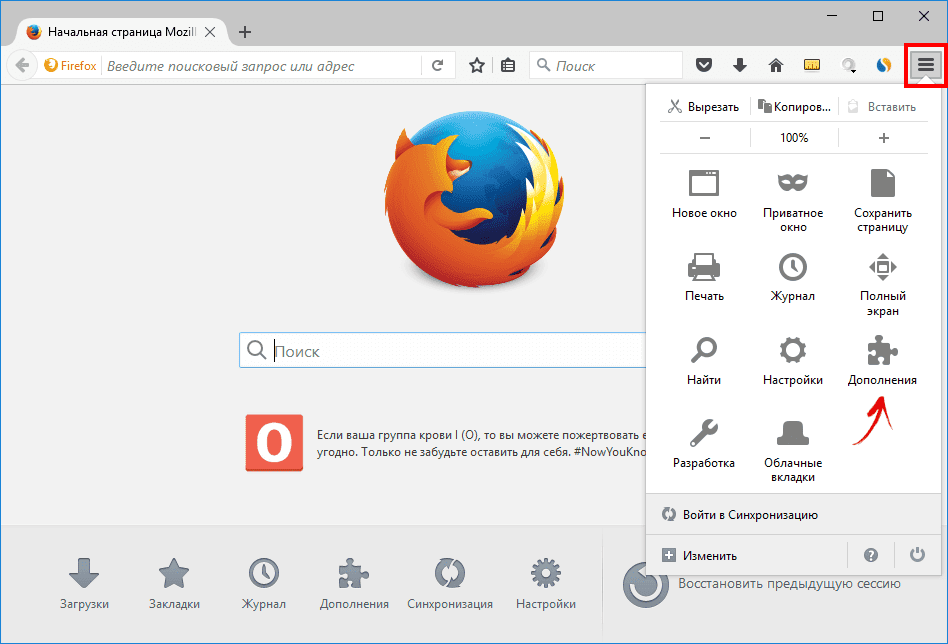
- Зайдите в раздел «Дополнения» в правом верхнем углу обозревателя.
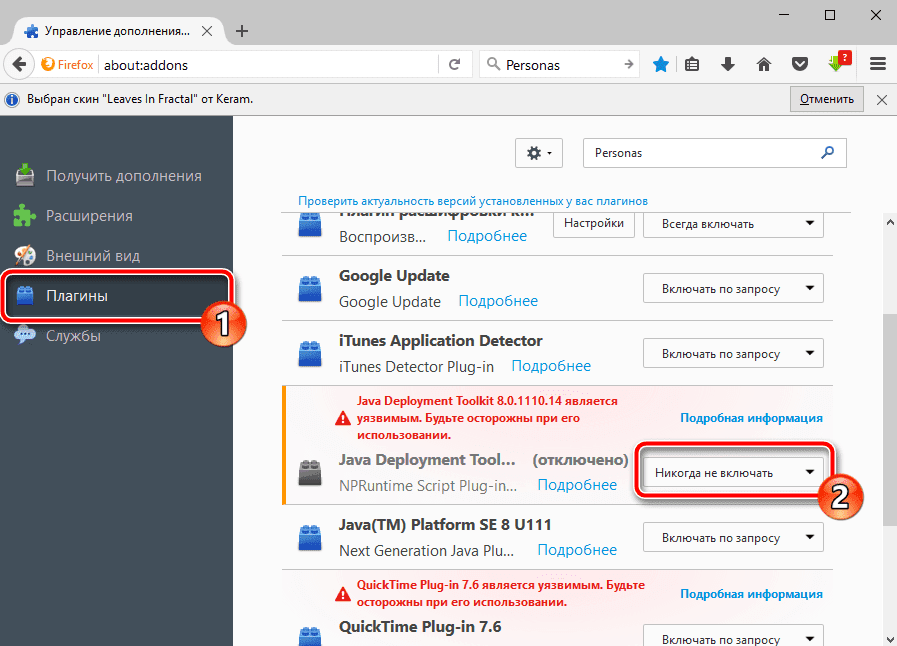
- Перейдите на вкладку «Плагины» и поставьте отметку у компонентов Java «Никогда не включать».
Java не работает в Firefox — что делать?
Соблюдение инструкций и отсутствие ошибок при установке не говорит о том, что компонент будет работать без проблем. Одна из них – запускается Java, но не работает Firefox 42. Браузер просто закрывается.
- Пропишите в командной строке браузера about:config.
- По появившемуся списку настроек сделайте одиночный клик, нажмите «Создать», далее – «Логическое».
- Имя новой настройки: dom.ipc.plugins.java.enabled.
- Имя новых свойств: dom.ipc.plugins.java.enabled.
- В конце щелкните ОК.
Часто Фаерфокс «ругается» на безопасность плагина Java. Для решения достаточно отключить модуль, обновить Джава и снова запустить браузер. Дело в использовании старых технологий на ранних стадиях разработки дополнения, которые конфликтуют с новыми версиями Mozilla Firefox.
Следующая проблема – модуль Джава не запускается в браузере из-за установленного JavaFX. Инструкция по исправлению:
- Удалите компоненты Java с компьютера.
- Очистите реестр специальными программами. Подойдет CCleaner.
- Переустановите плагин Java.
Самая серьезная проблема поджидает пользователей Firefox версии 52 и выше. Технология NPAPI не поддерживается браузером. Разработчики рекомендуют отказаться от приложения для запуска веб-страниц, сменив его на подходящий обозреватель.
Видео: Решение проблемы с поддержкой NPAPI браузером Firefox.
Разработчики сайтов, теряющие клиентов из-за возникшей проблемы, могут обратиться за поддержкой в блог о запуске приложений, предложенный компанией Java.
Как включить JavaScript?
JavaScript — язык сценариев. С его помощью на страницу сайта можно встроить небольшие программы, позволяющие упростить работу и сделать страницу более красивой. Чтобы страницы Mail.ru отображались правильно, необходимо включить JavaScript в вашем браузере.
Internet Explorer
1. Откройте браузер Internet Explorer.

2. Нажмите справа сверху.
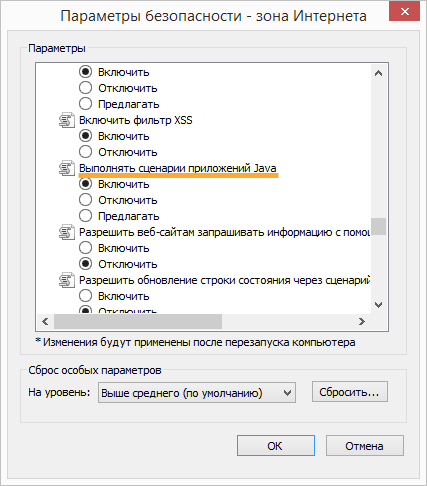
3. Перейдите «Свойства браузера» → «Безопасность».
4. В области «Уровень безопасности для этой зоны» нажмите «Другой. ».
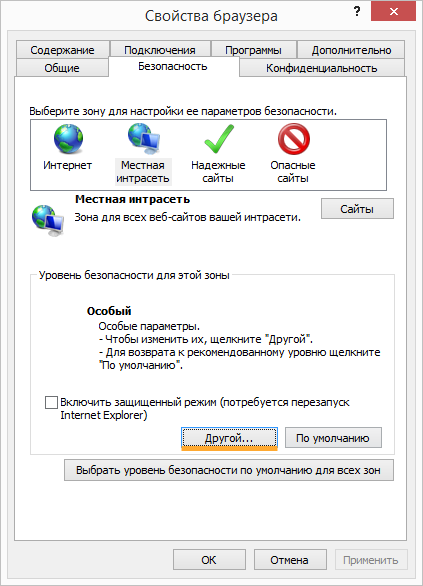
4. В пункте «Выполнять сценарии приложений Java» установите переключатель в положение «Включить».
Mozilla Firefox
В Mozilla Firefox выше версии 23 выключить JavaScript невозможно.
В браузере Mozilla Firefox до версии 23:
- Нажмите на значок Firefox в левом верхнем углу.
- Перейдите «Настройки» → «Настройки» → «Содержимое».
- Установите переключатель в положение «Использовать JavaScript».
- Нажмите «OK».
Opera
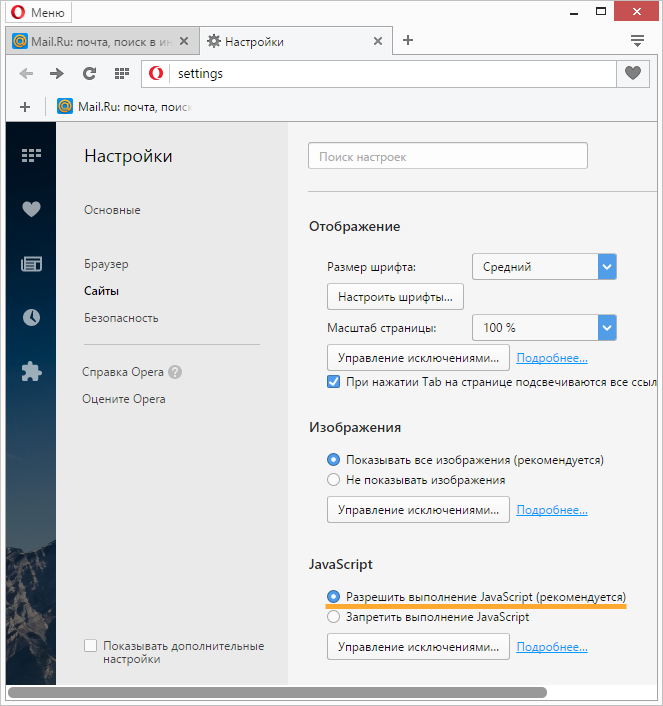
- Перейдите → «Настройки» → «Сайты».
- В разделе «Java Script» установите переключатель в положение « Разрешить выполнение JavaScript ».
Google Chrome
- Нажмите на справа сверху.
- Перейдите в «Настройки».
- Внизу нажмите «Показать дополнительные настройки».
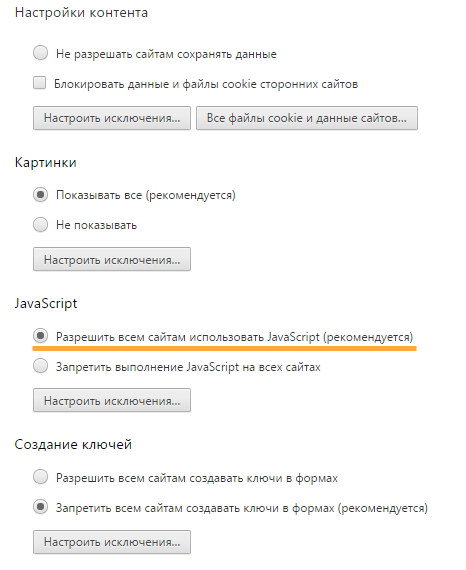
- В разделе «Личные данные» нажмите «Настройки контента. ».
- В области «JavaScript» установите переключатель в положение «Разрешить всем сайтам использовать JavaScript».
6. Нажмите «Закрыть».
Safari
- Перейдите «Safari» → «Настройки».
- Перейдите во вкладку «Безопасность».
- Установите переключатель в положение «Включить JavaScript».
- Закройте окно.