Как включить микрофон в WhatsApp
Prostobank.ua рассказывает своим читателям, как предоставить WhatsApp доступ к микрофону на мобильных устройствах с операционной системой Android и iOS.
- Подбор кредитов:
- кредит онлайн
- займ на карту
- микрозайм
Как предоставить WhatsApp доступ к микрофону
Если ваш смартфон работает на операционной системе Android, вам необходимо:
- Открыть раздел «Настройки»
- Выбрать «Конфиденциальность»
- Нажать «Микрофон»
- В списке приложений найти WhatsApp и поставить переключатель в нужное положение
Если ваш смартфон работает на операционной системе iOS, вам нужно:
- Открыть раздел «Настройки»
- Выбрать «Конфиденциальность»
- Нажать «Микрофон»
- В списке приложений найти WhatsApp и поставить переключатель в нужное положение
Интересно узнать:
- Ответы на популярные вопросы пользователей WhatsApp
- Как настроить WhatsApp
- Как изменить звук уведомления в WhatsApp
Включение микрофона в WhatsApp
С выключенным в настройках микрофоном функциональность мессенджера WhatsApp будет ограничена исключительно текстовыми сообщениями. Совершать звонки, записывать голосовые и т.д. вы не сможете. Как правило, доступ к микрофону программа запрашивает еще на этапе первой настройки, однако по некоторым причинам опция может быть отключена. Рассмотрим, как решить озвученную задачу на смартфонах, работающих на операционной системе iOS и Android, а также в настольной версии мессенджера.
Способ 1: iOS
Пользователи продукции от Apple знают, что при установке любого мессенджера, в том числе и Ватсап приложение сразу же запрашивает доступ к микрофону и камере, так как без них работать в стандартном режиме не может. По умолчанию опция активна, однако если у вас по каким-то причинам она отключилась, нижеуказанная инструкция поможет быстро устранить проблему.
- Откройте раздел «Настройки».

- Прокрутите список приложений до пункта «WhatsApp».
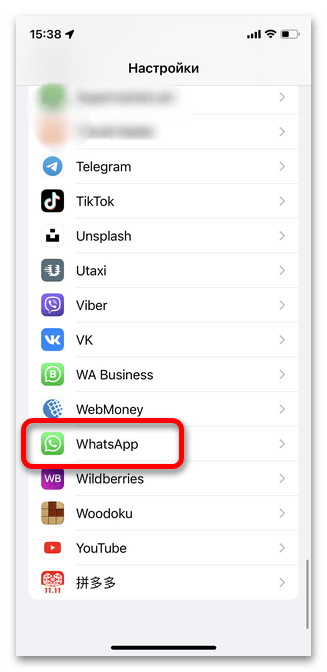
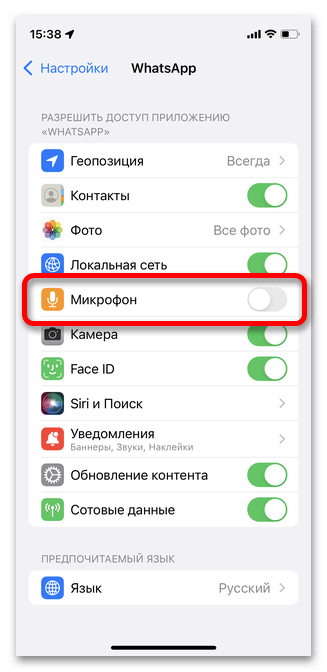
- Если ползунок напротив строки «Микрофон» находится в выключенном положении, переведите его обратно.
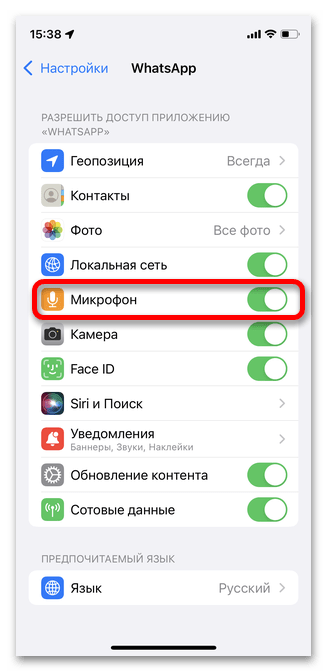
- При желании в любой момент можно повторно отключить доступ.
Способ 2: Android
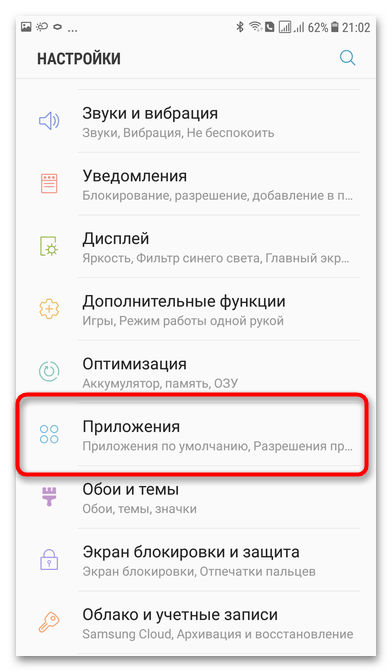
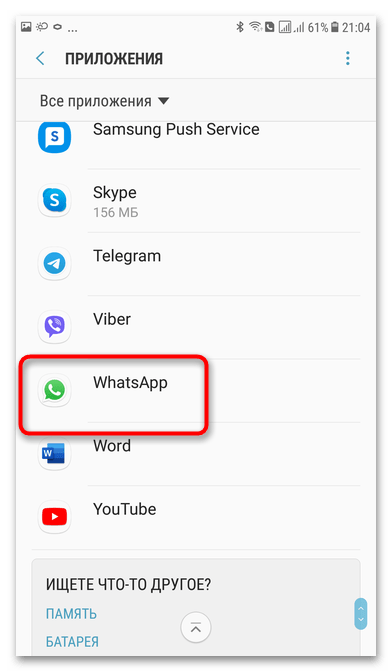
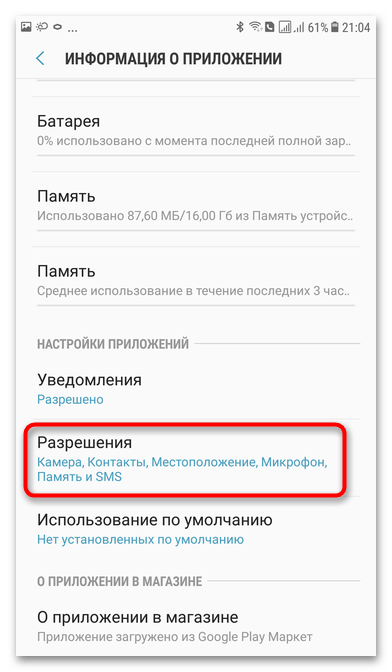
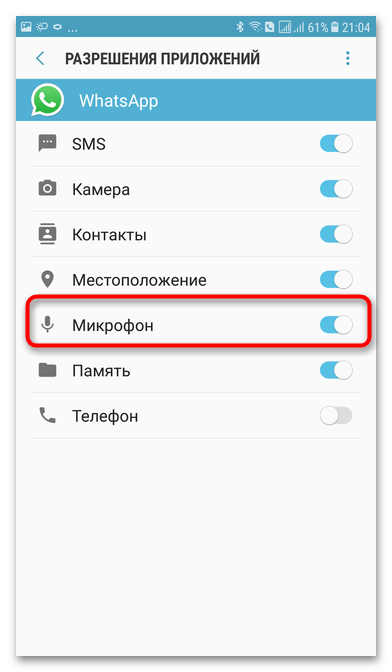
По умолчанию во время установки мессенджера на смартфон, работающий на операционной системе Android, приложение также запрашивает доступ к микрофону и камере. Если без второго совершать звонки возможно, то без первого вы не сможете ни с кем связаться. По многочисленным причинам разрешение бывает отключено, далее рассмотрим, как включить его для WhatsApp.
-
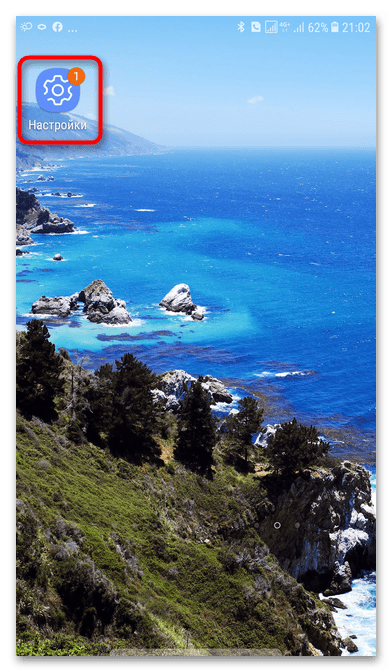
Перейдите в «Настройки» на своем смартфоне.
Способ 3: ПК-версия
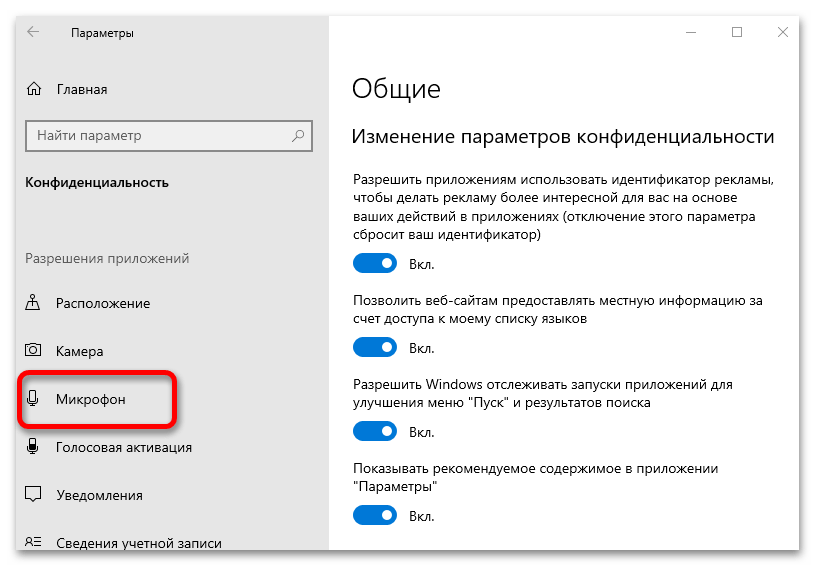
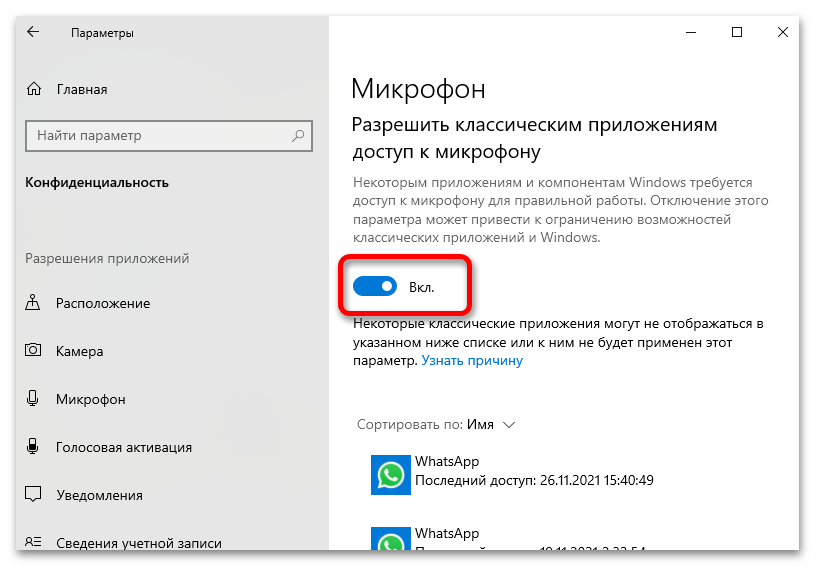
В операционной системе Windows изначально все новые программы имеют доступ к микрофону, если работать без него они не могут. Однако есть один нюанс, на который следует обратить внимание: при отключении микрофона для WhatsApp он автоматически будет отключен и для других мессенджеров. Настроить доступ к микрофону или камере исключительно для одной программы на сегодняшний день невозможно.
-
Через кнопку «Пуск» откройте раздел «Параметры» своего компьютера и выберите пункт «Конфиденциальность».

Вариант 2: В процессе разговора
Иногда случайно во время беседы отключается ваш микрофон, в итоге собеседник ничего не слышит, а понять причину сбоя сразу получается не всегда. В нижеуказанных инструкциях подробно описано, как включить звук уже после совершения вызова.
Способ 1: Мобильные приложения
Чаще всего именно в случае со смартфонами из-за чувствительности сенсора случайно отключается микрофон в Ватсапе. Как только вы замечаете, что собеседник вас не слышит, выполните действия по инструкции, которая подойдет для всех вне зависимости от модели телефона и операционной системы.
-
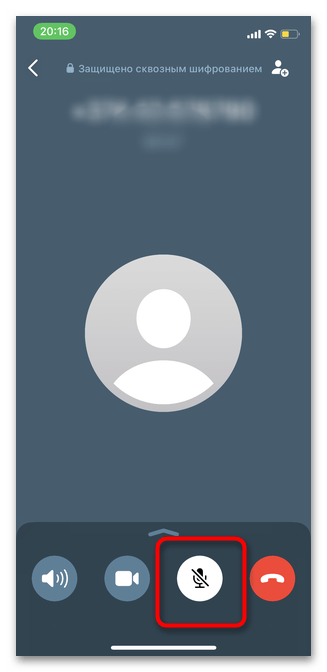
Как только вы начнете разговор, в нижней части экрана отобразится строка с различными опциями. Включение и отключение микрофона осуществляется нажатием на указанную на скриншоте кнопку.

Способ 2: ПК-версия
Если вы уверены, что у настольной версии мессенджера WhatsApp имеется доступ к микрофону через настройки, но вас не слышат, проверьте, не выключен ли нужный параметр именно в окне звонка. В особо редких случаях, причина отсутствия звука также может крыться в неисправности драйверов. В такой ситуации рекомендуем переустановить Ватсап на ПК.
Читайте также: Что делать, если не работает микрофон на компьютере / ноутбуке
Во время беседы включить или отключить микрофон можно нажатием на соответствующую кнопку.
Как включить микрофон в ватсапе

Микрофоны
На чтение 4 мин Просмотров 14к. Опубликовано 19.03.2021 Обновлено 24.10.2023
WhatsApp — один из самых популярных мессенджеров в мире, насчитывающий более двух миллиардов пользователей. Он позволяет отправлять текстовые сообщения, голосовые сообщения, фотографии, видео, документы и многое другое вашим контактам. Но иногда вам может потребоваться использовать функцию микрофона, чтобы поговорить с кем-то, не набирая текст и не держа телефон в руках. Как это сделать?
В этой статье мы покажем, как включить микрофон в WhatsApp на разных устройствах и в разных ситуациях. Будь то голосовой или видеозвонок, или просто запись голосового сообщения — мы расскажем вам все. Вот шаги, которые вам нужно выполнить:
Как включить микрофон в WhatsApp для голосовых звонков
Если вы хотите совершить голосовой звонок кому-то в WhatsApp, вам нужно включить микрофон, чтобы ваш собеседник мог вас слышать. Вот как это сделать:
- Откройте WhatsApp и перейдите в чат с тем, кому вы хотите позвонить.
- Нажмите на иконку телефона в правом верхнем углу экрана.
- Дождитесь, пока собеседник не ответит на звонок.
- Как только он ответит, вы увидите зеленую иконку микрофона в нижней центральной части экрана. Это означает, что ваш микрофон включен и работает.
- Если вы хотите отключить микрофон, нажмите один раз на иконку микрофона. Она станет красной и будет перечеркнута. Это означает, что микрофон отключен и собеседник не может вас слышать.
- Чтобы снова включить микрофон, нажмите на иконку микрофона еще раз. Она снова станет зеленой и без перечеркивания. Это означает, что микрофон включен и работает.
- Чтобы завершить звонок, нажмите на красную иконку телефона в нижней центральной части экрана.
По Теме: Как подключить микрофон к видеорегистратору видеонаблюдения
Как включить микрофон в WhatsApp для видеозвонков
Если вы хотите совершить видеозвонок кому-то в WhatsApp, вам нужно включить и микрофон, и камеру, чтобы ваш собеседник мог вас видеть и слышать. Вот как это сделать:
- Откройте WhatsApp и перейдите в чат с тем, кому вы хотите позвонить.
- Нажмите на иконку видеокамеры в правом верхнем углу экрана.
- Дождитесь, пока собеседник не ответит на звонок.
- Как только он ответит, вы увидите зеленые иконки микрофона и камеры в нижней центральной части экрана. Это означает, что микрофон и камера включены и работают.
- Если вы хотите отключить микрофон, нажмите один раз на иконку микрофона. Она станет красной и будет перечеркнута. Это означает, что микрофон отключен и собеседник не может вас слышать.
- Чтобы снова включить микрофон, нажмите на иконку микрофона еще раз. Она снова станет зеленой и без перечеркивания. Это означает, что микрофон включен и работает.
- Чтобы выключить камеру, нажмите один раз на иконку камеры. Она станет красной и будет перечеркнута. Это означает, что камера выключена и собеседник не может вас видеть.
- Чтобы снова включить камеру, нажмите на иконку камеры еще раз. Она снова станет зеленой и без перечеркивания. Это означает, что камера включена и работает.
- Чтобы завершить звонок, нажмите на красную иконку телефона в нижней центральной части экрана.
По Теме: Где находится микрофон на Айфон
Как включить микрофон в WhatsApp для голосовых сообщений
Если вы хотите отправить голосовое сообщение кому-то в WhatsApp, вам нужно включить микрофон, чтобы собеседник мог услышать, что вы говорите. Вот как это сделать:
- Откройте WhatsApp и перейдите в чат с тем, кому вы хотите отправить голосовое сообщение.
- Нажмите и удерживайте иконку микрофона в правом нижнем углу экрана.
- Говорите в микрофон телефона. По мере записи вы будете видеть синюю полосу, которая заполняется.
- Когда закончите говорить, отпустите иконку микрофона. Ваше голосовое сообщение будет отправлено автоматически.
- Если вы хотите отменить голосовое сообщение, проведите пальцем влево, не отпуская иконку микрофона. Вы увидите значок мусорной корзины. Отпустите палец, когда достигнете его. Ваше голосовое сообщение будет удалено и не отправлено.
Советы по использованию голосовых сообщений
- Вы можете прослушать свое голосовое сообщение перед отправкой, нажав и удерживая его в окне чата.
- Вы можете удалить отправленное голосовое сообщение, нажав и удерживая его в окне чата, затем выбрав «Удалить для меня» или «Удалить для всех».
- Вы можете заблокировать иконку микрофона, чтобы не приходилось держать ее во время записи голосового сообщения. Для этого нажмите и удерживайте иконку микрофона, затем проведите пальцем вверх. Появится значок блокировки. Отпустите палец, когда достигнете его. Иконка микрофона заблокируется, и вы сможете записывать голосовое сообщение, не держа телефон. Чтобы остановить запись, нажмите кнопку отправки.
По Теме: Как говорить в Фортнайт и включить чат с микрофоном
Заключение
WhatsApp — отличное приложение для общения с друзьями и близкими. Вы можете использовать функцию микрофона для голосовых и видеозвонков, а также голосовых сообщений. Вам просто нужно знать, как включать и отключать его в зависимости от ваших потребностей. Мы надеемся, что эта статья помогла вам разобраться с этим. Если у вас есть вопросы или отзывы, пожалуйста, оставьте комментарий ниже.
На устройстве iPhone не работают микрофоны
Что делать, если во время вызовов по телефону, вызовов FaceTime, при видеозаписи или при использовании приложений плохо слышен звук.
Почистите микрофоны
- Снимите с iPhone защитную пленку, стекло или чехол.
- Очистите разъемы iPhone от загрязнений.
Обратитесь в службу поддержки Apple
Если во время вызовов, при записи или использовании приложений вас по-прежнему плохо слышно, обратитесь в службу поддержки Apple, чтобы обсудить варианты обслуживания.
Если вы хотите самостоятельно попробовать выполнить дополнительные действия
При желании можно самостоятельно попробовать выполнить несколько следующих дополнительных действий. Возможно, после выполнения этих действий вам все равно потребуется обратиться в службу поддержки Apple.
Если вас не слышат собеседники по телефонным вызовам или вызовам FaceTime

- Откройте приложение «Диктофон».
- Нажмите кнопку записи , произнесите что-нибудь в нижнюю часть устройства iPhone, а затем остановите запись.
- При воспроизведении ваш голос должен быть слышен отчетливо.
Если собеседники не слышат вас, когда вы говорите по громкой связи

- Откройте приложение «Камера».
- Запишите видеоролик, произнося слова в верхнюю часть устройства iPhone.
- Нажмите на кнопку выбора камеры , чтобы переключиться на другую камеру. Запишите другой видеоролик, произнося слова в верхнюю часть устройства iPhone.
- При воспроизведении обоих видеороликов ваш голос должен быть слышен отчетливо.
Если микрофон не работает в определенном приложении
- Перейдите в раздел «Настройки» > «Конфиденциальность» > «Микрофон».
- Убедитесь, что приложение включено.
- Если у приложения есть разрешение на доступ к микрофону или его нет в списке, свяжитесь с разработчиком приложения.
FaceTime доступен не во всех странах и регионах.