Почему на iPad пропадают открытые вкладки Safari. Исправляем ситуацию
Некоторые открытые вкладки в браузере куда-то деваются. Приходится открывать их заново, чтобы найти нужную информацию. Как это исправить?
Операционная система iPadOS имеет несколько отличий от iOS, особенно это касается всевозможных фишек многозадачности для iPad.
Те, кто пользуются планшетами Apple недавно или перешли на iPad после работы с iPhone, могут путаться и теряться при работе с системой. При этом больше всего проблем возникает с браузером Safari.
Нестандартные режимы работы и дополнительные возможности приводят к “потере” открытых вкладок. Сейчас разберемся, где искать открытые окна и вкладки браузера.
Как найти потерянные вкладки Safari
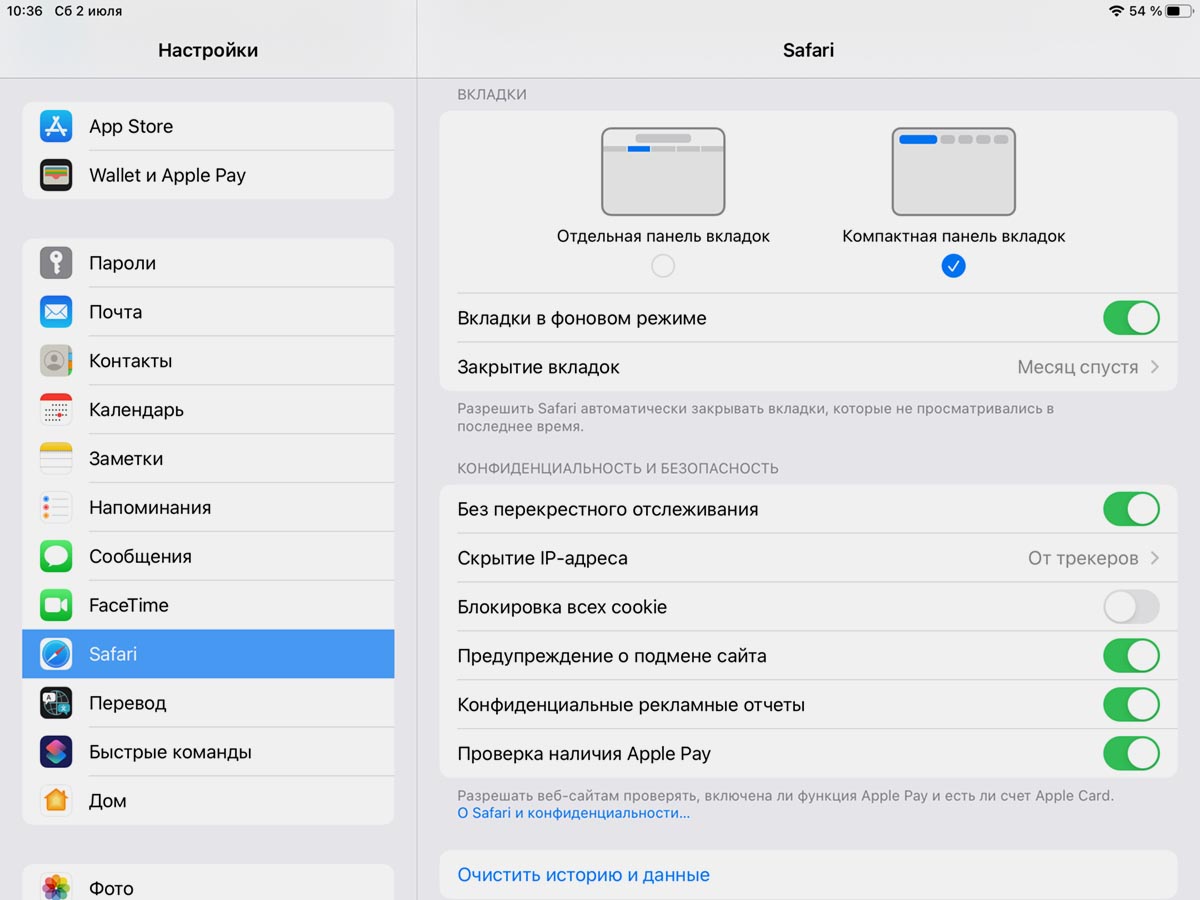
1. Настройте автоматическое закрытие вкладок
Возможно, вкладки не пропадают, а закрываются в автоматическом режиме из-за слишком короткого интервала в настройках.
Следует перейти по пути Настройки – Safari – Закрытие вкладок и отключить опцию или увеличить интервал автозакрытия.
2. Проверьте разные окна браузера
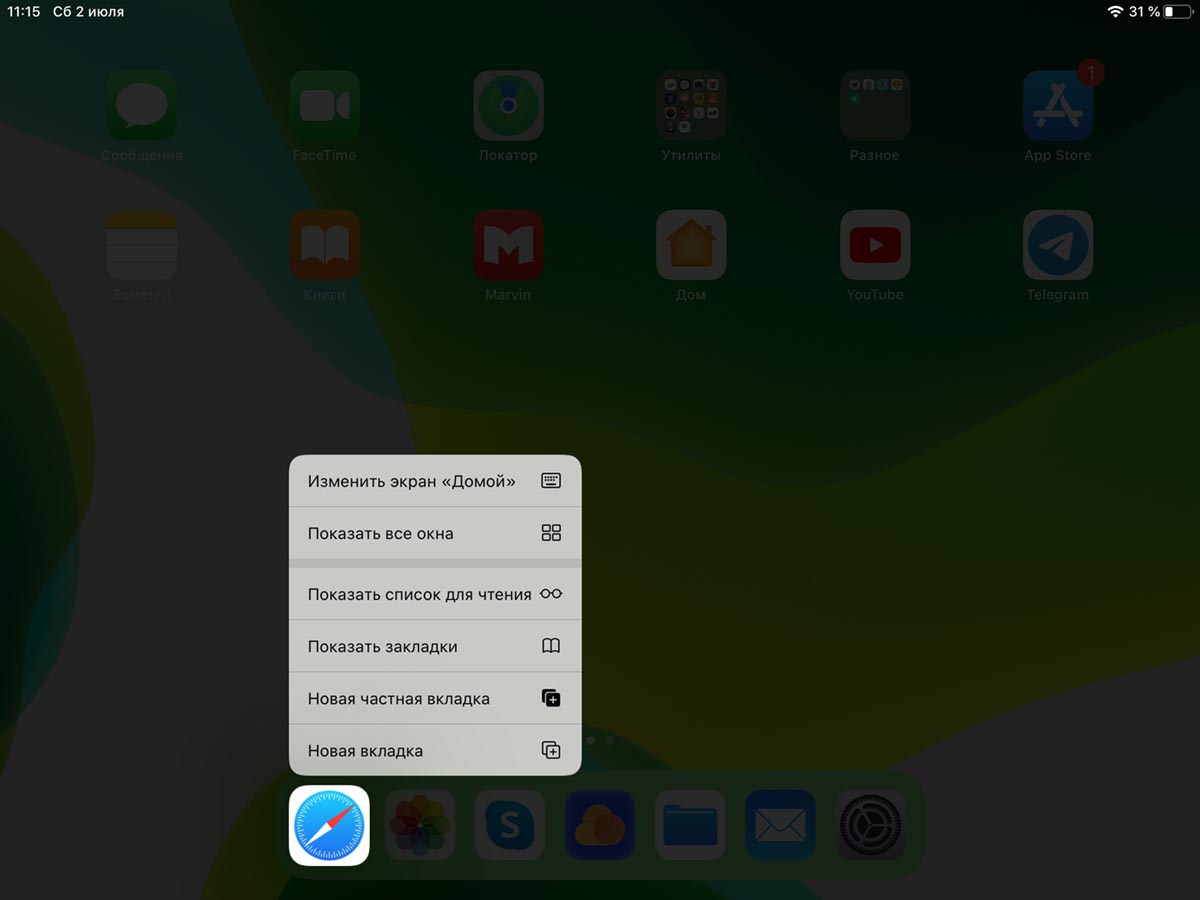
Операционная система для iPad позволяет запускать несколько окон для некоторых стандартных приложений. Такая возможность есть и у Safari. Возможно, часть вкладок случайно открывалось в новом окне, а затем “терялась”.
Чтобы увидеть все открытые окна Safari, задержите палец на иконке приложения и выберите пункт Показать все окна. Так вы сможете увидеть все открытые копии браузера на одном экране и отыскать потерянные вкладки.
3. Объедините окна Safari.
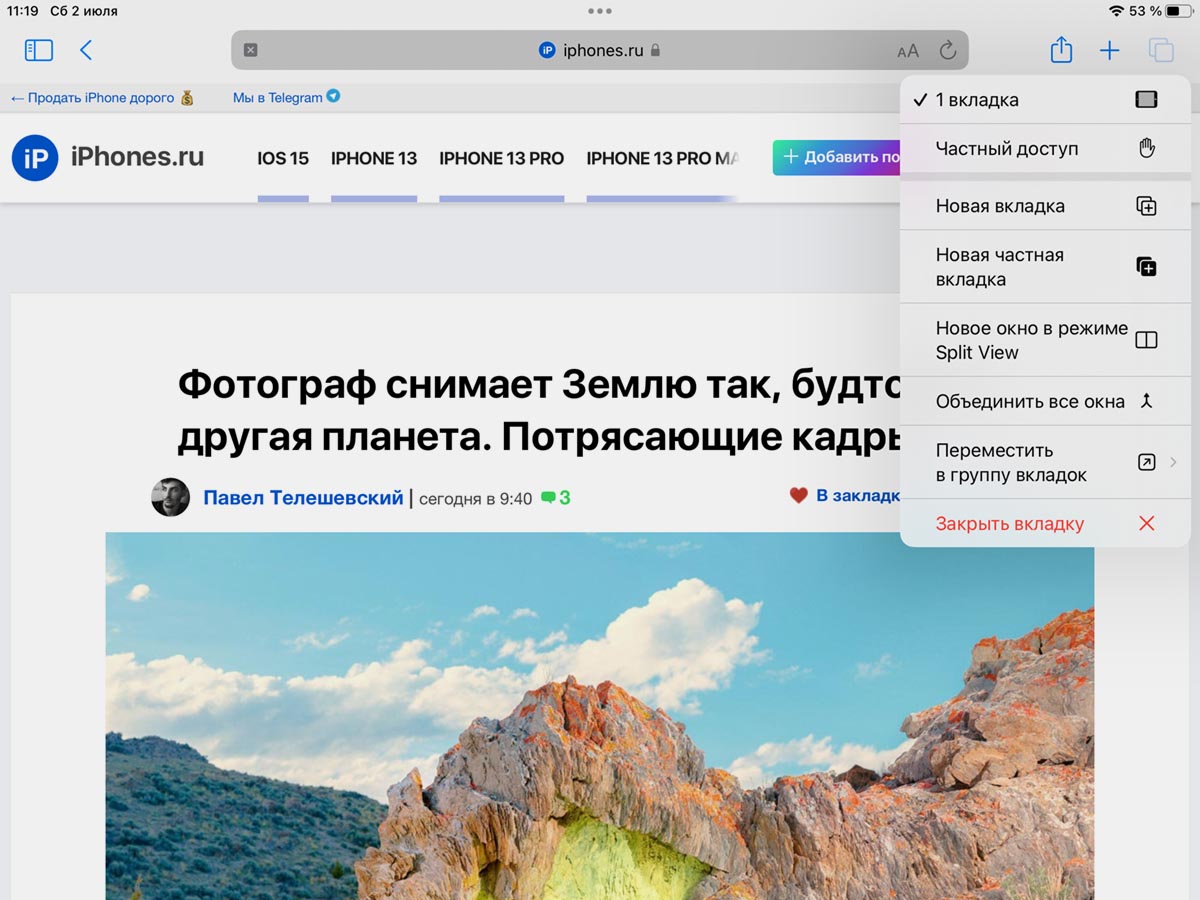
Кроме отдельных копий браузера разные страницы могут открываться в режиме Split View и Slide Over совместно с другими приложениями.
Чтобы собрать вкладки со всех открытых окон, задержите палец на кнопке просмотра открытых окон Safari и выберите пункт Объединить все окна. Так вы переместите все открытые в разных режимах вкладки в одно окно приложения.
4. Проверьте приватный режим.
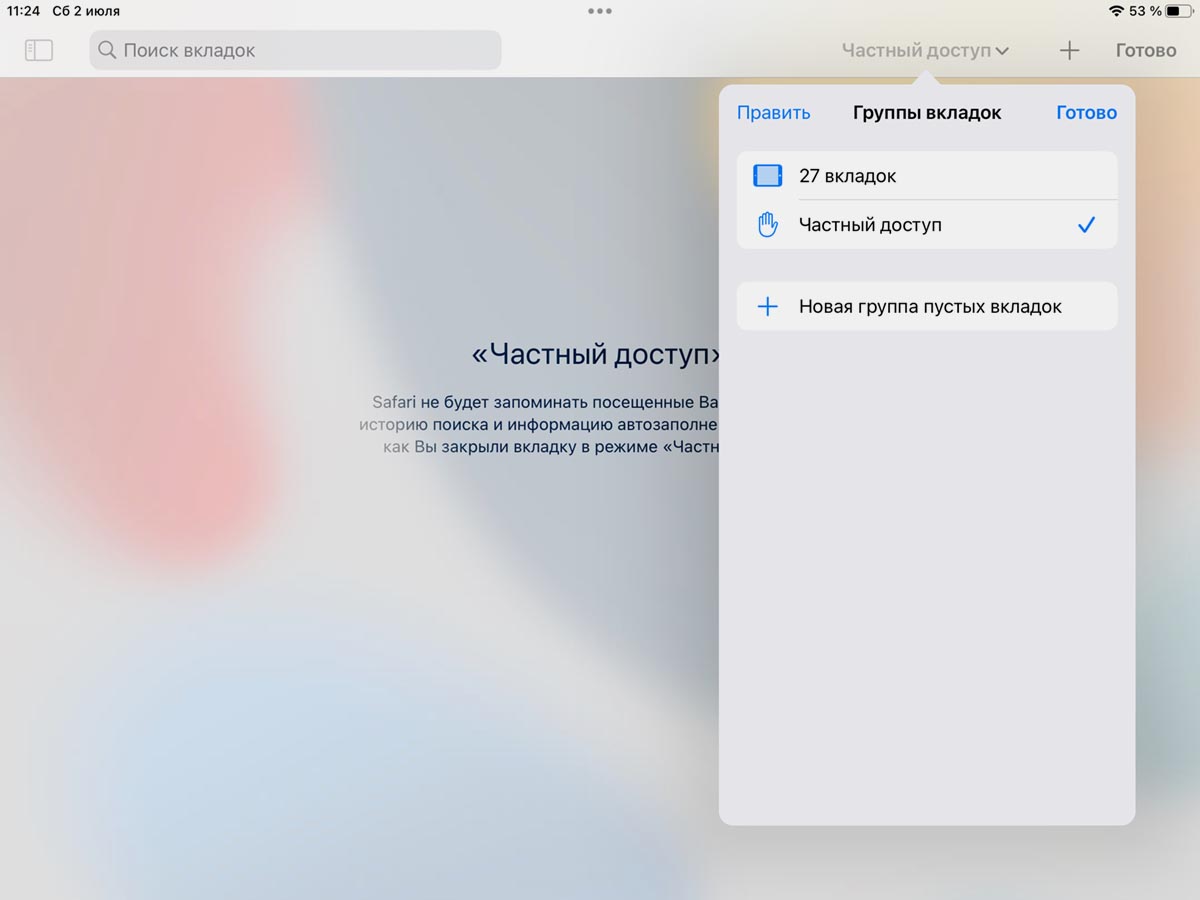
Вкладки, которые открывались в приватном режиме тоже могут пропасть из вида. Для проверки перейдите в режим просмотра страниц (кнопка с квадратами в правом верхнем углу экрана), нажмите на индикатор количества страниц и выберите пункт Частный доступ.
Возможно, именно там находятся потерянные вкладки.
Вооружившись этими знаниями, вы больше не будете забывать или терять открываемые в браузере страницы.
Как восстановить закрытые вкладки Safari на iPhone, iPad и Mac

Safari — это браузер, принадлежащий компании Apple, поэтому на всех устройствах этой компании установлен этот браузер по умолчанию. Он имеет очень широкий спектр функций, которые пользователь может настроить, обеспечивает большую конфиденциальность, а также позволяет пользователям восстановить закрытые вкладки сафари.
В этой статье мы собираемся показать вам, как вы можете восстановить те вкладки Safari, которые вы случайно закрыли или которые вы хотите снова открыть на своем устройстве.
- 1 Можно ли восстановить вкладки, которые я закрыл в Safari?
- 2 Действия по восстановлению закрытых вкладок Safari
- 2.1 Восстановить вкладки Safari на iPad
Можно ли восстановить вкладки, которые я закрыл в Safari?
Много раз мы просматриваем Интернет либо для отдыха, либо потому, что учимся, работаем, проводим исследования и т. д. Когда мы делаем любую из этих вещей, мы можем открыть большое количество вкладок, которые дают нам много информации.
Когда мы их закрываем, мы можем случайно удалить окно, которое было важным или содержало ценную информацию, в этих случаях вы можете очень легко восстановить его. Safari позволяет пользователям восстанавливать или восстановить закрытые вкладки и веб-страницы на iPad, iPhone или Mac.
Действия по восстановлению закрытых вкладок Safari
Чтобы вы могли пользоваться всеми функциями Safari, необходимо, чтобы у вас было установлено и обновлено приложение. Функция, которую мы собираемся объяснить, заключается в восстановлении тех вкладок, которые вы закрыли в Safari, что вы можете сделать таким же образом на iPad и iPhone.
Шаги, которые необходимо выполнить для восстановления вкладок, следующие:
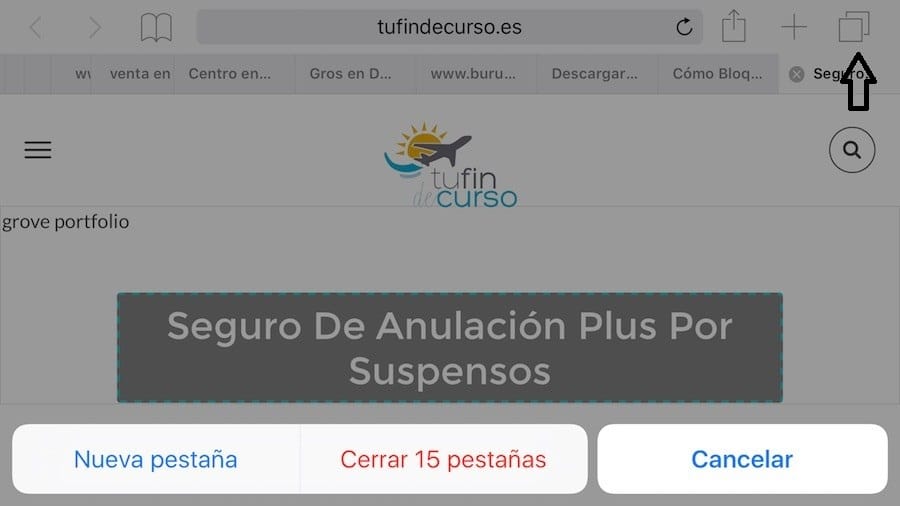
- Вы должны войти в браузер Safari, затем нажмите кнопку, которая показывает все вкладки. Эта кнопка находится в правом нижнем углу при использовании на iPhone. На iPad он находится в правом верхнем углу.
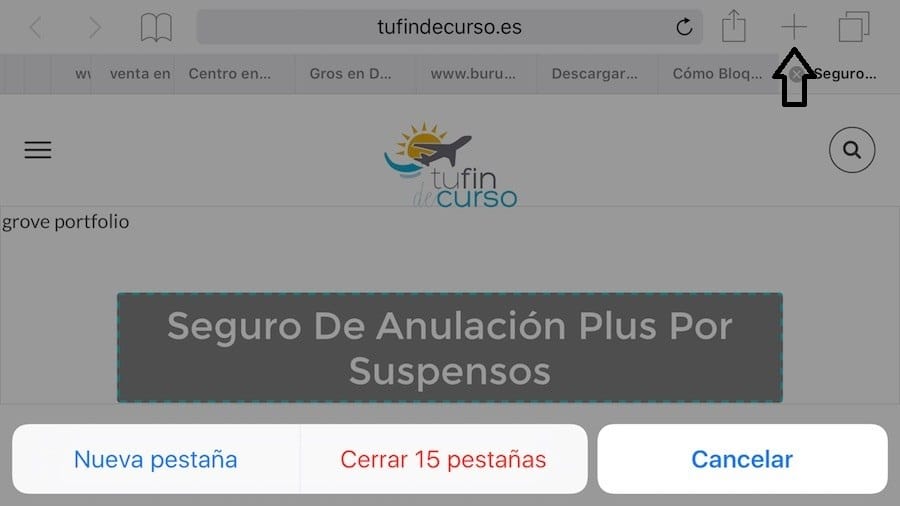
- Следующее, что вам нужно сделать, это нажмите и удерживайте значок плюса (+) который отображается в нижней части экрана на iPhone. На iPad он находится в правом верхнем углу, также со значком +.
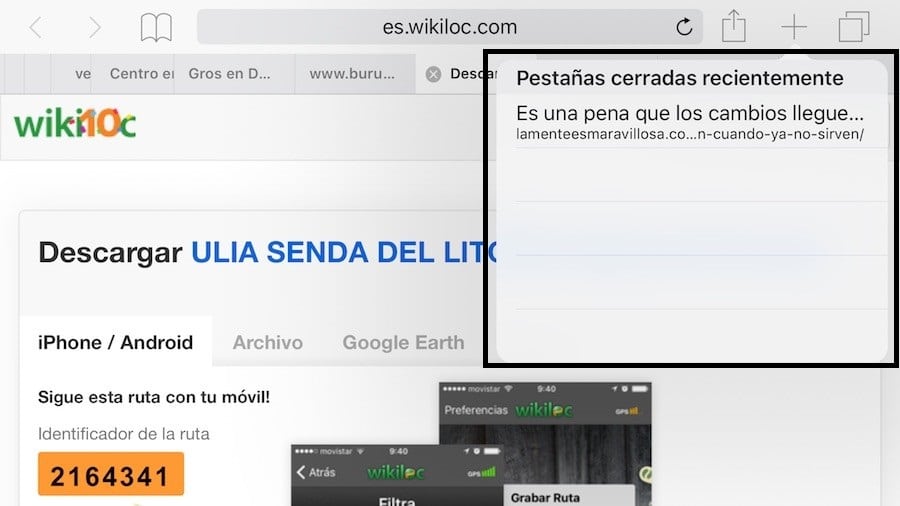
- Когда вы оставляете нажатой кнопку +, отображаются последние страницы, которые вы посетили, Вы можете открыть их, просто нажав на них, и, таким образом, легко и быстро получить информацию, которая в них содержится.
Восстановить вкладки Safari на iPad
На iPad процесс такой же, как мы упоминали в предыдущих шагах, но дизайн iPad немного упрощает его, поскольку нажатие значка + отображает всплывающее окно, в котором отображаются недавно закрытые страницы, Таким образом, другой раздел не открывается, как в iPhone, а вам нужно только выбрать опцию во всплывающем окне.
Вы можете выполнить эти шаги столько раз, сколько необходимо, чтобы снова иметь все те окна, которые содержат информацию, относящуюся к вам, на вашем устройстве. Отныне, когда вы случайно закроете некоторые вкладки, вы можете легко получить их.

Команда для восстановления закрытых вкладок на MAC
Safari также является исходным браузером для компьютеров марки Apple, поэтому пользователи этих компьютеров могут пользоваться всеми преимуществами этого инструмента. В этом случае вы можете легко и быстро вернуть закрытые вкладки на свой компьютер Mac или ноутбук, вы можете сделать это с помощью этой простой команды ниже:
- Вы должны одновременно нажать кнопку CMD + Z в случае MAC
Все замечательные функции, которые есть в Safari, применимы к пользователям iPhone, iPad и Mac, но на каждом из этих разных устройств процесс может немного отличаться. В случае Mac вы можете выполнять команды, подобные той, которую мы упоминали в предыдущем пункте, но есть Несколько способов вернуть закрытые вкладки в Safari на вашем Mac.
Далее мы покажем вам несколько доступных вам методов восстановления закрытых вкладок Safari на вашем Mac:
- Вы можете использовать ключевую команду в том, что она Команда+Z. Командная клавиша с этим значком ⌘
- Выбор параметра отмены закрытия вкладки в меню «Правка».
- Если вы закрыли более одной вкладки, вы также можете восстановить их все с помощью команды или меню редактирования (если после закрытия вкладок не было выполнено никаких дальнейших действий)
- Если по какой-то причине вышеуказанные методы не работают, вы можете попробовать восстановить закрытые вкладки с помощью другой команды, которая Shift+Command+T. Клавиша Shift — это клавиша со значком ⇧. Таким образом вы входите в историю Safari и вы нажимаете на страницу, которую хотите открыть снова
- На Mac вы также можете открыть браузер Safari и нажмите и удерживайте значок +, таким образом отображается небольшой список последних посещенных страниц, и для их открытия необходимо только нажать ту, которую вы хотите.

Есть люди, которым действительно нравится использовать браузер Safari со всеми его функциями и преимуществами. Таким образом, есть много случаев, когда вы можете увидеть Safari устанавливается на устройства с операционной системой Windows. Если вы один из тех, кто знает что такое сафари и используйте его в Windows, команда, которую вы можете использовать, чтобы вернуть закрытые вкладки:
Важно учитывать, что каждая из вкладок, которые мы открываем в браузере, являются потребителями ресурсов, которые есть у устройств, например; оперативная память, процессор, хранилище и т. д. Следовательно, иметь хорошее выступление любого из устройств, которые вы используете, вы должны привыкнуть Закройте все вкладки, которыми вы не пользуетесь.
Существует множество функций, которые помогают закрыть сразу все вкладки сафари У них есть все устройства, использующие браузер Safari, и, таким образом, они всегда могут освободить их от тех веб-страниц, которые они больше не собираются использовать, избегая, таким образом, каких-либо препятствий или медлительности в их работе в качестве пользователей.
Содержание статьи соответствует нашим принципам редакционная этика. Чтобы сообщить об ошибке, нажмите здесь.
Полный путь к статье: iPhoneA2 » Услуги » Как восстановить закрытые вкладки Safari на iPhone, iPad и Mac
Будьте первым, чтобы комментировать
Восстановление закладок Safari на сайте iCloud.com

Можно восстановить закладки Safari из архива, который автоматически создается в iCloud. Например, эта возможность будет полезна, если нужно восстановить случайно удаленные закладки.
При восстановлении более ранней версии текущая версия сначала сохраняется в iCloud на случай, если вы захотите вернуться к ней.
- На сайте iCloud.com нажмите на панели инструментов, затем щелкните «Восстановление данных».
- Нажмите «Восстановить закладки». Доступные закладки можно сортировать по дате удаления, имени или папке.
- Справа от версии, которую нужно восстановить, нажмите «Восстановить». На экране могут отображаться не все доступные версии. Воспользуйтесь прокруткой, чтобы увидеть полный список.
Примечание. Не редактируйте закладки Safari, пока в iCloud не завершится их восстановление. Изменения, внесенные во время восстановления, не сохраняются.
Восстановленные закладки отображаются на всех устройствах, где в настройках iCloud включен параметр Safari.
Если вы измените свое решение, то сможете восстановить ранее использовавшиеся закладки Safari. Чтобы восстановить последнюю доступную версию, просто выполните описанные выше шаги.
Открытие и закрытие вкладок в Safari на iPad

В приложении Safari Вы можете использовать вкладки для перехода между несколькими открытыми веб-страницами.
Примечание. При использовании варианта «Компактная панель вкладок» меню и другие объекты могут отличаться от описанных в данном руководстве. См. раздел Изменение внешнего вида Safari.
Открытие ссылки в новой вкладке
Коснитесь ссылки и удерживайте ее, затем коснитесь «Открыть в фоновом режиме».
Просмотр истории вкладки
Можно просмотреть, какие веб-страницы Вы посещали в этой вкладке.
Коснитесь или и удерживайте ее.
Закрытие вкладок
Коснитесь , затем коснитесь в правом верхнем углу вкладки, чтобы закрыть ее.
Совет. Чтобы закрыть сразу все вкладки в этой группе вкладок, коснитесь и удерживайте «Готово», затем коснитесь «Закрыть все [количество вкладок]».
Открытие недавно закрытой вкладки
Коснитесь и удерживайте кнопку , затем выберите нужную вкладку в списке недавно закрытых.