Developing.ru
Как изменить последнюю цифру в числе во всем столбце?
Весь MS Office, программирование на Visual Basic for Applications и MS VB
5 сообщений • Страница 1 из 1
caa Сообщения: 2 Зарегистрирован: 24 май 2006, 08:45
Помогите, пожалуйста, кто не занят!
Нужно изменить последнюю цифру во всех позициях в прайсе, например, на девятку. Как это сделать, голову ломаю. Начальник просит. Помогите. Заранее спасибо.
Игорь Акопян Сообщения: 1419 Зарегистрирован: 13 окт 2004, 17:11 Откуда: СПБ Контактная информация:
ЗАМЕНИТЬ, ЗАМЕНИТЬБ (функции ЗАМЕНИТЬ, ЗАМЕНИТЬБ)
Excel для Microsoft 365 Excel для Microsoft 365 для Mac Excel для Интернета Excel 2021 Excel 2021 для Mac Excel 2019 Excel 2019 для Mac Excel 2016 Excel 2016 для Mac Excel 2013 Excel 2010 Excel 2007 Excel для Mac 2011 Excel Starter 2010 Еще. Меньше
В этой статье описаны синтаксис формулы и использование ЗАМЕНИТЬ и ЗАМЕНИТЬБ в Microsoft Excel.
Описание
Функция ЗАМЕНИТЬ заменяет указанное число символов текстовой строки другой текстовой строкой.
Функция ЗАМЕНИТЬ заменяет часть текстовой строки, соответствующую заданному числу байтов, другой текстовой строкой.
- Эти функции могут быть доступны не на всех языках.
- Функция ЗАМЕНИТЬ предназначена для языков с однобайтовой кодировкой, а ЗАМЕНИТЬБ — для языков с двухбайтовой кодировкой. Язык по умолчанию, заданный на компьютере, влияет на возвращаемое значение следующим образом.
- Функция ЗАМЕНИТЬ всегда считает каждый символ (одно- или двухбайтовый) за один вне зависимости от языка по умолчанию.
- Функция ЗАМЕНИТЬБ считает каждый двухбайтовый символ за два, если включена поддержка ввода на языке с двухбайтовой кодировкой, а затем этот язык назначен языком по умолчанию. В противном случае функция ЗАМЕНИТЬБ считает каждый символ за один.
К языкам, поддерживающим БДЦС, относятся японский, китайский (упрощенное письмо), китайский (традиционное письмо) и корейский.
Синтаксис
Аргументы функций ЗАМЕНИТЬ и ЗАМЕНИТЬБ описаны ниже.
- Стар_текст Обязательный. Текст, в котором требуется заменить некоторые символы.
- Начальная_позиция Обязательный. Позиция символа в старом тексте, начиная с которого требуется выполнить замену новым текстом.
- Число_знаков Обязательный. Число символов в старом тексте, которые требуется ЗАМЕНИТЬ новым текстом.
- Число_байтов Обязательный. Число байтов старого текста, который требуется ЗАМЕНИТЬБ новым текстом.
- Нов_текст Обязательный. Текст, который заменит символы в старом тексте.
Пример
Скопируйте образец данных из следующей таблицы и вставьте их в ячейку A1 нового листа Excel. Чтобы отобразить результаты формул, выделите их и нажмите клавишу F2, а затем — клавишу ВВОД. При необходимости измените ширину столбцов, чтобы видеть все данные.
Описание (результат)
Как заменить одну цифру на другую в excel
Добрый день уважаемые специалисты!
Задачка следующего характера.
Имеется два столбца с количеством значений более 1000 в каждом.
Надо удалить совпадающие ячейки.
«Удалить дубликаты» в «работа с данными» не помогает, поскольку в первом столбце номера телефонов начинаются на семерку, а во втором столбце номере телефонов начинаются на восьмерку!
Как сделать так, чтоб в обоих столбцах значения начинались на одну и ту же цифру, чтоб реально совпадающие значения по номеру телефона могли быть исключены?
Пользователь
Сообщений: 903 Регистрация: 01.01.1970
20.02.2013 10:07:31
Пример выложите
а вообще F1 функция заменить()
Пользователь
Сообщений: 6111 Регистрация: 21.12.2012
Win 10, MSO 2013 SP1
20.02.2013 10:12:15
| Цитата |
|---|
| rom850425 пишет: . Как сделать так, чтоб. |
Вопрос: как вам задали/требуется и как вы сами пытались сделать.
ps На форуме есть раздел «Приемы» и неплохо работает поиск.
«Ctrl+S» — достойное завершение ваших гениальных мыслей. 😉
Пользователь
Сообщений: 17 Регистрация: 27.01.2013
20.02.2013 10:13:10
| Цитата |
|---|
| Пример выложите |
БАЗУ ДАННЫХ КЛИЕНТОВ ВЫЛОЖИТЬ.
8123456789 7123456789
8987654321 7987654321
думаю всем наглядно понятно о чем я говорю!
заранее спс!
Пользователь
Сообщений: 903 Регистрация: 01.01.1970
20.02.2013 10:16:12
Ваша база данных здесь ни кому не нажна, об этом пишут каждый день. Сделайте файл с примером из нескольких строк с похожими данными и выложите. Вероятность того, что Вам помогут возрастает в несколько раз
Пользователь
Сообщений: 10514 Регистрация: 21.12.2012
20.02.2013 10:21:43
=ЗАМЕНИТЬ(B1;1;1;"8")
Пользователь
Сообщений: 17 Регистрация: 27.01.2013
20.02.2013 10:22:45
пример кинул.
надеюсь на вашу помощь!
Задача чтобы убрать повторяющиеся значения.
фактически в примере обе строки с повторяющимися значениями, но для этого им мешает отличие в первой цифре, поскольку в первом столбце номера телефонов начинаются на одну цифру, а в другом столбце-на другую
понимаете?
Прикрепленные файлы
- пример.xls (17.5 КБ)
Пользователь
Сообщений: 1034 Регистрация: 22.12.2012
20.02.2013 10:23:43
Ловите!
Только, видимо, под себя малёк придётся заточить!
Удачи!
Прикрепленные файлы
- Книга15.xls (24 КБ)
Изменено: iba2004 — 20.02.2013 10:24:23
Пользователь
Сообщений: 17 Регистрация: 27.01.2013
20.02.2013 10:27:35
немного не то, надо чтобы повторяющиеся значения были скрыты, поскольку дальше надо будет распечатать и скопировать в другой файл только не повторяющиеся значения
Пользователь
Сообщений: 17 Регистрация: 27.01.2013
20.02.2013 10:33:52
Михаил С., спасибо Вам огромное.
спасли от огромной бумажной работы.
правильно я понял и попробовал, что в вашей формуле столбец с начинающимися семерками заменился на столбец с начинающимися восьмерками?
если так, то всё получилось.
хороший сайт.
спецы супер!
откуда такие знания?
где их получали?
Пользователь
Сообщений: 10514 Регистрация: 21.12.2012
20.02.2013 10:36:25
| Цитата |
|---|
| эксельпользователь пишет: правильно я понял и попробовал, что в вашей формуле столбец с начинающимися семерками заменился на столбец с начинающимися восьмерками? |
не совсем так. Любой первый символ заменится на » 8 » .
Пользователь
Сообщений: 17 Регистрация: 27.01.2013
20.02.2013 10:38:58
тогда остается проверить, во всех ли номерах проставлен код страны 7
Пользователь
Сообщений: 17 Регистрация: 27.01.2013
20.02.2013 10:43:18
проверил.
всё пучком.
спасибо огромное!
Пользователь
Сообщений: 17 Регистрация: 27.01.2013
20.02.2013 11:13:05
| Цитата |
|---|
| =ЗАМЕНИТЬ(B1;1;1;»8″) |
вопрос решен, но не до конца.
результат не достигается, поскольку повторяющийся номер телефона пропадает, но остается городской номер телефона и адрес и поэтому не понятно был ли помимо городского номера телефона у клиента еще и мобильный.
вообщем невозможно наряду с повторяющимся номером мобильного телефона убрать еще и адрес, поскольку адрес только для первого столбца есть.
вижу решение как указывал выше другой пользователь через выделение цветом, а потом сделать фильтрацию и просто убрать цветные строки
Как сделать числа вместо букв в названиях столбцов в Excel

По умолчанию столбцы в Microsoft Excel имеют буквенное обозначение, которое используется вместе со строками для обозначения ячеек в функциях и при разметке таблицы. Некоторым пользователям такой подход не нравится – они предпочли бы видеть цифры на всей панели координат. Об этом изменении и пойдет речь далее.
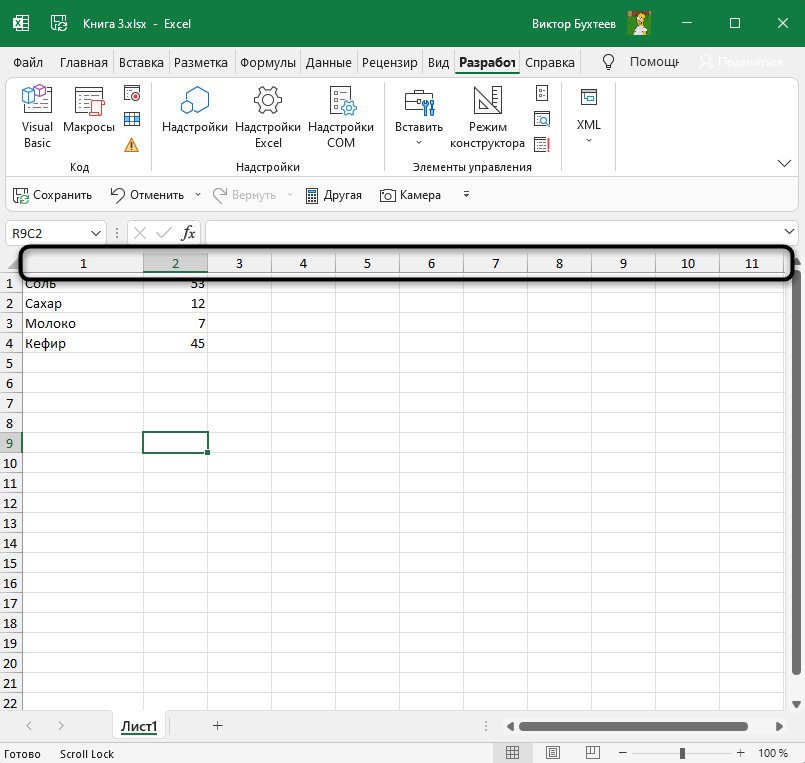
Кстати, вы можете использовать следующие инструкции и для обратной настройки, когда вдруг обнаружили, что вместо букв на верхней панели отображаются числа, а ячейки обозначить никак не удается. Обратите внимание на следующий скриншот, чтобы понять, о какой именно панели идет речь.
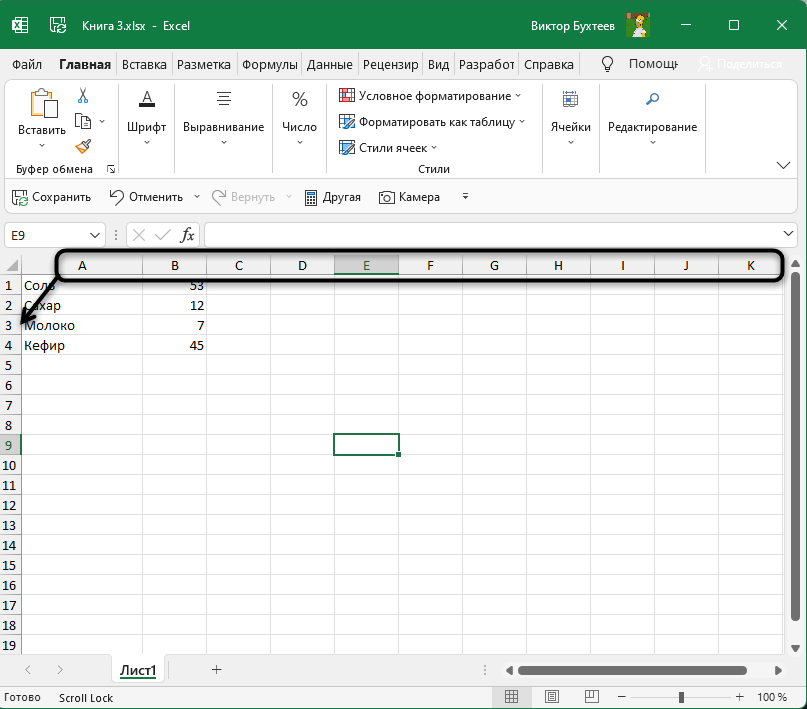
Выберите один из двух методов, отталкиваясь от того, какой будет удобнее именно для вас. Чаще всего используются настройки через графическое меню, а любителям макросов я предложу альтернативу во втором способе.
Способ 1: Настройка параметра «Стиль ссылок»
В настройках самой программы Excel есть необходимый параметр, позволяющий переключить стиль ссылок, то есть сделать так, чтобы со всех сторон отображались цифры, заменяя собой буквенный ряд. Для этого достаточно выполнить такие действия:
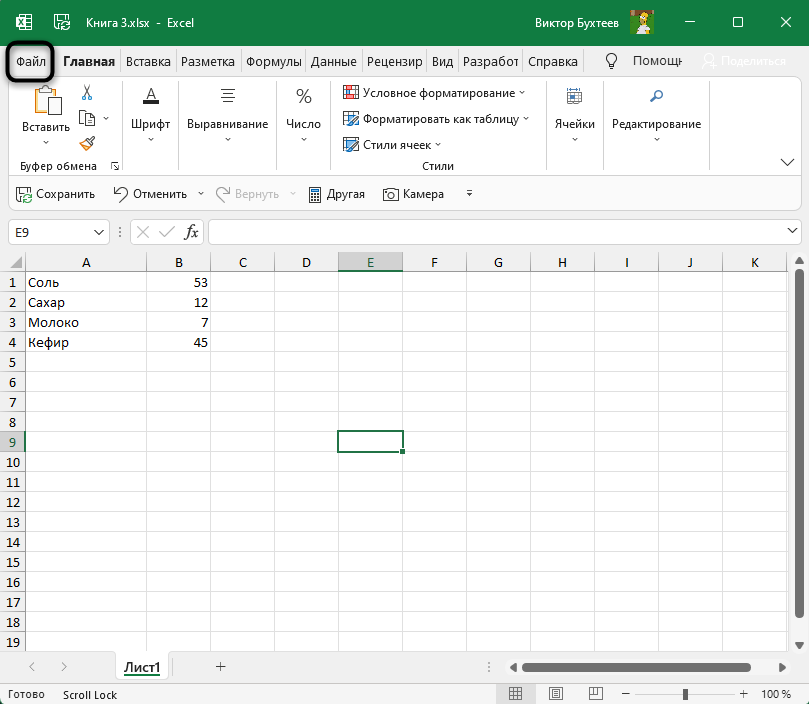
- Откройте любой лист и перейдите на вкладку «Файл».
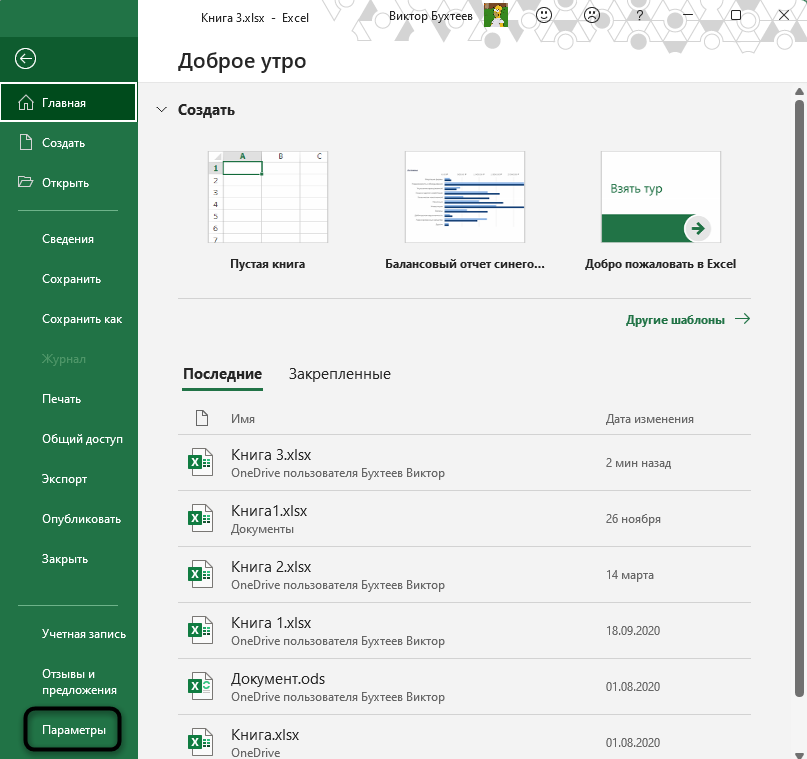
- На панели слева щелкните по надписи «Параметры».
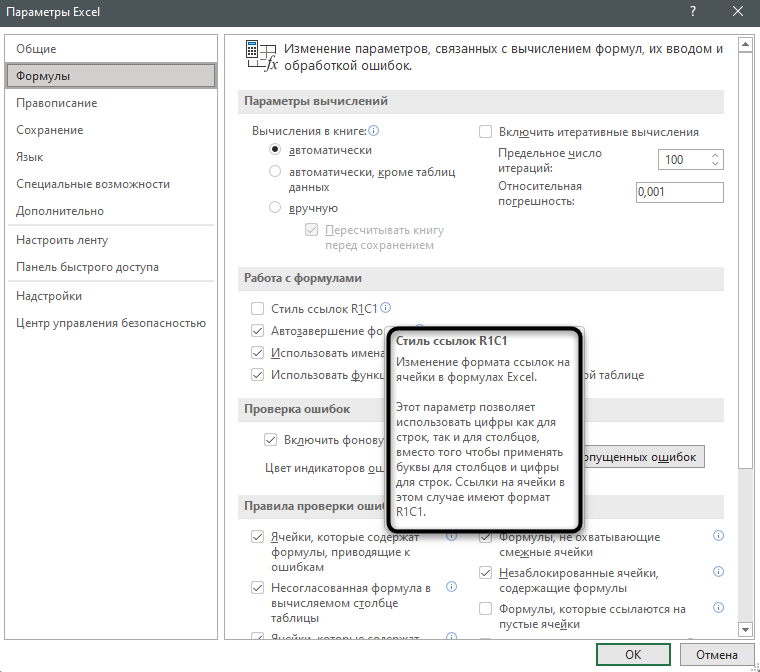
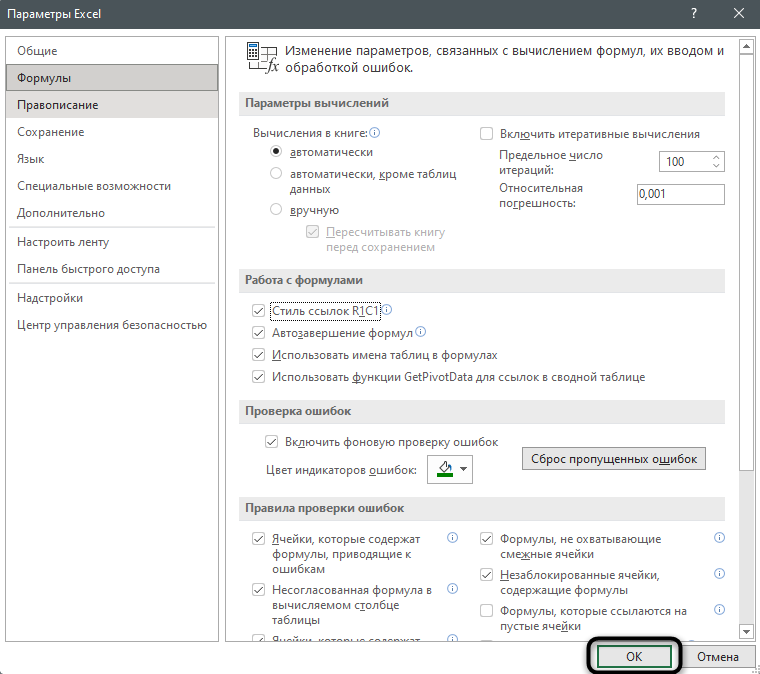
- Перейдите к разделу «Формулы» и активируйте галочку возле пункта «Стиль ссылок R1C1». Соответственно, если вам нужно убрать цифры сверху, галочку эту надо снять.
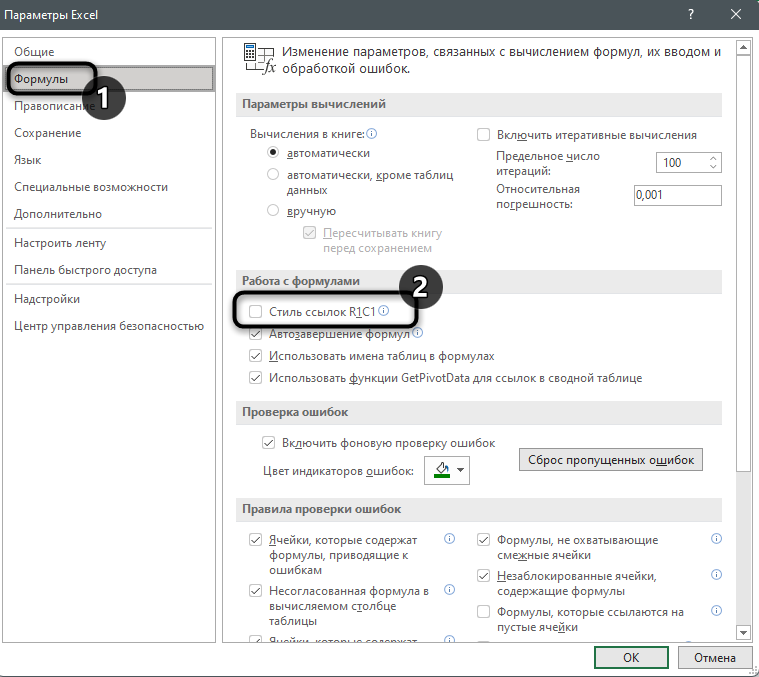
- По необходимости наведите курсор на значок с информацией рядом со строкой, чтобы получить более детальное описание от разработчиков.
- Перед выходом обязательно нажмите «ОК», применив тем самым изменения.
Предлагаю немного времени уделить разбору создания функций при использовании нового метода ссылок на ячейки. Заострять на этом внимание не буду, только поверхностно пробегусь по общим принципам.
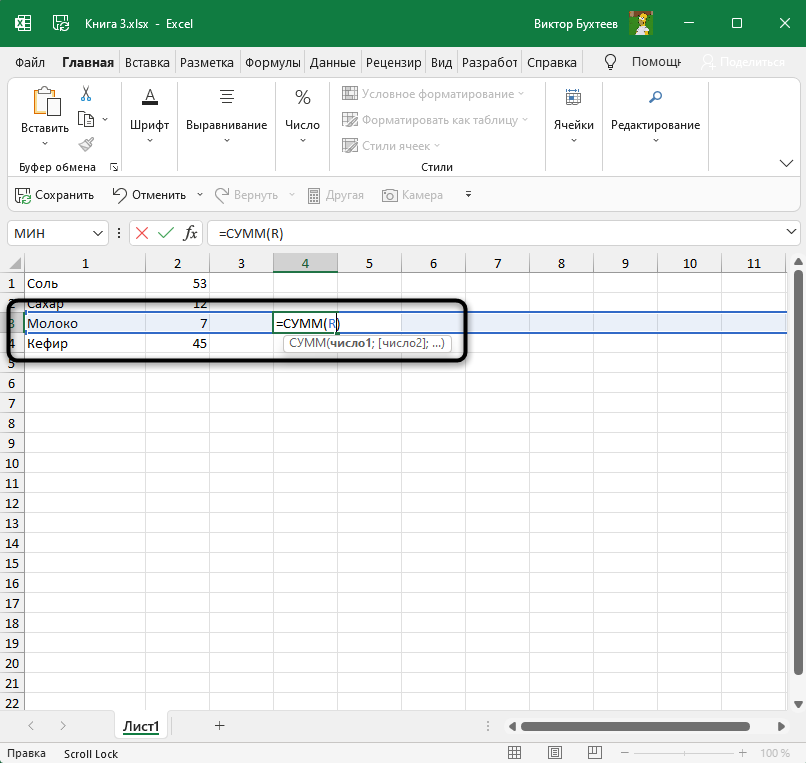
- Теперь при создании функции вам нужно указать R для строки и задать номер клетки по счету.
- Далее укажем C и номер, обозначив столбец. После введения данных ячейка должна выделиться, что обозначает ее корректный выбор.
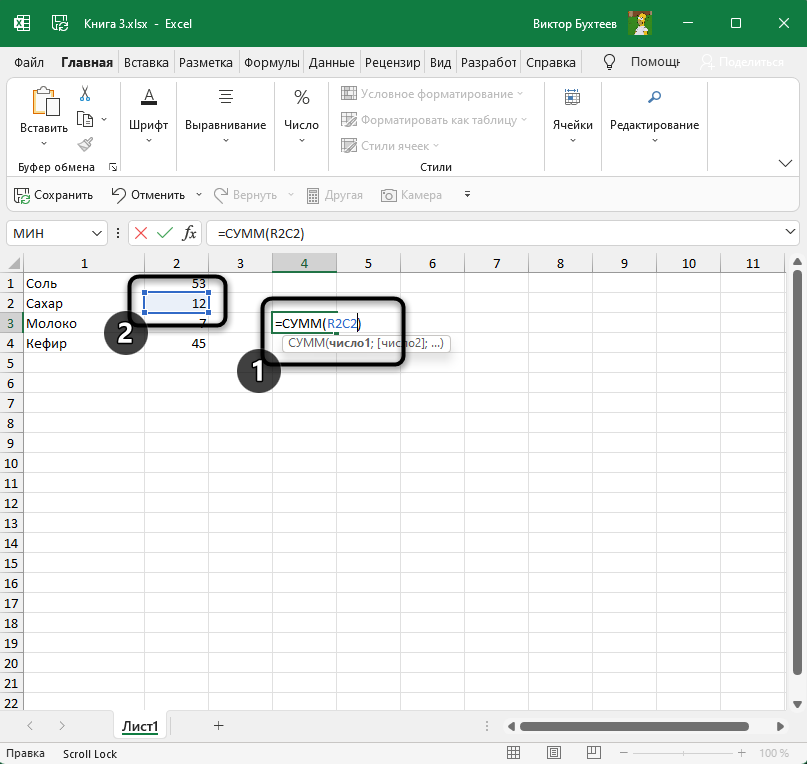
- При выделении кнопкой мыши написание немного отличается, но разбирать его не будем, поскольку самостоятельно так писать сложнее, а результат все равно будет один и тот же.
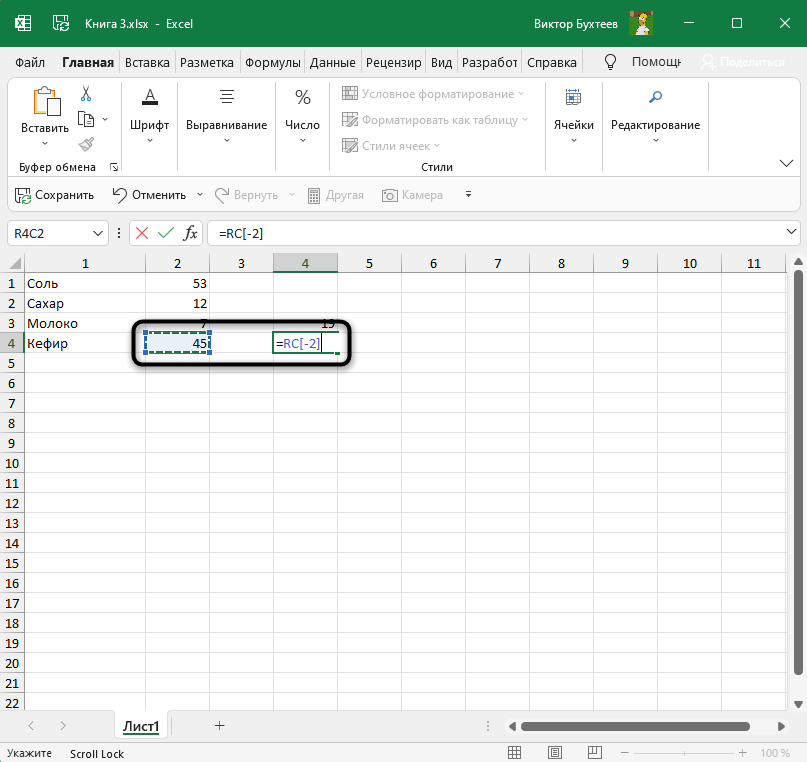
Теперь главное не запутаться в новом стиле ссылок и корректно заполнять функции. Учитывайте, что иногда их приходится редактировать, когда изменения вносятся в уже готовую таблицу, но почти во всех случаях корректное конвертирование формул происходит автоматически.
Комьюнити теперь в Телеграм
Подпишитесь и будьте в курсе последних IT-новостей
Способ 2: Использование макроса
Простой макрос, состоящий всего из одной строки, точно так же меняет параметр формата ссылок, как это было показано выше, но вам не придется обращаться к параметрам Excel. Вместо этого осуществляются другие действия, которые кому-то покажутся сложнее, а для кого-то будут отличным методом.
- Если вкладка «Разработчик» у вас еще не активирована, перейдите в «Параметры».
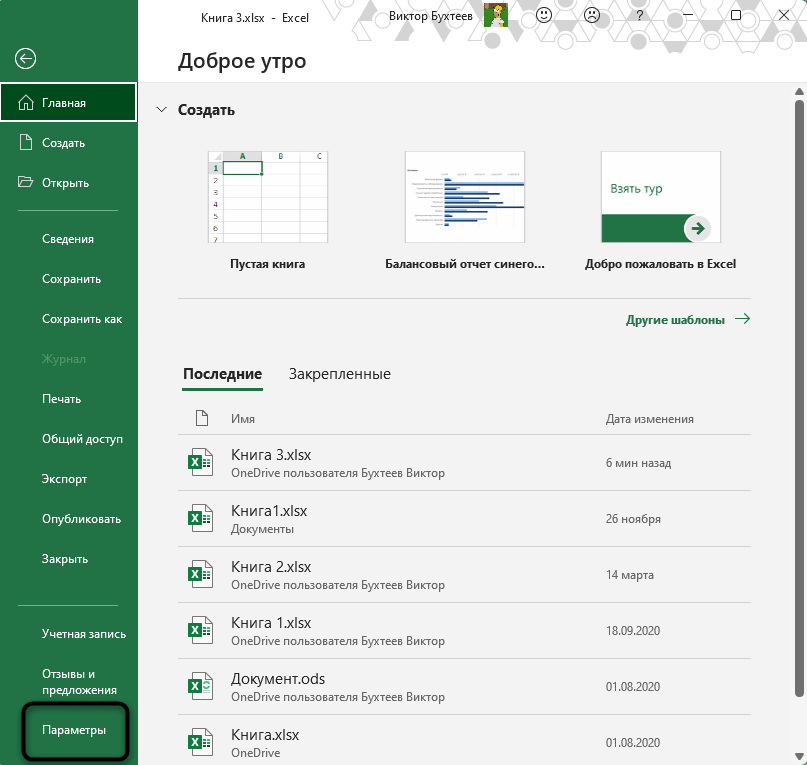
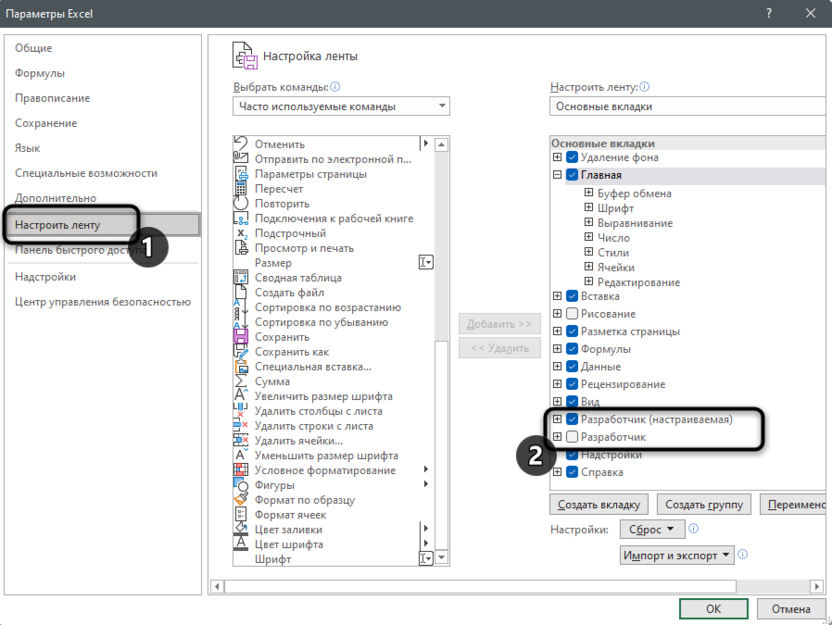
- Выберите раздел «Настроить ленту» и отметьте галочкой соответствующий пункт, после чего примените изменения.
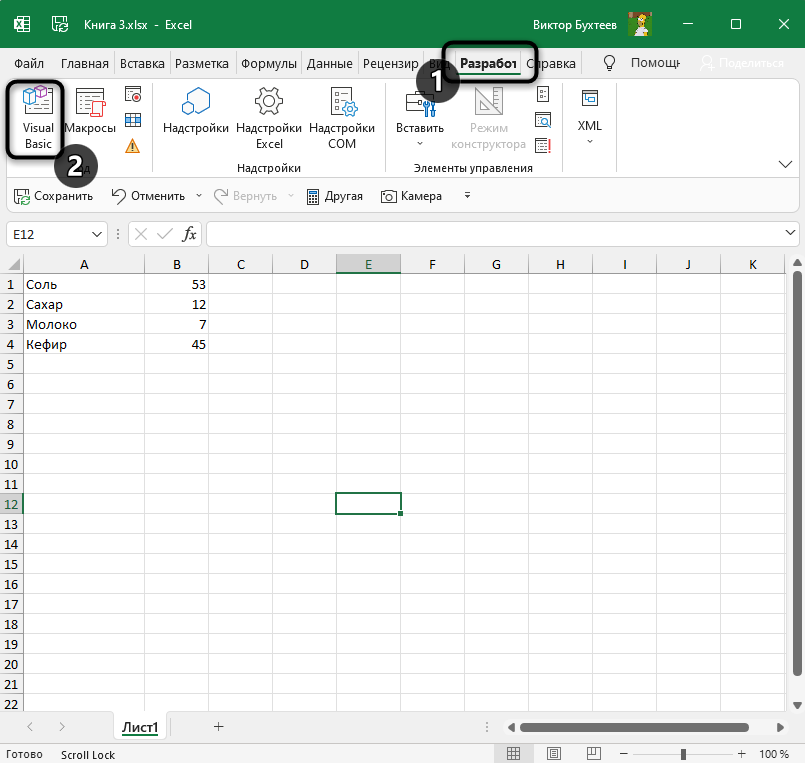
- Перейдите на ту самую вкладку и щелкните ЛКМ по «Visual Basic».
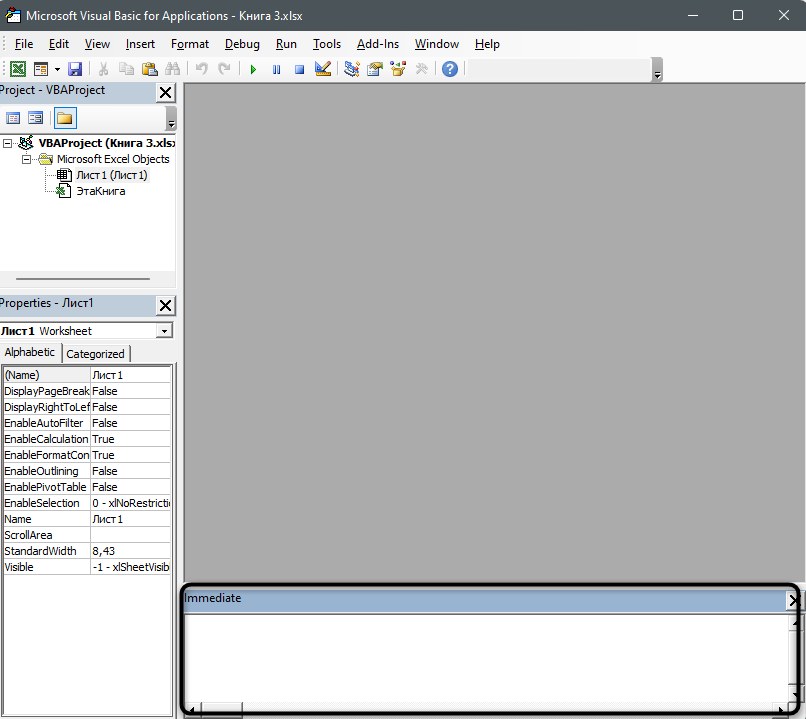
- Используйте сочетание клавиш Ctrl + G для вызова окна редактора.
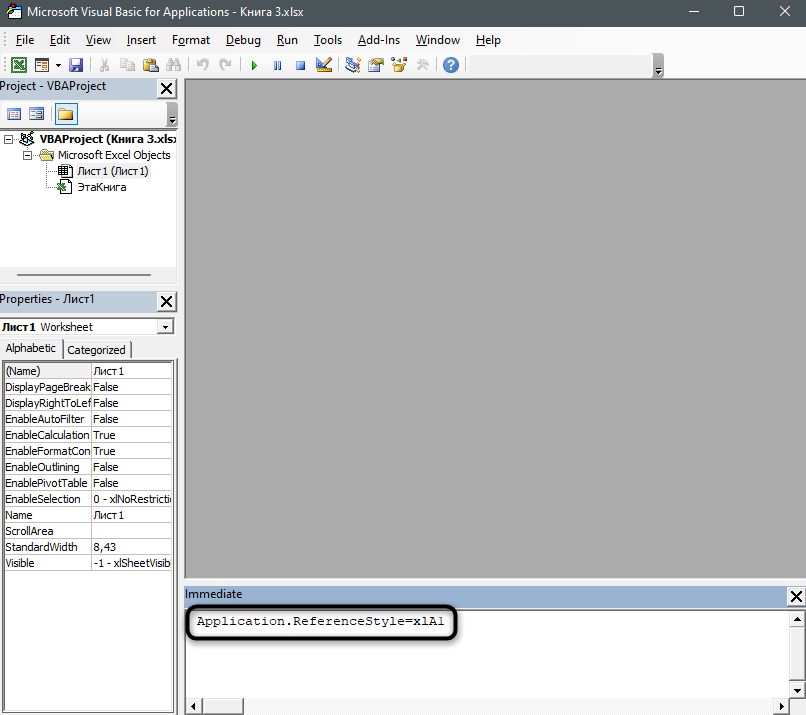
- Вставьте туда строку Application.ReferenceStyle=xlA1, если хотите вернуть буквы вместо цифр на верхней панели.
- Для замены букв на цифры используйте другую строку: Application.ReferenceStyle=xlr1c1.
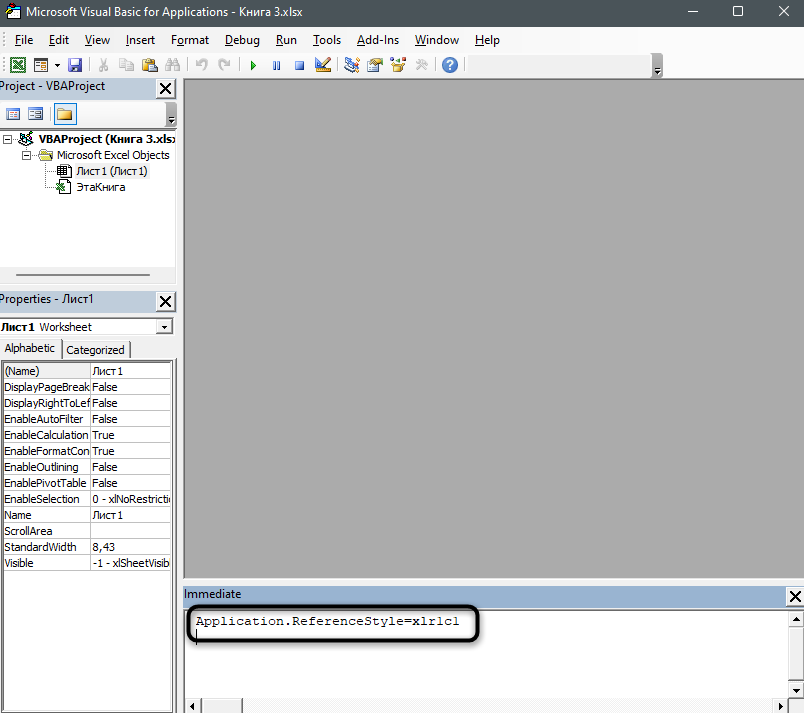
- Обязательно нажмите Enter для применения изменений, после чего вернитесь к таблице и проверьте, как сейчас отображается система координат.
Эти два простых метода позволят настроить координаты так, как нужно именно вам, или же вернут исходное состояние программы, чтобы вы не путались в номерах ячеек при создании таблиц.