Мои карты
Создавайте собственные карты и делитесь ими в сервисе «Google Мои карты».
Создание карт
Добавляйте на собственные карты только интересующие вас места.
Фестиваль блюза Waterfront | Посмотреть на Моих картах
Режим рисования
Добавляйте на карту точки и фигуры.
Поиск
Находите места и сохраняйте их на карте.
Импорт
Мгновенно создавайте карты из таблиц.
Персонализация
Используйте собственный значки и цвета.
Добавляйте к местам фотографии и видеоролики.
Общий доступ и совместная работа
Публикуйте свои карты и разрешайте друзьям вносить в них изменения.
Публикация на сайте
Встраивайте свои карты в свой блог или сайт.
Вместе эффективнее
Привыкли работать командой в Google Документах? Карты тоже можно создавать совместно.
Интеграция с Диском
Без труда упорядочивайте свои карты, как и документы, на Google Диске.
Всегда под рукой
Просматривайте персонализированные карты в приложении «Google Карты» на мобильном устройстве.
Легко найти
Открывайте все свои карты из меню «Мои места» в Google Картах.
Ваш мир, ваши карты
Исследуйте новые города и отмечайте свои любимые места на карте.
Новые открытия
Сохраняйте карты, найденные в Интернете, и используйте их в путешествиях.
Добавление меток в Google Картах
При необходимости выбрать какое-либо место на Google Картах и установить метку можно воспользоваться стандартными инструментами, доступными каждому пользователю. Для этих целей в равной степени подойдет официальный веб-сайт и мобильное приложение, и при этом установленная метка вполне может быть отправлена другому пользователю независимо от используемой платформы.
Вариант 1: Веб-сайт
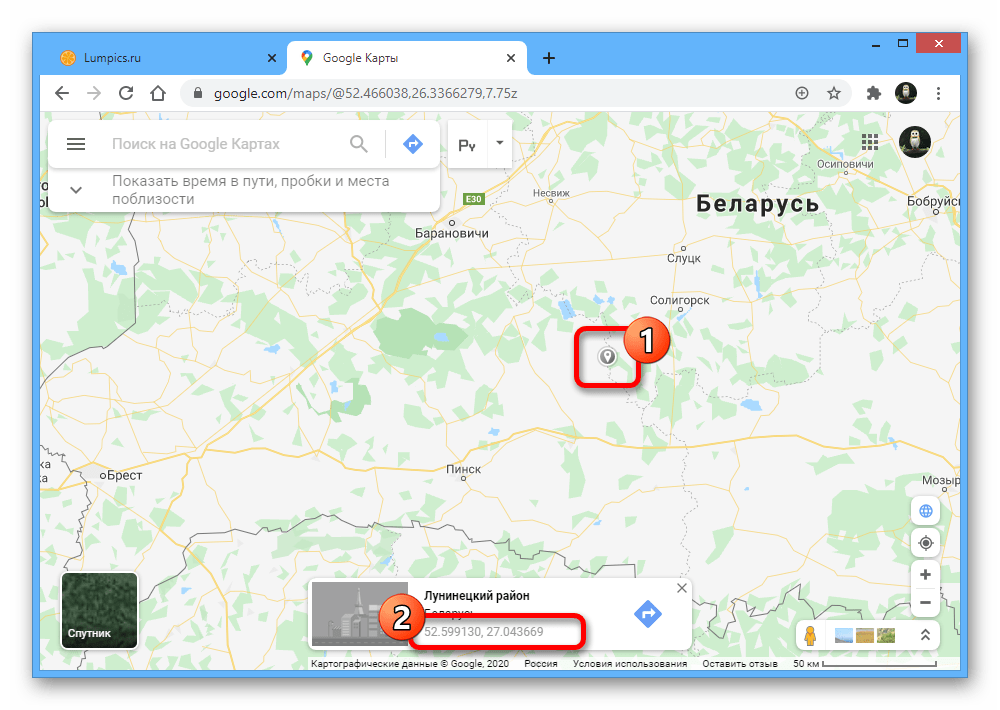
- При использовании веб-версии Google Maps, откройте главную страницу онлайн-сервиса и найдите нужное место. Для выбора кликните левой кнопкой мыши и подтвердите установку метки, нажав по ссылке с координатами во всплывающей подсказке в нижней части окна браузера.
- В результате на карте появится метка и карточка с описанием ближайших значимых мест, включая фото, данные о регионе и непосредственно сами координаты. Кроме того, автоматически будет настроен масштаб.
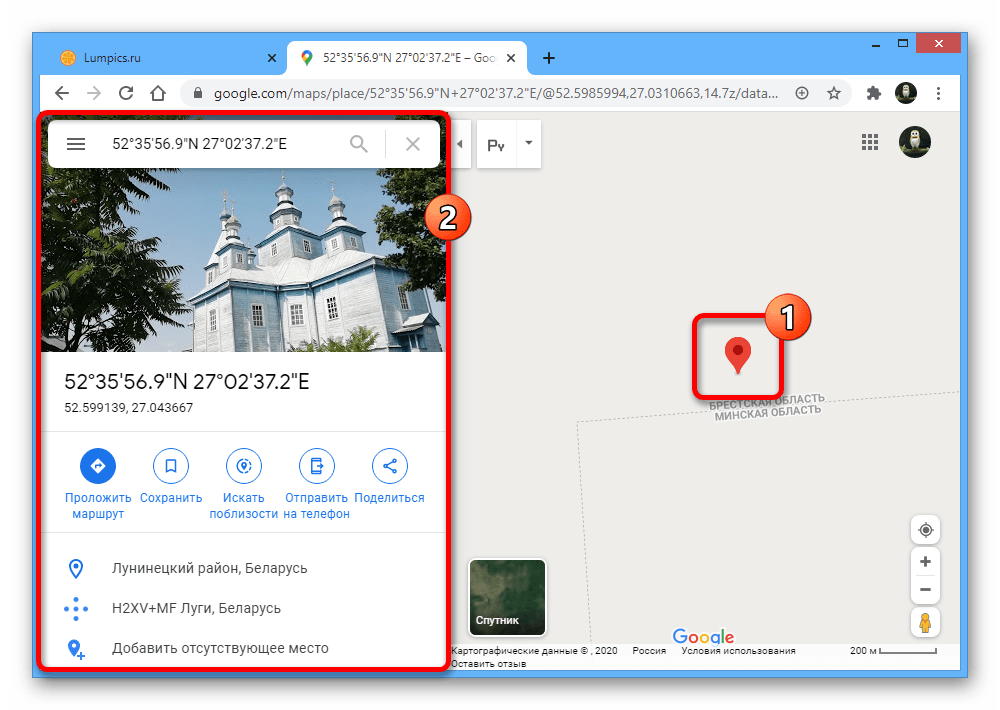 Если нужно, с помощью блока в левой части окна можно выполнить сохранение точки в закладках аккаунта, перейти к прокладыванию маршрута или добавлению отсутствующего места. Также можете воспользоваться кнопкой «Отправить на телефон» или «Поделиться», чтобы отправить информацию о метке другому пользователю.
- При появлении всплывающего окна «Поделиться», используйте кнопку «Копировать ссылку», чтобы сохранить данные в буфер обмена и впоследствии отправить нужному пользователю. Также можно выполнить автоматическую публикацию через некоторые социальные сети.

- Созданную метку вполне можно интегрировать на собственный сайт, воспользовавшись вкладкой «Встраивание карт», скопировав код с помощью ссылки «Копировать HTML» и добавив полученный фрейм в нужное место. Однако учтите, масштаб и прочие доступные настройки значения не имеют.
 После встраивания миниатюрная версия будет одинаково отображаться у каждого пользователя, предоставляя некоторые стандартные возможности рассматриваемого веб-сервиса.
- Отдельно отметим, что поделиться меткой можно и другим способом, попросту скопировав URL из адресной строки браузера и отправив в нужное место.
Вариант 2: Мобильное приложение
- Официальный мобильный клиент Google Maps для Android и iOS также позволяет устанавливать метки с помощью стандартных инструментов. Для этих целей откройте программу, попросту коснитесь нужной точки и удерживайте несколько секунд до появления маркера.
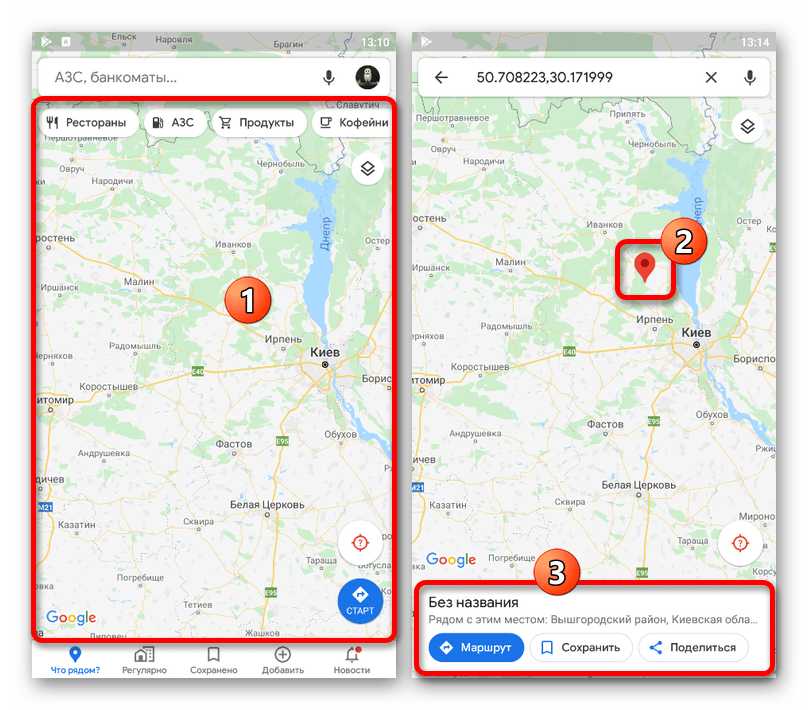
- После этого в нижней части экрана появится информация о выбранном месте. Если вы хотите отправить данные о положении метки, используйте кнопку «Поделиться», выбрав один из доступных вариантов.
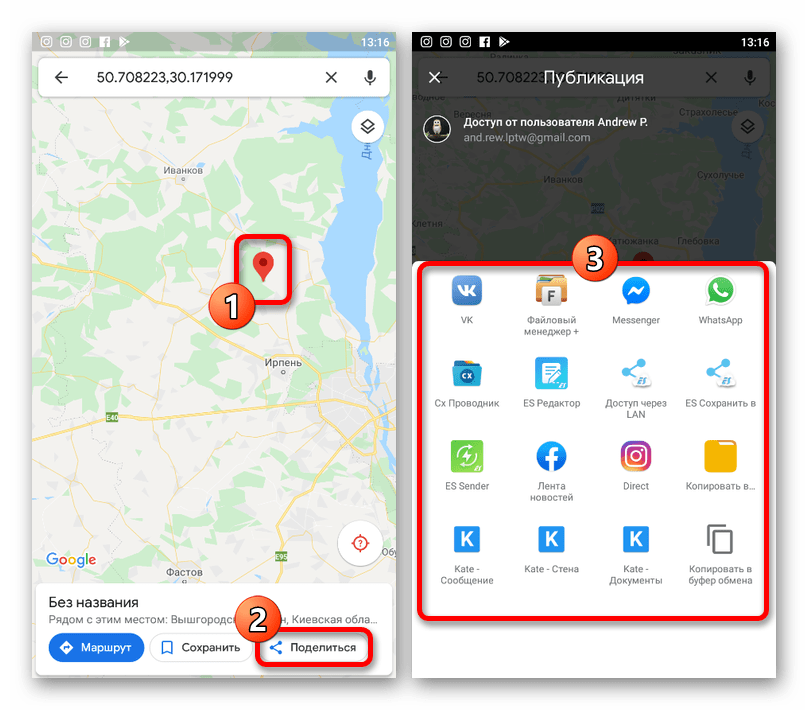 В случае необходимости вполне можете коснуться строки с координатами, чтобы перейти к подробной информации. За счет этого можно получить куда больше данных или выполнить какие-то особые действия вроде создания ярлыков.
И хотя мы не будем рассматривать мобильную версию онлайн-сервиса Google Maps, стоит знать, что данный вариант также предоставляет возможность установки метки. По большей части в этом случае инструкция будет аналогичной веб-сайту.
Способ 2: Добавление организации
Карты Google позволяют ставить не только временные метки, доступные исключительно по ссылке или за счет HTML-кода, но и добавлять места на постоянной основе. Это может быть полезно, если вы являетесь владельцем какой-либо компании и хотите упростить поиск офиса для клиентов, обозначив место и указав прочие данные. Более подробно процесс добавления метки таким образом был описан отдельно.

Дополнительно, помимо добавления собственной компании, что также требует подтверждения, можно кликнуть по карте и воспользоваться опцией «Добавить отсутствующее место». В таком случае ничего подтверждать не требуется, так как это сделает администрация сервиса, но и вероятность появления нужной метки значительно снижается.
Способ 3: Сохранение места
На Google Maps присутствуют специальные инструменты для быстрого сохранения собственных мест, которые впоследствии можно быстро просматривать и даже отправлять другим пользователям. Данный способ напрямую связан с первым описанным методом, но требует несколько большей действий, в то же время предоставляя возможность одновременного просмотра сразу нескольких точек.
Вариант 1: Веб-сайт
- При использовании веб-сайта откройте главную страницу сервиса и выберите нужное место, установив метку точно так же, как было описано в первом разделе инструкции. Дальше необходимо пролистать блок с подробной информацией и воспользоваться кнопкой «Добавить ярлык».
 Заполните текстовое поле, указав название метки, и подтвердите создание с помощью ссылки «Добавить ярлык» в том же всплывающем блоке. После этого маркер на карте будет перекрашен в синий цвет.
- В качестве альтернативы, а также с целью добавления общего доступа к большому количеству меток, можно воспользоваться еще одним разделом. Для этого кликните по значку главного меню в левом верхнем углу сервиса и перейдите в раздел «Мои места».
 Здесь же на стартовой вкладке «С ярлыками» располагаются все места, добавленные указанным ранее методом.
- Откройте вкладку «Сохранено» и кликните по значку «+» в нижней части списка.
 Укажите любое удобное название, учитывая ограничения в 40 символов, и нажмите «Создать».
- После перехода к разделу «Изменить список», в блоке «Места» нажмите по ссылке «Добавить место», чтобы перейти к добавлению.
 Заполните представленное поле «Поиск места для добавления» в соответствии с требованиями. В качестве данных следует использовать или точный адрес, или координаты из карточки места.
- В качестве альтернативы, если вы не можете воспользоваться координатами, установите метку обычным способом, откройте карточку с описанием и нажмите «Сохранить». После этого появится возможность добавления точки в один из списков.

- Когда нужные метки будут установлены, вернитесь к списку «Мои места» и выберите созданный только что список. В результате на карте отобразятся сразу все точки без изменения масштаба.
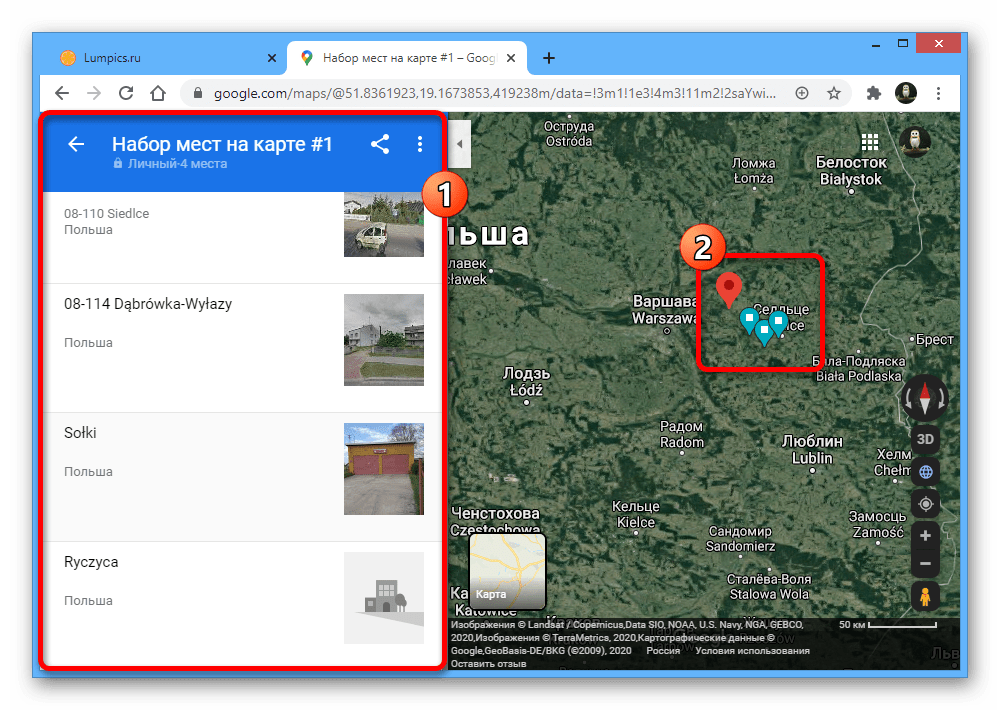
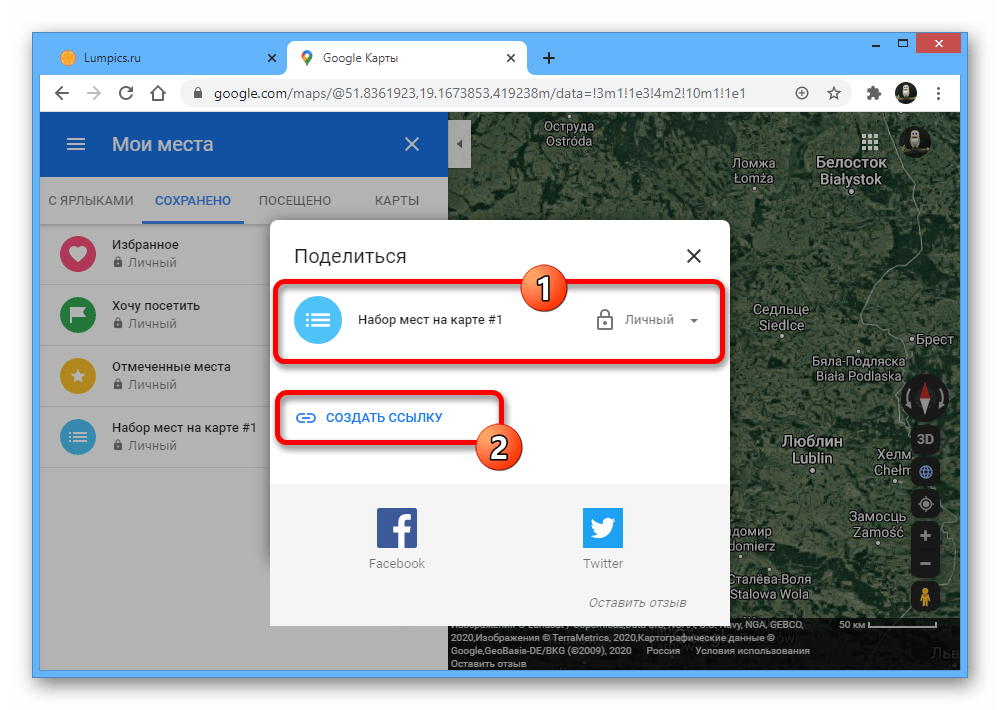
- Чтобы поделиться списком, рядом с набором мест на вкладке «Сохранено» нажмите по значку с тремя вертикальными точками и выберите «Поделиться списком». Данный параметр доступен не только для новых вариантов, но также для «Избранного» и «Хочу посетить».
 Воспользуйтесь кнопкой «Создать ссылку», чтобы сгенерировать адрес списка и вместе с тем автоматически включить общий доступ.
  Конечную ссылку можно отправлять и публиковать в разных местах. При использовании, даже если пользователь не авторизован на Гугл Картах, в любом случае будет открываться список с метками.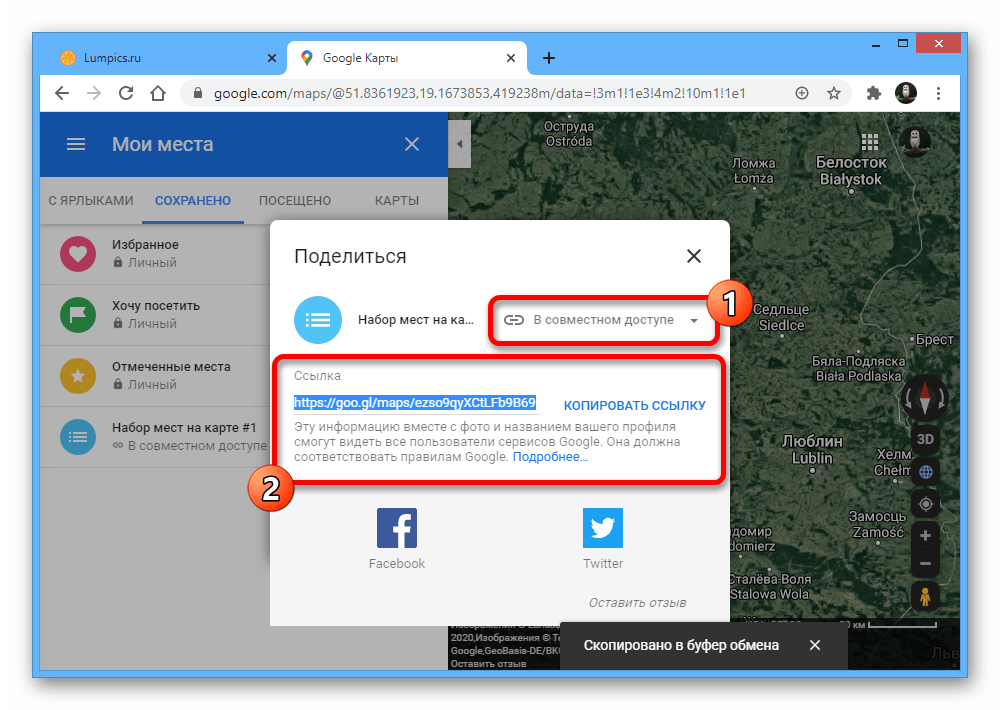
Вариант 2: Мобильное приложение
- Через мобильный клиент Google Maps также вполне можно сохранять собственные метки. Первым делом откройте приложение, установите маркер путем долгого зажатия точки и тапните по названию места на нижней панели.
 Воспользуйтесь кнопкой «Ярлык» и на открывшейся странице укажите желаемое название. После этого на карте появится соответствующая метка синего цвета.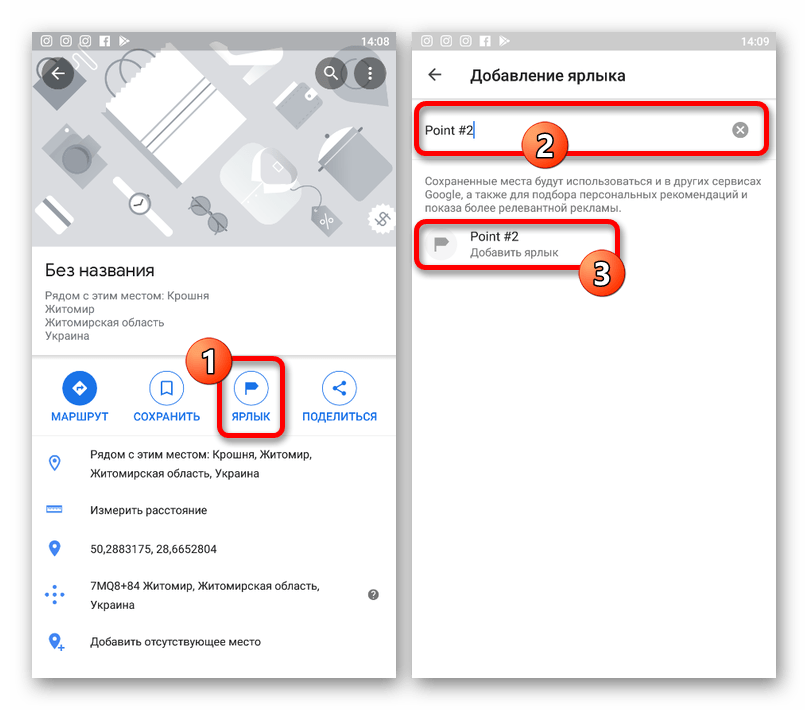
- С куда большим комфортом можно воспользоваться и другим разделом приложения. Для этого через главное меню откройте вкладку «Сохранено» и перейдите на страницу «Списки».

- Чтобы создать новый список, например, которым можно делиться, не беспокоясь о сохранении личных данных, нажмите «Создать список». Заполните представленные поля в соответствии с требованиями, выберите настройки приватности и нажмите «Сохранить» в правом верхнем углу.

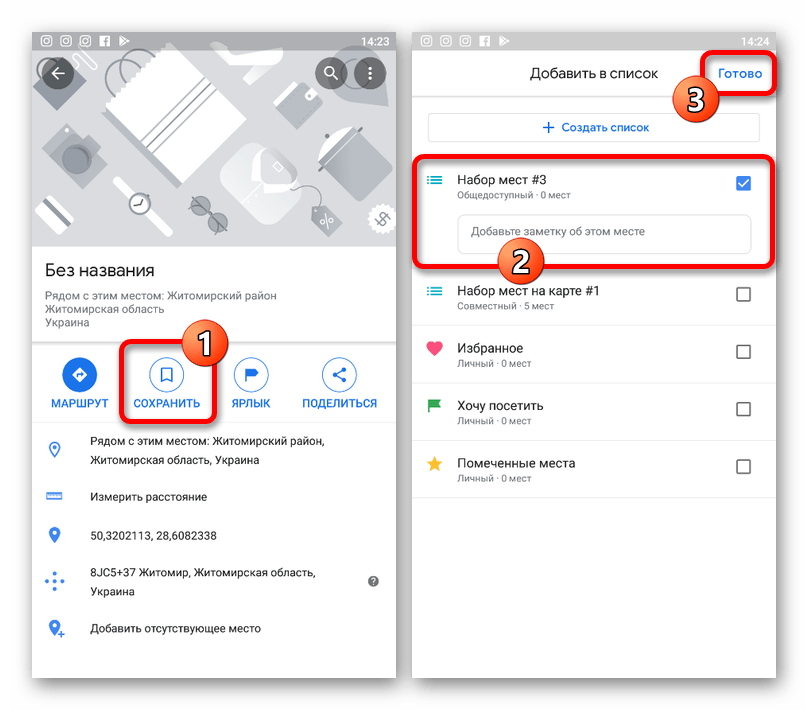
- Для добавления новых точек, откройте карту и зажмите место, чтобы произвести выборку. После этого коснитесь блока с названием региона в нижней части экрана.

- Воспользуйтесь кнопкой «Сохранить», в представленном списке установите галочку рядом с нужным вариантом и нажмите «Готово» в углу страницы. Это действие можно повторять неограниченное количество раз с каждой из нужных меток.
 Отправить список мест можно, открыв нужный раздел на странице «Сохранено» и нажав поделиться. При этом просто для просмотра меток будет достаточно нажать «Открыть карту» на том же экране.
Мобильное приложение в плане управления метками не сильно отличается от веб-сайта, но, как видно, предоставляет несколько более удобный интерфейс. Безусловно, какой бы из вариантов вы не выбрали, места сохраняются в обеих версия сервиса.
Способ 4: Метка в Моих Картах
Кроме как в Google Maps, метки можно ставить и сохранять для быстрого доступа с помощью дополнительного сервиса Мои Карты. Данный способ имеет массу преимуществ над прочими, так как созданные наборы не ограничены одними лишь местами, а могут содержать измерения, маршруты и многую другую информацию.
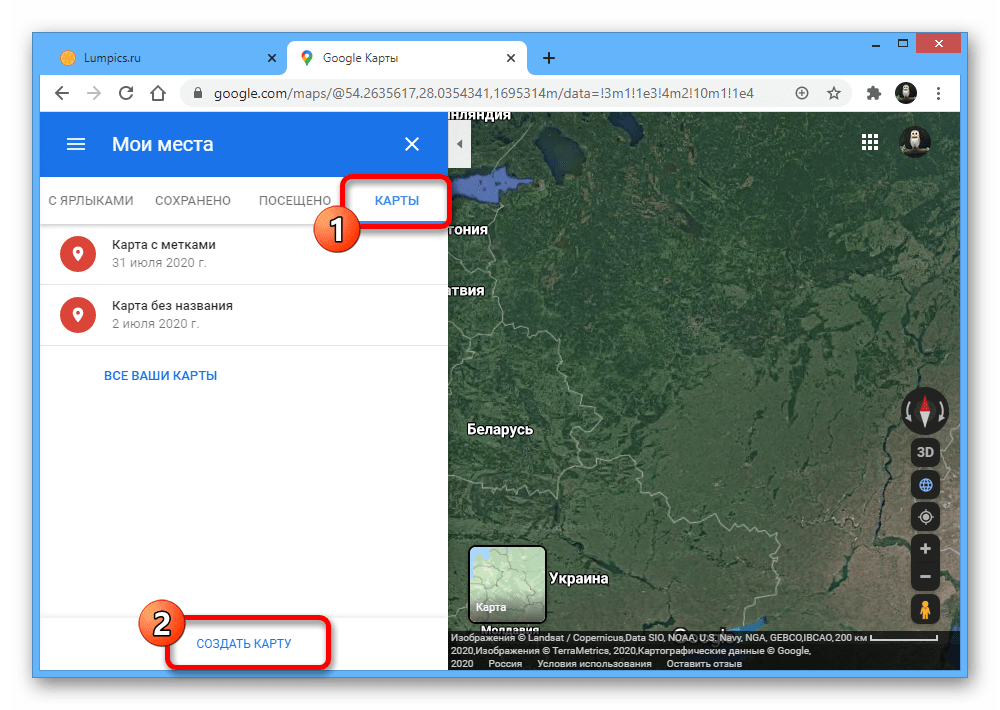
- Перейдите на сайт сервиса, разверните главное меню в левом верхнем углу и перейдите в раздел «Мои места».

- Кликните по вкладке «Карты» и воспользуйтесь кнопкой «Создать карту» в нижней части списка.
 Оказавшись на отдельной странице, щелкните по блоку «Карта без названия» и впишите наименование на свое усмотрение.
- Чтобы добавить метку, увеличьте масштаб, кликните по значку «Добавить маркер» на верхней панели инструментов и кликните левой кнопкой мыши в нужном месте.
 Заполните представленные поля по желанию, добавьте дополнительную информацию вроде фотографий, и нажмите «Сохранить». В результате на экране появится новая точка.
  Используя список в левом верхнем блоке сервиса, можно кастомизировать метки. К примеру, можете изменить цвет отдельных точек.
- Завершив работу с выставлением меток и добавление дополнительной информации, закройте вкладку сервиса и обновите страницу Google Maps. После этого снова перейдите в «Мои места» через главное меню и откройте вкладку «Карты».
 Чтобы отобразить метки на основной карте, щелкните по нужному варианту в представленном списке. В итоге отобразится подробная информация с указанием всех ваших объектов.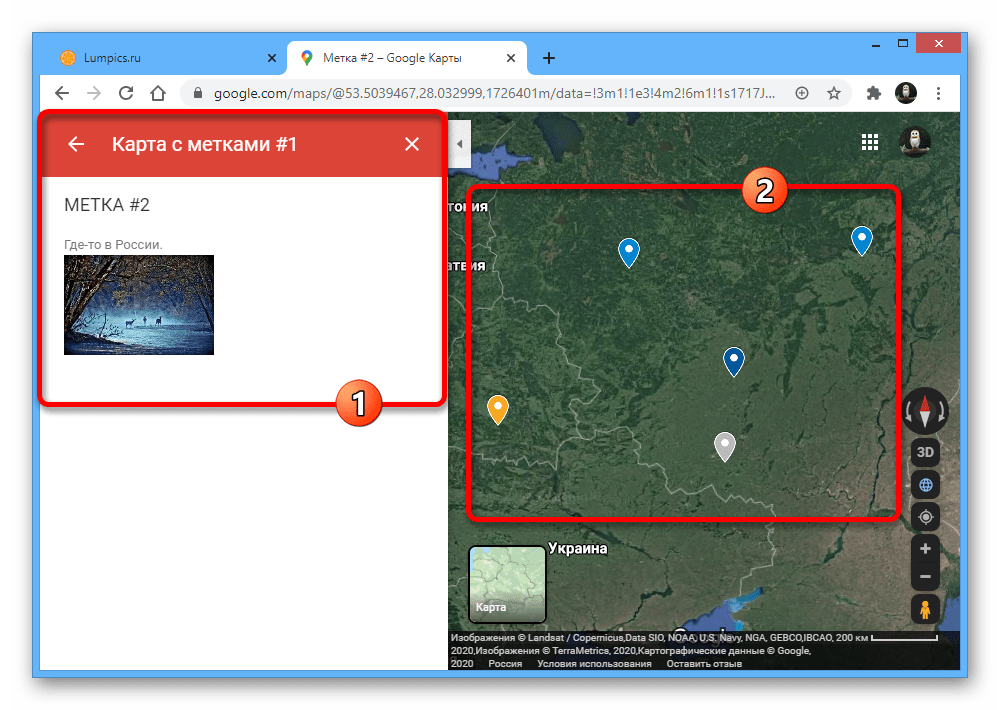
Представленный метод не ограничен ПК-версией, однако на телефоне для использования Моих Карт потребуется отдельное приложение, которое едва ли связано с Google Maps. Из-за этого варианты применения способа сильно ограничены.
Как добавить карту Google, Яндекс и 2ГИС на сайт: просто по шагам
Как вставить карту с магазином или офисом на сайт и как настроить lazy-loading для карты, чтобы она не тормозила загрузку. Обновленный материал.
Если у вашей компании есть адрес, куда приходят клиенты, вы можете лишний раз позаботиться о них. Избавьте пользователей от необходимости копировать адрес, открывать карты и искать, где вы находитесь.
На сайт можно вставить карту Google, Яндекс или 2ГИС с нужной меткой, чтобы пользователи могли сразу понять, куда им предстоит ехать. И дольше оставались на сайте, рассматривая карту и увеличивая время визита, что важно для поведенческих факторов и SEO. ��
В статье:
- Как создать карту для сайта:
- Карта Яндекс
- Карта Google
- Карта 2ГИС
Выбрать можно любую карту, какая вам больше нравится.
Как вставить Яндекс карту на сайт
Первый вариант: встроить Карту с уже существующей меткой
Откройте Яндекс.Карты, найдите компанию и скопируйте код для вставки:
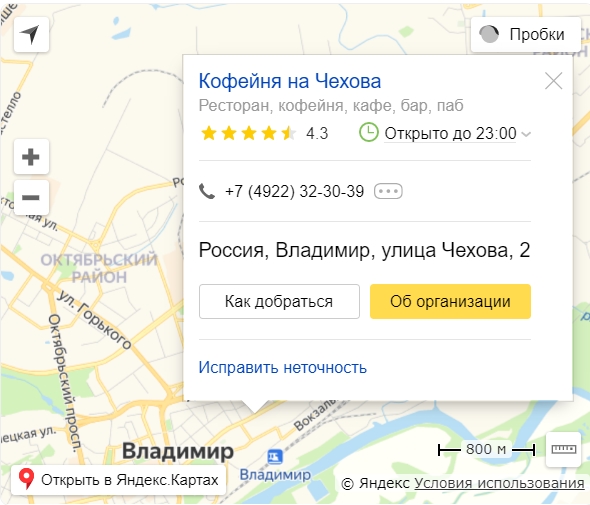
- Найдите нужный адрес.
- В правом верхнем углу нажмите на кнопку с тремя точками, выберите Поделиться.
- Выберите виджет с картой и скопируйте код для вставки. Можете сначала включить предпросмотр, чтобы увидеть, как она будет выглядеть.
Второй вариант: создать свою метку
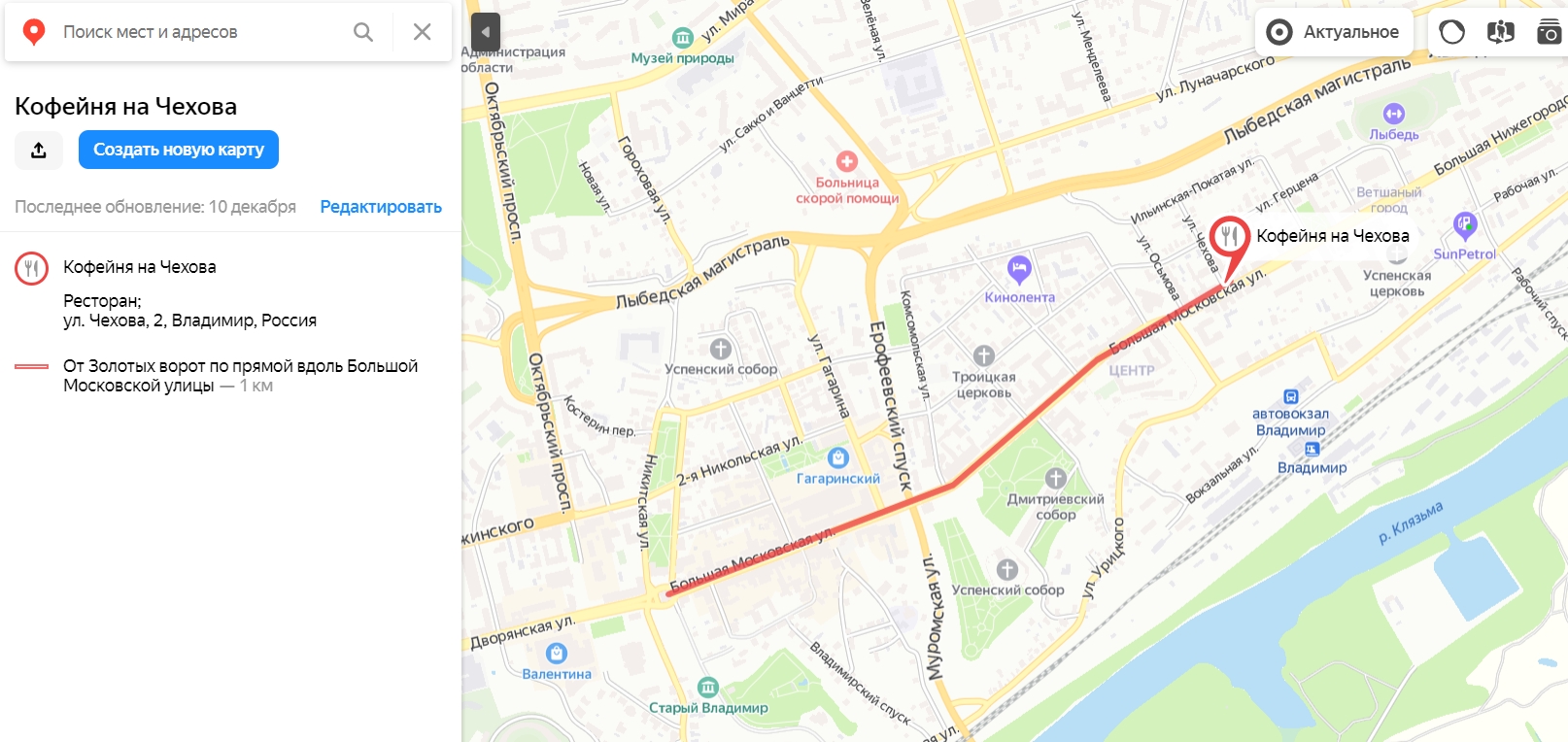
Создание карты пошагово:
- Найдите адрес, выберите цвет и вид маркера.
- Сохраните метку и добавьте еще адреса, если вы хотите отметить несколько филиалов.
- При желании добавьте линии и нарисуйте фигуры, чтобы сделать маршрут понятнее. Линии можно изменять по изгибам улиц.
- Сохраните карту. В следующем окне выберите ее вид: интерактивная или статическая.
- Интерактивная полезнее, ее можно двигать и масштабировать. Для вставки на сайт советуем ее.
- Статическая будет выглядеть как картинка, ее можно распечатывать.
- У кода iframe есть ограничения: пользователь не сможет переключать виды карты, то есть доступен только вид Схема, и она будет отображаться только на крупных масштабах.
- Код JavaScript можно модифицировать с помощью API: добавить панораму, маршруты, поиск. Чтобы они появились, нужно получить API-ключ в Кабинете разработчика для продукта «JavaScript API и HTTP Геокодер» и добавить его в код.
Интересное для работы с Яндексом:
Как попасть в колдунщикиКак вставить Google карту на сайт
Первый вариант: вставить карту из Google Maps с существующей меткой
Откройте Google Maps, найдите компанию и скопируйте код для вставки:
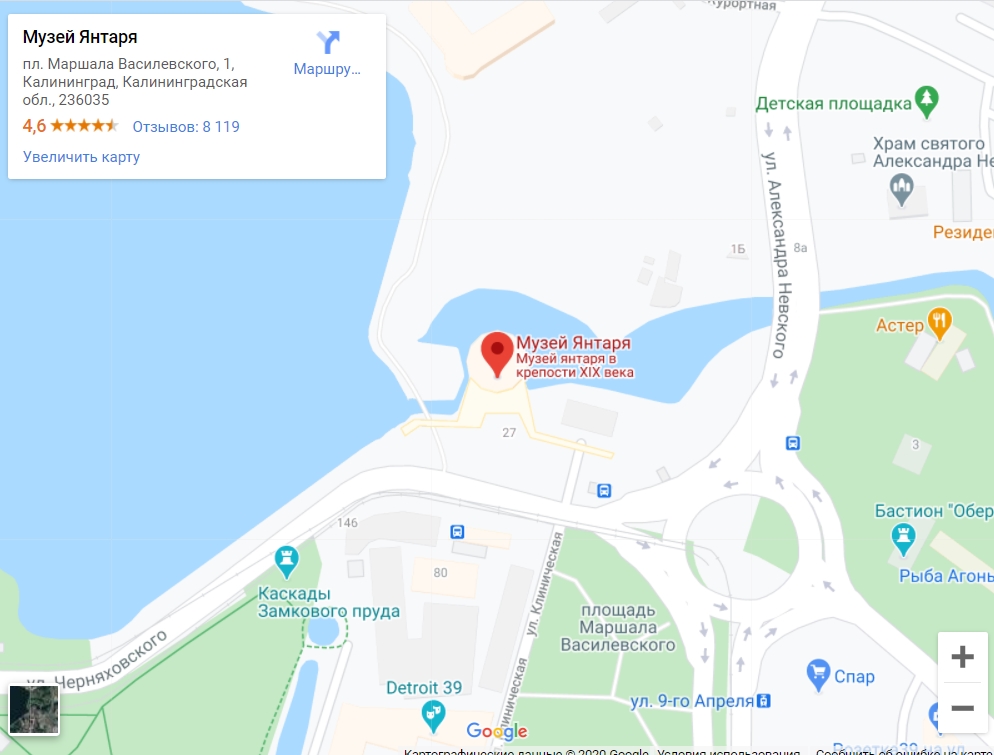
- Найдите компанию на картах, нажмите на «Поделиться».
- Нажмите «Встраивание карт» и выберите размер из предложенных или выберите «Другой размер» и укажите свои параметры.
- Скопируйте получившийся HTML-код и вставьте его в код своего сайта в то место, где вы хотите разместить карту.
Второй вариант: создать свою метку в Google Maps
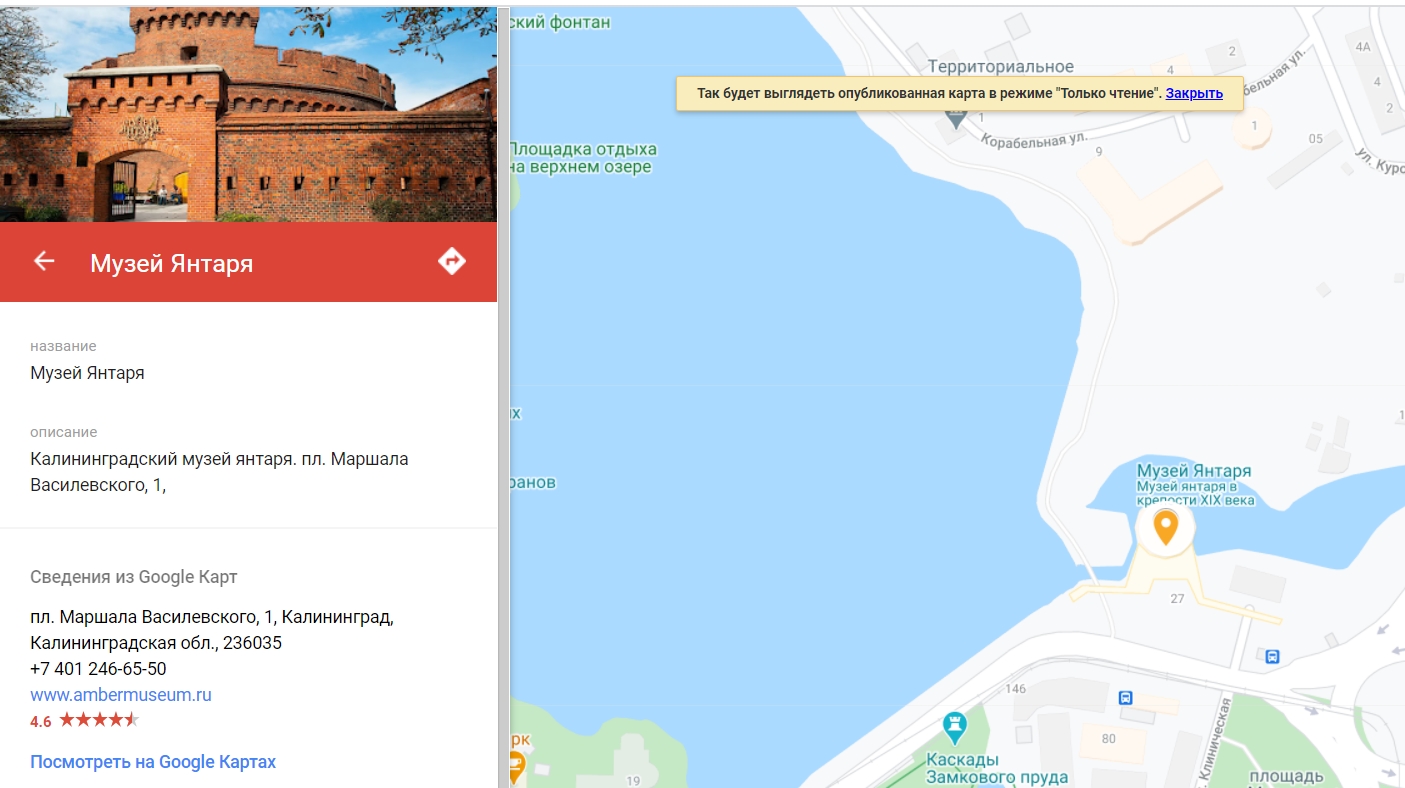
Пошаговое создание метки на Google картах:
- Введите адрес или название компании.
- Укажите название, добавьте описание организации, фотографии, выберите цвет и стиль значка.
- Созданную карту вы можете посмотреть в Предпросмотре. Нажмите кнопку с тремя вертикальными точками и выберите «Добавить на сайт».
- Скопируйте полученный код и вставьте его в код страницы, куда вы хотите добавить карту.
Как вставить карту 2ГИС на сайт
Встроить карту через API
Установить интерактивную карту 2ГИС можно через JS API — это версия API для простых задач.
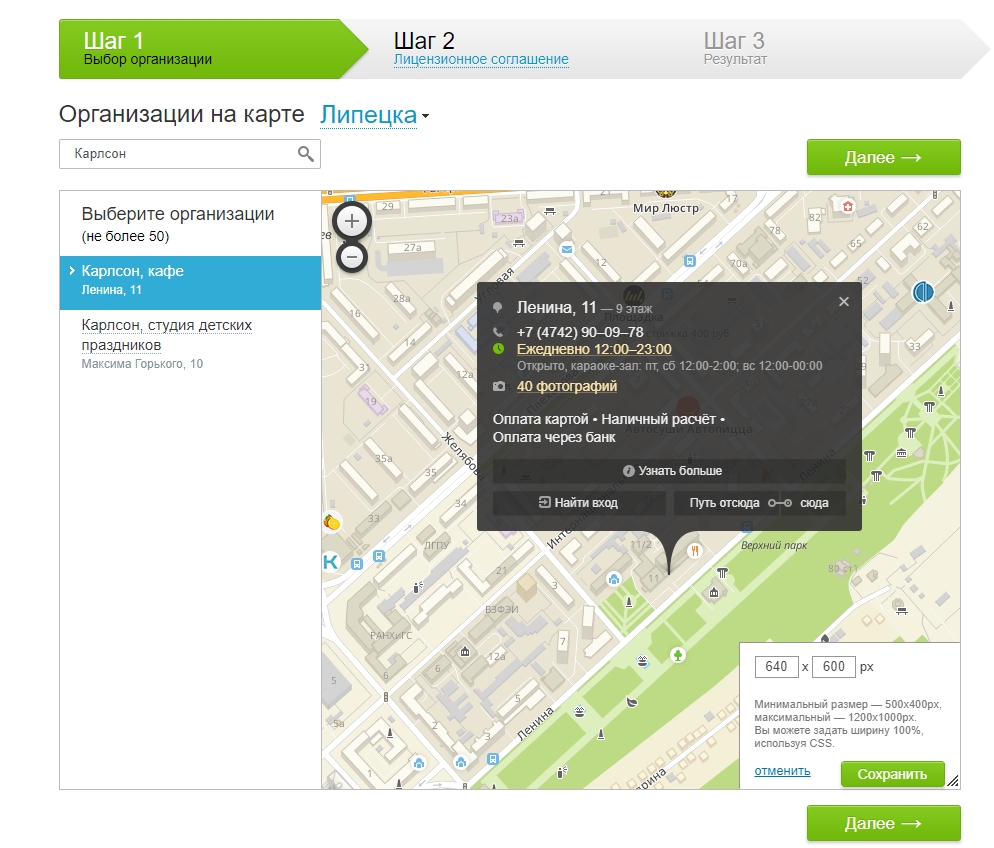
- Перейдите на страницу и выберите город.
- Найдите компанию по названию.
- Установите нужный размер карты в правом нижнем углу.
- Нажмите «Далее», прочитайте Лицензионное соглашение и примите условия.
- Нажмите «Получить код» и скопируйте его для вставки на сайт.
Это простая карта с готовой меткой, но можно сделать свою через Кjнструктор. Выручит, если вашей компании нет в 2ГИС.
Создать в Конструкторе карту со своими метками
В 2ГИС есть бесплатный Конструктор карт, с его помощью можно создать карту со своей разметкой — добавить метки, описания, отобразить маршруты, графически выделить области.
Пошагово как сделать карту в Конструкторе 2ГИС:
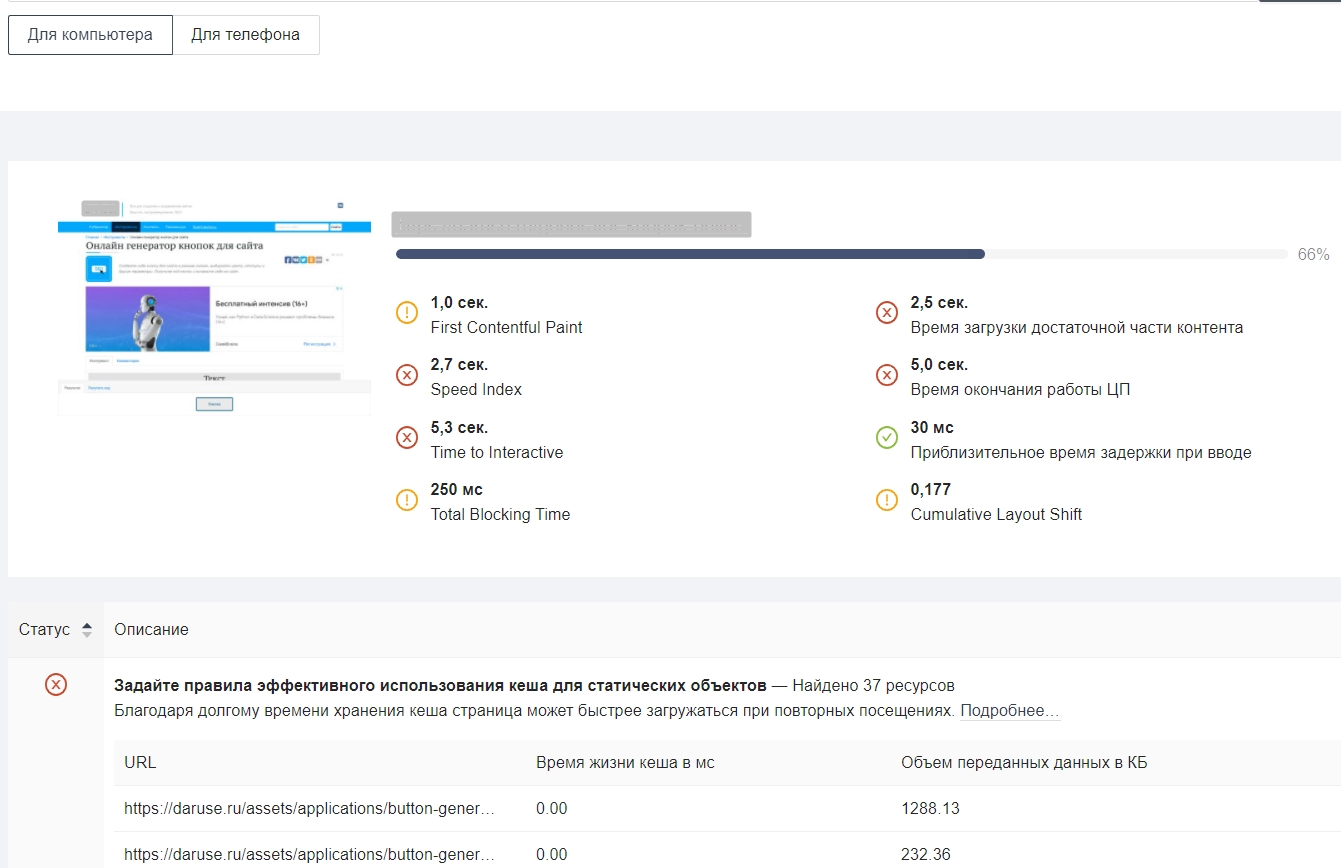
Минимизировать влияние карты на скорость загрузки страницы поможет отложенная или Lazy-load загрузка.
Загрузка карты по доскроллу до нее
Если карта находится внизу страницы далеко в футере или в поп-апе, можно настроить, чтобы она загружалась не сразу при переходе на страницу, а только когда пользователь до нее доскроллит.
Пользователь Хабра iefedorov для этого советует изменить код карты, который Google предлагает вставить на сайт.
Пример исходного кода:
Его нужно изменить вот так:
Браузер будет получать src = «», когда читателю понадобится карта.
Пошаговая настройка lazy-loading карты от Максима Васяновича (MaxGraph):
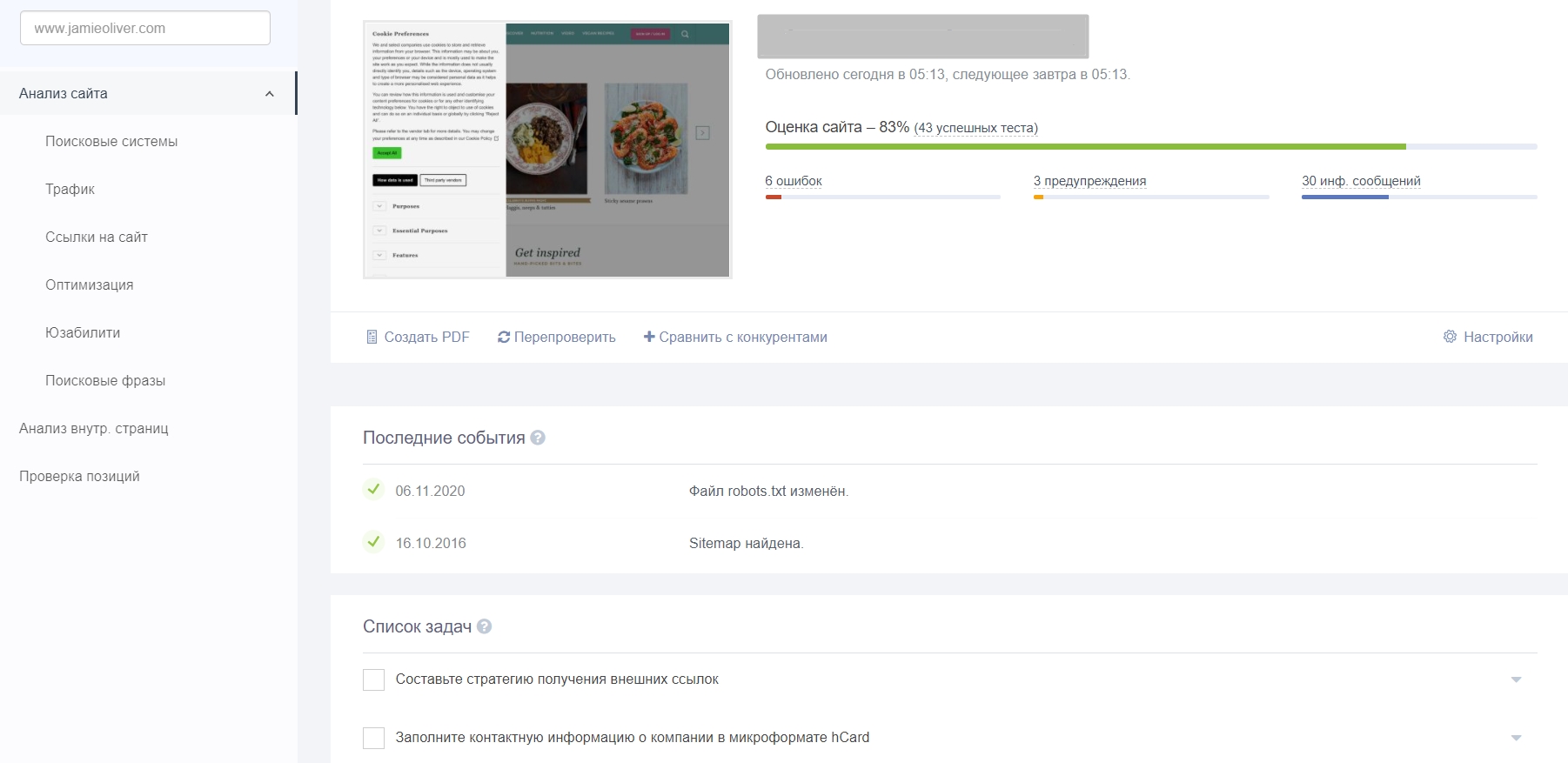
Расскажите в комментариях, как вы сделали карту для вашего сайта и как оптимизируете ее, чтобы она не сильно тормозила загрузку?
Как подключить карту Google
Посмотрите видеоурок о том, как добавить карту Google на страницу или прочитайте подробную инструкцию ниже.
Для подключения на сайте карты Google нужно получить ключ для JavaScript API и указать его в настройках блока с картой, а на стороне Google привязать платежную карту.
Чтобы начать работу в облачной консоли Google необходимо создать платежный аккаунт, если ранее он не был создан, и привязать банковскую карту. Для этого перейдите в раздел Billing:
https://console.cloud.google.com/billingНажмите «Create Account»
Укажите название аккаунта и страну
Заполните адрес и данные банковской карты
Откройте список проектов
Нажмите кнопку «New project»
Задайте имя проекта и нажмите «Create»При создании нового проекта появляется такое окно. Включите галочки и нажмите «Go to google maps platform»
После создания ключа API необходимо настроить ограничения для него. В поле «Select restriction type» выберите тип ограничения «HTTP referrers (web sites)»
Добавьте ссылку на сайт, где должна выводиться карта и нажмите «Restrict key»
Во вкладке Credentials напротив ключа нажмите на «. » (три точки) и выберите «Edit API key»
Добавьте ссылку https://tilda.cc/*, чтобы карта работала и в Редакторе Тильды. Нажмите «Save»
Если не добавить ссылку, то в Редакторе будет отображена ошибка.
Во вкладке Credentials нажмите «Show key»
Скопируйте ключПерейдите в Тильду, добавьте блок с картой (например, Т143, категория «Другое»), откройте меню «Контент», укажите полученный ключ в поле Google Map API Key, координаты адреса, сохраните и опубликуйте страницу.
Укажите ключ и нажмите «Сохранить»
Опубликуйте страницуВажный момент: После добавления ограничений и изменения названия ключа API, они вступят в силу в течение пяти минут, до этого можно увидеть ошибку как в режиме редактирования, так и на опубликованной странице.