Как смотреть телевизор без антенны
Многие пользователи знают, насколько громоздка и неэффективна привычная телевизионная антенна. Особенно для старшего поколения настройка телевизионных каналов вызывает не только затруднения, но и ассоциации, когда применяется TV-антенна и отходящий от нее телевизионный кабель. Антенна часто теряет сигнал, кабель отходит, изображение с помехами, канал пропал, слышны аудио-помехи – от этого всего любимый телеканал не вызывает удовольствие от просмотра. Вот почему многие владельцы телевизоров ищут способы не использовать устаревшее устройство, чтобы антенна не мешала им обеспечить себе высокий уровень просмотра телепрограмм. Сегодня, благодаря современным технологиям, TV-антенна отошла на второй план, у телезрителя появилась возможность смотреть телевидение, любимый канал, без применения антенны и не использовать кабель. В настоящее время цифровое телевидение находит все более распространение по сравнению с кабельным вещанием.
Телевидение в цифровом формате позволяет подключить телевизор в любом месте Вашего дома. Смотреть телевизионный канал, программу, выбирая их по своему желанию, можно в режиме нон-стоп, делая это в любой комнате или помещении. Настроить такое устройство очень просто: вам больше не придется путаться и переустанавливать кабель, пытаться устранить помехи от плохого контакта кабеля с телевизором, антенна вам больше не нужна.
Перечислим возможные варианты, как смотреть телевизор без антенны.
IPTV телевидение. Подключение с помощью IPTV – один из самых удобных способов просмотра телевизора, антенна в таком случае не актуальна. Под этой аббревиатурой понимают так называемое цифровое интерактивное телевидение, работающее по протоколу интернета. Используется передача сигнала через протокол IP-операторами кабельного телевидения. Отличием от потокового видео, интернет-телевидения является то, что благодаря IPTV для просмотра обычных телепрограмм можно использовать не только телевизор, но и персональный компьютер, планшет и даже смартфон.
Для того чтобы начать смотреть телевизор и любимый телевизионный канал через цифровой формат телевидения IPTV, потребуется его настройка – необходимо выбрать провайдера, предоставляющего такую услугу, и заключить с ним договор на обслуживание. Далее вы регистрируетесь на их интернет-ресурсе и выбираете интересный для вас перечень телевизионных каналов, который будет работать и входить в ваш пользовательский пакет. Настройка будет осуществляться согласно инструкции, которую указал провайдер. Инструкция довольна простая. Подобный вариант подключения цифрового телевидения хорош тем, что вам не потребуется приобретать какое-либо оборудование на телевизор, если оно уже имеется во встроенной модели последнего поколения. Такие телевизоры компании LG оснащены функцией Smart TV. Для активизации этой функции Вам достаточно подключить в телевизор интернет-кабель или активизировать устройство – Wi-Fi адаптер.
Недостатком этого способа подключения является то, что смотреть телевизор возможно только в том случае, если скорость подключения интернета высокая, и подача сигнала происходит без резких падений этой скорости. Если интернет будет работать с перебоями, тогда изображение на экране телевизора будет постоянно зависать.
Цифровое телевидение IPTV можно подключить разными способами:
• Wi-Fi. Подключение к телевизору осуществляется с помощью специального Wi-Fi адаптера, который по беспроводной системе улавливает интерактивный сигнал.
• Приложение в Smart TV. Телевизору обеспечивают подключение к сети интернет, активизируют встроенную опцию Smart TV, вводят логин и пароль. После чего любимый телевизионный канал в вашем доступе.
• Приставка. Ваш интернет-провайдер подключит ее через вход телевизора, использую HDMI-кабель. Для активизации вводят логин и пароль, приставка начнет автоматическую настройку. Через короткое время приставка начнет работать, и вы сможете смотреть любимый телеканал. Приставка сама найдет доступный канал, вам останется только сохранить телеканалы по инструкции на телевизор. Это не сложней, чем произвести настройку телевизора на прием обычных телеканалов, работающих в аналоговом формате, все просто и понятно.
Подключение IPTV не представляет собой сложности, но если у вас этот процесс вызывает затруднения и телевизор сложно будет подключить к такому цифровому формату телевидения, то, как правило, любой провайдер, оказывает своим абонентам помощь в установке и активизации подобного оборудования.
Цифровой тюнер. Цифровой тюнер – это устройство, дающее телевизору возможность улавливать и воспроизводить на экране видео сигналы различного типа путем их предварительного дешифрования. Тюнер может быть встроенным в телевизор или внешним. В современных моделях телевизионной техники компании LG имеется встроенный декодер, который способен дешифровать несколько разноплановых сигналов телевизионного вещания. Отличается он количеством телеканалов и отсутствием абонентской платы. В этом случае такой цифровой тюнер и HDMI-кабель подключаются к телевизору, а комнатная антенна – к самому тюнеру. Чтобы настроить правильно комнатную антенну, нужно выбрать ручной режим и частоту. Список частот размещён на сайте Российской телевизионной радиовещательной сети. После этого в меню тюнера выбирается автоматический поиск каналов.
Приложение в Smart TV. Некоторые поставщики телевизионных услуг разрабатывают приложения для телевизоров и позволяют смотреть каналы онлайн. Нужен лишь интернет. Чтобы воспользоваться этой опцией, необходимо стать клиентом одного из провайдеров. Причем подключившись к точке доступа, клиент получает возможность одновременно использовать ее для нескольких TV-устройств.
Полезные приложения для Smart TV:
• VinteraTV – бесплатная OTT/IPTV-платформа.
• Смотрёшка – для просмотра TV каналов в HD-качестве с ежемесячной оплатой и возможностью подключения библиотек от других популярных сервисов.
• IVI и Megogo предлагают огромную библиотеку кино, при чем часто после покупки телевизора можно получить бесплатный доступ к сервисам на 6, 12 и даже 24 месяца. За отдельный контент все равно придется платить.
• YouTube – бесплатное приложение для просмотра различных развлекательных и познавательных видео.
Беспроводное телевидение – это очень удобно: его мобильность позволяет использовать и устанавливать телевизор в любом удобном для вас месте, так как перемещение телевизора больше не зависит от длины антенного кабеля. Кроме того, качество передачи телесигнала у беспроводной системы намного выше, чем у кабельного телевидения. У зрителей беспроводного TV выбор телепрограмм намного шире и разнообразнее, это обстоятельство тоже является значимой и веской причиной, по которой стоит переходить с кабельного телевидения на беспроводное. Антенна действительно больше не нужна. Цифровой формат телевидения полностью заменил старые технологии.
Настраиваем цифровые, спутниковые, интернет каналы на телевизоре LG
После подключения телевизионного оборудования мы переходим на последний этап – настройка. Важно правильно настроить каналы на телевизоре LG, чтобы показывали все, что доступны и в хорошем качестве. Эта процедура не является особо сложной и не требует каких-то сложных технических навыков. Однако некоторые тонкости в данном вопросе есть. Сейчас мы разберемся со всеми нюансами настройки LG ТВ на прием каналов.
Чем отличается цифровое, интернет, кабельное, спутниковое ТВ?
Говоря о телевидении, многие представляют только 20 бесплатных каналов, но спектр доступного телевидения намного больше. Сразу нужно отметить, что аналоговые каналы больше не поддерживаются, поэтому настройка на них не имеет большого смысла даже на старом телевизоре LG. С 2019 года все они стали цифровыми.
Особенности различного телевидения:
- Цифровое телевидение это те самые 20 бесплатных телеканалов. Оно же называется DTV (ДТВ). К данному ТВ получает доступ каждый человек, у кого есть LG Smart TV, просто телевизор со встроенным DVB-T2 тюнером или цифровая приставка.
- Кабельное ТВ зависит от провайдера, обеспечивает отличное качество сигнала и не требует от пользователя подключение к собственной антенне. Цифровой сигнал просто передается по кабелю. Например, пользуется популярностью Уфанет.
- Спутниковое телевидение подразумевает получение сигнала со спутника, как следствие – доступ к огромному списку каналов. Их может быть много сотен и даже тысячи на разных языках и т. п. Требует использование специального спутникового ресивера DVB-S2 или тюнера в телевизоре. Может работать только при установке комплекта спутникового ТВ от провайдера.
- Интернет ТВ. Для загрузки и воспроизведения каналов используется интернет. Подобный сервис можно настроить как самостоятельно и смотреть телевидение через IPTV плееры, так и воспользоваться услугой от провайдера, например, Триколор ТВ, МТС ТВ, ИНТЕРСВЯЗЬ и т. п. Лучшие провайдеры интернет телевидения вы увидеть по ссылке.
Как настроить каналы на телевизоре LG?
Первое, что нужно сделать – определить тип телевидения, который нужно подключить. Ваше устройство должно его поддерживать или нужно иметь специальную приставку. Второе – важно настроить подключение, то есть кабеля, антенны должны быть уже установлены и подключены. Если данную процедуру еще не сделали, вот инструкция по подключению МТС ТВ спутникового телевидения, по аналогии можно настроить и устройства других операторов. Только тогда можно переходить к настройке.
Цифровые (бесплатные 20 каналов)
Самый простой путь – запустить поиск цифровых каналов в автоматическом режиме. Это должно сработать без дополнительных процедур.
Как настроить цифровые каналы на телевизоре LG пошагово:
- Открываем «Меню» телевизора и переходим в раздел «Опции».
- Выбираем раздел «Страна» и устанавливаем вариант «Россия».
- Переходим на вкладку «Каналы» и запускаем «Поиск каналов».
- Выбираем способ получения сигнала «Кабель». При отсутствии варианта кабель, следует выбрать другую страну.
- Далее выбираем «Другие операторы» — «Только цифровые каналы» — «Полный спектр». Порядок расположения всплывающих окон может отличаться, а правильные варианты указаны чуть выше.
- После начала поиска ждем пока телевизор не найдет все каналы.
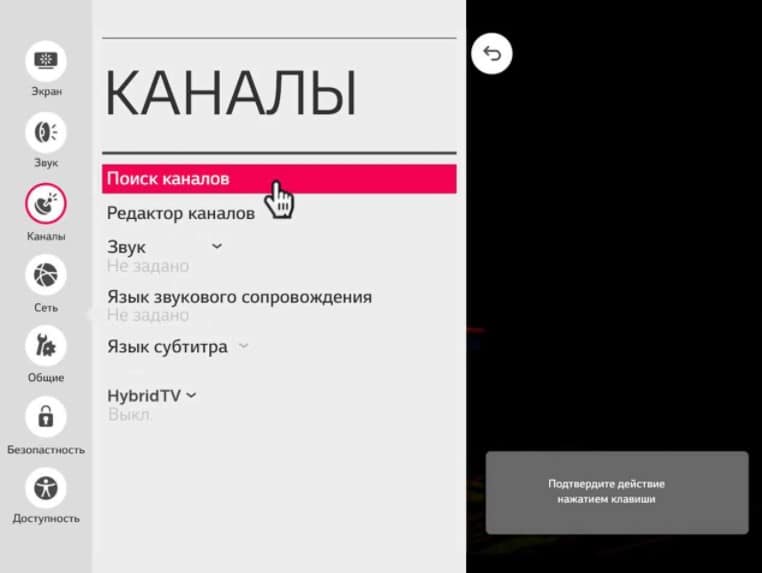
Важно! Если есть желание получить лучшее качество телевидения или автопоиск просто не сработал, стоит выполнить все вручную. Для этого вам потребуется интерактивная карта ЦЭТВ, найти свой адрес, выбрать правильные частоты. Возможно, даже изменить направление антенны. В нашей тематической инструкции все это подробно описано.
Спутниковые
Перед началом следует проверить, что правильно установлено время и дата. Затем можно переходить к настройке спутникового вещания на телевизоре LG.
Инструкция по настройке:
- С помощью пульта переходим в «Настройки» на вкладку «Каналы».
- Нажимаем на «Поиск каналов», а в «Режим приема» выбираем вариант «Спутник».
- Жмем на вариант «Настройки спутника» и указываем параметры вашей спутниковой антенны и порта. Обычно нужна только частота (у каждого оператора разная, информация общедоступная), также следует активировать питание «LNB».
- Нажимаем на «Готово» и запускаем «Автоматический поиск» каналов.
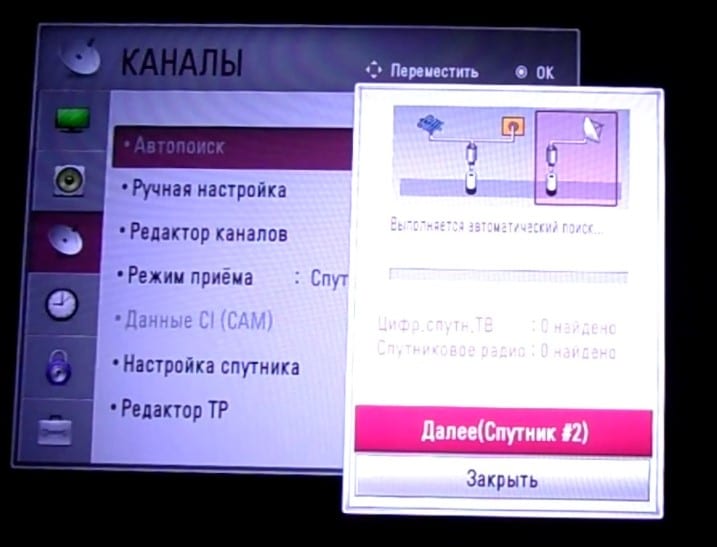
Для просмотра платных каналов нужна Cl-карта для устройства, которую продают операторы телевидения.
Кабельные
Процедура очень напоминает подключение цифрового телевидения с парой отличий.
Как настроить кабельные каналы на ТВ LG:
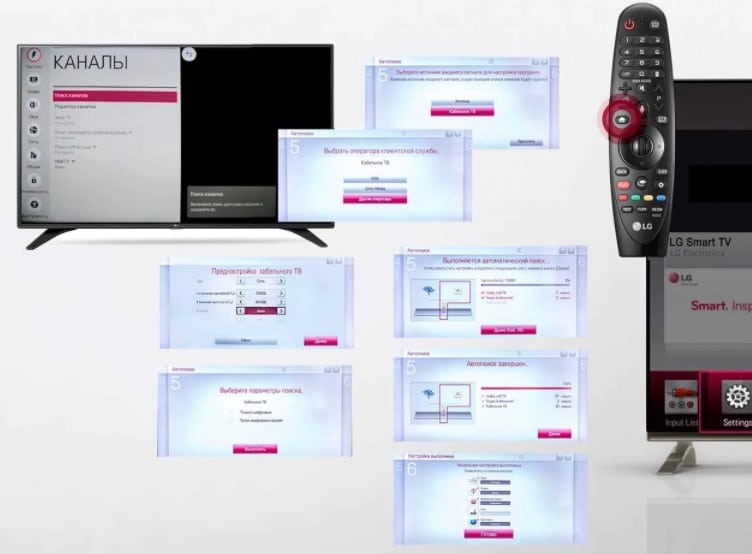
- Открываем «Настройки» — «Каналы».
- Запускаем «Автопоиск» и в следующем меню активируем пункты «Антенна» и «Кабельное ТВ».
- Возможно, ваш оператор отобразится в меню быстрого доступа. Если нет, выбираем «Другие операторы».
- Вводим данные, которые принадлежат оператору и доступны на его официальном сайте.
- Отмечаем тип каналов «Только цифровые» и запускаем процедуру поиска кнопкой «Выполнить».
Интернет
Если у нет спутниковой, цифровой антенны, но телевизор со Smart TV, есть отличная возможность смотреть телевидение по интернету. Этот способ нетребователен к железу, но нуждается в использовании приложений. Еще один плюс – возможность смотреть телевидение в HD-качестве (если сам канал это поддерживает). Может быть даже несколько каналов в большем разрешении. Вам потребуется приложение SS IPTV и плейлист. Инструкция с описанием и настройкой IPTV доступна по ссылке. Если нужно подключить и настроить IPTV Ростелеком, смотрите ссылку. Она применима и к другим провайдерам.
Что делать, если не получается настроить каналы на LG?
Существует более 10 различных причин, почему каналы не настроены на телевизоре LG, то есть не отображаются совсем или у них много помех. Это материал для отдельной статьи, которая у нас уже есть. Подробно обо всех проблемах и способах их исправления читайте в инструкции: «Почему не показывают каналы на телевизоре».
Независимо от того, что у вас за модель телевизора LG, с Nanocell или даже OLED, инструкция по настройке телевидения должна быть применима. Однако, возможно, что не дословно и нужно руководствоваться логикой. Может быть, что некоторые пункты имеют другие названия, но смысл должен быть тот же. Все свои вопросы можете оставлять в комментариях, а мы, как и всегда, постараемся на них ответить.
Рейтинг статьи 2.9 / 5. Голосов: 8
Пока нет голосов! Будьте первым, кто оценит этот пост.
Поделитесь в социальных сетях!
Как на телевизоре LG настроить цифровые каналы (DVB-T2)?
Эта статья будет полностью посвящена настройке цифровых каналов на телевизорах LG со Smart TV и без него. Если у вас есть телевизор LG и вы решили отказаться от аналогового телевидения и смотреть цифровые эфирные каналы, то скорее всего у вас возникло несколько популярных вопросов: есть ли в моем телевизоре LG встроенный DVB-T2 тюнер, что нужно докупить для приема Т2, как выполнить настройку цифровых каналов и т. д. На эти, и другие вопросы я постараюсь ответить в данной статье.
Для начала нужно выяснить, есть ли в вашем телевизоре LG встроенный цифровой тюнер (DVB-T2) . Сделать это не сложно. Узнаем модель телевизора и смотрим характеристики на официальном сайте, или в интернет-магазинах. Вроде как все телевизоре LG с 2012 года выпускаются со встроенным цифровым тюнером. Есть много способов узнать модель телевизора. Самый надежный – посмотреть на наклейке сзади самого телевизора. У меня, например, модель 32LB552U.

Дальше набираем модель в том же Google, переходим на официальный сайт и на вкладке «Системы вещания» смотрим наличие DVB-T2. Если возле этого пункта стоит точка – значит в телевизоре есть встроенный цифровой эфирный приемник. Или просто смотрим, чтобы в характеристиках был указан стандарт DVB-T2.

Ну а дальше возможны два варианта:
- Если у вас телевизор LG без встроенного DVB-T2 – нужно купить для него отдельную приставку для приема цифровых каналов. Оставляю ссылку на статью, где вы найдете много полезной информации по этой теме: что нужно для приема цифрового эфирного телевидения. В том числе об антенне.
- Если в вашем телевизоре есть встроенный цифровой тюнер, то достаточно подключить к нему антенну и настроить цифровые каналы через меню телевизора.
Думаю, эта статья будет одинаково актуальная для Украины и России. Единственный, непонятный для меня момент с CAM модулями, которые вставляются в CI слот телевизора. Сейчас все поясню. Я когда начал писать эту статью, то конечно же все решил проверить. Попался мне телевизор LG 32LB552U, на котором уже были настроены цифровые каналы. Но в CI слот телевизора вставлен CAM модуль Т2. Задача которого раскодировать сигнал. Но как оказалось, даже без CAM модуля этот телевизор находит и показывает цифровые каналы. Возможно, раньше для просмотра Т2 нужно было покупать CAM модуль (модуль условного доступа), а сейчас он не нужен.
В любом случае, если в процессе настройки цифровых каналов ваш LG найдет эти каналы, но выдаст ошибку «Отсутствует модуль CI», то понадобится купить этот модуль. Выглядит он примерно вот так:

Но я думаю, что он вам не понадобится, все должно работать без этого модуля.
Что касается антенны, то здесь нет каких-то особых требований. Не важно, телевизор от LG, или отдельная приставка – нужна обычная антенна, которая подходит для приема цифрового эфирного телевидения. Подойдет та антенна, которая использовалась для приема аналоговых каналов. Более подробно об антеннах я рассказывал в статье по ссылке, которую давал выше.
Антенна должна быть подключена к телевизору.

Не забывайте, что Т2 либо ловит, либо нет. Если будет плохой прием (далеко от вышки, помехи, недостаточно мощная антенна) , то телевизор может не найти цифровые каналы. Или найти один/несколько пакетов. Например, только 8, 16, или 24 канала из 32-x (для Украины) . В моем случае (в областном центре) были найдены все доступные каналы.
Настройка цифровых каналов на телевизоре LG
Поиск цифровых каналов нужно запустить в настройках телевизора. Конечно, в зависимости от самого телевизора (без Smart TV, с новой Smart TV системой (webOS) и старой) настройки могут отличаться. Но на всех телевизорах меню простое и понятное.
На новых LG Smart TV
Обычно настройки можно открыть кнопкой SETTINGS на пульте дистанционного управления. Либо открыть меню Smart TV (кнопка с иконкой домика) и перейти в настройки.

Дальше открываем раздел «Каналы» и выбираем «Поиск каналов и настройки».
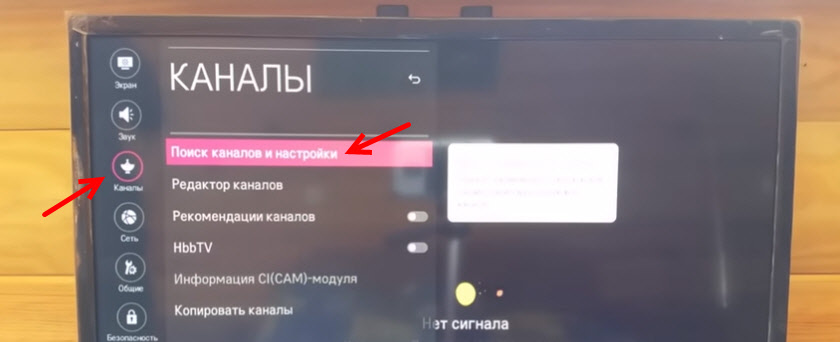
Ставим галочку возле «Эфирные ТВ (DVB T/T2 и аналог)». Нажимаем «Далее».
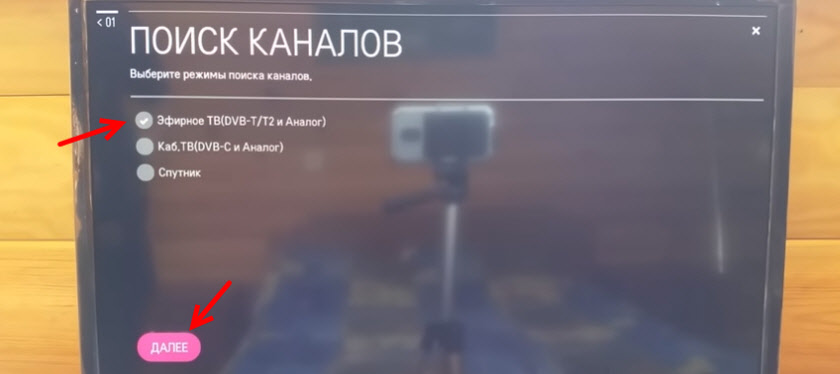
Если мы хотим выполнить поиск только цифровых каналов, то ставим галочку возле пункта «Только цифровые» и нажимаем «Далее».

Начнется автоматический поиск цифровых каналов. Ждем. На фото ниже видно, что телевизор словил 34 канала.
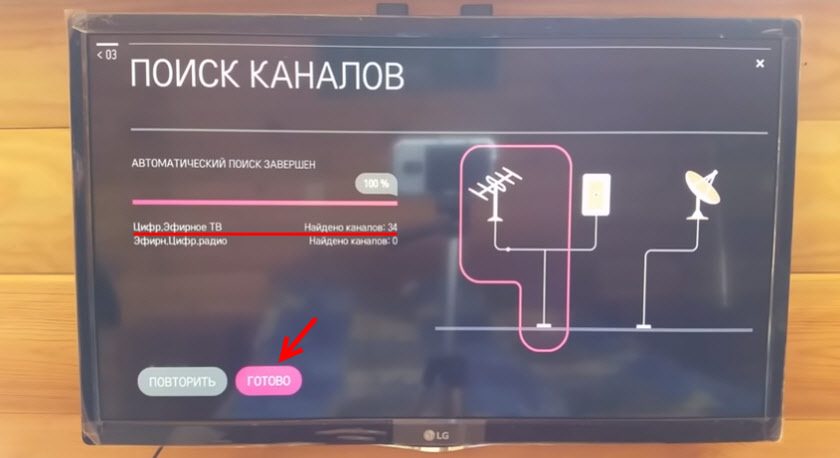
Если у вас были найдены не все каналы, то можете попробовать настроить антенну (поднять, повернуть в сторону вышки, проверить соединения) и запустить поиск еще раз, нажав кнопку «Повторить». Или нажать «Готово» и перейти к просмотру найденных каналов. Они будут сохранены.
Поиск цифровых эфирных каналов на телевизорах без Смарт ТВ
На моем телевизоре LG без Smart TV настройка Т2 происходит немного по-другому. Нажав на кнопку SETTINGS заходим в настройки.
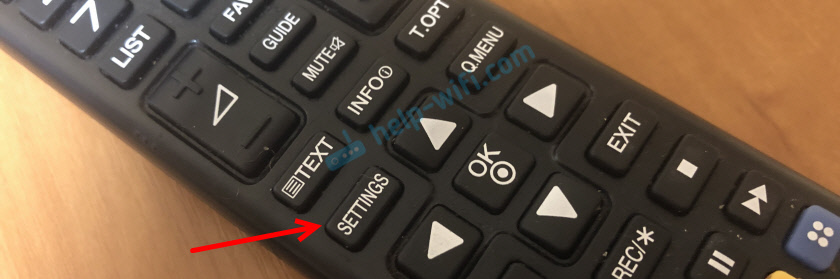
Сразу переходим в раздел «Каналы».

Выбрав «Автопоиск» ставим галочку возле «Эфирное ТВ» и нажимаем «Далее».
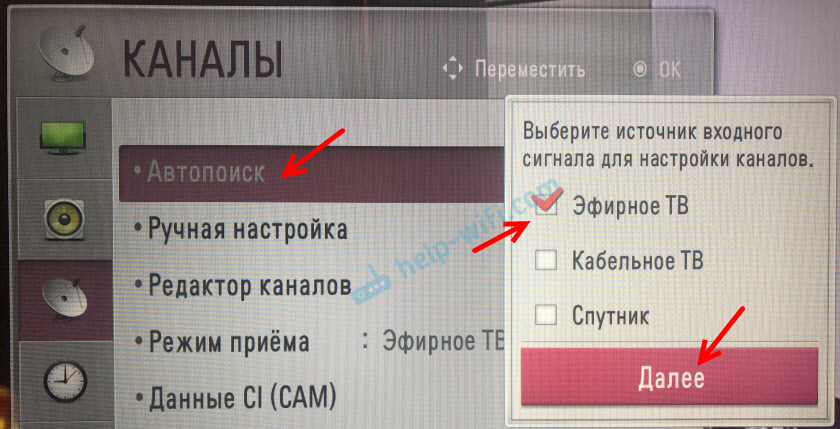
Ставим галочку возле «Только цифровые (Антенна)» и запускаем поиск кнопкой «Выполнить».

Телевизор начнет поиск каналов. Когда поиск завершится, будет указано количество найденных цифровых каналов.

У меня телевизор LG нашел 32 канала. Нажав на кнопку «Закрыть» каналы будут сохранены. Если ваш телевизор не смог словить все каналы, то после настройки, или замены антенны можно заново запустить автоматический поиск.
Если что-то не получилось – не спешите расстраиваться. Напишите в комментариях о своей проблеме, постараюсь помочь.

432

282295

Сергей

Телевизоры LG Smart TV
Бесплатный просмотр телеканалов на телевизоре LG Смарт ТВ
Существует 4 способа бесплатного просмотра ТВ-каналов на LG Smart TV:
- эфирное цифровое телевидение;
- интернет-ТВ;
- IPTV-плеер;
- телевидение от операторов связи.
Разберем все способы подробно, определим сильные и слабые стороны, выберем подходящий вариант и настроим по пошаговым инструкциям.
Эфирное цифровое ТВ
Для того, чтобы смотреть бесплатное ТВ , необязательно заключать договор с провайдером: 20 общероссийских эфирных каналов можно смотреть и без подключения к интернету.
Эти каналы — информационные и развлекательные — после официального перехода на цифровое вещание в 2019 году доступны всем жителям РФ.
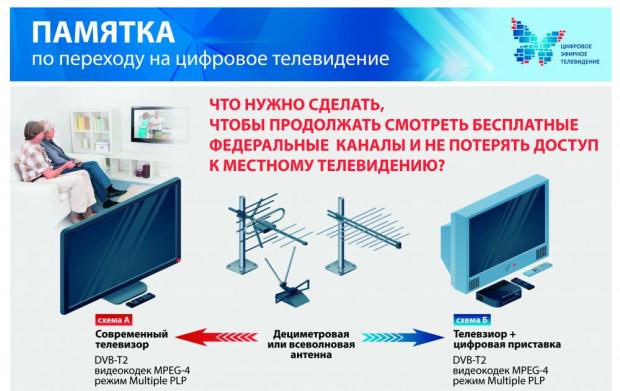
Для настройки бесплатных каналов необходимо, чтобы устройство поддерживало стандарт DVB-T2. Выпускаемые в настоящее время модели Smart TV оснащены этой опцией по умолчанию. Среди бюджетных LG встроенным цифровым тюнером обладают линейки LH590V, в настоящее время снятые с производства, а также UK6200, выпускаемые с 2018 года.
Для настройки эфирных цифровых каналов необходимо :
- Подключить к телевизору LG общедомовую или комнатную антенну.
- Через кнопку “Меню” на пульте ДУ зайти в настройки.
- Найти пункт “Поиск каналов и настройки” в разделе “Каналы”.
- Во всплывающем окне выбрать “Эфирное ТВ” в качестве источника подключения.
- Выбрать пункт “Только цифровые” и подтвердить выбор.
- Дождаться окончания поиска и нажать кнопку “Готово”.
Если количество найденных каналов меньше 20, поиск следует повторить.
Читайте подробную пошаговую инструкцию по настройке цифровых каналов на LG без подключения к интернету.
Интернет-ТВ

Настройка бесплатных каналов на телевизоре LG по кабелю или через Wi-Fi предполагает установку таких приложений как Peers. TV, ViNTERA. TV и других. Рассмотрим эту возможность на примере первого варианта.
Peers. TV — приложение, доступное для всех смарт-устройств LG на платформах webOS и NetCast. В нем предустановлены 150 бесплатных каналов, доступны популярные фильмы и сериалы, эфир можно перематывать и ставить на паузу. Для настройки понадобится телевизор с функцией «Смарт ТВ» и безлимитный доступ в интернет.
Алгоритм установки Peers. TV на телевизорах с webOS следующий :
- С помощью кнопки Home на пульте ДУ зайдите в магазин приложений «LG Content Store».
- В поисковой строке введите “peers.tv”.
- Откройте страницу с информацией о приложении и запустите процесс установки.
- По окончании нажмите кнопку “Запуск”.
После этого Peers. TV можно выбирать в списке установленных на ТВ виджетов.
Для телевизоров на платформе NetCast установка аналогична :
- Убедитесь в наличии действующего подключения LG к интернету.
- С помощью кнопки Home на пульте ДУ открыть магазин «LG Smart World».
- В поисковой строке введите «peers.tv»;
- Среди найденных приложений выберите искомое.
- Нажмите кнопку “Установить” и дождитесь завершения процесса.
- Кликните на кнопку “Запустить”.
После успешной установки приложение Peers. TV можно открывать из списка с помощью кнопки «My Apps» на пульте ДУ.
В меню, в разделе настроек “Мои плейлисты” можно добавлять ссылки на другие платные и бесплатные источники.
Через смену DNS в приложении можно отключить рекламу.
Ни разу не скачивали виджеты на Смарт ТВ? Читайте подробную инструкцию по установке виджетов на LG.
Видеоинструкция по настройке Peers. TV :
IPTV плееры
Технология IPTV отличается от других способов просмотра трансляций количеством и разнообразием каналов.
Лицензионное IPTV — платная услуга, но есть ряд сервисов, позволяющих бесплатно смотреть телевизионные трансляции.
Для подключения необходимы :
- телевизор LG;
- кабельный или беспроводной безлимитный интернет;
- готовность осваивать необходимые инструкции по установке.
В первую очередь необходимо подключить телевизор интернету и скачать сервис. Для этого можно воспользоваться как официальными «LG Content Store» или «Smart World», так и сторонними ресурсами: сайтами разработчиков ПО, сообществами пользователей Смарт ТВ и webOS, порталом 4pda.
OTTPlayer

«OTT Плеер» — популярный сервис для просмотра онлайн-телевидения (IPTV).
Алгоритм установки зависит от операционной системы LG. Настройка для всех моделей идентична.
Для ТВ на webOS (2017 года выпуска и моложе) :
- Через кнопку «Home» на ПДУ зайдите в «LG Apps» или «LG Content Store».
- Через строку поиска найдите OTTPlayer и установите его.
Если ТВ на webOS LG старше 2017 года :
- Скачайте и распакуйте в корень USB-накопителя архив с программным обеспечением.
- Войдите в свой аккаунт на телевизоре LG .
- Вставьте флешку с ПО в USB-разъем на ТВ.
- OTTPlayer установлен и готов к запуску сразу после обнаружения нового устройства. Найдите виджет в списке установленных.
Перед запуском пройдите регистрацию на официальном сайте.
Для платформы NetCast :
- Скачайте и распакуйте архив с ПО в корневую папку USB-флешки, а затем подключите ее к телевизору.
- После входа в свой аккаунт LG перейдите в раздел “Мои приложения” и переключите режим отображения списка в режим “Мои приложения на USB”.
После установки необходимо зарегистрироваться на официальном сайте OTTPlayer и подтвердить электронную почту.

Далее настройте приложение :
- Откройте OTTPlayer и в правом верхнем углу выберите кнопку “Настройки” с изображением шестерёнки.
- Введите логин и пароль, под которыми вы зарегистрировали учетную запись на официальном сайте.
- Выберите “Новое устройство”, нажмите кнопку «ОК».
- Придумайте и введите имя телевизора с помощью виртуальной клавиатуры, нажмите «ОК».
- На смартфоне или компьютере откройте официальный сайт OTTPlayer и авторизуйтесь на нем.
- Перейдите в раздел “Ваши плейлисты”.
- Добавьте новый IPTV-плейлист, указав в качестве источника ссылку, а в качестве устройства — настраиваемый телевизор.
- В виджете OTTPlayer нажмите кнопку “Обновить” в правом верхнем углу.
- Выберите подключенный плейлист, затем канал и начните просмотр.
Видеоинструкция по настройке и подключению плейлистов :
SS IPTV
Simple Smart IPTV — программа для бесплатного просмотра IPTV, которую можно найти в официальном магазине «LG Content Store».
Автоматическая установка начнется сразу после скачивания. Самостоятельно составьте плейлист или воспользуйтесь готовым с сайта провайдеров или встроенным в SS IPTV. Число внешних каталогов не ограничено. Добавлять их можно через раздел меню “Контент”, категорию “Внешние”, с помощью кнопки “Добавить”.
Срок действия полученного списка — сутки. Далее придется добавлять его заново.
Читайте подробную инструкцию об установке и настройке SS IPTV на LG.
Forkplayer

Удобное универсальное приложение для просмотра IPTV. Характерный интерфейс, адаптированный под комфортный просмотр любого видеоконтента, а также отсутствие виджета в «LG Content Store» — вот что отличает это ПО от аналогичного.
Существует 5 популярных способов установки Forkplayer, они разного уровня сложности :
- со сторонних ресурсов;
- с помощью флешки;
- смена DNS-сервера;
- через MediaStation X;
- с помощью ПК (IDE).
Читайте подробную пошаговую инструкцию по установке Forkplayer на LG и Samsung.
Бесплатное ТВ от операторов связи
Операторы связи предоставляют сервисы бесплатного ТВ своим абонентам. Самые популярные из них — Megafon.TV, МТС.ТВ и Билайн ТВ. Если у вас есть активная SIM-карта одного из операторов, вы сможете установить их фирменные приложения и бесплатно смотреть 20-30 ТВ-каналов.
Мегафон
Чтобы настроить бесплатное ТВ от «Мегафон» на LG Smart TV :
- Убедитесь, что телевизор подключен к интернету.
- На пульте ДУ нажмите «Home», чтобы попасть в меню.
- Перейдите в магазин приложений LG.
- Найдите в поиске «Мегафон ТВ».
- Выберите виджет и установите его на телевизор.
- Найдите «Мегафон ТВ» в списке установленных приложений и запустите.
- Перейдите в «Главное меню» и нажмите кнопку “Вход”.
- Укажите номер телефона, придумайте пароль, введите код из СМС.
- Авторизуйтесь в мобильном приложении «Мегафон».
МТС
Чтобы установить приложение от «МТС» на LG :
- Скачайте виджет «МТС.ТВ» из «LG Content Store».
- Установите его на телевизор.
- Откройте «МТС ТВ» сразу после установки.
- Просмотрите каналы, доступные бесплатно и по подписке.


Билайн
Услуга «Билайн ТВ» появилась в 2016 году, а в ноябре 2018 была адаптирована для LG. В настоящее время на «Билайн ТВ» доступно более 200 каналов различных тематик.
Порядок подключения «Билайн ТВ» на LG следующий :
- На официальном сайте или по горячей линии уточните возможность подключения к интернету от «Билайн» по вашему адресу.
- Выберите тарифный план скоростного интернета: как правило, «Билайн ТВ» входит в тариф автоматически.
- Оставьте заявку на подключение по горячей линии или на сайте.
Оператор помогает пользователю настроить как доступ в интернет, так и пакет каналов. Альтернативно, можно самому скачать приложение «Билайн ТВ» из «LG Content Store», пройти регистрацию, ввести необходимые настройки и начать смотреть ТВ.

Народное голосование: какой способ просмотра каналов лучше?
Самый честный рейтинг — это тот, который сформирован людьми. У вас есть 2 голоса. Выберите наилучший (+) и наихудший (-) по вашему мнению вариант для бесплатного просмотра каналов на телевизоре LG