Обновление Safari до последней версии
Если для вашего устройства доступно обновление Safari, можно обновить macOS, iOS или iPadOS, чтобы загрузить его.
Обновление Safari на компьютере Mac
Актуальная версия Safari включена в последнюю версию macOS. Чтобы найти и установить все доступные для компьютера Mac обновления, выполните следующие действия.
Обновление Safari на iPhone или iPad
Актуальная версия Safari включена в последнюю версию iOS для iPhone или iPadOS для iPad. Чтобы найти и установить все доступные для вашего устройства обновления, выполните следующие действия.
Обновление Safari на компьютере с Windows
Apple больше не предлагает обновления Safari для Windows. Версия Safari 5.1.7 для Windows была последней, и она уже устарела.
Если на веб-сайте отображается сообщение, что браузер устарел
Если на веб-сайте указано, что Safari устарел, даже если используется последняя версия macOS или последняя версия iOS или iPadOS, возможно, проблема связана с веб-сайтом. Если вы уверены, что хотите использовать веб-сайт, обратитесь к его владельцу или разработчику.
Устранение неполадок и исправление Safari, не работающего на Mac [4 совета]
Safari является браузером по умолчанию для продуктов Apple, и он встроен в ваш MacBook. Если Safari работает медленно, перестает отвечать на запросы, неожиданно падает или не может загрузить страницы на Mac, это будет настоящей головной болью.
Многие пользователи жаловались на Safari не работает на Mac вопрос. Вы один из них?
Фактически, многие факторы будут вызывать эти проблемы, такие как сетевое соединение, кеши, куки, интернет-плагин, расширение Safari, надстройка и многое другое.
Этот пост показывает 4 эффективных решения, которые помогут вам исправить Safari не работает на Macработает ли он медленно, зависает, работает неправильно или падает.
- Часть 1. Перезагрузка, чтобы исправить Safari, не работающий на MacBook
- Часть 2. Очистить кэши, чтобы исправить Safari, не работающий на Mac
- Часть 3. Обновление Safari для исправления Apple Mac Safari не работает
- Часть 4. Отличный способ защитить вашу конфиденциальность и личные данные
Часть 1. Перезагрузка, чтобы исправить Safari, не работающий на MacBook
Если Safari не может открыть страницы на вашем MacBook, вам следует сначала проверить подключение к Интернету. Вам нужно убедиться, что URL-адрес правильный, а затем обновить страницу, чтобы проверить, сохраняется ли проблема.
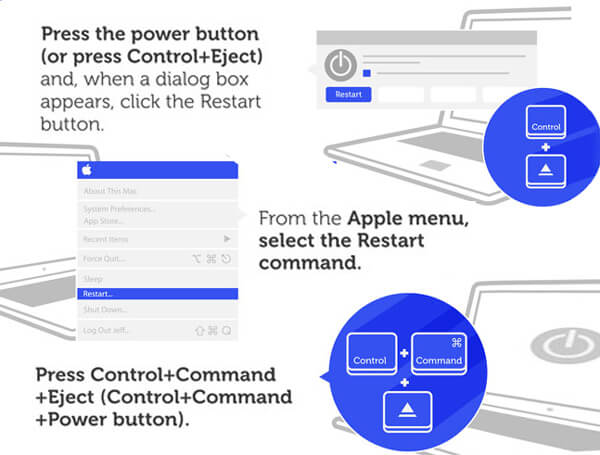
Если Safari по-прежнему не работает должным образом на Mac, вы можете перезагрузить MacBook. Вы можете продолжать нажимать кнопку питания, пока не появится диалоговое окно. Затем нажмите кнопку «Перезагрузить», чтобы перезагрузить Mac. Или вы можете выбрать комментарий «Перезагрузить» в меню Apple. После перезагрузки вы можете вернуться в Safari и снова попробовать открыть сайт.
Часть 2. Очистить кэши, чтобы исправить Safari, не работающий на Mac
В большинстве случаев Safari не может работать должным образом на Mac из-за кеша, файлов cookie и данных веб-сайта. Временные данные или кэши браузера Safari могут помочь вам быстро загрузить сайт. Но в то же время они могут вызвать сбои Safari или медленное открытие. Поэтому вам нужно часто удалять некоторые истории сайтов, кеши и куки.
Удалить все данные Safari
Откройте Safari на своем Mac и нажмите «Safari» в строке меню. Выберите «Настройки» из выпадающего списка.
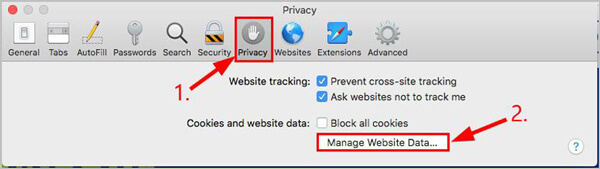
Перейдите на вкладку «Конфиденциальность», а затем выберите «Управление данными веб-сайта».
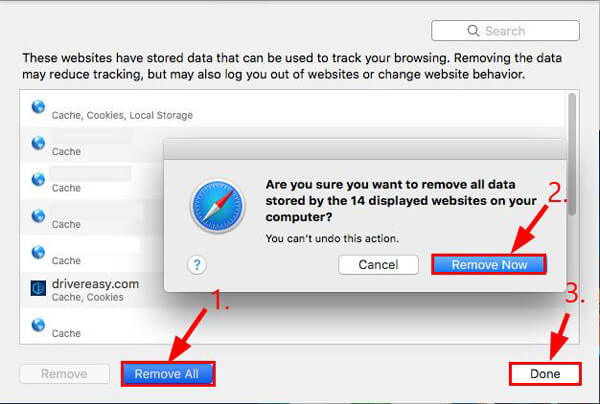
Нажмите кнопку «Удалить все». Всплывающее окно спросит вас, хотите ли вы удалить все сохраненные данные. Нажмите «Удалить сейчас», чтобы подтвердить операцию. Затем нажмите «Вниз», чтобы очистить все данные в Safari.
Очистить историю в Safari
Запустите Safari на своем Mac, а затем щелкните меню «Safari» на панели инструментов.
Нажмите «Очистить историю» в раскрывающемся меню. Здесь вы можете выбрать желаемый временной интервал удаления данных, а затем снова нажать «Очистить историю», чтобы легко очистить историю в Safari.
Что нового в Safari в macOS 12 и как вернуть его старую версию
Как и от многого другого, показанного на WWDC, впечатления от новой версии Safari были, мягко говоря, противоречивыми. Руководствуясь какими-то своими соображениями Apple превратила старый добрый Safari во что-то непонятное и странное. В интерфейсе которого много нет даже кнопки «Перезагрузить страницу». Новый минималистичный дизайн симпатичен, ну и что? От привычек, накопленных за 18 лет существования Safari и облегчавших нам жизнь, придется избавляться. Или остаться в прошлом. Но успокоившись и познакомившись с новым Safari поближе, понимаешь: что-то в нем все-таки есть. Да, многое в нём сомнительно, что-то просто вызывает протест, но надо пробовать. Принимать и привыкать, все равно через пару лет все достойные внимания браузеры станут такими же.
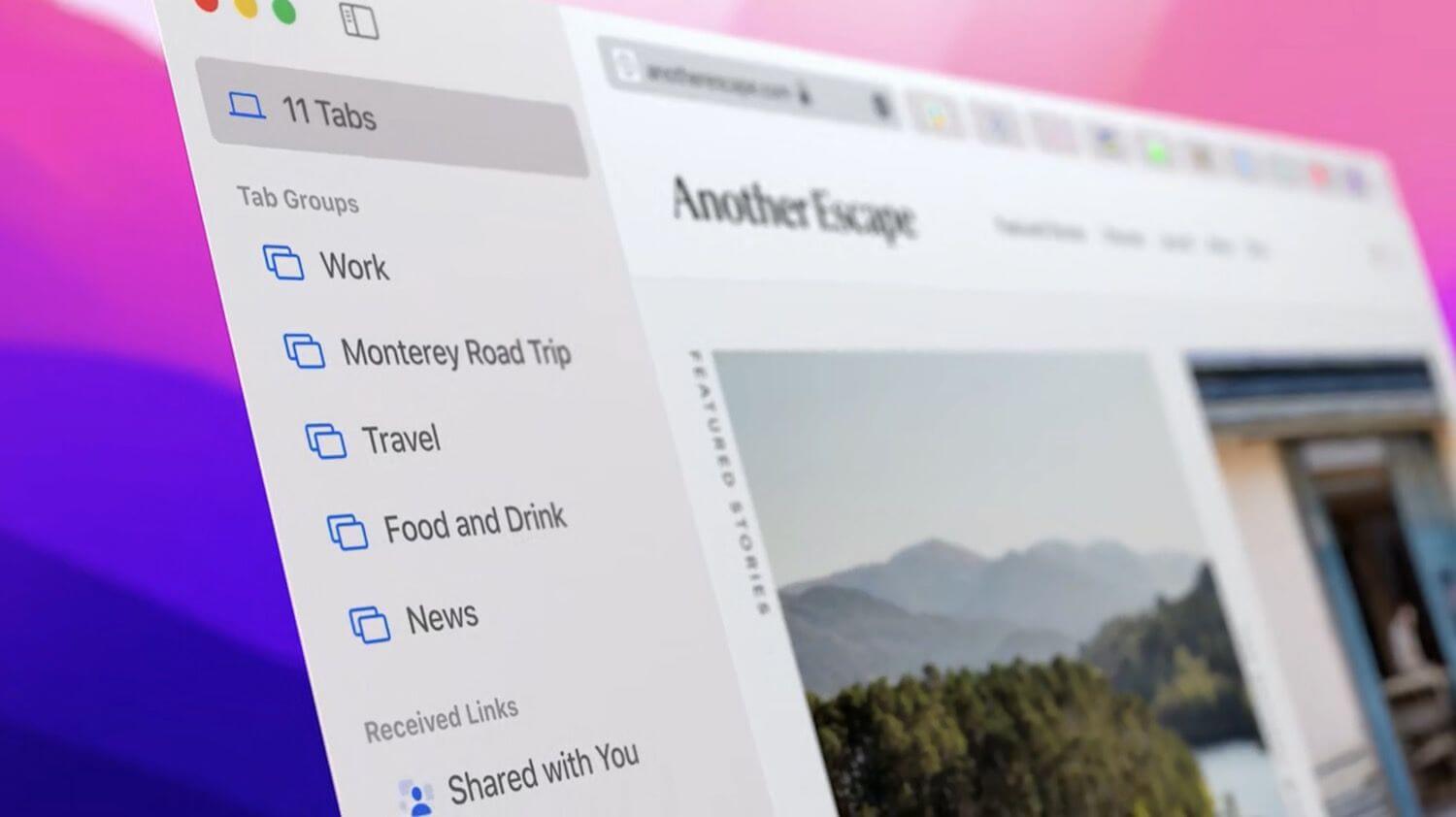
С новым Safari Apple поступила действительно смело
Что нового в Safari 15
Унифицированная панель управления
В Safari 15 вкладки, поле с адресом открытой страницы и инструменты управления сжаты в тонкую полоску в верхней части окна. Толщиной в одну строку. Оставшаяся часть окна занята веб-страницей. Контентом. Поскольку упоминать эту тонкую полоску придется не один раз, я буду называть её «панелью управления». Она унифицированная, но вы уже в курсе, и лишний раз напоминать об этом я не буду. Официальное её название, возможно, будет другим, но мы обсуждаем её здесь и сейчас.
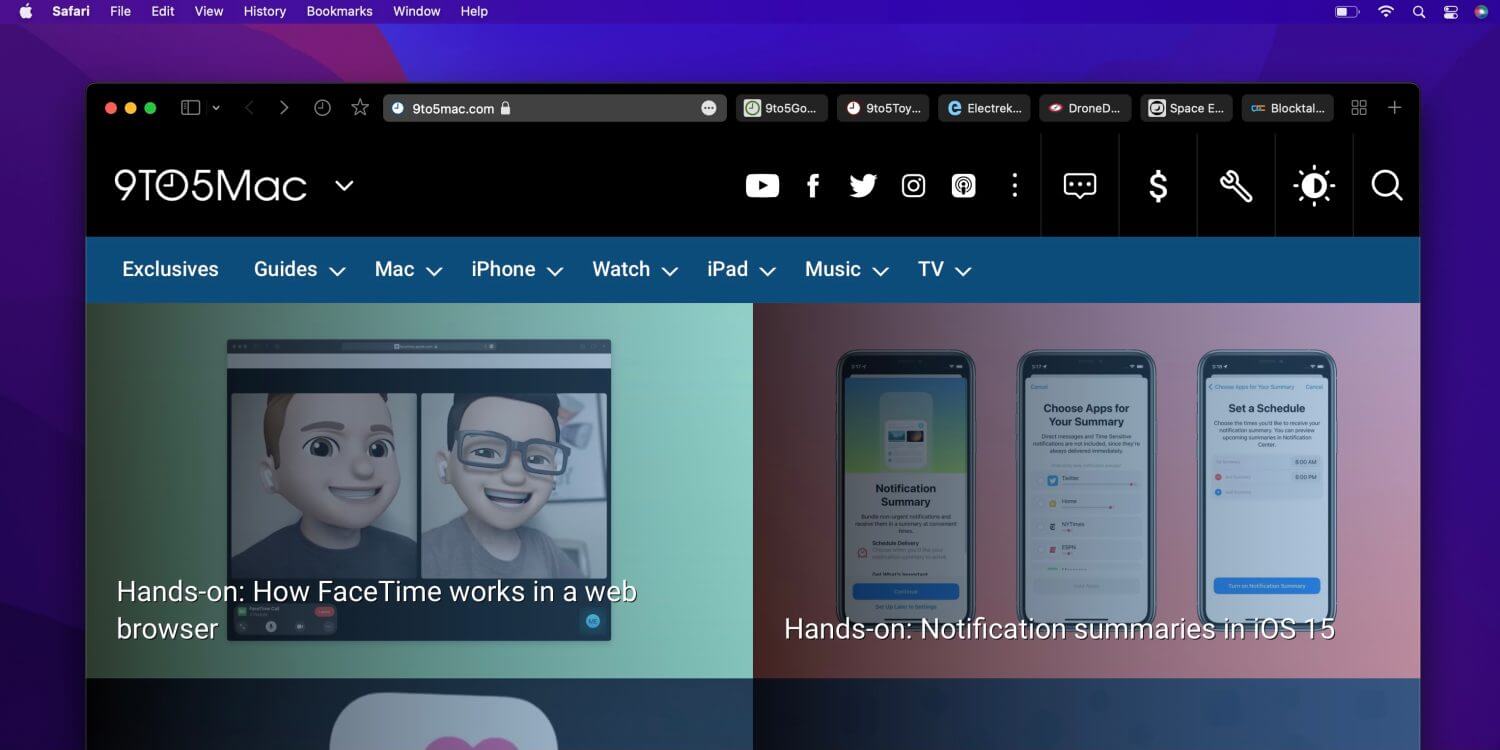
Как-то немного перестарались с минимализмом
Минимализм требует жертв, и без них не обошлось. Все привычные функции по-прежнему доступны: и «Перезагрузить страницу», и «Поделиться», и все остальное. Только теперь, чтобы добраться до них, придется открывать меню. Правым кликом в области пульта управления, как и в предыдущей версии Safari, открывается редактор тулбара. Тулбар (набор инструментов управления) входит в состав пульта управления, и его можно редактировать. Вот набор предлагаемых опций:
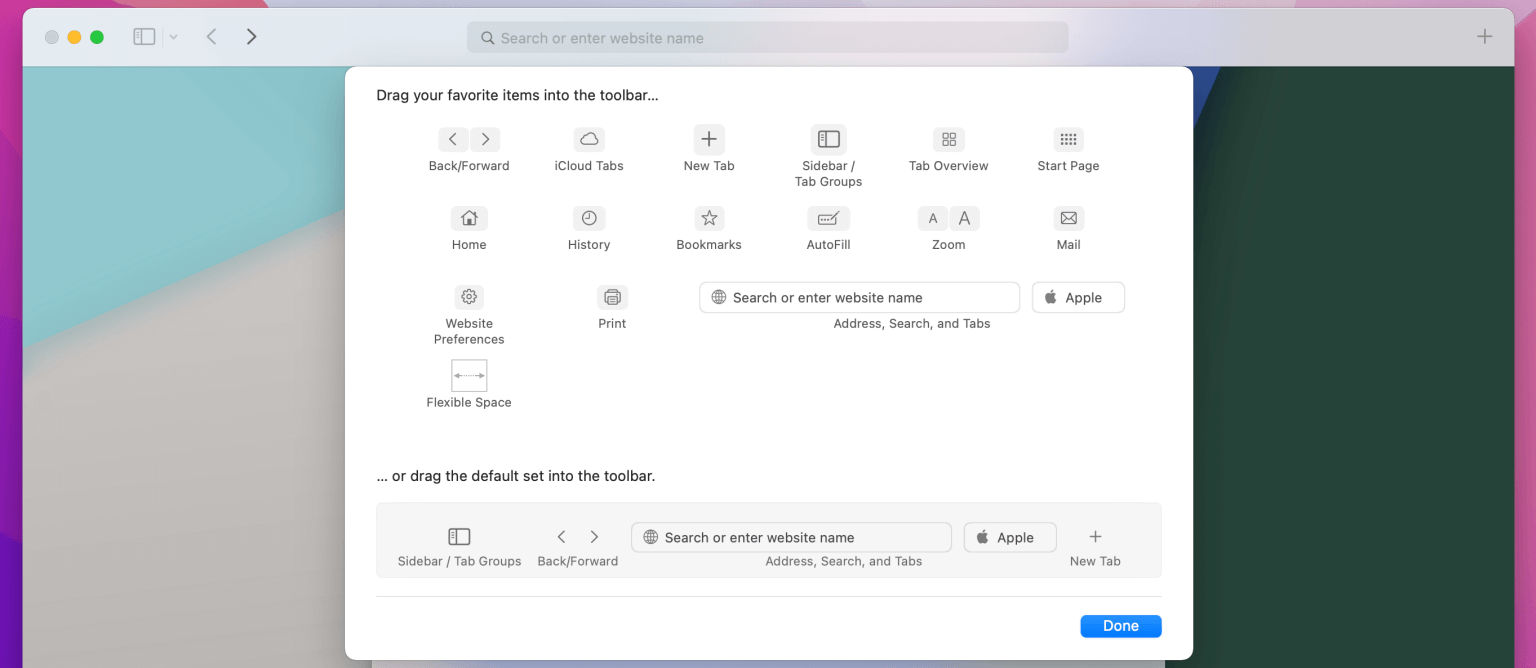
В целом есть все, что нужно
А где прячутся «Перезагрузить страницу», «Поделиться» и все остальное? В правой части адресного поля. Вот:
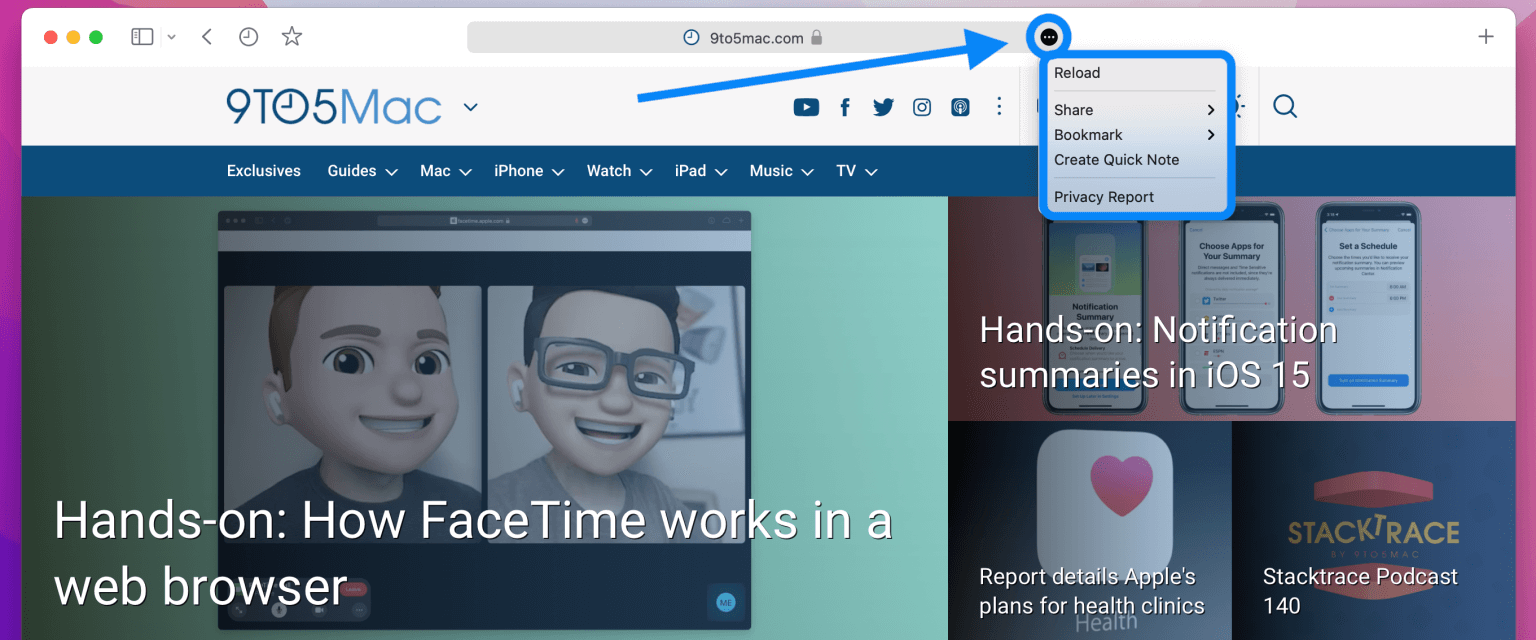
Сам и не догадаешься сразу
Вроде бы все приемлемо, но уж очень непривычно.
Быстрые заметки, группы вкладок и другие новшества
В Safari 15, кроме шокировавшего многих в нашем Телеграм-чате изменения внешнего вида, добавились и новые функции. Чтобы подсластить горечь расставания с привычным интерфейсом или для того, чтобы пользователь не мечтал о возвращении назад. На панели управления, в левой её части, справа от светофора кнопок управления окном расположен еще один элемент с двойным дном:
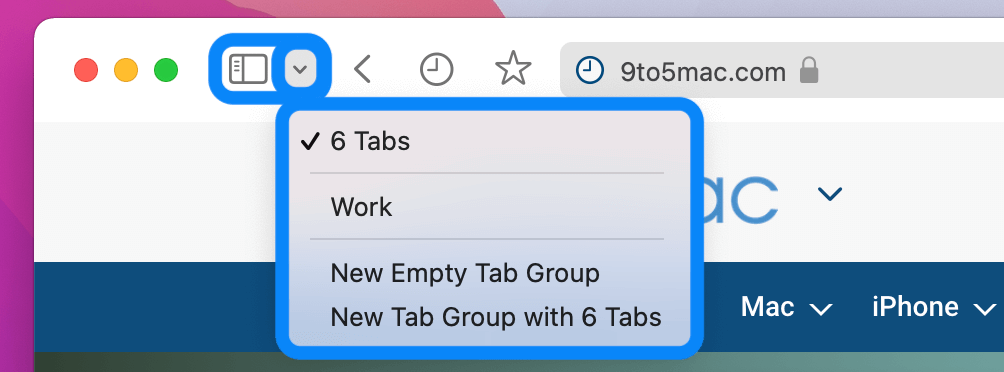
Еще одно скрытое меню, на этот раз с группами вкладок
Этот элемент открывает и закрывает боковую панель, а также управляет группами вкладок. Группа вкладок состоит из нескольких вкладок (удивлены?), но в панели управления занимает место единственной вкладки. Которая превращается в еще одно меню. Скорее всего, это очень ценное новшество. Его хвалят, но я не имел возможности попробовать его в деле. Поэтому предлагаю поверить.
Быстрые заметки не менее интересны. Для их создания используется меню в правой части адресного поля:
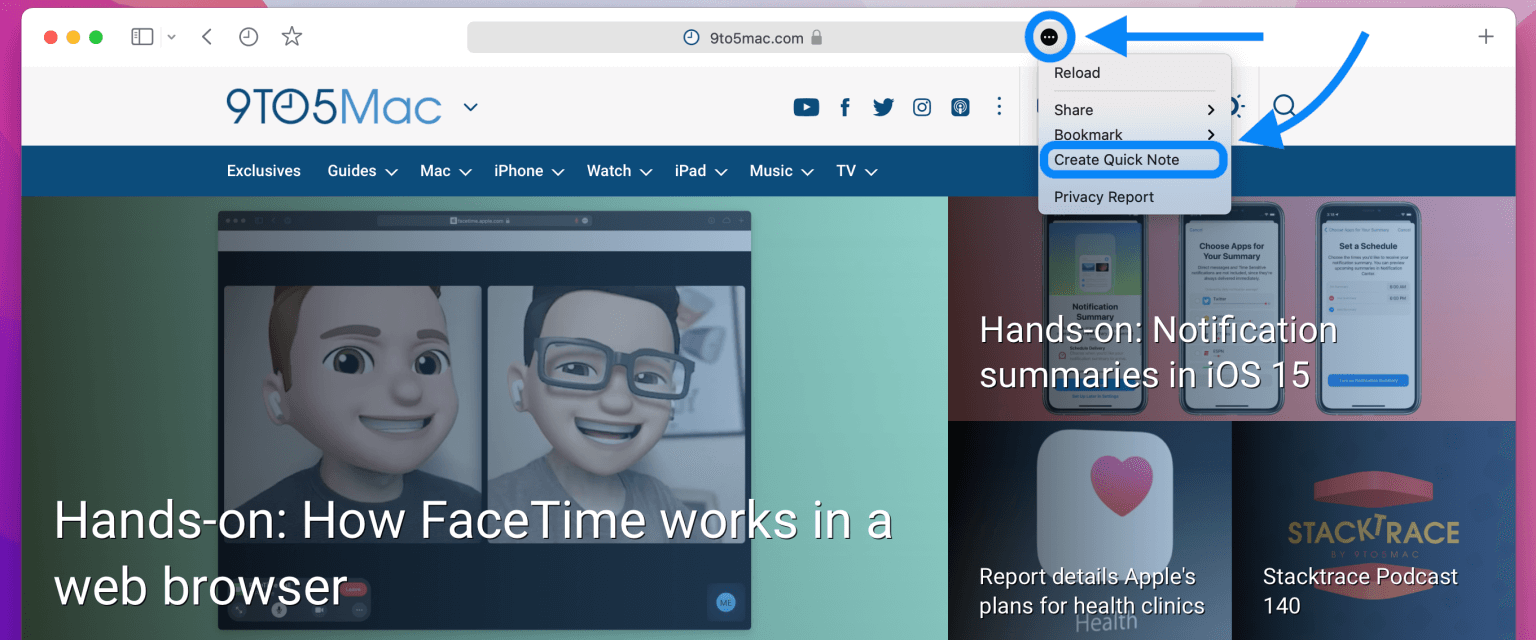
А нужны ли заметки прямо в браузере?
Safari 15 – это страшно. Страшно интересно.
Мы поверхностно заглянули в Safari 15 для macOS. Safari 15, с более или менее теми же изменениями в интерфейсе и способах управления, заменит Safari 14 в iOS 15 и iPadOS 15. Изменения в Safari для этих операционных систем не менее интересны и достойны вашего внимания, но о них мы поговорим в другой раз. Safari 15 на всех устройствах с одним и тем же Apple ID синхронизируются между собой сильнее чем прежде. При включенном iCloud. У пользователя есть право отменить или ослабить синхронизацию, это тоже отдельная тема. И несмотря на нарастающую непредсказуемость нашего времени, выход Safari 15 неминуем. Этой осенью.
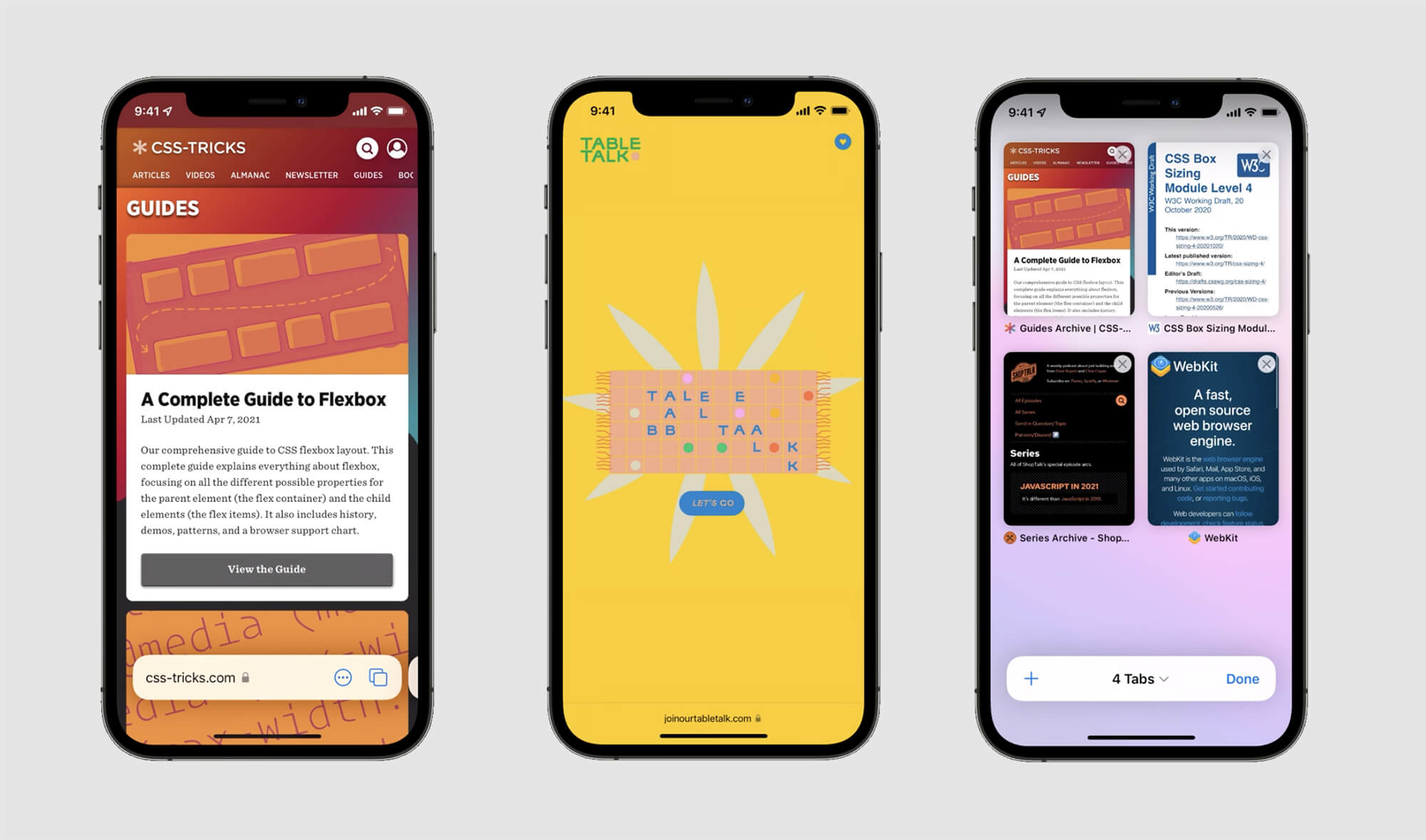
Safari 15 для iOS
А что делать тем кто категорически против перемен?
Как вернуть старый Safari?
Тайваньский разработчик в первой бета-версии macOS 12 для разработчиков обнаружил способ вернуть Safari 15 классический интерфейс. Все, что для этого нужно сделать, описано здесь (в GitHub, на английском языке). Правда неизвестно, сохранится ли эта дверь в прошлое в релизной macOS 12. По мнению разработчика, лазейку устранят в одной из бета версий и не факт, что она сработает в бета-версии для всех. Пожалуй, Safari 15 нужно просто принять и приспособиться к нему. А что вы думаете по поводу нового Safari? Поделитесь в комментариях и пройдите опрос ниже.
Как откатить обновление safari на mac os
Вот скриншот плагинов, может сможете сказать, что не так?
лучше создайте на десктопе на время папочку «Temp Inet Plugins» (или как-нибудь ещё, лиш бы понятно было) и перенесите их все туда при закрытом Сафари.
потом добавляйте ручками по одному и запускайте Сафари для проверки. так и вычислите «вредителя». ))
_________________
Самораспаковывающийся архив самораспаковывающемуся архиву рознь! © Daniel
список неполный, порядок случайный. © Oldman
думать — это роскошь! © Cherry
| Цитата: |
| Меню Safari > Сообщить в Одноклассники об ошибках. |