Как отключить обновления Windows 7 и Windows 8
Прежде, чем приступать, отмечу, что если у Вас установлена лицензионная версия Windows и вы хотите отключить обновления, я бы не рекомендовал это делать. Несмотря на то, что порой они могут потрепать нервы (в самое неподходящее время в течение часа отображая надпись «идет установка обновления 2 из 100500), лучше все же устанавливать их — в них содержатся важные заплатки для дыр в безопасности Windows, и другие полезные штуки. Как правило, установка обновлений в лицензионной операционной системе не грозит какими-либо неприятностями, чего не скажешь обо всяких «сборках».
Отключение обновлений в Windows
Для того, чтобы отключить их, вам следует зайти в Центр обновления Windows. Сделать это можно, запустив его в панели управления Windows, либо же кликнув правой кнопкой мыши по флажку в области уведомлений ОС (около часов) и выбрав в контекстном меню пункт «Открыть Центр обновления Windows». Это действие одинаково для Windows 7 и для Windows 8.
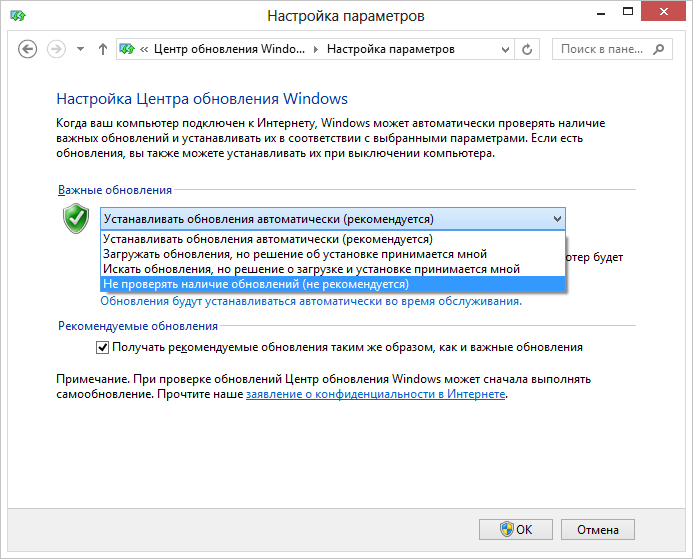
В Центре обновления слева выберите пункт «Настройка параметров» и, вместо «Устанавливать обновления автоматически» укажите «Не проверять наличие обновлений», а также уберите галочку напротив пункта «Получать рекомендуемые обновления таким же образом, как и важные обновления».
Нажмите «Ок». Почти все — впредь Windows не будет автоматически обновляться. Почти — потому что по этому поводу Вас будет донимать Центр поддержки Windows, все время уведомляя о грозящих Вам опасностях. Чтобы этого не происходило, проделайте следующее:

- Откройте центр поддержки Windows тем же способом, которым открывали Центр обновления.
- В меню слева выберите пункт «Параметры Центра поддержки».
- Уберите галочку с пункта «Центр обновления Windows».
Вот, теперь точно все и вы полностью забудете об автоматических обновлениях.
Как отключить автоматическую перезагрузку Windows после обновления
Еще одна вещь, которая может многих раздражать — то, что Windows сама перезагружается после получения обновлений. Причем происходит это не всегда самым тактичным образом: быть может, вы работаете над очень важным проектом, а вам сообщают, что не позже, чем через десять минут компьютер будет перезагружен. Как избавиться от этого:

- На рабочем столе Windows нажмите клавиши Win + R и введите gpedit.msc
- Откроется редактор локальной групповой политики Windows
- Откройте раздел «Конфигурация компьютера» — «Административные шаблоны» — «Компоненты Windows» — «Центр обновления Windows».
- В правой части вы увидите список параметров, среди которых обнаружите «Не выполнять автоматическую перезагрузку при автоматической установке обновлений, если в системе работают пользователи».
- Сделайте двойной клик по этому параметру, и установите его в значение «Включено», после чего нажмите «Применить».
После этого, рекомендуется применить изменения групповой политики с помощью команды gpupdate /force, которую можно ввести в окно «Выполнить» или в командной строке, запущенной от имени администратора.
На этом все: теперь вы знаете, как отключить обновления Windows, а также автоматическую перезагрузку компьютера при их установке.
А вдруг и это будет интересно:
- Лучшие бесплатные программы для Windows
- Некоторые параметры задает системный администратор в параметрах электропитания — как исправить?
- Как удалить Галерею в Windows 11
- Диск разработки в Windows 11
- DISM Ошибка 50 — причины и варианты решения
- PhoneExperienceHost.exe — что это и как отключить?
- Windows 11
- Windows 10
- Android
- Загрузочная флешка
- Лечение вирусов
- Восстановление данных
- Установка с флешки
- Настройка роутера
- Всё про Windows
- В контакте
- Одноклассники
-
Эд 12.03.2014 в 14:18
- Dmitry 10.07.2014 в 10:50
- Людмила 16.12.2014 в 21:11
Как откатить обновление опера
Разработчики браузеров постоянно совершенствуют свои творения, через периодические обновления, в которых они иногда меняют дизайн, добавляют новые функции и возможности. Но не всегда обновление браузера проходит гладко, да и не всем пользователям может понравиться новое обновление. Именно поэтому мы делаем для вас эту статью, в которой расскажем вам, как откатить версию браузера Opera до предыдущей версии.
Как мы уже сказали выше, чаще всего причина заключается в несовместимости новой версии Opera и пользователя. Но бывает и такое, что после обновления браузер пользователя начал лагать, либо попросту «потерял» все закладки и другие данные. В этом случае вам в любом случае придется откатывать браузер до предыдущей версии.
Первое, что вам нужно будет сделать – это отключить автообновление браузера. Для этого вам нужно будет удалить файл, отвечающий за эту функцию. Для этого вам сначала нужно будет открыть доступ к скрытым файлам. Для этого вы должны зайти в пуск/панель управления/оформление и персонализация/параметры проводника. В открывшейся табличке вы должны перейти в пункт «вид».

В разделе «скрытые папки» вы должны поставить галочку на «показывать скрытые папки». После этого возвращайтесь на рабочий стол. Теперь вам нужно нажать комбинацию Win+R. Это откроет небольшую табличку с поиском, в которую вы должны будете ввести «%appdata%».
В следующей папке вы должны будете воспользоваться строкой поиска. Вставьте туда «opera_autoupdate.exe» и нажмите поиск. Все файлы с этим названием, которые вам выдаст поиск, вы должны будете удалить.

Теперь нужно будет перезагрузить компьютер, чтобы настройки принялись.
Теперь, что касается отката браузера до старой версии. Изначально вам нужно будет кликнуть по значку браузера в левом верхнем углу и в списке доступных функций выбрать «о программе». Там вы сможете посмотреть текущую версию вашего браузера.
Теперь вам нужно перейти на локальный диск C, в Program Files (x86). Там вы увидите папку, на которой и хранится ваша Opera. Зайдите в нее. Первые 2 папки в ней – это папки с данными предыдущей и текущей версии вашего браузера.

Папка, которая стоит вверху – это папка с новой версией Opera. А папка, что под ней – со старой версией. Теперь вам нужно просто взять и скопировать все данные из старой папки в новую. Ну а т.к. автообновление вы уже отключили ранее, то ваша Opera останется в привычном, для вас, состоянии, на любимой версии.
Также вы можете перейти на официальный сайт Opera и скачать любую доступную версию браузера оттуда. Но при этом помните, что вы потеряете все ваши данные (пароли, закладки и т.д.), так что изначально их нужно будет скопировать, причем с той версии Opera, которую вы будете устанавливать впоследствии.

Если вас интересует Опера, и в частности ее старые версии, будет полезно получить информацию о том, где можно найти эти варианты софта. Однако, перед этим, хотелось бы пару слов уделить самой утилите. Здесь речь идет про популярный интернет-обозреватель, который предоставляется абсолютно бесплатно, имеет массу полезных функций, а кроме того обладает понятным на интуитивном уровне интерфейсом. По этой причине многие пользователи заинтересованы в скачивании разных версий приложения.

Где и как скачать старые версии браузера Opera
Ничто не стоит на месте, и даже полюбившиеся программы периодически проходят модернизацию, однако, вы можете избежать новшеств, если скачаете прошлые модификации плагина, для этого потребуется проделать следующий ряд манипуляций:
После того как более ранний браузер был загружен, не спешите переходить сразу к установке утилиты на компьютер или ноутбук. Предварительно понадобиться провести сканирование загрузки на наличие вредоносного программного обеспечения с использованием антивирусной программы.
Важно! Если рассматривать наш тематический ресурс, здесь вы получаете возможность скачать софт совершенно бесплатно, при этом, предварительно все файлы проходят проверку, однако, отказываться от повторного сканирования не рекомендуется.
Особенности установки
Так как вам пришлось загрузить более ранний вариант приложения, предстоит разобрать некоторые особенности монтирования данного варианта приложения. Стоит обратить внимание как правильно перенести настройки Опера на другой носитель. На практике, можно выделить следующие важные нюансы:
- перед инсталляцией, вы должны отключить автоматическое обновление софта;
- вам обязательно предстоит совершить запуск установщика от имени администратора;
- могут возникнуть трудности с совместимостью, из-за чего предстоит подбирать актуальный вариант обозревателя;
- после завершения инсталляционного процесса, вам обязательно предстоит перезагрузить систему, что позволит впоследствии исключить сбои и иные ошибки при работе с плагином.
Сам по себе процесс установки прежней модификации не имеет существенных отличий. Вы также должны будете подтвердить лицензионное соглашение, а кроме того будете следовать подсказкам установщика.
Важно! В процессе монтирования плагина, можно выбрать иной вариант установки со специальными настройками, однако, это подходит лишь тем пользователям, кто уже имеет подобный опыт.
Интернет-обозреватели Opera пользуются колоссальной популярностью. Это обусловлено прекрасным функционалом, а кроме того понятным на интуитивном уровне интерфейсом. Разумеется, в каждой серии плагин терпит определенные изменения и нововведения, из-за чего была сохранена возможность попросту скачать и впоследствии установить модель обозревателя, к которой вы привыкли. Также вы можете скачать старую версию Опера мини. В свою очередь осуществить загрузку можно с нашего тематического сайта.
Необходимо производить обновление оперы до последней версии так как это обезопасит вас от хищения вашего поиска, а также обновление иногда дёт новые возможности. Обновить оперу до последней версии бесплатно можно несколькими способами но обычно происходит автоматическое обновление opera.

Как обновить Opera до последней версии

Обновление для Оперы скачать бесплатно
Когда файл закачается к вам на компьютер нужно его найти и запустить. Найти его можно с помощью браузера нажав на закачки.

Opera обновить до последней версии
Запустится установщик в котором нужно нажать на кнопку Принять и установить и после этого начнётся обновление браузера опера до новой версии.
Ручное обновление
Некоторые обновления в автоматическом режиме не устанавливаются и поэтому их устанавливать нужно только вручную.

Как обновить браузер Опера до последней версии
Открываете Управление опера нажав на красную букву находящуюся в левой верхней части окна браузера. Откроется контекстное меню в котором нужно выбрать пункт О программе. После этого в браузере откроется окно в котором можно проверить обновление оперы и узнать версию текущей.

Обновить Опера браузер до последней версии бесплатно
В этом окне если будет доступна новая версия то нужно будет нажать на кнопку Установить, а после установки обновления в некоторых случаях требуется перезапуск браузера.
Как отключить автообновление opera
Чтобы отключить обновление оперы нужно на компьютере открыть папку в которой находится установленная опера. Обычно эту папку можно найти по адресу C:\Program Files (x86)\Opera.
В этой папке имеются папки у которых название в виде цифр которые соответствуют версии браузера. Заходите по очереди в эти папки, находите там файл с названием opera_autoupdate и меняете его добавив цифру 1 чтобы получилось opera_autoupdate1.

Как запретить обновление Оперы
Если нужно будет снова обновить оперу на компьютере бесплатно то необходимо будет в названии убрать единичку чтобы снова файлы назывались opera_autoupdate.
Как в опера откатить обновление
Если после очередного обновления оперы вам что-то не понравилось и вы решили вернуть старую оперу после обновления то нужно в первую очередь произвести отключение обновления Opera.

Как отменить обновление Оперы
Операционная система Windows может быть подвержена вирусной атаке. И бывает пользователь сам неумелыми действиями удаляет важные данные. В подобных ситуациях может быть полезно знать, как восстановить Оперу на компьютере. Об этом мы сегодня и расскажем. Дадим вам инструмент восстановления данных из браузера Опера в различных ситуациях.
Варианты восстановления
В зависимости от предшествующих действий пользователя отличаются и варианты восстановления. Например, вы случайно удалили Оперу, или вирусы повредили каталог. Была ли у вас включена синхронизация или «слетела» Windows.
В зависимости от исходной ситуации возможны различные варианты восстановления:
- синхронизация с учетной записью;
- восстановление данных из HTML-файла с закладками;
- откат системы Windows;
- сброс настроек до заводских;
- восстановление старой версии Оперы;
- восстановление с помощью сторонних утилит.

Opera Link
Инструменты для синхронизации с помощью учетной записи в браузере Опера появились не так давно, несмотря на то, что браузер один из самых старых. Если вы хотите восстановить Оперу, например, на другом компьютере, можно выполнить синхронизацию.
Создать учетную запись и потом повторить эти действия на втором ПК:
- Запустите браузер и откройте «Меню», щелкните по кнопке в виде логотипа Оперы « О ».
- В контекстном меню выберите «Синхронизация».


Восстановление экспресс-панели

Экспресс-панель в браузере Опера важный инструмент для быстрого доступа к сохраненным сайтам и закладкам. При неосторожных действиях пользователя или при каких-то системных сбоях, данная панель может быть удалена или скрыта. Рассмотрим инструкцию как восстановить её:
- Запускаем браузер и кликаем на кнопку « О » в левом верхнем углу.
- Переходим в раздел «Настройки».
- Разворачиваем меню «Дополнительно» и переходим в блок опций «Браузер».
- В разделе настроек «Начальная страница» смотрим пункт «Скрыть экспресс-панель» – если тумблер синий, отключаем его.
Откат Оперы до предыдущей версии
Разработчики компании Opera регулярно выпускает обновления версий своего браузера. И иногда после установки очередного патча начинаются проблемы: слетают закладки, видео тормозит на сайте, а то и вовсе зависает сам браузер. Один из вариантов решения проблемы — это откат браузера на предыдущую рабочую версию. Для начала узнаем о нашей версии Opera:
-
Заходим «Меню» нажимаем «Справка»/«О программе». На момент написания статьи у нас установлена версия 74.0.3911.218.


После нужно отключить авто обновление:
- Выполните правый клик мыши на ярлыке Опера на рабочем столе и в контекстном меню выберите «Свойства».
- Поставьте курсор в поле «Объект» и переместитесь в конец строки.
- Поставьте пробел и добавьте сюда команду —disable-update .
- Нажмите в окне « Применить » и «Ок».

Теперь проверьте отключили вы авто обновление и какая версия Оперы у вас установлена.
- Запустите браузер и нажмите кнопку «Меню»/«Справка»/«О программе».
- Здесь вы увидите, что версия браузера откатилась на более старую, и все ваши пользовательские данные, закладки, пароли, ссылки на экспресс-панели сохранились.
Под под номером версии вы увидите надпись о том, что проверка обновлений отключена. Если не отключить автоматическое обновление все манипуляции будут бесполезны, так как при запуске обозревателя он автоматически обновится на последнюю редакцию.
Откат системы
При попытке установить взломанные программы или утилиты, которые так или иначе могут вносить изменения в системные файлы, а также вследствие вирусного заражения – могут возникать ситуации, когда браузер не работает, не открывается или в нём пропали нужные закладки и другие пользовательские данные.
Так или иначе корректная работа с обозревателем затруднена и нужно срочно искать вариант решения проблемы. Если сбой произошел недавно можно попытаться восстановить работу компьютера.
Если вас интересует вопрос, как вернуть Оперу в исходное положение, как было вчера — это можно сделать с помощью инструмента «Восстановление системы»:
- Откройте «Пуск» и перейдите в раздел «Панель управления».
- Переключитесь в режим просмотра «Крупные значки».
- Пройдите в раздел «Восстановление».


Дождитесь пока Windows восстановится и автоматически включится, проверьте работу браузера. Возможно этих действий будет достаточно для того, чтобы восстановить данные Оперы и включить синхронизацию, на случай если опять произойдет какой-то системный сбой. В случае, если у вас в Windows отключён инструмент автоматического создания резервных копий или не настроена функция восстановления системы, никаких доступных точек для восстановления здесь может не оказаться.
- Для настройки резервного копирования Windows, находясь в разделе «Восстановление компьютера или возврат его в исходное состояние», перейдите в раздел «Настройки восстановления системы».
- Отметьте Локальный диск С для восстановления и нажмите «Настроить».

Восстановление закладок и паролей при переустановке Windows

Бывают случаи, когда система не загружается и не включается вследствие вирусной активности или других факторов, например, поврежден загрузочный файл, или важные системные файлы были повреждены, и остается только переустановка. Если вы предварительно не настроили синхронизацию, тогда установка новой ОС будет означать потерю всех данных в браузере. Несложно подключить платежную карту в новом браузере. Но вот потеря сотен, а может и тысяч закладок и паролей к десятками сайтам, где вы когда-либо регистрировались, особенно если вы не помните логинов и паролей, и у вас нет доступа к телефону или почте, станет невосполнимой потерей. В критической ситуации нужно действовать предельно аккуратно, не запускать процесс переустановки Windows пока не сохраните данные из браузеров. Сделать это можно с помощью утилиты ERD-Commander.
Для восстановления закладок и паролей из Оперы на Windows, которая не запускается, например, показывает ошибку загрузочного сектора или синий экран смерти — потребуется другой компьютер и флешка.
- С помощью любого другого ПК записываем утилиту на флешку.
- Устанавливаем нашу загрузочную флешку с утилитой в ПК и перезагружаем компьютер.
- В момент проверки POST активно кликаем на клавишу Del (или другую, которая отвечает за загрузку BIOS). Более точную информацию, какая клавиша у вас отвечает за включение Биоса можно посмотреть в интернете по названию вашей материнской платы или ноутбука.
- В интерфейсе BIOS устанавливаем приоритет загрузки с флешки, а не с диска. Он находится в разделе Boot. Сохраняем изменения и перезагружаем ПК.
- При включении появится окно утилиты, в которой выбираем установленную операционную систему.
- В окне NetStart отказываемся, когда появится предложение подключиться к сети.
- Соглашаемся с предложением переназначить диски.
- Движемся дальше и в следующем окне выбираем «Проводник».
- Копируем папку Opera Software в директории C:\Users\ИМЯ_ПОЛЬЗОВАТЕЛЯ\AppData\Local .
- Сохраняем папку на отдельной флешке (можно подключить другой съёмный накопитель для этой цели).
Теперь данные сохранены и можно извлекать съёмный накопитель и переустанавливать Windows. После вернуть папку с пользовательскими данными Опера достаточно просто.
Открываете каталог C:\Users\User\AppData\Local и вставляете туда папку, которую вы скопировали и соглашаетесь на замену. Предварительно нужно установить браузер Опера в новой операционной системе.
Восстановление Оперы из HTML-файла
Браузер Опера обладает инструментами восстановления данных не только с помощью отката системы или синхронизации между устройствами. В некоторых случаях будет полезно предварительно создать небольшой HTML-файл. Например, для переустановки браузера и если при этом вы не хотите создавать никаких учетных записей и светить свою электронную почту.
Сделать это достаточно просто. Для начала файл с закладками нужно создать в рабочей версии браузера Опера:
- Открываем «Меню», далее переходим в раздел в «Закладки».
- Во всплывающем соседнем окошке нажимаем «Экспорт закладок».


После переустановки браузера пройдите по тому же пути, только выберите «Импорт закладок и паролей», а из выпадающего списка выберите пункт «HTML-файл с закладками». Данный способ уступает синхронизации с учетной записью в Опере или полным переносом всей папки Опера из одного компьютера на другой, или временным хранилищем на флешке. Так как сохранены будут только закладки, пароли будут утеряны.
Заключение
Как мы узнали из этой статьи, даже в самых сложных ситуациях всегда можно восстановить данные и продолжить общаться с друзьями или работать над проектом, которому посвятили долгие месяцы. Главное не паниковать и с точностью выполнять рекомендации из нашей статьи.
- Canon imagerunner 2420 программа для сканирования
- Автоподбор по содержимому в ворде не работает
- Добавление форматирование или удаление подписей в word
- Нумерация знаков по российской системе ворд
- Программы навигации для андроид авто
Как отключить обновления в Windows 7 — 3 способа
Некоторых пользователей волнует вопрос, как отключить обновление Windows 7 на компьютере. Почему пользователей беспокоят обновления системы?
Регулярно, в определенные периоды времени (обычно раз в месяц), для операционной системы Windows выпускаются пакеты обновлений. Иногда, в случае возникновения проблем или обнаруженных уязвимостей, выходят внеочередные патчи, которые необходимо установить на компьютер.
В операционной системе Windows 7, при настройках по умолчанию, включено автоматическое обновление. Система периодически загружает на компьютер, а затем устанавливает на компьютер обновления и исправления, выпущенные для Windows. Большая часть обновлений касается безопасности системы.
Пользователи по разным причинам отказываются от установки обновлений для операционной системы. Вот некоторые причины для отказа от получения обновлений Windows 7 через Windows Update:
- случается, что после установки обновлений, происходят сбои в работе Windows или приложений;
- обновления Windows часто занимаю много времени, во время которого нельзя выключать компьютер;
- при лимитированном интернет соединении, крупные обновления системы потребляют много трафика;
- обновления занимают место на диске ПК;
- пользователи боятся потерять активацию операционной системы, после установки обновлений.
Как отключить обновления Виндовс 7? Этот вопрос можно решить средствами системы двумя способами: отключение автоматического обновления Windows 7, или отключить обновление Windows 7 полностью.
Как отключить автоматическое обновление Windows 7
После отключения автоматического обновления Виндовс 7, у пользователя останется возможность для загрузки и установки обновлений в ручном режиме.
Это более предпочтительный вариант, чем полное отключение обновления, так как некоторые обновления следует установить на компьютер, чтобы не стать жертвой опасных вирусов, например, WannaCry.
Войдите в меню «Пуск», нажмите на «Панель управления», далее «Центр обновления Windows». В окне «Центр обновления Windows», на левой панели меню нажмите на ссылку «Настройка параметров».

В окне «Настройка параметров», в опции «Важные обновления» выберите пункт «Не проверять наличие обновлений (не рекомендуется)», а затем нажмите на кнопку «ОК».
Дополнительно можно снять галки в двух настройках, расположенных ниже: «Рекомендованные обновления» и «Кто может устанавливать обновления».

В дальнейшем, если понадобится установить обновления вручную, в настройке «Важные обновления» выберите пункт «Искать обновления, но решение о загрузке и установке принимается мной». Далее, после завершения поиска наличия доступных обновлений, выберите для установки на компьютер нужные обновления.
Как отключить обновление Windows 7 навсегда
С помощью второго способа на компьютере отключается служба Центра обновления Windows, поэтому поиск наличия обновлений будет выключен.
Войдите в меню «Пуск», затем пройдите по пути «Панель управления» => «Администрирование». В окне «Администрирование» кликните два раза левой кнопкой мыши по ярлыку «Службы».

В окне «Службы», в списке служб операционной системы, найдите службу «Центр обновления Windows», а затем кликните по службе правой кнопкой мыши, в открывшемся контекстном меню выберите пункт «Свойства».

В окне «Свойства: Центр обновления Windows (Локальный компьютер)», во вкладке «Общие» выберите тип запуска: «Отключена», нажмите на кнопку «Остановить» для остановки службы в данный момент времени.
Далее нажмите на кнопки «Применить» и «ОК».

Заново включить обновление в Windows 7 можно этим же способом. В окне «Свойства: Центр обновления Windows (Локальный компьютер)» выберите тип запуска: «Автоматически (отложенный запуск)», а затем нажмите на кнопку «Запустить».
Отключение Центра обновлений в командной строке
Центр обновления можно отключить в командной строке, выполните следующую инструкцию:
- Запустите командную строку от имени администратора.
- Введите последовательно команды (после ввода команды, нажмите на клавишу «Enter»):
reg add "HKEY_LOCAL_MACHINE\SYSTEM\CurrentControlSet\Services\wuauserv" /v Start /t REG_DWORD /d 4 /f reg add "HKEY_LOCAL_MACHINE\SOFTWARE\Microsoft\Windows\CurrentVersion\WindowsUpdate\Auto Update" /v AUOptions /t REG_DWORD /d 1 /f

После этого служба обновления и «Центр обновления Windows» будут отключены.
Отключение автоматического обновления Windows в Windows Update Blocker
С помощью бесплатной программы Windows Update Blocker можно отключить службу автоматического обновления операционной системы. Программа Windows Update Blocker поддерживает русский язык интерфейса, приложение работает без установки на компьютер.
Вам также может быть интересно:
- Как отключить обновления в Windows 10 — 5 способов
- Как отключить обновления в Windows 8.1 (Windows 8)
Скачайте программу с официального сайта разработчика, известного по большому количеству других популярных программ.
Windows Update Blocker скачать
Далее необходимо выполнить следующие действия:
- Распакуйте ZIP-архив в удобное место на компьютере.
- Откройте папку «Wub», запустите приложение «Wub.exe».
- В окне программы Windows Update Blocker активируйте радиокнопку «Отключить Обновления», в пункте «Защитить Параметры Службы» автоматически включится флажок.
- Нажмите на кнопку «Применить» для включения параметров.
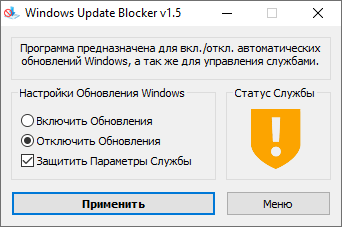
- Служба автоматического обновления Центра обновления Windows будет отключена.
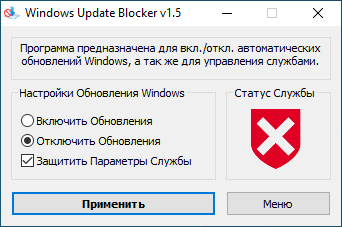
Пользователь может проверить статус состояния службы с помощью кнопки «Меню». Выберите в контекстном меню параметры входа в «Центр обновления Windows» и «Службы Windows», посмотрите на результат.
Выводы статьи
При необходимости, пользователь может самостоятельно отключить обновления в операционной системе Windows 7, отключив обновления полностью, или отключить автоматическое обновление Windows системными средствами, или в программе Windows Update Blocker.
Как отключить обновления Windows в Windows Update Blocker (видео)
Похожие публикации:
- Удаление обновлений Windows 7 — 3 способа
- Поддержка Windows 7 окончена: что делать
- Windows 10 LTSB — система с долгосрочной поддержкой
- Установка Windows 7
- Windows 7 AIO [Все в одном] в Win Toolkit
Отключаем обновления windows 10 принудительно навсегда и полностью

Как отключить принудительное обновление windows 10 навсегда и полностью — этим вопросом озадачился практически каждый в начале 2018 года.
Пользователи windows 10 после последних обновлений заметили что у них нет возможности отключить обновы теперь вообще. Программа Windows Update Blocker как ни какая на текущий момент справляется с задачей — как отключить центр обновления windows 10 pro полностью и навсегда. Просто скачиваем программу и запускаем, она без установки сразу предложит в два клика решить, как отключить службу обновления windows 10 домашняя. Хотя актуальна проблема для виндовс10, эта программа справится с обновлениями в любой версии windows, до верси XP включительно.
Название программы: Windows Update Blocker v1.0
Официальная страница: www.sordum.org/9470/windows-update-blocker-v1-0/
Язык интерфейса: English
Размер файла: в архиве wub.zip (386Kb)
Требование к системе: (32-bit\64-bit) Windows 10, Windows 8.1 , Windows 8 , Windows 7 , Windos Vista ,Windows XP.
Контрольные суммы: MD5: a4f32d2e7f3cd400a65a53113a5adfb5
Описание:
На текущий момент, начало 2018 года, последние версии сборок и оригинальные версии Windows 10, не возможно отключить от обновлений. Если раньше в windows10 можно было через ПУСК – Параметры в службе обновления, отключить автоматические или ручное обновление виндовс 10 вообще, то теперь такой возможности нет. По мнению Microsoft, сделано это в благих целях для пользователей, но как показывает жизнь, обычные пользователи больше страдают от таких новых правил. Российский пользователь в 99% случаях пользуется пиратской активацией продукта, так как не имеет возможности купить лицензионный ключ продукта. По этому, чаще всего отключает обновления windows 10 чтоб не слетела активация десятой виндовс.
Скриншоты — отключаем обновления windows 10 принудительно навсегда и полностью


В интернете есть много программ которые решают проблему того, как отключить обновление windows 10 навсегда. Но из всех протестированных, справилась абсолютно и полностью только одна – это Windows Update Blocker v1.0. Эта программа работает без установки, с понятным и простым интерфейсом.
Для более ясного понимания, как отключить автоматическое обновление windows 10 на ноутбуке или компьютере, смотрим этот видео ролик. В ISO образах допускается установщик браузера и некоторые пользовательские изменения по умолчнию для браузера Chrome, каждый может без проблем изменить настройки браузера на свои предпочтительные. Все авторские сборки перед публикацией на сайте, проходят проверку на вирусы. ISO образ открывается через dism, и всё содержимое сканируется антивирусом на вредоносные файлы.

- Комментариев: 25
- Смотрело: 108 430