Объявление уведомлений с помощью Siri на наушниках AirPods или Beats
Если на вас наушники AirPods или совместимые наушники Beats, Siri может зачитывать входящие уведомления от таких приложений, как «Сообщения» и «Напоминания», а также от поддерживаемых сторонних приложений. Вы можете мгновенно отвечать на них в режиме громкой связи.
Что вам понадобится
- AirPods Max
- AirPods (2-го поколения) или более поздние модели
- AirPods Pro (1-го поколения) или более поздние модели
- Beats Fit Pro
- Powerbeats
- Powerbeats Pro
- Beats Solo Pro
Совместимые наушники должны быть объединены в пару с одним из следующих устройств:
- iPhone с iOS 15 или более поздней версии
- iPad с iPadOS 15 или более поздней версии
Включение функции «Объявлять уведомления»
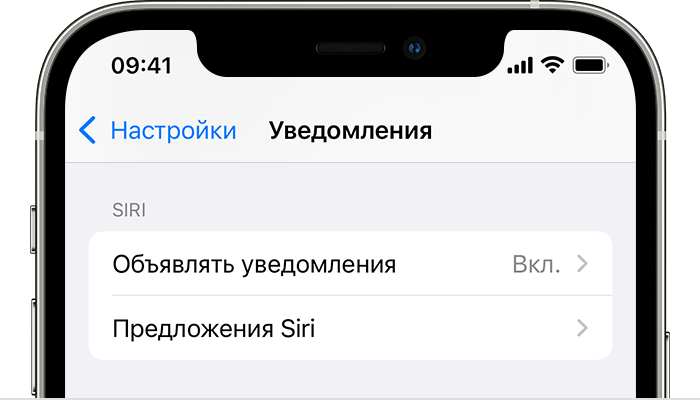
- Откройте приложение «Настройки».
- Нажмите «Уведомления».
- Нажмите «Объявлять уведомления».
- Включите функцию «Объявлять уведомления».
Использование функции «Объявлять уведомления»
Когда эта функция включена, Siri зачитывает входящие уведомлениях от приложений «Сообщения» и «Напоминания», а также от поддерживаемых сторонних приложений. Siri проговаривает входящие уведомления, если на вас надеты подключенные к iPhone или iPad наушники и устройство заблокировано.
Если приложение, которое вы используете, классифицирует уведомление как неотложное или личное, Siri воспроизводит звуковой сигнал, а затем автоматически зачитывает уведомление. Вы также можете выбрать, какие уведомления будет зачитывать Siri.
- На iPhone или iPad выберите «Настройки» > «Уведомления» > «Объявлять уведомления».
- Нажмите «Сообщения».
- Выберите «Неотложные и личные сообщения» или «Все уведомления».
Можно настроить приложение «Пункт управления» на iPhone или iPad и добавить в него «Объявлять уведомления», чтобы быстро включать или выключать эту функцию.
Если вы одновременно получили несколько уведомлений, вы можете прервать зачитывание всех поступивших уведомлений с помощью Siri, вынув из уха один из наушников или сняв наушники.
Ответ на уведомления
Для приложений, в которых можно отправлять ответы (таких как «Сообщения»), можно отвечать на уведомления, которые Siri зачитывает в совместимых наушниках или в автомобиле с поддержкой CarPlay.
- Подождите, пока Siri прочитает уведомление. Затем Siri будет ждать ответа.
- Скажите Siri, что вы хотите ответить и проговорите сообщение. Например, скажите: «Ответь: «Я уже еду»» или «Скажи ей: «Я встречу тебя там»». Когда вы закончите фразу, Siri повторит ее и спросит, хотите ли вы отправить это сообщение.
Если Siri не зачитывает уведомления
Если Siri не зачитывает уведомления, выполните следующие действия.
- Убедитесь, что вы используете совместимое устройство.
- Перейдите в меню «Настройки» > Bluetooth и убедитесь, что ваше устройство и наушники AirPods или совместимые наушники Beats объединены в пару.
- Перейдите в меню «Настройки» > «Уведомления» > «Объявлять уведомления» и убедитесь, что функция «Объявлять уведомления» включена.
- Убедитесь, что iPhone или iPad заблокирован и его экран темный. Siri не объявляет о сообщениях, если вы используете устройство.
Как отключить озвучивание текста на айфоне
Обновление iOS 15 показалось мне одним из самых скучных за всю историю. Да, вроде бы и нововведения есть, много разных интересных фич завезли, но по факту, пользуюсь я всего лишь парочкой из них. Причина достаточно простая: все они закопаны глубоко в настройках, куда лезть совсем не хочется. В конце концов, если такое желание имеется, можно смело покупать Samsung Galaxy S21 Ultra и утонуть в море разных параметров системы вплоть до покупки нового устройства. Озвучивание уведомлений — еще одна функция, которую, на мой взгляд, надо отключать сразу после уведомлений.

Объявление уведомлений в iOS 15 только мешает пользоваться техникой.
Уверен, что большая часть редакции AppleInsider.ru обновляется на новые версии операционных систем ночью. Днем вся техника в ходу, нельзя ни на минуту выпадать из реальности. Плюс, все апдейты обычно выходят как раз в вечернее время по Москве. Так можно и в первый вагон испытуемых запрыгнуть, и всегда оставаться на связи.
В одно прекрасное утро я проснулся, воткнул AirPods в уши и, как обычно, включил свой любимый плейлист в Apple Music. Как вдруг слышится Siri: Иван Герасимов отправляет вам сообщение. Негодованию не было предела. Весь ритуал коту под хвост. Что ж, полез разбираться в Настройки.
Зачитывание сообщений с Siri
Давайте сразу на чистоту. Словосочетание Голосовой помощник к Siri слабо применимо. Во многом случаях она скорее мешает, чем помогает. Случайные нажатия с iPhone и Apple Watch делают функцию просто невыносимой. Когда я рассказывал про фишки Siri, многие пользователи в комментариях захейтили статью и сказали, что давно отказались от использования ассистента.

Siri до сих пор не предоставляет крутых фишек. А жаль.
С iOS 15 появилась еще одна бесполезная функция — Озвучивание сообщений. Ее суть заключается в следующем: когда вы используете наушники AirPods, Beats или находитесь за рулем автомобиля с поддержкой CarPlay, Siri воспроизведет звуковой сигнал, назовет имя отправителя и прочитает сообщение. Если его текст слишком длинный, она просто назовет имя отправителя. А в случае, когда уведомлений несколько, ассистент будет зачитывать их непрерывно, что жутко раздражает.
Затем, после озвучки, еще какое-то время будет вас слушать, чтобы получить дальнейшее руководство. Когда закончите фразу, Siri повторит ее и спросит, хотите ли вы отправить это сообщение. Учтите, что функция работает только с заблокированным устройством.
Фича работает на устройствах с iOS 15, iPad OS 15. Список поддерживаемых наушников можете видеть ниже. Примечательно, что в списке нет новеньких AirPods 3. Так что появилась еще одна причина для их покупки. А если серьезно, то статью, скорее всего, просто забыли обновить. Владельцы третьего поколения, прошу отписать в комментарии как обстоит с этим дело.

Список наушников, которые поддерживают Объявление уведомлений.
Как отключить озвучивание уведомлений
Не перестаю удивляться переводчикам, которые работают в русскоязычном Apple. Согласитесь, никто из нас в жизни не додумался бы назвать фишку Объявление уведомлений. Что может быть нелогичнее? Как бы то ни было, я думаю, что многие пользователи захотят отключить ее, ибо толку мало. А если у вас есть Apple Watch, считайте, что нет совсем.
Чтобы отключить Объявление уведомлений на айфоне, вам необходимо:
- Разблокировать смартфон, перейти в Настройки.
- Далее переходим в раздел Уведомления.
- Затем тапаем по Объявлять уведомления.
- Отключаем тумблер сверху.

Настройки, Объявление уведомлений.
Кроме функции Вкл/Выкл здесь есть некоторые настройки. Например, можно выключить уведомления при подключении к наушникам, и оставить, на случай если вы за рулем. Есть также фишка с Ответами без подтверждения. С ее помощью можно заставить Siri не зачитывать сообщение, которое вы хотите отправить в ответ.
Плюс, можно поставить озвучку на каждое приложение по отдельности. Например, более-менее сносная идея добавить в список Яндекс Go или Uber, чтобы не пропустить подъезжающее такси или подключить озвучивание к приложению сотового оператора, который напомнит положить денег на телефон. Лично я пока применения фиче не нашел.
А вам понравилась новая фишка объявления уведомлений в устройствах Apple? Уже нашли ей грамотное применение? Обязательно поделитесь своим мнением в нашем Телеграм-чате или в комментариях ниже. Будет интересно прочесть.
Как отключить уведомления AirPods

Беспроводные наушники AirPods — отличный аксессуар для всех, у кого есть iPhone или iPad, обеспечивающий высокое качество пространственного звука (AirPods Pro | AirPods Pro 2) и удобство при принятии телефонных звонков или прослушивания музыки. Однако, постоянные уведомления от Телеграм, СМС или из приложений, которые иногда могут отвлекать, мешая сосредоточиться и получить удовольствие. В этой статье мы рассмотрим, как отключить уведомления AirPods и наслаждаться более спокойным прослушиванием музыки.
Зачем отключать уведомления AirPods?
Уведомления необходимы для того, чтобы быть в курсе важных событий, но иногда они могут мешать, особенно когда вы пытаетесь расслабиться или сосредоточиться. Вот несколько причин, по которым отключение уведомлений на AirPods может быть полезным:
- Отвлекающие факторы: Частые уведомления могут стать серьезным источником отвлечения, когда вы пытаетесь сосредоточиться на задаче или разговоре.
- Конфиденциальность: Иногда уведомления могут раскрыть частную информацию другим людям, находящимся рядом с вами.
- Время работы от аккумулятора: Уведомления могут разряжать аккумулятор AirPods быстрее, чем обычно.
- Раздражение: Получение нежелательных или ненужных уведомлений может вызывать раздражение и мешать вам получать удовольствие.
Как отключить уведомления AirPods на iPhone
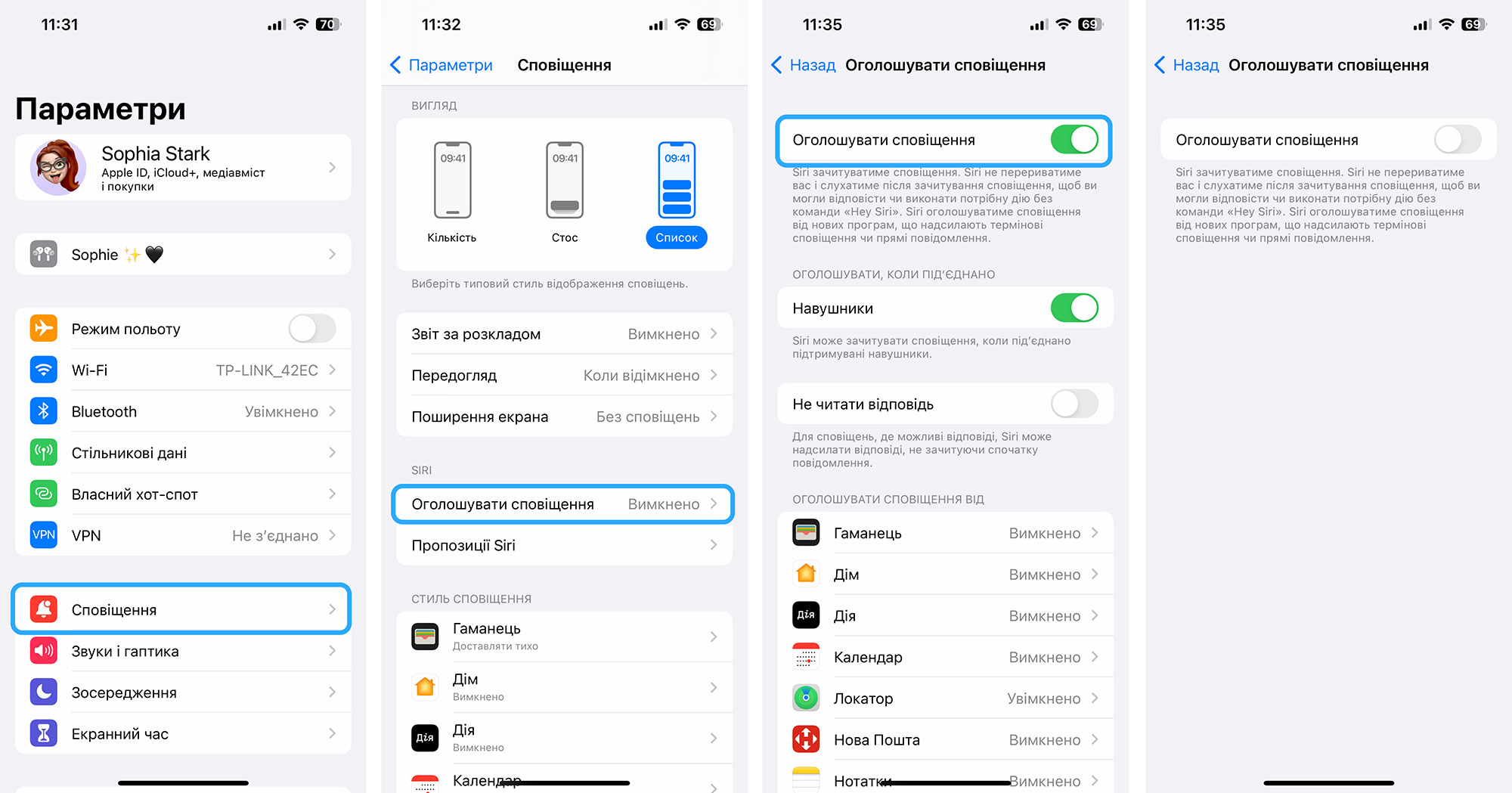
- Перейдите в Настройки;
- Затем откройте меню с Уведомлениями;
- Перейдите во список “Объявлять уведомления”;
- Отключите их или настройте чтение Сири, как вам нравится.
Повторите эти шаги для каждого устройства, на котором вы хотите отключить уведомления AirPods.
После отключения уведомлений на AirPods вы сможете наслаждаться музыкой или телефонными звонками без лишних помех. В целом, отключение уведомлений на AirPods может быть простым и эффективным способом улучшить качество прослушивания музыки. Сократив количество отвлекающих факторов и сохранив конфиденциальность, вы сможете полностью погрузиться в музыку или разговор.
Интересный факт: Вы можете отключить уведомления, воспользовавшись Фокусированием. Но так вы избавитесь от всех входящих уведомлений из приложений, мессенджеров и так далее.

Попробуйте и узнайте, насколько более спокойным может быть ваше прослушивание музыки! И не забывайтесь подписываться на наш Телеграм-канал, чтобы не пропустить новые гайды и новости.
Как отключить озвучивание СМС на AirPods

Наушники от Apple отличаются не только хорошим качеством звука, но и мультимедийными фишками. Например, они могут зачитывать текст входящих сообщений. Эта функция появилась в iOS 13 и вызвала неоднозначные отзывы у фанатов Apple.
Озвучивание сообщений экономит время, но только когда пользователь ждёт сообщения. Если он слушает музыку и воспроизведение прерывается из-за СМС с рекламой, функция начинает раздражать.
Как отключить зачитывание сообщений:

- Откройте настройки на айфоне и выберите пункт «Уведомления».
- Отключите функцию полностью или для конкретных приложений.
- Наслаждайтесь тишиной.
При необходимости можно настроить фильтры для озвучивания сообщений. Включить функцию только для списка контактов или избранных абонентов. Если собираетесь часто менять настройки, добавьте функцию в «Центр управления», чтобы можно было быстро получить к ней доступ.
Вот как это можно сделать:
- Откройте настройки и найдите «Центр управления».
- В разделе «Дополнительные элементы управления» нажмите на иконку с плюсиком возле пункта «Объявление сообщений с Siri».
Озвучивание сообщений может пригодиться, но без правильной настройки функция будет мешать нормальному использованию наушников.
Расскажите в комментариях ниже, пользуетест ей или отключили?
Еще по теме:
- Как подключить AirPods к Apple Watch
- Как в iOS 14 отправлять звуковые сообщения с помощью Siri
- Как быстро переключить AirPods с другого устройства на свой iPhone