Как установить пароль на страницу?
Установить пароль на страницу можно в настройках нужной вам страницы → вкладка «Дополнительно» → опускаетесь в самый низ → поле «Пароль на страницу».
Похожие вопросы
- Как добавить фавикон (favicon, иконку в браузере)?
- Как сделать «шапку» (header, хедер) сайта?
- Как добавить HTML-код в Head сайта?
- Как создать сайт на нескольких языках?
- Как скопировать страницу?
Этот ответ был вам полезен?


Просмотры: 19709
Сообщить о нарушении прав
Если вы считаете, что пользователь Tilda Publishing нарушает ваши права, отправьте нам сообщение через форму
Как связаться с поддержкой
Для консультаций по функциям платформы используйте форму обратной связи в вашем личном кабинете или напишите на team@tilda.cc
Как ограничить доступ к сайту или странице
Чтобы поставить пароль на сайт или указать IP, с которого виден сайт, перейдите в Настройки сайта → Ограничить доступ, задайте логин и пароль или укажите IP, для которого разрешен доступ.
Ограничение доступа необходимо, если вы хотите, чтобы сайт был виден только определенным людям, а также, чтобы запретить индексацию поисковыми машинами, например, пока вы не прикрепили рабочий домен или не закончили работу над сайтом.
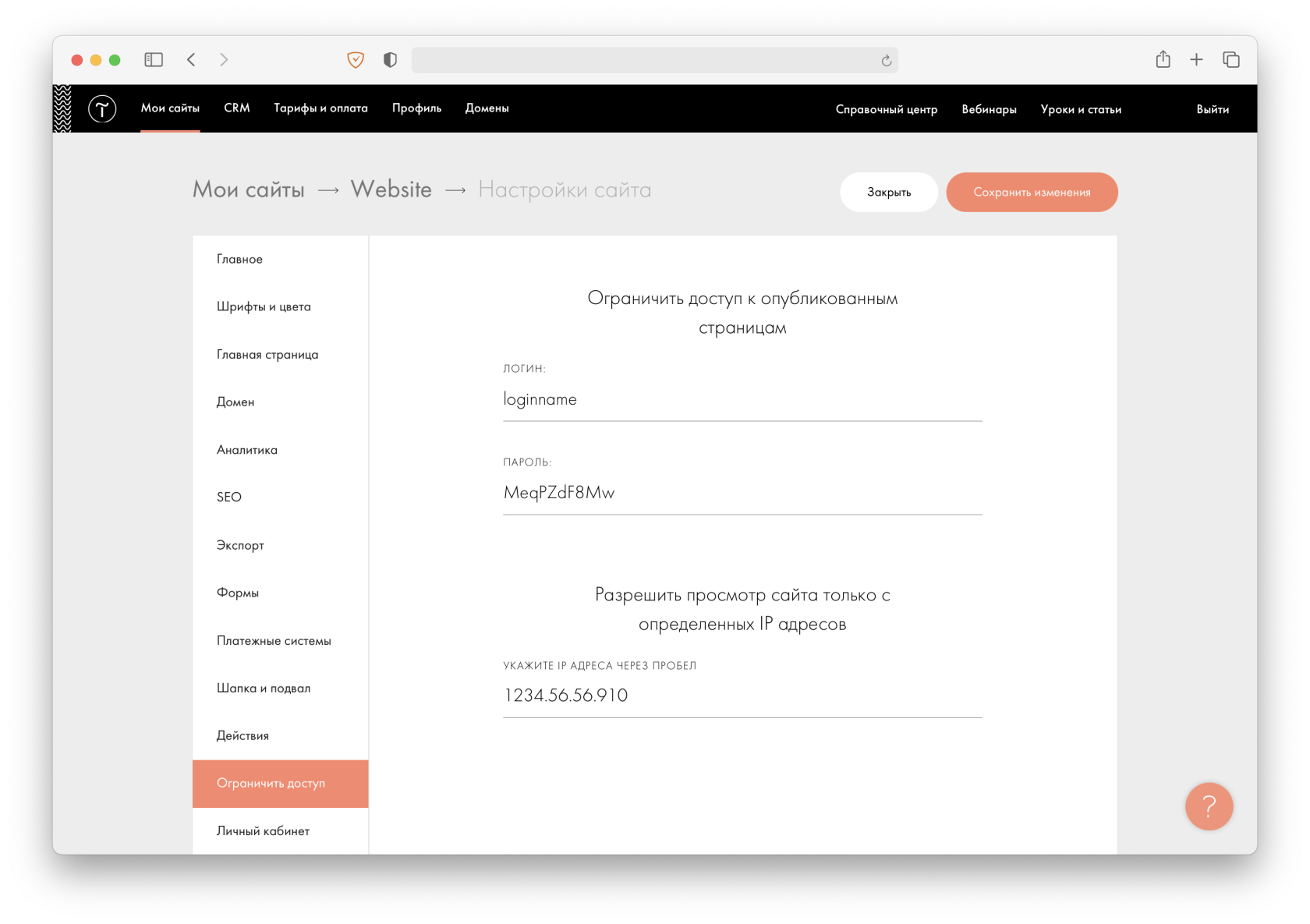
В разделе SEO есть настройка запрета индексации сайта. Ее можно использовать, но чтобы поисковики не индексировали сайт, лучше использовать логин и пароль.
2. Настройки страницы сайта, созданного на Тильде
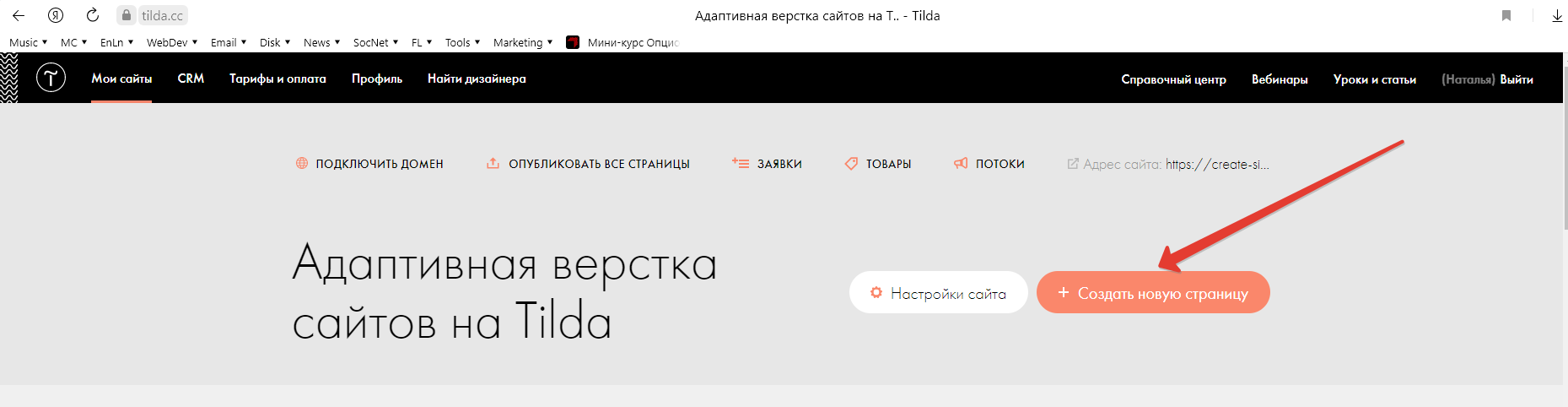
Чтобы создать новую страницу сайта в Тильде, необходимо в админ панели нажать на кнопку «Создать новую страницу«:
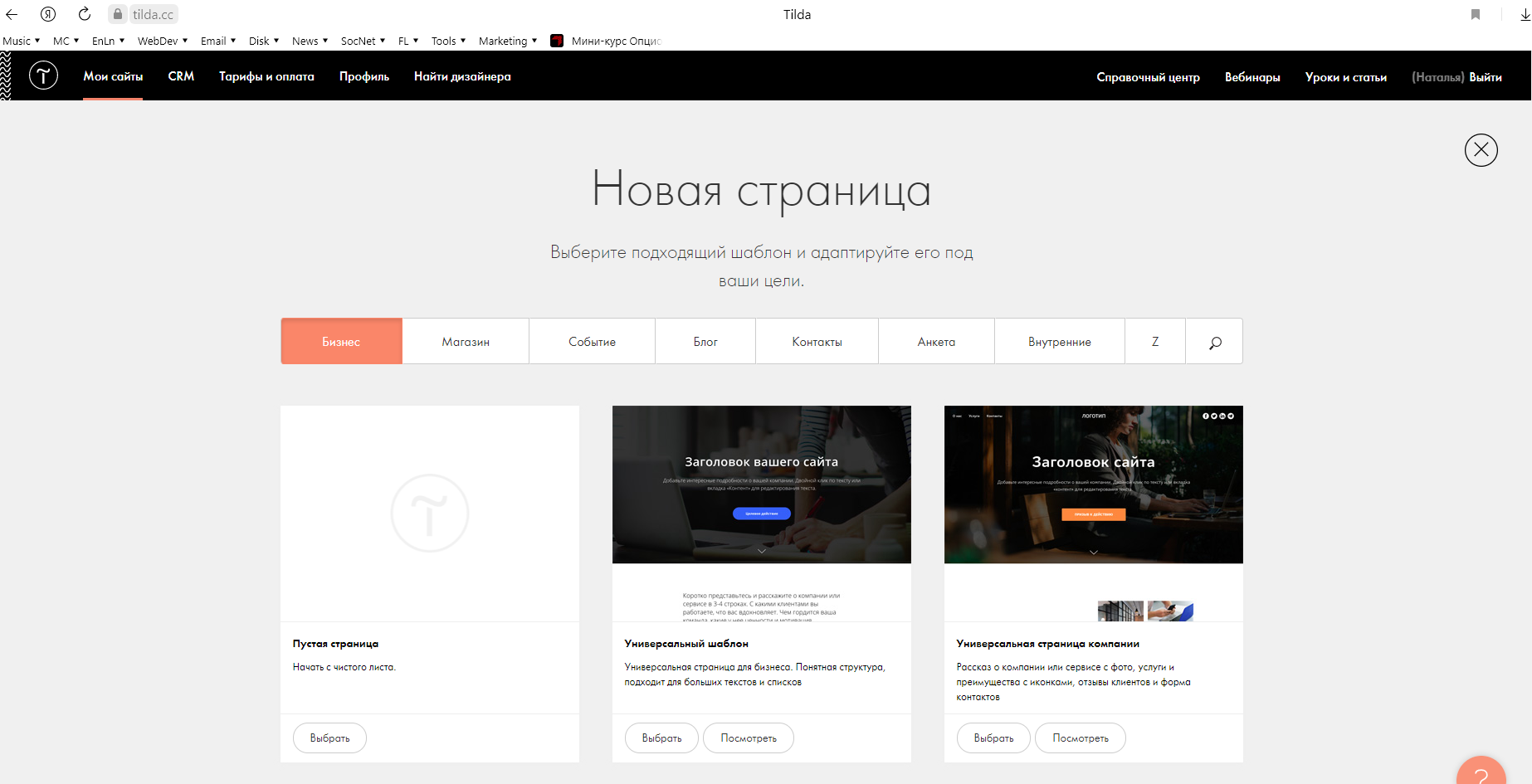
Затем нужно выбрать шаблон из предложенных Тильдой, содержащих базовый контент и настройки, либо выбрать пустую страницу, на которой Вы будете строить структуру сайта с нуля:
Выбрав пустую страницу, получим ее рабочую область:

Здесь мы можем добавлять на страницу различные блоки, предустановленные в Тильде, или использовать ZERO блок для отрисовки своего уникального дизайна. Отсюда мы также можем управлять настройками страницы:

Итак, создадим три страницы нашего сайта — шапка, Главная, подвал — так, как это описано в статье нашего блога «Как в Тильде настроить шапку и подвал сайта«.
Шапку и подвал сайта мы создаем отдельными страницами, так как они практически всегда присутствуют на всех страницах сайта, независимо от содержимого этих страниц. Чтобы каждый раз не создавать одинаковые элементы, мы через настройки сайта укажем, какая страница данного сайта будет выполнять роль меню, а какая будет представлять подвал сайта. Это очень удобно, чтобы не дублировать одно и то же. Редактирование таких блоков осуществляется только в одном месте, не нужно вносить изменения в шапку и подвал на каждой странице сайта.
Настройки страницы сайта, созданного в Тильде, доступны как из рабочей области страницы Тильды, так и из основной админ панели управления сайтом на Тильде, где представлен список страниц сайта:

Отсюда мы можем:
- управлять настройками страницы,
- публиковать страницу, чтобы она была доступна в сети Интернет после создания или внесения в нее изменений,
- перейти по ссылке на страницу,
- удалить страницу.
Рассмотрим подробнее панель Настроек страницы сайта на Тильде.
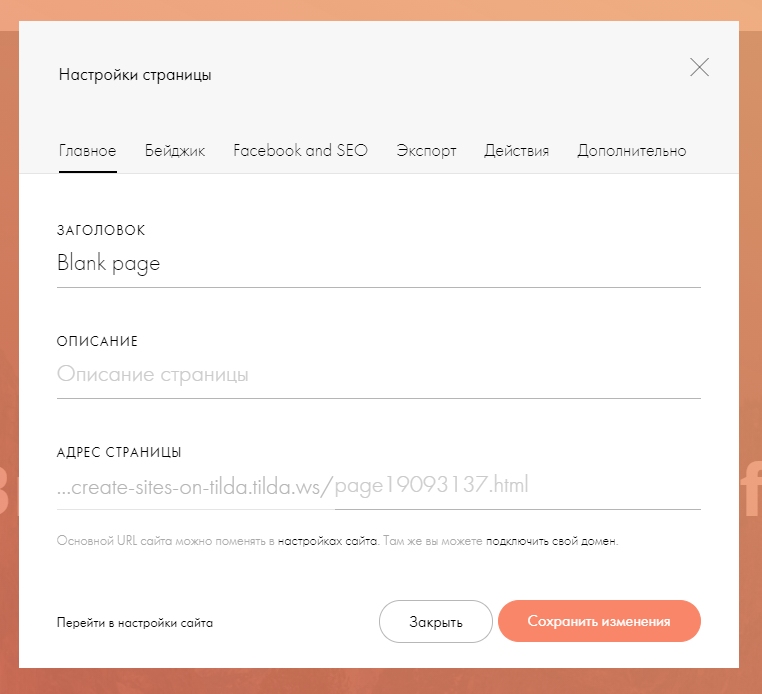
На вкладке Главное мы можем указать Заголовок страницы, ее Описание, задать понятный адрес для страницы согласно ее содержимому:
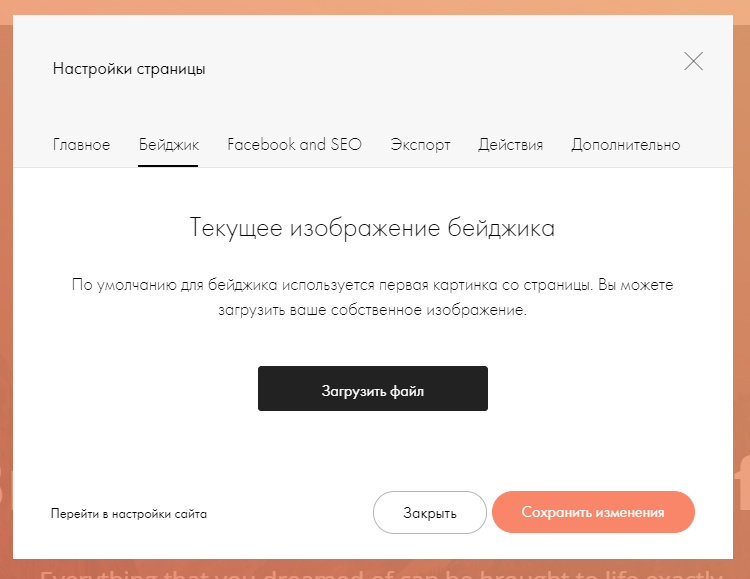
На вкладке Бейджик можно загрузить изображение, которое будет использоваться при описании ссылки, например, в социальных сетях:
На вкладке Facebook and SEO видно, как наша ссылка будет отображаться в Фейсбуке и в результатах поисковой выдачи:
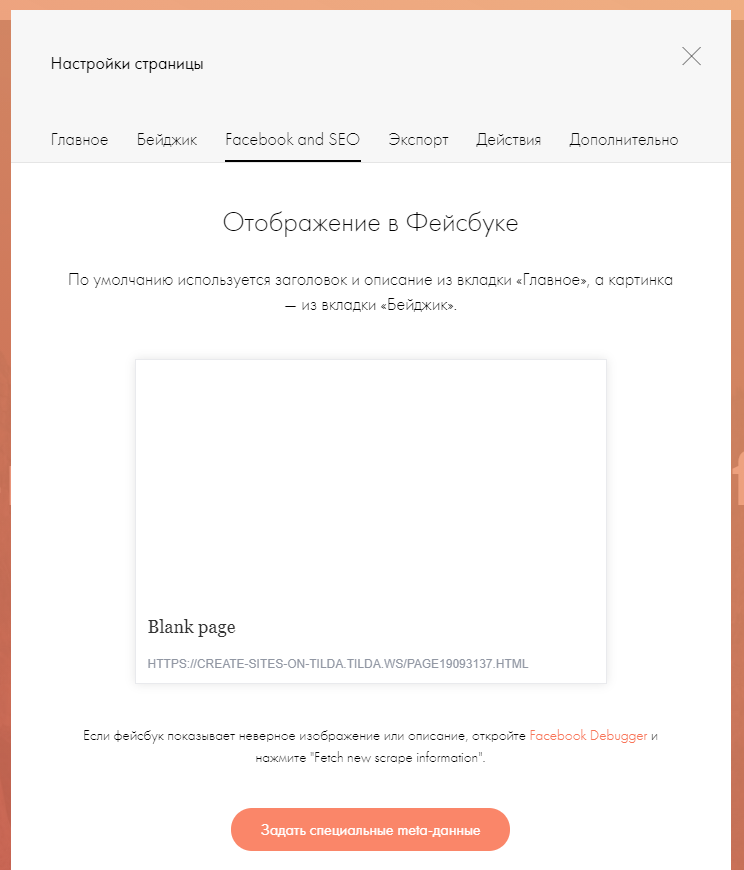
А также доступны к управлению специальные мета-данные, которые можно использовать в Фейсбук или в поисковой выдаче:

Здесь можно также запретить поисковиками индексировать страницу, например, если она пока находится в разработке. Кроме того, Вы можете запретить поисковикам переходить по ссылкам на странице.
На вкладке Экспорт доступен к просмотру код страницы и доступен к скачиванию архив страницы. Эта функция доступна только для аккаунтов с бизнес-планом. При этом при экспорте Вы получите статичный html-код страницы со всеми необходимыми файлами (картинки, css, js). Но сервисы — такие как, например, получение и обработка данных из форм, корзина, каталог товаров, потоки, личный кабинет — не экспортируются и работать будут только при активной подписке на Тильду:

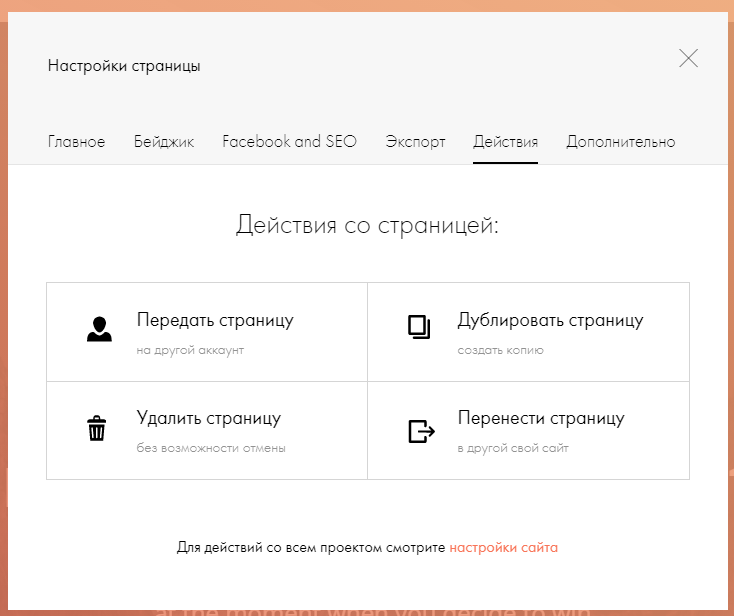
На вкладке Действия Вы можете:
- передать страницу на другой аккаунт в Тильде, например, если делаете сайт на заказ,
- дублировать страницу, если другая страница очень похожа по структуре. В таком случает достаточно будет немного скорректировать ее, поменять контент,
- удалить страницу,
- перенести страницу в другой свой сайт на Тильде, в этом же аккаунте:
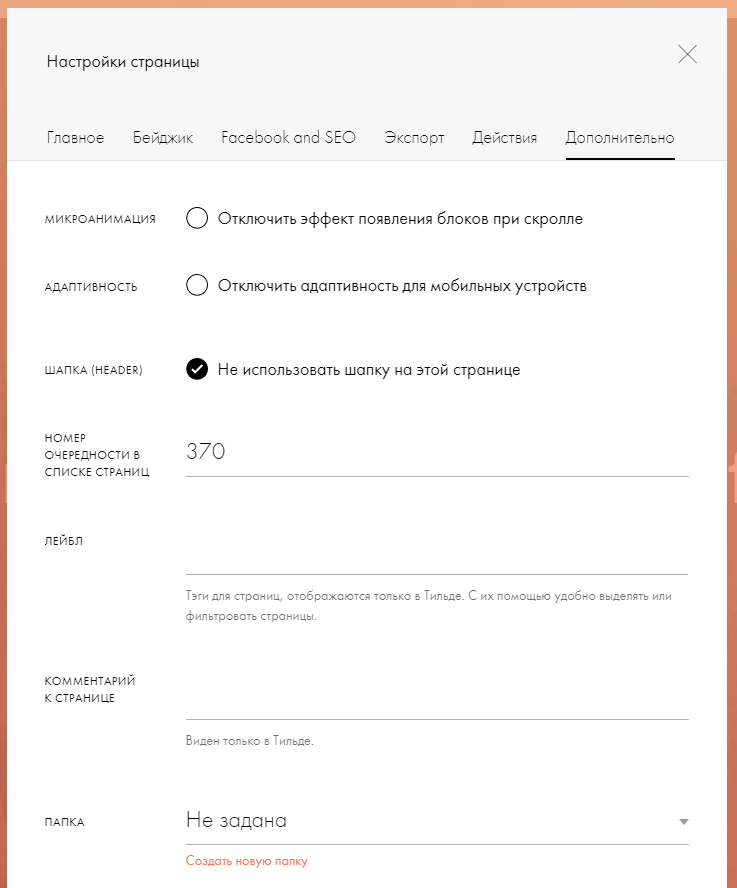
На вкладке Дополнительно доступны возможности настройки страницы сайта, созданного на Тильде:
- включить/отключить анимацию появления блоков при скролле,
- отключить/включить адаптивность мобильных устройств,
- разрешить или запретить использование шапки на конкретной странице,
- указать номер очередности страницы в общем списке страниц сайта Тильды,
- указать лейбл страницы для удобной фильтрации в списке страниц,
- добавить комментарий к странице с какими-либо пояснениями для удобства,
- привязать страницу к определенной папке в списке страниц для более удобного структурирования сайта:
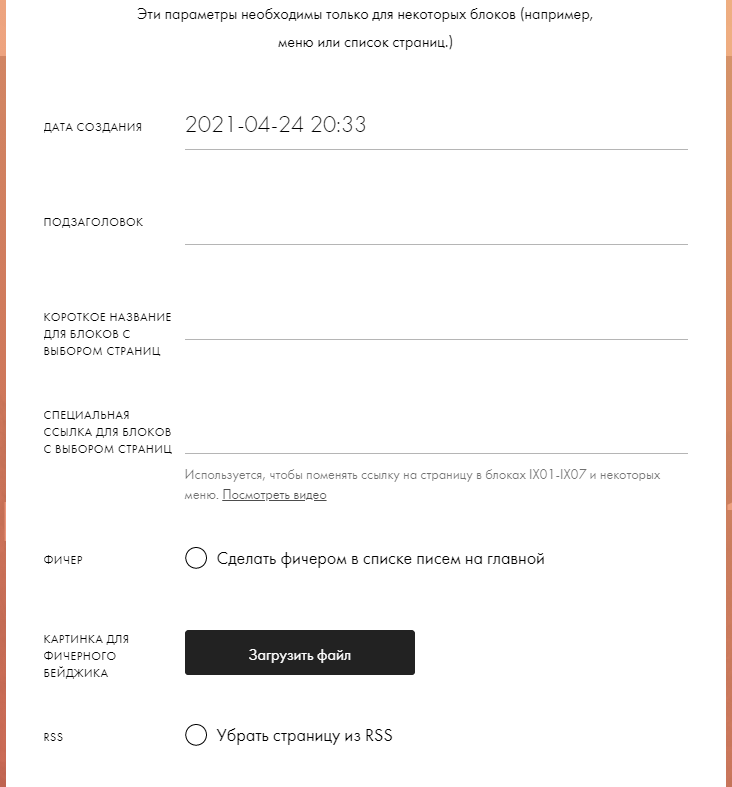
Здесь доступны также параметры, необходимые для некоторых отдельных блоков страницы, таких как, например, меню или список страниц:
- дата создания,
- подзаголовок,
- короткое название для блоков с выбором страниц,
- специальная ссылка для блоков с выбором страниц,
- возможность сделать фичером в списке писем на главной,
- загрузка изображения для фичерного бейджика,
- можно убрать страницу из RSS:
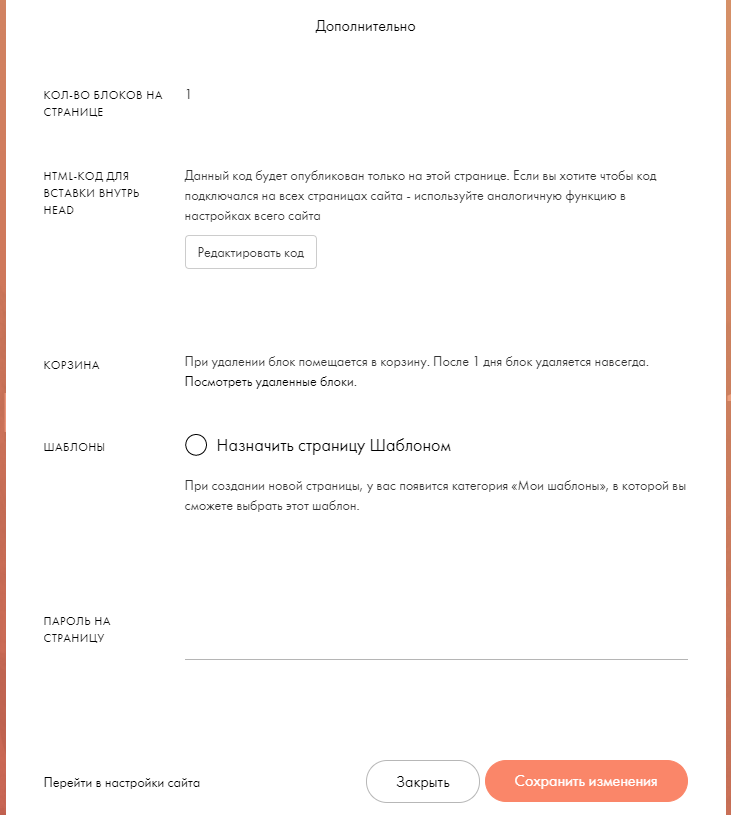
Дополнительно можно:
- увидеть информацию о количестве блоков на странице,
- редактировать html-код, который вставляется внутрь тега head на странице (например, коды сервисов аналитики),
- просматривать корзину, куда помещаются блоки страницы после удаления. Можно восстановить в течение дня,
- Задать пароль на страницу, если необходимо ограничить к ней доступ:
Друзья, рассмотрели с Вами подробно настройки страниц сайтов, созданных в Тильде.
Спасибо за внимание!
Как перенести свой сайт c Tilda на другой хостинг?
Большинство украинцев, которые работали с Tilda, уже несколько месяцев берутся за голову, не понимая, что делать со своими сайтами, созданными на самом популярном в свое время российском конструкторе. Это вполне логично – большинство серверов Тильды размещены в России, поэтому украинские провайдеры просто заблокировали доступ к ресурсам, созданным на этой платформе.
Но если есть проблема, то должно быть и решение. Сегодня выясним, как экспортировать и перенести сайт с Тильды на ваш украинский хостинг, чтобы проект работал стабильно и вы были за него спокойны.
Причины переноса сайта c Tilda
- Ваш сайт на Tilda перестал работать из-за того, что украинские провайдеры блокируют доступ к нему.
- На российских серверах у вас не остается никаких гарантий сохранения данных и безопасности вашего веб-сайта.
- Размещая свой сайт на Tilda, вы косвенно финансируете армию россии.
- Низкая скорость загрузки сайта (проблема была более релевантна, когда сайты хотя бы открывались в Украине).
- Беда с поисковой выдачей – как будет время, просто посмотрите, сколько сайтов, сделанных на конструкторе, попадают на первую страницу выдачи. Вы удивитесь, потому что можете не найти ни одного. Большинство успешных кейсов нишевых проектов – сайты на разных CMS.
- Закрытый код. Какой функционал выдали, таковым и пользуетесь. Никаких вам дополнительных модулей для оптимизации: это как надеть шоры на лошадь – все по накатанной схеме, без альтернатив.
Переносим сайт с Tilda на Hostpro
Есть два пути и все зависит от того, какой тариф на Tilda вы использовали.
Кейс 1. Были на тарифах Free или Personal
Бесплатный тариф, а также тариф Personal не позволяют экспортировать файлы вашего сайта и переносить их на другой хостинг. Выход из этой ситуации не слишком приятный и достаточно радикальный – придется создавать проект заново:
- на другом сайт-билдере. Будьте готовы к тому, что большинство бесплатных конструкторов не выдадут вам исходный код, и если что-то пойдет не по плану, придется создавать сайт еще раз. Но есть и хорошая новость – пересобрать сайт с прежнего образца можно через день-два.
PS: чтобы процесс выбора конструктора был более быстрым и легким, собрали все самые популярные в одной статье.
- на СMS. Это сложнее, но если вы создаете проект на перспективу, нужно будет потратить немного больше времени и сил.
Если вы хотите сайт с широким функционалом, нужен level up, и в большинстве своем это будет WordPress. Можно, конечно, использовать другую CMS, среди самых популярных Drupal, Prestashop, Magento, MODx, October CMS, OpenCart и Joomla. Небольшой совет – если сайт на CMS, то и хостинг лучше покупать специализированный, именно под ваш движок.
Во-первых, WordPress – система с открытым исходным кодом. Это значит, что вы будете независимы от улучшений и изменений, которые планово будет выпускать, если будет, конечно, команда разработчиков конструктора. Вы можете когда угодно устанавливать и удалять темы и плагины (более 52 тыс.) для изменения внешнего вида сайта и дополнительных возможностей.
Во-вторых, разрекламированная фишечка конструкторов drag and drop уже не столь хайповая штука после появления серии WordPress-плагинов “Конструктора страниц” – уже и в режиме чайника можно собрать сайт.
Возможность расширения и уникального дизайна. По мере роста вашего бизнеса сайту потребуется больше функций и дополнительные графические компоненты. В WordPress ваш ресурс может без проблем превратиться из базового блога в полнофункциональный интернет-магазин. На конструкторах с расширением на ходу есть проблемки.
Кейс 2. Были на тарифе Business
Шаг 1. Указываем домен
Согласно условиям использования Tilda, прежде чем начать экспорт, нужно будет зайти в «Настройка сайта» и ввести домен, на котором будет размещаться экспортируемый код.
Шаг 2. Загружаем .zip архив
В том же разделе «Настройка сайта» переходим на вкладку «Экспорт».
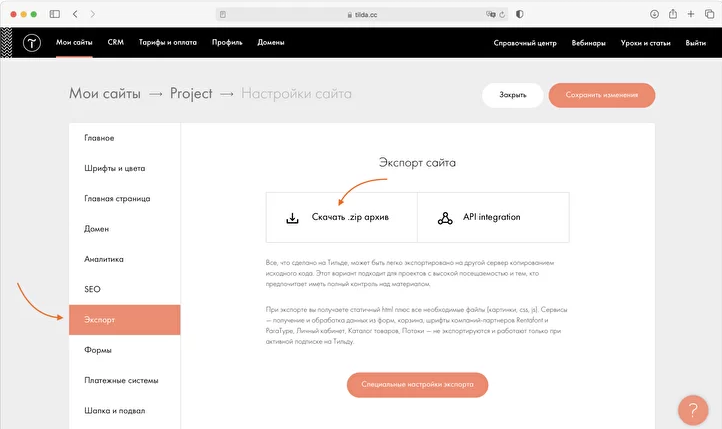
Нажимаем “Начать экспорт” → Переходим по ссылке после списка файлов (она должна появиться после архивации страниц, которая займет несколько секунд) → Сохраняем файл .zip.
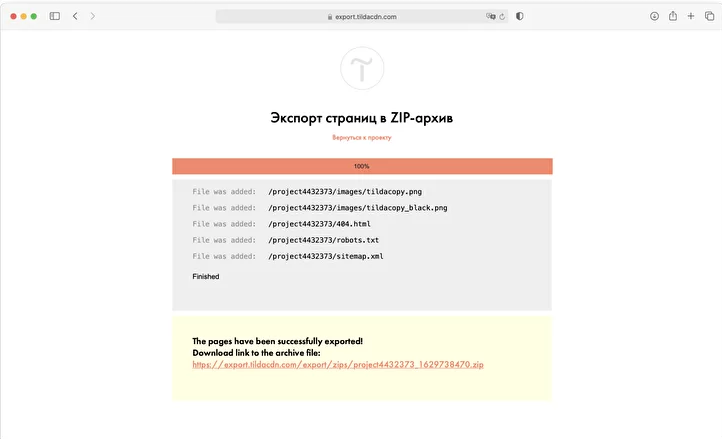
Распаковываем файл – после этого должна появиться папка с файлами вашего сайта.
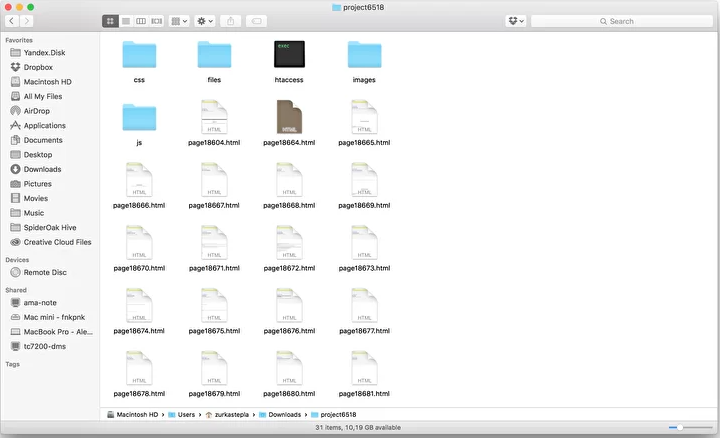
Шаг 3. Копируем файлы на новый сервер
Сайты на Тильде обычно просты в переносе, как правило, никаких дополнительных настроек при переносе не требуется, так что вы можете загрузить архив в директорию сайта самостоятельно по FTP или через «Диспетчер файлов». Покажем, как это происходит с помощью панели управления cPanel.
- Заходим в cPanel → раздел «Файлы» → «Диспетчер файлов».
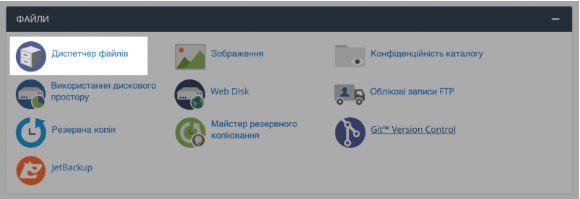
2. Переходим в папку домена. Папка для основного домена называется public_html, для дополнительного обычно называется именем самого домена.
И выбираем, для какого домена – основного или дополнительного (если такой есть), вы загружаете сайт. Нажимаем на Выгрузить → Select File → в папке домена нажимаем на архив и выбираем Extract → Extract Files.
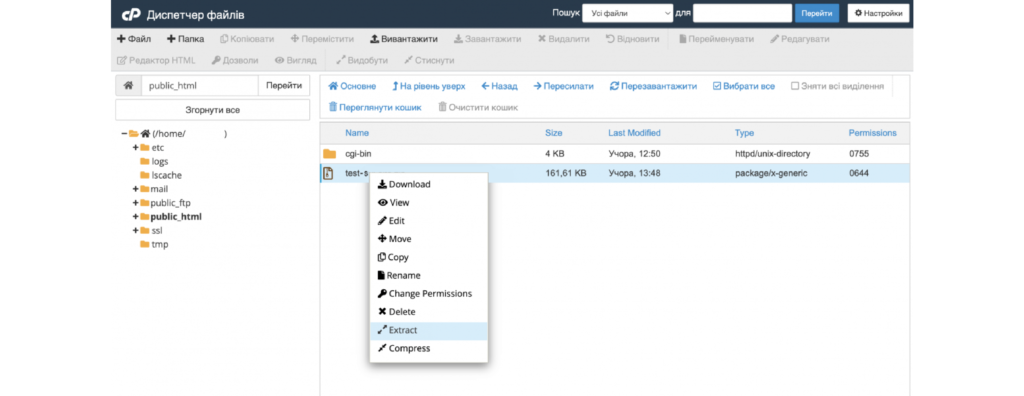
Из распакованной нами папки переносим файлы в папку домена. Нажимаем на “Выбрать все”, наводим на файл и тыкаем правой кнопкой мыши → Move → убираем имя папки, которую распаковали (/test-site), а имя папки домена (/public_html) оставляем.
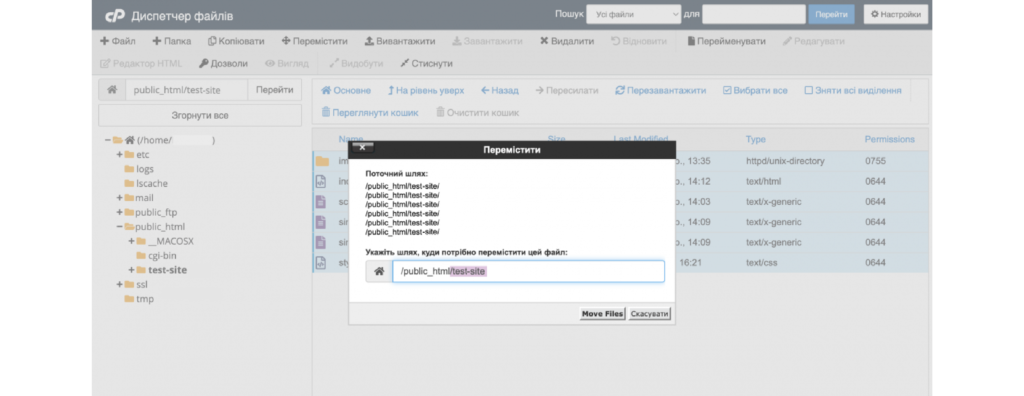
Переименовываем файл htaccess на .htaccess. В результате он может на время прекратить отображаться – это ок, просто нужно перейти в Настройки (сверху справа) и выбрать “Показать скрытые файлы”. Вот и все.
Если все сделано правильно, ваш сайт без проблем откроется в браузере.
Всем этим может заняться и наша техническая поддержка. Главное, что от вас требуется – архив проекта, который мы распакуем в директорию вашего сайта у нас на хостинге.
Ограничения, устанавливаемые Tilda на экспорт
Пожалуйста, обратите внимание, что Tilda использует следующие ограничения, касающиеся экспортной процедуры:
- Первое, и самое важное – если потребуются какие-либо изменения или обновления, то сделать и опубликовать вы их сможете только со стороны самой Тильды. Соответственно, нужно будет заново экспортировать страницу или проект в целом.
- Если у вас был SSL-сертификат, настроенный на Tilda, на новом сервере он не будет активным – придется выбирать и подключать новый.
- Чтобы использовать отправку форм, все равно не обойтись без активной подписки на Tilda и указанного доменного имени, на которое осуществляется экспорт.
- Вообще не экспортируются:
— пароль на страницу или проект,
— Tilda CRM, ваш личный кабинет,
— панелька управления Потоков,
— панелька управления товарами Каталога (это означает, что новые товары и изменения в существующих можно будет вносить исключительно в самой Тильде, перейти по прямой ссылке товара невозможно, поиск товаров также будет ограничен).
Вывод
Если у вас в Tilda был Business-тариф, перенос сайта на наш хостинг, как правило, пройдет без особых проблем. Единственный существенный момент – если нужно будет производить изменения и обновления, придется возвращаться на Tilda, а затем исправленную версию заново экспортировать.
Если же вы выбирали тарифы Free или Personal, экспортировать сайт, к сожалению, запрещено: нужно будет искать альтернативный конструктор или же, если вас интересует долгосрочная перспектива проекта – движок (CMS), на котором можно будет создать сайт с гораздо более широким функционалом и возможностями продвижения в рейтинге поисковиков.
С радостью поможем вам с переносом и подарим месяц использования вашего тарифа Хостинга. Просто напишите нам запрос на [email protected] .