Четыре фишки, как улучшить свою работу с кодом в 1С
Первая фишка. Учимся работать с группировкой кода в программном модуле 1С
Платформа 1С позволяет в модуле группировать процедуры, циклы, условия и пр. Понять, что кусок кода сгруппирован можно по характерному знаку минус («-»), который расположен в начале куска сгруппированного кода

В этом случае код сгруппирован и развернут, но он может быть свернут как автоматически платформой при открытии модуля, так и разработчиком во время работы. В этом случае вместо знака минус, будет знак плюс рядом с первой строкой свернутого кода.

Разработчик сможет посмотреть на свернутый код, если наведет курсор на символ «…», который расположен справа от свернутого кода.

Платформа 1С позволяет программисту настраивать, какой код должен группироваться и сворачиваться автоматически, а какой нет. Делается это в параметрах конфигурации 1С (Главное меню – Сервис – Параметры) .

В параметрах конфигурации нам интересна закладка «Модули» и подзакладка «Группировка»

В этой закладке, ставя и убирая флажки, можно установить, какие куски кода будут группироваться, а какие нет. Если необходимо, что бы кусок кода группировался, но при открытии программного модуля 1С всегда был развернут, то нужно установить флаг «Группировать», а флаг «Сворачивать» оставить пустым. Если же установить оба флага, то при открытии модуля, кусок кода данного вида будет всегда свернут.
Вторая фишка. Используем области кода в программном модуле 1С
Очень часто возникает необходимость объединить ряд процедур и функций (или просто кусок какого-то кода) в один общий логический кусок или блок. Это можно сделать при помощи комментариев, как у меня на рисунке ниже

Так можно делать, и так раньше делали, но в платформе 1С 8.3 появилась новая инструкция препроцессору #Область #КонецОбласти. Эта инструкция позволяет объединять процедуры и функции в различные блоки, которые можно сворачивать.


Области можно вкладывать друг в друга

А так же при помощи областей можно объединять код внутри процедур и функций

Но, области не могут пересекаться, и так же не могут заканчиваться внутри процедур и функций.
Настройку того, как должны вести себя области при открытии программного модуля, можно сделать в уже знакомых нам параметрах конфигурации 1С.

Третья фишка. Быстрый переход к нужной процедуре в программном модуле 1С
При программировании в 1С или отладке кода, часто возникает ситуация, что нужно перейти в код какой-то процедуры или функции. Причем искомая процедура может быть расположена в текущем программном модуле 1С, а может и в каком-то общем программном модуле.
Для того, чтобы перейти на нужную процедуру, необходимо поставить курсор на эту процедуру и нажать клавишу F12.

В том случае, когда нужная процедура или функция в этом же модуле, курсор перескочит на ее название

Если же процедура находится в каком-то другом модуле (общем, модуле объекта и т.п.), то будет предложено перейти или в этот модуль, или в нужную процедуру.

Четвертая фишка. Узнаем, где используется нужный метод в программном модуле 1С
При разработке периодически может возникнуть необходимость знать, в каком месте кода используется та или иная процедура (функция). Можно конечно скопировать название этой процедуры и сделать глобальный поиск по всей конфигурации, а можно поступить проще. Достаточно просто установить курсор на названии нужного метода и нажать комбинацию клавиш Alt + F12, после этого откроется окно, в котором будут перечислены строки кода, где встречается искомая процедура. Разработчик может из этого окна перейти в интересующее его место.

С помощью данной комбинации клавиш можно искать использование метода не только в рамках текущего модуля, но и везде по конфигурации.

На этом пока я закончу рассказывать о интересных фишках при работе с кодом в модулях 1С, обязательно следите за событиями, Вас ждет много интересной и полезной информации из мира 1С.
Иногда кажется, что изучить язык программирование в 1С сложно и трудно. В действительности программировать в 1С — легко. Помогут Вам легко и быстро освоить программирование в 1С мои книги: «Программировать в 1С за 9 шагов» и «Основы разработки в 1С: Такси»
Изучите программирование в 1С с помощью моей книги «Программировать в 1С за 9 шагов»
- Без сложных технических терминов.
- Более 500 страниц практического материала.
- Каждое задание сопровождается рисунком (скриншот).
- Сборник задач для домашней проработки.
- Книга написана понятным и простым языком — для новичка.
- Книга посылается на электронную почту в формате PDF. Можно открыть на любом устройстве!
Промо-код на скидку в 16%: vCph8bW3rE

Эта книга подойдёт тем, кто уже начал программировать и испытывает определенные сложности с этой темой и тем, кто уже давно программирует, но ни разу еще не работал с управляемыми формами 1С
- Без сложных технических терминов;
- Более 600 страниц практического материала;
- Каждый пример сопровождается рисунком (скриншот);
- Книга посылается на электронную почту в формате PDF. Можно открыть на любом устройстве!
Промо-код на скидку в 15% — 48PVXHeYu
Если Вам помог этот урок решить какую-нибудь проблему, понравился или оказался полезен, то Вы можете поддержать мой проект, перечислив любую сумму:
можно оплатить вручную:
Яндекс.Деньги — 410012882996301
Web Money — R955262494655
Вступайте в мои группы в соцсетях, и будьте в курсе всех новостей
Приемы чтения кода
Для начинающих программистов хорошим тоном всегда было – «учиться программированию у мастеров». А кто может быть лучшими мастерами, чем разработчики типовых решений?! Поэтому совершенно неудивительны попытки новичков открывать модули типовых решений и просто начинать читать код, следя за развитием логики алгоритма, подмечая ньюансы и приемы программирования.
В такие моменты начинающий программист подобен литературному переводчику с неродного языка: что знал – перевел, что не знал – домыслил, что не понял – перевел так, как написал бы сам в данной ситуации.
И не беда, что поначалу половина кода кажется туманной и загадочной. Главное понимать его цель, отмечать основные вехи и как можно больше – читать, осознавать и брать на вооружение. По мере «набивания руки» в чтении кода – тумана и загадок будет оставаться все меньше.
А что бы этот процесс приносил еще больше пользы – в данной статье предлагаем определенную методику и ряд приемов, минимизирующих усилия по чтению программного кода.
Но кому в наше время нужна голая теория, не подкрепленная практикой?! Что бы доказать действенность методики – давайте сразу попробуем ее применять в конкретном примере.
Допустим, мы хотим разобраться, как в типовых решениях устроен механизм пересчета цен при изменении значения валюты документа.
Выход на нужный программный код
Ну что открываем «конфигуратор»?
Первым делом в любой ситуации полезно посмотреть на действие изучаемого механизма… в пользовательском режиме программы!
Поясню: Понимая, к чему это действие приводит, впоследствии гораздо легче делать выводы о важности тех или иных фрагментов программного кода. А это в свою очередь, позволит сэкономить время на игнорировании «очень мутных, но, похоже, не важных» для нашего механизма фрагментах.
Итак, правило первое: Перед началом анализа программного механизма, посмотрите на его действие «глазами пользователя».
Далее желательно определиться с точкой старта изучаемого механизма. Ну, в самом деле, не будем же мы читать сверху-донизу все строчки кода всех модулей программы. Их миллионы. А задействована в работе нашего мехнизма – только малая часть. Как бы на нее выйти побыстрее?
Тут полезно вспомнить, что язык системы «1С:Предприятие» — язык событийный. То есть программный код – он не сам по себе, он задействуется только в ответ на некие события, возникающие после действий пользователя.
Итак: Если хотим быстро выйти на фрагмент кода механизма – достаточно определить «провоцирующее» действие пользователя и обработчики событий, возникающих после этого действия.
Как видите, найти обработчики событий, связанных с изменением элементов формы, достаточно легко. Надо лишь в эскизе формы задействовать контекстное меню на самом элементе, и в подменю «События» посмотреть – напротив каких обработчиков проставлена пиктограмма «Р()«. Если проставлена – значит этому обработчику назначена процедура. А если обработчик подходит по смыслу нашей задачи – то именно эту процедуру надо прочитать, изучить.
Серфинг по коду
Порядок чтения изучаемой процедуры, разумеется, — «сверху-вниз» и, по возможности, «ничего не пропуская».
Но одним из принципов структурного программирования является следующий: «повторяющиеся фрагменты программы нужно оформлять в виде процедур и функций, вызываемых из программы». То есть надо быть готовым к тому, что очередная строчка кода в изучаемой процедуре будет не исполняемой командой, а именем «вызываемой из программы процедуры или функции». А вызываемая процедура или функция уже в свою очередь может включать в себя вызовы других процедур или функций, а те – других…
Фактически чтение «сверху-вниз» в типовых конфигурациях зачастую превращается в «серфинг» по вызывающим друг-друга процедурам и функциям. Как не «утонуть», не запутаться при этом серфинге – смотрим в следующем ролике:.
Шаг вперед: F12> — переход к определению вызываемой процедуры, функции или переменной;
Шаг назад: комбинация клавиш Ctrl + » —«> (причем «минус» надо нажимать на верхнем ряду клавиатуры, а не на отдельной боковой).
Кроме этих двух основных приемов «серфинга» есть еще один вспомогательный:
Alt + F12> — найти использование процедуры или функции. Эта комбинация клавиш позволит оценить «популярность» очередной процедуры или функции:
Анализ вызываемых процедур и функций
Ну что ж, теперь можно подступаться к анализу вызываемой функции «НеобходимПересчетВВалюту».
Что бы чтение функции (процедуры) сопровождалось еще и пониманием прочитанного – желательно придерживаться следующего плана:
1) Контекст
2) Комментарий
3) Параметры
4) Текст
То есть – текст в последнюю очередь.
Почему? Потому что «дешевле и быстрее» выводить умозаключения «от общего к частному», а не наоборот. Потому что легче читать код функции, когда Вы уже четко осознаете:
1) Где она расположена, и какое окружение ей доступно просто из-за того, что она расположена именно там?
2) Что мне хотел посоветовать/пояснить автор этой функции?
3) Какие данные (недоступные из контекста) автор бы вынужден передать со стороны вызывающей процедуры(функции)?
В следующем ролике показано – как именно это осознание можно выполнять:
Ну что ж, осознали.
Вот теперь можно приступать к чтению:
Синтакс-помощник, помогай!
Резюмируем: в процессе «серфинга по коду» можно наткнуться на системные процедуры(функции). Отличие от обычных в том, что их код «зашит» в платформу и поэтому представляет для нас «черный ящик». Что там внутри — не известно. Да и не очень-то хотелось бы с этим разбираться. Вполне достаточно, если бы нам кто-то предоставил описание:
- входной для «черного ящика» информации;
- планируемого действия черного ящика;
- выходной из «черного ящика» информации;
- особенностей поведения «черного ящика».
Так вот, все это описание содержится в инструменте платформы «Синтакс-помощник«:
Приведенный в этом ролике пример работы с синтакс-помощником – это не какое-то особенное и самобытное действие в процессе чтения чужого кода. Это обычная рутинная, рефлекторная повседневность. Это как во время ходьбы размахивать руками. Не задумываемся, просто машем и все тут.
Ну, вот смотрите сами, как идет дальнейший анализ нашей функции:
А вот так освоенные нами «F12«, Ctrl + » —«> и «Поиск в Синтакс-помощнике» помогают осознать следующую часть алгоритма:
Изучение привлекаемых объектов
В процессе чтения кода кроме вызываемых или системных процедур и функций мы можем еще наткнуться на привлечение других объектов. Вот сейчас мы в рамках контекста формы документа с алгоритмом разбираемся. Но в самом алгоритме прописано получение данных из совсем другого объекта. Смотрите, как можно и в этом случае воспользоваться теми правилами чтения кода, что мы уже изучили:
Отладчик, показывай!
Хорошо когда Вам абсолютно прозрачны преобразования данных, выполняемые в коде алгоритма. То есть читаете код и понимаете: «ага, сюда, значит, у них заходит проволока, вот этот барабан крутится, вот эти насадки загибают, а вот эта – обрезает. «
Но иногда понимание сводится к следующей схеме:
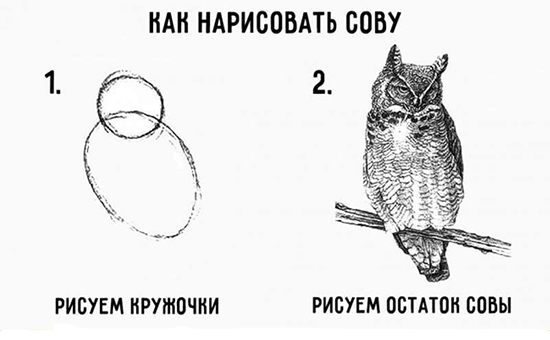
Наглядность! Вот что требуется при чтении сложных фрагментов кода.
Наглядность преобразований данных на каждом этапе.
Так вот, платформа «1С:Предприятие» имеет шикарный инструмент для обеспечения наглядности. Называется он – «Отладчик».
Итак, отладчик позволяет посмотреть результат любой переменной, метода или функции, выполнимых в рамках текущего кода (текущего контекста).
За работу, товарищи!
А что в алгоритме было дальше… — узнайте, пожалуйста, сами.
Ну, правда, попробуйте.
Убедитесь, что это не сложно и по-своему приятно.
Ведь что может быть приятнее для начинающего программиста, чем полностью разобраться в сложном, запутанном деле алгоритме.
Мечтаете стать классным специалистом?
Обращайтесь за бесплатной консультацией
- Наши курсы
- Наши курсы
- Схема курсов
- Расписание курсов
- Прайс-лист
- Пакеты курсов
- 1C:Профессионал
- Квалификационное тестирование 1С:Тестцентр
- Все форматы
- Удаленное обучение
- Очное дневное
- Очное вечернее
- WEB-обучение
- Курс-погружение дневной очный
- Курс-погружение дневной удаленный
- Курс-погружение вечерний очный
- Курс-погружение вечерний удаленный
- Онлайн-курс
- Продление доступа к курсам
- Курс выходного дня
- Видеокурс
- Пакеты курсов
- Видеоматериалы
- Учебные версии программ
- Блог
- О центре
- Отзывы и благодарности
- Наши преподаватели
- Новости учебного центра
- Сведения об образовательной организации
«1С-Учебный центр 3», 2023. Разработка сайта — Андерскай Диджитал
This site is protected by reCAPTCHA and the Google Privacy Policy and Terms of Service apply.
Работа с кодом и его выполнение в режиме 1С: Предприятие (обычные формы)
Для обычных форм реализован вид текста, аналогичных виду кода в конфигураторе.
Для Управляемого приложения не делал такого вида, но в нем тоже можно выполнить код, просто он будет не так красиво выглядеть.
Для запуска обработки, достаточно ее открыть в режиме предприятия.
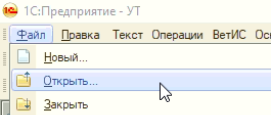
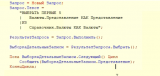
Вводите копированный код из конфигуратора и работаете с ним
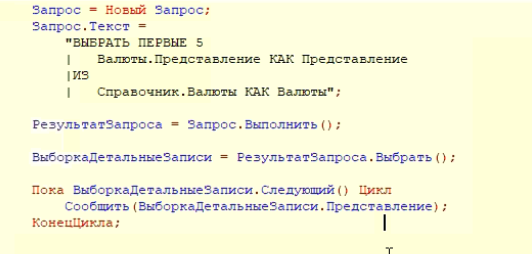
и тут же получаете результат
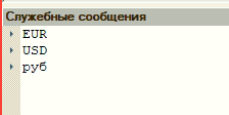
Обработка работает на всех конфигурациях и платформах.
Тестировалось на 1С:Предприятие 8.3 (8.3.16.1814).
См. также
Онлайн-интенсив «DevOps для 1С». с 5 февраля по 19 марта 2024 г.
Данный онлайн-курс (интенсив) предусматривает изучение процессов, инструментов и методик DevOps, их применение при разработке на платформе 1С.
20.06.2023 11184 1 2
137 1 2 11184
Infostart Toolkit: Инструменты разработчика 1С 8.3 на управляемых формах
Набор инструментов программиста и специалиста 1С для всех конфигураций на управляемых формах. В состав входят инструменты: Консоль запросов, Консоль СКД, Консоль кода, Редактор объекта, Анализ прав доступа, Метаданные, Поиск ссылок, Сравнение объектов, Все функции, Подписки на события и др. Редактор запросов и кода с раскраской и контекстной подсказкой. Доработанный конструктор запросов тонкого клиента. Продукт хорошо оптимизирован и обладает самым широким функционалом среди всех инструментов, представленных на рынке.
02.09.2020 99377 531 381
573 531 381 99377
PowerTools
Универсальный инструмент программиста для администрирования конфигураций. Сборник наиболее часто используемых обработок под единым интерфейсом.
36002520 руб.14.01.2013 172250 1070 0
808 1070 0 172250
Infostart PrintWizard
Инструмент, позволяющий абсолютно по-новому взглянуть на процесс разработки печатных форм. Благодаря конструктору можно значительно снизить затраты времени на разработку печатных форм, повысить качество и «прозрачность» разработки, а также навести порядок в многообразии корпоративных печатных форм.
06.10.2023 3230 2 0
15 2 0 3230
Многопоточность. Универсальный «Менеджер потоков» 2.1
Восстановление партий или взаиморасчетов, расчет зарплаты, пакетное формирование документов или отчетов — теперь все это стало доступнее. * Есть желание повысить скорость работы медленных алгоритмов! Но. * Нет времени думать о реализации многопоточности? * о запуске и остановке потоков? * о поддержании потоков в рабочем состоянии? * о передаче данных в потоки и как получить ответ из потока? * об организации последовательности? Тогда ЭТО — то что надо.
07.02.2018 97345 236 97
287 236 97 97345
Автоматизация труда программиста. Библиотека прикладных функций
Программист — это человек, непрерывно принимающий решения. Написание кода не является процессом принятия решения — это всего лишь трансляция ваших желаний. Если вас периодически тяготит написание сотен строк кода ради решения задач, то прошу обратить внимание. Данный продукт позволит существенно сократить время на рутинные операции при разработке. За счет библиотечной реализации сокращается объём кода, а его читаемость повышается. К библиотеке прилагается документация API и шаблоны кода для наиболее популярных методов.
16.04.2021 13661 5 9
12 5 9 13661
Выполнение произвольного кода или запроса с параметрами через Web-сервис (замена COM-подключений)
В процессе работы в 1С часто возникает потребность получить данные из другой базы. Обычно это делается через COM-соединение, и время выполнения запроса при этом оставляет желать лучшего. В данной публикации представлено универсальное решение, позволяющее практически моментально выполнить произвольный код или запрос с параметрами в другой информационной базе через Web-сервис.
24.09.2019 22222 13 15
25 13 15 22222
[ЕХТ] Фреймворк для Расширений 1С
«Фреймворк для Расширений 1С» это универсальное и многофункциональное решение, упрощающее разработку и поддержку создаваемых Расширений. Поставляется в виде комплекта из нескольких Расширений с открытым исходным кодом. Работает в любых Конфигурациях в режиме Управляемого приложения с режимом совместимости 8.3.12 и выше без необходимости внесения изменений в Конфигурацию.
27.08.2019 17064 4 8
34 4 8 17064
Посмотреть ещё
Комментарии- Дата
- Дата
- Рейтинг всех уровней
- Рейтинг 1-го уровня
- Древо развёрнутое
- Древо свернутое
Свернуть все
1. Evg-Lylyk 4373 11.03.21 16:37 Сейчас в теме
Статья небольшой обзор по консолям кода
https://infostart.ru/1c/articles/1266817/
PowerBoy; shiaju; LeXXeR; + 3 – Ответить
2. Nik_Name 22 11.03.21 17:33 Сейчас в теме
(1)Отличное исполнение
3. Steelvan 296 11.03.21 19:38 Сейчас в темеПочему-то я не удивился, увидев в друзьях у автора этого товарища https://infostart.ru/profile/84644/ .
4. Идальго 224 11.03.21 19:57 Сейчас в теме
В инструментах разработчика разве нет этого? Там вроде и консоль такая есть, плюс куча других полезняшек прицепом.
5. nporrep 50 11.03.21 23:57 Сейчас в теме
новое поколение изобретателей велосипедов?
6. Nik_Name 22 12.03.21 09:31 Сейчас в теме
Че пристали? Мало ли кому пригодится, плюс я за это ничего не беру
7. gull22 94 17.03.21 14:34 Сейчас в теме
Будущее за альтруистами! +
8. Nik_Name 22 01.04.21 09:17 Сейчас в темеЕсть доработанная версия данной обработки, добавлена работа с запросами в коде, она тут — https://infostart.ru/public/1414278/
Рейтинг: 22
Для получения уведомлений о новых публикациях автора подключите телеграм бот: Инфостарт бот
Публикация:
№ 1401079
Создание 11.03.21 16:30
Обновление 11.03.21 16:30
Статистика:
Просмотры 8535
Загрузки 246
Рейтинг 12
Комментарии 8
Характеристики:
Код открыт Да
Конфигурация Конфигурации 1cv8
Операционная система Не имеет значения
Страна Не имеет значения
Отрасль Не имеет значения
Налоги Не имеет значения
Вид учета Не имеет значения
Доступ к файлу Бесплатно (free)
Как работать со штрих-кодами в 1С: настройка сканера для штрихкодирования товаров


Штрихкодирование — это практически самая популярная методика автоматической цифровой идентификации различных товаров. Причем в Российской Федерации часто такой способ работы с теми или иными изделиями сопоставляется с необходимостью задействования программного обеспечения 1С со сканером. Электронные продукты этого бренда пользуются огромным успехом у современных отечественных предпринимателей, поэтому неудивительно, что софт от разработчиков укомплектован целым перечнем модулей для взаимодействия с профильным оборудованием. Масла в огонь подливает и нынешнее законодательство, касающееся нормативов реализации маркированных объектов. В рамках соответствующих постановлений правительство ввело в обращение внушительное количество матричных кодов DataMatrix (GS1 DataBar, PDF417, GS1-128 и так далее), применяемых для внутреннего учета материалов на производстве, складах и в точках ритейла.
Настройка сканера штрих-кода в 1С: особенности подключения
- поиск какой-либо продукции в единой базе данных;
- оприходование позиций ассортимента;
- прием-передача, отгрузка;
- перемещение изделия и его компонентов внутри зоны;
- инвентаризация и прочее.
Причем максимальную пользу аппаратура приносит исключительно при коммутации с профильным программным обеспечением. В качестве такового на территории Российской Федерации, как правило, выступает софт от бренда 1С. Однако создать надежный канал обмена данными между устройством и ПО бывает не так-то и просто. У специалиста, желающего решить задачу, возникает множество проблем, справиться с которыми можно исключительно при наличии информационной подготовки.
Распознавание штрих-сканера компьютером
Первое, что следует сделать перед началом всех дальнейших работ — это подключить сканерное оборудование к ПК. Коммутация осуществляется посредством провода или беспроводного соединения, в зависимости от того, какими возможностями наделен конкретный агрегат. Затем нужно убедиться в том, что платформа смогла определить модуль в качестве соответствующего прибора. Дело в том, что чаще всего классические считыватели штриховых кодов выделяются на рабочих станциях под видом обыкновенной клавиатуры. Исправить подобную оплошность можно, например, с помощью специализированного программного обеспечения.
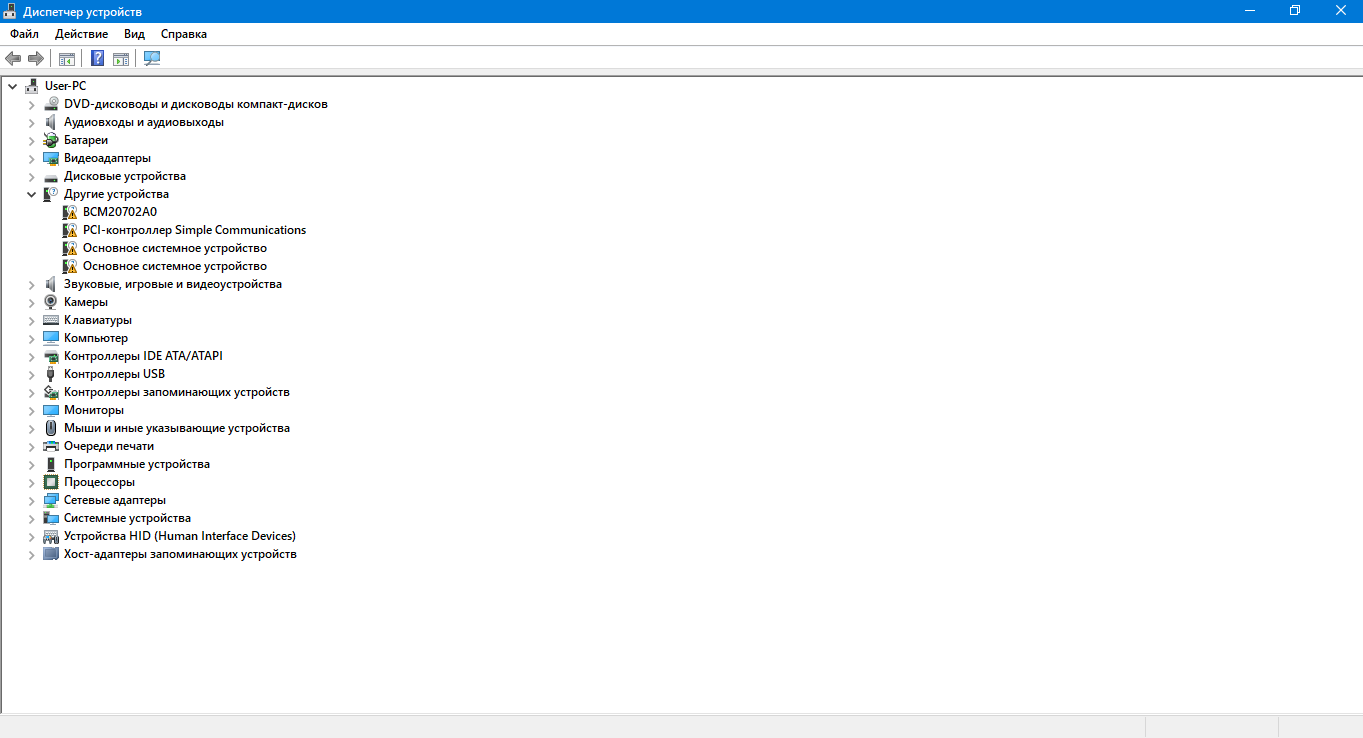
Делается все просто: переходим на официальный портал компании, отвечающей за выпуск конкретной модели аппарата, затем скачиваем и устанавливаем пакет драйверов. Проверить правильность функционирования всей системы после сопутствующих мероприятий можно через раздел «Диспетчер устройств», в том случае, если вы работаете на компьютере с ОС Windows. Впрочем, именно такие машины, как правило, присутствуют на всевозможных складах и точках продаж.
Ищем штрих-сканер в программе 1С
Следующий этап — это коммутация сканирующего оборудования с самим ПО для товарного учета. В комплекте с большинством современных модулей рассматриваемого класса идут распечатки разных цифровых кодировок. Управляющие номера предназначены исключительно для настройки и отладки — забив их в рабочую среду софта, пользователь убедится в правильности всего подключения в целом. Некоторые номенклатуры сбрасывают аппаратуру до заводских настроек, а другие переводят ее в режим классической работы. Нетрудно догадаться, что все подробности качественно описаны в прикладываемом к технике документе.
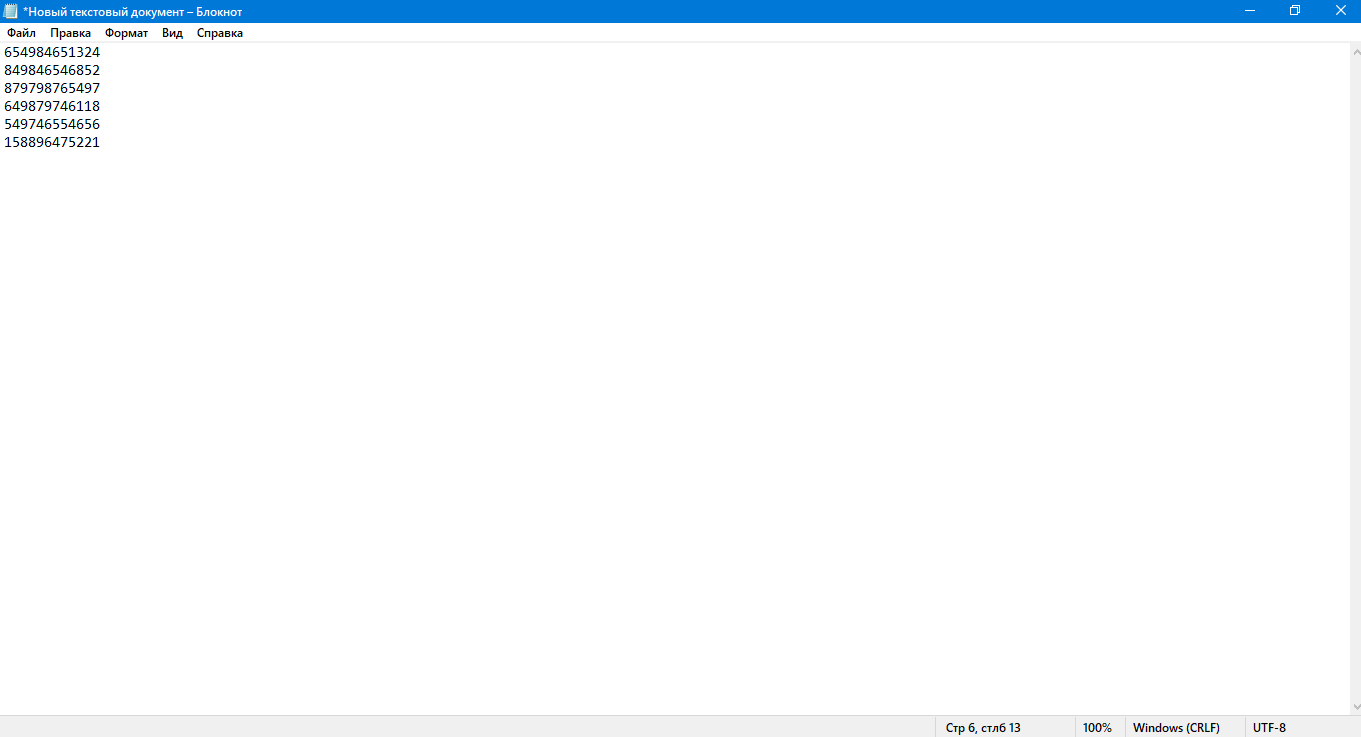
Обратите внимание: сначала следует проверить, может ли сканер сканировать информацию посредством обыкновенного текстового редактора. Для проведения такой инспекции достаточно открыть «Блокнот», а затем отсканировать какую-либо проверочную этикетку.
Как подключить сканер штрих-кода к 1С
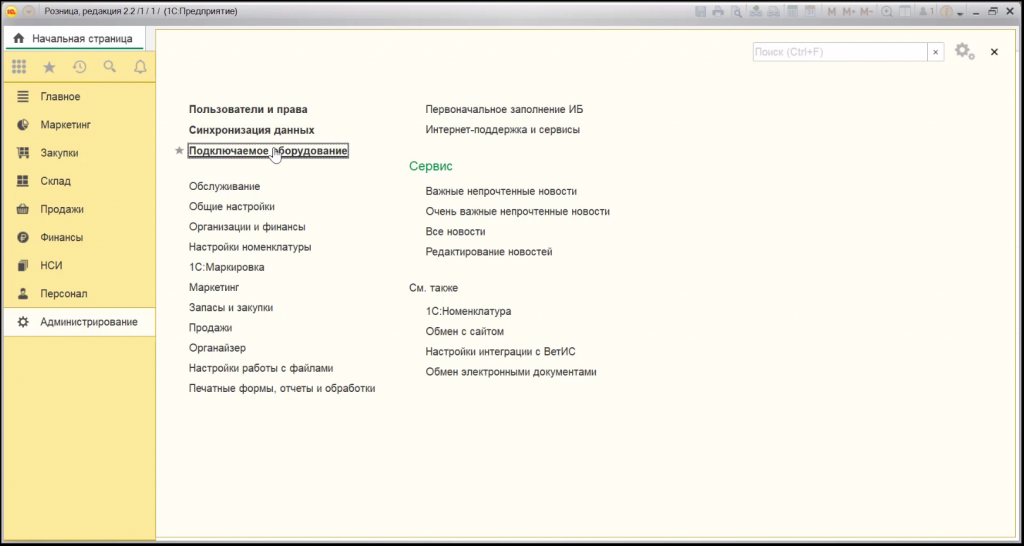
Коммутация агрегата, предназначенного для сканирования товарных номенклатур, со специализированным софтом выполняется по шагам следующей инструкции:
- Переходим в рабочую среду.
- Выполняем вход в раздел «Администрирование».
- Щелкаем по иконке аппарата.
- Отмечаем параметр «Подключаемое оборудование».
- Жмем на опцию «Добавить».
Нетрудно догадаться, что все перечисленные надстройки могут варьироваться в зависимости от того, какая именно учетная система стоит на конкретном персональном компьютере. Однако в самом известном коммерческом ПО от российского разработчика все параметры отображаются именно так, как это описано в представленной выше рекомендации. Работа со сканером штрих-кода 1С 8.3 на самом деле реализуется по максимально простому алгоритму. Разобраться с принципами функционирования программы сможет даже человек, изначально далекий от мира компьютерной техники и информационных технологий.
Штрих-сканер работает в режиме эмуляции клавиатуры
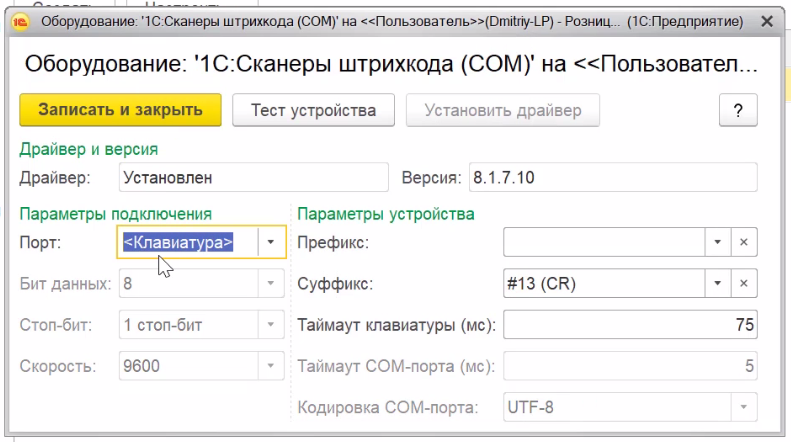
При первой коммутации сканирующего оборудования такой к рабочей среде как, скажем, «1С: Предприятие», оно начнет функционировать именно в названном формате. Чтобы начать настраивать все более подробно, пользователь должен перейти в раздел с параметрами устройства и указать там соответствующий модуль. Представленная в категории переменная принимает всего два значения:
- суффикс — операция, выполняемая после сканирования;
- префикс — процедура, реализуемая до считывания.
В рамках базовой, первоначальной установки параметров, первая характеристика должна представлять собой показатель в виде перечня знаков и символов (#13 (CR)). Вторая надстройка при этом остается пустой — не следует ничего варьировать, все выбрано так, как и должно быть.
Считываем кодификатор
Понять, как работает сканер штрих-кода в 1С, можно спустя буквально 10-15 минут после пристального ознакомления с принципами функционирования оборудования. Причем наиболее нужный и важный этап всей работы — это проведение тестов. Исследовав софт (и прилагаемую к нему технику) пользователь может понять, справился ли он с настройками или нет.
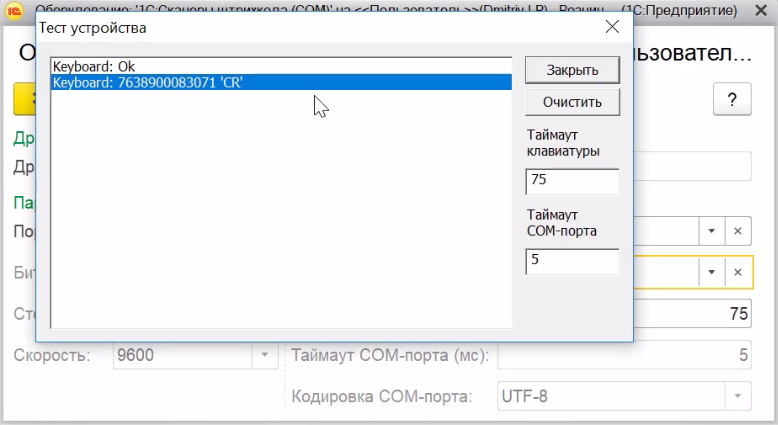
Перейдя в рабочую среду товароучетной системы, следует вновь выбрать вкладку «Администрирование». Щелкнув по параметру «Тестировать устройство», оператор запустит простейшую процедуру отладки. Затем, конечно же, нужно отсканировать любой кодификатор формата DataMatrix для убеждения в правильности предварительных установок. В результате на экране персонального компьютера появится сообщение о выполнении аппаратом заданных операций.
Переводим штрих сканер в режим эмуляции COM-порта

Как уже говорилось ранее, изначально ПК воспринимает обозреваемое оборудование как обыкновенную клавиатуру, однако подобное положение дел можно изменить благодаря пакету драйверов. Именно поэтому товароучетная система попросту не знает, куда включать данные, получаемые ею в результате произведенного оператором сканирования. Конечно, пользователь может считывать информацию с этикетки, а затем вручную переносить цифры в соответствующие поля на экране софта, однако автоматизацией от такого процесса и не пахнет.
Решить обозначенную проблему можно посредством префикса или системы эмуляции. Все операции выполняются в следующем порядке:
- Подключаем устройство к компьютеру.
- Убеждаемся в его коммутации через «Диспетчер…»
- Устанавливаем набор программного обеспечения.
- Считываем настроечный код «Вход в меню управления».
- Оцифровываем этикетку «Перевод в формат работы COM-порта».
- Забиваем штриховый номер «End».
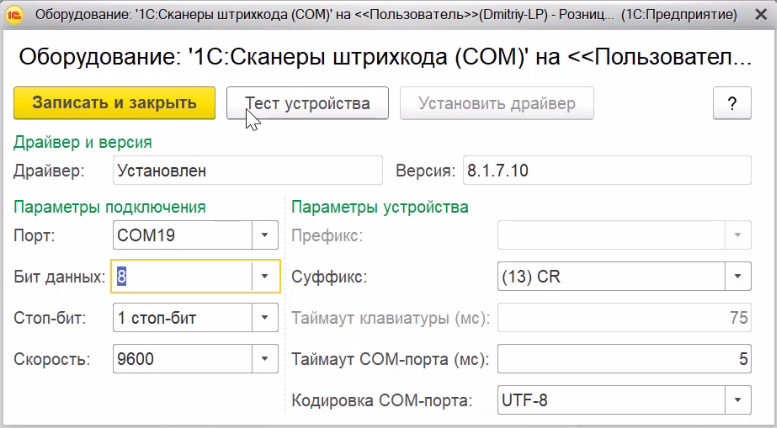
На этом перечень мероприятий, как правило, заканчивается. Конечно, встречаются и сложные ситуации, в рамках которых человеку понадобится провернуть дополнительные манипуляции: переподключить USB-коннектор, сбросить все до заводских параметров для торговли и так далее. Однако все описанные, достаточно сложные действия, присутствуют в той же инструкции.
Как включить сканер на компьютере через разрыв клавиатуры
Операция, подразумевающая физическую коммутацию периферийного прибора через клавиатурный вход PS/2. Нетрудно догадаться, что вилка сканирующего модуля с подобным интерфейсом оканчиваться разветвлением. Одна часть шнура будет коммутироваться с keyboard-портом, а другая с PM. Рассмотренная технология взаимодействия со сканирующим оборудованием обладает огромным количеством преимуществ, считаясь универсальным вариантом для подключения систем обозреваемого типа. Кроме того, она наделена перечнем второстепенных, но не менее важных достоинств:
- освобождение USB-каналов;
- отсутствие отдельного блока питания;
- оперативная выгрузка данных при считывании.
Как уже говорилось ранее, работа со сканером и штрихкодами в 1С на самом деле не представляет собой никаких особых трудностей. Справиться с сопутствующими манипуляциями сможет даже человек, изначально далекий от мира подобной профильной техники. Большая часть появляющихся на этом пути проблем решается посредством банального прочтения соответствующей инструкции.
Как установить модуль через COM-порт
Соединение такого порядка производится с задействованием разъема RS232, поддерживающего последовательный режим трансляции сведений. Однако, коммутировать два прибора между собой не так-то и просто: после физического подключения операционная система попросит пользователя установить пакет специализированных драйверов.
Как правило, набор особого программного обеспечения входит в комплект со сканирующим устройством. Если диска в соответствующей коробке нет, просто открываем интернет и переходим на официальный сайт производителя. Рассматриваемый софт распространяется в сети в свободном порядке, так что для его загрузки не придется производить никаких выплатных операций.

Как работать с штрих-кодом в 1С: программное обеспечение
Нетрудно догадаться, что практически каждое существующее сегодня коммерческое ПО поддерживает возможность коммутации со сканерами. Однако разные виды программ взаимодействуют с подобной техникой по-своему, предлагая операторам всевозможные функции, разделы надстроек, пользовательские экраны и так далее. Чтобы лучше понять, как именно производить те или иные манипуляции, пользователю следует заранее, еще до приобретения считывающей аппаратуры, познакомиться с ее профильными характеристиками и особенностями.
Honeywell Voyager 1450g
Чрезвычайно распространенный и популярный агрегат, который, правда, подключается к 1С по уникальной инструкции. Чтобы заставить его работать, человеку придется задействовать актуальный релиз «АТОЛ: Драйвер устройства ввода». Программа, реализованная в двоичной архитектуре (в ее рамках присутствует 2 полноправных раздела, скачиваемых с разных порталов), распространяется на платной основе. Пробная версия предоставляется на официальном сайте разработчика, а ее длительность составляет 45 суток.
DBS HC-3208
При задействовании обозначенного прибора, настройка сканера и печати штрих-кода в 1С 8.3 превращается в набор максимально простых операций. В абсолютно каждой коробке с аппаратурой данного бренда присутствует специализированный диск с драйверами разного назначения. С помощью особого софта человек может без труда запустить модуль, например, посредством COM-порта или через разрыв клавиатуры. Кроме того, в наборе поставляется перечень этикеток с настроечными кодами, а о способах их применения рассказывает полноформатная бумажная инструкция.
Mertech Sunmi NS021
Еще одно чрезвычайно простое оборудование, популярное на территории Российской Федерации. Справиться с установкой комплекта ПО сможет даже человек, изначально далекий от мира сходной техники. Также реализуется с перечнем рекомендаций по коммутации к ПК, работающего на ОС Windows. Правда, для успешного запуска большей части цифровых программ понадобится загрузить пакет специальных «дров» с официального портала производителя.
ПО от «Клеверенс»
Компания «Cleverence» занимается поставкой электронной коммерческой продукции на протяжении последних 17 лет. Например, софт «Склад 15» и «Магазин 15» успешно функционируют в рамках крупных организаций и небольших складских территорий, позволяя владельцам бизнеса автоматизировать огромное количество рутинных процессов.
Работа со сканером штрих-кодов 1С: настройка оборудования
Регулировка всей техники и ее коммутация с товароучетной структурой выполняется по шагам следующей, чрезвычайно простой и быстрой инструкции:
- Выбираем подходящий интерфейс, а затем загружаем и устанавливаем драйверы.
- Далее начинаем подключать аппарат к персональному компьютеру, задействуя USB-порт или беспроводной модуль.
- Запускаем софт и открываем меню в рамках дополнительного раздела «НСИ и администрирование».
- Щелкаем по вкладке «РМК», затем отмечаем опцию «Сканирующие агрегаты» и «Создать».
- В графе с программным обеспечением зажимаем по иконке той компоненты, которая ранее была установлена (АТОЛ, NativeAPI и так далее).
На этом манипуляции заканчиваются, рабочая среда готова к дальнейшему взаимодействию.

Ввод первички
Настройка сканера для считывания заводского штрих-кода в 1С 7.7 по УНФ выполняется по шагам максимально простой и быстрой инструкции. Убедиться в правильности всех произведенных операций можно, например, так:
- Запускаем цифровую учетную структуру и нажимаем на ссылку НСИ.
- Отмечаем параметр «Номенклатура» и создаем новую графу.
- Заполняем предложенную софтом форму.
- Кликаем по иконке со словом «Перейти», а затем вновь зажимаем «Создать».
- Производим считывание кода с какой-либо этикетки.
- Подтверждаем манипуляции посредством щелчка по надписи «Записать».
Если все получилось, следует переходить к процедуре заполнения товарной накладной.
Возможные проблемы при подключении штрих-сканера
Настройка сканера штрих-кода Honeywell в 1С, как правило, не представляет собой никаких особых трудностей. Как уже говорилось ранее, справиться со всеми сопутствующими операциями сможет даже человек, изначально далекий от мира подобной техники. Абсолютно все возможные подводные камни прописываются в инструкции, поставляемой в комплекте со считывающей аппаратурой. В наборе также можно найти управляющие маркеры, правила применения которых вновь описаны в рекомендациях по эксплуатации установки.
Количество показов: 17263
Статьи по схожей тематике
ИТ-инфраструктура: что это такое, описание и компоненты

Программа Айко для общепита: система для ресторана iiko

No code: платформа для разработки без кода

Mobile Device Management: решения для мобильных устройств MDM

Low-code: что это за платформа и для чего она нужна

Российские операционные системы: какая отечественная ОС лучше

Что такое сервер: основные функции компьютерных серваков и для чего они нужны

Система видеонаблюдения для склада: как выбрать и установить складские видеокамеры
Подписаться на новости
117105, г. Москва, Варшавское шоссе, д. 37А
Отдел продаж: +7 (495) 662 98-03
sales@cleverence.ruПн-пт: с 07-00 до 19-00