Как работать в coreldraw x7 выпускные альбомы
Как обработать фотографию за три минуты в CorelDRAW
Решила поделиться своим опытом по обработке фотографий в программе CorelDRAW. В этой программе я обрабатываю фотографии уже давно, и она мне нравится своей простотой и удобством. Несмотря на многочисленное количество мастер-классов по фотошопу, именно с этой программой мне не удалось найти «общий язык» и с ней я не работаю.
С помощью данного мастер-класса вы сможете обработать фотографию менее чем за три минуты. Если честно, я свои фото обрабатываю за 1 минуту �� Ниже я выложила фотографии «до» обработки и «после».
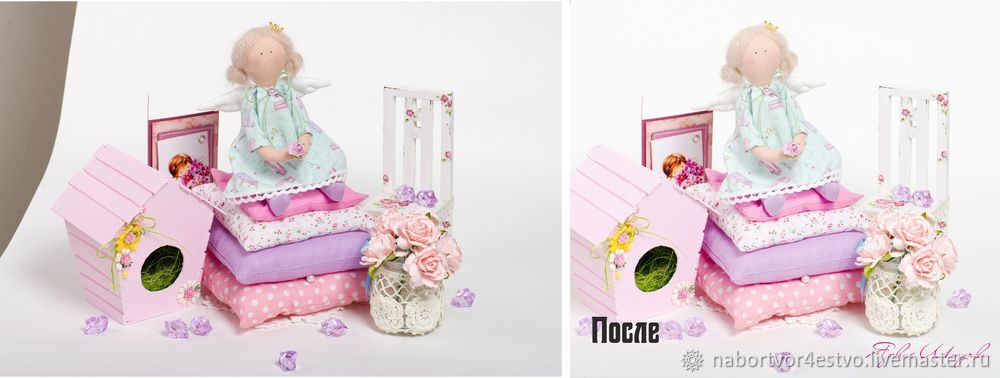
Также предлагаю вашему вниманию обработку работ моей коллеги.
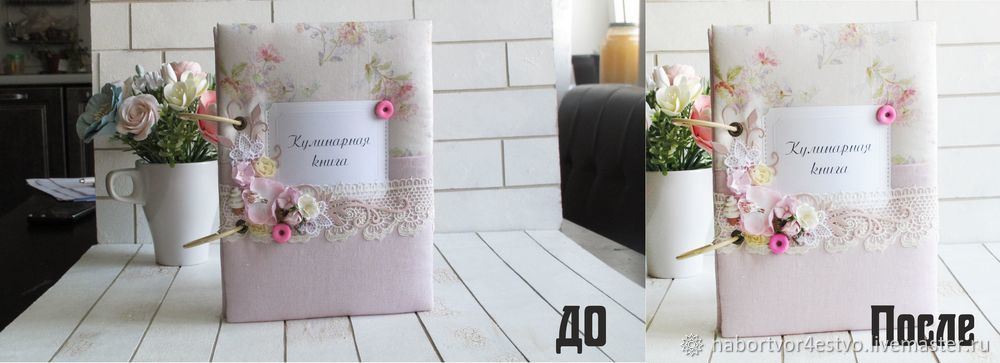
Итак, если вам стало интересно, смотрим дальше сам процесс ��
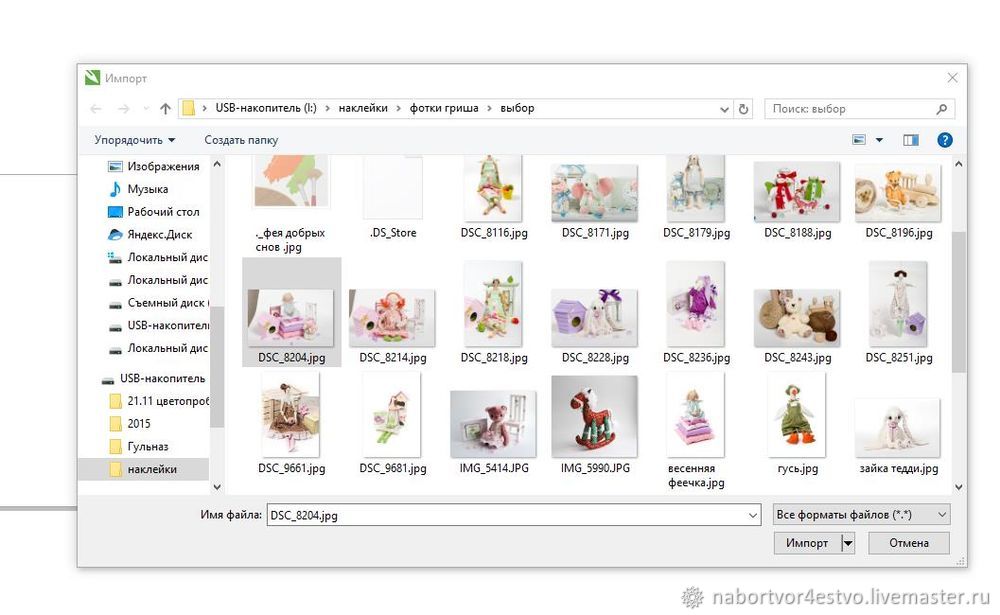
Шаг 1. Открываем программу CorelDRAW Х7 (или версию ниже), чем кнопку «Файл», затем «Импорт», выбираем в появившемся окне нужную фотографию. На втором фото скриншот появившегося окна, где нужно нажать впоследствии кнопку «Импорт» (рядом с кнопкой «Отмена»).
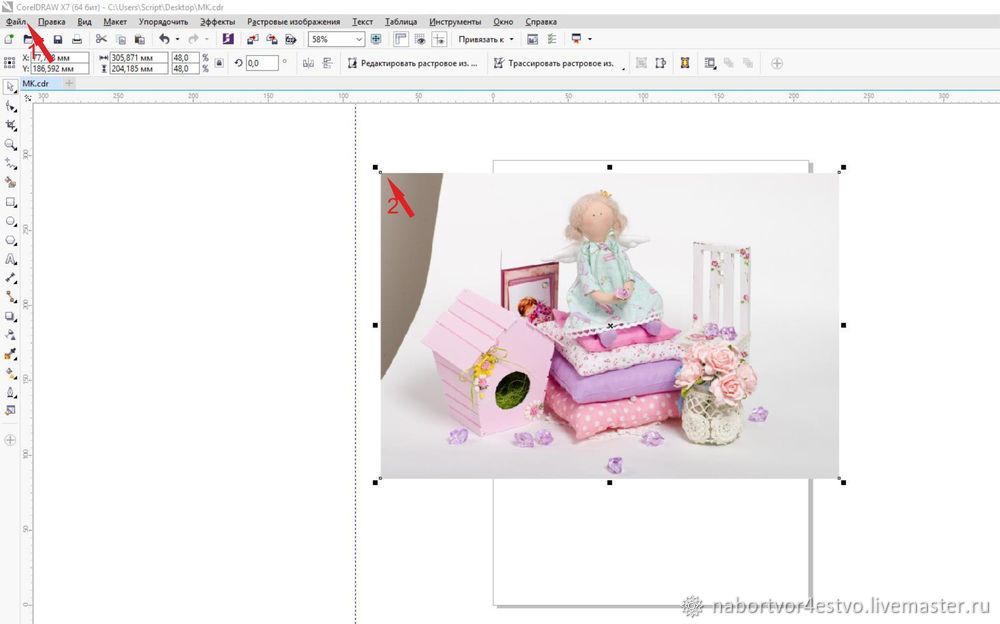
Шаг 2. Наводим курсором на верхний угол картинки, у вас курсор поменяется на двойную стрелку влево-вправо, нажимаем и тянем этот угол вниз. Таким образом, размер картинки уменьшится и нам удобнее с ней работать.
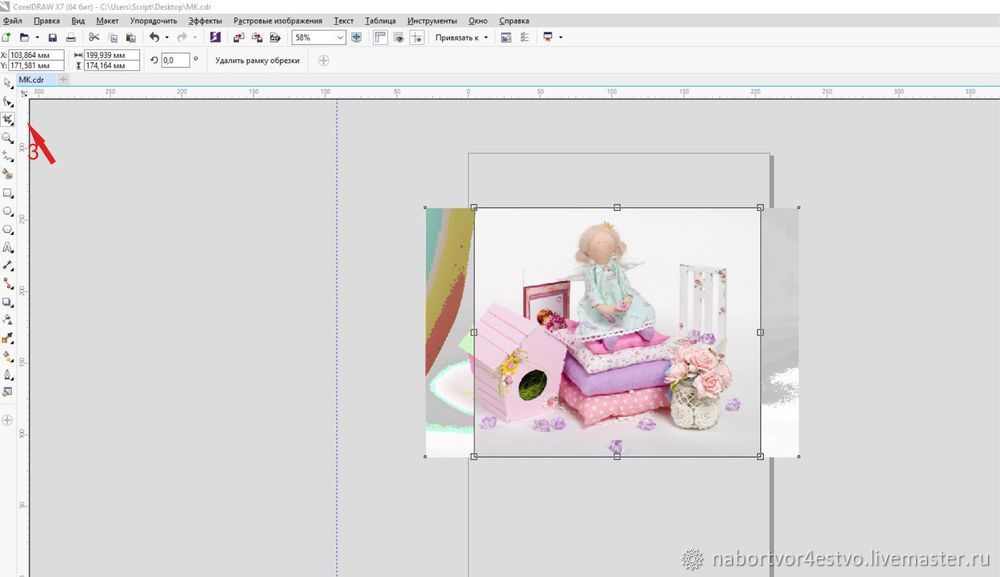
Шаг 3. Обрезаем фото от лишних деталей. Для этого есть специальная кнопка «Обрезка». Выделяем нужную нам область на картинке, двойным щелчком мыши подтверждаем действие.
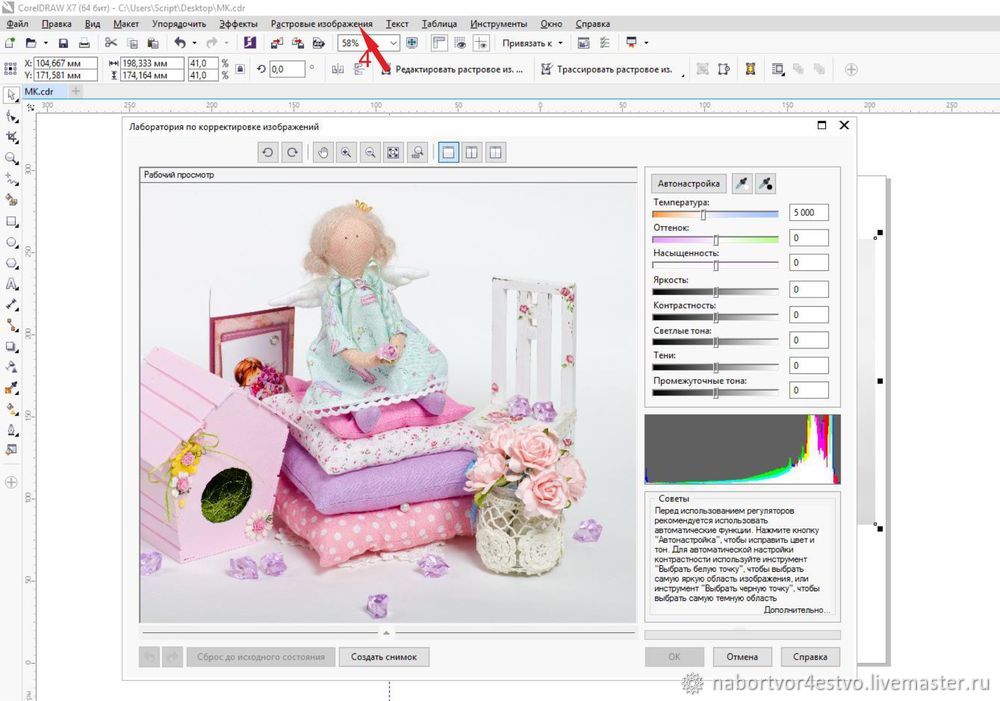
Шаг 4 Обрабатываем фото. В пункте «Растровые изображения» выбираем «Лаборатория по корректировке изображений». У нас открывается окно. Здесь можно отредактировать основные параметры. Я сначала выбираю температуру и совсем немного ее сдвигаю влево (мне нравятся чуть желтоватые фото, свет на них выглядит теплее). Затем выбираю нижние параметры — «Промежуточные тени» и далее поднимаюсь выше. Что это дает, когда изначально корректируются нижние параметры, впоследствии меньше корректируется яркость и контрастность и обработка получается естественнее.
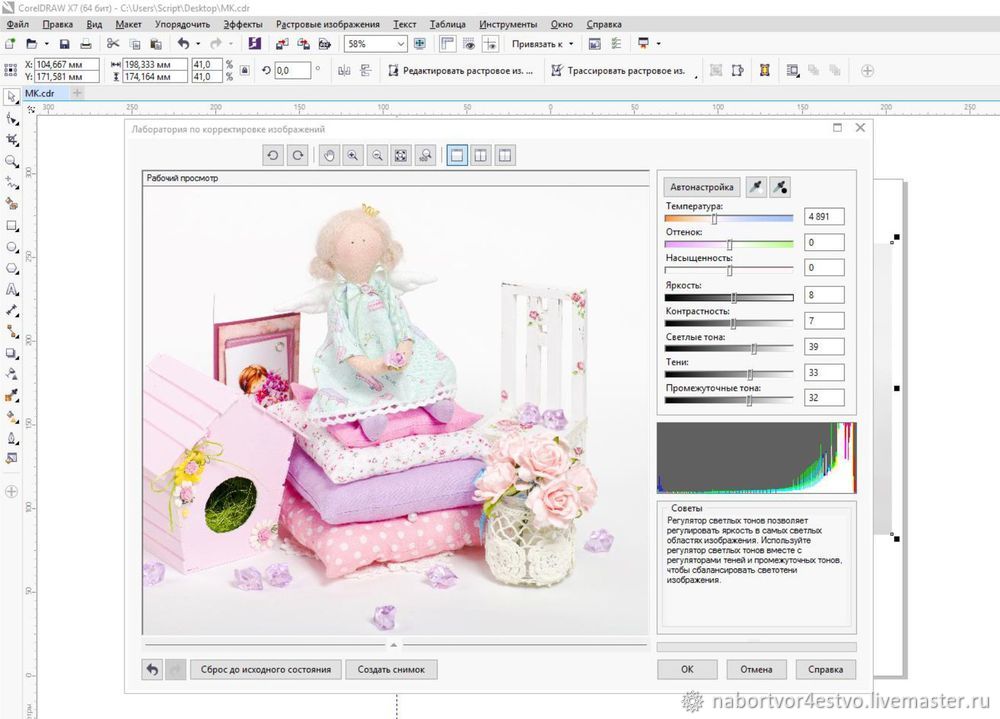
Когда результатом вы довольны, нажимаем «ОК»
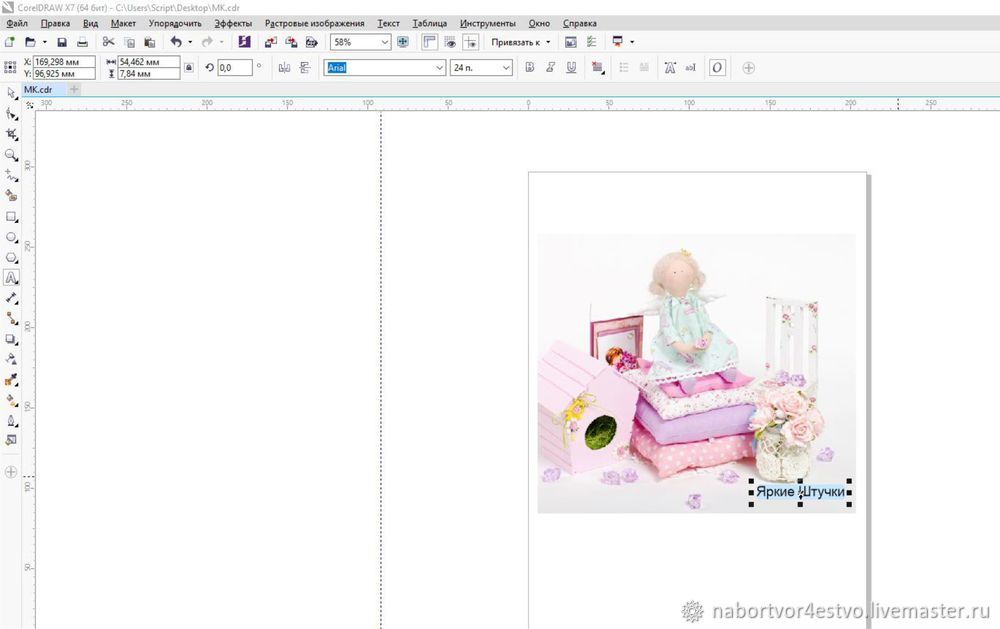
При желании вы можете на картинке разместить текст. Для этого выбираем на левой панели букву «А». Набираем текст. На верхней панель свойств можно подобрать красивый шрифт и установить подходящий размер. В правой колонке можно поменять цвет шрифта. И у нас получается итоговый результат:
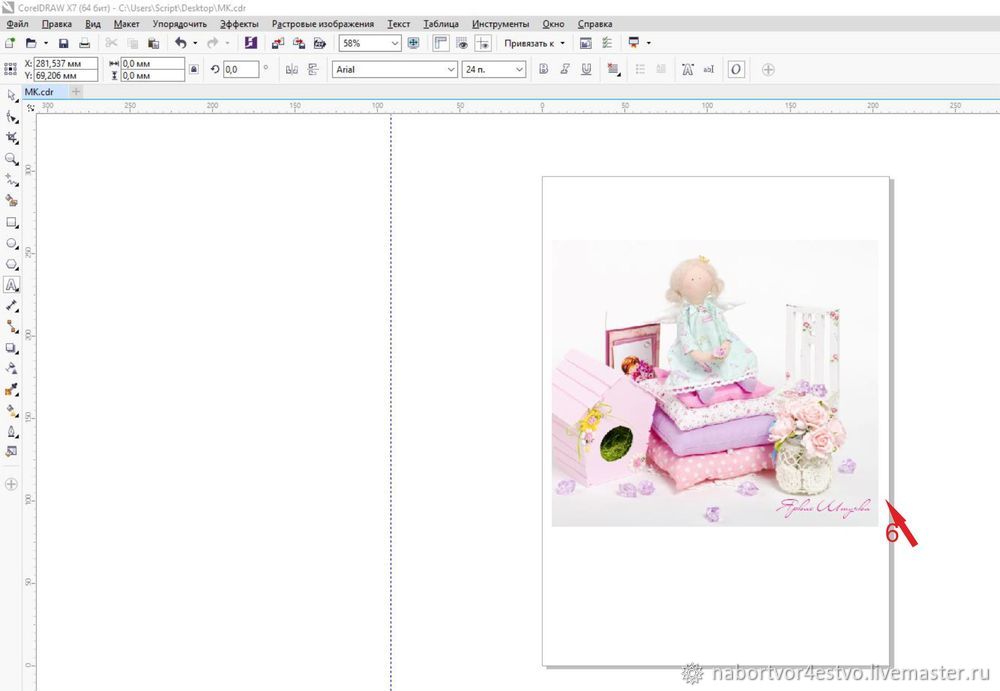
Последний рывок — сохранение фотографии.
Снова кнопка «Файл», затем «Экспорт». У нас откроется окно с предложением сохранить фото в нужную папку, т.е. мы выбираем путь сохранения. А в строке «Имя файла» указываем название. Тип файла JPEG.
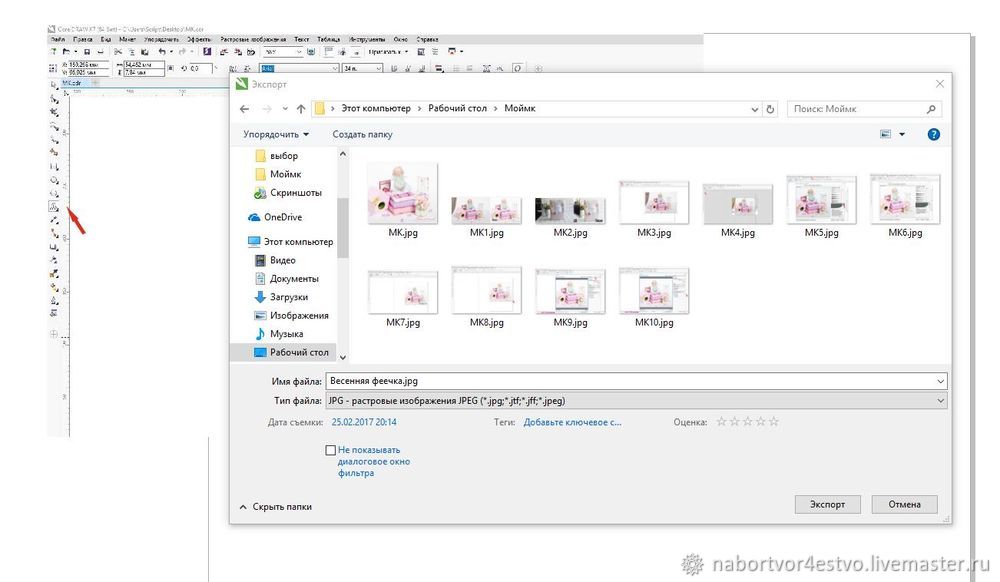
Далее нам программа предлагает сделать дополнительные настройки. И я предлагаю вам ими воспользоваться.
Изначально наше фото сохраняется в большом объеме 1,74 МБ — это очень много и нам совершенно не нужно. Давайте сэкономим место на компе ��
Выбираем пункт «Настройка» (стрелочка №8), строчка «JPEG высокого качества».
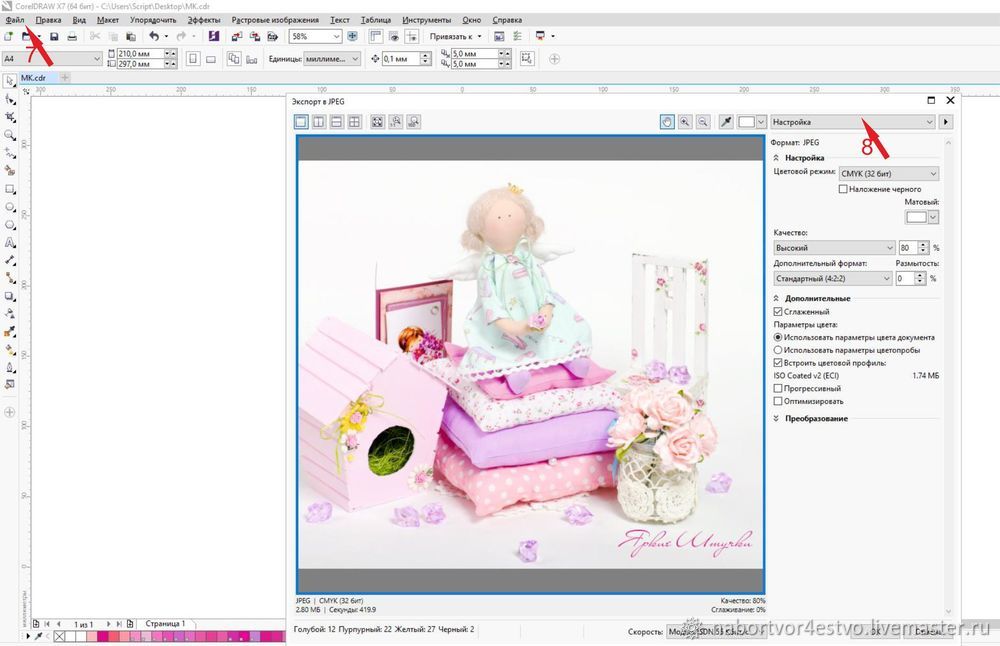
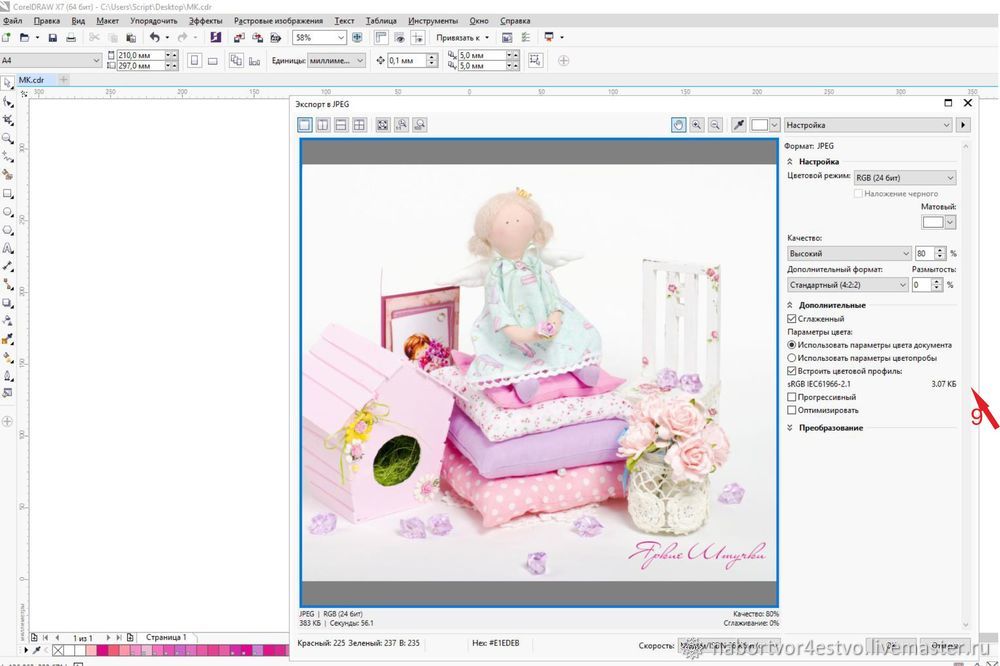
Программа немного подгружает и вуаля, вместо 1,74 МБ получается около 300 КБ.
Я пыталась очень подробно описать весь процесс работы. Чтобы каждый, кто еще не работал с данной программой смог быстро получить нужный результат. Но, сразу предупреждаю, если у вас изначально плохое фото, например, фотографировали поздно вечером при искусственном освещении, программа вам не «вытянет» фотографию. Я фотографирую только при дневном освещении и то, фон получается сероватым и неприглядным. Кстати, возможно вам будут интересны мои настройки на фотоаппарате. Я пользуюсь Canon G12 — это не зеркалка, ISO100, экспозиция +0,8
Надеюсь, данный мастер-класс был интересным и полезным! И буду очень рада, если вы нажмете на кнопку «Нравится» ��
CorelDraw уроки для начинающих. Что это?
Пару слов о векторном редакторе CorelDraw для чайников: речь пойдет о версии CorelDRAW X5. Программа изначально платная и довольно дорогая, поэтому, где вы ее возьмете (купите или скачаете бесплатную (крякнутую) версию), мне знать не нужно. Чем эта версия принципиально отличается от предыдущих я не в курсе. Но для основ, о которых я постараюсь написать, скорей всего, это не играет большой роли. Еще одна загвоздка: у меня русская версия, но я постараюсь максимально точно указывать названия на английском, а через слэш – горячие клавиши.
По себе знаю, что даже при первом знакомстве с чем-либо, уж очень хочется получить наглядный результат. Поэтому в этом первом уроке для начинающих с CorelDraw мы приступим именно к рисованию простенькой картинки. Напомню, что на картинках также можно заработать, поэтому изучение данного мануала будет для вас полезно, а если вы не захотите этим заниматься, то сможете узнать что такое работа в интернете для подростков или посмотреть еще здесь. У картинки нет цели впечатлить вас возможностями программы, а всего лишь показать работу пары инструментов на практике. Рисовать будем простенький пейзажик — домики, облака и солнышко.
CorelDraw самоучитель:
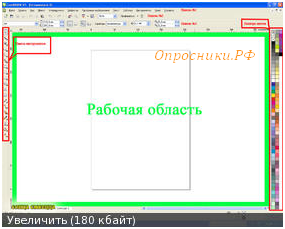
Коротко об интерфейсе CorelDraw: нужно все же рассказать, вдруг вы видите его впервые. Панели №1 и №2 пока нам не нужны. Слева находятся инструменты CorelDraw – ее мы будем использовать постоянно. Панель №3 — место, где можно настроить инструменты, поэтому ее тоже нужно запомнить. Белая область в центре – рабочая область, здесь мы будем рисовать. Очерченный листок вас пока не должен волновать, позже я о нем расскажу. А пока будем использовать пространство так, чтобы границы листка нам не мешали.
Сокращения:
ЛКМ — левая кнопка мыши
ПКМ — правая кнопка мыши
Все написано как можно подробнее, на самом деле — все не так страшно. Приступим?
Первое, что мы нарисуем – будет фон нашего изображения. Слева на панели инструментов нажмите левой кнопкой мыши на инструмент Прямоугольник (Rectangle Tool / F6) . Этим кликом мы сообщили программе, что сейчас хотим использовать именно этот инструмент CorelDraw. Далее нажмите ЛКМ в любом месте рабочей области и, не отпуская кнопку, потяните вправо и вниз (можно влево и вверх). Когда вы отпустите кнопку, у вас получится нарисованный прямоугольник. Довольно просто, правда? Поскольку форум корректно отображает картинки определенного размера и мы рисуем картинку с конкретным размером, сейчас мы научимся задавать размер нашим объектам.
Для того, чтобы задать размер нашему прямоугольнику, он должен быть выделен. Если он выделен, по его периметру располагаются черные квадратики – маркеры, а в центре – крестик. Если нет, вам достаточно нажать на прямоугольник один раз ЛКМ. Помните, я говорил, что на Панели №3 мы будем настраивать наши инструменты? Нам нужно найти на этой панели . Здесь можно изменить размер объекта несколькими способами (масштабирование CorelDraw №1): задать конкретный размер или увеличить/уменьшить его в процентном соотношении относительно первоначального размера. Когда замочек открыт (как на рисунке) вы задаете необходимую высоту и ширину самостоятельно. Когда же он закрыт – вам достаточно задать только одно значение, второе программа сама изменит так, чтобы размеры объекта изменились пропорционально и не потерялся его вид. По умолчанию, единицы измерения – миллиметры и пока что нас это устраивает.
При выделенном прямоугольнике и открытом замочке пишем в окошко ширины в миллиметрах цифру 40 и нажимаем Enter. Затем пишем в окошке высоты в миллиметрах цифру 27. Теперь у нас есть прямоугольник размером 40х27 мм, это около 480х320 пикселей. Такого размера у нас будет картинка.

Хочу рассказать вам еще об одной отличной возможности, если рисовать будете именно в конкретной области, как сейчас. Найдите на Панели №2 окошко . В нем отображается масштаб вашей рабочей области (масштабирование CorelDraw №2). Поскольку рисовать мы будем в области прямоугольника, то нажав на стрелочку можно выбрать Уместить всю или По выделенному (обязательно при выделенном объекте). Названий на инглише не помню, но Уместить всю – первый вариант в списке, По выделенному – второй вариант, при условии, что у вас есть что-то выделенное. Уместить всю еще очень полезная функция если вы рисуете большие объекты в натуральную величину, поскольку при масштабировании пространства колесиком мыши минимальный масштаб будет 3%. Таким образом, ваш прямоугольник сейчас занимает всю рабочую область, что очень удобно. Теперь давайте его раскрасим.
Существует немало способов раскрасить объект, но поскольку урок CorelDraw рассчитан на новичков, мы используем самый простой.
Важно! Если вы собираетесь как-нибудь редактировать объект, убедитесь, что он выделен.
Убедитесь, что ваш прямоугольник выделен. А теперь кликните ЛКМ на палитре цветов справа от рабочей области. Вуаля! Прямоугольник раскрасился выбранным цветом. Если вы сделаете клик ПКМ – вы измените цвет контура объекта. Для того, чтобы убрать заливку в CorelDraw или контур, нужно кликнуть на крестик в вверху палитры цветов соответственно левой или правой кнопкой мыши. Я оставила контур без изменений, а прямоугольник залил голубым цветом. И сейчас это выглядит вот как:
Заливка CorelDraw:
Фон нам пока не нужен и для того, чтобы он нам не мешал, предлагаю его заблокировать. Для этого кликните ПКМ на прямоугольнике и в появившемся меню выберите Блокировать объект (рядом с этим пунктом нарисован закрытый замочек). Пока объект заблокирован, вы никак не сможете его изменить. Для того, чтобы разблокировать его, необходимо снова кликнуть на нем ПКМ и выбрать Разблокировать объект (рядом нарисован открытый замочек).
Продолжаем изучать CorelDraw уроки для начинающих — рисуем картинку : Первым делом давайте нарисуем наши домики. Как рисовать прямоугольники вы уже знаете, приступайте. Вы также можете изменять размер ваших прямоугольников путем перетаскивания маркеров вокруг выделенного объекта. Этот способ удобен, если вам не нужен точный размер, достаточно приблизительно. Для того чтобы перемещать объект, выберите Инструмент выбора (Pick Tool) и выделите объект. При наведении на объект появится курсор в виде плюсика со стрелочками на концах. Нажмите ЛКМ и, не отпуская, тащите куда вам нужно. Готово! Не забудьте раскрасить домики, это вы тоже умеете.
Давайте теперь нарисуем облака. Выберете на панели инструментов Эллипс (Ellipse Tool / F7) . Эллипс рисуется так же, как и прямоугольник. Вы можете задавать ему размер самостоятельно или менять размер при помощи маркеров, как было с прямоугольником. Точно также перемещать. Сейчас вам нужно построить несколько эллипсов, чтобы получить что-то вроде этого:
Это основа под наши будущие облака. Далее необходимо выделить все эти эллипсы одновременно. Можно сделать это несколькими способами. Во-первых, вы можете удерживать клавишу Shift и поочередно нажимать на каждый объект. Если вы нажмете второй раз на тот же объект, выделение снимется с него. Это удобно, если объектов не много и они не перекрывают друг друга. Второй способ, взять Инструмент выбора (Pick Tool) и выделить область, в которой находятся необходимые объекты.
Внимание! Выделятся только те объекты, которые полностью попадают в область (правило самоучителя CorelDraw).
Область выделения обозначается пунктирной линией и рисуется так же, как прямоугольник. При выделении как на картинке ниже выделятся все эллипсы, а фоновый прямоугольник останется не выделенным. Потому что, мы его ранее заблокировали, но даже если бы это не было сделано, фоновый прямоугольник попадает в выделенную область только частично.
Когда закончили с выделением, нам необходимо объединить все эллипсы в одну фигуру. Для этого ищем на Панели №3 следующие значки: . Нам нужен инструмент CorelDraw, что в красной рамочке – Объединение. Если вы выделяли через Shift, вам нужно предварительно выбрать Инструмент выбора (Pick Tool) , а потом искать значок Объединение. Кликнем на него ЛКМ и заметим, что теперь это одна фигура с контуром, теперь раскрашиваем ее как и прямоугольники. Объединять таким образом можно различные фигуры, в том числе и прямоугольник с эллипсом. Наше облако готово.
Продолжаем наш самоучитель CorelDraw.
Заполняем наше небо облаками. Либо путем Ctrl+C и Ctrl+V. При этом скопированный объект находится прямо на том, что копируем – не пугаемся, а просто перемещаем в нужное место. Можно копировать путем клика на ПКП и в меню выбирать Копировать (Copy), а затем снова клик ПКМ и Вставить (Paste), но обязательно нажатие ПКМ на пустой рабочей области, а затем перемещать в необходимое место. И самый лучший вариант – рисовать каждое облако отдельно – и попрактикуетесь, и двух одинаковых облаков в природе не существует.
Теперь нарисуем солнышко. Если вы заметили, возле некоторых инструментов CorelDraw на панели есть черные треугольники. Если нажать на иконку этого инструмента ЛКМ и чуть-чуть подержать появится дополнительное меню с инструментами. Нам необходимо нажать на инструмент Многоугольник (Polygon Tool) и задержаться там чуть-чуть, а затем из раскрывшегося меню выбрать инструмент Звезда.
Нарисуйте звезду там, где вы планируете солнышко, так же, как вы рисовали прямоугольники и эллипсы. Для того чтобы она была ровной, пока рисуете, удерживайте клавишу Ctrl. Кстати, удерживая эту клавишу при рисовании прямоугольника, вы получите квадрат. А удерживая Ctrl при рисовании эллипса, вы получите окружность. Размеры звезды вы можете регулировать так же, как и у прямоугольников с эллипсами. Теперь нам нужно настроит звезду так, чтобы она была похожа на солнечные лучи. На Панеле №3 ищите следующее . В окошке с цифрой 5 мы можем задать количество вершин для звезды, а там, где цифра 22 вы можете регулировать, насколько длинными будут лучи относительно всего размера фигуры. Для своего солнышка я использовал 20 вершин. Не забудьте раскрасить.
Наш урок для начинающих CorelDraw подходит к концу. Теперь дорисуем окна нашим домам. Вы уже достаточно знаете, чтобы нарисовать окна не просто квадратной формы. И конечно, их тоже нужно раскрасить. Вы, конечно, можете копировать окошки и просто перемещать, но можно и вручную нарисовать. Так даже интереснее.
Готово? Сохраните файл, нажав на дискетку на Панели №2. Открыв его позже, вы сможете вносить изменения, потому что программа сохранит вашу работу в специальном файле с расширением *.cdr . Но как быть, если хочется похвастаться работой (CorelDraw: как сохранить в jpg)? Просто. Нажимаете на меню Файл (File) на Панели №1. Выбираете там Экспорт (Export / Ctrl+E) и далее выбираете где и с каким именем хотите сохранить вашу картинку. Затем выбираете тип файла, я обычно выбираю PNG (можно jpg или любой другой формат). Далее соглашаетесь с настройками в окошке и … Готово.
Можете выделить все элементы рисунка как мы выделяли эллипсы для облаков или просто нажать Ctrl+A и потянуть за маркеры на углах. Картинка будет больше, а качество ничуть не испортится. Фишка векторного редактора CorelDraw (любых векторных рисунков).
Я надеюсь вам помог этот самоучитель CorelDraw и вы нашли много полезного в уроке! Теперь вы умеете рисовать качественный векторные рисунки и сможете на этом заработать! Как именно? Очень много способов вы сможете найти в разделе: заработок онлайн.
Начало работы с программой, интерфейс CorelDRAW X7
CorelDraw – программа для дизайнеров. Понятие » дизайн » применимо к любому виду человеческой деятельности. Именно поэтому данная профессия существует в таком разнообразии видов: дизайнер наружной рекламы (рекламы на улицах города) дизайнер полиграфии (создание макетов, верстка), дизайнер интерьеров (оформление интерьеров квартир и офисов), веб-дизайнер (создание сайтов, рекламных баннеров) и т. д. Сегодня дизайнер — одна из самых престижных и высокооплачиваемых профессий. Дизайнер помогает людям увидеть красоту в обычных вещах (например, в мире дизайна одежды, автомобилей или мебели). Он способен влиять на желания и настроение людей (например, дизайнер упаковки, дизайнер газет и глянцевых журналов) и даже формировать их мнение. Говоря о плюсах профессии заметим, что дизайнер может работать не только в офисе, но и дома, на собственном компьютере. Любая ошибка в дизайне не критична — ее всегда можно исправить. У дизайнера есть возможность видеть результат своей работы. Тем не менее, и это минус профессии, творческий процесс работы дизайнера бывает ограничен финансовыми и временными рамками. Не всегда можно ориентироваться на собственные идеи, чаще всего приходится делать так, как считает нужным клиент или начальник. Необходимые качества дизайнера: оригинальный взгляд на мир, креативность — умение подходить к любой задаче творчески. Коммуникабельность, умение слушать и слышать запрос клиента. Усидчивость и трудолюбие, терпение (иногда приходится по нескольку раз переделывать одно и то же). Обязанности дизайнера зависят от того, в какой сфере и в какой компании работает дизайнер. Среди них: анализ потребностей клиента. Разработка идеи и концепции дизайнерского продукта. Согласование с клиентом промежуточных результатов работы (эскизов, макетов) и изменение проекта с учетом его пожеланий. Воплощение конечного результата работы в жизнь. И последний момент. Векторные программы, такие как CorelDRAW, служат главным образом для создания цифрового изображения «с нуля». Если у вас имеется готовое изображение, например, фотография и ее требуется как-то улучшить (отредактировать, изменить), то здесь потребуется растровый редактор, например, CorelPHOTO-PAINT или Adobe Photoshop.
Начало работы с программой, интерфейс CorelDRAW X7
CorelDRAW X7 — мощный, один из ведущих и главных на сегодня редакторов для работы с векторной графикой. В состав пакета входят следующие программы:
 CorelDRAW X7 — графический редактор для создания векторных иллюстраций и макетирования (компоновки) страниц полиграфических документов.
 Corel PHOTO-PAINT X7 — редактор растровых изображений.
 Corel CONNECT X7 — средство поиска контента (органайзер материалов, позволяющий осуществлять поиск цифрового контента, находящегося на локальном компьютере или в сети).
 Corel CAPTURE X7 — средство захвата экрана (утилита для создания снимков экрана).
Вспомогательные приложения
- Bitstream Font Navigator — диспетчер шрифтов для Windows, который помогает находить, просматривать и устанавливать шрифты.
- Corel PowerTRACE X7 — утилита, встроенная в CorelDRAW, для быстрого и точного преобразования растровых изображений в редактируемую векторную графику.
- Мастер штрихкодов – программа создания штрих-кодов в широком диапазоне стандартных отраслевых форматов.
- Duplexing Wizard — мастер ручной двухсторонней печати, который поможет оптимизировать проекты для двусторонней печати.
Требования к системе
- Microsoft Windows 8/8.1 (32- или 64-разрядная версия), Windows 7 (32- или 64-разрядная версия) с последними пакетами обновления
- Intel Core 2 Duo или AMD Athlon 64
- 2 ГБ оперативной памяти
- 1 ГБ свободного места на жестком диске (для установки без контента)
- Мышь, планшет или мультисенсорный монитор
- Разрешение экрана: 1280

Среди новых возможностей пакета появились такие, как:
- Поддержка дисплеев высокого разрешения.
- Генератор QR кодов. Можно также выбрать, какие сведения включить в QR-код, например, URL-адрес, адрес электронной почты, номер телефона, СМС, контактную информацию, календарное событие и географическое расположение. Кроме того, имеется возможность проверки QR-кода на предмет читаемости устройствами чтения QR-кодов, смартфонами и сканерами.
- Совместимость с множеством различных цифровых форматом файлов, например, ppt, raw, docx и др. Теперь можно импортировать файлы PDF, созданные в AutoCAD.
- Улучшенная трассировка растровых изображений в векторные.
- Улучшенный экран приветствия теперь оснащен вкладкой «Рабочее пространство», с помощью которой можно выбирать различные рабочие пространства, предназначенные для пользователей разного уровня, а также для решения определенных задач.
- Теперь можно встраивать шрифты при сохранении документов CorelDRAW. Это особенно полезно при отправке файла CorelDRAW в типографию, чтобы документ можно было просматривать и редактировать с обеспечением надлежащей точности.
- CorelDRAW X7 содержит новый инструмент Мастихин, который можно использовать для устранения неровных краев и уменьшения числа узлов на объектах кривой (сглаживания объектов). Можно управлять эффектом сглаживания путем изменения размера кончика кисти, скорости применения эффекта и силы нажима на цифровое перо или стилус.
- Строка состояния теперь содержит такие полезные сведения о выделенном объекте, как цвет, вид заливки и абриса, а также положение курсора. Строку состояния можно расположить в верхней части окна приложения, что облегчает просмотр информации о рисунке.
- Размер шрифта можно изменять, используя сочетания клавиш, а командам можно присваивать пользовательские значки.
- И многое другое.
Интерфейс
При запуске CorelDRAW открывается окно рисования (рис. 1.1).


- Набор инструментов — панель с инструментами для создания, заполнения и изменения объектов на рисунке
- Вкладка «Документ». Эта вкладка отображается для каждого открытого документа и позволяет быстро перемещаться между документами
- Строка заголовка — область, в которой отображается название рисунка, выбранного в данный момент
- Строка меню — область, в которой содержатся раскрывающиеся меню с наборами параметров
- Панель свойств — панель с командами, относящимися к активному инструменту или объекту. Например, когда активен инструмент ввода текста, на панели свойств отображаются команды для создания и редактирования текста
- Окно рисования — область за пределами страницы рисования, ограниченная полосами прокрутки и элементами управления приложением
- Окно настройки — окно, в котором содержится набор доступных команд и параметров, относящихся к определенному инструменту или задаче
- Палитра документа — панель, содержащая образцы цвета для текущего документа
- Навигатор документов — область в левой нижней части окна приложения, в которой содержатся элементы управления для перехода между страницами и добавления страниц
- Строка состояния — область в нижней части окна приложения, в которой содержатся данные о свойствах объекта, например, тип, размер, цвет, заливка и разрешение. В строке состояния показано также текущее положение курсора
- Навигатор — кнопка в правом нижнем углу, при нажатии которой открывается маленькое окно, с помощью которого можно перемещаться по рисунку
- Цветовая палитра — панель, содержащая поля образцов цвета
Иногда полезно произвести сброс настроек рабочего пространства в CorelDRAW на состояние, которое разработчики программы считают оптимальным. Для того, чтобы сбросить настройки рабочего пространства в CorelDRAW, произведите следующие действия. Зажмите и удерживайте клавишу F8 на клавиатуре. Не отпуская зажатую клавишу F8, запустите CorelDRAW. Появится следующее сообщение (рис. 1.2). Щелкните «Да» и отпустите клавишу F8.

Инструменты CorelDRAW X7
Основные инструменты CorelDRAW X7 показаны на рис. 1.3).

Панель инструментов
Стандартная панель инструментов , отображаемая по умолчанию, содержит кнопки и элементы управления быстрого вызова многих команд меню (рис. 1.4) и табл. 1.1).


Командой Окно-Панели можно вывести на экран другие панели инструментов, отличные от стандартной панели инструментов (рис. 1.5).

- Текст — cодержит команды для форматирования и выравнивания текста
- Масштаб — cодержит команды для увеличения и уменьшения масштаба страницы
- Интернет — cодержит команды для инструментов, относящихся к Интернету, для создания ролловеров и публикации данных в Интернете
- Слияние при печати — cодержит команды для таких элементов слияния при печати, объединяющих текст с рисунком, как создание и загрузка файлов данных, создание полей данных для текста переменных, а также вставка полей слияния при печати
- Преобразовать — cодержит команды для наклона, поворота и зеркального отражения объектов
- Макросы — cодержит команды для редактирования, тестирования и запуска макросов
Набор инструментов
Набор инструментов содержит инструменты для рисования и редактирования изображений. Одни инструменты отображаются по умолчанию, а другие сгруппированы в выпадающих меню . При нажатии выпадающего меню отображается набор связанных между собой инструментов CorelDRAW.
Маленькая раскрывающая стрелка в правом нижнем углу кнопки на панели инструментов обозначает выпадающее меню , показывающее альтернативные инструменты.
Ниже содержится описание инструментов, доступных в наборе инструментов программы CorelDRAW.
Инструменты выбора

Инструмент Выбор ( Указатель ) позволяет выбрать, изменить размер, наклонить и повернуть объекты.

Инструмент Свободный выбор (Свободная форма) позволяет выбрать объекты с помощью рамки выделения свободной формы.

Инструмент Свободное преобразование позволяет преобразовывать объект с помощью инструментов Свободный поворот, Свободное угловое отражение, Свободное масштабирование и Свободный наклон.
Инструменты изменения формы

Инструмент Форма позволяет изменять форму объектов.

Инструмент Сглаживание позволяет сглаживать изогнутые объекты для устранения неровных краев и уменьшения количества узлов.

Инструмент Мастихин позволяет создавать форму объекта путем перетаскивания расширений или создания отступов вдоль их контура.

Инструмент Воронка позволяет создавать эффекты завихрений путем перетаскивания вдоль границы объектов.

Инструмент Притягивать (Притягивание) позволяет создавать форму объектов путем притягивания узлов к курсору.

Инструмент Отталкивать (Отталкивание) позволяет создавать форму объектов путем отталкивания узлов от курсора.

Инструмент Размазывающая кисть (Размазывание) позволяет искажать векторный объект путем перетаскивания курсора вдоль его абриса.

Инструмент Грубая кисть позволяет искажать абрис векторного объекта путем перетаскивания курсора вдоль абриса.
Инструменты обрезки

Инструмент Обрезка позволяет удалить ненужные области в объектах.

Инструмент Нож позволяет разрезать объекты.

Инструмент Удаление виртуального сегмента позволяет удалять части объектов, находящиеся между пересечениями.

Инструмент Ластик позволяет удалять части рисунка.
Пример 1.1. Инструменты Ластик и Нож
Если необходимо удалить лишние фрагменты объектов, то с этой задачей легко справится инструмент Ластик (рис. 1.6). Перед работой ластиком объект необходимо выделить. На Панели свойств можно задать размер Ластика и выбрать его форму (круг или квадрат).

На рис. 1.7 объект разрезан инструментом Нож. Этот инструмент находится рядом с ластиком.

Чтобы начать разрезание или разделение объекта, расположите инструмент Нож в той точке абриса объекта, где требуется начать разрез, и щелкните кнопкой мыши. Для создания свободной линии разреза перетащите указатель по нужной линии. Чтобы разрезать объект вдоль линии Безье, удерживая нажатой клавишу Shift, щелкните в том месте, где необходимо разместить первый узел, перетащите маркер управления в точку следующего узла и щелкните кнопкой мыши. Продолжайте щелкать кнопкой мыши для добавления к линии дополнительных прямолинейных сегментов. Чтобы добавить изогнутый сегмент, укажите точку размещения узла, а затем перетащите указатель для формирования кривой. Чтобы завершить операцию, поместите указатель в ту точку абриса объекта, которая должна быть конечной точкой разреза, и щелкните кнопкой мыши, когда значок инструмента Нож примет вертикальное положение.
Инструменты масштаба

Инструмент Масштаб позволяет изменять степень увеличения в окне рисования.

Инструмент Панорама позволяет задавать видимую часть рисунка в окне рисования.
Инструменты кривой

Инструмент Свободная форма позволяет создавать сегменты и кривые, состоящие из одной линии.

Инструмент Прямая через 2 точки позволяет нарисовать прямой сегмент прямой через две точки.

Инструмент Кривая Безье позволяет рисовать кривые по одному сегменту.

Инструмент Перо позволяет рисовать кривые по одному сегменту.

Инструмент B-сплайн позволяет рисовать кривые, задавая управляющие точки. Эти точки формируют кривую, не разбивая ее на сегменты .

Инструмент Ломаная линия позволяет рисовать линии и кривые в режиме предварительного просмотра.

Инструмент Кривая через 3 точки позволяет рисовать кривую, которая определяется начальной, конечной и центральной точками.

Инструмент Интеллектуальное рисование используется для преобразования свободных мазков в основные фигуры и сглаженные кривые.
Художественное оформление

Инструмент Художественное оформление обеспечивает доступ к инструментам Заготовка, Кисть, Распылитель, Каллиграфия и Нажим.
Инструменты прямоугольника

Инструмент Прямоугольник позволяет рисовать прямоугольники и квадраты.

Инструмент Прямоугольник через 3 точки позволяет рисовать прямоугольники под углом.
Инструменты эллипса

Инструмент Эллипс позволяет рисовать эллипсы и окружности.

Инструмент Эллипс через 3 точки позволяет рисовать эллипсы под углом.
Инструменты объекта

Инструмент Многоугольник позволяет рисовать симметричные многоугольники и звезды.

Инструмент Звезда позволяет рисовать правильные звезды.

Инструмент Сложная звезда позволяет рисовать сложные звезды, которые имеют пересекающиеся стороны.

Инструмент Разлинованная бумага позволяет рисовать сетку из линий, как на разлинованной бумаге.

Инструмент Спираль позволяет рисовать симметричные и логарифмические спирали.

Инструмент Основные фигуры позволяет выбирать фигуры из списка, включая шестиконечную звезду, улыбающееся лицо и прямоугольный треугольник.

Инструмент Фигуры стрелки позволяет рисовать стрелки различной формы, направления и с разным числом наконечников.

Инструмент Фигуры схемы позволяет рисовать символы схемы.

Инструмент Фигуры баннера позволяет рисовать лентовидные объекты и фигуры взрыва.

Инструмент Фигуры выносок позволяет рисовать выноски и пометки.
Инструменты для работы с текстом и таблицами

Инструмент Текст позволяет вводить слова в виде фигурного или простого текста непосредственно на экране.

Инструмент Таблица позволяет рисовать и изменять таблицы.
Инструменты размера

Инструмент Параллельный размер позволяет рисовать наклонные размерные линии.

Инструмент Размер по горизонтали или по вертикали позволяет рисовать горизонтальные и вертикальные размерные линии.

Инструмент Угловой размер позволяет рисовать угловые размерные линии.

Инструмент Размеры сегментов позволяет отображать расстояние между конечными узлами в одном или нескольких сегментах.

Инструмент Выноска через 3 точки позволяет нарисовать выноску с выносной линией из двух сегментов.
Соединительные линии

Инструмент Прямая соединительная линия позволяет нарисовать прямую соединительную линию.

Инструмент Соединительная линия под прямым углом позволяет нарисовать соединительную линию под прямым углом.

Инструмент Соединительная линия под закругленным прямым углом позволяет нарисовать соединительную линию под закругленным прямым углом.

Инструмент Изменить привязку позволяет изменить точки привязки соединительной линии.
Интерактивные инструменты

Инструмент Тень позволяет создать для объекта тень.

Инструмент Контур позволяет создать для объекта контур .

Инструмент Перетекание позволяет создавать перетекание двух объектов.

Инструмент Искажение позволяет применить для объекта искажение в виде сжатия и растяжения, застежки-молнии или кручения.

Инструмент Оболочка позволяет создавать форму объекта путем перетаскивания узлов оболочки.

Инструмент Вытянуть (Вытягивание) позволяет применить для объектов иллюзию глубины.
Прозрачность

Инструмент Прозрачность позволяет применять для объектов прозрачность.
Инструменты пипетки

Инструмент Цветовая пипетка позволяет выбрать и скопировать цвет из объекта в окно рисунка или на рабочий стол .

Инструмент Пипетка атрибутов позволяет выбрать и скопировать свойства объекта, например, толщину линии, размер и эффекты, в окне рисования.
Инструменты интерактивной заливки

Инструмент Заливка сетки позволяет применить для объекта сетку.

Инструмент Интеллектуальная заливка позволяет создавать объекты на основе замкнутых областей, а затем применять для них заливку.
Свойства объекта
На рис. 1.8 приведены инструменты свойств выделенного объекта, у нас это прямоугольник .

На этом рисунке:

Инструмент Абрис обеспечивает быстрый доступ к элементам, например, диалоговому окну Перо абриса и диалоговому окну Цвет абриса.

Инструмент Заливка обеспечивает быстрый доступ к элементам, например, диалоговым окнам заливки.
Панель свойств
На панели свойств (атрибутов) отображаются часто используемые функции, относящиеся к активному инструменту или выполняемой задаче. Хотя панель свойств и выглядит как панель инструментов , ее содержимое изменяется в зависимости от инструмента или задачи. Например, при выборе в наборе инструментов инструмента Текст на панели свойств отображаются команды, относящиеся к работе с текстом. На рис. 1.9 на панели свойств отображаются инструменты форматирования, выравнивания и редактирования текста.

Строка состояния
В строке состояния по умолчанию отображается информация о выбранных объектах, например, цвет, тип заливки, абрис, положение курсора, а также соответствующие команды. Кроме того, в строке состояния отображаются данные о цвете документа, такие как цветовой профиль документа и состояние цветопробы (рис. 1.10).

Объекты CorelDRAW
Все объекты в CorelDRAW можно разделить на растровые и векторные . Рассмотрим несколько примеров и начнем с основных понятий векторной графики.
Базовые понятия векторной графики
Как прямые, так и кривые редактируются инструментом Форма (F10) – рис. 1.11. Прямые линии редактируются переносом опорных точек (узлов). Кривые Безье могут редактироваться не только перемещением узлов, но и перемещением направляющих маркеров, задающих направление кривой.

Работа с кривыми — это основная функция программы CorelDRAW. Давайте для примера нарисуем какой-либо графический примитив, например, окружность . Для перевода его в кривые следует выбрать этот объект и нажать на комбинацию клавиш Ctrl + Q. Теперь объект представлен в виде кривых и его можно редактировать инструментом Форма (F10) – рис. 1.12.

Основные элементы кривых приведены на рис. 1.13.

Узлы на объекте кривой имеются четырех типов: с перегибом, сглаженные, симметричные и линейные (рис. 1.14).

Для работы с узлами выберите инструмент Форма (F10). На панели свойств этого инструмента вы увидите все типа узлов и инструменты (команды) для работы с узлами (рис. 1.15).

Итак, инструмент Форма (F10) позволяет перемещать узелы, масштабировать и поворачивать их, т.е. редактировать. Например, можно удалять лишние узлы, тем самым спрямить кривую. Для этого нужно выделить узел инструментом Форма и нажать клавишу Delete (или на Панели свойств нажать на значок «-«). Можно добавлять узлы, чтобы точнее строить кривую. Двойной щелчок на линии с активным инструментом Форма добавляет узел. Эта команда равноценна нажатию на значок «+» на Панели свойств инструмента Форма.
Растровые изображения
CorelDRAW поддерживает множество различных графических форматов файлов. Для того, чтобы поместить растровое изображение в рабочее пространство программы, необходима команда Файл-Импорт (рис. 1.16).

Возможности редактирования растровых изображений в CorelDRAW мы рассмотрим позднее.
Создание нового рисунка
Запустите CorelDRAW и выполните команду Создать (рис. 1.17).

Введите имя файла в текстовое поле Имя. Из списка Назначение заготовки выберите назначение рисунка:
- Параметр по умолчанию CorelDRAW — применяются параметры CorelDRAW по умолчанию для создания графики, предназначенной для печати.
- CMYK по умолчанию — применяются параметры для создания графики, предназначенной для коммерческой печати.
- RGB по умолчанию — применяются параметры для создания графики, предназначенной для печати на высококачественном принтере.
- Веб (Интернет) — применяются параметры для создания графики, предназначенной для использования в Интернете.
- Настройка (Пользовательский) — позволяет настроить параметры назначения для документа.
Новый термин
Модель цвета ( RGB , CMYK , HSB ) определяет СПОСОБ создания цвета на ПК. существуют три основные модели:
- RGB (RED GREEN BLUE). Аддитивная модель, построена на основе смешения трех цветов — красный, зеленый, синий. В мониторе используется люминофор, который светится этими тремя цветами. Черный цвет в данной модели получается, когда интенсивность всех цветов равна 0, белый, — когда 255. Модель RGB дает 16,7 миллионов оттенков. Предназначена для изображений, полученных излучением света, например, на экране ПК. Модель применяют в Вебдизайне.
- CMYK (CYAN MAGENTA YELLOW BLACK). Субтрактивная модель. Построена на основе вычитания цветов. Модель предназначена для подготовки макетов к печати в типографии. Предназначена для изображений, полученных при отражении света, например, при печати на цветном принтере.
- HSB (HUE цвет тона, SATURATION – насыщенность, BRIGHTNESS – яркость). С этой моделью работают программы, в дальнейшем преобразуя цвета в модель RGB. Удобна при редактировании рисунка, потому что при замене цвета не меняются, меняется насыщенность и яркость. Иначе говоря, эта модель аппаратно не зависима.
Выберите единицы измерения, например, Миллиметры. Выберите размер страницы для рисунка в списке Размер или введите значения в поля Ширина и Высота. Кнопками задайте ориентацию страницы: Книжная или Альбомная. Введите значение в поле счетчика Количество страниц. Выберите цветовой режим в списке Режим основного цвета. Выберите разрешение отображения в списке Разрешение отображения. Выберите режим предварительного просмотра в списке Режим просмотра. В области Параметры цвета выберите модуль управления цветом в списке Профиль. Выберите параметр в списке Способ цветопередачи. Нажмите ОК.
Пример 1.2. Получение изображений сканером
CorelDRAW поддерживает сканеры, использующие стандартный интерфейс для загрузки изображений Microsoft Windows Image Acquisition (WIA). Если сканер не поддерживает WIA , но имеет совместимый драйвер TWAIN, можно использовать этот драйвер для сканирования изображений в CorelDRAW. Для выполнения сканирования выполните команду Файл-Получить изображение и далее необходимо выбрать источник WIA — для сканера, который использует драйвер WIA или выбрать источник TWAIN — для сканера, который использует драйвер TWAIN (рис. 1.18).

Выберите сканер в появившемся диалоговом окне и нажмите на кнопку Выбрать. Далее выберите команду Файл-Получить изображение-Получить (рис. 1.19).

Нажмите на кнопку Сканирование (рис. 1.20).

Полученное со сканера изображение можно трассировать из меню Растровые изображения или улучшить в Corel PHOTOPAINT.
Как работать в coreldraw x7 выпускные альбомы
График вебинаров
Главная » УЧЕБНИКИ ДЛЯ ВУЗОВ » Учебники. Информатика и вычислительная техника


NeoBook. Быстрое программирование с нуля для гуманитариев: учебник
Москва, Берлин: Директ-Медиа, 2016
Объем: 218 стр.
ISBN: 978-5-4475-8750-5
УДК: 004.42(075)
ББК: 32.973.4я73
DOI: 10.23681/450198
Книга Вам недоступна, для получения доступа необходимо подать заявку на оформление подписки в библиотеку.
Это первый в мире учебник по NeoBook, в котором раскрыты все необходимые знания, позволяющие любому человеку, никогда ранее не занимавшемуся программированием, создавать свои компьютерные программы для компьютеров под управлением операционной системы Windows. NeoBook — это компьютерная программа, позволяющая неспециалистам в области программирования создавать свои, красивые, корректно работающие и профессионально выглядящие компьютерные программы практически любого назначения.
NeoBook — это уникальная по простоте освоения и возможностям среда быстрой разработки приложений для Windows. Теперь не нужно быть специалистом в области компьютерных технологий, чтобы писать полезные для себя и других людей программы — в считанные дни можно научиться создавать свои электронные книги, мультимедийные пособия, интерактивные учебные курсы, системные утилиты, электронные тесты, красочные интерактивные презентации, стимульный материал для научных исследований, базы данных по любой теме, электронные опросники и анкеты, электронные фотоальбомы и слайд-шоу, и многое, многое другое. Возможен абсолютно любой дизайн создаваемых приложений и практически неограниченная, постоянно расширяемая функциональность.
Данный спецкурс преподается автором в течении ряда лет в составе дисциплины «Инновационные и коммуникационные технологии в деятельности психолога» для магистрантов-психологов в Институте психологии и педагогики Тюменского государственного университета.
.
| Введение | 3 |
| Благодарности | 6 |
| 1. Первые шаги в NeoBook | 7 |
| Анонс главы | 7 |
| 1.1. Что такое NeoBook | 8 |
| 1.2. Возможности NeoBook для психологов и не только! | 16 |
| 1.3. Как пользоваться Справкой к NeoBook | 27 |
| 2. Создаем интерфейс своей программы | 34 |
| Анонс главы | 34 |
| 2.1. С чем будет взаимодействовать пользователь | 35 |
| 2.2. Каким должен быть интерфейс программы | 36 |
| 2.3. Создание интерфейса средствами NeoBook | 57 |
| 3. Как читать и писать код | 72 |
| Анонс главы | 72 |
| 3.1. Язык NeoBook | 72 |
| 3.2. Логические условия в сценариях NeoBook | 77 |
| 3.3. Переменные в NeoBook | 81 |
| 3.4. Учимся читать код | 101 |
| 3.5. Алгоритм и его программный вид | 103 |
| 3.6. Где лучше писать код | 110 |
| 4. Тестирование и отладка | 112 |
| Анонс главы | 112 |
| 4.1. Тестирование программы | 112 |
| 4.2. Отладка программы | 118 |
| 5. Базы данных в NeoBook | 120 |
| Анонс главы | 120 |
| 5.1. Что такое «база данных» | 120 |
| 5.2. Электронная база данных | 123 |
| 5.3. База данных в NeoBook | 127 |
| 6. Интернет и NeoBook | 146 |
| Анонс главы | 146 |
| 6.1. Использование интернет-ссылок | 146 |
| 6.2. Использование встроенного в проект браузера | 147 |
| 6.3. Отправка e-mail | 162 |
| 7. Защита проекта NeoBook | 173 |
| Анонс главы | 173 |
| 7.1. Простая защита для проекта NeoBook | 173 |
| 7.2. Принципы проектирования адекватной защиты | 177 |
| 7.3. Способы защиты для Ваших платных программ | 182 |
| 7.4. Другие способы защиты программы | 189 |
| 8. Как пользоваться форумом на сайте NeoBooker.Ru | 191 |
| 8.1. Почему многие не пользуются ресурсом NeoBooker.Ru | 191 |
| 8.2. С чего начать | 192 |
| 8.3. Поиск информации на форуме | 193 |
| 8.4. Культура общения на форуме | 194 |
| 8.5. Добавление поста (сообщения) в существующую тему | 196 |
| 8.6. Создание новой темы на форуме | 199 |
| 8.7. Название темы: два хороших способа | 201 |
| 8.8. Как выбрать раздел форума для новой темы | 203 |
| 8.9. Как оформить первый пост темы | 205 |
| Послесловие | 209 |
| Полезные ссылки | 210 |
| Список источников | 211 |
| Сведения об авторе: | 214 |
Список литературы
| 1. Вылегжанина А. О. Информационно-технологическое и программное обеспечение управления проектом: учебное пособие / А. О. Вылегжанина. — М.; Берлин: Директ-Медиа, 2015. — 429 с.; То же [Электронный ресурс]. — URL: |
| http://biblioclub.ru/index.php?page=book&id=362892 (12.10.2016). |
| 2. Вылегжанина А. О. Современные социально-экономические доминанты, определяющие перспективный формат развития организаций и общества // Научный журнал «Современные проблемы науки и образования». — 2014. — № 6; URL: |
| www.science-education.ru/120-16024 (дата обращения: 03.10.2016). |
| 3. Вылегжанина А. О., Ромашкина Г. Ф. Рынок информационно-коммуникационных технологий в Тюменском регионе: специфика инфраструктуры и точки роста // Вестник Тюменского государственного университета. Социально-экономические и правовые исследования. Тюмень: Изд-во ТюмГУ, 2015. Том 1. № 1(1). С. 155–165. |
| 4. Гультяев А. К., Машин В. А. Проектирование и дизайн пользовательского интерфейса. Корона-Принт. 2007. — 352 с. |
| 5. Голден К. Хороший интерфейс — невидимый интерфейс / СПб.: Издательство «Питер», 2016. — 256 с. |
| 6. Головач В. «Дизайн пользовательского интерфейса 2. Искусство мыть слона«. 2010, 97 с. Электронный ресурс: http://uibook2.usethics.ru/. |
| 7. Жаров C. Shareware: профессиональная разработка и продвижение программ / СПб.: Издательство «БХВ-Петербург», 2002. — 320 с. |
| 8. Купер А., Рейман Р., Кронин Д. Об интерфейсе. Основы проектирования взаимодействия. Изд-во: Символ-Плюс, 2016, — 720 с. |
| 9. Купер А. Психбольница в руках пациентов / Изд-во: Символ-Плюс, 2009. — 336 с. |
| 10. Лёвкин В. Е. Методика диагностики корпоративной культуры: 33 аспекта // Психология. Историко-критические обзоры и современные исследования. 2015. № 6. С. 139–157. URL: |
| http://orgpsiholog.ru/downloads/article/Levkin_A-technique-of-the-diagnostics-of. . |
| 11. Лёвкин В. Е. Методика диагностики корпоративной культуры предприятия. Описание, психометрическое обоснование и видео-презентация программы / URL: http://orgpsiholog.ru/culture.htm (дата обращения: 04.10.2016). |
| 12. Лёвкин В. Е. Обучение магистрантов-психологов инновационным технологиям: возможности среды программирования NeoBook / Научный журнал «В мире научных открытий». Красноярск: Научно-инновационный центр, 2014. № 12.2(60) (Естественные и технические науки). — 360 с. (С. 651–667). |
| http://orgpsiholog.ru/downloads/article/Levkin_Neobook-programming-the-humanitie. . |
| 13. Маллет К., Сейно Д. Проектирование интерфейсов. Коммуникативно-ориентированные технологии. 1995. |
| 14. Мандел Т. «Разработка пользовательского интерфейса» / М.: Издательство ozon.ru: «Книга по требованию», 2001. — 410 с. |
| 15. Нейгард М. Release it! Проектирование и дизайн ПО для тех, кому не все равно / СПб.: Издательство «Питер», 2016. — 320 с. |
| 16. Норман Д. Дизайн привычных вещей / М.: Издательство: Манн, Иванов и Фербер, 2012. — 272 с. |
| 17. Раскин Дж. Интерфейс: новые направления в проектировании компьютерных систем / Издательство «Символ-Плюс», 2005. — 272 с. |
| 18. Тидвелл Дж. Разработка пользовательских интерфейсов / СПб.: Питер, 2008, 416 с. |
| 19. Черенкова Д. А., Лёвкин В. Е. Психометрическое обоснование методики диагностики корпоративной культуры // Лучшие выпускные квалификационные работы 2013 года: сборник статей на основе лучших выпускных квалификационных работ: в 3 ч. Ч. 3: Гуманитарное направление. Тюмень: Издательство Тюменского государственного университета, 2014. — 368 с. (С. 255–266). |
Отзывы о типографии Полиада.про
Продукция, изготовленная к церемонии награждения Премии «Топ 50. Самые знаменитые люди Новосибирска» в Типографии Poliada.pro.
Олеся Гладкая
25 ноября 2013 в 12:55 через ВКонтакте
Самых талантливых горожан, неравнодушных к судьбе столицы Сибири, чествовали 1 ноября в Государственном концертном зале им. Арнольда Каца на церемонии награждения Премии «Топ 50. Самые знаменитые люди Новосибирска» журнала «Собака.ру». Официальным спонсором проекта выступила Типография Poliada.pro.
Олеся Гладкая
11 ноября 2013 в 6:43 через ВКонтакте
Таких моделей еще не видели!
Олеся Гладкая
1 октября 2013 в 6:37 через ВКонтакте
Команда Poliada.pro, организаторы и участники благотворительного марафона «Добрый Новосибирск» на дружеском турнире по игре в боулинг, посвященному закрытию осенней части проекта. Фотоотчет
Олеся Гладкая
30 сентября 2013 в 7:20 через ВКонтакте
Poliada.pro: готовимся к Новому году вместе!
Олеся Гладкая
30 сентября 2013 в 7:19 через ВКонтакте
Ежедневники и планинги популярных марок коллекции 2014 – в Poliada.pro.
Вы уже выбрали место для размещения логотипа на обложке нового ежедневника?
Олеся Гладкая
23 сентября 2013 в 10:20 через ВКонтакте
Интервью директора Типографии Poliada.pro Андрея Христолюбова о том, как открыть второе дыхании компании, успешно существующей на рынке больше десятка лет, в Главном номере года журнала «Деловой квартал-Новосибирск» (№ 18 от 16.09.2013).
Олеся Гладкая
13 сентября 2013 в 8:38 через ВКонтакте
Типография «Полиада.про» — полиграфический партнер благотворительного марафона «Добрый Новосибирск». Давайте творить добро вместе!
Олеся Гладкая
10 сентября 2013 в 8:28 через ВКонтакте
Эффективно, эффектно и недорого или все об увлажнителе воздуха от смелых и находчивых из Poliada.pro!
Олеся Гладкая
3 сентября 2013 в 11:12 через ВКонтакте
Команде полиграфистов требуется ДИЗАЙНЕР-ВЕРСТАЛЬЩИК! Если Вы обладаете художественным вкусом, Ваше образование – не ниже средне-специального, Вы знаете классическую типографику, умеете работать в графических редакторах (CorelDraw, Adobe Photoshop, Adobe Illustrator, Adobe Indesign), имеете опыт разработки дизайна полиграфической продукции и представление о допечатной подготовке макетов, верстаете почти со скоростью света, владеете ретушью и цветокоррекцией, ответственны, работоспособны, внимате льны, имеете высокий уровень грамотности и зрительной памяти, Вам будет интересно в нашей Типографии!
Мы гарантируем: оформление согласно ТК РФ, своевременную заработную плату, 5/2 рабочую неделю (суббота, воскресенье – выходной) с 9:00 до 18:00, обучение, перспективы профессионального роста, дружный коллектив.
ПРИСЫЛАЙТЕ портфолио по адресу: anna@poliada.pro, Задавайте вопросы по телефонам, 212-00-88 … – показать
Олеся Гладкая
2 августа 2013 в 11:16 через ВКонтакте
Фотоотчет с церемонии награждения Конкурса Брендов НКО, в котором наша Типография выступила в качестве соорганизатора и разработчика дизайн-концепта.
Олеся Гладкая
1 августа 2013 в 11:50 через ВКонтакте
Дорогие друзья! Уважаемые партнеры! Скоро открытие нового клиентского офиса!
Олеся Гладкая
24 июля 2013 в 6:29 через ВКонтакте
Мы получили благодарность за помощь Дому ребенка № 3.
Олеся Гладкая
23 июля 2013 в 8:43 через ВКонтакте
1604 «памперсов» для малышей из Дома ребенка № 3 Или 22 упаковки подгузников представители Типографии «Полиада.про» передали сегодня в специализированное учреждение для детей с органическим поражением ЦНС с нарушением психики. Это уже вторая «посылка» с предметами детской гигиены, отправленная в Дом ребенка № 3 из Типографии. Еще в апреле в социальных сетях появилась информация о том, что больным малышам не хватает подгузников, необходимых в поездках на медицинские обследования, – и первая партия подгузников Bella Happy Baby «полетела» из «Полиады.про» на улицу Невельского, 83/1. Именно по этому адресу живут и лечатся ребятишки от 0 до 4 лет. Неделю назад у нас снова появилась возможность помочь воспитанникам Дома ребенка. На этот раз к акции присоединились сотрудники Типографии, решившие помочь ребятишкам личными финансовыми средствами. На наше предложение внести посильный вклад в доброе дело откликнулся наш партнер – Центр бизнес-мастерства «Харизма» и его коллектив. Благодарим всех, кто принял участие в этом светлом проекте. Присоединяйтесь к нам, творите добрые дела с нами и без нас!
П.С.
Кстати, подгузники, детские шампуни, мыло и влажные салфетки никогда не лишние для воспитанников Дома ребенка № 3. Вы тоже можете помочь малышам! … – показать
Анонимный пользователь
23 июля 2013 в 13:29 через ВКонтакте
При каждой возможности мы и впредь будем выделять деньги на это дело.
Олеся Гладкая
3 июля 2013 в 7:16 через ВКонтакте
Друзья и партнеры!
Предлагаем вам принять участие в добром деле – покупке подгузников для малышей из специализированного дома ребенка № 3. В нем живут около 90 ребятишек в возрасте от 2,5 месяцев до 4 лет с органическими поражениями центральной нервной системы и нарушениями психики. Воспитанники дома ребенка окружены вниманием и заботой: с ними работают отзывчивые педагоги и лучшие врачи. Вот только с предметами деткой гигиены в доме ребенка довольно сложно: например, в подгузники малышей снаряжа ют только перед сном и в поездки на медицинские обследования. Помимо подгузников (самых ходовых размеров № 3и № 4) дом ребенка нуждается во влажных одноразовых салфетках, детском жидком мыле и шампунях. Давайте вместе сделаем этот мир добрее!
Подгузники и средства детской гигиены можно доставлять по адресу: г. Новосибирск, ул. Невельского, 83/1. Тел.. Специализированный дом ребенка № 3 для детей с органическими поражениями ЦНС и нарушениями психики.
Координатор проекта от Типографии «Полиада.про» – Олеся Гладкая.
Тел., reklama@poliada.pro, ICQ 59904446.
Фото: marafet.org … – показать
Олеся Гладкая
24 июня 2013 в 14:45 через ВКонтакте
Типография «Полиада.про» – партнер первого конкурса брендов Некоммерческих организаций
Для этого события в Типографии была разработана дизайн-концепция сувенирной продукции и призового фонда. В основе идеи – путешествие к новым горизонтам, волнительное и радостное одновременно, в которое и отправятся участники Конкурса брендов НКО после окончания творческого состязания. Ясное небо здесь – идеальное условие для благополучного взлета, взмывающие ввысь разноцветные шары это множество открывающихся перспектив, а солнце в зените это удача для любого предприятия, если в него вкладывают душу. Это настроение и пожелания успеха нам удалось передать всем гостям и участникам церемонии награждения победителей, которая состоялась в Доме актера 18 июня 2013 г. В этот вечер каждый пришедший получил в дар яркие пакеты с квартальными календарями, жизнерадостными пазлами и элегантными кружками.
Специальные призы от Типографии – сертификаты на поставку сувенирной продукции из популярных каталогов и купоны со скидкой на полиграфические услуги были вручены конкурсантам, представивших конкурсной комиссии, в которую вошли руководители коммерческих организаций и специалисты в сфере рекламы, маркетинга и PR, лучшие логотип, миссию, презентацию и слоган. Экспертом от Типографии «Полиада.про» выступила коммерческий директор Анна Христолюбова. Приятно, что мнение Анны разделили и другие судьи: призерами конкурса стали Городское молодёжное, общественное движение «СТРИЖ», Некоммерческое партнёрство Детский контактный зоопарк «Дворик», Фонд развития малого и среднего предпринимательства Новосибирской области и Новосибирская городская детская общественная организация «Все дети наши».
Для справки
Конкурс стартовал в феврале 2013 года. В нем приняли участия 44 некоммерческие организации. Конкурсантам предстояло не только познакомиться с курсом брендинга, но и презентовать бренд своей организации: выпускной работой стало создание логотипа, миссии, слогана и презентации НКО. Проекты можно было увидеть на сайте, на которое было открыто народное голосование.
Победителями проекта стали Новосибирская областная общественная организация физкультурно-спортивных инициатив «ЕДИНСТВО» в номинации «Народный бренд»; Общественная организация «Калининская местная организация Всероссийского общества инвалидов» – в номинации «Брендом для бизнеса» и Благотворительный фонд «СОЗВЕЗДИЕ СЕРДЕЦ в номинации «Профи-бренд». Призами для этих организаций стали сертификаты для дальнейшего продвижения деятельности на сумму 10 000 рублей. … – показать
Как работать в coreldraw x7 выпускные альбомы
Advertisement
Document details
Besplatka #25 Харьков
Published on Jun 19, 2017

Follow this publisher
More from

Besplatka #37 Днепр
September 30, 2019

Besplatka #39 Днепр
September 30, 2019

Besplatka #38 Днепр
September 30, 2019

Besplatka #36 Днепр
September 6, 2019

Besplatka #35 Днепр
September 2, 2019

Besplatka #34 Харьков
August 27, 2019

Besplatka #34 Днепр
August 27, 2019

Besplatka #33 Харьков
August 19, 2019

Besplatka #33 Днепр
August 19, 2019

Besplatka #32 Днепр
August 12, 2019
Read more
Advertisement
Advertisement
Advertisement
Advertisement
Advertisement
Advertisement
Create once. Share everywhere.
- Company — About us
- Company — Careers
- Company — Blog
- Company — Webinars
- Company — Press
Issuu Features
- Issuu Features — Fullscreen Sharing
- Issuu Features — Social Posts
- Issuu Features — Articles
- Issuu Features — Embed
- Issuu Features — Statistics
- Issuu Features — InDesign Integration
- Issuu Features — Cloud Storage Integration
- Issuu Features — GIFs
- Issuu Features — Canva Integration
- Issuu Features — Add Links
- Issuu Features — Teams
- Issuu Features — Video
- Issuu Features — Web-ready Fonts
- Solutions — Designers
- Solutions — Content Marketers
- Solutions — Social Media Managers
- Solutions — Publishers
- Solutions — Education
- Solutions — Salespeople
- Solutions — Use Cases
Industries
- Industries — Internal Communications
- Industries — Marketing and PR
- Industries — Publishing
- Industries — Real Estate
- Industries — Sports
- Industries — Travel
Products & Resources
- Products & Resources — Plans
- Products & Resources — Partnerships
- Products & Resources — Developers
- Products & Resources — Digital Sales
- Products & Resources — Elite Program
- Products & Resources — Publisher Directory
- Products & Resources — Redeem Code
- Products & Resources — Support
Explore Issuu Content
-
- Explore — Arts & Entertainment
- Explore — Business
- Explore — Education
- Explore — Family & Parenting
- Explore — Food & Drink
- Explore — Health & Fitness
- Explore — Hobbies
- Explore — Home & Garden
- Explore — Pets
- Explore — Religion & Spirituality
- Explore — Science
- Explore — Society
- Explore — Sports
- Explore — Style & Fashion
- Explore — Technology & Computing
- Explore — Travel
- Explore — Vehicles