Распознавание текста (OCR). Онлайн и бесплатно
Преобразование отсканированных документов и изображений в редактируемые форматы Word, Pdf, Excel и Txt (простой текст)
Доступно страниц: 10 (Вы уже использовали 0 страниц)
Если вам нужно распознать больше страниц, пожалуйста, зарегистрируйтесь
Загрузите файлы для распознавания или перетащите их на эту страницу
Выберите файлы
Выберите файлы
Поддерживаемые форматы файлов:
pdf, jpg, bmp, gif, jp2, jpeg, pbm, pcx, pgm, png, ppm, tga, tiff, wbmp
- Китайский OCR
- Немецкий OCR
- Нидерландский OCR
- Английский OCR
- Французский OCR
- Итальянский OCR
Выберите все языки, используемые в документе
Формат и настройки выбора
Все страницы
Номера страниц
Распознать
Как распознать текст с изображения?
Загрузите изображения или PDF-файлы
Выберите файлы с компьютера, Google Диска, Dropbox, по ссылке или перетащив их на страницу
Язык и формат
Выберите все языки, используемые в документе. Кроме того, выберите .doc или любой другой формат, который вам нужен в результате (поддерживается больше 10 текстовых форматов)
Конвертируйте и скачивайте
Нажмите «Распознать», и вы можете сразу загрузить распознанный текстовый файл
Как распознать текст с картинки, фото, PDF-файла: подборка полезных программ (OCR) и сервисов
Доброго дня!
Сегодня в заметке хочу коснуться одного «больного» офисного вопроса: «. вот у меня есть фото страницы книги/документа, как мне ее загнать в Word чтобы отредактировать текст. «. (его вариации могут чуть отличаться)
Основная «проблема» здесь в том, что на фотографии (скане) нет текста — там он представлен в виде графической картинки, или иными словами буквы на фото — это просто черные палочки, квадратики и кружки на белом фоне (обычный рисунок в виде букв)! Т.е. это не символы, их нельзя выделить, скопировать и вставить в Word!
Что делать? Сначала потребуется, чтобы «кто-то» преобразовал эти «палочки и кружочки» (т.е. буквы с картинки) в формат обычного текста, символов (эта операция назыв. по англ. OCR // optical character recognition // оптич. распознавание символов) . А вот уже потом текст можно перенести в Word и редактировать.
Собственно, о программах и сервисах, решающих эту задачу, и пойдет сегодня речь. ��
�� По теме!
1) Как отсканировать документ на компьютер с принтера (МФУ) — https://ocomp.info/kak-otskanirovat-dokument.html
2) Как отсканировать документ с помощью смартфона на Андроид — https://ocomp.info/skaniruem-dokumentyi-android.html
«Чем» распознать текст (OCR)
Софт для Windows
FineReader ��
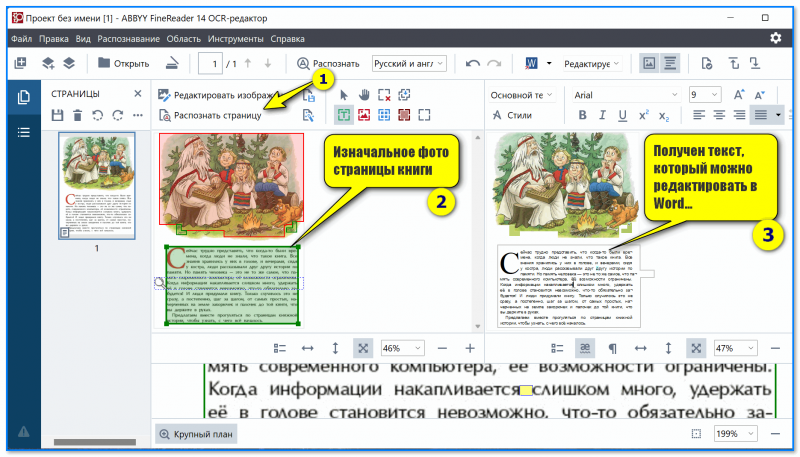
Пример работы с FineReader
Одна из лучших программ для распознавания текста с фотографий, сканов и PDF-файлов. Благодаря мощным алгоритмам (с автоматическим выделением областей) — процесс перевода «графики» в текст становится простым и легким!
Стоит отметить, что у FineReader почти нет конкурентов и заменить его очень сложно (особенно, если сканы для распознавания в плохом качестве или с редкими шрифтами).
- поддерживает все самые популярные языки (рус., англ., укр., немецкий, и пр.) и шрифты (даже отчасти рукописные);
- ручной и автоматический режимы работы;
- многостраничный режим (когда можно сразу же открыть 3 разных документа — и программа автоматически их обработает);
- встроенный редактор для исправления ошибок и корректировки текста;
- возможность передать распознанный текст в MS Word одним кликом мышки!
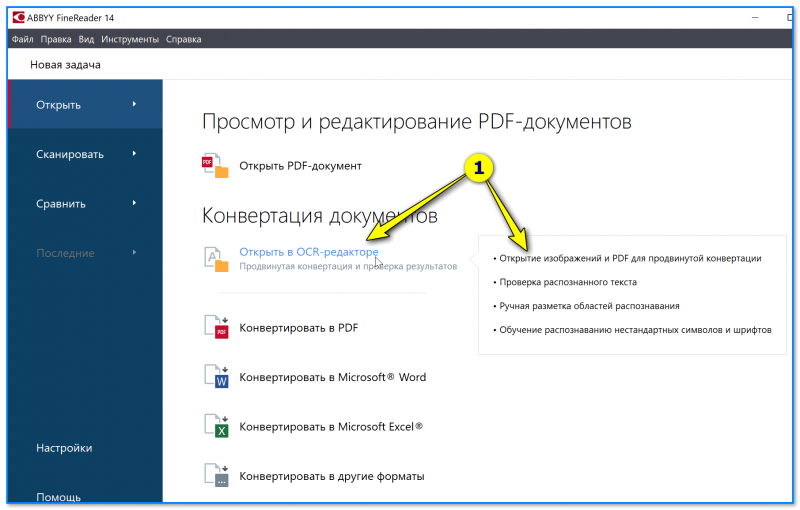
Открыть в OCR-редакторе — FineReader
Как пользоваться : достаточно открыть нужную фотографию или PDF-файл, а затем нажать кнопку «Распознать страницу» . Далее программа все сделает автоматически. См. скриншоты выше, стрелочками всё показано. ��
NAPS2
Компактная и простая программа для быстрого сканирования и распознавания документов. Отлично подходит для работы со сканерами и МФУ — можно сразу же с бумажного листа быстро «получить» документ Word с текстом для редактировки.
Кстати, в меню NAPS2 можно указать конкретно те языки, которыми вы будете пользоваться (чаще всего это русский и англ.). Прим. : программа поддерживает более 100 языков! См. скрин ниже. ��
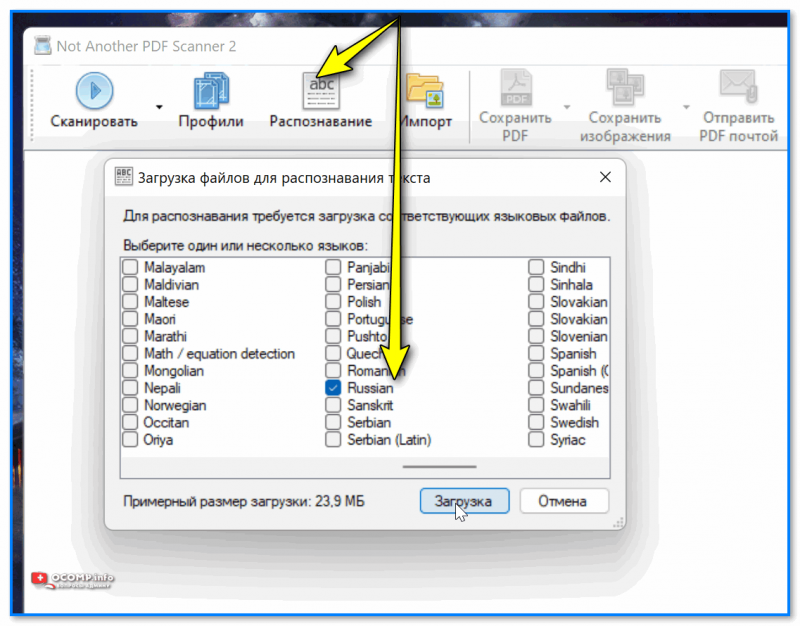
Загрузка русского (NAPS2)
Что по использованию : то здесь все просто. Сначала указываем языки, затем добавляем нужные файлы (JPG, TIFF, PNG, PDF и пр.), нажимаем кнопку распознать и сохраняем полученные страницы.
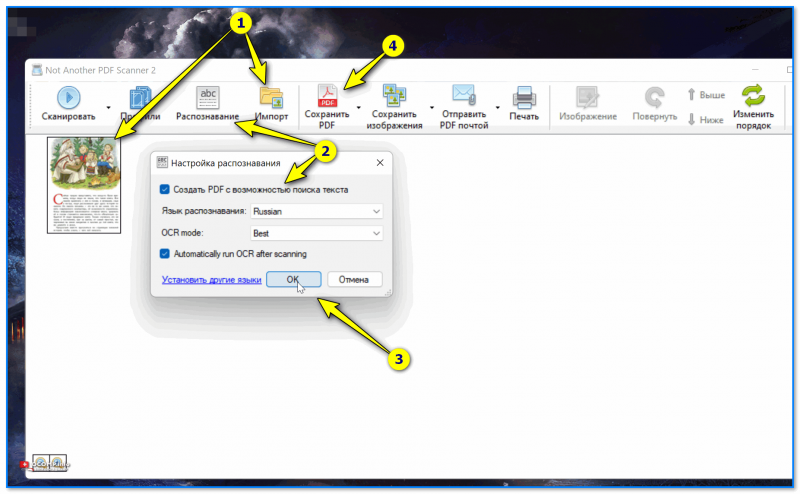
Пример работы со страничкой из книги — NAPS2
CuneiForm
Разработчик : Cognitive Technologies
Несмотря на то, что программа давно не обновлялась — русский и англ. текст она распознает довольно неплохо. Меню у нее выполнено в стиле минимализма (нет ничего лишнего): достаточно выбрать файл, указать параметры распознавания и приступить к операции. См. пример ниже. ��
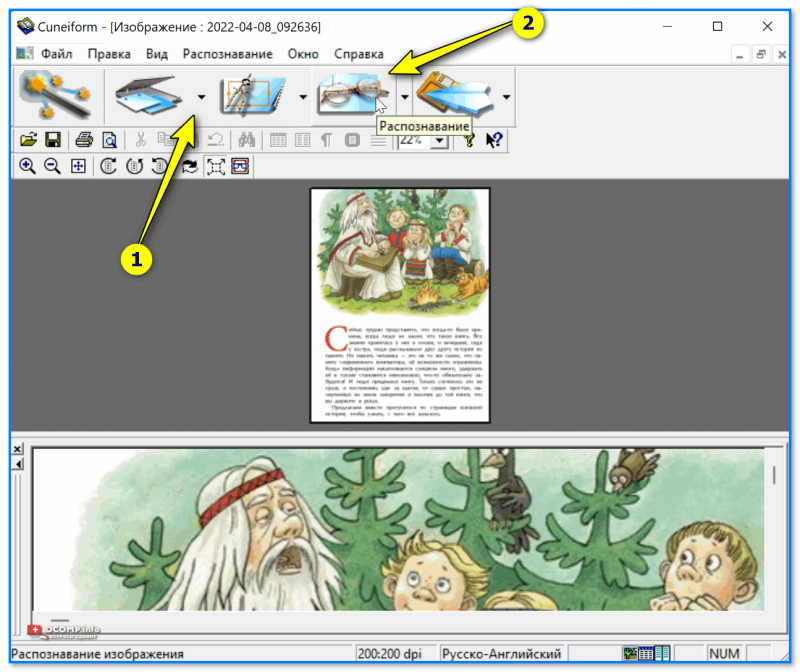
Cuneiform — пример работы со страничкой
- поддержка 20 языков;
- встроенный словарь для проверки документа;
- поддержка большинства печатных шрифтов;
- поддержка страниц, распечатанных на старых факсах, матричных принтерах и пр. устройствах (не все ПО такое может обработать!).
SimpleOCR
Примечание : см. в первую очередь на Classic версию (она бесплатна).
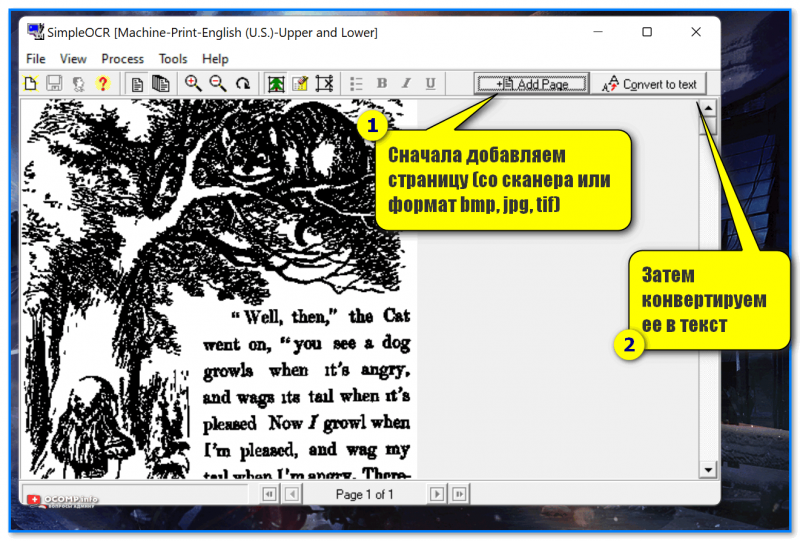
SimpleOCR — пример работы
SimpleOCR — крайне простая утилита для работы со сканерами (и документами, полученными с них). Позволяет преобразовать файлы BMP, TIF, JPG в текстовые форматы.
По умолчанию SimpleOCR умеет работать только с документами на англ., французском, немецком языками (русский придется до-устанавливать вручную!).
Также обратите внимание, что более расширенный функционал предоставляет платно.
На мой взгляд SimpleOCR может подойти, если вы активно работаете со сканами в хор. качестве с иностранным текстом (благо, что с ними она неплохо справляется!).
Scannitto Pro
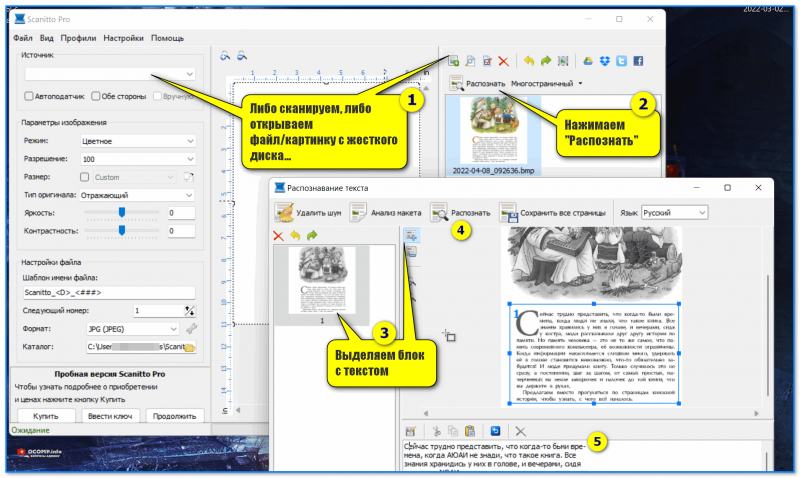
Пример работы с Scannitto Pro — распознавание странички текста
Scannitto Pro — эта программа больше подходит для получения сканов с МФУ и сканеров (и в этом плане здесь много опций: и повороты, и подрезки, и шаблоны. ). Однако, в ее арсенале функций есть и распознавание , причем, русский и англ. шрифты поддерживаются! (правда, опций здесь маловато. ).
Суть работы сводится к следующему : сначала нужно добавить страничку, затем открыть доп. окно для распознавания, выделить синим цветом блок текста и произвести операцию. Далее текст нужно подредактировать (замечу, что ошибок здесь больше, чем у того же FineReader, а потому нужны качественные сканы!).
Важно : программа Scannitto Pro платная (это еще один недостаток)!
В остальном особых нареканий нет. Отлично подойдет тем, у кого возникли сложности с другим ПО, или кто занимается сканированием от случая к случаю.
Онлайн-сервисы (OCR)
Сервис поддерживает относительно небольшие файлы, размер которых не превышает 8 МБ. Доступные форматы: PDF, JPG, PNG, BMP и пр.
Что касается качества — то оно среднее (проигрывает FineReader, но лучше ряда др. софта и сервисов).
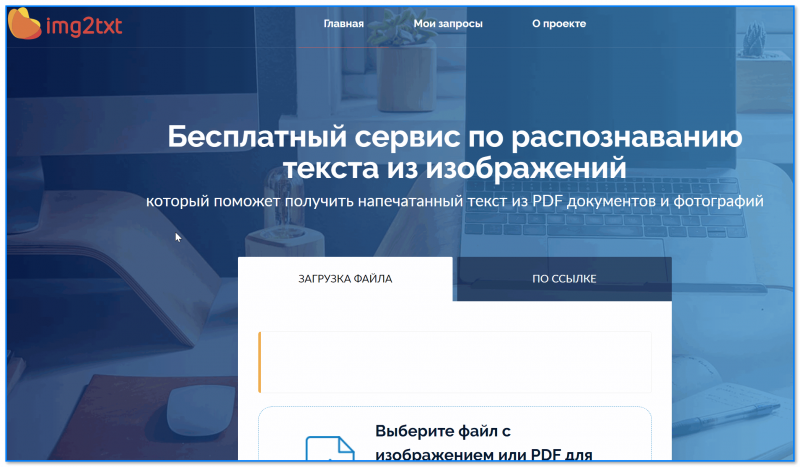
img2txt.com — сервис распознавания онлайн (скрин главной странички)
Этот сервис выигрывает у предыдущего поддержкой 15 Мб файлов, зато проигрывает по качеству распознавания (по крайней мере в отношении русских шрифтов).
Как пользоваться : достаточно выбрать файл на жестком диске, далее указать его язык и нажать кнопку «Convert» . После вы сможете загрузить doc-файл с распознанным текстом. Удобно?!
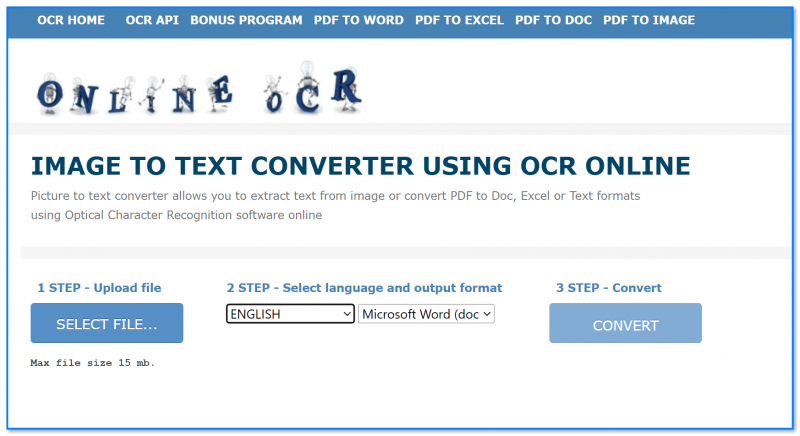
Onlineocr.net — скриншот главной страницы сайта
Этот сервис выгодно отличается тем, что может обрабатывать не только PDF-файлы и картинки, но и архивы со множеством файлов (согласитесь это удобнее?!). Да и качество распознавания весьма на хорошем уровне (для рус. и англ. текста перепроверял на своих документах).
Примечание : обратите внимание, что на сервисе обрабатывается лишь 20 страниц! Большие документы придется разбивать, прежде чем загружать их на этот сайт.
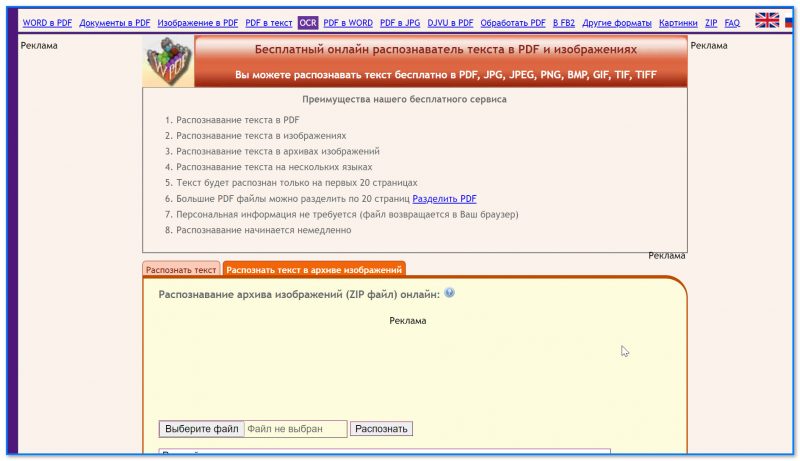
convertonlinefree.com — скриншот страницы сайта
Этот сервис хорош тем, что поддерживает десятки самых разных файлов + неплохое качество распознавания. Бесплатная версия, кстати, позволяет обработать лишь 10 страниц. Полученные результаты можно сохранить в Word, PDF, TXT-документы.
Примечание : полная поддержка русских шрифтов, большой ассортимент импортируемых файлов: PDF, JPG, BMP, GIF, JP2, JPEG, PBM, PCX, PGM, PNG, PPM, TGA, TIFF, WBMP.
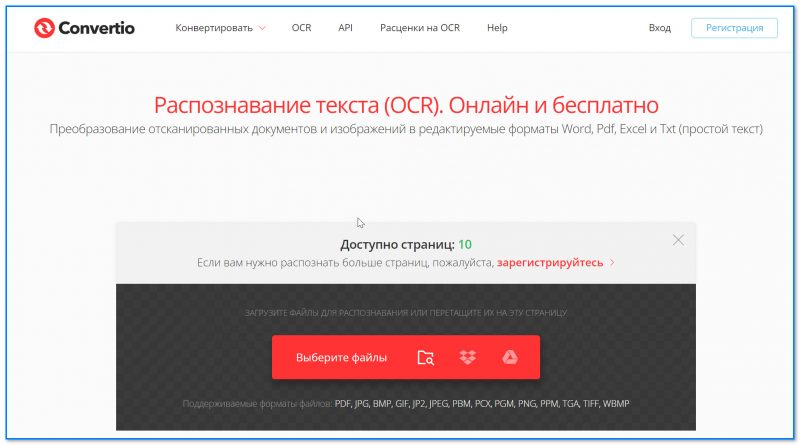
Convertio — скриншот с сайта
Дополнения по теме заметки — приветствуются в комментариях!
За сим прощаюсь, всем удачи!
Как распознать текст из картинки
Если вам необходимо извлечь текст из изображения, то, вероятно, наилучшим решением будет покупка приложения ABBY Finereader. Однако у него есть и бесплатные аналоги, которых может оказаться вполне достаточно.
Используйте OneNote
Электронный блокнот от Microsoft умеет распознавать текст из картинок уже много лет, хотя эта его возможность до сих пор мало известна. Распознавание происходит быстро и качественно.
Для работы необходимо вставить в программу соответствующее изображение. Как вариант, для этого можно создать новую пустую страницу. Для добавления изображения используйте пункт меню «Вставка» и команду «Рисунки», либо же «Вырезку экрана», если надо сделать скриншот из интернета.
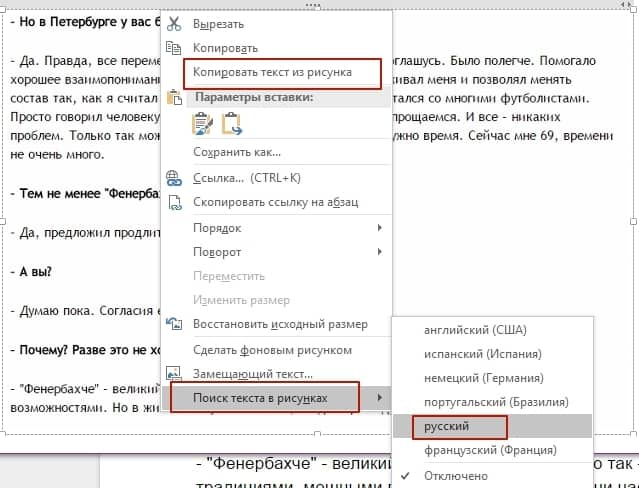
Далее кликните на самой картинке правой клавишей мыши и из контекстного меню выберите пункт «Поиск текста в рисунках» и укажите на каком языке приведен текст в изображении. После этого еще раз вызовите контекстное меню и выберите пункт «Копировать текст из рисунка». После этого просто вставьте его в любое свободное место страницы – Ctrl+V.
Скрытая возможность Диска Google
Если в OneNote опция извлечения текста из картинки редко используемая, а потому и малоизвестная, то в облачном хранилище от Google данная возможность столь неочевидна, что догадаться о ее существовании не так-то просто. Вместе с тем, Диск Google также позволяет быстро переконвертировать изображение в текст.

Для этого загрузите картинку в онлайн-хранилище. Затем, используя веб-интерфейс, кликните правой клавишей мыши на файле с картинкой и выберите команду «Открыть с помощью» — «Google Документы». У вас автоматически создастся текстовый файл и в нем откроется само изображение и извлеченный текст под ним. Традиционно для офисных файлов Google полученный результат распознанного текста с картинки можно скачать в одном из удобных форматов, в том числе Microsoft Word.
Через интернет-сайт
Ресурс onlineocr.net позволяет бесплатно в режиме онлайн распознать текст из картинки. Загрузите изображение с текстом, выберите язык текста (помимо русского и английского предлагается еще около 20-ти вариантов языков) и один из трех вариантов формата для скачиваемого файла. Впрочем, скачивать файл вам не обязательно, транскрипция текста с изображения будет доступна и в браузере для копирования.

Всё это доступно без регистрации на сайте. При этом для зарегистрированных пользователей предлагаются более широкие возможности, вроде использования дополнительных форматов для вывода текста и больший размер изображений для загрузки (ограничение для незарегистрированных пользователей – 5Мб для картинки).
Попробуйте Photron Image Translator
Бесплатное приложение доступно в Windows Store для обладателей 10-й версии операционной системы от Microsoft и подойдет как для обладателей ПК, так и планшетов. Помимо распознавания текста из картинок Photron Image Translator умеет переводить этот текст на другие языки и даже озвучивать полученное сообщение. А чтение текста с картинки с каждым годом становится всё актуальнее.

После установки приложения, выберите изображение (Image) как метод ввода и пункт галереи (Gallery) для загрузки файла с жесткого диска. После выбора картинки перейдите во вкладку «Извлеченный текст» (Extracted text). Результат даже лучше, чему у OneNote. Возможно, это лучшая среди бесплатных программа для распознавания текста с картинки.
Как вытащить текст Word из картинки
Перед каждым пользователем ПК хоть раз возникала необходимость получения текстовой информации из картинок. Работая в программах для набора, иногда приходится перепечатывать текст, находящийся в растровом или векторном изображении. Этот долгий процесс можно сократить, если знать, как из картинки вытащить текст в Word.
Для преобразования текста на картинке в документ Ворд — следуйте инструкциям ниже
Выход из ситуации
Обычно процесс распознавания с изображения достаточно трудоёмкий. В нём основную работу придётся делать вручную, но конечный результат сэкономит общее затраченное время. Это бывает необходимо, когда в распоряжении присутствует только электронное изображение документа или страницы книги, с которой нужно вытащить текст.
Вместо собственноручного перепечатывания информации, можно воспользоваться специализированными программами и сервисами, которые автоматизируют эту работу. Они позволяют распознать текст, используя картинки большинства популярных форматов, среди которых jpg, gif и png.
Порядок работ
Если данные находятся на печатном документе, с него придётся предварительно сделать изображение. Для этого потребуется сканер. Также это бывает необходимо, если текст на картинке имеет плохое разрешение или он размытый. К сканеру должны прилагаться «родные» драйвера и программы, которые позволят перевести всё в высоком качестве. На результат влияет не только чёткость букв, но и их «ровное» положение, а также отсутствие помех.
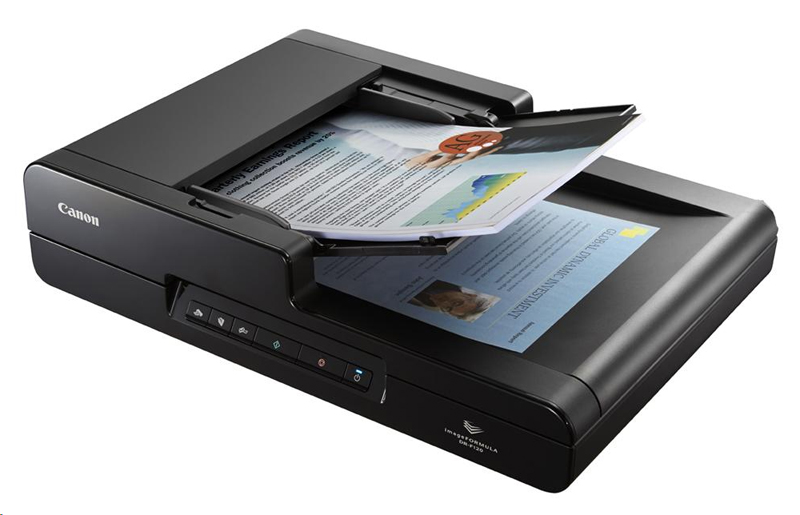
Если вам необходимо получить текст с бумажного носителя — потребуется сканер
При неимении сканера можно обойтись фотоаппаратом. В этом случае потребуется правильно выставить свет. На следующем этапе требуется использование специальных программ, которые позволят непосредственно распознать текст с jpg. Среди таких программ особое место занимает ABBYY FineReader, которая считается лидером на рынке. Она платная, но её качество соответствует стоимости.
Особенности процесса
В функционале программного обеспечения присутствует много функций, позволяющих работать с большинством шрифтов. Среди передовых возможностей присутствует способность распознать рукописный текст Word из jpg. Она имеет много преимуществ:
- выбор качества. Пользователь может сам остановить предпочтительное качество для сканирования. Лучше выбирать не ниже 300 DPI, чтобы программа затрагивала для обработки даже мелкие детали, и смогла работать с мелкими шрифтами.
- цветность. Необходимо, когда на изображении присутствуют таблицы или другая символика. В других же вариантах предпочтительно выбирать чёрно-белый режим, который уберёт смещения цветового диапазона с букв, сделав их чище. Цветной режим подойдёт для ярких картинок, где важно передать цвет текста.
- фотография. Если картинка выполнена снимком, программа повысит приоритет сканирования. Также можно непосредственно с ABBYY FineReader сфотографировать текст, чтобы распознать его в jpg. Правда, это сильно ухудшит качество, отчего финальный результат будет иметь много ошибок.
Среди аналогичных программ присутствуют также бесплатные сервисы. Среди них выделяется также Google Drive, которая доступная непосредственно в браузере. Работа с OCR Convert имеет среднее качество, поэтому подходит для тех, у кого изображение имеет высокое расширение и чёткие шрифты. Сервис i2OCR предлагает аналогичные услуги, только картинки можно ещё загрузить с URL-ссылки. Они имеют больше любительский формат, поэтому не рассматриваются для профессионального использования.
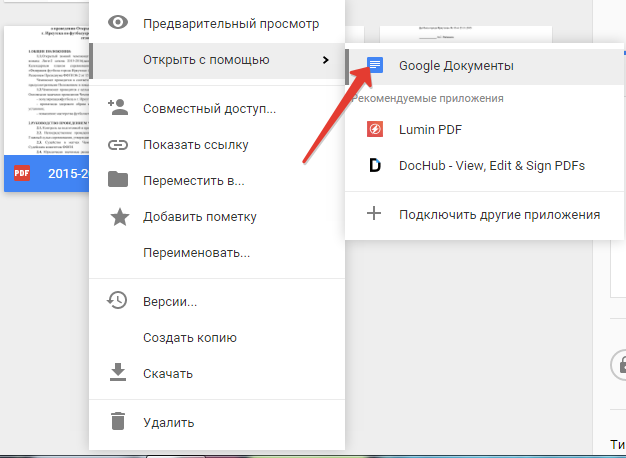
Открыв картинку через Google Документы, вы получите документ с уже распознанным текстом
Получить результат
После начала сканирования обычно проходит пару минут, чтобы получить результат. Этот показатель зависит от сложности и количества располагаемого текста. После старта работы, программы в автоматическом режиме будут выделять участки для проверки, и преобразовать их. После окончания процесса, можно повторно распознать jpg данные, или сосредоточиться на определённых участках документа.
Готовый результат экспортируется в файл Word. Полученный текст можно редактировать при наблюдении ошибок, или продолжить с ним дальнейшую работу. Распознать текст с jpg картинок не представляет труда, если правильно подготовить изображение. Этот процесс может существенно сэкономить время, в отличие от ручного перепечатывания информации.
Поскольку работа с распознаванием текста с картинки требует качественного исходника, нужно изначально найти изображение с высоким разрешением. Это ускорит сам процесс обработки данных, а также уменьшит общий объем ошибок.