Как убрать камеру с экрана блокировки iPhone

С экрана блокировки iPhone можно быстро получить доступ к нескольким функциям — просмотр недавно полученных уведомлений, переход в режим SOS, обращение к Siri, камера и некоторые другие. Именно функция камеры часто кажется лишней пользователям. Ее запуск с экрана блокировки обусловлен тем, что пользователям может потребоваться быстро запечатлеть некий момент на фото или видео. Если вы не хотите иметь доступ к этой функции, в статье мы расскажем, как убрать камеру с экрана блокировки iPhone.
Как убрать камеру с экрана блокировки iPhone
Обратите внимание:
Чтобы выполнить описанные ниже инструкции, ваш iPhone должен быть обновлен до версии iOS 12 или выше.
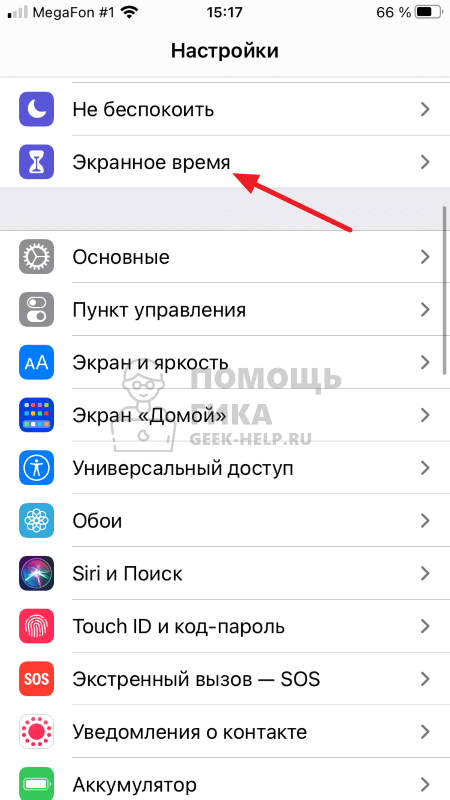
В iPhone есть возможность настраивать доступные функции на экране блокировки, но эти настройки запрятаны в далеко не самом тематичном разделе, из-за чего их многие не могут найти. Чтобы убрать камеру с экрана блокировки на iPhone, откройте настройки и перейдите в раздел “Экранное время”.
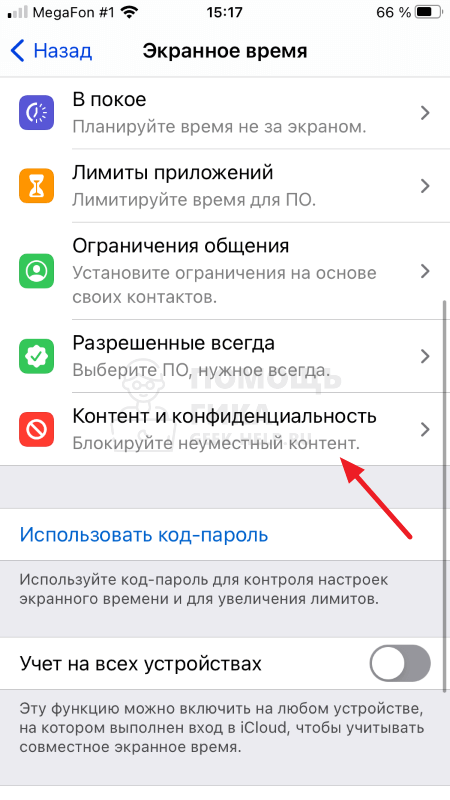
Далее выберите пункт “Контент и конфиденциальность”.
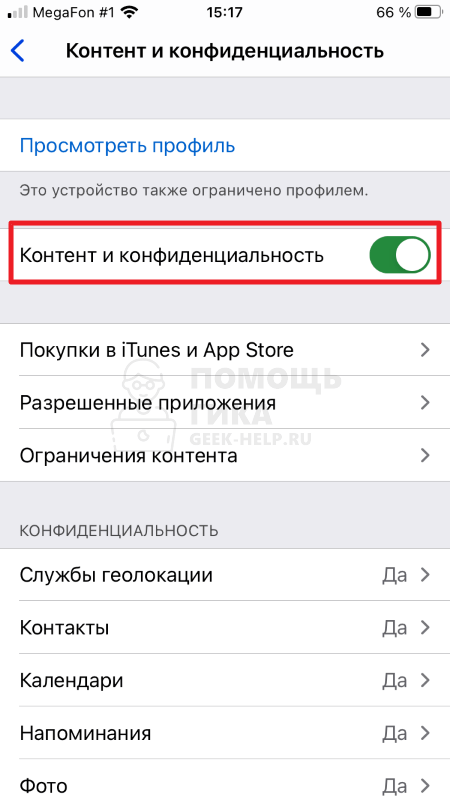
Активируйте опцию “Контент и конфиденциальность”, если она у вас отключена. Для этого достаточно нажать на соответствующий переключатель.
Далее зайдите в подраздел “Разрешенные приложения”.
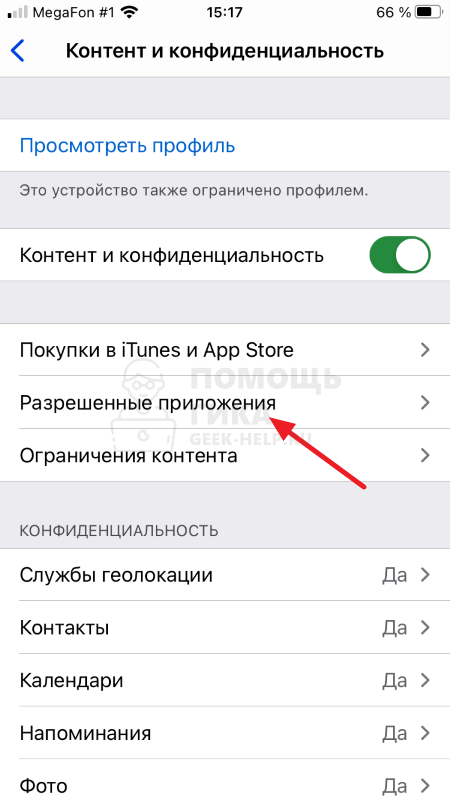
Здесь деактивируйте переключатель около пункта “Камера”.
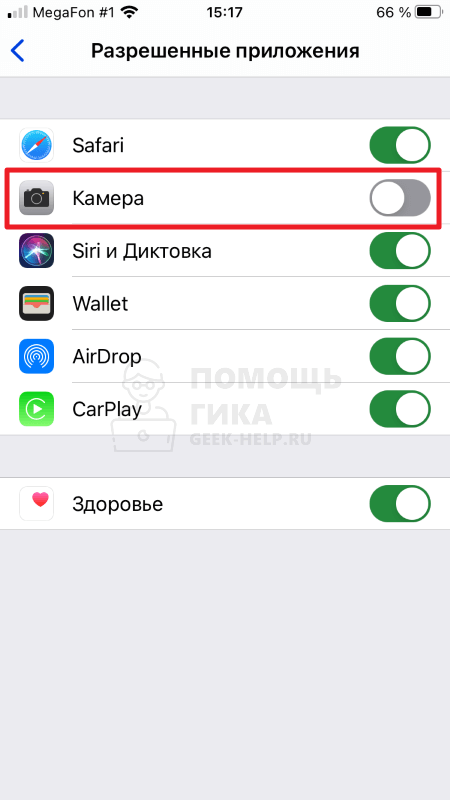
Здесь же можно отключить и ряд других опций, которые вы не хотите, чтобы работали с экрана блокировки.
После этого можно увидеть, что на экране блокировки больше нет возможности быстро перейти в камеру.
Почему не надо убирать камеру iPhone с экрана блокировки
Выше мы описали процесс, который позволяет добиться желаемого — убрать с экрана блокировки iPhone быстрый переход в камеру. Но, как можно заметить, вместе с тем пропадает и вообще функция камеры на устройстве. Если вы попробуете найти на iPhone после выполненных выше действий приложение “Камера”, у вас это не получится сделать. Это главный минус рассмотренного метода.
Но работать с камерой возможность все еще будет. Как известно, практически все современные социальные сети, мессенджеры и многие другие приложения для общения имеют функция съемки фото/видео для отправки в чаты. Если вы только в таких ситуациях пользуетесь камерой, то никаких неудобств от рассмотренного метода не ощутите.
Для тех, кто снимает полноценные фото на iPhone, не хочет видеть камеру на экране блокировки, но при этом хочет сохранить возможность снимать эти фото и видео, есть другое решение. В App Store можно загрузить десятки различных приложений, которые практически повторяют (или даже расширяют) функциональность стандартной камеры. Таким образом, запускать камеру на iPhone можно будет не с экрана блокировки и не через встроенное приложение камеры, а через стороннюю программу.
Обратите внимание:
Выбирайте только проверенные программы в качестве камеры на iPhone, которые имеют множество положительных отзывов от пользователей.
Как на iPhone отключить запуск Камеры с экрана блокировки
Часто случайно включаю камеру iPhone с экрана блокировки. Можно ли отключить запуск приложения при помощи кнопки и свайом?
В параметрах iPhone нельзя отключить камеру на экране блокировки и оставить ее в Пункте управления или на рабочем столе. Приложение можно полностью убрать из системы, а для съемки фото и видео использовать сторонне приложение. Вот наша подборка.
Как в iOS запретить запуск Камеры с экрана блокировки
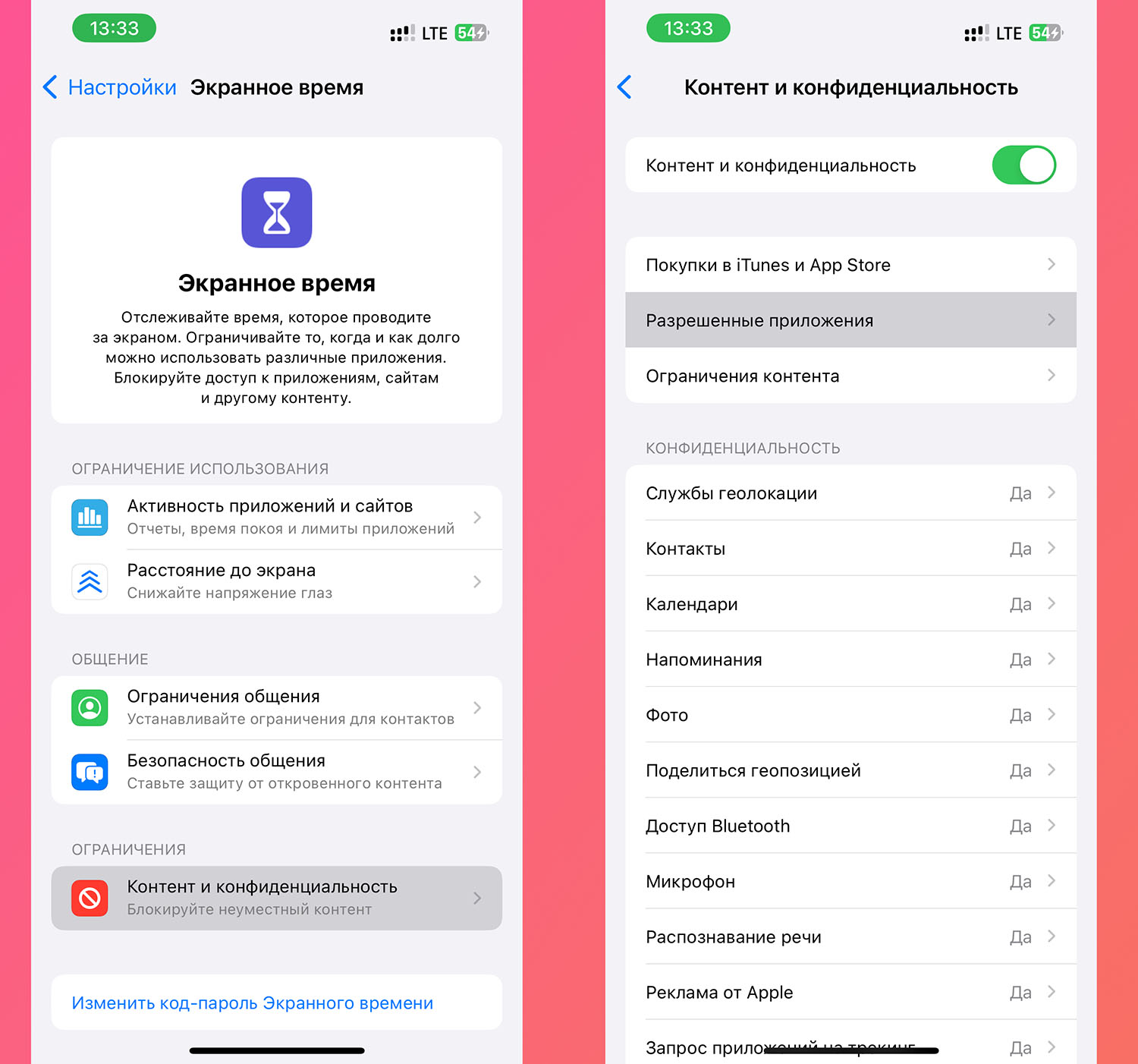
1. Перейдите в Настройки — Экранное время.
2. Откройте раздел Контент и конфиденциальность и активируйте главный тумблер.

3. В разделе Разрешенные приложение отключите тумблер для Камеры.
Теперь приложение Камера не будет запускаться с экрана блокировки (ни свайпом, ни кнопкой), не будет доступно в Пункте управления и на рабочем столе. Фотографировать придется через какое-то стороннее приложение из App Store.
Как отключить запуск камеры с экрана блокировки на iPhone и открывать любое другое приложение
С экрана блокировки Айфона можно запустить камеру двумя разными способами: зажав соответствующую иконку или смахнув локскрин справа налево. iPhone 15 Pro и iPhone 15 Pro Max позволяют сделать это еще и с помощью Action Button, которая пришла на замену переключателю беззвучного режима. Если вы каждый раз, когда берете в руки смартфон Apple, случайно включаете камеру и вам это надоело, то мы нашли для вас очень интересный выход. С помощью Экранного времени можно полностью отключить приложение “Камера” на Айфоне, и тогда случайный запуск с экрана блокировки станет невозможен. Но это не единственный способ исключить ошибочное включение камеры с локскрина.
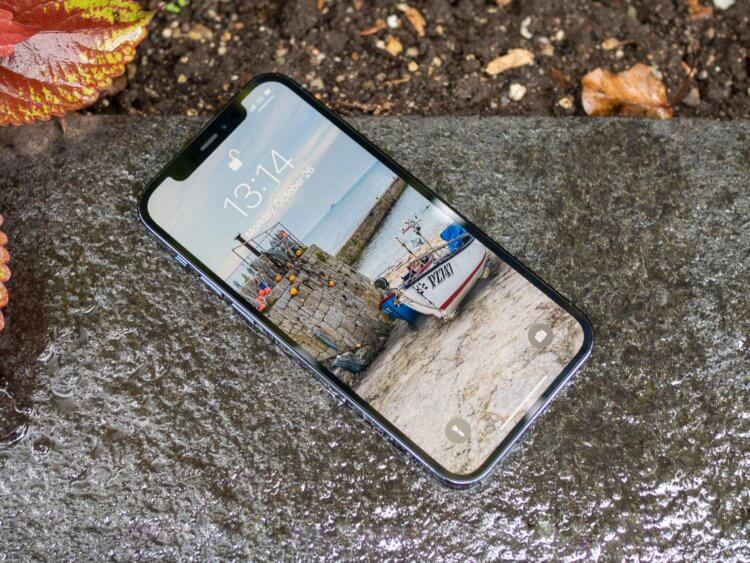
Кнопку запуска камеры на экране блокировки iPhone нельзя переназначить. Источник: digitaltrends.com
❗️ПЕРЕД ЧТЕНИЕМ СТАТЬИ РЕКОМЕНДУЕМ ПОДПИСАТЬСЯ НА НАШ ДЗЕН.
Для тех, кто совсем не пользуется стандартной камерой, есть крутая возможность сделать так, чтобы при запуске включалось любое выбранное вами приложение. Для этого нам понадобятся “Быстрые команды” и немного свободного времени.
Как убрать камеру с экрана Айфона
Вопросом замены ярлыков для запуска камеры и фонарика с экрана блокировки многие владельцы смартфонов Apple задаются еще со времен iPhone X. Компания из Купертино добавила их во все свои телефоны с Face ID и каким-то образом перенастроить не позволяет. Причем, как бы вы не старались не нажимать на эти иконки, случайные касания никто не отменял, и можно спокойно запустить камеру, даже убирая смартфон в карман. Для тех, кому это надоело, есть очень простой выход из ситуации:
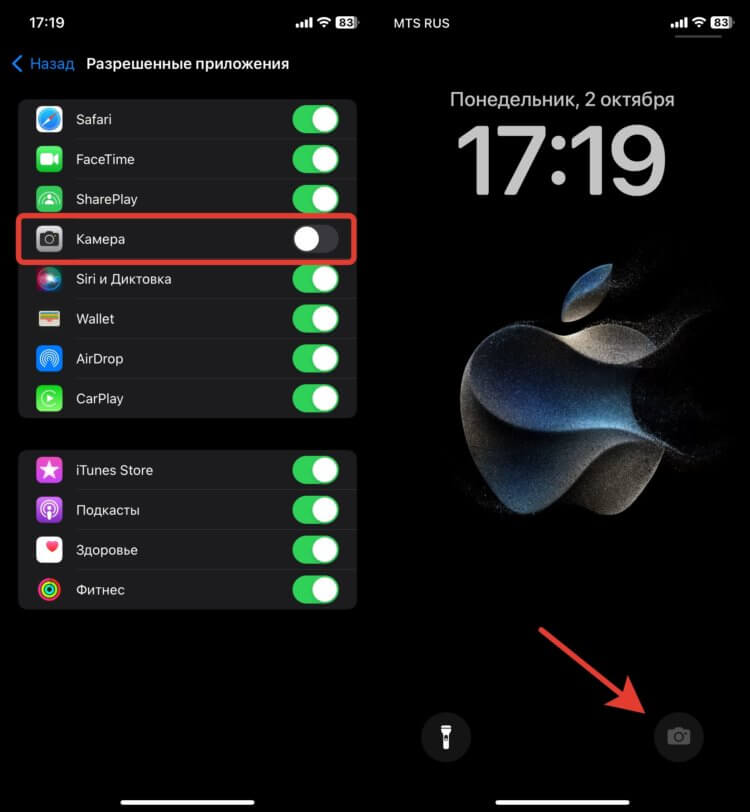
Камеру на Айфоне можно полностью выключить
- Откройте настройки на Айфоне и перейдите в раздел “Экранное время”;
- Выберите пункт “Контент и конфиденциальность”;
- Зайдите в “Разрешенные приложения”;
- Отключите тумблер возле приложения “Камера”.
❗️ПОДПИСЫВАЙТЕСЬ НА НАШ ТЕЛЕГРАМ-КАНАЛ, ЧТОБЫ НЕ ПРОПУСТИТЬ САМЫЕ СВЕЖИЕ НОВОСТИ
Теперь можете заблокировать Айфон и увидите, что иконка камеры стала серой. Как бы вы не пытались на нее нажать, чуда не произойдет. К тому же запуск камеры не будет доступен свайпом, с рабочего стола и через Пункт управления. Но самое главное заключается в том, что фотографировать на Айфон через сторонние приложения тоже не получится. Данная настройка отключает камеру на iPhone для всех программ без исключения, а не только стандартной. Так что придется каждый раз для создания фотографии проделывать все действия для отключения и включения камеры.
Как отключить камеру на Айфоне
Проблему случайного открытия камеры с экрана блокировки отключением вы решите, но чтобы что-то снять, придется как следует повозиться. Можно пойти немного дальше и воспользоваться другим, но не менее удобным вариантом. Мы создадим автоматизацию, которая будет автоматически блокировать экран Айфона при запуске родной камеры. Поэтому для съемки загрузите какое-нибудь стороннее приложение, например, Camera+, ведь основная камера работать не будет:
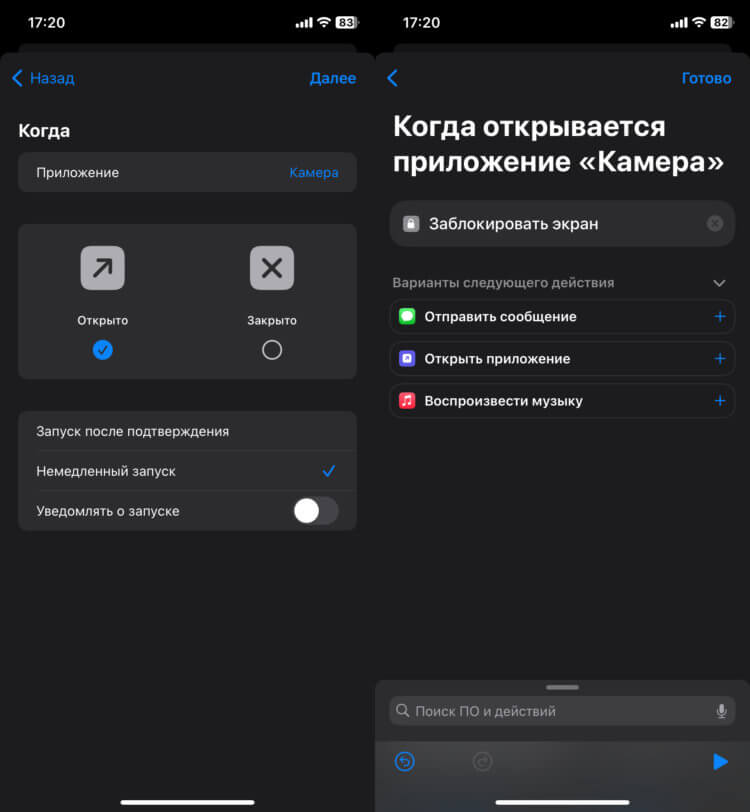
С этой командой случайный запуск камеры с экрана блокировки исключен
- Откройте приложение “Команды” и на вкладке “Автоматизация” создайте новую автоматизацию;
- Выберите пункт “Приложение”;
- Поставьте галочку на “Открыто” и “Немедленный запуск”;
- В списке приложений выберите “Камера”;
- Добавьте действие “Заблокировать экран” и нажмите кнопку “Готово”.
❗️ПОДПИСЫВАЙСЯ НА ТЕЛЕГРАМ-КАНАЛ СУНДУК АЛИБАБЫ. РЕБЯТА ЗНАЮТ ТОЛК В КРУТЫХ ТОВАРАХ С АЛИЭКСПРЕСС
Откройте камеру на Айфоне любым удобным способом, и экран сразу же заблокируется. Теперь всю съемку надо осуществлять через стороннее приложение. Даже если вы случайно активируете ее в кармане, то смартфон все равно заблокируется из-за сработавшей автоматизации. Кстати, запуск стороннего приложения камеры на iPhone можно разместить в виде виджета на экране блокировки под часами. В том месте случайные касания происходят очень редко:
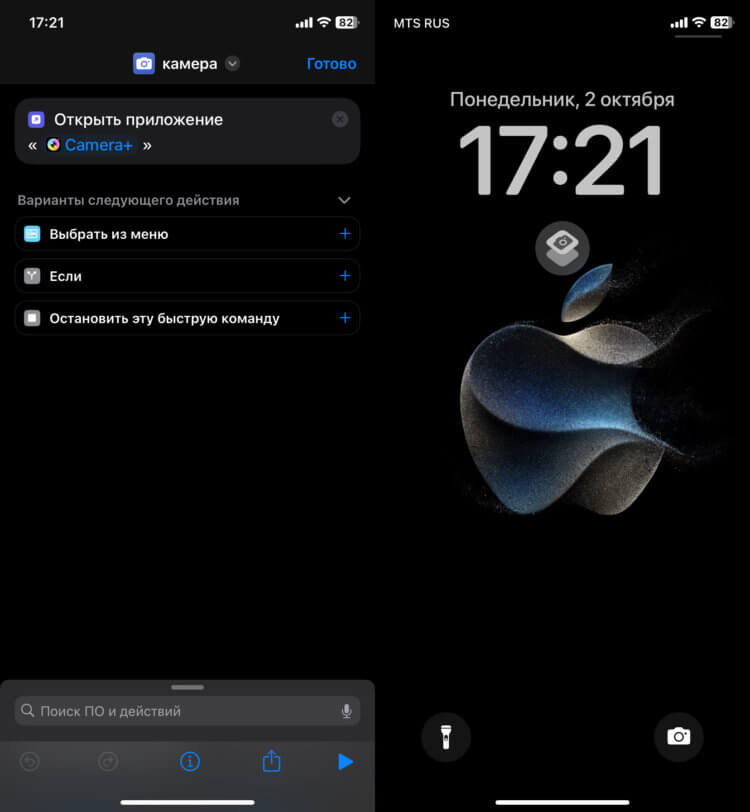
Сделайте кнопку запуска стороннего приложения для съемки и сможете быстро активировать его с локскрина
- Запустите приложение “Команды” на Айфоне;
- Перейдите в раздел “Быстрые команды” и нажмите на “+”;
- Выберите действие “Открыть приложение” и выберите программу, которую планируете использовать для съемки;
- Задайте значок и сохраните быструю команду;
- Перейдите на экран блокировки и добавьте готовую команду на рабочий стол.
Теперь касанием по виджету будет запускаться то приложение, которое вы задали в быстрой команде. Работает для любых программ. Так что вы совершенно не ограничены в своей фантазии.
Лучшее приложение Камера для Айфона
Многие пользователи iPhone, кстати, используют для съемки приложения от сторонних разработчиков. В такой ситуации запуск стандартной камеры на смартфонах Apple с локскрина только мешает. Но эту проблему можно очень просто решить. Для этого можно сделать автоматизацию, которая будет автоматически перекидывать на нужную программу. Делается это очень просто:
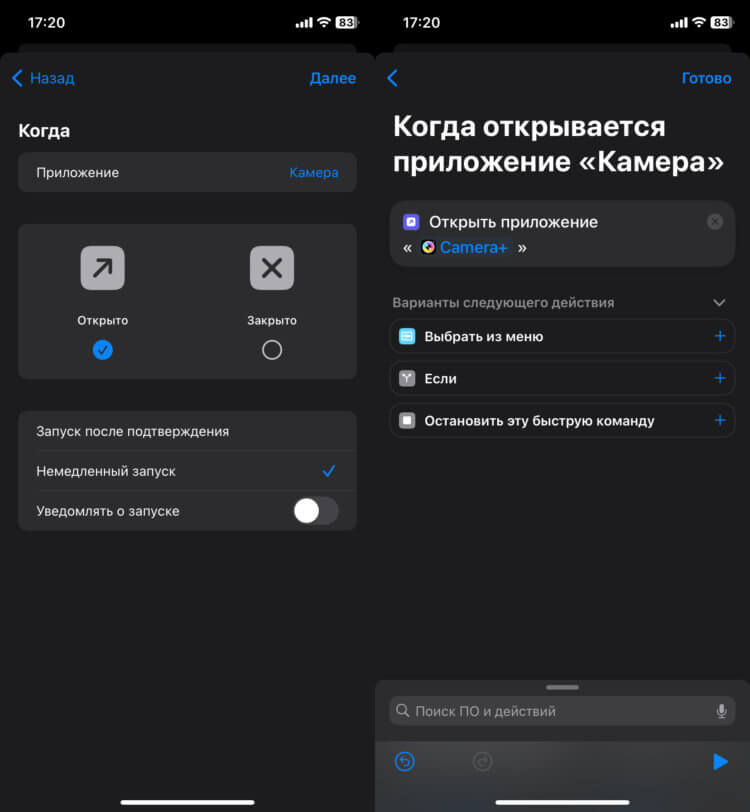
При запуске камеры может открываться любое выбранное приложение
- Откройте приложение “Команды”;
- Перейдите на вкладку “Автоматизация”;
- Нажмите на “Новая автоматизация”;
- Выберите пункт “Приложение”;
- Поставьте галочку на “Открыто”, установите отметку на “Немедленный запуск”
и выберите приложение “Камера”; - Добавьте действие “Открыть приложение” и выберите из списка ту программу, которая должна запускаться при открытии камеры;
- Подтвердите создание автоматизации кнопкой “Готово”.
Теперь, как только вы попробуете открыть обычную камеру, стороннее приложение для съемки будет запускаться практически мгновенно. Очень удобная штука, если родная камера вам по какой-то причине не нравится или предоставляет не так много возможностей, как хотелось бы.
Открыть/отключить камеру с экрана блокировки на iPhone 15/14/13/12/11 — лучшие советы, которые вы должны знать
Чтобы запечатлеть драгоценные моменты в виде изображения или видео, вы можете открыть камеру непосредственно на экране блокировки iPhone 15/14/13/12/11/XS/XR/X/8/7. Каждый меч имеет два лезвия. Конечно, другие люди также могут использовать камеру и фонарик без разрешения. Как отключить функцию, чтобы исключить риск несанкционированного доступа и случайных нажатий?
Конечно, вы можете узнать больше о методе, чтобы открыть или отключить камеру с экрана блокировки на iOS 16/15/14, Кроме того, вы также можете найти советы по использованию камеры на экране блокировки iPhone. Просто прочитайте статью и найдите необходимую информацию сейчас.

Открыть / отключить камеру с экрана блокировки на iPhone
- Часть 1. Как открыть камеру с экрана блокировки на iPhone 15/14/13/12/11/XS/XR/X/8/7
- Часть 2. Как отключить камеру с экрана блокировки на iOS 17/16/15/14
- Часть 3: Как удалить другие на экране блокировки без времени экрана
- Часть 4. Как попасть в заблокированный iPhone без пароля
- Часть 5. Часто задаваемые вопросы о снятии и открытии камеры с заблокированного экрана на iOS
Часть 1. Как открыть камеру с экрана блокировки на iPhone 15/14/13/12/11/XS/XR/X/8/7
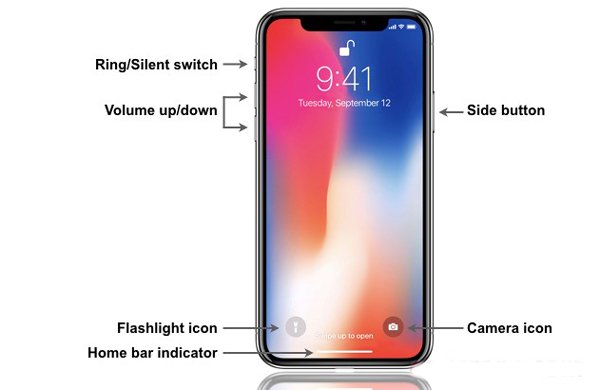
Когда вы используете старые модели iPhone, вам нужно провести пальцем влево от экрана блокировки, чтобы открыть камеру iPhone. Как открыть приложение камеры или включить фонарик с экрана блокировки iPhone 15/14/13/12/11/XS/XR/X/8/7? Просто узнайте больше деталей, выполнив следующие шаги.
Шаг 1Просто разбудите свой iPhone, не блокируя экран. Найдите камеру и значок фонарика в нижней части iPhone.
Шаг 2Нажмите значок камеры, чтобы открыть приложение камеры с экрана блокировки, или просто проведите влево, чтобы открыть камеру. Вы также можете использовать 3D Touch для доступа к этой функции на вашем iPhone.
Шаг 3После этого вы можете провести пальцем вверх, чтобы вернуться к экрану блокировки или домашнему экрану на вашем iPhone, или вы также можете нажать кнопку «Слайд», чтобы заблокировать ваш iPhone X напрямую.
Часть 2. Как отключить камеру с экрана блокировки на iOS 17/16/15/14
Если вы уже обновились до iOS 14 или выше, вы можете просто отключить камеру с экрана блокировки на iPhone с помощью опции «Экранное время». Когда вы отключите эту функцию, приложение камеры также будет удалено с главного экрана на iPhone 15/14/13/12/11/XS/XR/X/8/7.
Шаг 1Перейдите в приложение «Настройки» на iPhone и прокрутите вниз, чтобы найти и получить доступ к опции «Экранное время». Включите экранное время, нажав опцию «Включить экранное время».
Шаг 2Screen Time имеет родительский контроль над приложениями и играми. Вы можете нажать «Продолжить» и выбрать «Это мой iPhone», чтобы подтвердить, что iPhone принадлежит вам.
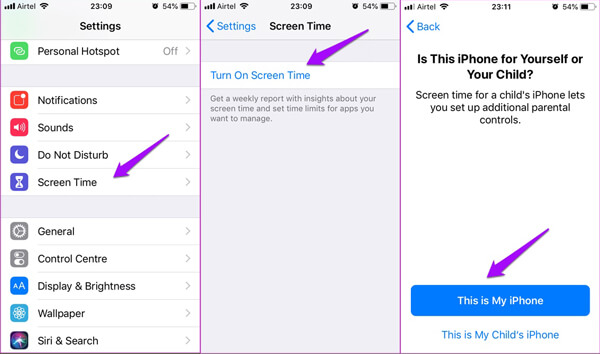
Шаг 3Прокрутите вниз, чтобы найти параметр «Ограничения содержания и конфиденциальности». На экране «Ограничения содержимого и конфиденциальности» включите параметр «Ограничения содержимого и конфиденциальности». Нажмите на опцию «Разрешенные приложения».
Шаг 4После этого вы можете отключить опцию «Камера», чтобы отключить ее. После того, как вы отключите камеру с экрана блокировки в iOS 16/15/14, экран блокировки вашего iPhone останется прежним.
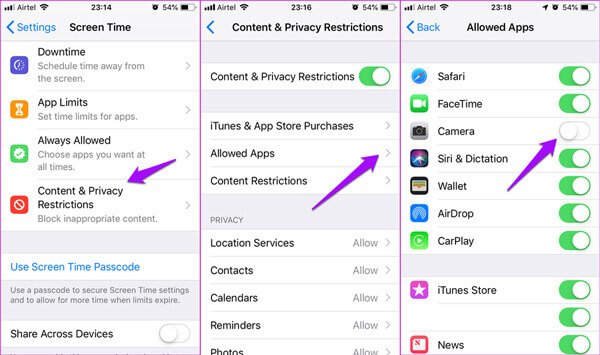
Примечание: Если вы решите полностью удалить камеру с экрана блокировки на iOS 16/15/14, вам также необходимо удалить виджеты предложений приложения Siri. ( Сири не работает?) Конечно, чтобы снова включить камеру на экране блокировки, вы можете просто выполнить тот же процесс и включить переключатель.
Часть 3: Как удалить другие на экране блокировки без времени экрана
Есть ли способ отключить другие параметры, такие как «Просмотр сегодня», «Центр управления», «Siri», «Центр уведомлений» и другие функции, доступные на экране? Просто узнайте больше о методе отключения функций на вашем iPhone без использования экранного времени, как показано ниже.
Шаг 1Перейдите к параметру «Настройки» и выберите «Touch ID и пароль», в котором вам будет предложено ввести пароль вашего iPhone, чтобы управлять другими параметрами на экране блокировки iPhone. (Touch ID не работает?)
Шаг 2Прокрутите вниз, чтобы найти параметр «Разрешить доступ при блокировке». Вы можете отключить другие параметры этих ярлыков одним касанием пальца. Но это не включает отключение камеры с экрана блокировки на iOS 16/15/14.
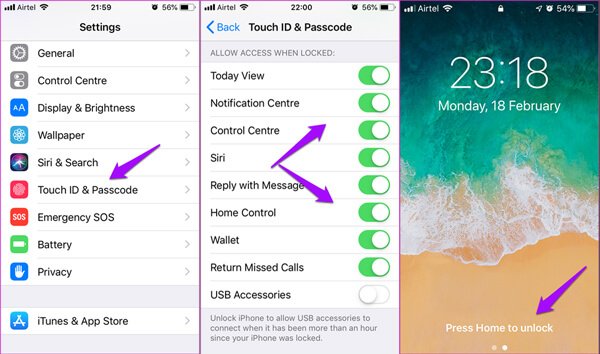
Примечание: Даже если вы отключите эти функции на экране блокировки iPhone, они все равно будут доступны на домашнем экране. Вы можете получить доступ к этой функции, когда разблокируете свой iPhone.
Часть 4. Как попасть в заблокированный iPhone без пароля
С заблокированного экрана вы можете получить доступ только к камере. Если вы хотите получить доступ к своему iPhone и использовать его в обычном режиме, но забыли пароль для iPhone, вам потребуется разблокировщик iPhone, чтобы войти в него.
Разблокировка Apeaksoft iOS это профессиональная программа для удаления пароля с iPhone. Он может стереть все типы паролей с iPhone, iPad и iPod. Если вы забыли пароль или iPhone отключился после многократного неправильного ввода.
- Протирайте различные пароли, такие как 4/6-значный, Face ID, Touch ID, буквенно-цифровой, индивидуальные цифры и т. Д.
- Удалите Apple ID и помогите вам создать новый Apple ID, чтобы получить доступ ко всем преимуществам на iPhone.
- Восстановите пароль или сотрите пароль из ограничений времени экрана.
- Поддержка iOS 17/16/15 для iPhone 15, 14, 13, 12, 11, XS, XR, 8, iPad Pro и т. д.
Теперь давайте проверим детали.
Шаг 1 , Бесплатно загрузите эту разблокировку iOS на свой компьютер. Установите и запустите его сразу на вашем компьютере.
Шаг 2 , Запустите программное обеспечение и выберите Протрите пароль, Нажмите «Пуск» и подключите iPhone к этому компьютеру с помощью USB-кабеля.
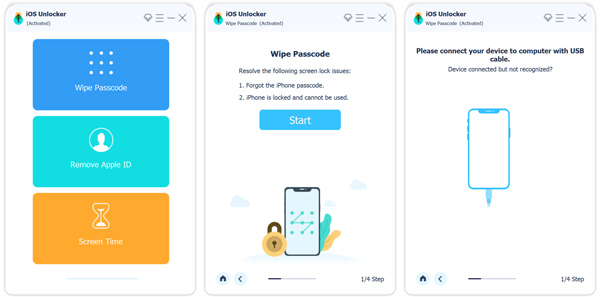
Шаг 3 , Перед разблокировкой проверьте информацию об устройстве и измените ее, если она неверна, а затем нажмите Начать кнопка. Затем это программное обеспечение автоматически загрузит пакет прошивки с сервера Apple. Этот процесс займет некоторое время, и вы должны терпеливо ждать.
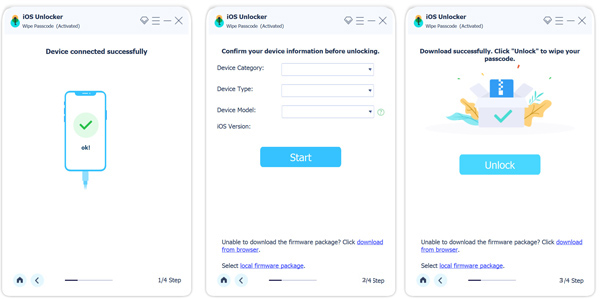
Шаг 4 , Когда загрузка будет завершена, нажмите Отпереть и следуйте инструкциям на экране, чтобы ввести 0000 в этом программном обеспечении. Наконец, нажмите Отпереть начать стирание пароля на iPhone.

После этого ваш iPhone перезагрузится, и вы сможете использовать iPhone как новый.
Часть 5. Часто задаваемые вопросы о снятии и открытии камеры с заблокированного экрана на iOS
Можете ли вы получить доступ ко всем фотографиям с камеры с экрана блокировки?
Нет. Вы можете только открыть камеру и использовать ее для съемки фотографий или видео, но не можете получить доступ ко всем фотографиям, сделанным ранее. Для доступа ко всем фотографиям вам необходимо разблокировать iPhone и открыть приложение «Камера» для просмотра фотографий.
Не можете получить доступ к камере с экрана блокировки iOS 15/16/17?
Если вы можете убедиться, что на вашем устройстве iOS включена функция доступа к камере, вы можете коснуться приложения камеры на главном экране или провести влево с экрана блокировки, чтобы открыть камеру в режиме «Фото». Кроме того, пользователям iPhone 15/14/13/12/11/XS/XR/X необходимо нажать и нажать приложение камеры на заблокированном экране, пока оно не начнет покачиваться, а затем сдвинуть его влево, чтобы получить к нему доступ.
Могу ли я заблокировать камеру на iPhone?
Помимо ограничений времени экрана для блокировки камеры на вашем iPhone, вы также можете загрузить приложение блокировки камеры, для которого потребуется установить пароль для блокировки приложения камеры.
Если вам нужно в полной мере воспользоваться функциями камеры iPhone 15/14/13/12/11/XS/XR/X, вы должны знать, как открыть и отключить камеру с экрана блокировки на iOS 17/16/15/14 из вышеуказанную статью. Кроме того, вы также можете узнать больше о способе отключения других опций на вашем iPhone.
- Советы и решения
- Тест скорости диска Blackmagic [Тест скорости диска]
- Способы 4 объединить контакты iPhone, чтобы удалить дубликаты
- 3 Easy Ways для сохранения сообщений Facebook
- Обновленные решения 4 Quick для остановки эха на мобильном телефоне
- Как удалить (одно / несколько / все) сообщения Facebook (обе стороны)
- Краткий обзор Microsoft Visio с лучшей альтернативой
- Простые способы 3 для синхронизации сообщений iPhone с MacBook Air / Pro
- Окончательное решение о том, как отменить контроль Z
- Как легко перенести iBooks с iPad на другой iPad
- Обзор 5 лучших плееров M4A для ПК с Android и Windows 2023 года
- Лучшие способы обойти активацию в LG
- Самый простой способ удалить жестко закодированные субтитры из MKV MP4 Video
- Различные методы 4 для преобразования файла M4A голосовой заметки в MP3
- Самый простой способ ремонта внешнего жесткого диска Toshiba
- Как разблокировать украденный iPad — разблокировка украденного iPad
- 100% Рабочий учебник для отключения экрана блокировки с паролем и без пароля
- Руководство по установке обоев экрана блокировки на телефоны и планшеты Android
- Лучшие способы исправить iPhone камера не работает
- Центр загрузок
- Апексофт Магазин
- Компания
- О Нас
- Свяжитесь с нами
- Пользовательское соглашение
- Персональные данные
- Лицензионное соглашение
- Продукт
- Восстановление данных iPhone
- Android Восстановление данных
- Передача iPhone
- iPhone Eraser
- Восстановление данных
- Поддержка
- Центр поддержки
- Решения
- Карта сайта
- FAQ