Как удалить аккаунт в Google Ads
Удалить аккаунт Google Ads, кампании или группы объявлений можно в любой момент. В данной статье подробно рассмотрим, как это правильно сделать.
Как удалить (закрыть) аккаунт Google Ads
Важно сразу понять, что закрыть аккаунт в Google Ads и удалить аккаунт Google — разные понятия.
Закрытие аккаунта подразумевает остановку всех показов рекламных объявлений, но вы все так же сможете выполнить вход в аккаунт.
По сути, закрытый аккаунт обеспечивает остановку показов. И если это ваша цель, то лучше просто вручную их остановить, оставив аккаунт активным.
В отличие от остановки показов, при закрытии аккаунта остаток средств на его балансе возвращается на ваш счет. Непогашенные промокоды не возмещаются. В случае, если вы закрыли аккаунт и вам по какой-то причине он снова нужен, вы можете в любой момент заново его активировать.
А вот если вы удалите свой аккаунт Google, то все связанные с ним аккаунты сервисов Google будут закрыты и вы потеряете к ним доступ. Имя пользователя Gmail, которое вы использовали, также будет удалено, и вы не сможете использовать его в дальнейшем.
Итак переходим к основному.
Как закрыть аккаунт в Гугл Адс?
- Для начала, выполните вход в свой аккаунт.
- В верхней панели настроек найдите кнопку «Инструменты и Настройки».

- Кликаем на «Настройки»
- На обновившейся странице видим настройки вашего аккаунта. Здесь название, часовой пояс и статус аккаунта. Этот пункт нам и нужен.
- Статус вашего аккаунт должен отображаться как «Активен». Кликаем на это поле.

- Видим появившуюся кнопку «Удалить мой аккаунт». Нажимаем.

- Появляется всплывающее окно с предупреждением, в котором нас переспрашивают: продолжить работу или закрыть аккаунт. Выбираем «Закрыть аккаунт».

Все, после этого в графе «Статус аккаунта» мы видим, что он аннулирован и объявления не показываются. Здесь же можно повторно его активировать, когда это потребуется.

Как удалить кампании, группы и объявления
В Google Ads рекламные кампании можно запускать, приостанавливать и удалять.
Чтобы удалить ненужные кампании, переходим в свой аккаунт → Кампании → Выбираем нужные кампании, кликая на пустой квадрат перед их названием → Нажмите «Изменить». Затем выберите вариант удалить, чтобы отключить кампании.
Вот и все. Как видите, процесс максимально понятный и простой.
Управляющий аккаунт
Такие аккаунты раньше назывались «аккаунтами Центра клиентов». Используются они для экономии времени. Получается это за счет общих отчетов, единых счетов и удобному интерфейсу.
С помощью управляющего аккаунта вы можете работать с несколькими аккаунтами, выполнив вход только в один.
Что может управляющий аккаунт?
- Менять настройки кампаний сразу в нескольких аккаунтах. Можно приостановить показ объявлений или изменить дневной бюджет.
- Создать подчиненные аккаунты и легко настраивать/менять права доступа к ним.
- Сравнивайте эффективность разных аккаунтов, следить за статистикой. Также можно создать автоматизированные отчеты по нужным параметрам или характеристикам.
- Благодаря единой панели управления, вы можете получать и анализировать изменения бюджет и расходов на разных аккаунтах. Также вы получаете один ежемесячный счет по всем аккаунтам.
Создать управляющий аккаунт Google Рекламы можно по ссылке.
Управление аккаунтами через агентский кабинет
Агентский рекламный кабинет — это учетная запись, в которой находятся все данные по статистике, настройки и информация. Например, это может быть учетная запись в Google.Ads. Очень полезная опция для маркетологов и всех, кто имеет дело с рекламой.

Создавать и управлять аккаунтами и кабинетами можно с помощью специальных сервисов, например Клик.ру, который используется для управления рекламными кабинетами Яндекс Директ, Google Ads, Facebook и Instagram, Вконтакте. Все это делается в одном окне, что значительно упрощает и ускоряет работу.

Также Click.ru имеет раздел скриптов для работы с контекстной рекламой (генераторы объявлений, склоняторы ключевых слов, группировщик и т.д.), упрощая работу начинающим.
Этот сервис достаточно популярен и часто используется для рекламы. Большую роль в этом сыграли фишки, которые он предоставляет своим пользователям. Так, например, можно получить кэшбек с оборота и вернуть до 18% своих расходов на рекламу. Когда оборот большой, выгода становится очень ощутима.
Yeezypay — система кабинетов в Google Ads.
- Наименьший риск блокировки;
- Гарантия возврата депозита на случай бана;
- 5% комиссия и отсутствие налога;
- Работа аккаунтов с любыми тематиками;
- Возможность оплаты криптовалютой.
Ссылка на официальный сайт: google.yeezypay.io

Видеоинструкция
Для более наглядного процесса закрытия аккаунта в Гугл.Рекламе, советуем посмотреть инструкцию.
FAQ
Можно ли удалить навсегда аккаунт в Гугл.Рекламе?
Именно удалить аккаунт невозможно. Но вы можете закрыть его, как указано в нашей статье.
Что будет, если закрыть аккаунт Google.ADS?
Все показы рекламных объявлений будут остановлены, а остаток на балансе вернет к вам на счет. Вы все так же сможете выполнять вход в аккаунт и в любой момент повторно активировать его.
Как удалить управляющий аккаунт Google.Ads?
Вам нужно войти в управляющий аккаунт Google Рекламы, нажать «Настройки» в меню выбора страниц слева, затем – Настройки дочернего аккаунта в верхней части страницы. После выберите аккаунты, которые нужно отключить. Нажмите на раскрывающееся меню «Изменить» и выберите «Отменить связь».
Что если не удалять старые кампании?
Вы можете этого не делать, если они вам не мешают и если вы хотите далее иметь доступ к их настройкам. В ином случае их можно удалить.
Метки поста: Google Ads
Создатель и автор сайта gruzdevv.ru. Практикующий маркетолог (PPC, SEO, SMM). Более 150 реализованных контентных сайтов. Онлайн-консультации и аудит проектов. Ссылка на приватный Телеграм-канал:
Как удалить аккаунт или рекламную кампанию в Google Ads (Adwords)
Если вы не намерены использовать контекстную рекламу Google Ads для получения трафика, то можете удалить рекламные кампании или деактивировать учетную запись рекламодателя. Однако это только деактивация: полностью удалить все следы вашей рекламной деятельности невозможно.
Как удалить рекламную кампанию
Чтобы удалить рекламную кампанию, войдите в свой аккаунт на сайте Google Ads и выполните следующие действия:
- В основном меню слева перейдите в раздел «Кампании»;
- Отметьте чек-бокс для нужной кампании;
- Появится синяя строка меню. В ней кликните по «Изменить» и выберите пункт «Удалить»;
- В новом окне нажмите «Удалить».
После этого показ объявлений будет прекращен и кампания удалена. Учитывайте, что восстановить кампанию и ее настройки будет невозможно.
Как удалить аккаунт рекламодателя в Google Ads
В системе Гугл Эдс нет понятия удаления аккаунта: удалить можно только всю учетную запись Google с потерей доступа к почте и другими сервисами. Учетную запись рекламодателя можно закрыть, выполнив условия:
- У вас нет задолженности;
- В данном рекламном кабинете нет других администраторов кроме вас;
- Этот рекламный аккаунт был создан от имени вашего аккаунта Google.
Чтобы закрыть аккаунт рекламодателя, откройте страницу ads.google.com, авторизуйтесь и сделайте следующее:
- Откройте меню инструментов;
- В разделе «Настройка» выберите пункт «Настройки»;
- Раскройте блок «Статус аккаунта»;
- Нажмите «Удалить мой аккаунт»;
- В новом окне кликните по «Закрыть аккаунт».
В течение суток будет прекращен показ объявлений, аннулируются бонусы за промокоды, а средства с баланса возвращены на ваш счет в течение одного-двух месяцев. Но закрытый аккаунт можно будет снова активировать и использовать. Только после 15 месяцев аккаунт в Google Ads (Adwords) будет удален полностью. Следует учитывать: после закрытия учетной записи рекламодателя все списки ремаркетинга данного аккаунта будут очищены через сутки.
Куда лить с Google Ads (Adwords)? Красота и здоровье (нутра) Гемблинг Eкоммерс Беттинг Финансы
Выводы
Механизмы Google Ads для удаления рекламной кампании или всего аккаунта рекламодателя условны. Функции деактивируются, кампания отмечается «удаленой», но полностью информация не удаляется и остается в системе. Если вы снова решите использовать рекламную платформу Гугла в арбитраже, рекомендуем статью по настройке рекламы в Google Ads и примером заработка на партнерках.
Хочу удалить рекламный аккаунт Facebook. Как это сделать?
.jpg)
Наталья Джумабаева OneSpot
*Компания Meta Platforms Inc., владеющая социальными сетями Facebook и Instagram, по решению суда от 21.03.2022 признана экстремистской организацией, ее деятельность на территории России запрещена.
Первым делом разберемся в терминологии: при прекращении маркетинга рекламные аккаунты Facebook Ads Manager необходимо закрыть. Удалить без возможности восстановления вы можете сам Business Manager, если хотите оставить только личный профиль.
В этой статье мы подробно разберем все варианты деактивации, расскажем о предварительной подготовке к ней и решении возможных проблем.
Как «удалить» рекламный аккаунт Facebook из Business Manager?
Неиспользуемые аккаунты лучше закрывать, чтобы избежать взлома или случайных действий.
Для начала проверьте, что:
- вы назначены администратором;
- рекламный аккаунт привязан к бизнес-аккаунту;
- компания владеет аккаунтом, который будет закрываться.
При деактивации будет удалена вся информация о привязанных картах и иных способах оплаты, а также проведена проверка задолженностей. Лучше заранее завершите промоакции, либо дождитесь их окончания, и только потом закрывайте аккаунт.
Итак, пошаговая инструкция:

- В графе «Настройки компании» выберите раздел «Аккаунты» и нажмите «Рекламные аккаунты».
- Выберите необходимый аккаунт, нажмите «Закрыть аккаунт» и подтвердите действие.
Рекомендуем скрывать закрытые аккаунты в списке, для этого просто нажмите на соответствующую кнопку.
Как «удалить» рекламный аккаунт Facebook из Ads Manager?
Если вы не планируете создавать кампании и управлять ими, закройте рекламный аккаунт. Вот несколько важных моментов, на которые стоит обратить внимание перед тем как начать:
- При деактивации не только удалятся способы оплаты, но и приостановится показ рекламы.
- Для удаления аккаунта не должно быть задолженностей.
- Если вы захотите вновь запустить рекламу, аккаунт можно будет восстановить.
Переходим к действиям:

- Зайдите в Ads Manager и откройте меню на панели слева. Найдите раздел «Управление рекламными аккаунтами».
- В «Платежах компании» нажмите «Деактивировать рекламный аккаунт».

- В появившемся окне Facebook предупредит о приостановке всех рекламных кампаний и предложит оставить аккаунт включенным для запуска новых креативов. При желании можно будет указать причину, а затем подтвердить деактивацию. После нажатия кнопки аккаунт будет закрыт.

Бывают случаи, когда долг все же образовался и аккаунт не закрывается. Например, истек срок действия карты и система не может списать денежные средства. Добавьте новый способ оплаты и, как только долг спишется, аккаунт деактивируется.
Как временно отключить бизнес-аккаунт в Instagram?
После удаления рекламных аккаунтов можно из бизнес-профиля сделать личный, например, чтобы закрыть блог для неподписанных на вас пользователей.

- На главной странице профиля откройте меню и выберите «Настройки». Перейдите в раздел «Аккаунт» и в конце списка найдите пункт «Сменить тип аккаунта».
- Выберите «Переключиться на личный аккаунт» и подтвердите свое действие. Так ваш профиль вновь станет личным.
Как удалить аккаунт в Instagram?
.jpg)
- Сделайте копию всей информации. Для этого перейдите в свой профиль и в правом верхнем углу экрана кликните на значок с тремя полосами. Далее выберите «Настройки» — «Безопасность» — «Скачать данные».
Помните, что вместе с вашим аккаунтом удаляются все фото, видео, комментарии и подписчики.
- Откройте полную версию сайта Instagram. Перейдите на страницу «Удалить аккаунт». Затем выберите причину, по которой хотите это сделать. Это обязательное условие.
- Повторно введите пароль и нажмите «Удалить аккаунт».
Удаление аккаунта — радикальная мера. Если считаете, что профиль все-таки может понадобиться вам в будущем, лучше просто временно отключить его. Как это сделать, читайте в справке Instagram.
Как удалить Facebook Business Manager?
Здесь важно понять, что произойдет полное уничтожение всех данных, пикселей, контента без возможности восстановления. Например, навсегда исчезнут все рекламные аккаунты. Лучше заранее перенесите страницы в личные профили владельцев. Если вы создавали их сами, они вернутся в ваш профиль.
Люди, которым были даны роли, сохранят их в своих страницах или рекламных аккаунтах.
Важно помнить, что права на удаление Business Manager есть только у администратора.
Чтобы удалить Business Manager, в настройках откройте информацию о компании. Выберите «Безвозвратно удалить компанию» — так вы запустите процесс деактивации, который может продлиться до 24 часов. За это время у вас будет возможность отменить свое решение, но после вернуть кабинет уже не получится.
При возникновении проблем, не позволяющих удалить кабинет, на экране появится окно с предупреждением. В справочной информации Facebook подробно описаны все случаи, при которых деактивация будет невозможна. Обозначим основные:
- Есть задолженность в рекламных аккаунтах.
- Не удалены приложения, добавленные в компанию.
- Не удалены способы оплаты, добавленные в компанию.
- Аккаунт в Instagram не переключен с бизнес-профиля на личный.
Что делать, если отключили рекламный аккаунт Facebook
Facebook может отключить рекламный аккаунт без вашего ведома. Как правило, это происходит из-за нарушений Политики Facebook. Самостоятельно активировать отключенный аккаунт вы не сможете, необходимо отправлять запрос в техподдержку площадки для обжалования решения. Перед этим обязательно проверьте, что у вас настроен доступ администратора.
Зайдите в раздел «Качество аккаунта» и в рубрике «Вот что можно сделать» запросите проверку. Появится инструкция. Изучите ее и четко выполняйте все пункты, чтобы отправить аккаунт на сверку.
Если рекламный аккаунт отключили и это решение не подлежит обжалованию, закройте аккаунт и создайте новый в том же Business Manager.
Кстати, рекламодатели, не соблюдающие политику Facebook и публикующие контент, нарушающий условия сообщества, могут столкнуться и с отключением личного аккаунта. Помните, что фото и имя профиля должны быть реальными, а пользователь один. Отключить аккаунт могут и за то, что в него заходят сразу много людей. К тому же, после серьезных нарушений аккаунты не восстанавливаются.
С Aitarget One ваши кампании в Facebook будут под надежной защитой от банов! Оплачивайте рекламу через Aitarget One и активируйте Антибан — узнайте, как защититься от внезапных блокировок на 99%:
- Делимся подробными инструкциями, как не попадать в бан.
- Ведём переговоры с площадкой вместо вас.
- Мгновенно сообщаем о блокировке по почте или в Telegram.
А ещё у нас есть подробный вебинар про баны, который мы рекомендуем посмотреть как новичкам, так и опытным маркетологам.
Пошаговая инструкция как удалить аккаунт в Google
Удалить учетную запись или сервис Гугл возможно в любой момент. Единственное, что может помешать, — это неоплаченные покупки в аккаунте. Посмотреть, остались ли они, можно в разделе «Платежи и подписки». Если таких покупок нет, можно приступать к удалению. Рассказываем, как это сделать.
Что сделать перед удалением аккаунта Гугл?
Шаг 1. Создать резервную копию данных
Перед удалением учетной записи нужно сохранить файлы из аккаунта. Если этого не сделать, можно потерять важную информацию навсегда. Это касается не только электронных писем и фотографий, но и платного контента, который вы покупали в магазине приложений или на YouTube.
Не нужно сохранять каждый файл по отдельности, можно скачать все хранилище автоматически. Для этого зайдите в личный кабинет и нажмите кнопку «Скачать данные».
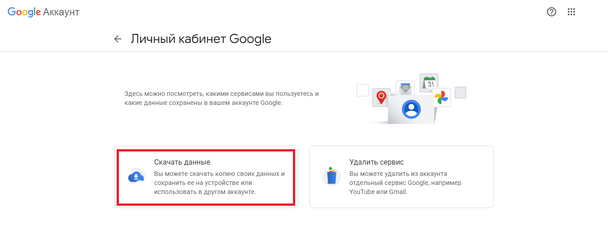
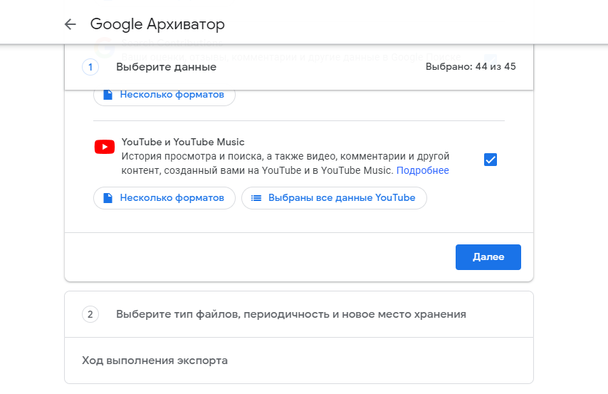
Система предложит выбрать сервисы, данные которых вы хотите сохранить. Поставьте нужные галочки и нажмите кнопку «Далее».
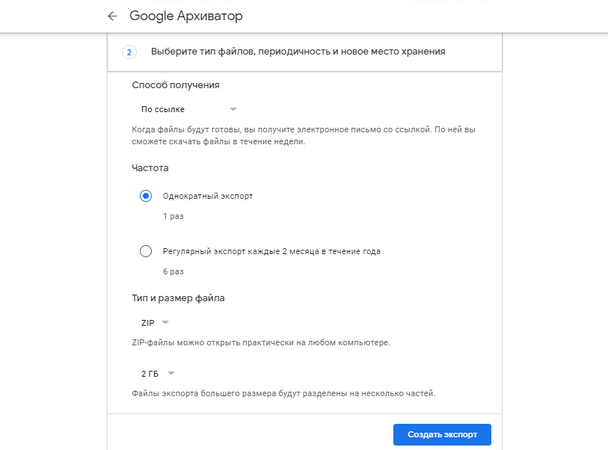
Выберите, как способ получения данных и то, как часто система должна создавать резервную копию. На этой же странице можно изменить тип и размер файла, который получится в итоге. Когда выставите все нужные параметры, нажмите кнопку «Создать экспорт».
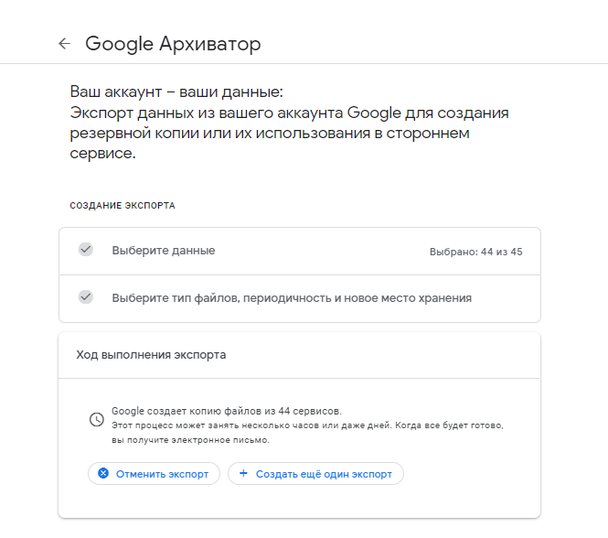
Гугл создает резервную копию от пары часов до нескольких дней. Когда она будет готова, вы получите уведомление.
Шаг 2. Отвязать почту Gmail от важных сервисов
Если вы привязывали Gmail-почту к важным сервисам, например к интернет-банку или социальным сетям, смените электронный адрес до удаления аккаунта. Если этого не сделать, могут быть проблемы с доступом в эти сервисы.
Шаг 3. Добавить резервный email
Перед удалением добавьте в учетную запись резервный email. Запасная почта поможет восстановить доступ к удаленному аккаунту, если вы передумаете. На эту почту будут приходить уведомления, если вы потеряете доступ к основному адресу.
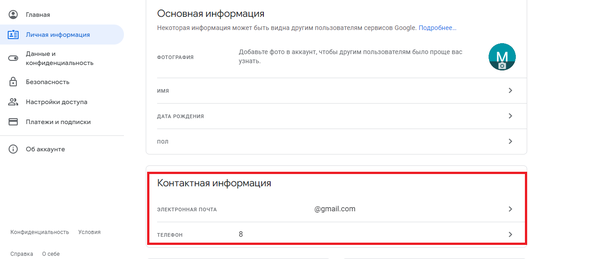
Чтобы добавить резервный адрес, зайдите в аккаунт и откройте раздел «Личная информация» — он находится слева. Найдите подраздел «Контактная информация». Щелкните на электронную почту.
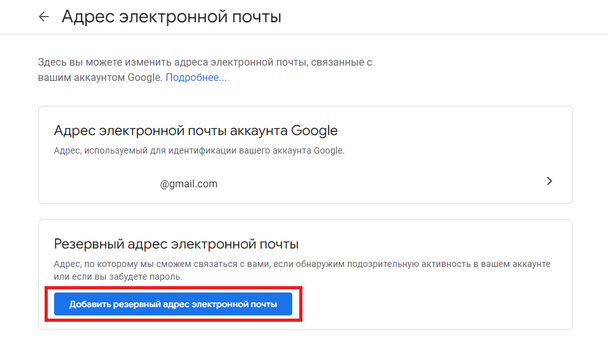
На открывшейся странице нажмите «Добавить резервный адрес электронной почты». Введите пароль от аккаунта.
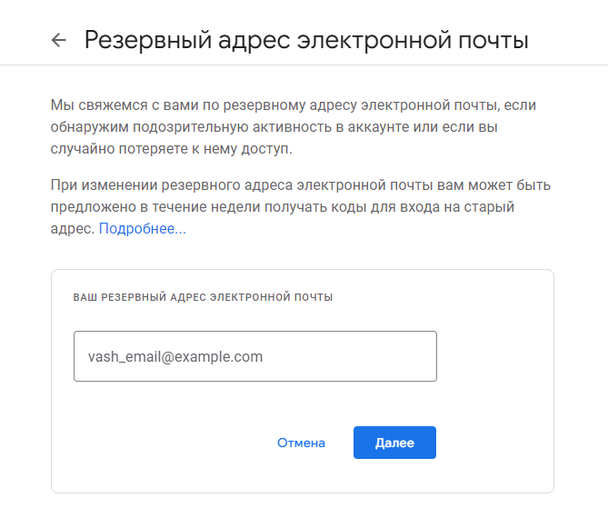
Напишите резервный email.
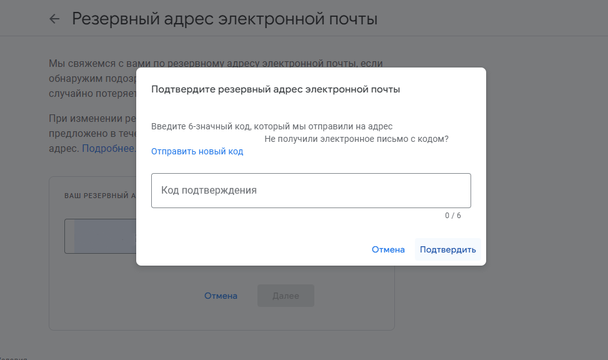
На резервный адрес придет шестизначный код. Введите его в поле «Код подтверждения» и нажмите «Подтвердить».
Внизу страницы появится уведомление о том, что резервный адрес подтвержден.
Как удалить аккаунт Гугл?
С компьютера
1. Откройте аккаунт в Google.
2. Откройте раздел «Данные и конфиденциальность». Вам понадобится пункт «Управление данными и конфиденциальностью».
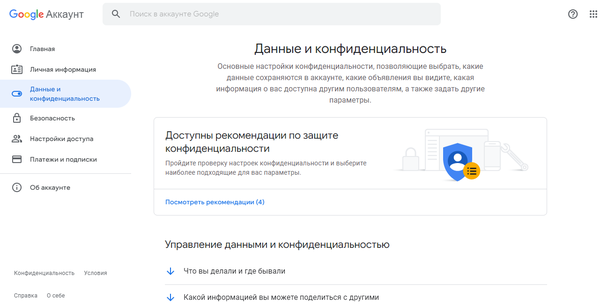
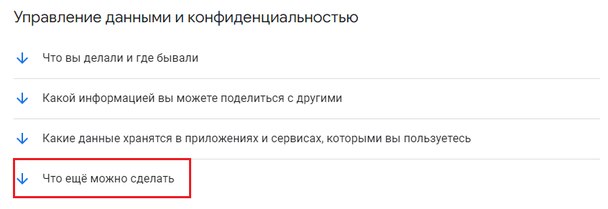
3. Выберите пункт «Что еще можно сделать» и щелкните по нему.
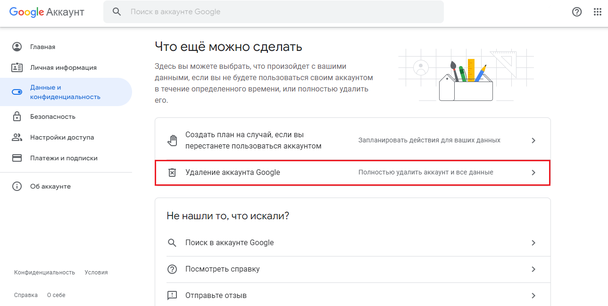
4. Нажмите «Удаление аккаунта Google».
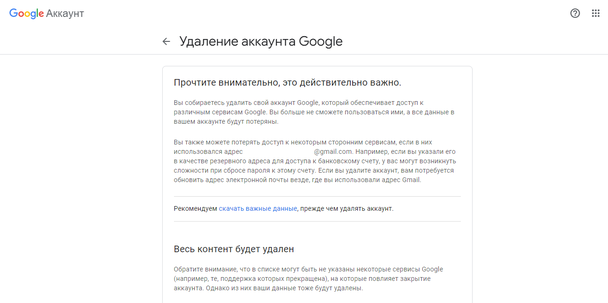
5. Система попросит ввести пароль от аккаунта, чтобы подтвердить вашу личность. Дальше появятся предупреждения и статистика по каждому из сервисов.
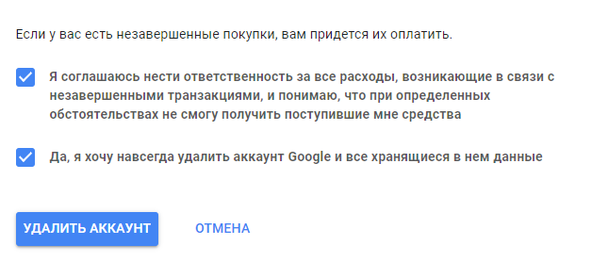
6. В конце страницы поставьте галочки и нажмите кнопку «Удалить аккаунт».
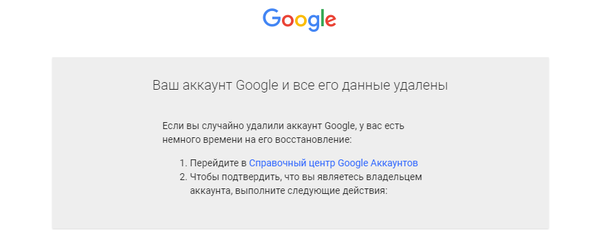
7. Когда аккаунт удален, появляется такое сообщение.
С телефона Android
Удалить аккаунт можно не только с компьютера, но и с телефона. Для этого:
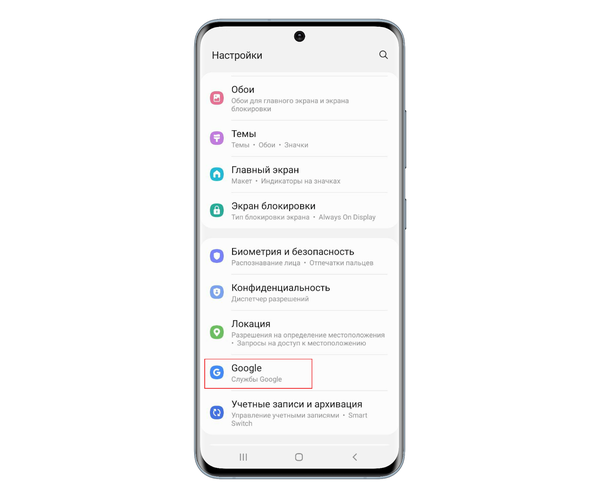
1. Зайдите в настройки телефона и выберите пункт «Google».
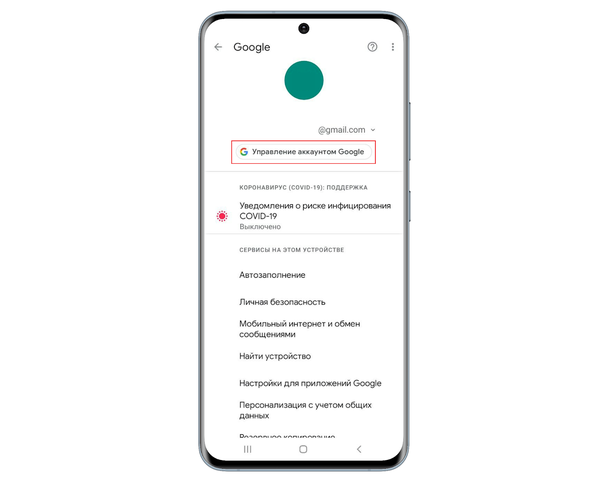
2. Нажмите «Управление аккаунтом Google».
3. Нажмите «Управление данными и конфиденциальностью».
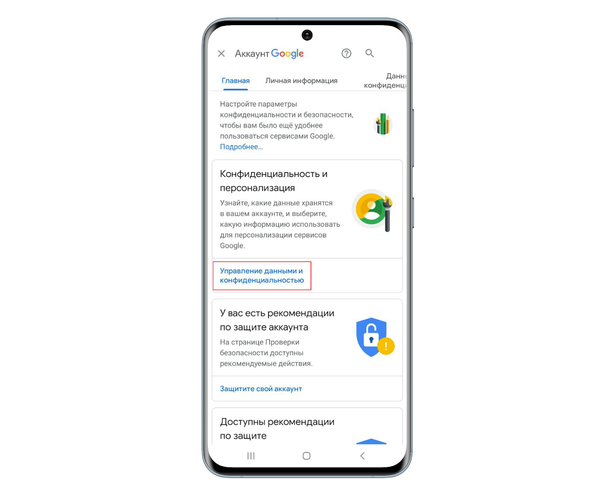
4. Нажмите «Удаление аккаунта Google».
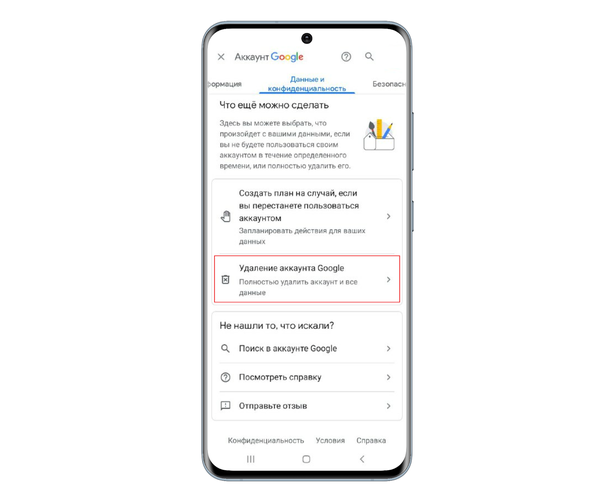
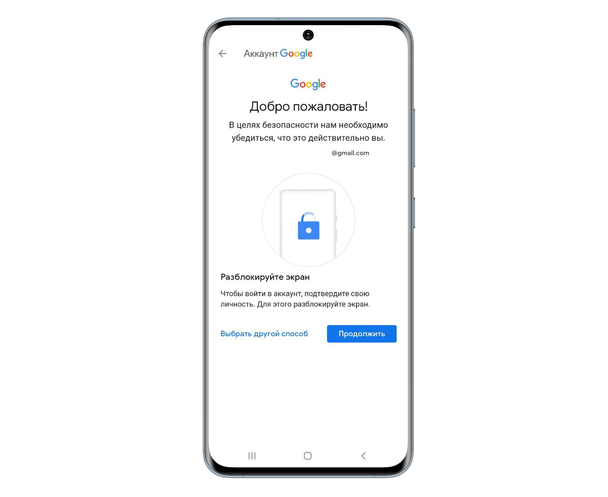
5. Нажмите «Далее». Система попросит отсканировать отпечаток пальца или ввести пароль, чтобы подтвердить личность.
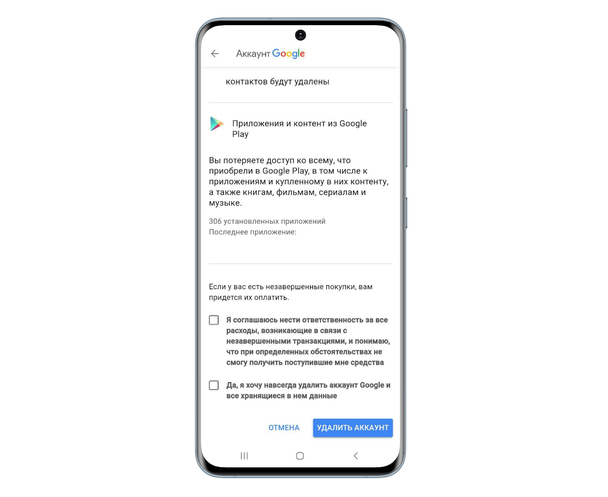
6. Поставьте галочки и нажмите «Удалить аккаунт».
Как удалить аккаунт в Гугл почте
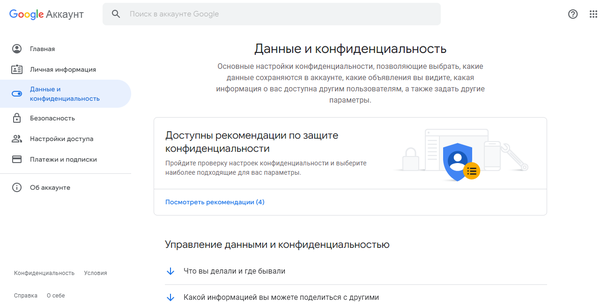
2. Прокрутите страницу и найдите пункт «Какие данные хранятся в приложениях и сервисах, которыми вы пользуетесь».
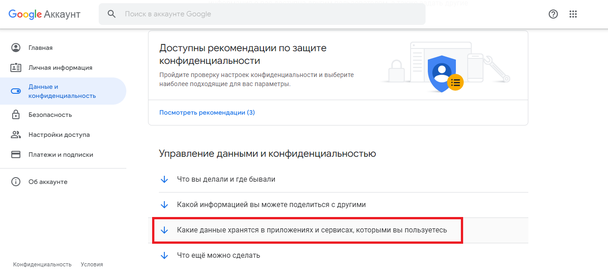
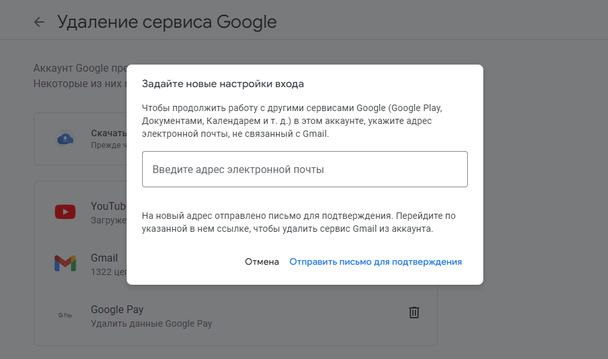
3. В разделе «Скачивание и удаление данных» выберите пункт «Удаление сервиса Google». Дальше понадобится ввести пароль от аккаунта, чтобы подтвердить личность.
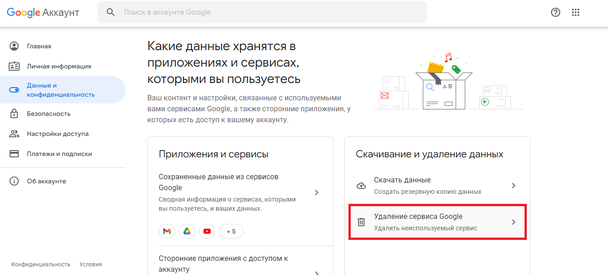
4. Вам предложат сервисы, которые можно удалить. Нажмите на корзину справа от Gmail.
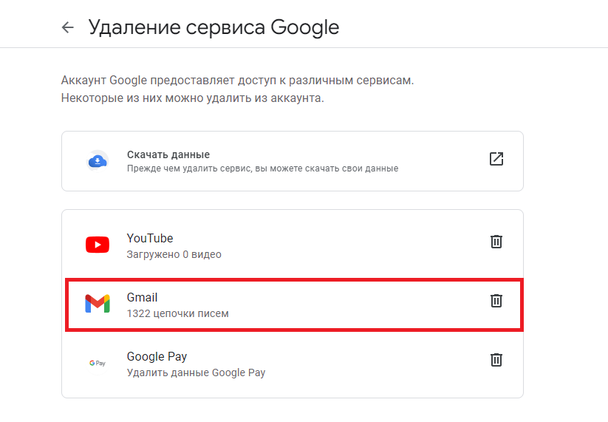
5. Чтобы и дальше пользоваться другими сервисами Google, укажите резервный адрес электронной почты, не связанный с Gmail. На этот адрес придет письмо с подтверждением и ссылкой на удаление старой почты. Выполните инструкции из этого письма. Когда вы подтвердите новую почту, адрес Gmail удалится.
Как удалить аккаунт в Гугл Плей?
Чтобы удалить аккаунт в Гугл Плей, нужно удалить аккаунт Гугл полностью. Если вы не хотите удалять аккаунт, просто выйдите из него на устройстве. Для этого:
- Откройте настройки телефона, и выберете пункт «Учетные записи и архивация». Если этого пункта нет, ищите «Пароли и аккаунты» или «Пользователи и аккаунты» или просто «Аккаунты».
- Далее выберете «Управление учетными записями» или просто выберете нужный аккаунт.
- Нажмите «Удалить учетную запись» или «Удалить аккаунт».
- Подтвердите удаление.
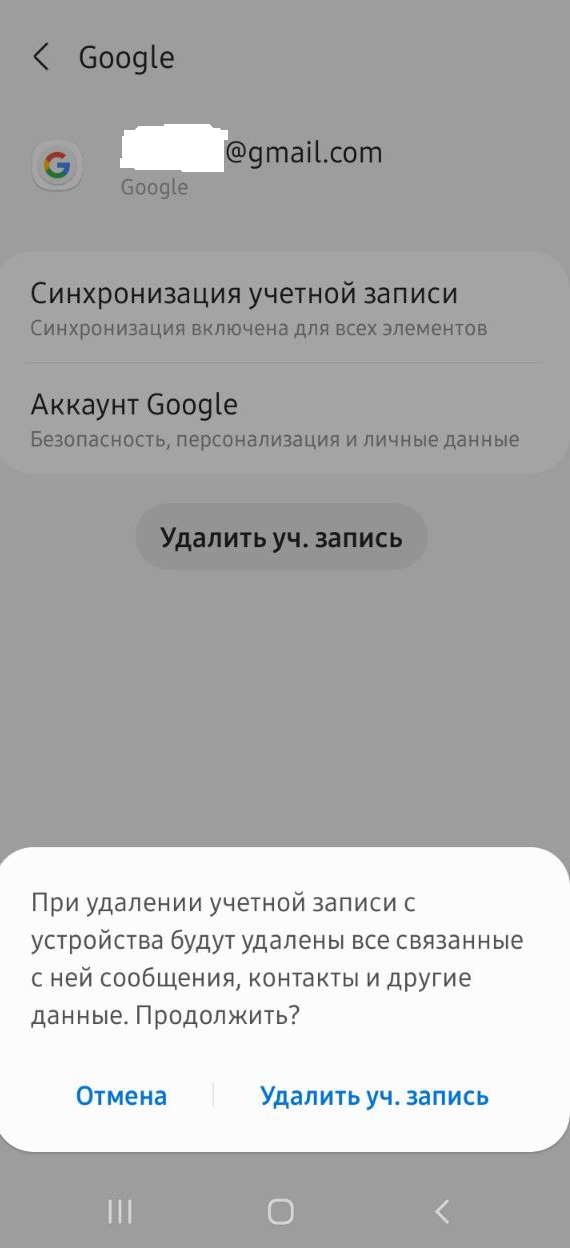
Так вы не удалите аккаунт полностью, а просто выйдете из учетной записи Google на телефоне. Ваша учетная запись исчезнет также в Гугл Плей. Аккаунт можно будет потом добавить обратно.
Как удалить аккаунт в Гугл Диске?
Аккаунт в Гугл Диске тоже не получится удалить отдельно от основной учетной записи. Если вы удалите аккаунт полностью, потеряется доступ ко всему, что хранилось на диске, включая фотографии, таблицы, документы и презентации.
Если Диск мешает на телефоне, можно просто удалить приложение — данные не потеряются. Чтобы остановить синхронизацию устройства с Гугл Диском, выйдите из учетной записи — для этого совершите действия, которые описаны в пункте выше.
Как восстановить аккаунт?
Аккаунт можно восстановить, если вы удалили его не слишком давно — на это есть 20 дней. Вернуть аккаунт не получится, если при попытке восстановления появляется сообщение «Ваш аккаунт был удален, и вы не можете восстановить его».
Если помните пароль
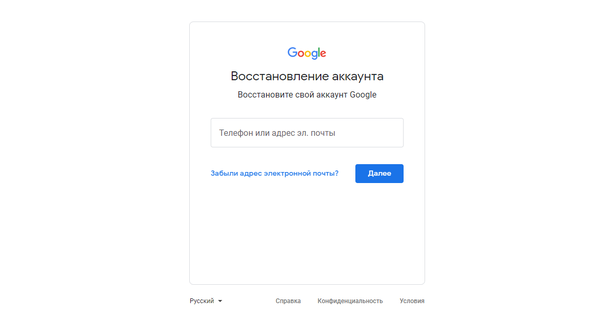
1. Зайдите на страницу восстановления аккаунта Google. Введите электронную почту или номер телефона, к которому был привязан аккаунт.
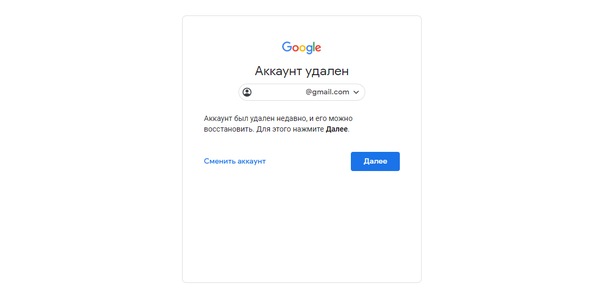
2. Если все в порядке, появится сообщение «Аккаунт был удален недавно, и его можно восстановить». Нажмите «Далее».
3. Введите пароль от аккаунта, который помните.
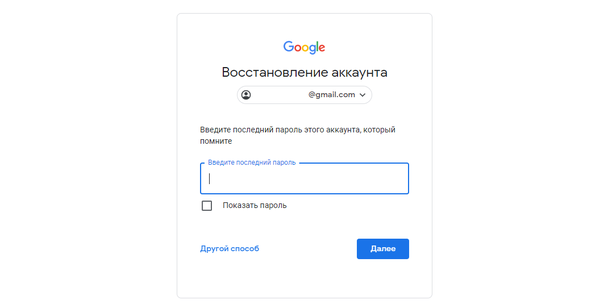
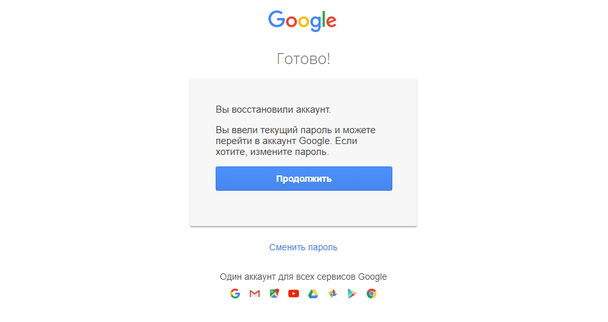
4. Если вы ввели пароль правильно, появится сообщение о том, что аккаунт восстановлен.
Если забыли пароль
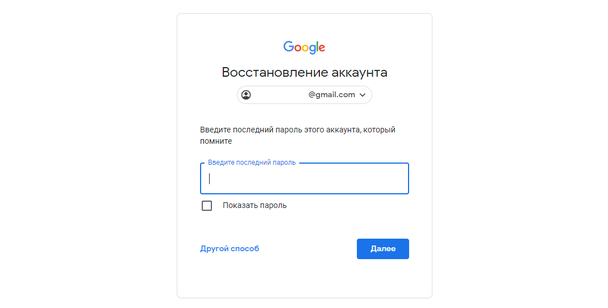
1. Если вы не помните пароль, нажмите кнопку «Другой способ».
2. Система проверит, что аккаунт восстанавливаете действительно вы. Для этого нужно ответить на несколько вопросов. Google рекомендует отвечать на все вопросы и не пропускать их. Даже если вы сомневаетесь — ответьте наугад. В ответах имеют значение даже мелочи: обращайте внимание на строчные и прописные буквы и не допускайте опечаток.
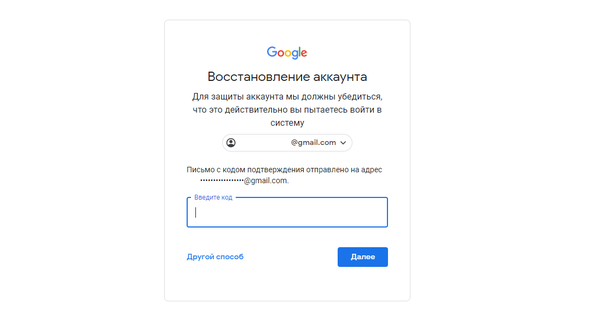
3. Если вы указывали резервный адрес электронной почты, Google отправит на него письмо с кодом подтверждения. Проверьте все папки почты — письмо может попасть в спам.
Если система выдает сообщение «Нам не удалось убедиться, что этот аккаунт принадлежит вам» — попробуйте еще раз, используя другие варианты ответов.
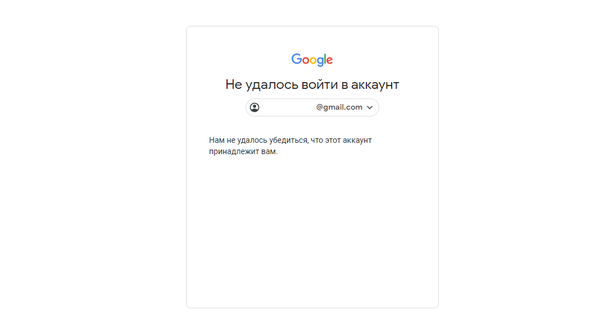
Вероятность восстановить аккаунт повысится, если вы делаете это с того места, откуда обычно заходите в учетную. Если это возможно, старайтесь не менять устройство, IP-адрес и браузер.