Как очистить историю клавиатуры на смартфоне Android
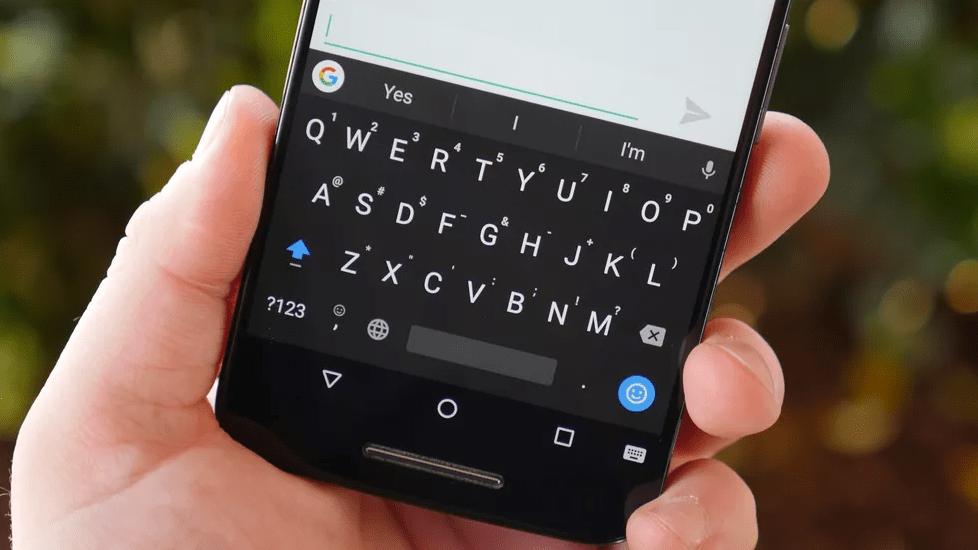
Спешим открыть вам любопытный секрет — клавиатура вашего смартфона Android знает о вас намного больше, чем вы об этом представляли!
Переписываясь с друзьями в мессенджерах, печатая электронные письма и делая поисковые запросы, мы вводим слова, которые тщательно запоминаются нашей клавиатурой.
Не нравится идея о том, что о вас много знают и эту информацию можно извлечь? Тогда удалите историю клавиатуры на Android, прочитав следующие инструкции!
Как удалить историю клавиатуры на смартфоне Android
Главная цель сохранения клавиатурой вводимых слов заключается в улучшении опыта печатания для пользователя: персонализированные предсказания слов, автокорректор и т.д.
Тем не менее, в определённых ситуациях эти всплывающие слова могут сыграть с нами злую шутку, если вы находитесь рядом с человеком, которому не желательно их видеть, ведь они могут вызвать у него определённые вопросы.
Решается эта проблема удалением всей истории клавиатуры на смартфоне, чтобы то самое нежелательное слово больше никогда не появилось в самый неподходящий момент!
Как удалить историю клавиатуры SwiftKey на Android
Если вы никогда не устанавливали альтернативные клавиатуры, то скорее всего по умолчанию у вас стоит клавиатура SwiftKey. Очистить её историю вы сможете следующим образом:
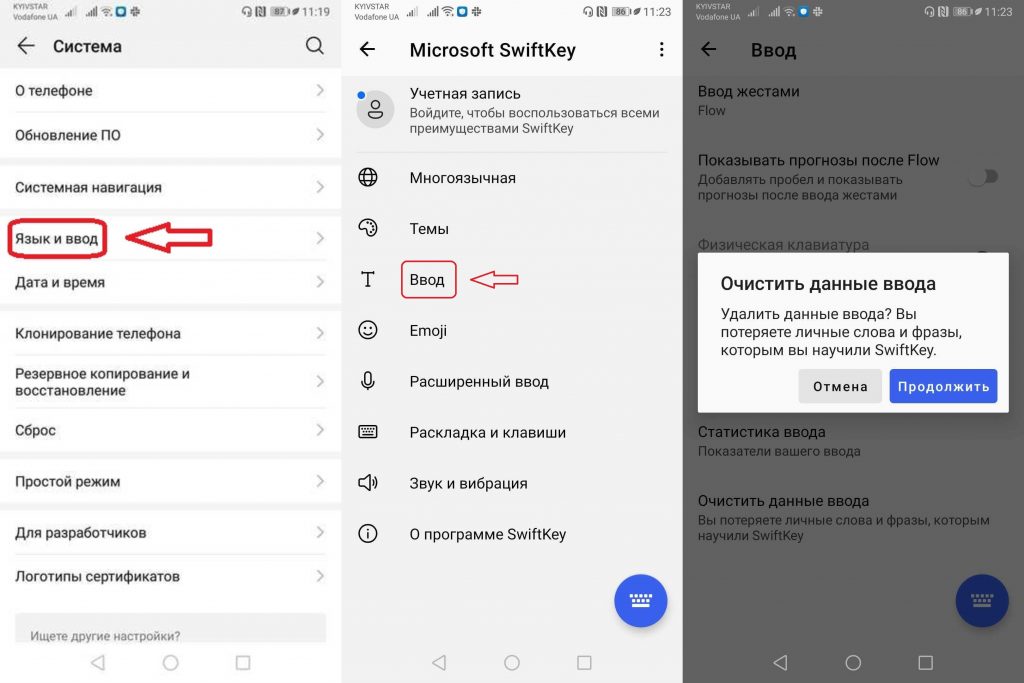
- Зайдите в «Настройки» — «Система» — «Язык и ввод»;
- Нажмите на клавиатуру SwiftKey — «Ввод»;
- Найдите пункт «Очистить данные ввода» и подтвердите свои действия, нажав «Продолжить».
У вас другая клавиатура по умолчанию? Напишите нам в комментариях её название и мы вышлем вам инструкции по удалению истории для неё.
Как удалить конкретные слова из списка предлагаемых слов
Не хотите, чтобы вам предлагалось какое-то конкретное компрометирующее вас слово? Тогда удалите только его!
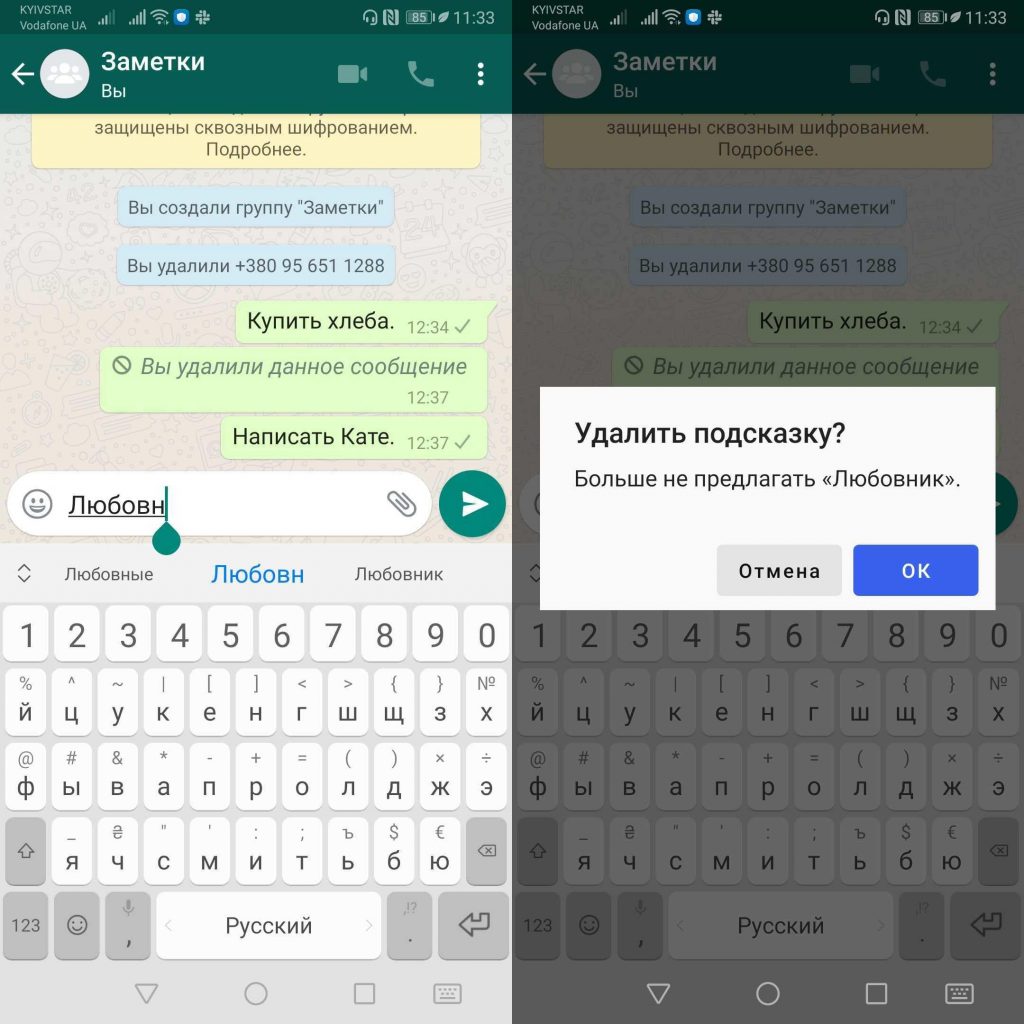
- Откройте клавиатуру и напишите часть нужного слова таким образом, чтобы оно появилось в меню предлагаемых слов;
- Выберите это слово, удерживая нажатие до появления меню удаления подсказки;
- Подтвердите свои действия, нажав «Да».
Надеемся, что наши советы позволят вам не попасться на горячем и избежать неприятных разговоров! ��
Где Android хранит список добавленных пользователем слов в словарь?
Где Android хранит список добавленных пользователем слов в словарь?
- Вопрос задан более трёх лет назад
- 35942 просмотра
Комментировать
Решения вопроса 0
Ответы на вопрос 1
добрый день как можно установить на андроид на смартфон LG LEON часто используемые слова при наборе смс или других сообщений
Ответ написан более трёх лет назад
Комментировать
Нравится Комментировать
Ваш ответ на вопрос
Войдите, чтобы написать ответ

- Python
- +3 ещё
Как из проекта Tkinter Python сделать Apk файл?
- 1 подписчик
- 2 часа назад
- 33 просмотра
Как удалить запомненные андроидом слова? PLEASE!
Забыла убрать галочку в графе «Запоминать новые слова». После того, как телефон попал к друзьям, заметила много нецензурщины в словаре, нужно всё это сбросить.
Сброс настроек не помогает, а личный словарь вообще пустой.
Помогите)
Голосование за лучший ответ
восстанови стандартные настройки
настройки-приведение андроид к заводскому состоянию
Дебилы. это удалит всё!
можно просто обнулить кеш и стереть данные в клавиатуре (данный процесс можно найти в работающих приложениях или во вкладке «все»)
Похожие вопросы
Ваш браузер устарел
Мы постоянно добавляем новый функционал в основной интерфейс проекта. К сожалению, старые браузеры не в состоянии качественно работать с современными программными продуктами. Для корректной работы используйте последние версии браузеров Chrome, Mozilla Firefox, Opera, Microsoft Edge или установите браузер Atom.
Изучаем Android. Как в Android cменить программу по умолчанию для открытия файлов того или иного типа
Судя по письмам, приходящим к нам на сайт, многие начинающие Android пользователи часто сталкиваются с такой неприятной ситуацией, когда, например, хотелось бы посмотреть содержимое zip файла или распаковать его, а вместо этого он открывается в приложении для чтения книг Cool Reader.
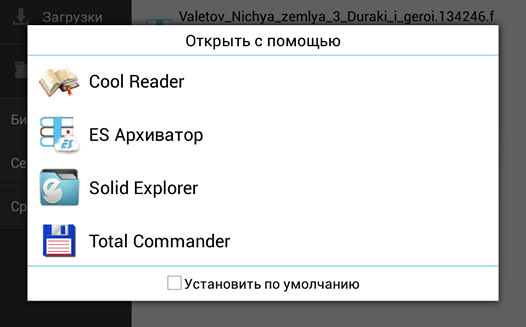
Или, когда фотографии открываются не в галерее, а в Facebook Messenger. Подобное положение дел ставит в тупик многих неопытных пользователей, несмотря на то, что на самом деле исправить ситуацию очень просто. Сегодня я вам расскажу, как в Android изменить приложение по умолчанию всего лишь в несколько кликов.
Вообще, возможность выбора приложения, с помощью которого можно будет открывать тот или иной тип файлов по умолчанию, является одним из достоинств операционной системы Android. При этом если у вас возникнет необходимость, вы можете сбросить умолчания — сделать так, чтобы каждый раз у вас была возможность выбора приложения при открытии файла (скриншот выше) или задать новое приложение, которое будет открывать файл по умолчанию.
Чтобы сделать это, нам для начала нужно сбросить умолчания. Для этого перейдите в меню настроек вашего планшета или телефона, в раздел «Приложения», выберите в списке программу, которая открывает файлы нужного нам типа автоматически, и кликните по ней.
После этого откроется окно со свойствами этого приложения «О приложении»:
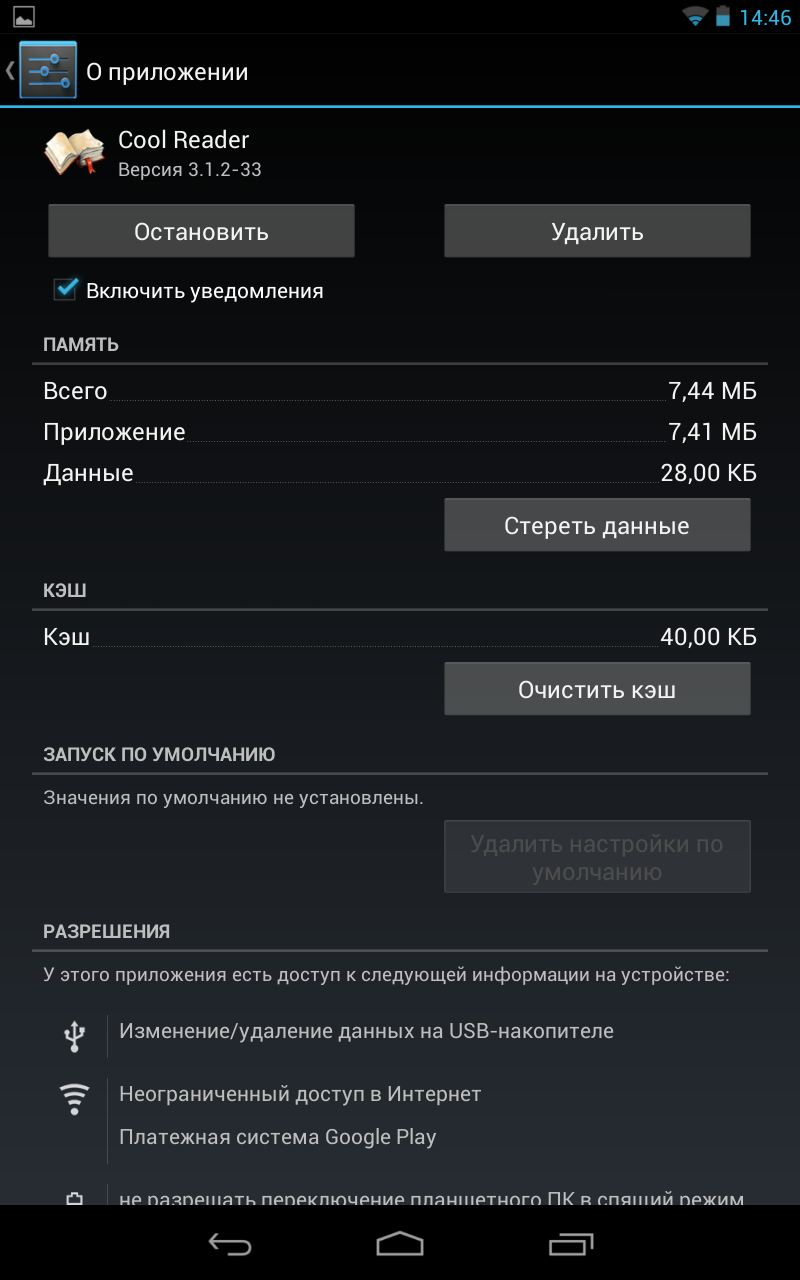
Прокрутите содержимое окна вниз, пока не увидите пункт «ЗАПУСК ПО УМОЛЧАНИЮ». Для того чтобы сбросить умолчания нажмите на кнопку «Удалить настройки по умолчанию».
Всё, теперь после клика по zip архиву из примера в начале статьи, вы увидите заветный диалог выбора программы, с помощью которой можно открыть этот файл. Теперь вы можете или задать новую программу по умолчанию или каждый раз выбирать соответствующее приложение из списка.
Совет: Когда вы видите подобный диалог, для того чтобы быстро выбрать нужное приложение, не нажимая затем кнопку «Только сейчас», кликните по его иконке двойным тапом:
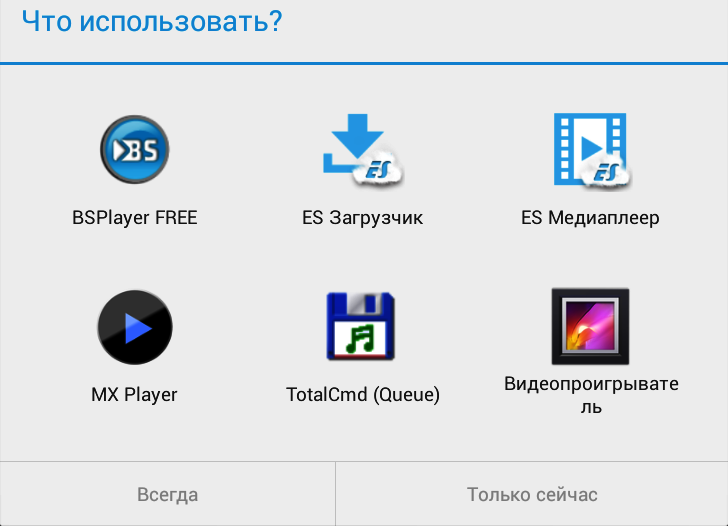
Внешний вид всплывающих меню и меню настройки приложения в зависимости от устройства и версии Android может выглядеть иначе, но общий смысл смены программы по умолчанию остается неизменным – в любой момент вы можете очистить умолчания в меню настроек приложений, а затем задать их заново.
Ну вот, теперь вы знаете как в Андроид можно отменить или задать программу по умолчанию. Правда же это совсем не сложно?
Похожие материалы: