Руководство по установке Windows 10
Сейчас можно наблюдать большое количество специалистов, предлагающих услуги по установке операционных систем. На самом деле это было актуально много лет назад, во времена Windows XP или более ранних версий. Тогда было необходимо хорошо разбираться в большинстве функций. В эпоху Windows 10 Pro всё можно проделать собственными руками. Программное обеспечение движется в сторону унификации и упрощения, а большинство ранее актуальных настроек выполняются в автоматизированном режиме. После первой установки будет понятно, что услуга не стоит своих денег, а задачу вполне решить самостоятельно даже человеку, весьма посредственно знакомому с компьютером. Мы рассмотрим вариант установки с нуля.
С чего начинать
Для начала необходимо найти USB сменный накопитель информации с установочными файлами операционной системы. В коробочной версии Flash накопитель может поставляться в комплекте с уже загруженными файлами системы. Но коробочная версия самая дорогая (стоит порядка 10 тыс рублей). И раз уж вы ставите Windows самостоятельно, лучше выбрать недорогой ОЕМ в виде электронного ключа (цена порядка 2500-3000р). После приобретения лицензионного ключа вы сможете скачать последнюю версию операционной системы и загрузить ее на любой на Flash накопитель. Ключ и ссылка на дистрибутив придет вам на почту и будет доступна в вашем личном кабинете на сайте после покупки.
Категорически рекомендуем пользоваться лицензией, а не пиратской версией. Далее Вам необходимо будет зайти в BIOS после перезагрузки компьютера, но при этом комбинация клавиш для входа на каждой материнской плате сильно отличается. Вы должны установить на накопитель первый приоритет, выбрав его самым верхним в списке. После окончания установки не забывайте поставить всё обратно. После завершения операции необходимо сделать перезагрузку клавишей на системном блоке.
Будьте осторожны
Многие пользователи имеются привычку скидывать файлы на диск С или просто оставлять их на рабочем столе. Если предыдущая установленная ОС не дошло до неработоспособного состояния, то необходимо просто сохранить все файлы на не системный дом жёсткого диска. В противном случае вся ваша накопленная информация будет планомерно уничтожена. Это обычная практика при установке системы, поэтому нужно быть предельно аккуратным. Если ОС сломалась полностью, то нужно снять жёсткий диск и подключить его к другому, рабочему компьютеру.
Последовательность действий
Сразу стоит предупредить, что необходимо читать всё, что предлагает Windows 10 Professional. Именно невнимательность пользователя приводит к нежелательным последствиям. Вы должны проделать следующие действия:
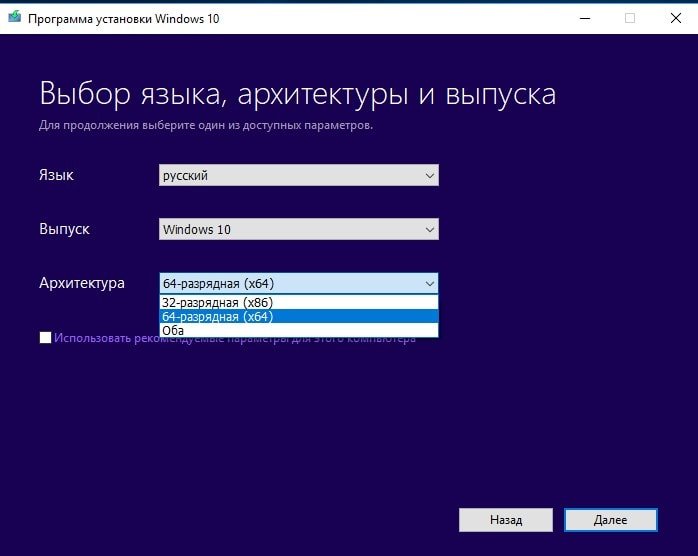
– Выбирайте разрядность операционной системы, которая необходима. Для этого необходимо знать модификацию процессора. По возможности модифицируйте свой компьютер под 64 бита.
– Далее необходимо немного подождать. Всегда ожидайте и не пытайтесь перезагружать компьютер кнопкой. Это может безвозвратно прервать установку, после чего придётся начинать всё сначала.
– Вам необходимо будет выбрать основные языки, используемые на компьютере, а затем продолжить установку.
– Введите лицензионный ключ. Как уже говорилось, идеальным вариантом по цене является ОЕМ ключ, это самая недорогая возможность получить лицензионную операционную систему. Обратите внимание, что в интернете часто продаются ключи за 500-1000р. Это МСДН ключи, которые блокируются через 3-4 месяца. ОЕМ ключи гарантировано дают право бессрочно пользоваться операционной системой.
Выберите редакцию. Примите лицензионное соглашение, установив флажок и нажав кнопку. Специалисты рекомендуют читать это, но на практике никто этого не делает.
– Выбирайте том, куда будет устанавливаться система.
– Если устройство уже было под управление ОС, то устанавливайте на тот же диск. Если HDD не разбит на тома, сделайте это прямо здесь.
– Терпеливо дождитесь окончания установки. Далее ваше участие не потребуется.
После установки система самостоятельно перезагрузится, после чего будет необходимо провести первичную настройку.
Что делать, если возникают ошибки
Если это начинается сразу после установки, то вариантов всего два:
– Необходимо тестировать железо. Делается это при помощи второго компьютера и частичной замены частей. Так можно установить, что именно не работает. Если все съемные детали работают, то проблемы в материнской плате, что не является редкостью.
-Вы всетаки решили сэкономить 30 дол и поставили пиратскую операционную систему. Во взломанной версии часто недостаточно ключевых файлов, либо установлены так называемые заглушки. Это только вершина айсберга, дальнейшее использование чревато потерей данных, абсолютно уязвимой системой безопасности вплоть до использования вашего компьютера как средства рассылки вирусов, троянов, отсутствием сохранности финансовых данных. Стоимость лицензионной ОС со временем окупится сэкономленными нервами.
Как установить Windows 10 самостоятельно
Многие пользователи уже неоднократно сталкивались с процессом установки на свои компьютеры одной из самых популярных операционных систем от компании Microsoft. Однако есть еще довольно большой процент пользователей, которые не разу не устанавливали Windows самостоятельно в следствии малого опыта, или боязни что-либо настроить неправильно. В этой статье мы расскажем, как можно легко установить операционную систему самостоятельно всего в 4 шага. Попробуйте это просто!
Шаг №1: Обновляем систему до Windows 10
Если вы купили электронный ключ активации Windows 10, то можете сразу переходить к следующему шагу. Этот шаг будет актуальным для владельцев операционных систем Windows 7/8/8.1 которые уже установлены на компьютере .
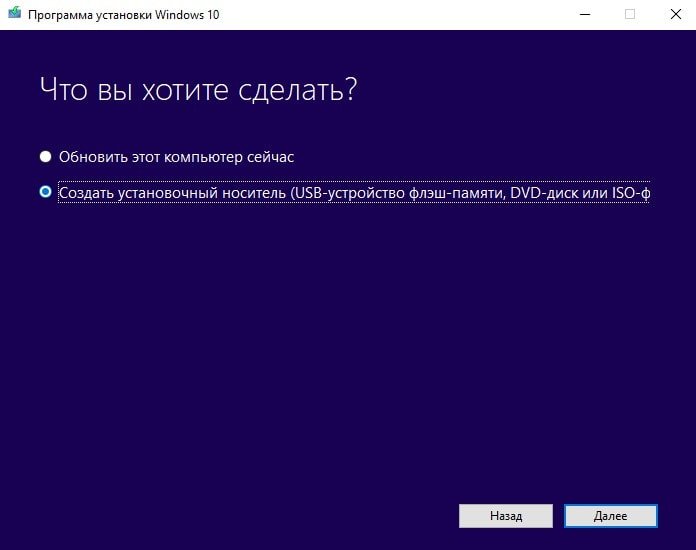
Итак, первое, что необходимо сделать — выполнить обновление текущей операционной системы до Windows 10. При обновлении выполняется проверка установленной операционной системы на предмет лицензирования и активации. Обновить систему можно с помощью специального инструмента Windows 10 Media Creation, который можно взять с официального сайта Microsoft. Далее, запускаем утилиту и выбираем соответствующий пункт «Обновить этот компьютер сейчас». После обновления необходимо убедиться, что система активирована: «Параметры» — «Обновление и безопасность» — «Активация». В случае успешной проверки на серверах компании Microsoft производится регистрация компьютера, а точнее его уникальных компонентов. Таким образом, данная регистрация и последующая идентификация проводится не для учётной записи, а для компьютерного железа. Обновить систему нужно только один раз, чтобы зарегистрироваться в Microsoft, после чего убедиться в том, что система активирована можно приступать к установке.
Шаг №2: Записываем образ Windows 10
Если вы перешли сразу к этому шагу значит, вы счастливый владелец электронного ключа Windows 10 ( владельцы коробочных версий Windows, могут пропустить этот шаг и просто загрузится с носителя который они приобрели вместе с ОС Windows 10) . Для установки операционной системы нужно либо скачать ее образ с официального сайта Microsoft и самостоятельно записать его на флеш или DVD носитель, или использовать утилиту Windows 10 Media Creation, следуя пошаговым инструкциям в утилите вы скачаете с сайта Microsoft и создадите необходимый вам образ Windows 10 на выбранном носителе. Важно обратить внимание что носители флэш-памяти USB, или DVD-диски, были объемом более 8 ГБ.
Шаг №3: Установка Windows 10
Переходим к непосредственной установке операционной системы. Установка Windows 10 практически ничем не отличается от установки двух последних версий. После записи Windows 10 на носитель, стоит подумать о сохранности имеющихся пользовательских данных если таковые имеются. Все данные расположенные на системном диске и представляющие собой ценность (в том числе на рабочем столе и/или папках пользователей) необходимо скопировать на другой локальный диск, флешку или съёмный жёсткий диск. Перезагружаем компьютер и загружаемся с носителя, на который был записан образ с операционной системой. Для загрузки с носителя заходим в BIOS (как правило, это можно сделать с помощью клавиш F2, Del, или других клавиш в зависимости от модели компьютера) или используем для большего удобства Boot Menu (как правило, это можно сделать с помощью клавиш Esc, F11, F12 в зависимости от модели компьютера) и указываем, носитель с записанным образом с которого и будет произведена загрузка.
Далее выбираем язык, формат времени и метод ввода согласно своим региональным стандартам.
Нажимаем кнопку «Далее» и «Установить».
Переходим в окно ввода лицензионного ключа.
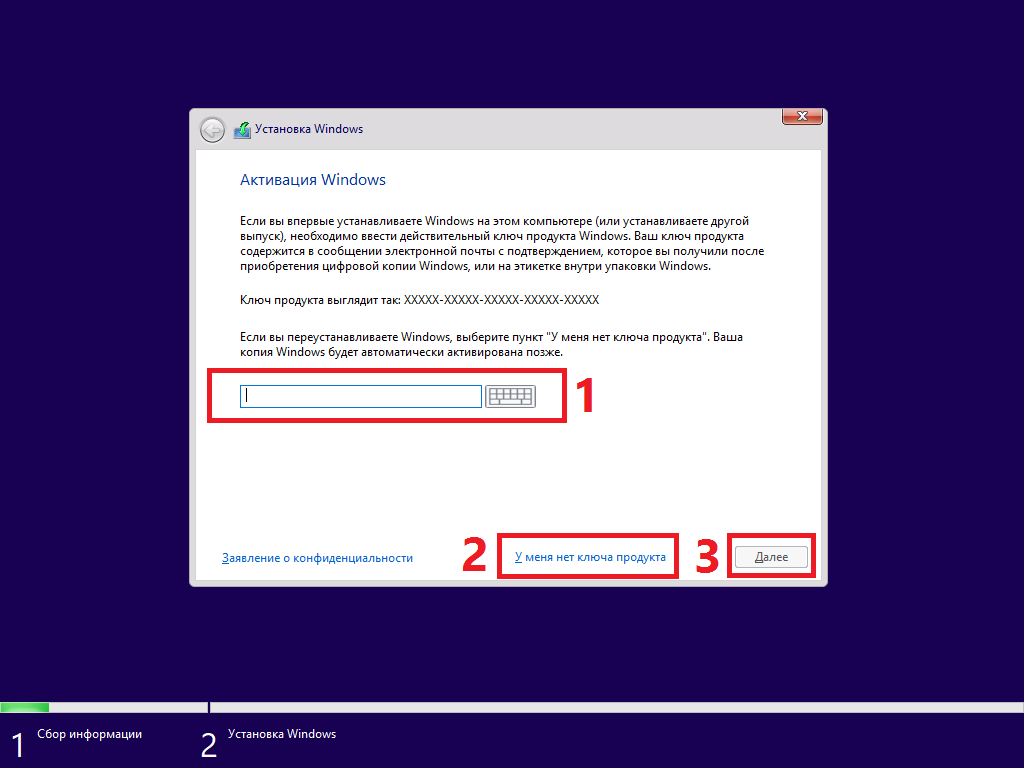
Его необходимо ввести в данном окне и нажать кнопку «Далее».
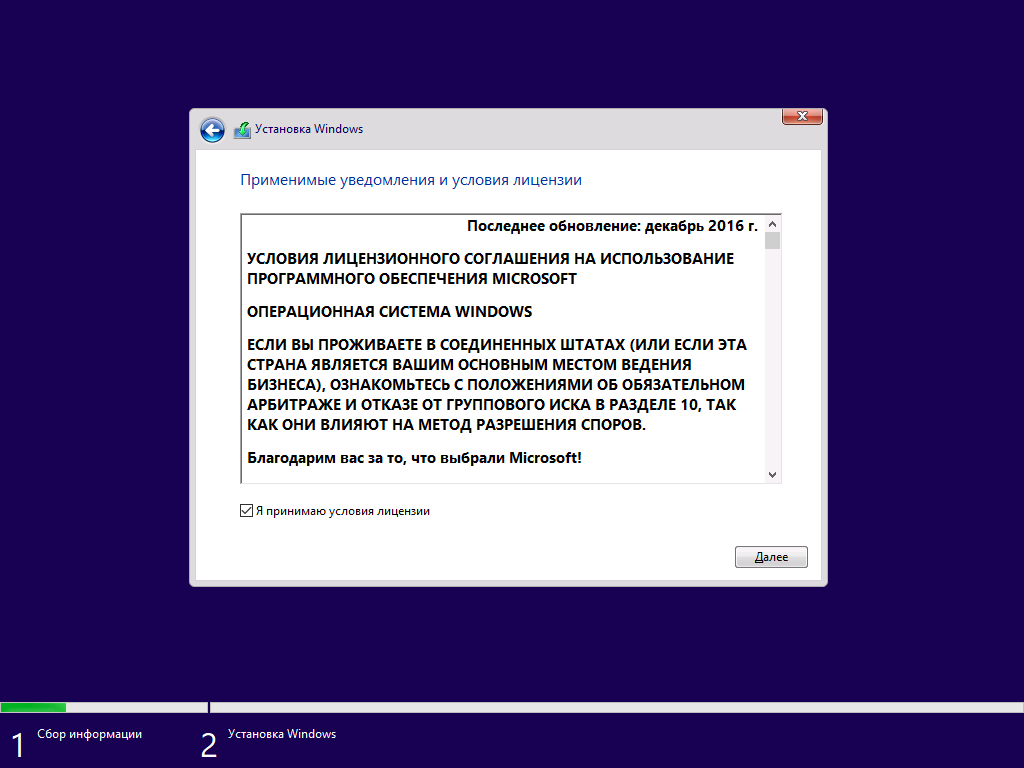
Читаем лицензионное соглашение, подтверждаем своё согласие установкой флажка, нажимаем «Далее».
В следующем окне выбираем «Выборочная установка».
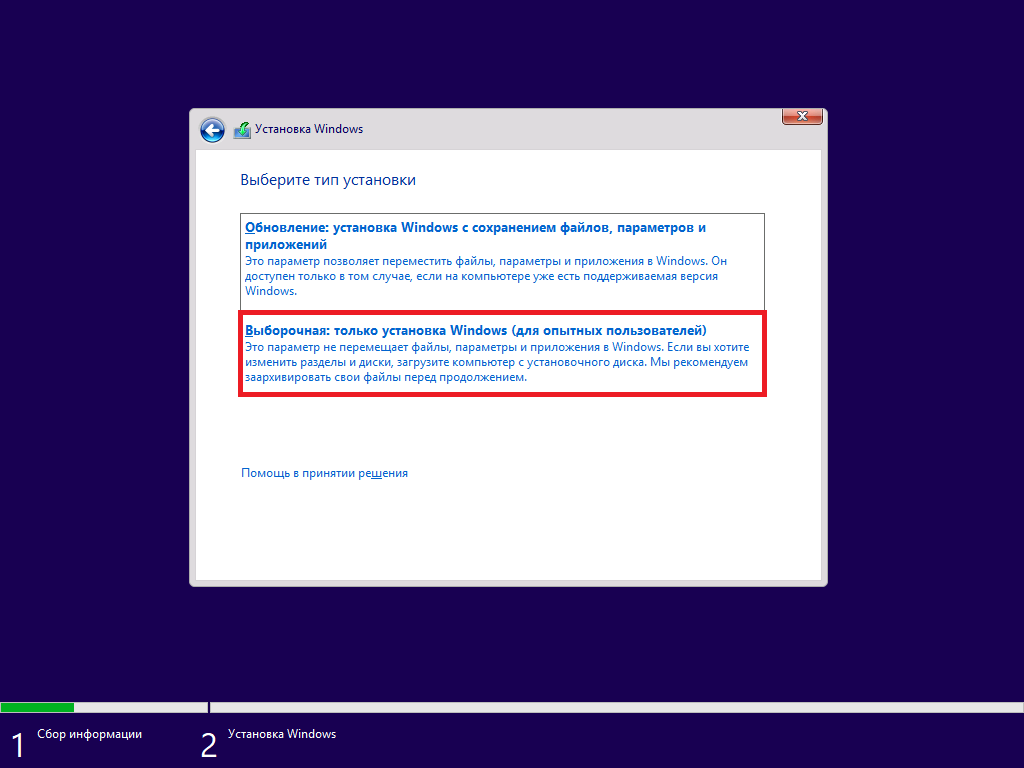
Далее, следует выбрать локальный диск, на котором будет размещаться операционная система (обычно это диск С:). После выбора диска и нажатия на кнопку «Далее» запускается копирование файлов и подготовку к инсталляции на ваш компьютер.
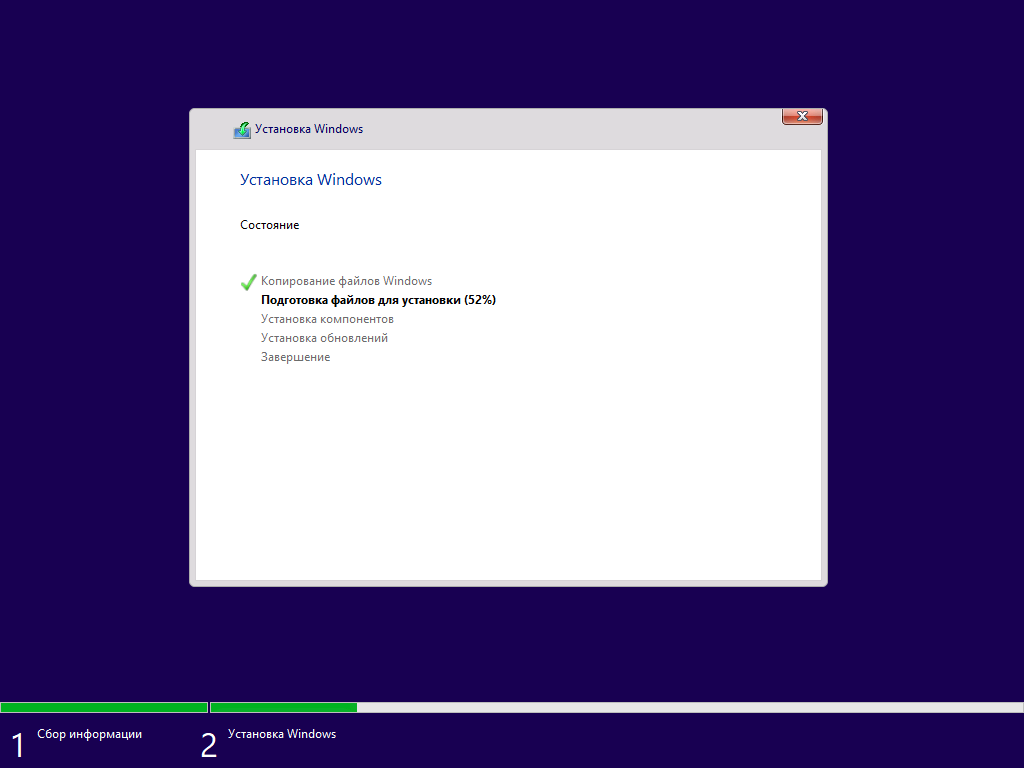
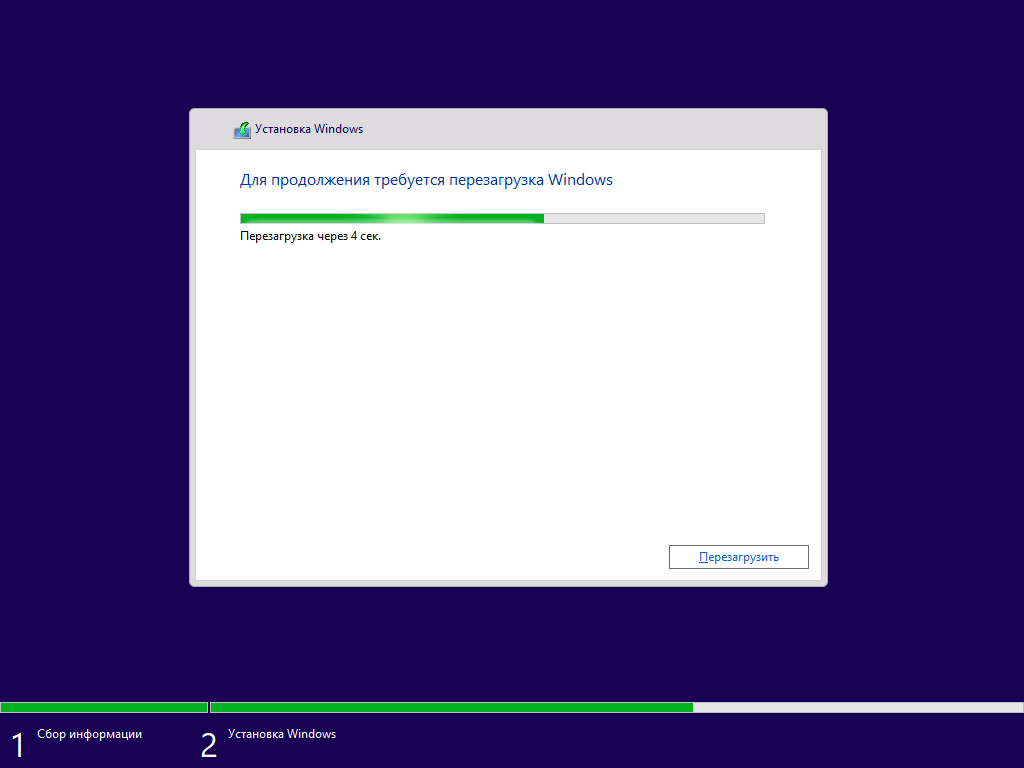
Дальше процесс установки ОС происходит уже без участия пользователя. В завершение процесса установки компьютер несколько раз перезагрузится, в это время происходит подготовка и настройка компонентов.
Шаг №4: Настройка операционной системы
После перезагрузки первое, что предложит система — это выполнить подключение к одной из доступных проводных или беспроводных сетей и, если таковые отсутствуют, она снова предложит ввести лицензионный ключ продукта.
В следующем окне нам предложат повысить скорость работы для этого следует перейти в меню «Настройка параметров».
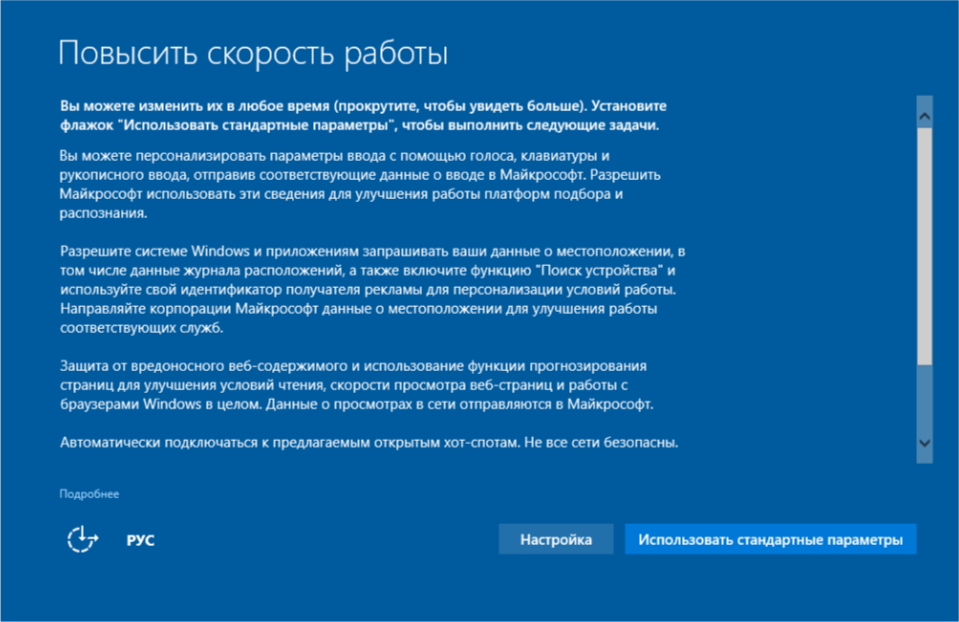
Если вы не очень опытный пользователь выберите пункт «Использовать стандартные параметры», и система сама все настроит самым оптимальным образом для вашего компьютера.
Далее мы попадем в окно создания учётной пользовательской записи.
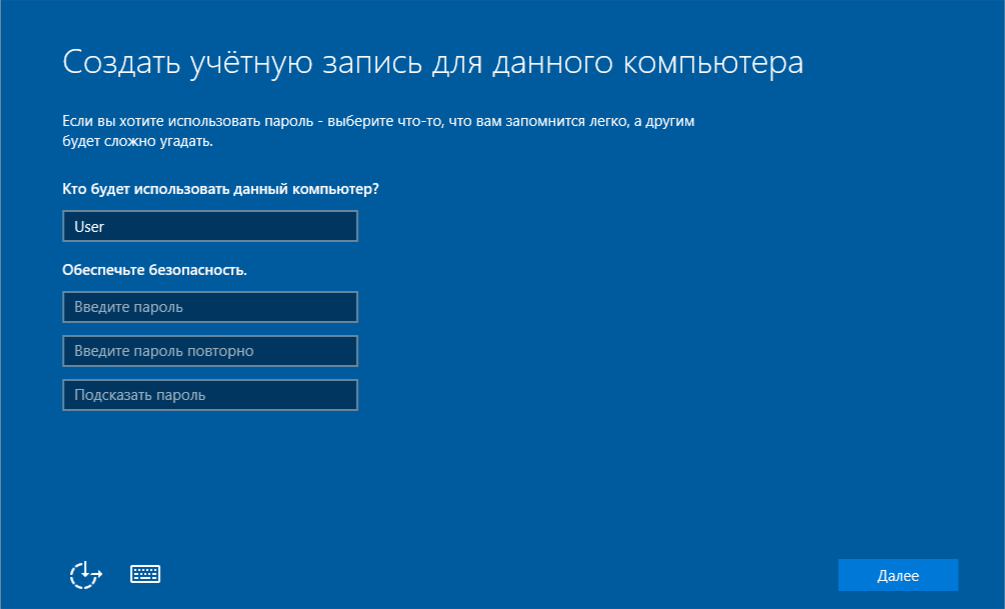
В случае если у вас уже есть учётная запись Microsoft и компьютер подключён к Интернет, вы можете сразу в неё зайти, после чего начнется автоматический процесс настройки операционной системы, занимающий примерно от 15 до 30 минут в зависимости от компонентов вашего ПК.

После настройки вы перейдете на рабочий стол.
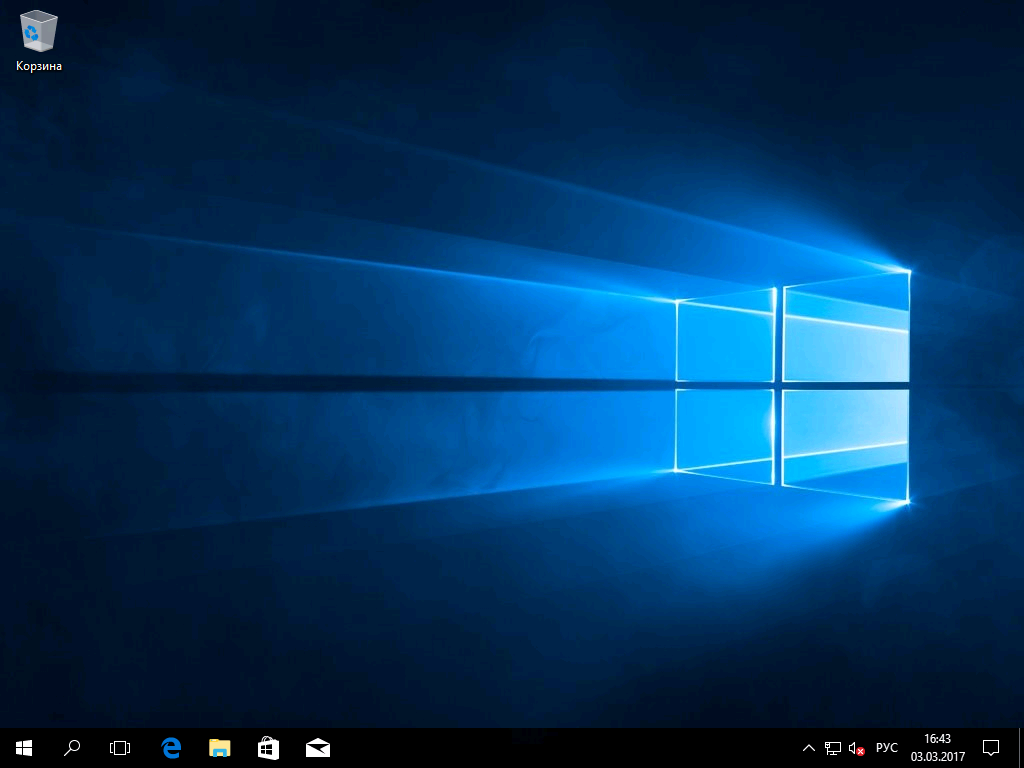
Поздравляем Windows 10 установлена!
Можно ли бесплатно обновиться до лицензионной Windows 10
Популярная версия операционной системы для настольных компьютеров давно и успешно прошла проверку временем. Однако, что же делать тем, кто не обновился до Windows 10 бесплатно на официальном сайте в первый год в силу опасений, недоверия к очередной «Винде» или по каким-то иным соображениям? Выход есть и он законный (по крайней мере, придраться будет не к чему).
Василий Парфенов
В июле 2015 года Windows 10 стала доступна широким массам и с ней была связана акция невиданной щедрости — владельцы предыдущих двух операционных систем Microsoft могли получить новинку абсолютно бесплатно. Вопреки обыкновению за апгрейд программного обеспечения не нужно было платить, если у вас уже стояла лицензионная Windows 7 или 8, требовалось лишь загрузить программу GWX (Get Win 10).
0 РЕКЛАМА – ПРОДОЛЖЕНИЕ НИЖЕ
Далее процедура обновления происходила автоматически, а пользователь получал цифровую лицензию на операционную систему, которая будет действительна пожизненно. Но с обновлением Windows 10 бесплатно и с официального сайта могут возникнуть сложности.Спустя год данная программа была официально закрыта и все, кто по каким-то причинам не перешел на новую версию ОС ранее, теперь были вынуждены платить, причем привычно немаленькие деньги — 200 долларов (больше 14 тысяч рублей по текущему курсу).
Даже самые ярые скептики с тех пор получили возможность убедиться, что Windows 10 действительно удобная, надежная, быстрая и обладает богатым функционалом. И если три-четыре года назад апгрейд казался мероприятием сомнительным, то сейчас — является практической необходимостью. И соответственно остро встал вопрос, можно ли бесплатно обновиться до Windows 10?
РЕКЛАМА – ПРОДОЛЖЕНИЕ НИЖЕ

Преимуществ у этой операционной системы от Microsoft очень много, и потому запрос на обновление Windows 10 бесплатно растет постоянно.
Поддержка Windows 7 закончилась в январе 2020 года, а 8.1 — в январе 2023, так что эти системы после указанных дат перестали получать обновления стабильности и безопасности. Но не все еще потеряно, осталась парочка способов безвозмездно обновиться до заветной Windows 10 абсолютно бесплатно. Однако сначала несколько нюансов.
0 РЕКЛАМА – ПРОДОЛЖЕНИЕ НИЖЕ
0 РЕКЛАМА – ПРОДОЛЖЕНИЕ НИЖЕ
Законно ли обновляться до Windows 10 бесплатно и каковы ограничения?
Во-первых, да, все абсолютно легально. Ни один из методов напрямую не нарушает никаких законов или лицензионных соглашений. Для получения Windows 10 бесплатно с официального сайта не требуется вносить изменения в программный код или совершать какие-либо спорные махинации. Все необходимые программы загружаются с официального сайта Microsoft и являются бесплатными, а также свободно распространяемыми.
Во-вторых, не каждая операционная система может быть обновлена до Windows 10 бесплатно с официального сайта. Счастливчиками являются только обладатели лицензионных и правильно активированных ОС. Скорее всего, никакие, даже самые изощренные, «кряки» не пройдут. Также важно учитывать, что если версия уже установленной Windows 7 или 8 относится к категории Enterprise, описанные ниже способы не сработают.
0 РЕКЛАМА – ПРОДОЛЖЕНИЕ НИЖЕ
Как обновиться до Windows 10 бесплатно: самый простой вариант
На сайте Microsoft есть раздел «скачать Windows 10». Просто скачиваем «средство создания носителя» (Media Creation Tool) и запускаем. В процессе можно будет выбрать, обновить ли данный компьютер или создать загрузочную флешку, чтобы установить систему на другую машину. С точки зрения наших целей — разницы никакой, в обоих случаях все должно пройти как по маслу.
Все шаги установки или обновления расписаны в самой программе достаточно понятно и подробно, так что сложностей возникнуть не должно. В процессе обновления до Windows 10 с официального сайта от пользователя может быть запрошен ключ продукта. Если он есть — вводим, если нет, пропускаем и после установки подключаемся к сети. Активация должна пройти, а в настройках уже установленной ОС («Пуск> Настройки > Обновления и безопасность > Активация») появится заветная строка о наличии цифровой лицензии.
0 РЕКЛАМА – ПРОДОЛЖЕНИЕ НИЖЕ
Единственная сложность, которую, скорее всего, встретят пользователи старых компьютеров при обновлении Windows 10 с официального сайта, так это вопрос совместимости. Есть вероятность, что программа установки откажется работать из-за отсутствия необходимых актуальных драйверов. Данный вопрос решается в каждом случае отдельно и какой-то единый рецепт, к сожалению, дать невозможно.
0 РЕКЛАМА – ПРОДОЛЖЕНИЕ НИЖЕ
Как обновиться до Windows 10 бесплатно: вариант посложнее
Если по какой-то причине первый способ обновиться до Windows 10 бесплатно с официального сайта не сработает, можно попробовать прикинуться инвалидом. Это не шутка — даже когда основная годовая программа бесплатного обновления до Windows 10 закончилась, данная возможность сохранилась для людей с ограниченными возможностями. Никаких подтверждений своего статуса не потребуется, кроме «честного пионерского». Ответственности за данное лукавство также не последует.
0 РЕКЛАМА – ПРОДОЛЖЕНИЕ НИЖЕ

Обновиться до Windows 10 бесплатно с официального сайта легально возможно.
Однако прямой ссылки на данную программу с января 2018 на сайте Microsoft больше нет. Чтобы добраться до файла Windows10Upgrade, потребуется прибегнуть к помощи «Архива интернета».
Это база всех накопленных интернетом ссылок, которые могут уже не работать к данному времени. Введите в строку ссылку (строго в таком виде, без префиксов и окончаний) и выберите пункт «поиск по архивированным веб-сайтам». Отобразится календарь. Сверху, над годом, вы увидите диаграмму использования – значит, вы можете поискать в этом году.
0 РЕКЛАМА – ПРОДОЛЖЕНИЕ НИЖЕ
Искать нужно с 2016 по 2020. Если приглядеться, можно заметить, что некоторые дни выделены зеленым цветом – нажав на них вы просто перейдете на уже не существующий сайт. Сервис может работать медленно, но в итоге покажет заветную кнопку Upgrade Now. Нажимаем на нее и загружаем, чтобы запустить обновление Windows 10 бесплатно.
0 РЕКЛАМА – ПРОДОЛЖЕНИЕ НИЖЕ

Обновление до Windows 10 бесплатно возможно: есть 2 способа.
0 РЕКЛАМА – ПРОДОЛЖЕНИЕ НИЖЕ
Заключение
Судя по всему, IT-гигант не закрывает лазейки для бесплатного обновления ОС до Windows 10 по той причине, что операционная система для домашнего использования давно уже не является для него сколь-нибудь приоритетным путем обогащения. Большая часть прибыли Microsoft поступает от бизнес-продуктов, а рядовые пользователи приносят компании деньги за счет подписки на сервисы OneDrive и Office 365.
Ну и, наконец, не стоит исключать фактор бюрократии, от которой, как известно, нас всех спасает ее неэффективность. Возможно, в компании просто забыли удалить оставшиеся на сайте без присмотра ссылки или функции программ, так как для этого требовалось согласование множества подразделений.
Тем не менее, рассчитывать на бесконечную доступность лайфхака — опрометчиво. Вполне вероятно, что вышеописанные способы являются последним шансом для пользователей устаревших ОС легально получить лицензионную Windows 10.
20 обсудить
Игорь Пульхритудов 30 Ноября 2021, 09:50
Я раньше тоже считал что это удобная система, но когда мне надоело делать подарки «святому касперскому духу», при полной его неэффективности, я пополнил ряды «линуксоидов», и честно говоря не жалею.
Алексей null 21 Апреля 2021, 11:04
По указанной ссылке: «We are sorry, the page you requested cannot be found. The URL may be misspelled or the page you’re looking for is no longer available.» или если по русски: » Сожалеем, запрашиваемая страница не может быть найдена. URL-адрес может быть написан с ошибкой или страница, которую вы ищете, больше не доступна.» А на счет варианта апгрейда поверх установленной системы с загрузочной флэшки — не будет бесплатной активации. Так что — НЕ ЗАЧЁТ.
Олег Тюменцев 11 Мая 2021, 11:35
Правильная ссылка в первом варианте, или сюда : https://www.comss.ru/page.php?id=3840
Андрей Скробов 16 Апреля 2021, 08:40
ставишь Винда7, активируешь ее любым активатором, потом делаешь обновление до Винда 10. Всё. у вас лицензия Винда 10 )
Viktor Zorin 15 Апреля 2021, 17:02
«Последняя версия самой популярной операционной системы для настольных компьютеров успешно прошла проверку временем» — Да успешно с каждым обновлением прибавляются новые баги!! Хватит писать заказные статьи и обманывать людей!
Dragoslav Pukić 11 Мая 2021, 11:01
Может, расскажете какие именно баги добавились, скажем, с последней парой обновлений? А то трындеть-то — не мешки ворочать. У меня вот «такая же нога, но не болит» (с), так что это вы прекратите писать заказные комменты и обманывать людей!
Олег Тюменцев 11 Апреля 2021, 11:06
Автор не в курсе. Обновить 7 или 8.1 (даже активированную активатором) можно до сих пор, с получением цифровой лицензии ,просто это не афишируется. Для этого достаточно запустить помощник по обновлению с оф. сайта.
Dragoslav Pukić 11 Мая 2021, 10:59
Да даже это необязательно. Если есть легальный 20значный код от Windows-7, к примеру, то можно ставить 10ку с нуля, как обычно, а при активации вводить код от 7ки. Лично мой опробовано трижды (на моем компе была боксовая 7ка, и еще на 2 компах были наклеечки с кодом от 7ки, предустановленной производителем).
Олег Тюменцев 11 Мая 2021, 11:31
Dragoslav Pukić
Да даже это необязательно. Если есть легальный 20значный код от Windows-7, к примеру, то можно ставить 10ку с нуля, как обычно, а при активации вводить код от 7ки. Лично мой опробовано трижды (на моем компе была боксовая 7ка, и еще на 2 компах были наклеечки с кодом от 7ки, предустановленной производителем).
Да, особенно если боксовая версия и ключ есть, а у народа в основном пиратки-говносборки, там ключ не прокатит. И ключ не 20-значный, а 25-значный. Например : W269N-WFGWX-YVC9B-4J6C9-T83GX
Елена Авдоничева 03 Апреля 2021, 08:17
К сожалению, запрошенная Вами страница не может быть найдена
Лада Ерёмина 02 Апреля 2021, 23:28
все ее популярность складывается исключительно из невозможности выбора. Так что не понятно, как редактор пропускает такую статейку в «печать. с другой стороны автор не удосужился пообщаться с людьми, профессия которых заставляет страдать их все рабочее время (я имею ввиду сисадминов). от себя -купил это убогое г. на новый год(2021) для работы (маленький магазин- 1 пк). страдания мои длятся вот уже 4 месяца, и избавления не видно просто,и альтернативы просто нет(вин7 то официально не приобрести). в частности сейчас эта ос поочереди отключает все переферийные устройства по несколько раз в день. и это большая проблема когда, например, в мфу поочереди в случайном порядке «не видятся» то сканер то принтер, или отрубается кассовый аппарат, когда он нужен. а потому читать в уважаемом журнале про «популярность». полпулярность у этого Г.. сравнить можно только с «популярностью» Наибиулиной, или другого персонажа на выбор. а автора призываю научиться учиться, быть ближе к теме, которую стоит задача описать. (а на душе кроме матов эта статья ничего не вызывает пока что)
Dragoslav Pukić 11 Мая 2021, 10:56
Не знаю как вы там «страдаете» с Windows-10. У меня на работе к ноуту на 10ке подключены принтер, плоттер и сканер по USB, плюс еще 1 принтер и 1 МФУ по WiFi. И всё прекрасно работает. Дома вообще куча периферии: принтер, сканер, 2 клавиатуры, кроме мыши еще и трекбол (1 клава и трекбол — для игр из соседней комнаты, когда я переключаю комп на телевизор), геймпад и руль с рычагом переключения передач — для игр в ралли. И тоже все работает без проблем. Если ваши периферийные устройства отключаются, проверьте исправность USB-портов в вашем компе и актуальность драйверов. Про кассовый аппарат могу предположить, что криворукие разрабы написали кривой драйвер. А виновата во всем, конечно, Винда.
Как перенести лицензионную Windows 10 на другой компьютер
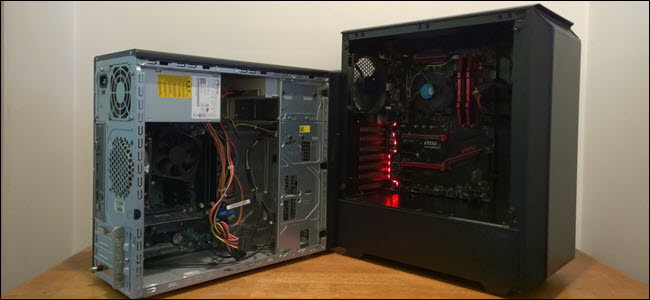
Если вы когда-нибудь самостоятельно собирали компьютер и покупали лицензию на Windows, вам, вероятно, не захочется покупать ещё одну лицензию для следующего компьютера. Но, используя команду slmgr, можно деактивировать старый ПК и активировать новый.
Деактивируйте старый ПК вместо покупки новой лицензии
Лицензии на Windows стоят дорого. Цена официального ключа от Microsoft, от $100 до $200, может сравниться с ценой терабайтного твердотельного накопителя, 16 Гб RAM или материнской платы. А покупать дешёвые ключи с сомнительных веб-сайтов – это не очень хорошая идея. Поэтому платить за очередную лицензию, когда вы избавляетесь от старого компьютера в пользу нового – не очень интересная идея. Но хорошая новость в том, что можно деактивировать ПК, который вы больше не будете использовать, и перенести лицензию на новый.
При помощи команды slmgr сделать это довольно просто, однако нужно помнить о некоторых ограничениях. Это не сработает с OEM-ключами, которые поставляются вместе с готовыми компьютерами. Изготовители встраивают их в оборудование, с которым они идут, и их нельзя перенести на новое устройство. И если slmgr может деактивировать любой ключ, купленный в розницу отдельно, активировать он может только ключ, совпадающий с установленной ОС.
Ключи от Windows 7 и 8 могут активировать Windows 10, но только через стандартный процесс активации, а не через slmgr. Также с его помощью не получится ввести ключ от Pro в системе редакции Home. Чтобы упростить ситуацию, переносите ключ от Windows 10 Home на Windows 10 Home, а ключ от Windows 10 Pro на ключ от Windows 10 Pro. Иначе вам придётся совершать дополнительные телодвижения.
Как деактивировать старый ПК
Перед началом работы убедитесь, что сохранили ключ. Если у вас есть коробка или цифровой чек, возьмите его там. В других случаях есть способы восстановить ключ со старого ПК, к примеру, программа Nirsoft Produkey.
Для деактивации ПК нужно открыть строку ввода с возможностями администратора. Недостаточно просто запустить её из-под учётной записи администратора. Нужно нажать кнопку «Пуск», набрать в поле ввода cmd, а потом нажать на пункт меню «Запустить как администратор».

В появившейся строке ввода запустите следующую команду, после чего надо будет перезагрузить компьютер:
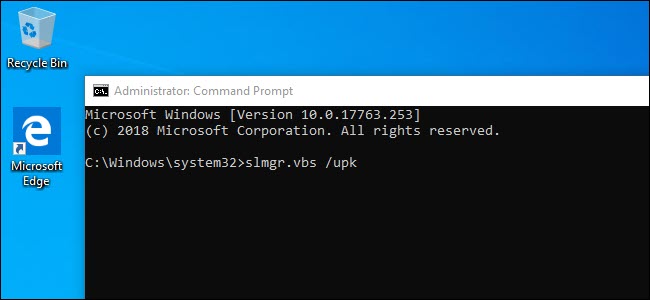
Если вы планируете продать или отдать свой ПК, хорошо бы вычистить ваш ключ из реестра. Это не обязательно для деактивации, но для защиты ключа желательно.
Напишите в командной строке следующее:
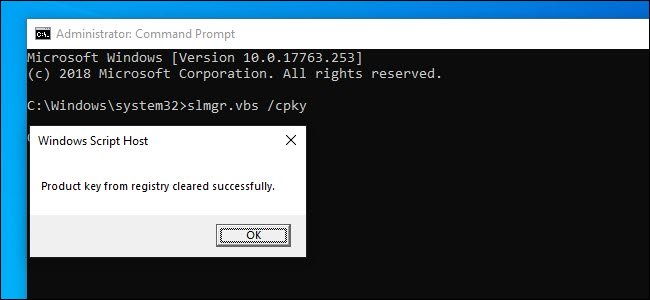
В случае успеха ваш старый ПК будет деактивирован. Windows использовать можно, но она уже не будет активированной, и некоторые возможности перестанут работать – к примеру, персонализация рабочего стола. Всё будет так же, как после установки Windows без продуктового ключа. Для активации Windows можно купить новый ключ и ввести его, или купить его в Windows Store.
Как активировать новый ПК
Для активации при помощи slmgr откройте командную строку с правами администратора и запустите следующую команду:
Где вместо решёток введите ключ.

Если вы попытаетесь ввести ключ, который не был деактивирован на другом ПК, то сначала всё будет выглядеть так, будто активация сработала. Но в итоге она перестанет работать, и вы получите сообщения о необходимости обновить лицензию.
Повторюсь, что это сработает, только если ключ подходит к используемой вами версии ОС. Если у вас будет ключ от Windows 10 Pro, а установлена будет Windows 10 Home, вы получите сообщение об ошибке.
Если вы попытаетесь ввести ключ от Windows 7 или 8, вы получите сообщение о недействительном ключе.
В таких случаях лучше всего открыть «Настройки», выбрать пункт «Активировать Windows», и ввести ключ вручную.
Если вы используете ключ для Pro, и активируете копию Windows 10 Home, она обновится до Pro автоматически.
Учтите, что ключ для Windows можно использовать только для одной установленной копии ОС. Если вы хотите оставить старый компьютер, собирая новый, вам понадобится вторая лицензия. Но если вы планируете избавиться от него, то сэкономьте деньги и перенесите существующую лицензию.