How To Install PHP 7.4 and Set Up a Local Development Environment on Ubuntu 18.04
PHP is a popular server scripting language known for creating dynamic and interactive web pages. Getting up and running with your language of choice is the first step in learning to program.
This tutorial will guide you through installing PHP 7.4 on Ubuntu and setting up a local programming environment via the command line. You will also install a dependency manager, Composer, and test your installation by running a script.
Prerequisites
To complete this tutorial, you will need a local or virtual machine with Ubuntu 18.04 installed and have administrative access and an internet connection to that machine. You can download this operating system via the Ubuntu releases page.
Step 1 — Setting Up PHP 7.4
You’ll be completing your installation and setup on the command line, which is a non-graphical way to interact with your computer. That is, instead of clicking on buttons, you’ll be typing in text and receiving feedback from your computer through text as well.
The command line, also known as a shell or terminal, can help you modify and automate many of the tasks you do on a computer every day and is an essential tool for software developers. There are many terminal commands to learn that can enable you to do more powerful things. The article An Introduction to the Linux Terminal can get you better oriented with the terminal.
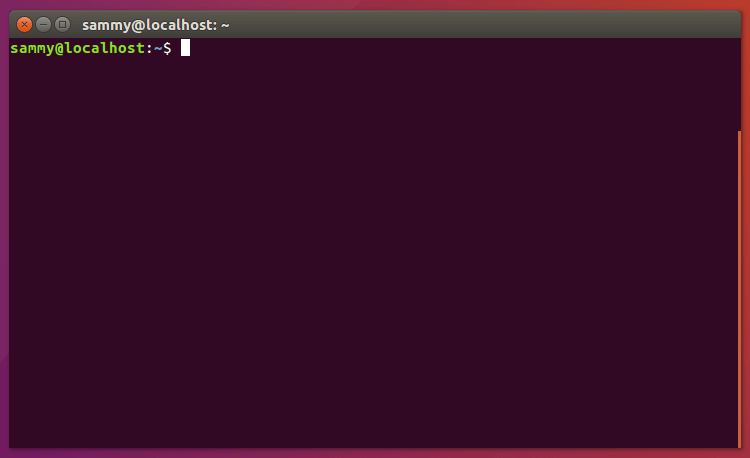
On Ubuntu, you can find the Terminal application by clicking on the Ubuntu icon in the upper-left-hand corner of your screen and typing terminal into the search bar. Click on the Terminal application icon to open it. Alternatively, you can hit the CTRL , ALT , and T keys on your keyboard at the same time to open the Terminal application automatically.
You will want to avoid relying on the default version of PHP because that default version could change depending on where you are running your code. You may also wish to install a different version to match an application you are using or to upgrade to a newer version, such as PHP 8.
Run the following command to update apt-get itself, which ensures that you have access to the latest versions of anything you want to install:
Next, install software-properties-common , which adds management for additional software sources:
The -y flag will automatically agree to the installation. Without that, you would receive a prompt in your terminal window for each installation.
Next, install the repository ppa:ondrej/php , which will give you all your versions of PHP:
Finally, you update apt-get again so your package manager can see the newly listed packages:
Now you’re ready to install PHP 7.4 using the following command:
Check the version installed:
You will receive something similar to the following:
OutputPHP 7.4.0beta4 (cli) (built: Aug 28 2019 11:41:49) ( NTS ) Copyright (c) The PHP Group Zend Engine v3.4.0-dev, Copyright (c) Zend Technologies with Zend OPcache v7.4.0beta4, Copyright (c), by Zend Technologies Besides PHP itself, you will likely want to install some additional PHP modules. You can use this command to install additional modules, replacing PACKAGE_NAME with the package you wish to install:
You can also install more than one package at a time. Here are a few suggestions of the most common modules you will most likely want to install:
-
sudoapt-getinstall-y php7.4-cli php7.4-json php7.4-common php7.4-mysql php7.4-zip php7.4-gd php7.4-mbstring php7.4-curl php7.4-xml php7.4-bcmath
This command will install the following modules:
- php7.4-cli — command interpreter, useful for testing PHP scripts from a shell or performing general shell scripting tasks
- php7.4-json — for working with JSON data
- php7.4-common — documentation, examples, and common modules for PHP
- php7.4-mysql — for working with MySQL databases
- php7.4-zip — for working with compressed files
- php7.4-gd — for working with images
- php7.4-mbstring — used to manage non-ASCII strings
- php7.4-curl — lets you make HTTP requests in PHP
- php7.4-xml — for working with XML data
- php7.4-bcmath — used when working with precision floats
PHP configurations related to Apache are stored in /etc/php/7.4/apache2/php.ini . You can list all loaded PHP modules with the following command:
You have installed PHP and verified the version you have running. You also installed any required PHP modules and were able to list the modules that you have loaded.
You could start using PHP right now, but you will likely want to use various libraries to build PHP applications quickly. Before you test your PHP environment, first set up a dependency manager for your projects.
Step 2 — Setting Up Composer for Dependency Management (Optional)
Libraries are a collection of code that can help you solve common problems without needing to write everything yourself. Since there are many libraries available, using a dependency manager will help you manage multiple libraries as you become more experienced in writing PHP.
Composer is a tool for dependency management in PHP. It allows you to declare the libraries your project depends on and will manage installing and updating these packages.
Although similar, Composer is not a package manager in the same sense as yum or apt . It deals with “packages” or libraries, but it manages them on a per-project basis, installing them in a directory (e.g. vendor ) inside your project. By default, it does not install anything globally. Thus, it is a dependency manager. It does, however, support a global project for convenience via the global command.
This idea is not new, and Composer is strongly inspired by Node’s npm and Ruby’s bundler .
- You have a project that depends on several libraries.
- Some of those libraries depend on other libraries.
- Enables you to declare the libraries you depend on.
- Finds out which versions of which packages can and need to be installed and installs them by downloading them into your project.
- Enables you to update all your dependencies in one command.
- Enables you to see the Basic Usage chapter for more details on declaring dependencies.
There are, in short, two ways to install Composer: locally as part of your project or globally as a system-wide executable. Either way, you will start with the local install.
Locally
To quickly install Composer in the current directory, run this script in your terminal:
-
php -r«copy(‘https://getcomposer.org/installer’, ‘composer-setup.php’);»php -r«if (hash_file(‘sha384’, ‘composer-setup.php’) === ‘756890a4488ce9024fc62c56153228907f1545c228516cbf63f885e036d37e9a59d27d63f46af1d4d07ee0f76181c7d3’) < echo 'Installer verified'; >else < echo 'Installer corrupt'; unlink('composer-setup.php'); >echo PHP_EOL;»php composer-setup.php php -r«unlink(‘composer-setup.php’);»
This installer script will check some php.ini settings, warn you if they are set incorrectly, and then download the latest composer.phar in the current directory. The four lines will, in order:
- Download the installer to the current directory
- Verify the installer SHA-384, which you can also cross-check here
- Run the installer
- Remove the installer
The installer will check a few PHP settings and then download composer.phar to your working directory. This file is the Composer binary. It is a PHAR (PHP archive), which is an archive format for PHP that can be run on the command line, amongst other things.
In order to run Composer, you use php composer.phar . As an example, run this command to see the version of Composer you have installed:
To use Composer locally, you will want your composer.phar file to be in your project’s root directory. You can start in your project directory before installing Composer. You can also move the file after installation. You can also install Composer to a specific directory by using the —install-dir option and additionally (re)name it using the —filename option.
Since Composer is something used across projects, it’s recommended that you continue to the next portion and set Composer to run globally.
Globally
You can place the Composer PHAR anywhere you wish. If you put it in a directory that is part of your $PATH , you can access it globally. You can even make it executable on Ubuntu (and other Unix systems) and invoke it without directly using the PHP interpreter.
After installing locally, run this command to move composer.phar to a directory that is in your path:
If you’d like to install it only for your user and avoid requiring root permissions, you can use ~/.local/bin instead, which is available by default on some Linux distributions:
Now to run Composer, use composer instead of php composer.phar . To check for your Composer version, run:
As a final step, you may optionally initialize your project with composer init . This will create the composer.json file that will manage your project dependencies. Initializing the project will also let you define project details such as Author and License, and use Composer’s autoload functionality. You can define dependencies now or add them later.
Run this command to initialize a project:
Running this command will start the setup wizard. Details that you enter in the wizard can be updated later, so feel free to leave the defaults and just press ENTER . If you aren’t ready to install any dependencies, you can choose no . Enter in your details at each prompt:
OutputThis command will guide you through creating your composer.json config. Package name (sammy/php_install): sammy/project1 Description []: Author [Sammy , n to skip]: Minimum Stability []: Package Type (e.g. library, project, metapackage, composer-plugin) []: project License []: Define your dependencies. Would you like to define your dependencies (require) interactively [yes]? no Would you like to define your dev dependencies (require-dev) interactively [yes]? no < "name": "sammy/project1", "type": "project", "authors": [ < "name": "Sammy", "email": "sammy@digitalocean.com" >], "require": <> > Do you confirm generation [yes]? yes Before you confirm the generation, you will see a sample of the composer.json file that the wizard will create. If it all looks good, you can confirm the default of yes . If you need to start over, choose no .
The first time you define any dependency, Composer will create a vendor folder. All dependencies install into this vendor folder. Composer also creates a composer.lock file. This file specifies the exact version of each dependency and subdependency used in your project. This assures that any machine on which your program is run, will be using the exact same version of each packages.
Note: The vendor folder should never be committed to your version control system (VCS). The vendor folder only contains packages you have installed from other vendors. Those individual vendors will maintain their own code in their own version control systems. You should only be tracking the code you write. Instead of committing the vendor folder, you only need to commit your composer.json and composer.lock files. You can learn more about ignoring specific files in How To Use Git: A Reference Guide.
Now that you have PHP installed and a way to manage your project dependencies using Composer, you’re ready to test your environment.
Step 3 — Testing the PHP Environment
To test that your system is configured correctly for PHP, you can create and run a basic PHP script. Call this script hello.php :
This will open a blank file. Put the following text, which is valid PHP code, inside the file:
echo 'Hello World!'; ?> Once you’ve added the text, save and close the file. You can do this by holding down the CTRL key and pressing the x key. Then choose y and press ENTER .
Now you can test to make sure that PHP processes your script correctly. Type php to tell PHP to process the file, followed by the name of the file:
If the PHP is processed properly, you will see only the characters within the quotes:
OutputHello World! PHP has successfully processed the script, meaning that your PHP environment is successfully installed and you’re ready to continue your programming journey.
Conclusion
At this point, you have a PHP 7.4 programming environment set up on your local Ubuntu machine and can begin a coding project.
Before you start coding, you may want to set up an Integrated Development Environment (IDE). While there are many IDEs to choose from, VS Code is a popular choice as it offers many powerful features such as a graphical interface, syntax highlighting, and debugging.
With your local machine ready for software development, you can continue to learn more about coding in PHP by following How To Work With Strings in PHP.
Thanks for learning with the DigitalOcean Community. Check out our offerings for compute, storage, networking, and managed databases.
Tutorial Series: How To Code in PHP

PHP is a popular server scripting language known for creating dynamic and interactive web pages.
Browse Series: 9 articles
- 1/9 How To Install PHP 7.4 and Set Up a Local Development Environment on Ubuntu 18.04
- 2/9 How To Install PHP 7.4 and Set Up a Local Development Environment on Ubuntu 20.04
- 3/9 How To Install PHP 8.1 and Set Up a Local Development Environment on Ubuntu 22.04
Как установить PHP на Linux
Настроить рабочее окружение для разработки на PHP в Linux возможно несколькими способами. Рассмотрим один из наиболее быстрых: настройка связки PHP и nginx.
Запустите приложение «Терминал». Ярлык на запуск доступен в менеджере приложений. Сначала обновим локальный индекс пакетов APT.
sudo apt-get update Настройка веб-сервера
Для работы с PHP нам потребуется веб-сервер. В репозиториях доступно несколько популярных веб-серверов, мы отдадим предпочтение nginx. Он хорошо работает и легко настраивается.
sudo apt-get install nginx Затем запустим nginx. Запомните эту команду. Она пригодится для добавления новых виртуальных хостов.
sudo service nginx start nginx установлен и теперь нам требуется выполнить базовое конфигурирование. Наша цель — создать новый виртуальный хост, который будет доступен по адресу yourproject.local , где вместо yourproject может быть название вашего проекта.
Например: doingsdone.local , yeticave.local .
Обратите внимание, имена доменов не могут содержать пробелы. Определитесь с именем домена (далее «имя хоста для проекта»). Мы будем ориентироваться на проект yeticave.local , поэтому именно так будем называть конфигурационный файл. Перейдите в директорию sites-available . В этой директории nginx хранит конфигурационные файлы всех виртуальных хостов.
cd /etc/nginx/sites-available Чтобы увидеть список всех доступных виртуальных хостов, выведите содержимое каталога:
ls -all 
Название конфигурационного файла должно совпадать с именем хоста. Поскольку мы планируем сделать конфигурационный файл для хоста yeticave.local , нам потребуется создать файл yeticave.local . Сделаем это:
sudo touch yeticave.local Файл готов, теперь откроем его в консольном редакторе nano (установлен по умолчанию в большинстве современных дистрибутивов) и опишем минимальную конфигурацию.
sudo nano yeticave.local Скопируйте в открытый файл yeticave.local ниже приведённый конфигурационный файл. Информацию обо всех непонятных строках вы сможете почерпнуть из официальной документации к nginx.
server < # Наш проект будет доступен на 80 порту listen 80; # Имя виртуального хоста server_name yeticave.local; # Корневая директория проекта. root /home/administrator/www/yeticave.local; # Имя индексного файла. index index.php; # Настройки отдачи файлов location ~* \.(jpg|jpeg|gif|css|png|js|ico|html)$ < access_log off; expires max; log_not_found off; >location / < try_files $uri $uri/ /index.php?$query_string; >location ~* \.php$ < try_files $uri = 404; fastcgi_split_path_info ^(.+\.php)(/.+)$; fastcgi_pass unix:/var/run/php/php8.1-fpm.sock; fastcgi_index index.php; fastcgi_param SCRIPT_FILENAME $document_root$fastcgi_script_name; include fastcgi_params; >location ~ /\.ht < deny all; >> Обратите внимание на номер версии PHP. На момент написания статьи в репозиториях Ubuntu доступна версия 8.1. Если вы пользуетесь более старой версией ОС, то не забудьте обновить номер версии на свой.
Важно: в нашем конфиге файлы находятся в домашней директории пользователя Administrator . Ваше имя пользователя наверняка отличается, поэтому обратите на это внимание при написании пути.

Для сохранения изменений в файле нажмите комбинацию клавиш ctrl+o. Затем закройте редактор nano сочетанием клавиш ctrl+x.
Протестируем созданный конфигурационный файл на наличие ошибок:
sudo nginx -t 
Мы создали конфигурационный файл. Теперь активируем только что созданный виртуальный хост. Для этого перейдём в директорию sites-enabled и создадим в ней символическую ссылку на наш конфигурационный файл.
cd /etc/nginx/sites-enabled/ sudo ln -s /etc/nginx/sites-available/yeticave.local Если на текущем шаге попытаться открыть браузер и ввести в адресной строке http://yeticave.local , то ничего, кроме ошибки «Сервер не найден», мы не увидим. Исправим проблему добавлением новой записи в hosts :
sudo nano /etc/hosts В самом начале файла добавьте строку:
127.0.0.1 yeticave.local Обратите внимание, мы пишем только доменное имя без указания протокола (http). Сохраняем изменения ctrl+o и закрываем редактор nano сочетанием клавиш ctrl+ x.
Установка PHP
Последним компонентом в настройке рабочего окружения станет PHP.
Для начала давайте добавим новый репозиторий, который понадобится для установки свежей версии PHP. Этот репозиторий является официальным источником PHP-пакетов для Debian и Ubuntu:
sudo add-apt-repository ppa:ondrej/php В окне терминала введите команду для установки php-fpm из репозитория.
sudo apt install php-fpm php-cli php-common php-json php-mysql php-phpdbg php-mbstring php-imap php-dev php-curl php-xdebug Важно: обязательно обратите внимание на версию PHP. В зависимости от дистрибутива она может отличаться. Если номер версии отличается от той, что мы указали в конфигурационном файле yeticave.local , то необходимо её исправить.
Настройка xdebug
Вводим команду редактирования файла:
sudo nano /etc/php/8.1/mods-available/xdebug.ini Добавляем в файл конфигурацию для xdebug:
xdebug.remote_enable=1 xdebug.remote_handler=dbgp xdebug.remote_mode=req xdebug.remote_host=localhost xdebug.remote_port=9000 xdebug.var_display_max_depth = -1 xdebug.var_display_max_children = -1 xdebug.var_display_max_data = -1 xdebug.idekey = "PHPSTORM": Сохраняем изменения ctrl+o и закрываем редактор nano ctrl+x.
Внесём изменения в конфигурационный файл php, чтобы он выводил все ошибки в браузер, а не только в лог-файл.
sudo nano /etc/php/8.1/fpm/php.ini Найдём, раскомментируем (уберём знак «;» или исправим значение) и установим значения для строк:
display_errors = On display_startup_errors = On error_reporting = E_ALL & ~E_DEPRECATED & ~E_STRICT Сохраняем изменения ctrl+o, закрываем редактор ctrl+x.
Запускаем php-fpm . Выполняем команды:
sudo service php8.1-fpm stop sudo service php8.1-fpm start Размещаем файлы проекта в директорию проекта. Директорию проекта вы указали в секции root , конфигурационного файла yeticave.local . Выставляем права:
sudo chmod -R 755 /home/administrator/www/yeticave.local Открываем браузер и пробуем обратиться к http://yeticave.local.
«Доктайп» — журнал о фронтенде. Читайте, слушайте и учитесь с нами.
Читать дальше

Как работает протокол HTTP
HTTP был разработан в 1990-х годах для создания первого интерактивного текстового веб-браузера. За эти годы протокол менялся и совершенствовался, становился более гибким и постепенно превратился в современный интернет. В статье рассмотрим принцип работы протокола и что важно знать о нём разработчику.
- 8 февраля 2023

10 популярных функций в MYSQL, которые вам нужно знать
Без лишних слов принесли вам некоторые популярные функции MySQL, без которых вы точно не обойдётесь в работе.
- 17 января 2023

Подключение файлов в PHP. Метод require()
Способность вызывать сценарий из отдельного файла по его имени называется в PHP подключением файлов. Подключают PHP-сценарии, любые текстовые файлы или HTML-страницы.
- 21 ноября 2022

Массивы в PHP
Массив — это ещё один тип данных, вроде числа или строки. Главное отличие массива от остальных типов данных заключается в его способности хранить в переменной больше одного значения. В предыдущих примерах имя переменной всегда ассоциировалось только с одним значением:
- $name = «Иннокентий»
- $age = 42
А если мы хотим узнать не только пол, имя и возраст пользователя, но и, допустим, любимые сериалы? Очень непросто назвать один самый любимый сериал, а вот вспомнить несколько — намного легче. Сохранение в переменную-массив нескольких значений выглядит так:
$fav_shows = ["game of thrones", "american horror story", "walking dead"];
В этом примере мы сохранили в переменной $fav_shows сразу три значения. Но сохранить эти данные — это только половина дела. Как с ними потом работать? Уже знакомый вам способ вывода переменной на экран не будет работать с массивами:
Так увидеть список любимых сериалов не получится. Дело в том, что массив — это не обычная переменная. Массив хранит не простые типы, вроде текста или чисел (их ещё называют «скалярными типами»), а более сложную структуру данных, поэтому здесь нужен особый подход.
Внутри массива у каждого значения есть адрес, по которому к нему можно обратиться. Такой адрес называется индексом. Индекс — это просто порядковый номер значения внутри массива. Индексация начинается с нуля, так что первый элемент получает индекс — 0 , второй — 1 , и так далее.
Чтобы получить определенный элемент массива, необходимо знать его индекс (ключ). Напечатаем названия всех сериалов из массива через запятую:
Теперь можно дать определение массива: Массив — это совокупность множества элементов вида «ключ: значение».
Массивы позволяют перезаписывать существующие значения и добавлять новые. Добавить новое значение в массив можно так:
$fav_shows[] = "the big bang theory"; Новый элемент автоматически получит индекс равный максимальному индексу из существующих + 1. «Теория большого взрыва» сохранится в массиве под индексом 3 .
Если нам перестал нравиться один из сериалов, так как новый сезон оказался очень плох или появился новый фаворит, значения в массиве можно заменить. Чтобы вычеркнуть старое значение и заменить его новым, нужно присвоить новое значение любому из существующих в массиве индексов:
$fav_shows[4] = "fargo"; Для полного удаления (без замены на другое) значения по его индексу существует функция unset :
unset($fav_shows[4]); - 10 ноября 2022

Синтаксис PHP
Разберёмся, из чего состоит любой язык программирования.
У каждого языка есть правила и конструкции, следуя которым мы выражаем мысли и делаем их понятными для другого человека. В программировании всё точно так же. Но вместо человеческого языка мы используем язык программирования PHP, а в роли нашего собеседника выступает PHP-интерпретатор. Поэтому, чтобы выразить свою мысль, мы должны сделать её понятной для интерпретатора.
- 27 октября 2022
Массивы $_POST и $_GET в PHP. Обработка форм
Формы — это часть языка HTML. Формы нужны для передачи данных от клиента на сервер. Чаще всего формы используются для регистрации пользователей, заполнения анкет, оформления заказа в интернет магазине, и так далее.
Через формы можно отправлять как простую текстовую информацию, так и файлы.
Большую часть времени программирования на PHP вы будете так или иначе работать с формами и данными из них.
HTML описывает то, из каких элементов состоит форма, и как она выглядит. Но без принимающей стороны, то есть сервера, который принимает эти данные и обрабатывает их нужным образом, создавать формы нет никакого смысла.
PHP содержит множество средств для работы с формами. Это позволяет очень просто решать типичные задачи, которые часто возникают в веб-программировании:
- Регистрация и аутентификация пользователя;
- Отправка комментариев на форумах и социальных сетях;
- Оформление заказов.
Практически любой современный сайт содержит как минимум несколько разных HTML-форм.
- 20 октября 2022

Учебник по PHP
- Знакомство с языком
- Что такое PHP
- Синтаксис PHP
- Массивы
- Циклы
- Функции
- Шаблонизация и подключение файлов
- Подключение файлов
- Шаблонизация
- Протокол HTTP и формы
- Протокол HTTP
- Формы
- Уязвимости
- Идентификация пользователя на сайте
- Аутентификация пользователя
- Базы данных
- База данных
- SQL
- MySQL в PHP
- Безопасность в MySQL
- Объекты и использование библиотек
- Объекты
- Библиотеки
- Composer
- 10 сентября 2022

Протокол HTTP и работа с заголовками
Весь современный веб построен на модели взаимодействия клиента и сервера. Как она работает:
- браузер пользователя (клиент) отправляет на сервер запрос с адресом сайта (URL);
- сервер получает запрос и отдаёт клиенту запрошенный контент.
Для реализации процесса используется универсальный протокол HTTP.
- 10 сентября 2022

Защита от SQL-инъекций
Внедрение SQL-кода (SQL инъекция) — один из распространённых способов взлома сайтов, работающих с базами данных. Способ основан на внедрении в запрос произвольного SQL-кода. Внедрение SQL позволяет хакеру выполнить произвольный запрос к базе данных (прочитать содержимое любых таблиц, удалить, изменить или добавить данные).
Атака этого типа возможна, когда недостаточно фильтруются входные данные при использовании в SQL-запросах.
- 10 сентября 2022

Объекты и классы в PHP
Объекты в PHP — это просто ещё один тип данных. Объект позволяет хранить в переменной набор из свойств и их значений, а также встроенные функции. Это делает объекты похожими по своей структуре на ассоциативные массивы. Но отличие от массивов всё-таки есть, и при этом достаточно важное — объекты могут иметь внутреннее состояние.
- 10 сентября 2022