20 лучших расширений Opera GX, которые нужно установить прямо сейчас
Настоящие геймеры используют лучший игровой браузер: Опера GX — Получить ранний доступ Opera GX — это специальная версия известного браузера Opera, созданная специально для удовлетворения потребностей геймеров. Благодаря уникальным функциям Opera GX поможет вам получать максимум удовольствия от игр и просмотра веб-страниц каждый день:
- Ограничитель ЦП, ОЗУ и сети с убийцей горячих вкладок
- Интегрирован напрямую с Twitch, Discord, Instagram, Twitter и Messengers
- Встроенные элементы управления звуком и пользовательская музыка
- Пользовательские цветовые темы от Razer Chroma и принудительное затемнение страниц
- Бесплатный VPN и блокировщик рекламы
- Скачать Оперу GX
Opera GX — действительно хороший игровой браузер. это создано, чтобы дать геймерам оптимальный опыт. Он оснащен функциями, которые позволяют вам наслаждаться игрой, не отказываясь от того, что предлагают лучшие браузеры.
Он поставляется со встроенным процессором, оперативной памятью и ограничителем сети для контроля использования ресурсов вашего браузера. Это гарантирует, что Opera GX не использует ценные ресурсы, доступные для игр.
Существует также бесплатный встроенный VPN и блокировщик рекламы, который защищает вас в Интернете при активации. Добавьте его интуитивно понятный и настраиваемый интерфейс, и вы думаете, что браузер не может быть лучше.
Однако, помимо своих мощных функций, Opera GX по-прежнему позволяет вам устанавливать надстройки для расширения функциональности и дальнейшей настройки. Но из-за количества доступных расширений вам может быть трудно выбрать полезные.
В этой статье мы выбрали двадцать лучших расширений Opera Gx, которые вы можете установить. Эти расширения охватывают различные области и повышают производительность, а также упрощают использование вашего браузера.
Может ли Opera GX использовать расширения?
Opera GX, как и браузер Opera, может иметь расширения. Любое расширение, которое работает в браузере Opera, обязательно будет работать в версии GX.
Хотя в некоторых областях эти два браузера различаются, они используют один и тот же магазин дополнений. Итак, будьте уверены, что вы можете получить функциональность через расширение в браузере Opera GX.
Как установить расширения в Opera GX?
- Запуск Опера GX и посетить Магазин дополнений Opera.
- Найдите расширение, которое хотите загрузить.
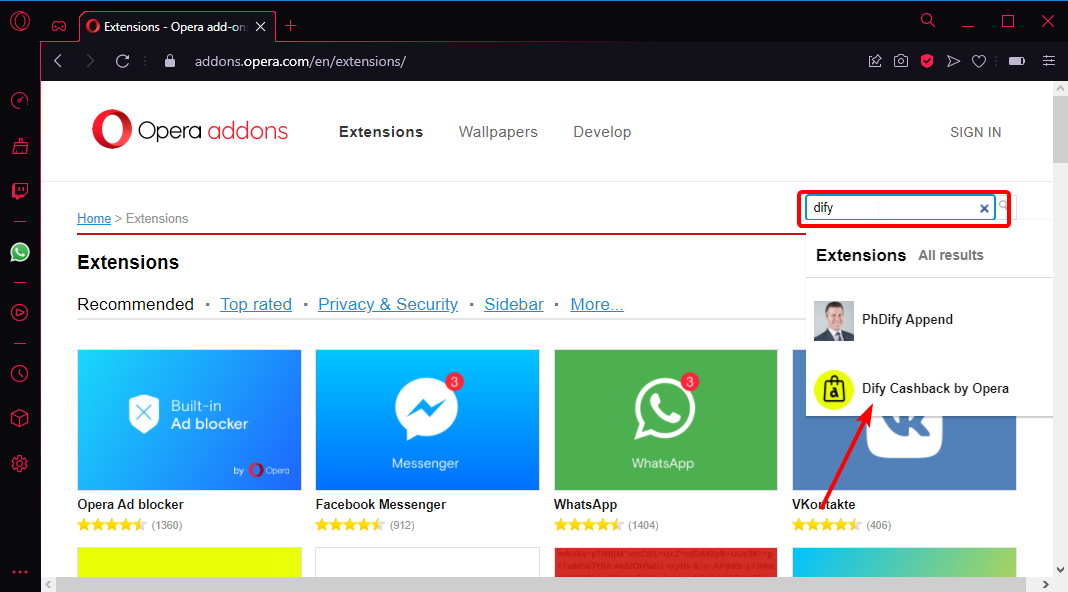
- Нажмите на Добавить в Оперу кнопку, и он будет установлен в вашем браузере.
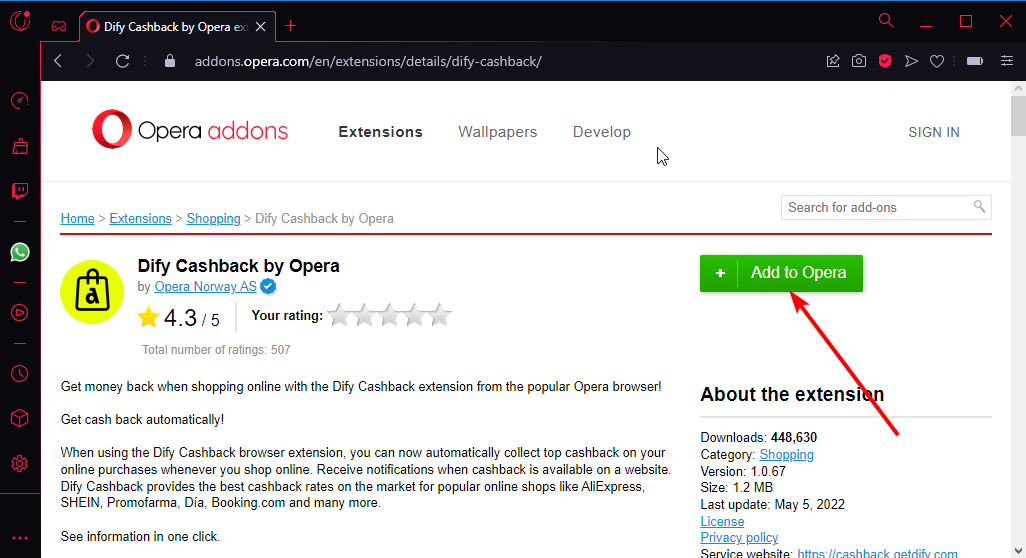
Процесс одинаков для любых расширений, которые вы хотите добавить в свой браузер. Чтобы проверить установку расширения, вы можете проверить страницу настроек расширений Opera GX.
Как скопировать расширения Chrome в Opera GX?
Невозможно скопировать расширения Chrome в Opera GX. Вы можете передавать только данные браузера, такие как закладки, история и кеш.
Однако вы можете установить и использовать расширения из Chrome в Opera . Шаг такой же для версии GX. Таким образом, вы можете применить его, чтобы получить лучшие расширения, которые вы используете в Chrome на Opera GX.
Как управлять расширениями в Opera GX?
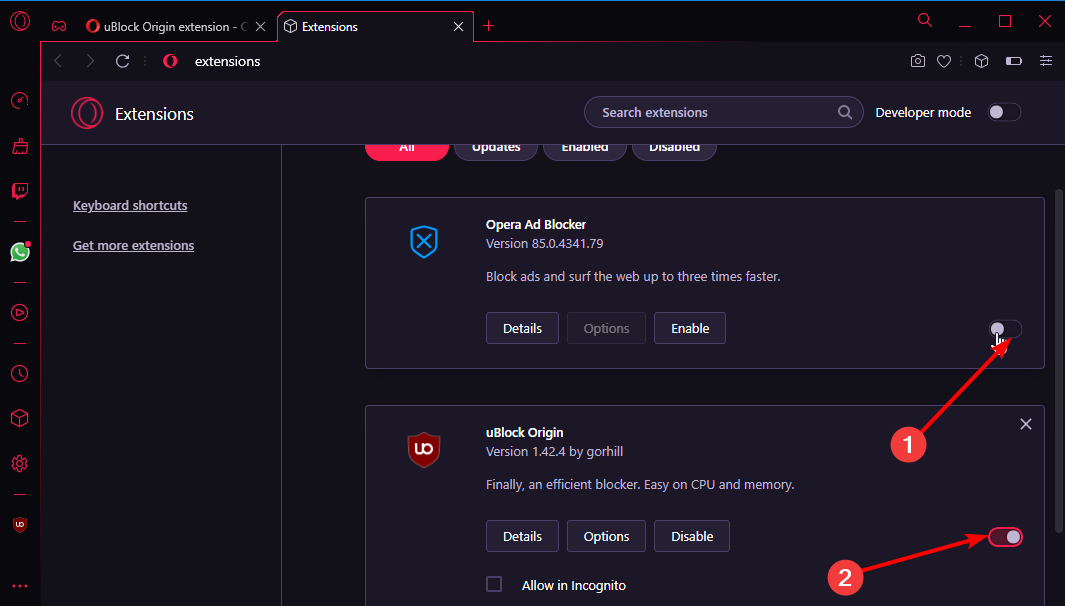
- Открытым Опера GX и нажмите Ctrl + Сдвиг + Е клавиши, чтобы открыть страницу настроек расширения.
- Найдите расширение, которым хотите управлять.
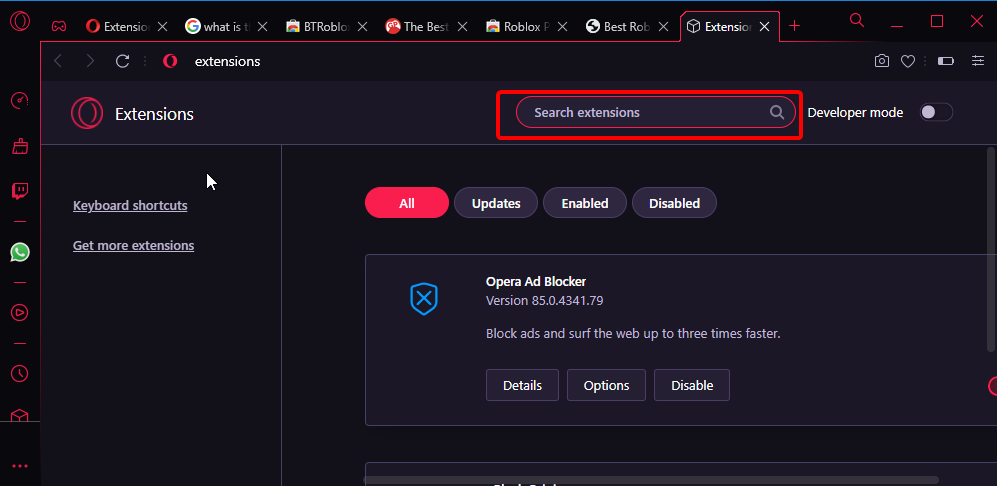
- Нажмите на включить кнопка для активации и Запрещать чтобы деактивировать его.
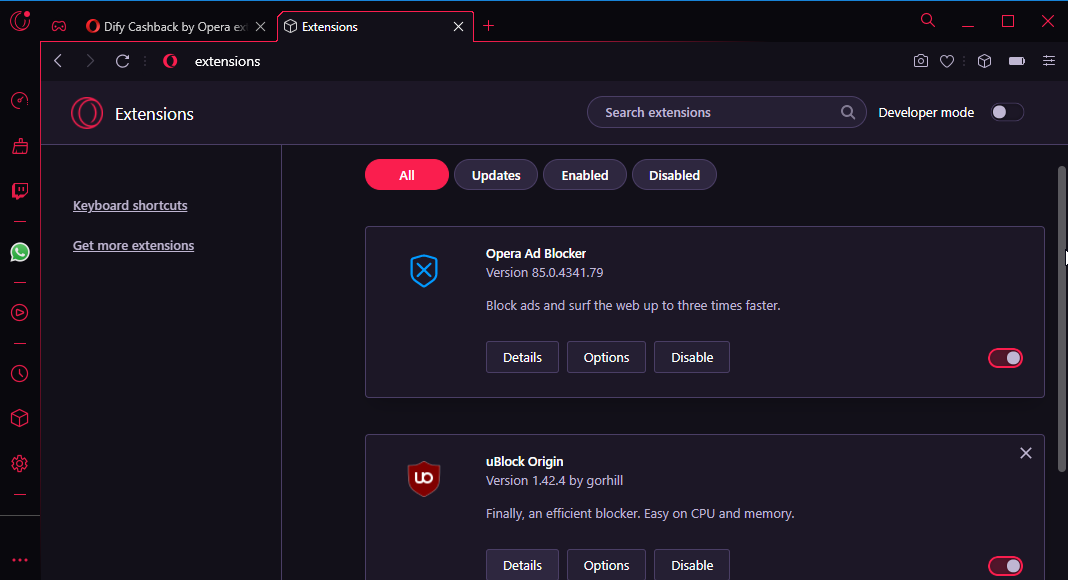
- Нажмите на Подробности или же Опции кнопка для управления разрешениями.
Все установленные расширения сохраняются в диспетчере расширений Opera GX. Любое расширение, которое вы не можете найти, отсутствует в вашем браузере.
Какие расширения для Opera GX самые лучшие?
Опера Бесплатный VPN – Лучшее расширение Opera GX VPN
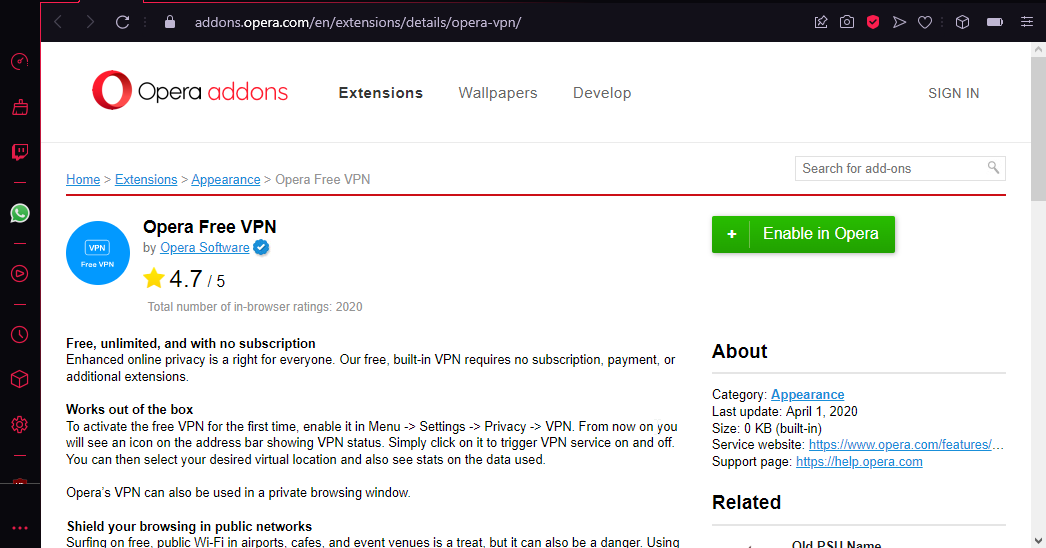
Opera VPN — это бесплатная встроенная виртуальная сеть в Opera GX. Это позволяет вам просматривать Интернет с виртуальным IP-адресом, который скрывает ваше местоположение.
С его помощью вы можете незаметно получить доступ к содержимому, ограниченному по местоположению. Он также защищает вас от кражи личных данных и данных в Интернете. Неудивительно, что он считается одним из лучших доступных браузерных VPN.
Другие особенности:
- Нет входа в систему или сбора данных
- Не требует никакой подписки
- Неограниченный доступ к нескольким серверам
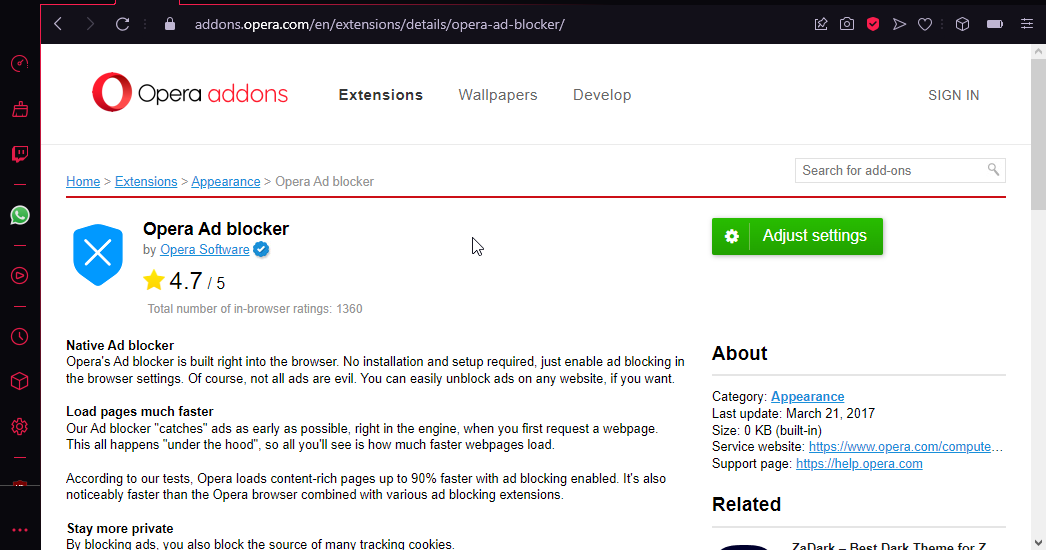
Это встроенное расширение блокировщика рекламы для Opera GX. Это дополнение, ориентированное на конфиденциальность и повышающее скорость, которое не замедляет работу вашего ПК.
Он удаляет даже самую упрямую рекламу и баннеры. Поскольку он уже есть в вашем браузере Opera GX, вам нужно только включить его в диспетчере расширений, чтобы начать работу.
Другие особенности:
- Предоставляет возможность внесения веб-сайтов в белый список
- Загружайте веб-страницы на 90 % быстрее
- Совместимость с мобильными и настольными компьютерами
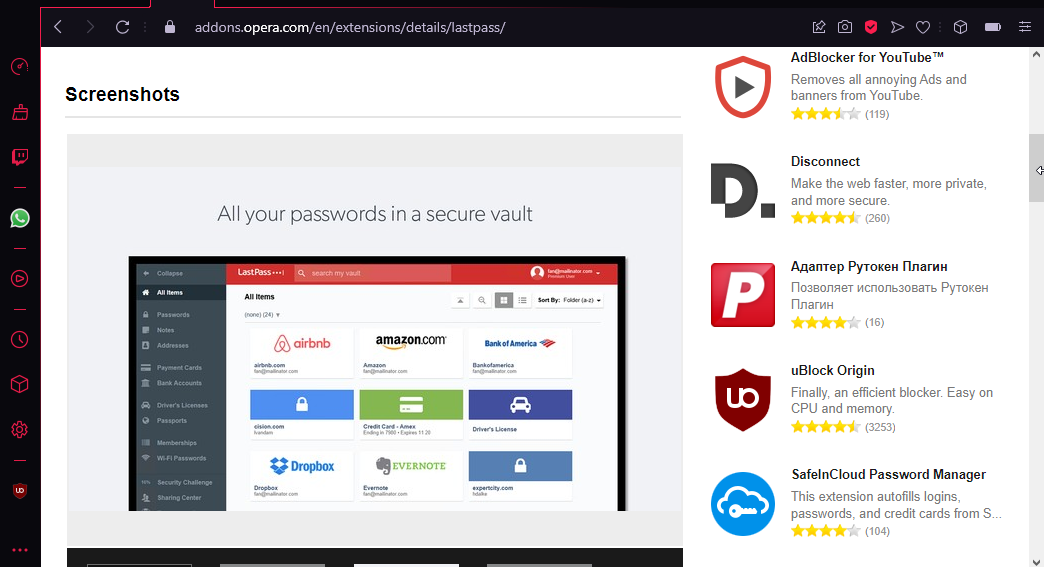
LastPass — отмеченное наградами дополнение для управления паролями, которое позволяет вам входить на все ваши любимые веб-сайты. Он синхронизирует ваши данные на разных устройствах, чтобы вы могли получить доступ к сайтам в любое время.
Он хранит всю вашу информацию локально на вашем ПК, поэтому риск раскрытия данных отсутствует. Таким образом, вы всегда можете ввести даже самую конфиденциальную информацию с его помощью.
Другие особенности:
- Нет сбора данных
- Может хранить данные кредитной карты
- Неограниченное количество аккаунтов
⇒ Получить менеджер паролей LastPass
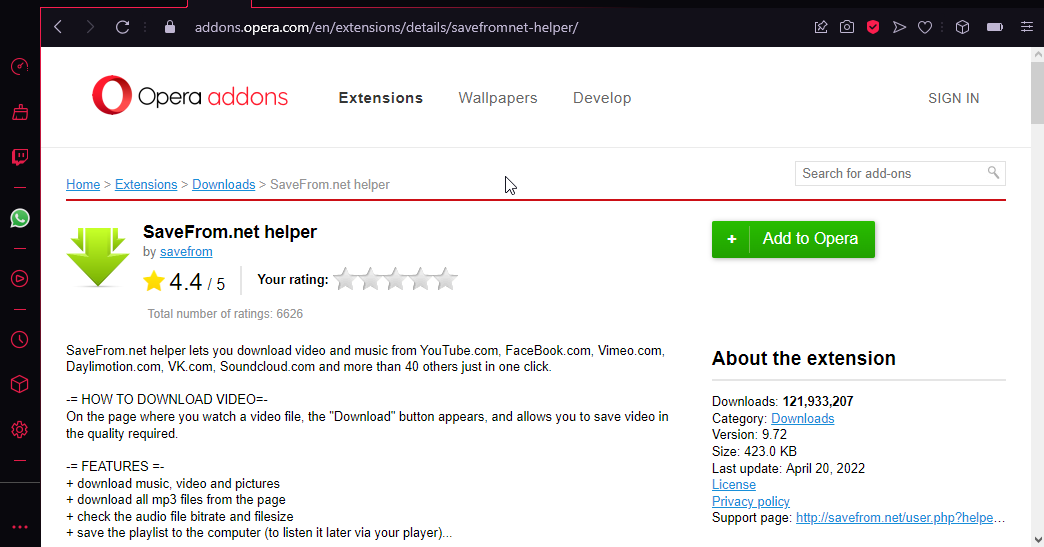
Общеизвестно, что вы не можете скачать видео с YouTube. С этим расширением, включенным в вашем браузере, вы можете скачать любое видео с YouTube разного качества.
Это также не ограничивается YouTube, так как вы можете загружать видео с таких сайтов, как Facebook и Instagram. Это просто гарантирует, что ни одно видео не ускользнет от вас.
Другие особенности:
- Загрузка по клику с более чем 40 веб-сайтов
- Более быстрая загрузка на ваше устройство
- Поддерживает различные форматы файлов видео, аудио и изображений.
⇒ Получить помощник SaveFrom.net
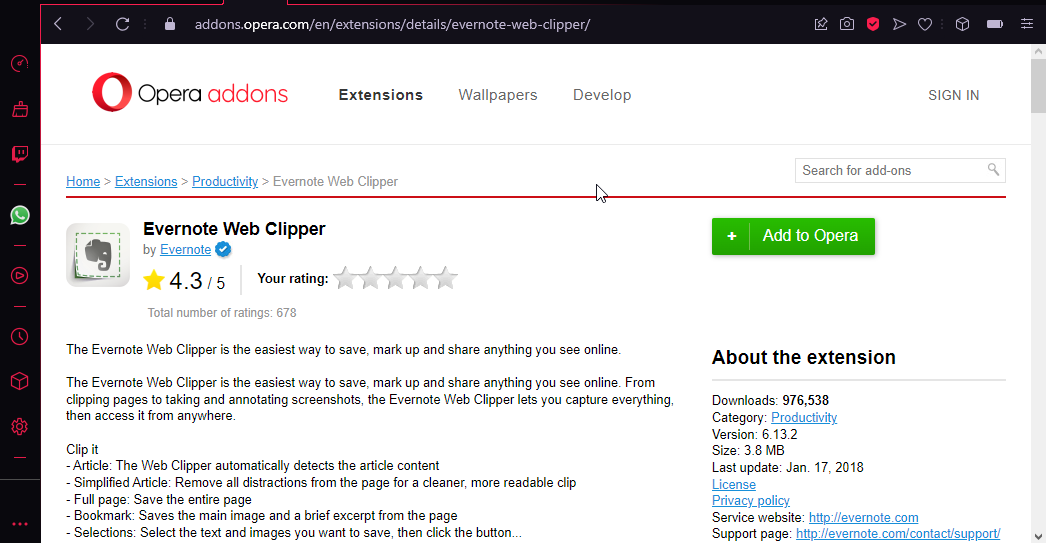
Не хотите ничего терять во время просмотра? Evernote поможет вам вырезать веб-страницы и поддерживать порядок.
С этим расширением вам не нужно открывать бесконечные вкладки, потому что вы не хотите, чтобы часть информации ускользнула от вас. Это позволяет вам обрезать, сохранять и выделять все, что вы видите в Интернете.
Другие особенности:
- Позволяет сохранять краткие выдержки или все содержимое на странице
- Клипами можно делиться
- Напоминания об обрезанных заметках
⇒ Получить Evernote Web Clipper
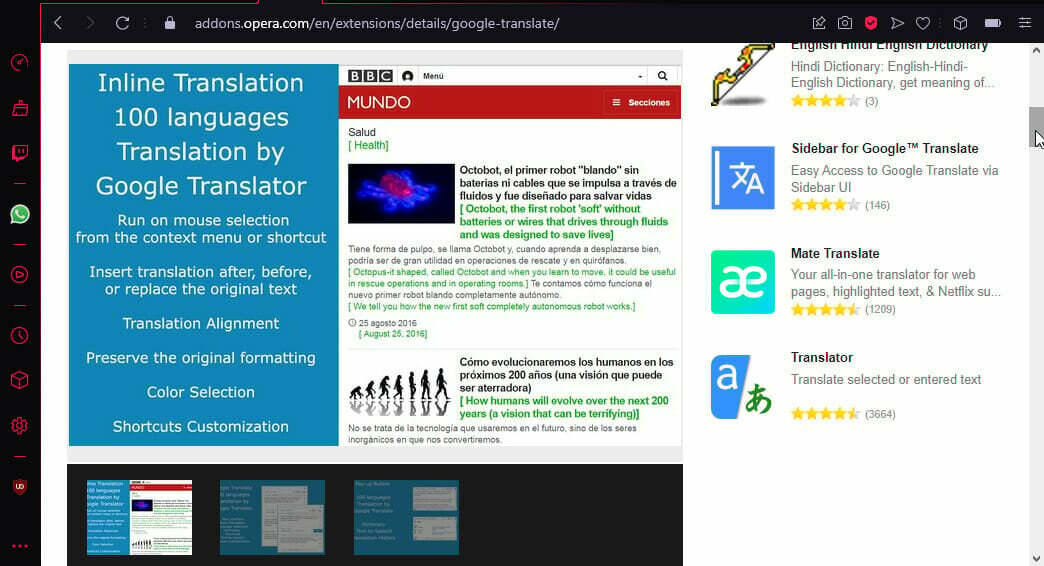
Когда вы в последний раз покидали веб-сайт из-за того, что он написан на иностранном языке? Этот аддон предлагает мгновенный перевод веб-страниц или отдельных частей.
Он автоматически определяет содержимое веб-страницы и предлагает вам перевести его на предпочитаемый вами язык. Это все, что вам нужно, чтобы общаться с кем-либо из любой части мира.
Другие особенности:
- Переводит между 100 языками
- Блокировка предпочитаемого языка
- Автоматическое определение языка не является обязательным
⇒ Получить Google Переводчик
Карман — Простой инструмент для сохранения контента
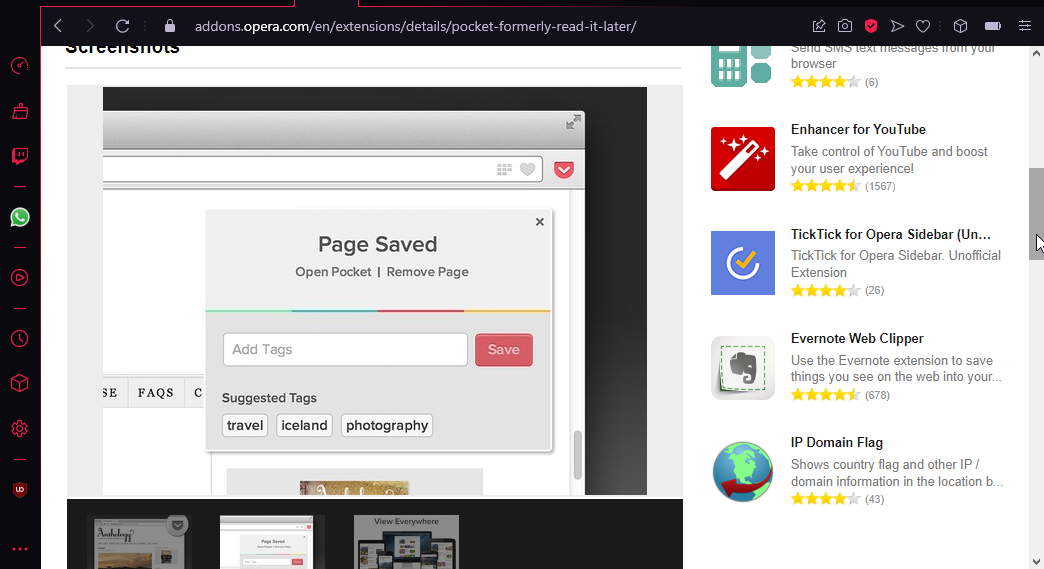
Pocket помогает сохранять содержимое для последующего доступа в Интернете. С помощью этого расширения вы можете сохранять все, от видео и аудио до изображений и сообщений в социальных сетях.
Более того, вы можете получить доступ ко всему сохраненному контенту позже без подключения к Интернету — и все это одним щелчком мыши.
Другие особенности:
- Сохраняет что угодно в любое время
- Синхронизируется на всех ваших устройствах
- Сочетание клавиш
⇒ Получить карман
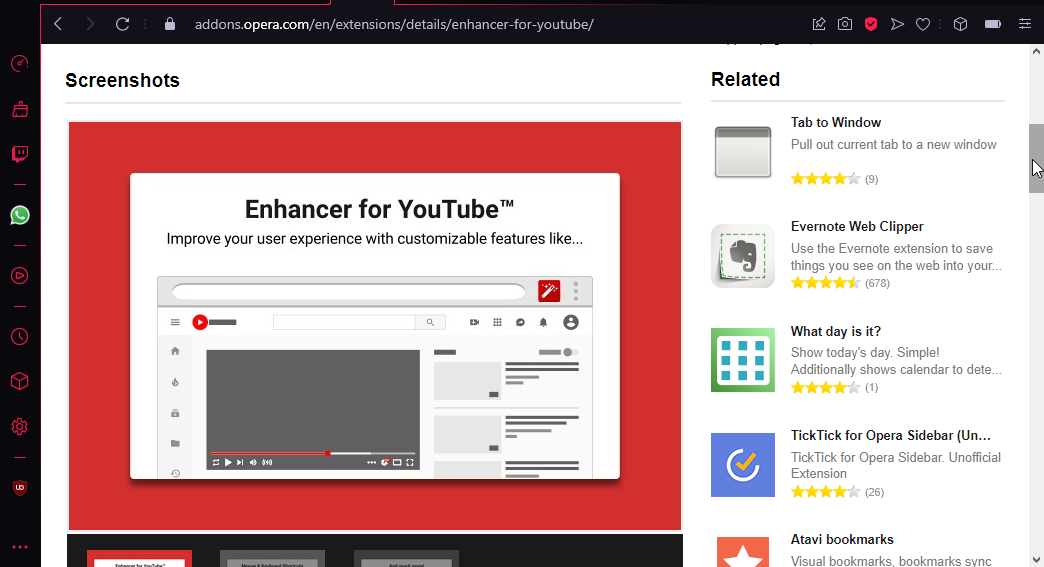
Если вы проводите много времени в потоковом режиме на YouTube, вам наверняка пригодится это расширение. Enhancer позволяет настроить YouTube на свой вкус.
Он позволяет управлять воспроизведением речи, управлять рекламой, настраивать сочетания клавиш и т. д. Это просто позволяет вам делать практически все, что только можно вообразить на популярном потоковом сайте.
Другие особенности:
- Легко ориентироваться
- Позволяет заносить каналы в белый список
- Помогает выбрать качество воспроизведения
⇒ Получить энхансер для YouTube
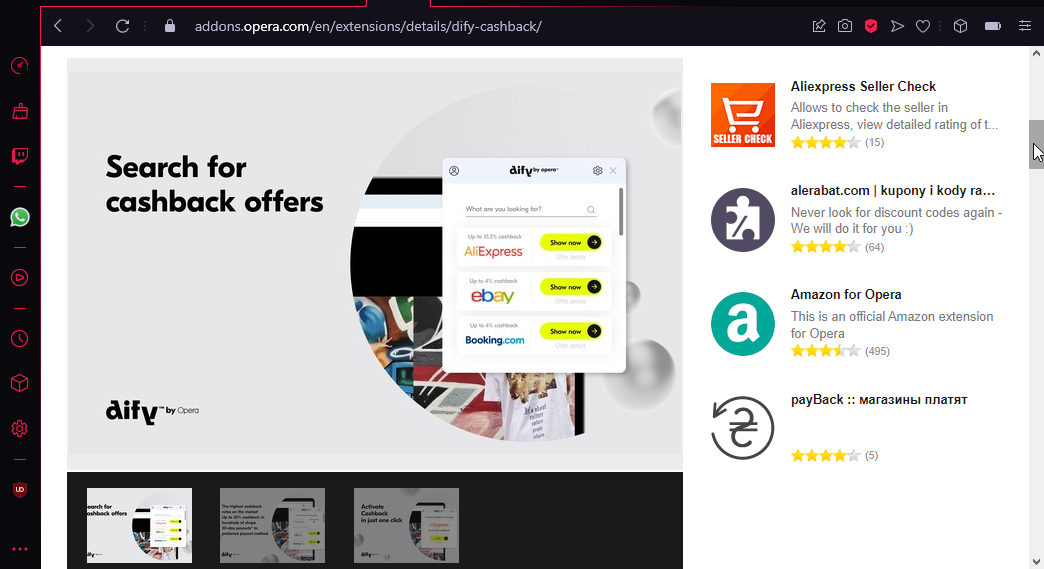
Расширение Dify Cashback Opera GX позволяет получать лучшие онлайн-предложения. Он автоматически находит магазины с кэшбэк-предложениями и уведомляет вас.
Затем он записывает вашу историю кэшбэка для проверки и использования в будущем. Наконец, он содержит только безопасные магазины, расположенные по всему миру.
Другие особенности:
- Кэшбэк до 30%
- Более 300 магазинов по всему миру
- Доступно на популярных сайтах, таких как AliExpress, Dia, SHEIN и Booking.com.
⇒ Получите кэшбэк Dify от Opera
Отключить – Наиболее эффективен для защиты от слежения
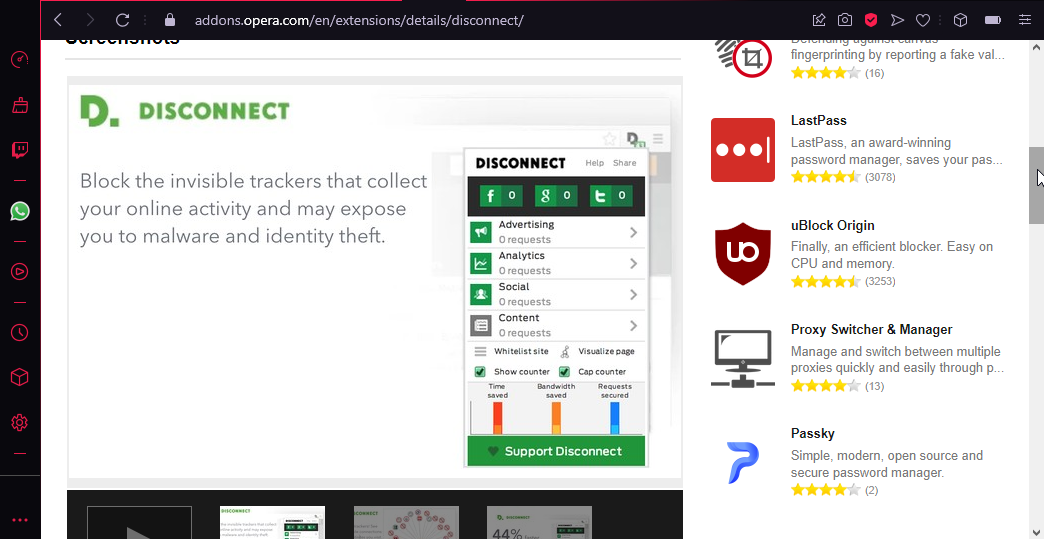
Disconnect — это популярное расширение, названное New York Times инструментом конфиденциальности номер один. Это инновационное расширение позволяет блокировать стороннее отслеживание во время просмотра.
Помимо сохранения вашей конфиденциальности, он позволяет вам просматривать веб-страницы почти на 50 % быстрее. В сочетании с высокоуровневыми функциями конфиденциальности и безопасности Opera GX это расширение выводит вашу онлайн-защиту на новый уровень.
Другие особенности:
- Идентифицируйте веб-сайты с трекерами
- Быстрый просмотр
- Свет на системных ресурсах
⇒ Получить отключение
Совет эксперта: Некоторые проблемы с ПК трудно решить, особенно когда речь идет о поврежденных репозиториях или отсутствующих файлах Windows. Если у вас возникли проблемы с исправлением ошибки, возможно, ваша система частично сломана. Мы рекомендуем установить Restoro, инструмент, который просканирует вашу машину и определит, в чем проблема.
кликните сюда скачать и начать ремонт.
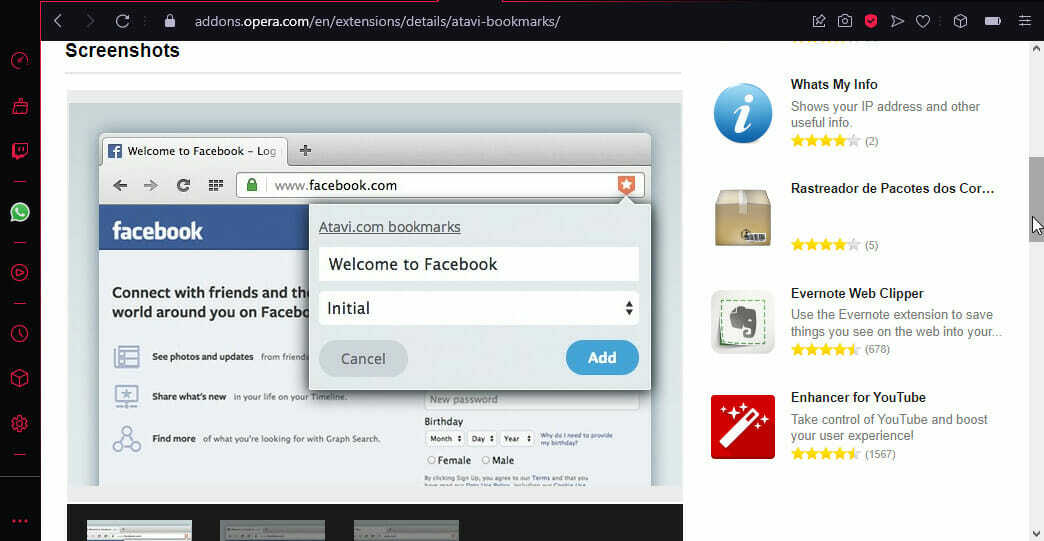
AtaviBookmark — это бесплатное расширение для Opera GX, которое предоставляет возможности для настройки ваших закладок. Это упрощает задачу, предоставляя доступ к вашим данным на любом устройстве после входа в систему.
Более того, он совместим с множеством устройств, так как его можно использовать на смартфоне или ПК. Это просто делает управление закладками очень простым.
Другие особенности:
- Сохраняйте закладки в группы
- Работает со всеми популярными браузерами
- Один вход в любом браузере или устройстве
⇒ Получить AtaviЗакладка
Похожие сети – Бесплатный инструмент для полных данных веб-сайта
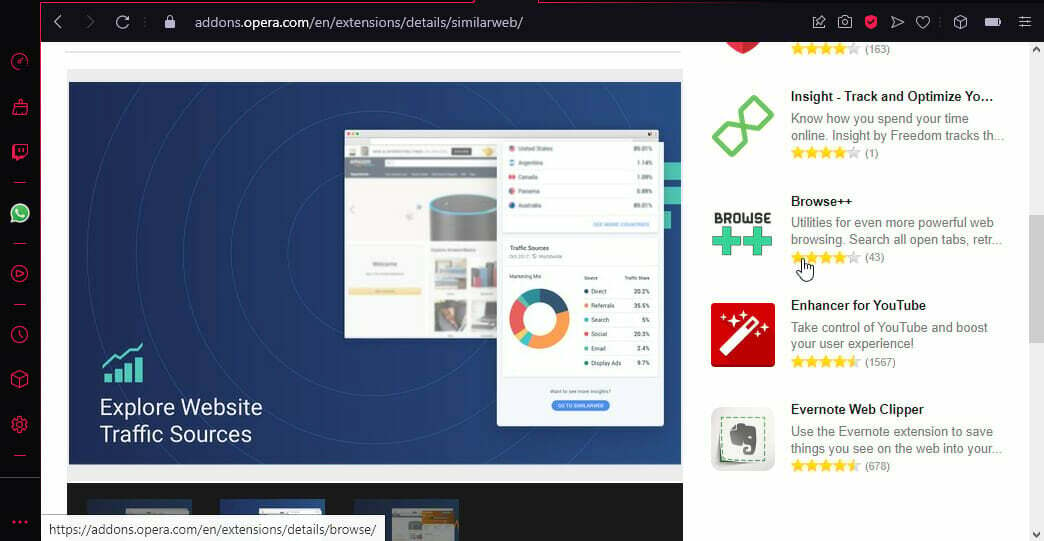
Хотите быстрые данные о любом веб-сайте? Установите расширение Similar Web в Opera GX, и вы получите больше, чем просили.
Он показывает вам ключевые слова, данные о трафике, статистику рейтинга, источники взаимодействия и информацию, которая делает веб-сайт. Это одно из лучших расширений для повышения производительности, которое вы не захотите пропустить в Opera GX.
Другие особенности:
- Доступ к ключевым показателям веб-сайтов, которые вы посещаете
- Глубокий анализ данных веб-сайта
- Легко использовать
⇒ Получить аналогичный веб
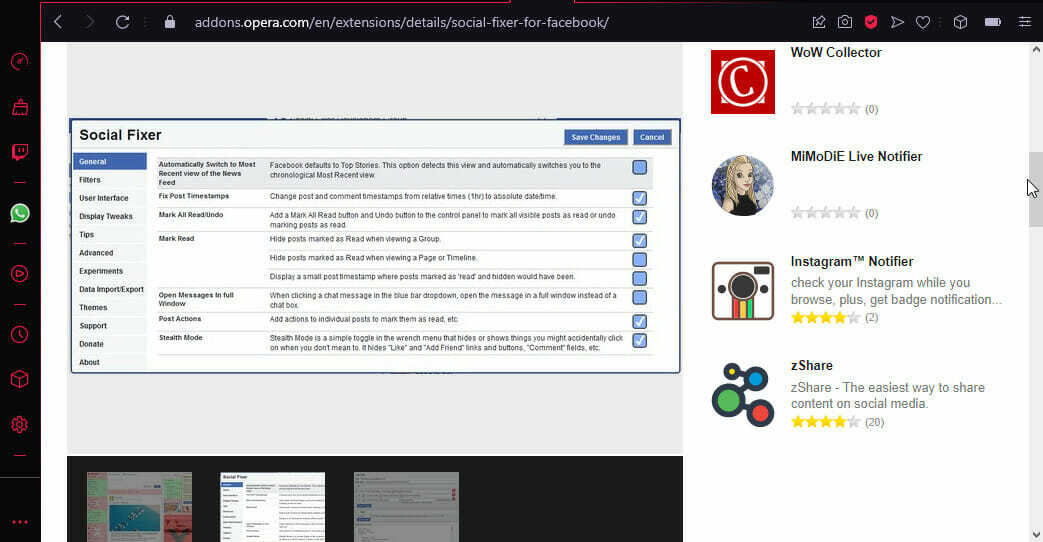
Social Fixer — это единственный инструмент, который вам нужен, чтобы настроить работу с Facebook. Он имеет функцию фильтра для удаления спонсируемых сообщений из вашей ленты новостей.
Существует также функция очистки, которая позволяет настроить интерфейс по своему вкусу. Он просто позволяет вам управлять Facebook в Opera GX.
Другие особенности:
- Скрытый режим для скрытия кнопок и областей комментариев
- Анонимайзер скриншотов в один клик
- Показывает полную временную метку вместо относительного времени
⇒ Получить Social Fixer для Facebook
BTRoblox – Лучшее расширение Opera GX Roblox
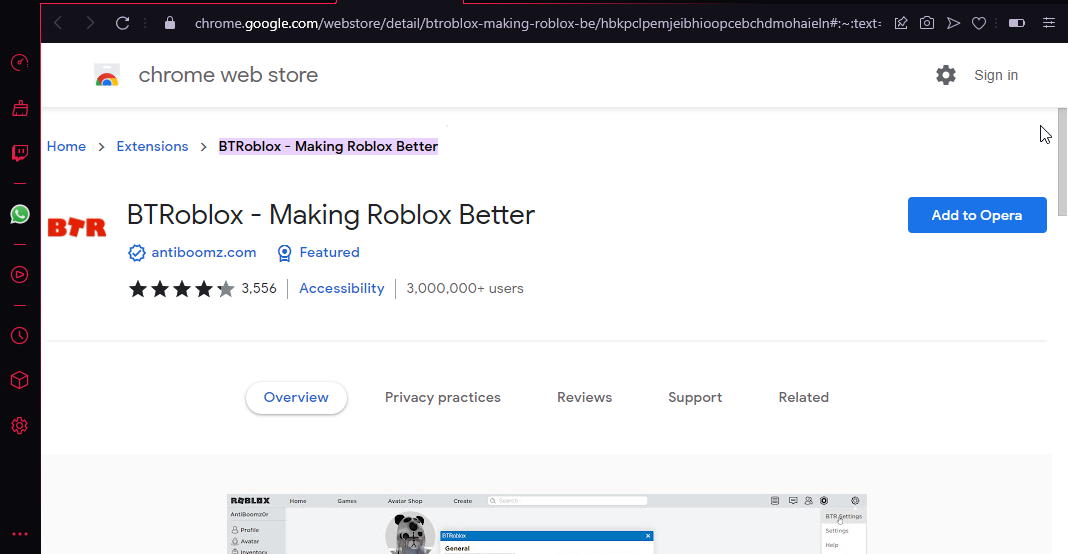
Это потрясающее расширение Roblox для Интернет-магазина Chrome, которое эффективно работает в Opera GX. Это помогает улучшить веб-сайт Roblox и расширить его функциональность в вашем браузере.
BTRoblox также изменяет внешний вид веб-сайта, позволяя вам настроить его по своему вкусу. Наконец, он эффективно удаляет надоедливую рекламу, которая портит вашу игровую сессию.
Другие особенности:
- Доступны различные темы
- Можно изменить макет страницы профиля
- Отображает реальную цену предметов рядом с ценой Roblox.
⇒ Получить BTRoblox
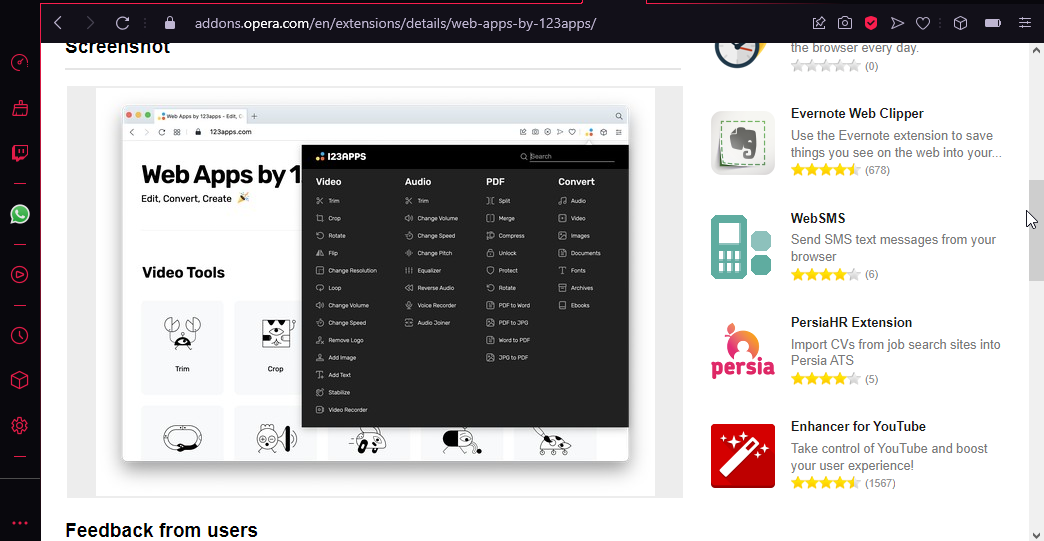
Web Apps — это набор надстроек для работы с файлами разных форматов. Он позволяет редактировать видео и аудио в браузере Opera GX.
Он также предлагает редактирование PDF и преобразование файлов из одного формата в другой. Все это бесплатно и практически без стресса.
Другие особенности:
- Преобразование видео и изображений
- Возможность редактирования документов и электронных книг
- Встроенный инструмент для обрезки, поворота и изменения размера видео.
⇒ Получите веб-приложения от 123apps
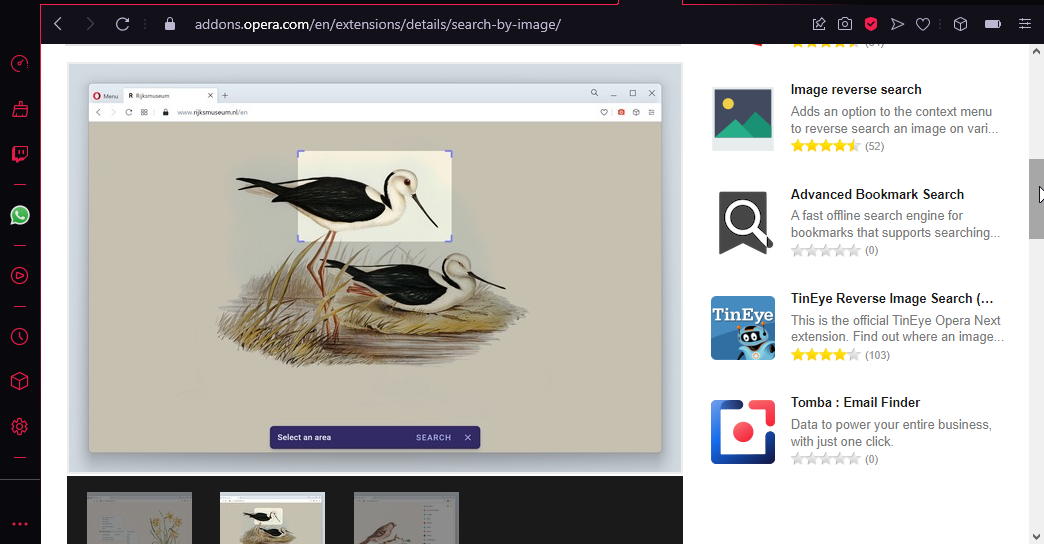
Поиск по изображению — это простое в использовании расширение для поиска изображений в Интернете. Это помогает пользователям проверять подлинность и источник изображений.
Он получает доступ к вашей странице результатов поиска и позволяет вам выбирать изображения для поиска с вашего устройства. Это расширение также поддерживает поиск скриншотов веб-страниц.
Другие особенности:
- поиск изображений из контекстного меню и панели инструментов вашего браузера
- Поиск изображений с частных сайтов
- Доступны различные режимы поиска
⇒ Получите поиск по изображению
Писец — Бесплатное расширение для записи экрана
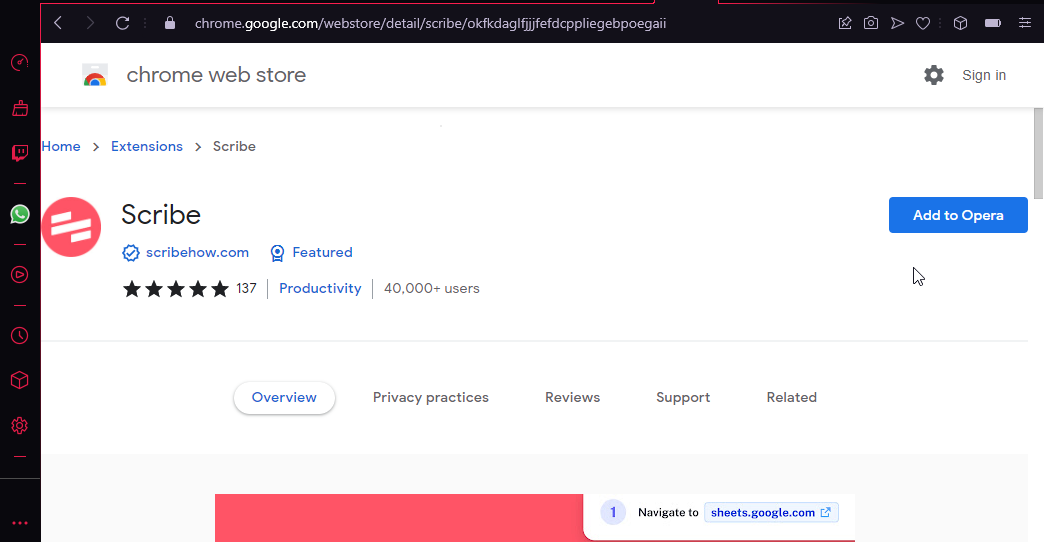
Scribe — это инструмент для записи экрана, который помогает любому документировать процессы и делиться ими. Он автоматически создает видеоуроки, документируя пошаговые действия пользователей.
Scribe записывает ваши клики и показывает их вашим зрителям, когда вы переходите от экрана к экрану. Это просто положило конец созданию скучных и текстовых руководств.
Другие особенности:
- Создавайте бесплатные видеогиды автоматически
- Делитесь видео одним щелчком мыши
- Легко встраивайте в CMS и базу знаний
⇒ Получить писец
GoFullPage — Захват экрана во весь экран
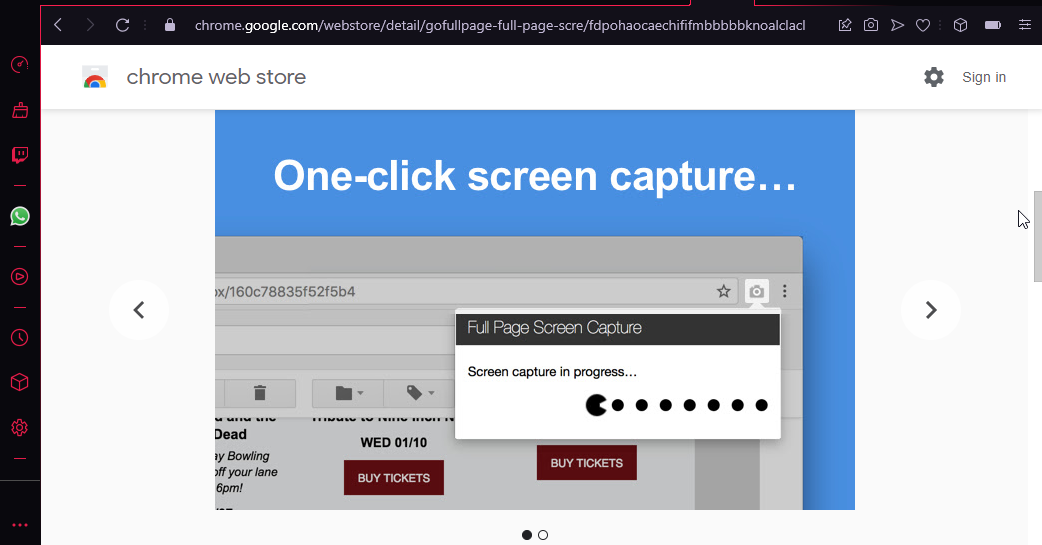
Вы когда-нибудь задумывались о том, чтобы превратить целую веб-страницу в изображение, которое можно сохранить на своем компьютере? Расширение GoFullPage позволяет захватывать полные экраны вкладки Opera GX без бесконечной прокрутки.
Вы можете переместить эти скриншоты на рабочий стол с помощью быстрого перетаскивания. Он также предоставляет вам различные форматы для загрузки изображений. Это, без сомнения, превосходный инструмент для легких полностраничных скриншотов.
Другие особенности:
- Захватывайте все, от кнопок до встроенных фреймов
- Сохраняйте файлы в разных форматах. PNG, JPEG, PDF
- Не содержит рекламы
⇒ Получить GoFullPage
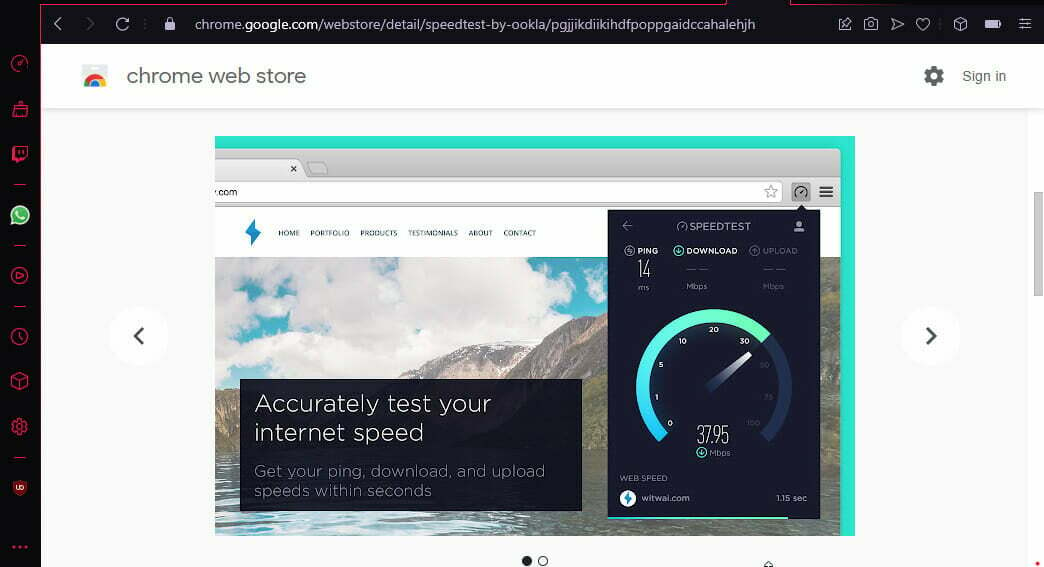
Speedtest — это эффективное расширение, позволяющее измерить скорость вашего интернет-соединения. Он показывает вам параметры, которые терпят неудачу и где улучшить.
Аддон также использует скорость Интернета, чтобы определить, сколько времени потребуется для загрузки определенного веб-сайта. Это полезное расширение для оптимизации производительности Opera GX.
Другие особенности:
- Он показывает скорость загрузки и выгрузки из Интернета.
- Дополнительный доступ к веб-скорости
- Нет сбора личных данных
⇒ Получить Speedtest от Ookla
Читай вслух — Лучшая бесплатная программа для чтения текста
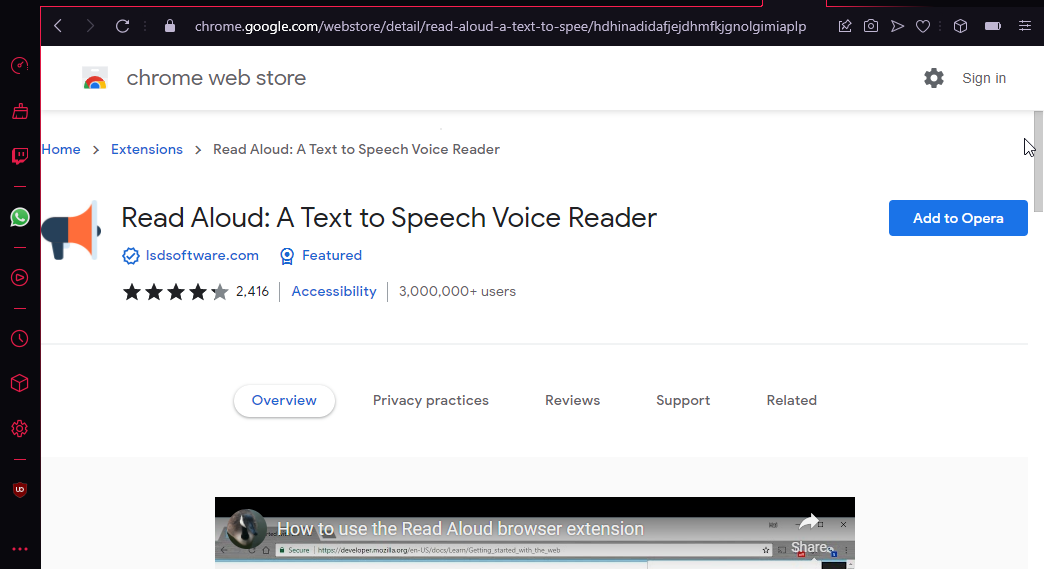
Вы заядлый онлайн-читатель? Расширение Read Aloud призвано облегчить вашу жизнь. Он использует передовую технологию преобразования текста в речь для преобразования веб-страниц в аудио.
Это позволяет вам выбирать из различных голосов, включая встроенный в Opera GX. Хотя у него более чем достаточно вариантов на выбор, вам нужно будет приобрести некоторые из известных голосов, чтобы использовать их.
Другие особенности:
- Он поддерживает более 40 языков
- Разнообразие голосов на выбор
- Читает PDF, PDF, Google Docs, Google Playbooks, Amazon Kindle и EPUB.
⇒ Читать вслух
Что делать, если мои расширения Opera Gx не работают?
1. Обновить браузер
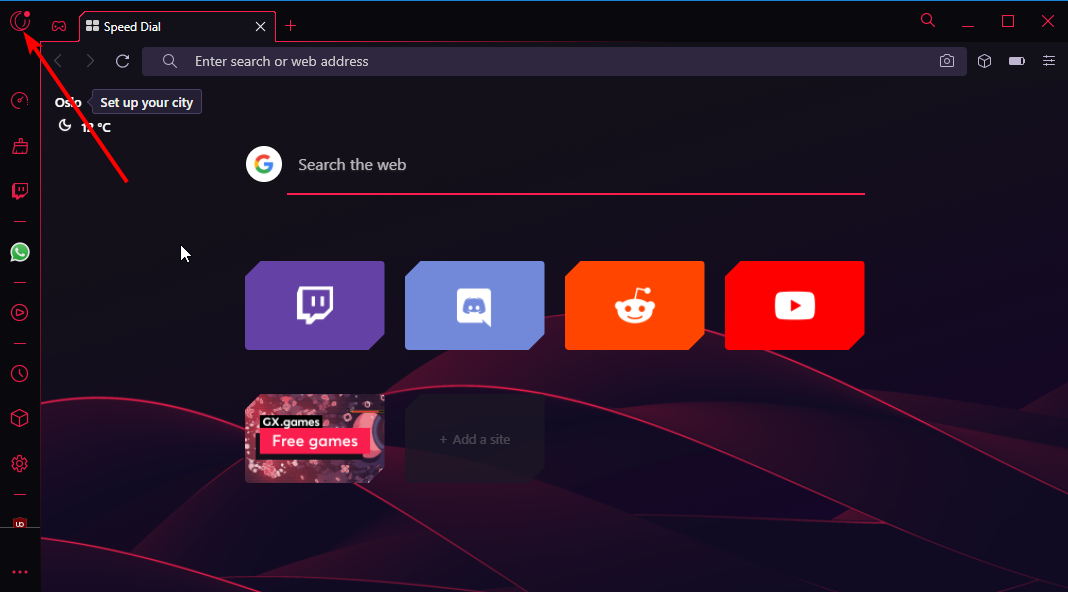
- Открытым Опера GX и нажмите на Значок оперы в левом верхнем углу.
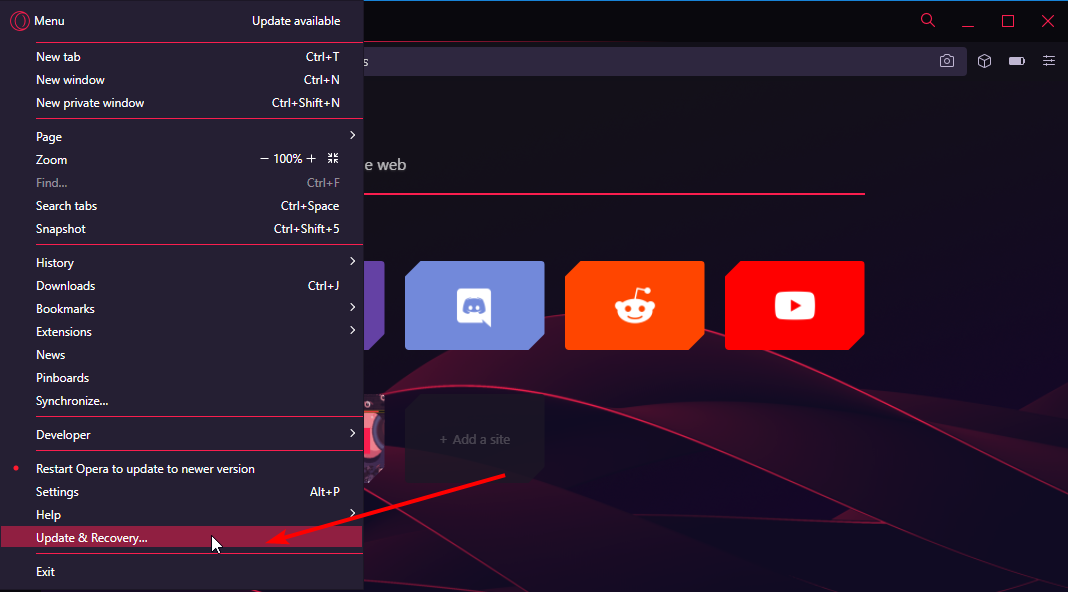
- Выберите Обновление и восстановление… вариант.
- Ваш браузер будет автоматически искать и устанавливать обновления, если они доступны.
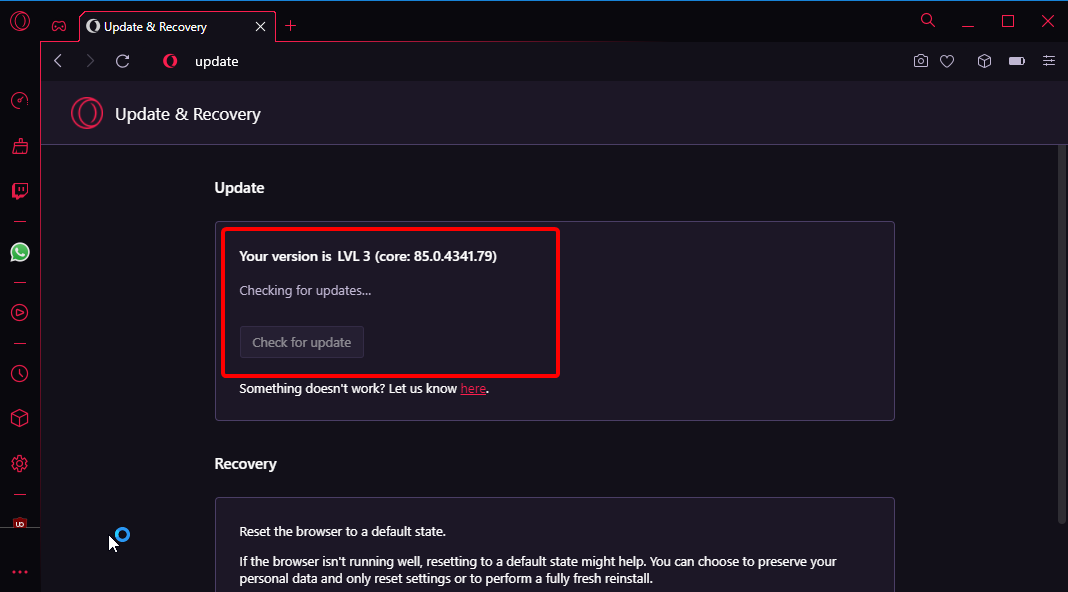
Устаревший браузер может быть причиной некорректной работы расширения. В нем возможны ошибки, уязвимости и несовместимость. Итак, обновите свой браузер, прежде чем переходить к более сложным исправлениям.
Подробнее об этой теме
- Программа установки Opera GX не работает? Попробуйте эти решения
- 5 способов исправить ошибку конфиденциальности Gmail в Opera и Opera GX
- 5+ лучших браузеров со встроенным VPN и блокировщиком рекламы
- Opera GX не работает в Discord? Вот как это исправить
2. Очистить данные просмотра
- Запустите Opera GX и нажмите кнопку Настройкизначок на боковой панели.
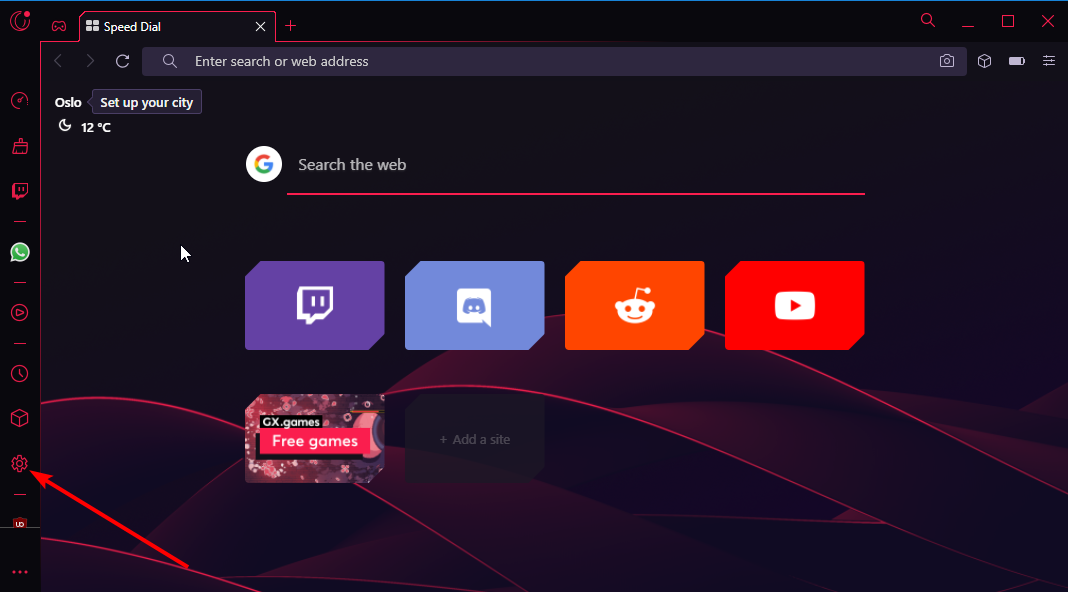
- Прокрутите вниз до Безопасность и конфиденциальность раздел и выберите Очистить данные просмотра.
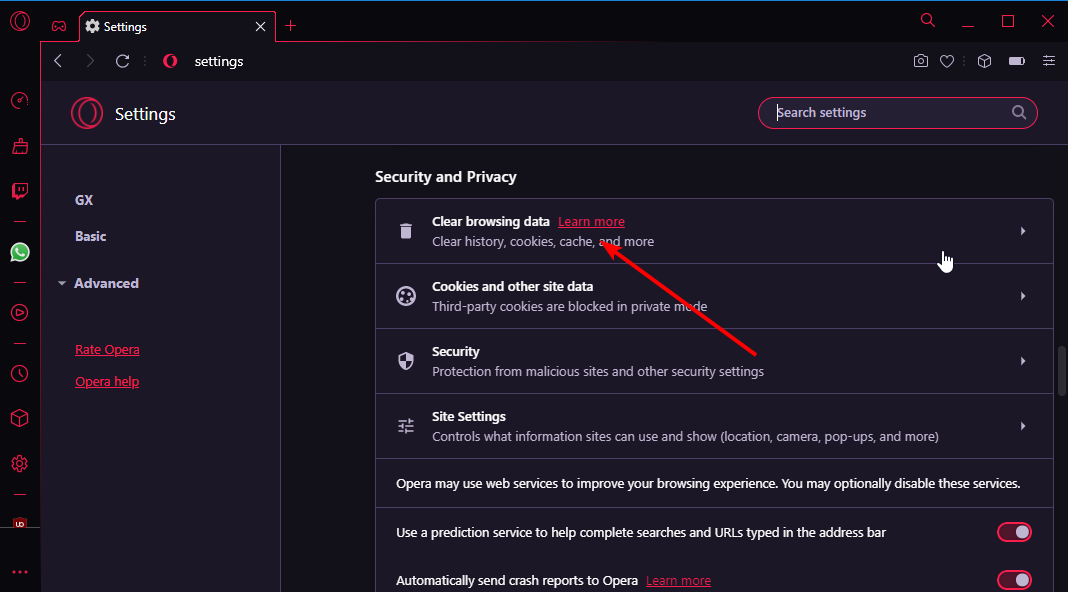
- Нажмите на Временной интервал раскрывающийся список и выберите Все время.
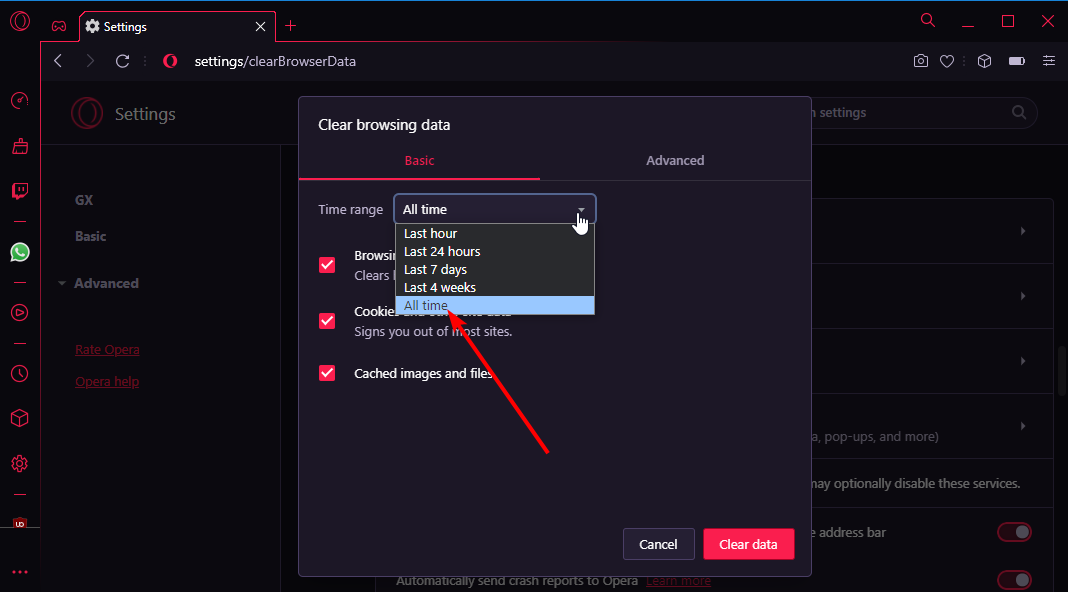
- Установите флажки для История просмотра, файлы cookie и другие данные сайта, а также Кэшированные изображения и файлы.
- Нажмите на Очистить данные кнопка.
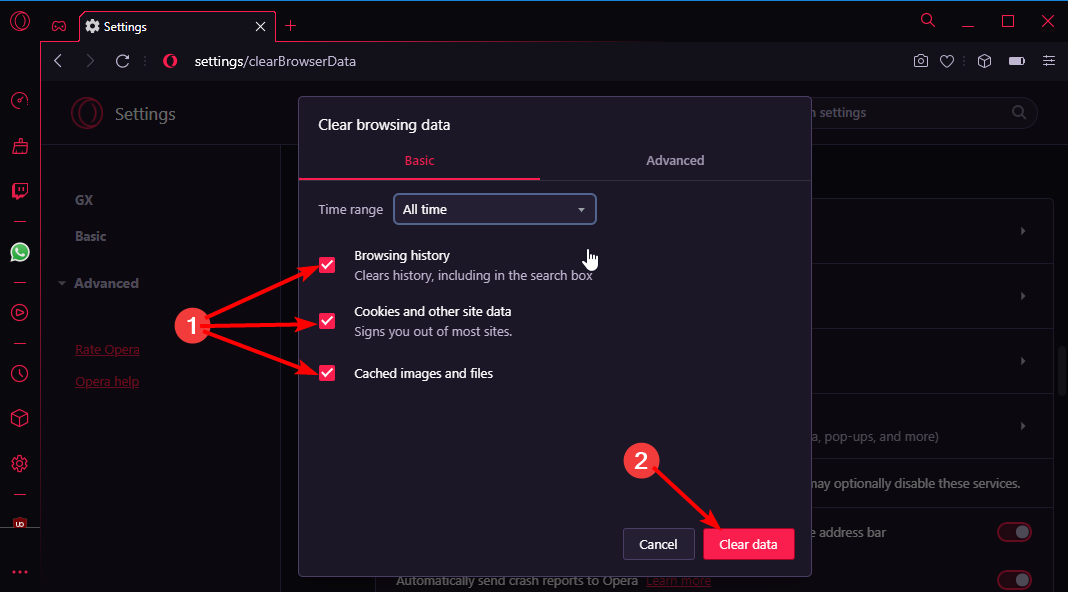
Данные просмотра хранятся в вашем браузере для повышения производительности. Но эти данные могут содержать противоречивую информацию для расширения.
Это может помешать работе расширений Opera GX. После очистки данных перезапустите браузер и проверьте, все ли в порядке.
3. Отключить расширения
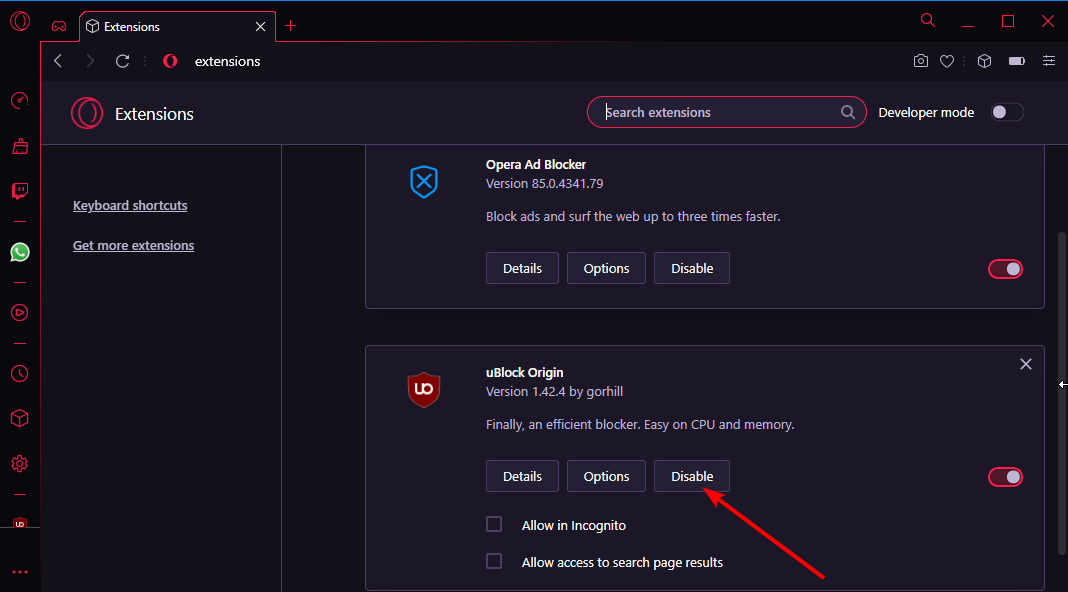
- нажмите Ctrl + Сдвиг + Е клавиши, чтобы открыть диспетчер расширений Opera GX.
- Нажмите на Запрещать кнопку под каждым расширением, чтобы отключить их.
- Перезапустите браузер, чтобы изменения вступили в силу.
Иногда два или более расширения могут запускать конфликтующие программы, из-за чего некоторые из них не работают. Это обычное дело при запуске двух расширений, выполняющих схожие функции.
Все, что вам нужно сделать, это отключить все похожие расширения и включить их одно за другим, чтобы позже узнать, какое из них вызывает проблему.
Как я могу настроить Opera GX?
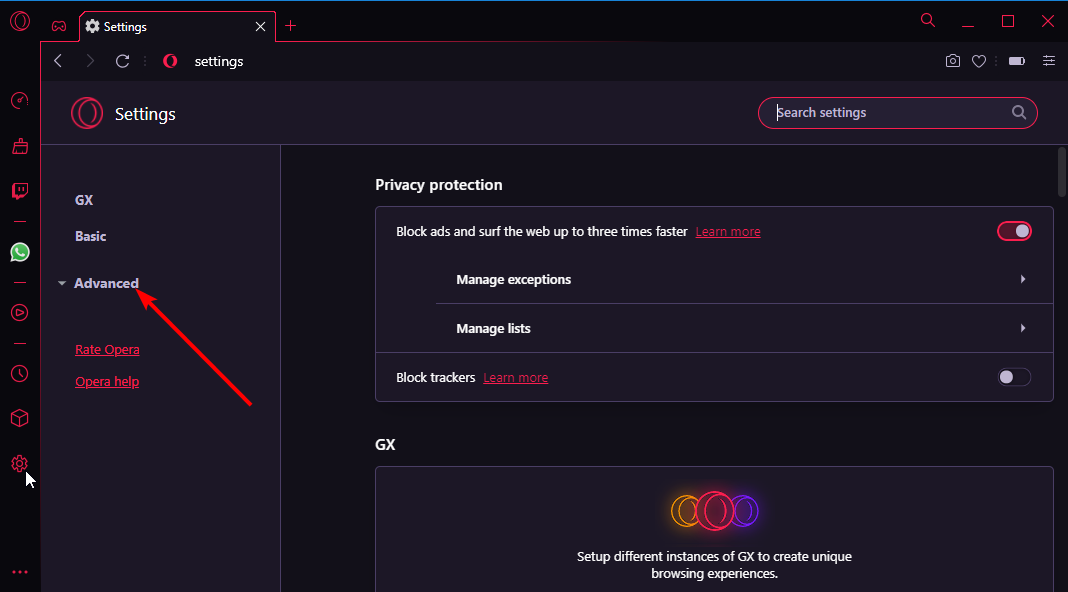
- Откройте Opera GX и выберите Настройки значок на боковой панели.
- Нажмите на Передовой вариант на левой панели.
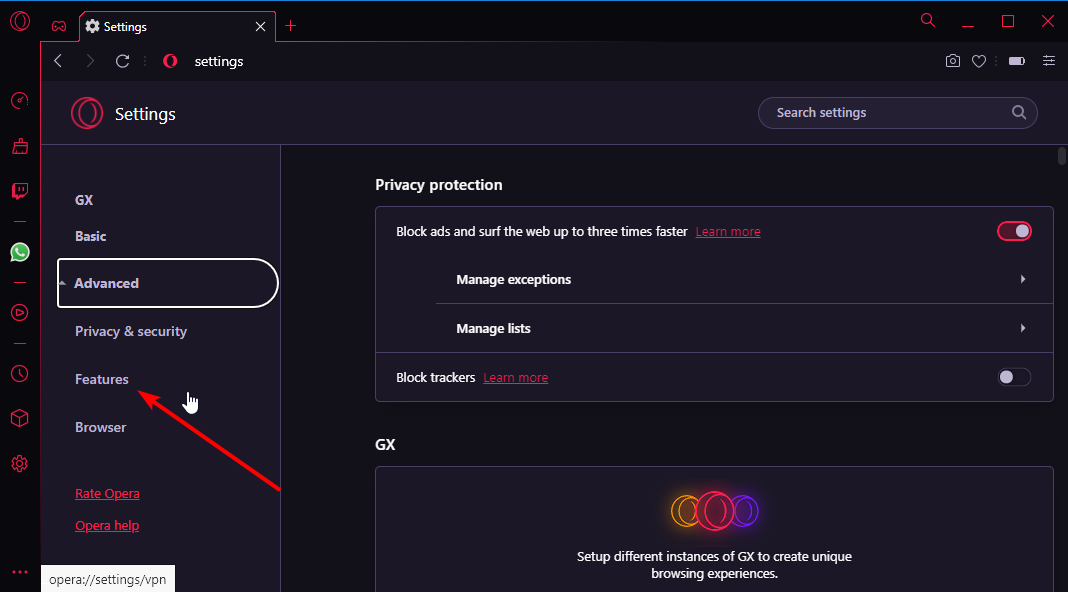
- Выберите Функции вариант. Это отобразит все функции Opera GX для настройки.
Практически нет ограничений на уровень настройки, которого вы можете достичь с помощью Opera Gx. Вы можете тонко настроить стартовую страницу на свой вкус даже без использования расширений.
Если вы думаете, как мне оптимизировать свой браузер, особенно как геймеру, вы можете использовать GX-контроль а также Очиститель GX значки на боковой панели для управления использованием ресурсов браузера.
Вот и все: обширное и подробное руководство по лучшим расширениям Opera GX. Мы поговорили обо всем, что вам нужно знать, начиная с того, как управлять своими расширениями, и заканчивая выбором самого лучшего из доступных для вас.
Вам нужен подробный обзор Opera GX который охватывает другие функции? Дайте нашей подробной статье на эту тему быстро узнать больше о браузере.
Не стесняйтесь, дайте нам знать, если другие достойные упоминания просто не попали в наш список в разделе комментариев ниже.

Все еще есть проблемы? Исправьте их с помощью этого инструмента:
- Загрузите этот инструмент для восстановления ПК получил рейтинг «Отлично» на TrustPilot.com (загрузка начинается на этой странице).
- Нажмите Начать сканирование чтобы найти проблемы Windows, которые могут вызывать проблемы с ПК.
- Нажмите Починить все для устранения проблем с запатентованными технологиями (Эксклюзивная скидка для наших читателей).
Restoro был скачан пользователем 0 читателей в этом месяце.
В какие офлайн-браузерные игры можно играть в Opera GX? веб браузер Opera Опера Gx
Opera GX — это первоклассный игровой браузер, в котором недавно появилась встроенная игра.Эта игра не требует подключения к Интернету, и в нее могут играть два игрока.Operius, первая в своем роде, .
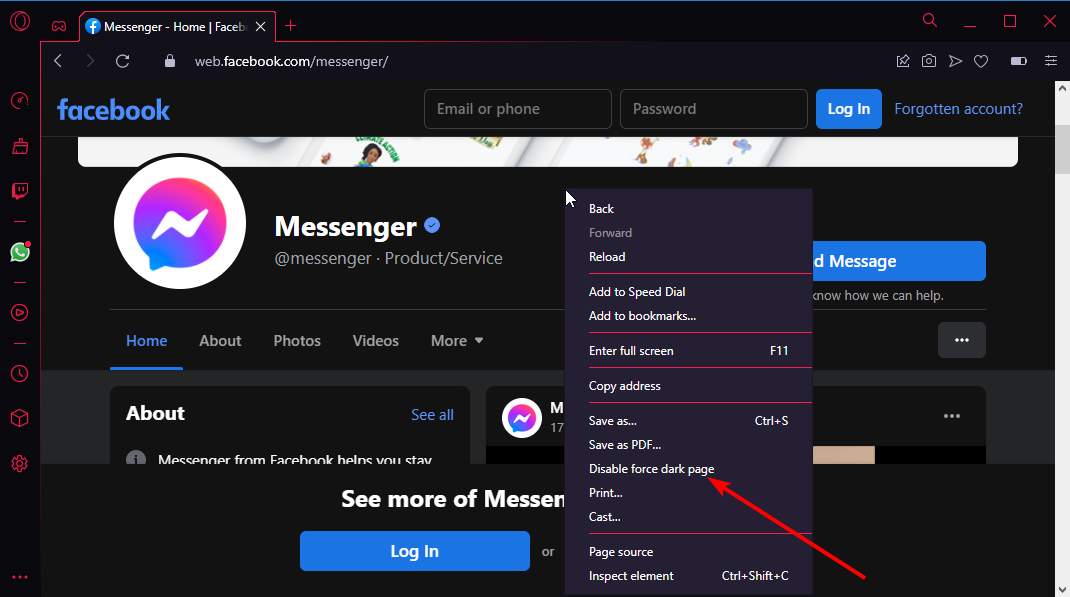
Как включить темный режим в Opera GX для всех сайтов веб браузер Opera Опера Gx
Темный режим Opera GX важен, так как он помогает сделать содержимое веб-сайта менее утомительным для глаз.Хотя для браузера есть встроенный темный режим, для этой цели в магазине дополнений Opera т.
Opera GX: насколько хорош встроенный блокировщик рекламы? Опера Gx
Opera GX поставляется со встроенным блокировщиком рекламы, который считается одним из лучших доступных бесплатных блокировщиков рекламы.Его блокировщик рекламы, в отличие от некоторых других, работ.
Как скачать расширение для google chrome без установки

Расширения для Google Chrome — это дополнительные программные модули, расширяющие штатный функционал данного браузера. То есть наделяют его дополнительными способностями, которых нет в стандартных настройках. Например, мониторингом сообщений в почтовых ящиках, фильтром рекламы, опцией загрузки видео c YouTube.
Расширения для Гугле Хрома также ещё называют аддонами (от английского слова add-on), или дополнениями. Сами по себе, без браузера, они не запускаются. Функционируют только с тем веб-браузером, для которого были созданы. В нашем случае это расширения для браузера Google Chrome. К Opera, Firefox, Internet Explorer вы их подключить не сможете. Для этих решений нужны, соответственно, другие версии аддонов (совместимые с используемым браузером) или аналоги (схожие по функциям).
Из этой статьи вы узнаете, как установить расширение в Google Chrome, как выбрать подходящие дополнительные инструменты в каталоге, как избежать установки вредоносных аддонов. Также вы познакомитесь с лучшими расширениями для Google Chrome.
Разновидности дополнений
Все предлагаемые расширения условно разделяются по функциональному предназначению. Рассмотрим основные категории:
Блоги. Расшаривание новостей, постов, быстрый доступ к стримам, мониторинг событий, поиск, добавление информации на популярных веб-ресурсах, платформах (Tumblr, Google, WordPress и др.).
Инструменты разработчика. Всё, что нужно для создания, редактирования, продвижения веб-сайтов: пипетка для определения цвета в шестнадцатеричном коде, пиксельная линейка, тулбары с СЕО-опциями, консоли для просмотра кода HTML, CSS, отладки скриптов JavaScript и др.
Новости и погода. Получение прогнозов синоптиков (в заданном регионе, стране, в мире) и новостных постов. Просмотр ТВ-каналов, прослушивание онлайн-радио.
От Google. Подборка полезных расширений для Google Chrome от разработчиков — компании Google (переводчик, менеджер закладок, чекер для Gmail и многое другое).
Покупки. Все программные полезности для интернет-шопинга: кэш-бэк, новости об акциях и скидках, расширенные опции для профилей в онлайн-магазинах. Специализированные решения для Ebay, AliExpress, Amazon и т.д.
Работа. Инструментарий для офисной работы, сетевого бизнеса, общения с клиентами (переводчики, работа с документами, обслуживающие утилиты для Хрома).
Развлечения. Интересные аддоны, которые помогут скоротать досуг. Игры (настольные, RPG, шутеры, игровые автоматы, пазлы и др.), радиоканалы, плееры для прослушивания музыки на известных аудиохостингах.
Социальные сети. Всё необходимое для удобной коммуникации и оперативного доступа к контенту в соцсетях (Google+, ВКонтакте, Facebook).
Специальные возможности. Узкоспециализированные решения: подключение прокси, блокировка рекламы, создание визуальных закладок, проверка правописания).
Спорт. Аддоны, всецело посвящённые спортивной тематике (обои, сервисы, игры).
Средства поиска. Вспомогательные функции для быстрого нахождения необходимой информации (словари, справочники, поиск по картинкам, по конкретному сервису, комбинированный поиск в популярных поисковых системах).
Фото. Редактирование, каталогизирование, публикация фотографий и картинок.
Осторожно! Не все аддоны одинаково полезны…
К сожалению, это так. Многие недобросовестные разработчики внедряют в свои расширения рекламное и шпионское ПО, вирусы, изменяющие стартовую страницу. Зловредные аддоны можно встретить не только на просторах Сети, но и в официальном магазине приложений.
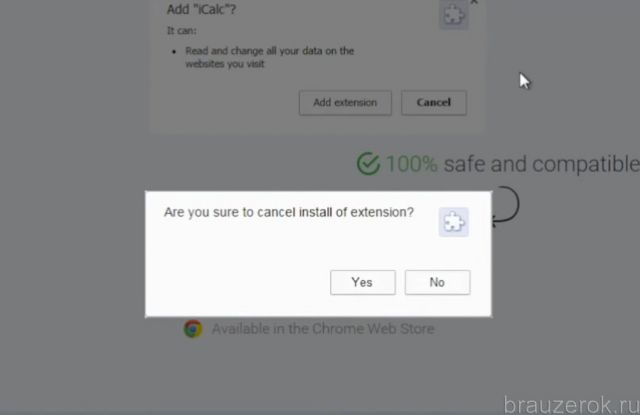
Чтобы избежать подключения вирусных расширений, внимательно изучайте их перед установкой. Прочтите отзывы о них, ознакомьтесь со статистикой их популярности (какие они в деле, сколько юзеров их использует). А вот если вам незнакомый сайт при его открытии тут же предлагает подключить аддон, якобы для полноценного использования каких-либо опций, в обязательном порядке изначально откажитесь. Согласие на инсталляцию можно дать только после того, как убедитесь в том, что сайт является доверенным.
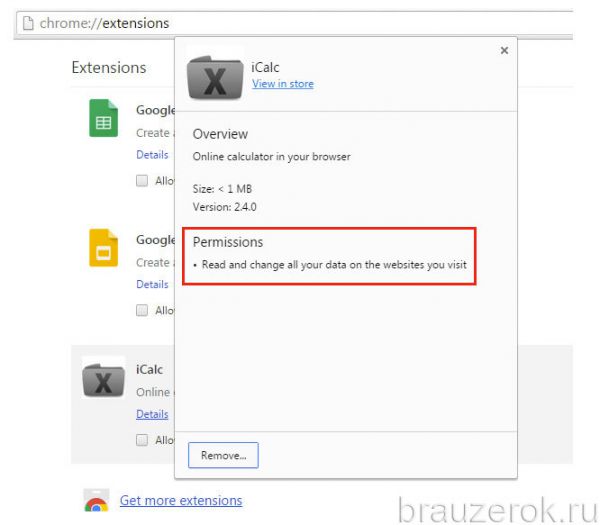
Но бывает и так, в особо опасных ситуациях, что пользователя никто ни о чём не спрашивает. Запрос на то, чтобы скачать и включить дополнение, ему не предоставляется. Если вы заподозрите, что с вашим браузером творится что-то неладное («тормоза», вставка рекламы), первым делом проверьте список активных расширений. А затем удалите все «левые» аддоны, которые вы явно вручную не подключали (за исключением предустановленных инструментов от Google). И по завершении очистки проверьте компьютер антивирусным ПО (основным или дополнительным).
Как устанавливать аддоны?
Для обычных пользователей предусмотрено два способа подключения. Рассмотрим пошагово их выполнение.
Способ №1: через интернет-магазин
Это метод наиболее распространённый и приемлемый. В особенности, для пользователей-новичков, не имеющих навыков по пользованию и настройке Хрома.
1. В поисковике Google задайте запрос — «магазин приложений для Google Chrome».
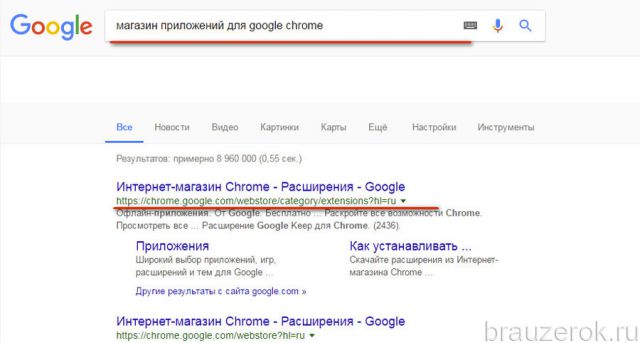
2. В выдаче щёлкните первый URL в списке — chrome.google.com/webstore/….
Также офсайт приложений можно открыть и посмотреть при помощи штатных опций веб-обозревателя:
Кликните в окне Хрома: кнопка «Меню» → Дополнительные инструменты → Расширения.
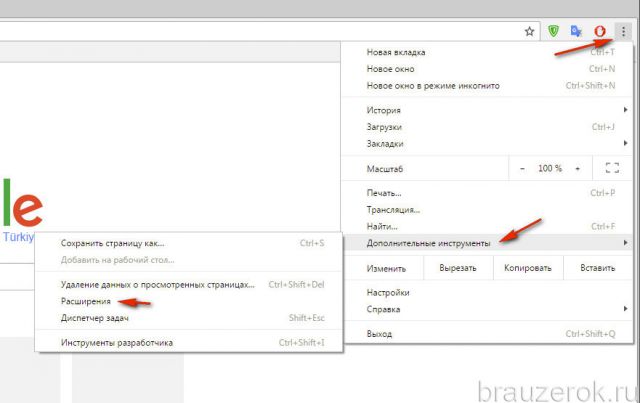
Внизу открывшейся вкладки выберите «Ещё расширения».

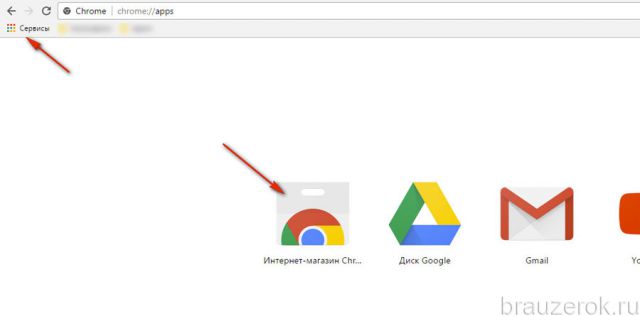
3. В магазине, в строке поиск, укажите название аддона, который вы хотите найти и установить.
Если же вы определённо не знаете, какие поставить, добавить расширения, какие вам нужны, используйте фильтры поиска:
Установите тип контента — «Расширения» (кликните этот пункт в меню под поисковой строкой).
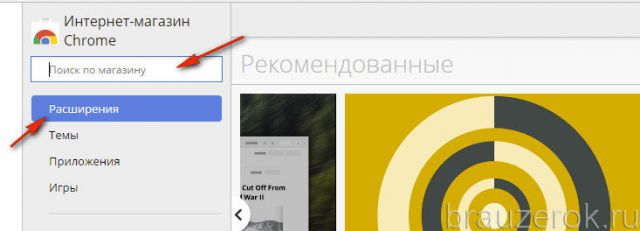
Щёлкните ниспадающее меню «Категории» и выберите необходимый раздел (по функциям).
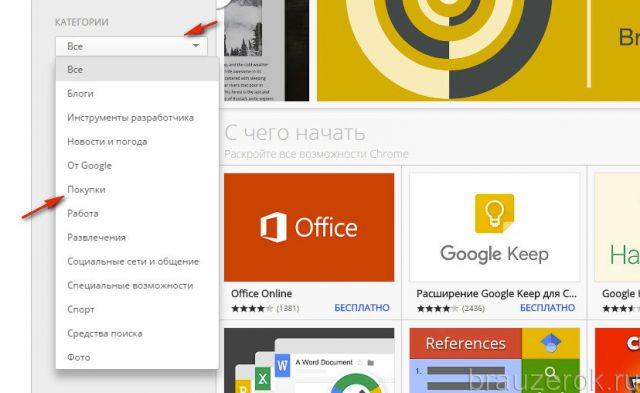
При необходимости дополнительно укажите нужные вам особенности дополнений, которые вы ищете (работа офлайн, созданные разработчиками Google, совместимые с Android-устройствами).
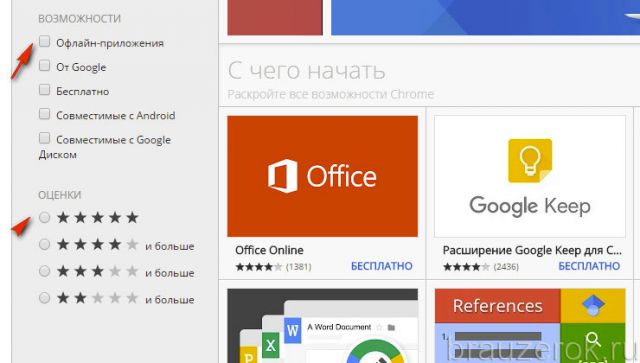
А также поставьте ограничения по оценкам (например, искать решение только среди аддонов с рейтингом «пять звёздочек»).
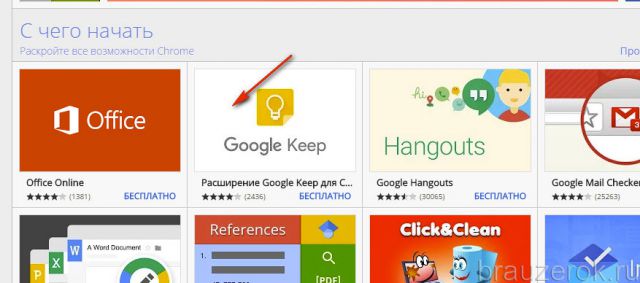
4. После того, как вы найдёте аддон, щёлкните по его панели:
в визуальных превью-блоках;
или поисковой выдаче по запросу;
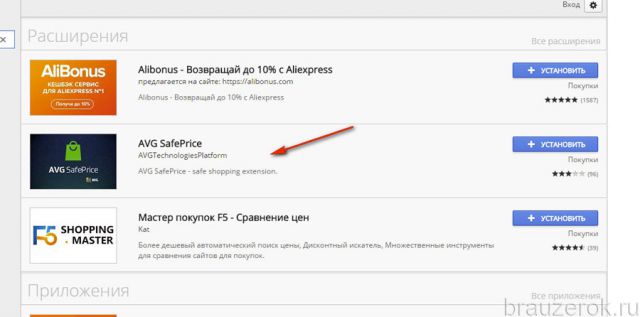
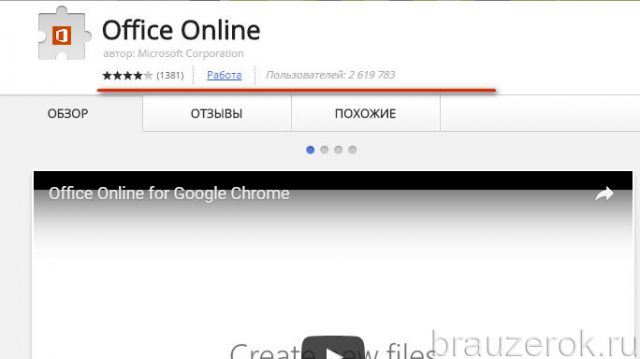
4. На страничке для скачивания ознакомьтесь со статистикой расширения:
количество звёзд (рейтинг), скачиваний;
5. Также вы можете получить дополнительную информацию на вкладках страницы для загрузки:
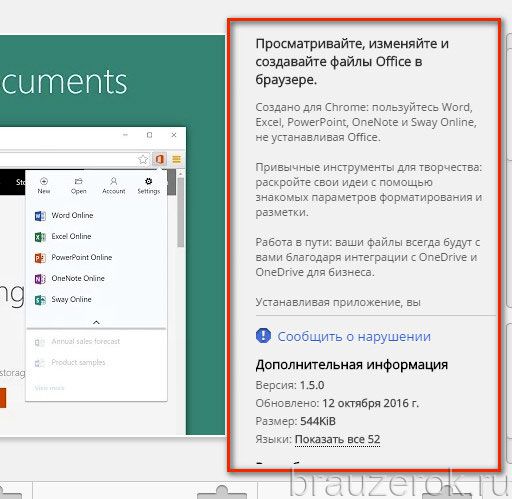
Обзор. Текстовый обзор и видео об аддоне, дата последнего обновления, номер версии.
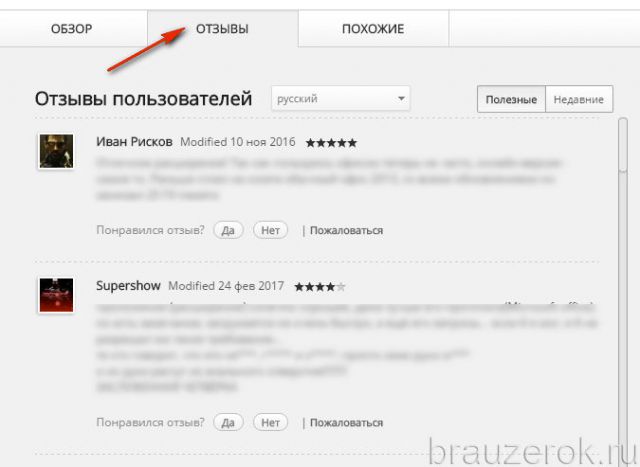
Отзывы. Комментарии пользователей и уровень рейтинга, который они присвоили дополнению.
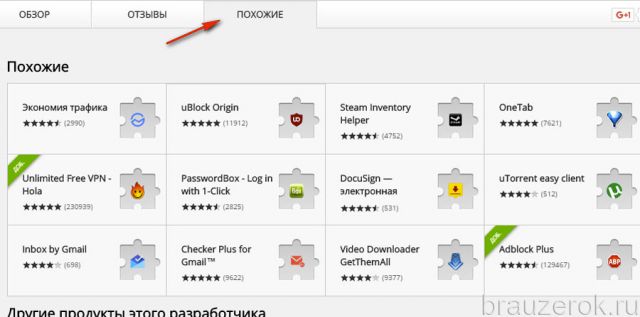
Похожие. Аналоги расширения (выполняющие схожие функции).
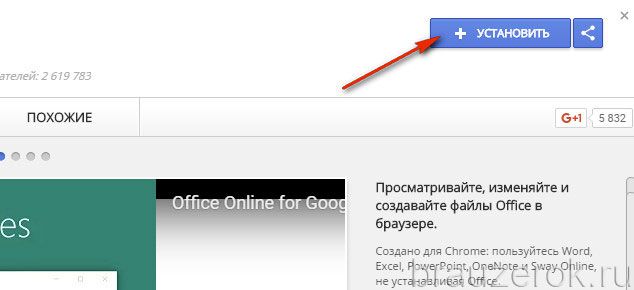
6. Чтобы выполнить инсталляцию, нажмите кнопку «Установить» (расширения хранятся на сервере магазина, после активации команды они автоматически загружаются и подключаются к браузеру).
Способ №2: через офсайт
Некоторые аддоны (например, Adblock Plus) доступны для скачивания на официальном сайте разработчика. Чтобы выполнить установку именно там:
1. Перейдите в браузере на офсайт. Убедитесь в том, что вы действительно находитесь на ресурсе разработчика: сверьте адрес.
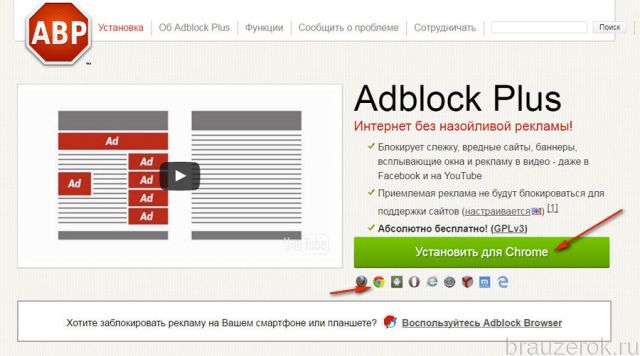
2. Укажите браузер (выберите версию для Google Chrome).
3. Клацните кнопку «Установить… ». Процедура загрузки и активации аддона осуществляется так же, как и в интернет-магазине приложений, — в автоматическом режиме.
Управление дополнениями
Чтобы получить доступ к панели управления подключенными расширениями, сделайте следующее:
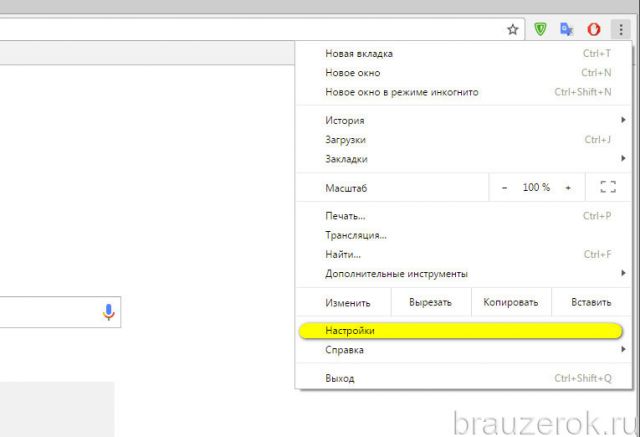
1.Откройте меню Хрома (кнопка «три точки»).
2.В перечне опций выберите «Настройки».
3. Перейдите на вкладку «Расширения».
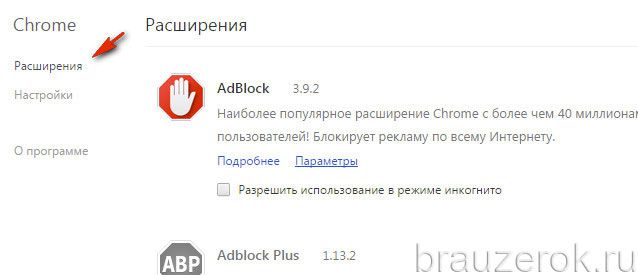
4. Если вам нужно временно деактивировать аддон, уберите в его поле флажок в окошке «Включено».
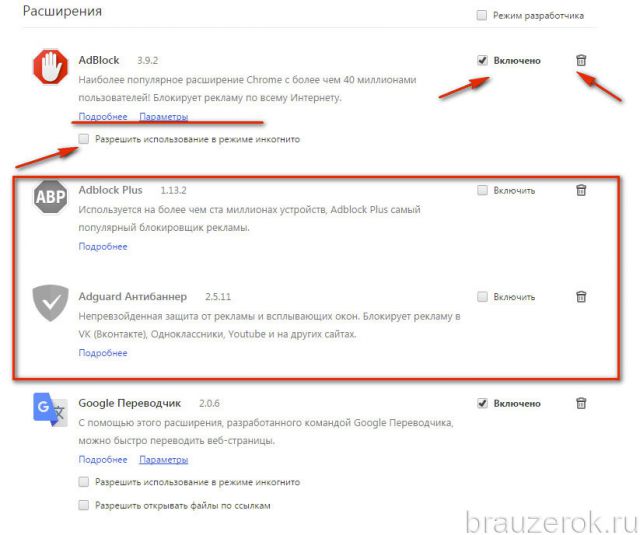
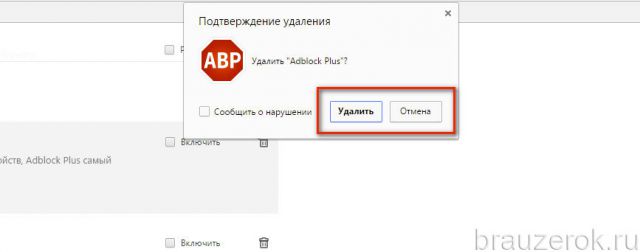
Если же нужно полностью его удалить, клацните кнопку «Мусорная корзина» и подтвердите действие в дополнительном окне.
Для настройки дополнительных параметров расширения используйте ссылки в блоке «Подробнее…» и «Параметры… », а также опцию «Разрешить… » (для запуска в режиме «Инкогнито»).
Подборка полезных расширений для Хрома
У начинающих пользователей Google Chrome, как правило, возникает вопрос, какие же аддоны лучше поставить, какие из них нужны в первую очередь, а без каких можно, в принципе, и обойтись.
Ниже представлены категории и расширения из них (на выбор), которые вам пригодятся наверняка. Естественно, они предлагаются в качестве рекомендации и не являются единственными. Всё зависит от конкретных задач, которые вы планируете выполнять в Google Chrome — продвинутый сёрфинг, веб-разработка, игры и т.д.
Антибаннер
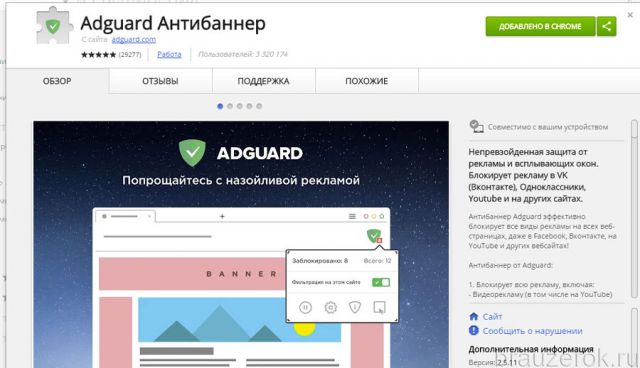
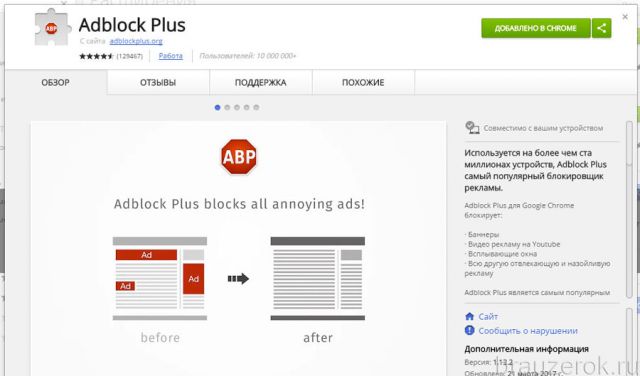
Реклама на сайтах — раздражает, отвлекает, замедляет загрузку страниц. Чтобы избавиться от неё и, следовательно, повысить комфорт сёрфинга, воспользуйтесь одним из этих аддонов:

Прокси
Аддоны, обеспечивающие взаимодействие с веб-ресурсами через прокси-сервер, в значимой степени повышают уровень конфиденциальности пользователя, снижают риск заражения компьютера вирусами. Они скрывают истинный IP-адрес и техданные системы.
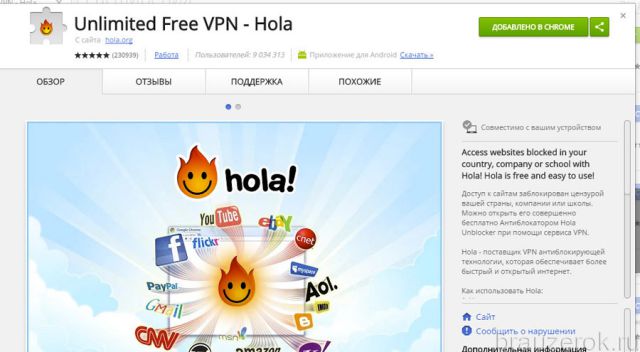
Hola для Google Chrome (популярное расширение Hola устаналивает прокси-соединение в один клик).
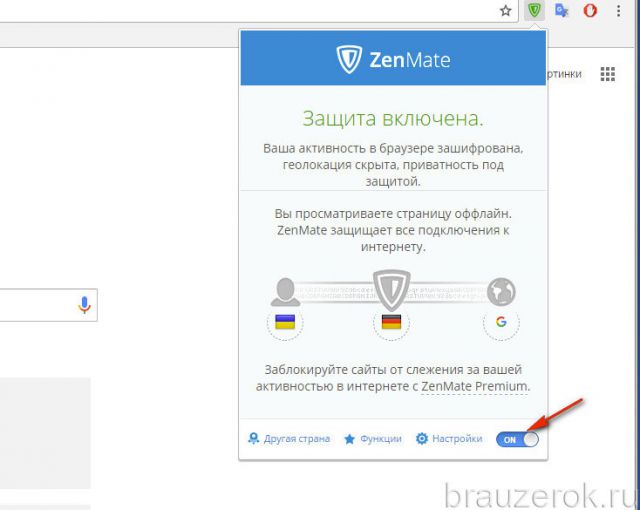
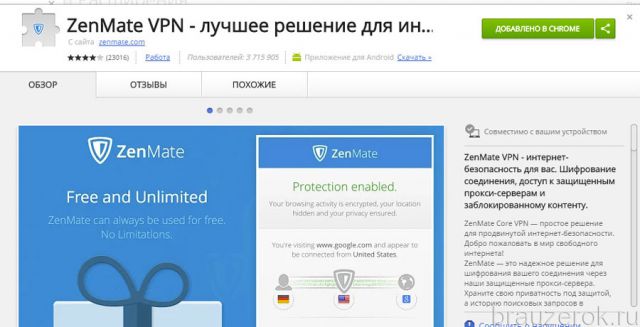
ZenMate VPN — удобный аддон со списком серверов.
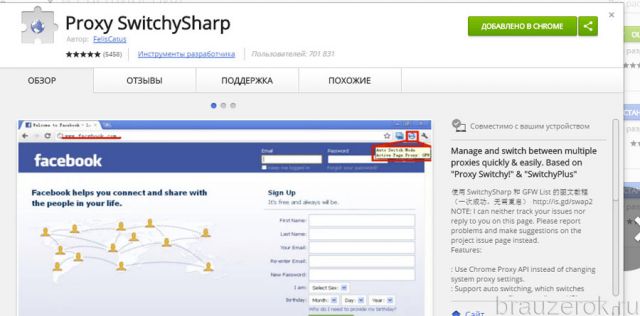
Proxy SwitchySharp — вариант для обхода блокировки соцсетей.
Переводчик
Аддон-переводчик поможет вам преодолеть языковой барьер при посещении иностранных сайтов без русской локализации. Причём не только английских. Естественно, они не заменяют переводчика-человека и выполняют лишь машинный перевод текста, однако, как показывает практика, их пользу сложно переоценить. В особенности, если речь идёт о китайских, японских веб-порталах.
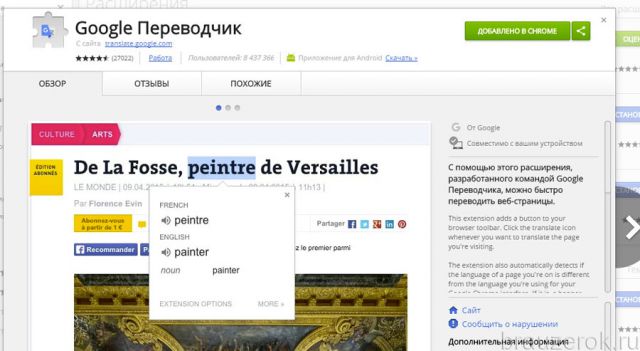
Google Переводчик — аддон от создателей Хрома.
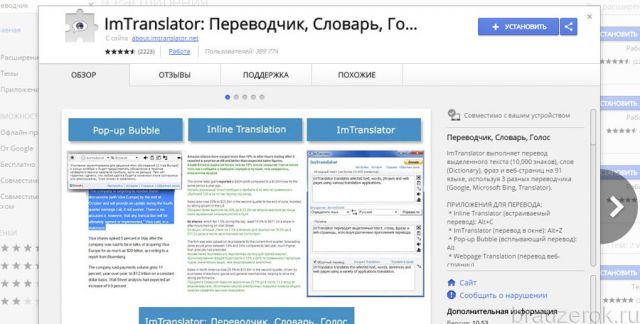
ImTranslator — переводчик с словарём и голосовой озвучкой слов.
Визуальные закладки
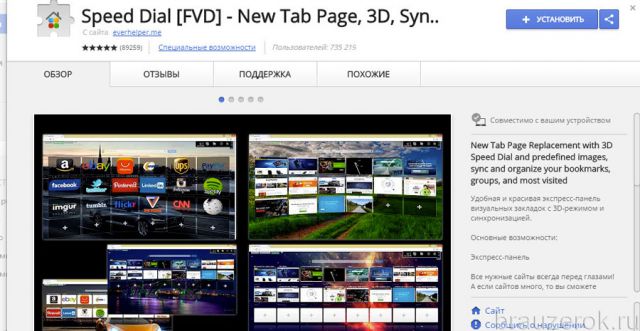
Ссылки в виде превью-миниатюр на вкладке браузера очень удобны. Они обеспечивают быстрый доступ к любимым сайтам. Один из самых популярных аддонов для создания визуальных закладок — Speed Dial. Он имеет множество настроек, красивый интерфейс.
Но есть и другие расширения, которые вам, уважаемый читатель, наверняка будут интересны и полезны. Ознакамливайтесь с ними и подключайте. Обеспечивайте себя дополнительными удобствами во время отдыха и работы в интернете. О том, как устранять неполадки при установке дополнений для Хрома, читайте тут.
Расширение для Google Chrome для скачивания видео с YouTube
Самый популярный видеохостинг Ютуб позволяет неограниченно смотреть любой медиаконтент: обзоры, фильмы, вебинары, записи блогеров и многое другое. Но на Ютубе не предусмотрена функция для загрузки фильмов или передач на ПК (досадная недоработка). Необходимость загрузить на компьютер подборку мультиков или, к примеру, вебинар по саморазвитию может возникнуть, если вы едете на дачу, где нет интернета или скорость низкая. Решить проблему помогут различные десктопные приложения и расширение для Google Chrome для скачивания видео с YouTube.
Инструкция
Скачать на компьютер медиаконтент из YouTube можно различными способами: с использованием различных расширений, которые встраиваются в браузер, с помощью онлайн-сервисов и десктопных программ.
SaveFrom.net
Приложение для Гугл Хром SaveFrom.net предназначено для скачивания видео с Ютуба, ВКонтакте, Одноклассников и еще более 40 популярных сайтов. Savefrom.net так и называют — помощник. Возможности, которые он предоставляет почти неограниченные, можно качать музыку, альбомы фотографий из ВКонтакте и ОК, фильмы и целые сериалы. Представляет собой сервис для скачивания медиаконтента из большинства популярных источников и расширение, встраиваемое в браузер.
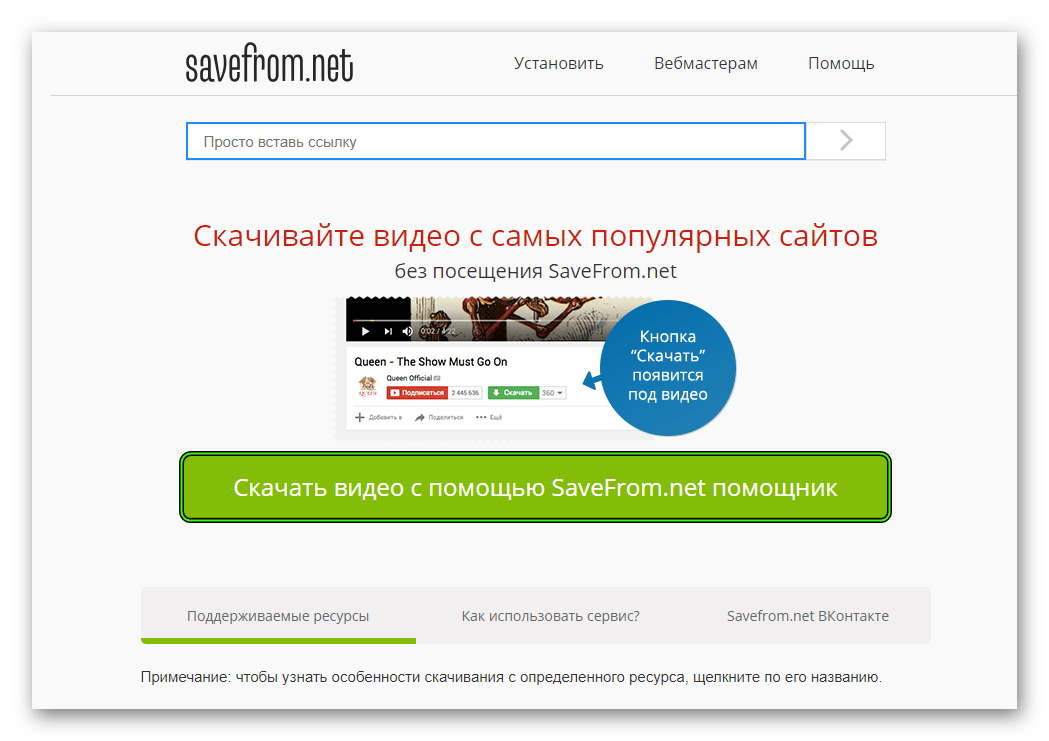
- Чтобы установить помощник в браузер Google Chrome нажмите большую зелёную кнопку «Скачать видео с помощью SaveFrom.net помощник» на официальном сайте SaveFrom.net.
- Дождитесь загрузки файла.
- Запустите установку программы двойным кликом мыши.
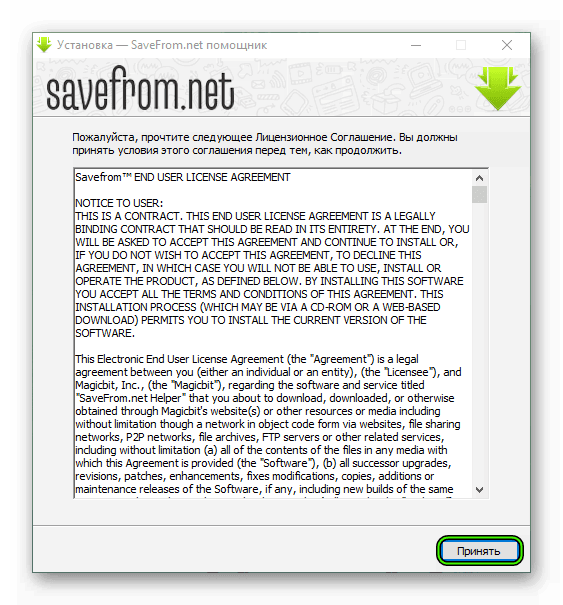
- Прочтите и примите лицензионной соглашение.
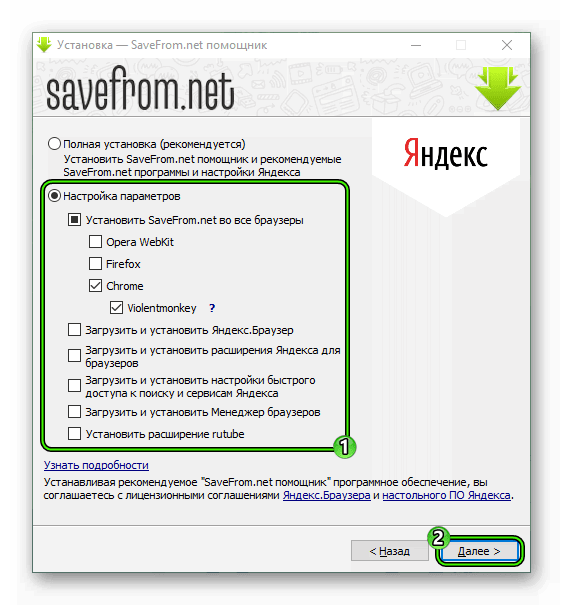
- Отметьте галочками для каких браузеров необходимо установить расширение, или оставьте настройки по умолчанию.
- В следующем окне нажмите «Завершить».
- После запуска Google Chrome появится окно в правом верхнем углу — завершите установку плагина.
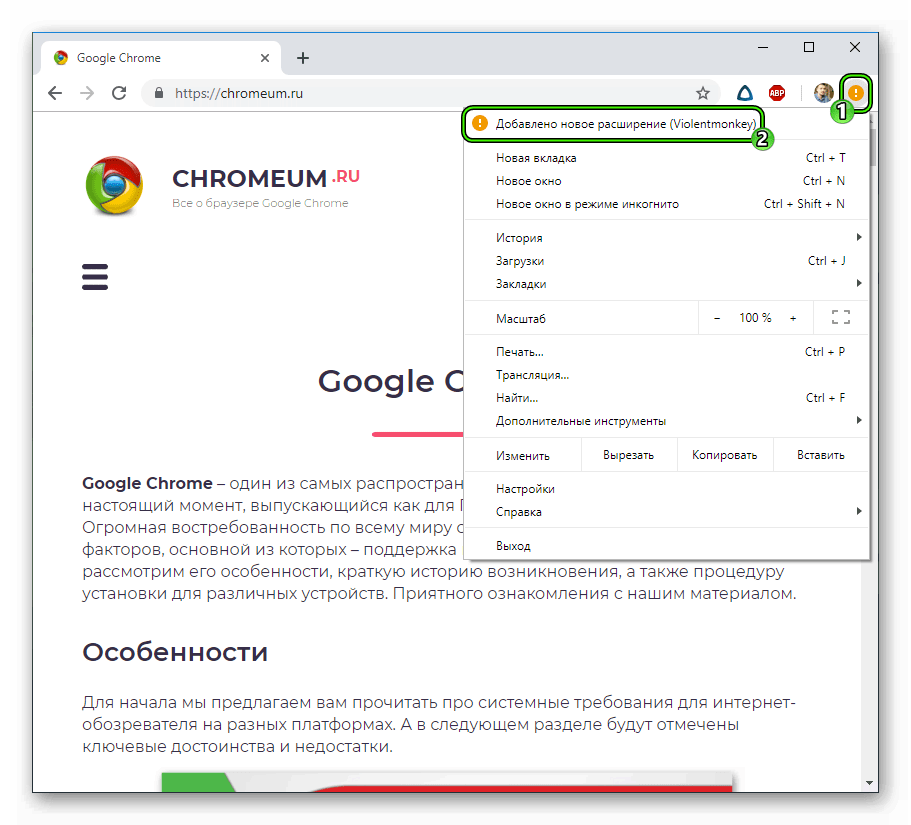
Далее, при нажатии на иконку обезьянки вы будете видеть такое меню, в котором можно настраивать и добавлять новые скрипты для самых разнообразных задач.
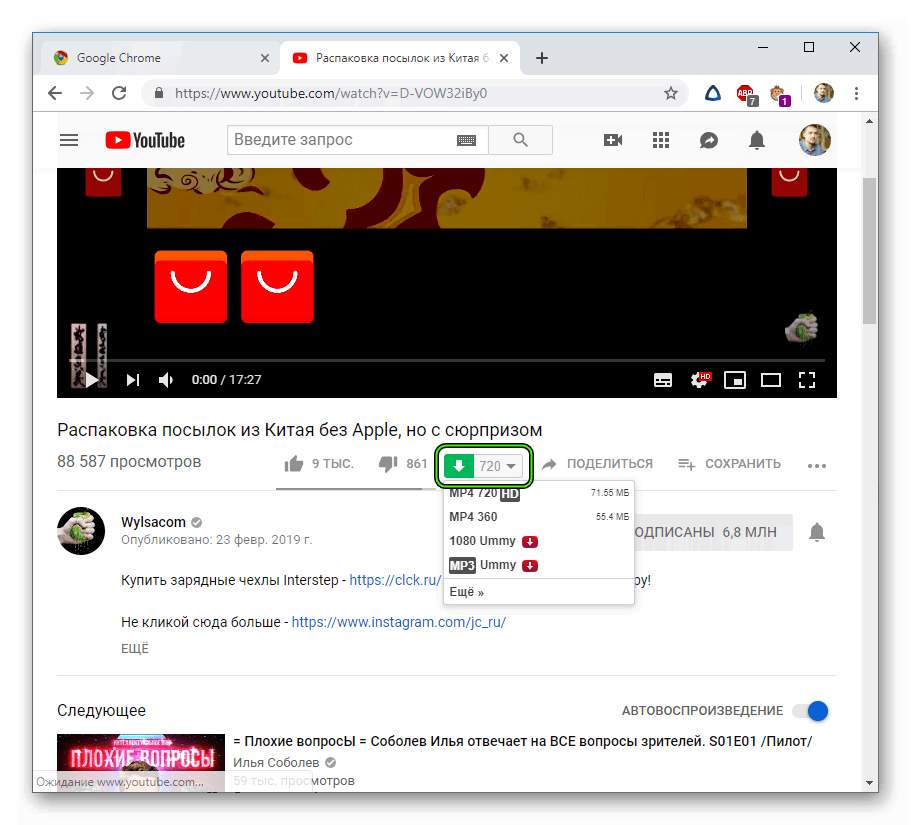
Теперь при открытии любой записи на YouTube, под самим роликом появится кнопка «Скачать». При клике на маленькую стрелочку можно выбирать размер и разрешение.
Загрузка медиаконтента из YouTube без установки расширения
Если вы не хотите устанавливать каких-либо расширений или стороннего ПО на компьютер, но хотите загружать на ПК контент из YouTube без ограничений, это можно сделать с помощью всё того же SaveFrom.net.
Чтобы скачать фильм следуйте несложной инструкции:
- Откройте YouTube.
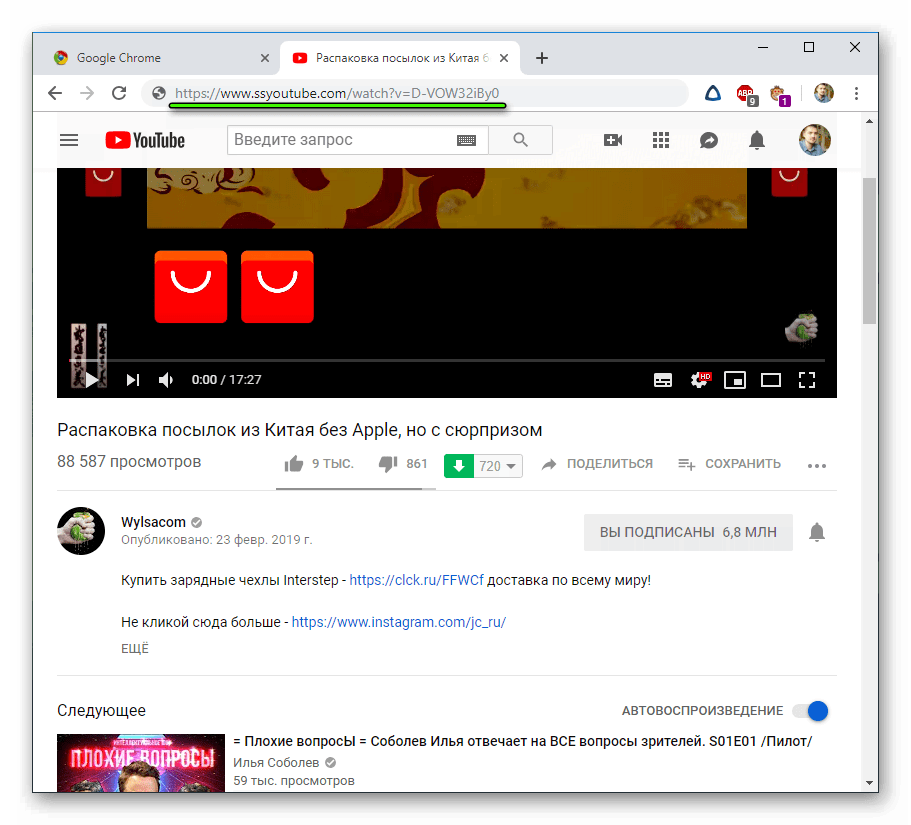
- Найдите интересующий ролик и вставьте в умной строке браузера, между символами www. и YouTube символы ss (регистр не важен, можно использовать как маленькие, так и большие латинские символы) — получится примерно так:
- Нажмите Enter — вы попадёте на специальную страницу для скачивания видео — нажмите здесь «Скачать без установки» расширения.
- Выберите разрешение (формат), после директорию куда будет загружен ролик.
Сервис VDYouTube
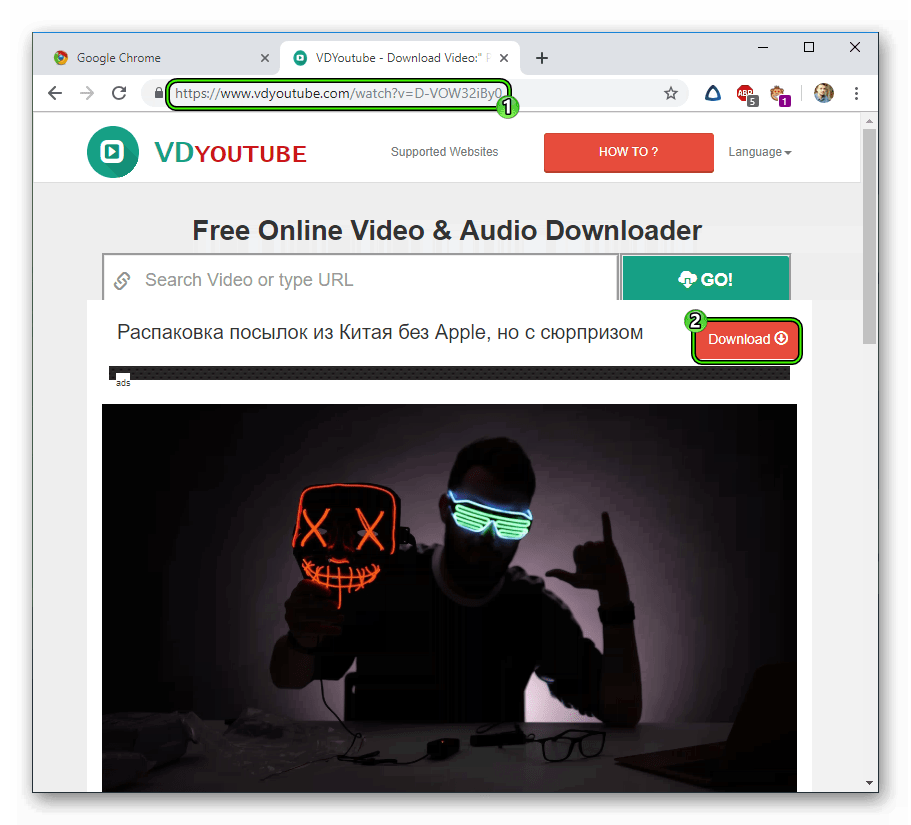
Похожий сервис также позволяет скачивать ролики из YouTube. Принцип несложный, если добавить символы vd перед YouTube всё в той же адресной строке на странице с интересующим роликом, то вы попадете на аналогичный бесплатный сервис для скачивания медиа и музыки VDYouTube. Нажмите здесь на красную кнопку Download и выберите формат файла для скачивания.
Запустится плеер, выполните правый клик на экране с роликом и выберите «Сохранить видео как…», или нажмите на клавиатуре комбинацию горячих клавиш Ctrl + S . Всё просто, видео будет загружено в папку по умолчанию или сами укажите путь для сохранения файла.
Скачать Гугл Хром
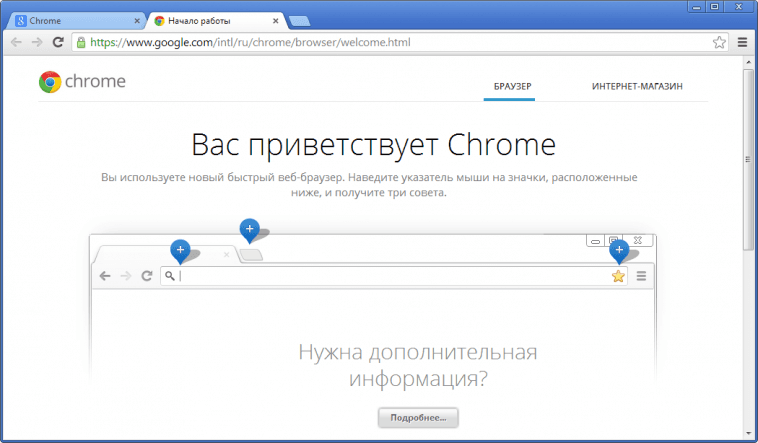
Это популярнейший браузер, использующий передовые технологии обработки кода страниц. Более половины пользователей во всем мире используют Google Chrome для просмотра web-сайтов. Обозреватель отличается высокой скорость в работе, гибкостью в настройках и простотой в использовании. Программа содержит панель быстрого поиска, переводчик страниц и просмотрщик PDF-файлов, в ней применяется технология Safe Browsing, благодаря которой приложение заблаговременно предупредит пользователя в случае перехода на небезопасный ресурс. Продвинутые инструменты синхронизации позволяют получить доступ к нужной информации в любом месте. Например, если вы добавите сайт в закладки на компьютере, вы сможете увидеть его в соответствующем разделе мобильной версии. К программе можно подключать различные плагины, они существенно расширяют возможности браузера.
Google Chrome (Гугл Хром) скачать бесплатно и установить можно на разные платформы – русская версия обозревателя доступна для Windows 7-10, Android, iOS, Linux, MacOS.
Особенности
Современный Интернет-обозреватель, базирующийся на прогрессивном проекте Chromium. Интеллектуальная адресная строка, встроенные инструменты для защиты от посещения опасных страниц, высокая скорость обработки кода, стильный минималистский интерфейс, режим анонимного просмотра, синхронизация данных между устройствами, интегрированный загрузчик, множество доступных для скачивания надстроек – все эти возможности делают Гугл Хром браузером номер один по количеству активных пользователей на компьютере и мобильных устройствах.
Лучшие разработки
В основе обозревателя лежит проект Chromium, а значит, постоянно улучшаемый Google рендеринговый движок Blink
Удобство
«Легкий» дизайн интерфейса, автоматическое распознавание поискового запроса и интегрированный переводчик сайтов
Кроссплатформенность
Google Chrome скачать бесплатно на русском языке можно для компьютеров на базе Windows 7-10, Android, iOS и других ОС
Safe Browsing
Интегрированные алгоритмы для защиты пользователя от посещения опасных сайтов
Синхронизация
Быстрый перенос пользовательских настроек между разными операционными системами
Расширяемость
Во встроенном магазине дополнений доступно множество различных плагинов
Google Chrome в рейтинге «Браузеры»
| ТОП | Скриншоты | Разработчик | Платформа | Лицензия | Движок | Блокировка рекламы | Ускоренная загрузка | Прокси-сервер | Unity web player | Поддержка расширений | Синхронизация данных | Русский язык |
|---|---|---|---|---|---|---|---|---|---|---|---|---|
| 1 alt=»Яндекс.Браузер» width=»48″ height=»48″ />Яндекс.Браузер | alt=»Скриншот Яндекс.Браузер» width=»72″ height=»48″ /> | Yandex | Бесплатная | Blink | Плагин | Да | Нет | Нет | Да | Да | Да | |
| 2 alt=»Opera Browser» width=»48″ height=»48″ />Opera Browser | alt=»Скриншот Opera Browser» width=»72″ height=»48″ /> | Opera Software | Бесплатная | Blink | Да | Да | Да | Да | Да | Да | Да | |
| 3 alt=»Google Chrome» width=»48″ height=»48″ />Google Chrome | alt=»Скриншот Google Chrome» width=»72″ height=»48″ /> | Google Inc. | Бесплатная | Blink | Плагин | Нет | Нет | Нет | Да | Да | Да | |
| 4 Vivaldi | alt=»Скриншот Vivaldi» width=»72″ height=»48″ /> | Vivaldi Technologies | Бесплатная | Blink | Плагин | Нет | Нет | Частично | Да | В разработке | Да | |
| 5 Mozilla Firefox | alt=»Скриншот Mozilla Firefox» width=»72″ height=»48″ /> | Mozilla Corporation | Бесплатная | Gecko | Плагин | Нет | Нет | Да | Да | Да | Да |
Скачать Гугл Хром бесплатно
Скачать Google Chrome для Windows 10, 7, 8, XP
Бесплатная версия: 96.0.4664.110
| Рекомендуем! InstallPack | Стандартный установщик |
|---|---|
| Официальный дистрибутив Google Chrome | |
| Тихая установка без диалоговых окон | |
| Рекомендации по установке необходимых программ | |
| Пакетная установка нескольких программ |
SoftOK рекомендует InstallPack, с его помощью вы сможете быстро установить программы на компьютер, подробнее на сайте.
Как установить расширение в google chrome
Здравствуйте, друзья! В данной статье хотелось бы рассмотреть довольно простую тему, на которую у большинства пользователей возникает много вопросов. Сейчас мы с вами разберемся, где искать расширения для браузера Гугл Хром, и как их можно установить.
Вначале перед практикой я, как всегда, предоставляю вам немного теории. Чтобы вы понимали, для чего они вообще нужны, может вы и без них обойдетесь.
Поскольку разработчики браузеров не могут предусмотреть все мелочи, которые могут понадобиться пользователям, были придуманы расширения или дополнения. С их помощью вы можете расширять функционал браузера, настраивая его, таким образом, под себя. Например, можете скачивать фильмы и музыку с сайтов, получить быстрый доступ к почте, облачному хранилищу и прочее.
Скачать их можно как с Интернет-магазина Chrome, так и со сторонних сайтов. Во втором случае, это могут быть те или иные дополнения, которые по различным причинам не были размещены в магазине браузера. Будьте осторожны при скачивании со сторонних источников, а то под их видом, можете закачать на компьютер вирус.
Устанавливаем расширение из магазина Google Chrome
Давайте сначала разберемся, где искать этот Интернет-магазин. Кликните по кнопочке с изображением трех горизонтальных полос в правом верхнем углу браузера и выберите из выпадающего меню «Дополнительные инструменты», затем «Расширения».

Откроется страничка, на которой вы увидите список всех тех, что установлены у вас в браузере. Пролистываем ее в самый низ и переходим по ссылке «Еще расширения».

После этого у вас откроется еще одна страничка «Интернет-магазин Chrome». В нем перейдите на вкладку «Расширения». Пролистывайте список предложенных. Чтобы посмотреть список всего доступного в определенной группе, нажмите в ней на кнопочку «Просмотреть все».
Для поиска конкретного дополнения можете воспользоваться поиском по магазину или выбрать подходящую категорию.

Для того чтобы установить расширение из магазина Хром, сделайте следующее. Кликните мышкой по тому, которое выбрали в предложенном списке.

Откроется более подробная информация о нем. Также можете почитать отзывы и просмотреть похожие. Нажмите на кнопочку «Установить».

Если вы воспользовались поиском, то в предложенных результатах выбирайте именно из списка «Расширения». Когда выберите подходящее, можете сразу нажать напротив него кнопочку «Установить», а можете кликнуть по его названию, чтобы посмотреть подробную информацию, как было описано выше.

Дальше появится окошко, в котором будет указано какие разрешения необходимо предоставить выбранному дополнению. Нажмите в нем «Установить расширение».

О том, что оно успешно установлено, будет свидетельствовать следующее информационное окошко. Также справа от строки поиска появится его значок.
Если вам интересно, как установить визуальные закладки в Гугл Хром, можете прочесть подробную статью на сайте. В ней описана установка в Хром визуальных закладок от Яндекса и Atavi.

Кликнув по нему правой кнопкой мыши, вы можете получить доступ к его различным параметрам и настройкам.

Установка расширений с другого сайта
Если вы нашли что-то подходящее в Интернете и уверенны, что оно не принесет вред компьютеру, то сейчас мы рассмотрим, как можно установить подобное дополнение в браузер.
Скачиваем его на компьютер, нажав на сайте кнопочку «Скачать», «Download» или что-то в подобном роде.
Затем открываем Хром, кликаем по кнопочке «Меню» и переходим «Дополнительные инструменты» – «Расширения».
Перетащите скачанный файл на страничку с установленными расширениями браузера.
Подтвердите его установку, нажав на кнопочку «Установить».
Давайте подробнее рассмотрим установку со стороннего сайта популярного дополнения для Google Chrome, и не только, SaveFrom.net. Процесс будет немного отличаться от описанного выше.
Находим официальный сайт расширения в интернете и переходим на вкладку «Установить».

Здесь вы увидите кнопочку для скачивания, нажмите на нее. Обратите внимание, чтобы напротив нее было написано «для Google Chrome».

Найдите скачанный файл в папке «Загрузки» на компьютере и запустите его, кликнув по нему два раза левой кнопкой мыши. Если появится окно безопасности, нажмите в нем «Запустить».

Затем дождитесь, когда закончится загрузка. На данном этапе, возможно, потребуется закрыть браузер.

Примите условия лицензионного соглашения и нажмите «Далее».

Для того чтобы установить его только для Google Chrome, отметьте маркером «Настройка параметров» и уберите все ненужные галочки. Кликните по кнопочке «Далее».

Нажмите на кнопочку «Завершить» и запустите браузер.

Это мы установили необходимое дополнение Tampermonkey для правильной работы SaveFrom.net. Его значок должен появиться справа от адресной строки.
Для установки самого расширения, откройте следующую страничку в интернете и нажмите на кнопочку «Установить». Затем подтвердите установку.

На этом все. Теперь вы знаете, где искать и как установить расширение в браузере Google Chrome.
2 способа: как установить расширение в Google Chrome, настраивать и удалять
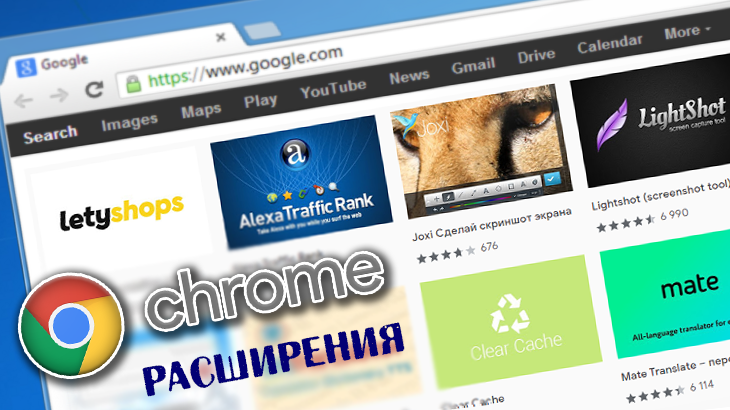
Браузер Гугл Хром не отстает от своих аналогов, конкурентов и позволяет дополнять свои возможности за счет установки различных расширений. При помощи них можно выполнять те функции, которых изначально нет в браузере, например: быстрое подключение к VPN, скачивание музыки, видео с различных сайтов (ютуб, вконтакте и прочие), моментально сохранить нужные данные с вебстраниц на гугл диске и многое другое. Вопрос только, как установить расширение в google chrome?
Сейчас я подробно отвечу на данный вопрос, рассмотрим как ставить стандартные дополнения прямо из «магазина» браузера, а также дополнительные, которые он не дасту становить стандартным способом. Такими дополнениями, пользуются очень многие пользователи, каждый выбирает что-то под свои цели и задачи, личные нужды.
Как установить расширение в google chrome
Прежде чем пояснить процесс установки, приведу несколько примеров расширений, чтобы вы понимали, что это может из себя представлять и где они расположены. Все, что вы устанавливаете в хром из дополнений, будет располагаться в правом верхнем углу (сразу после адресной строки браузера):

Некоторые примеры расширений:
RUSVPN — устанавливается для быстрого подключения к VPN от соответствующего разработчика. Есть масса других расширений, от иных разработчиков. Как вы поняли, такой подход в хроме позволит обходиться без установки полноценного софта в Windows.
Сохранить на Google Диске — дает возможность сохранять контент с сайтов на своем диске, буквально в пару кликов.
Google Переводчик — позволяет переводить страницы, отдельные предложения, фразы, слова с любых языков на любые, не переходя на соответствующий сервис для перевода.
Это лишь 3 примера, но удобных штуковин для браузера на самом деле масса и вы будете с ними сталкиваться по мере работы, потому что многие сайты и программы на компьютере предлагают установить свои дополнения в браузер для удобства работы.
Вариант 1 — стандартная установка через магазин
Не стоит пугаться слова «магазин», поскольку многие расширения бесплатные 🙂 Есть конечно и платные, либо условно платные (с ограничениями в бесплатном режиме).
Самый простой и наиболее часто используемый способ установки расширений — перейти по ссылке на него в магазине Google Chrome, что обычно применяется на сайтах, предлагающих какие-либо программы. Например, RUSVPN предлагает установить свое расширение, а кнопка на сайте везет на магазин Google Chrome:
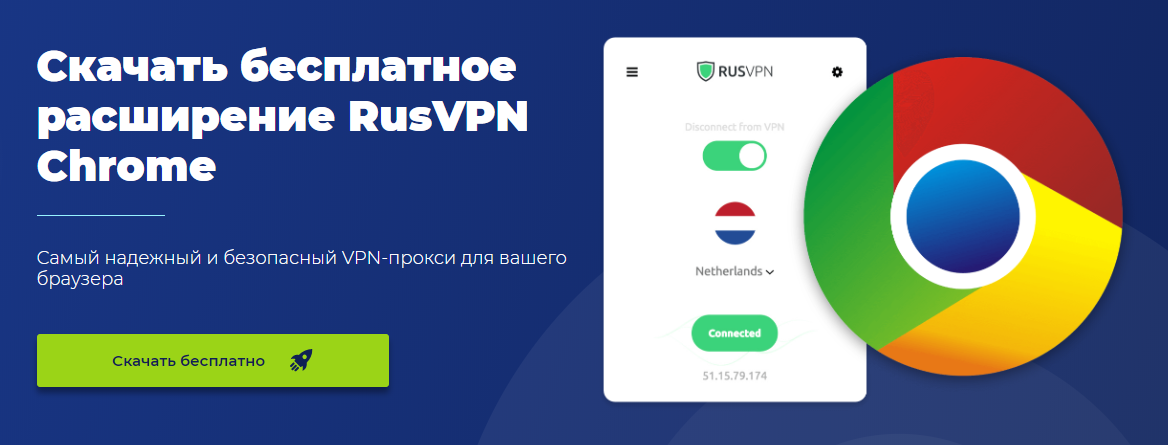
Ссылка на установку расширения выглядит обычно так (имейте это ввиду, если встретите такой адрес):
Перейдя на страницу расширения, нужно нажать «Установить», после чего еще раз подтвердить установку во всплывающем окне:
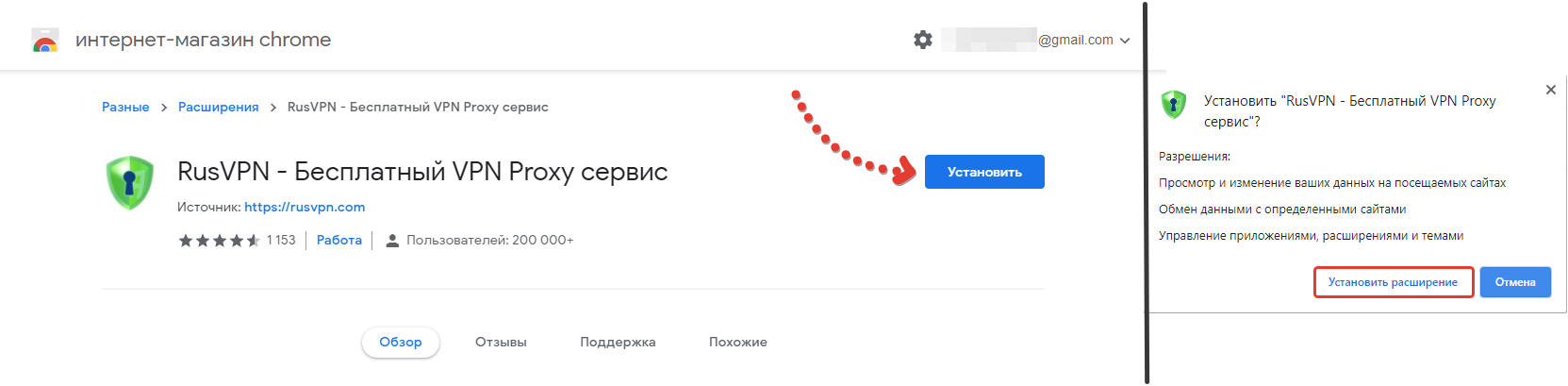
Через несколько секунд расширение будет установлено и вы увидите его значок в правом верхнем углу.
Также вы можете самостоятельно выбрать расширения из магазина Хром, найдя по нужные по поиску или специальным фильтрам. Для этого перейдите по ссылке https://chrome.google.com/webstore/category/extensions или откройте меню браузера: «дополнительные инструменты», «расширения».
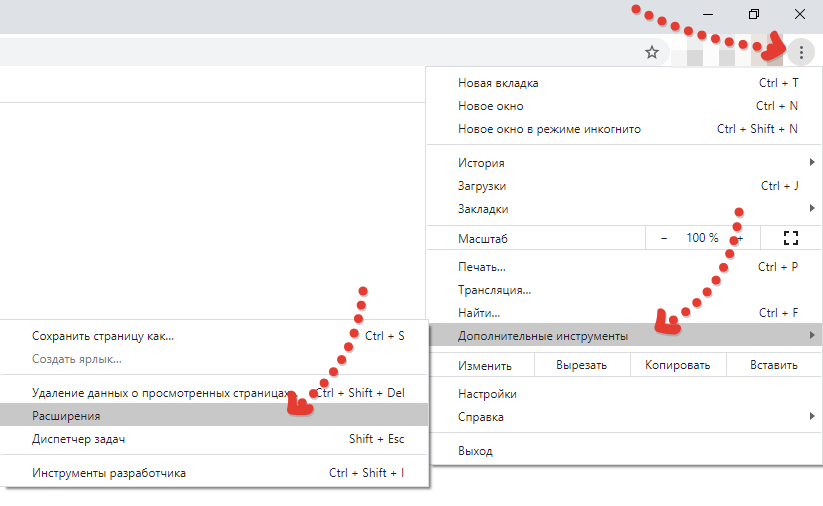
В открывшемся окне открываем еще раз слева вверху меню «расширения» и внизу выбираем «открыть интернет-магазин google chrome».

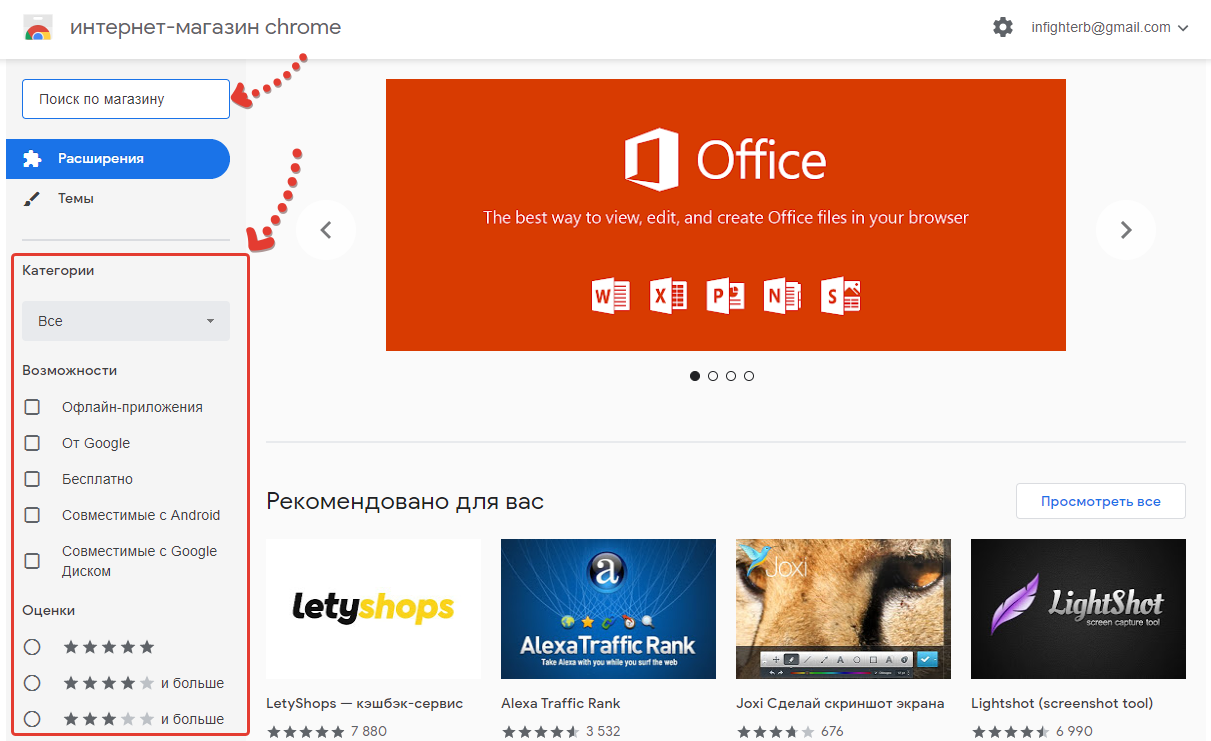
Попав в магазин, вы можете воспользоваться поиском вверху, чтобы найти нужное дополнение либо фильтрацией в правой колонке (по категории, оценкам и возможности), тем самым отобразив только интересные для ваших предпочтений варианты.
Вариант 2 — установка расширения из файла
Браузер также позволяет устанавливать расширения, загруженные с компьютера в виде папки с файлами, среди которых есть файл .CRX. Но такая возможность стандартно недоступна, поскольку разработчики тем самым оберегают нас от возможных последствий, ведь в файл с дополнением можно и вирусятинку закинуть.
Поэтому если вам понадобится установить в браузер какое-либо расширение из вручную, то будьте внимательны! Убедитесь, что это действительно надежный файл, что вы доверяете ресурсу и авторам, от которых его получили.
Если уверены, то перейдите в упомянутый выше раздел расширений:
Затем включите «режим разработчика» и нажмите появившуюся кнопку «загрузить распакованное расширение».

Откроется проводник системы, где осталось выбрать папку с распакованным расширением на компьютере и оно будет установлено в браузер. Расширение должно быть именно распаковано! То есть, скачав его изначально в архиве ZIP, нужно этот архив распаковать.
Параметры (настройка), отключение и удаление расширений
Удаление и отключение производится прямо из общего списка, если перейти в тот самый раздел «дополнительные инструменты», «расширения». Здесь вы увидите соответствующую кнопку «удалить», а также переключатель, отвечающий за включение / отключение:

Удаление, соответственно, совсем убирает расширение из хрома, а отключение позволяет убрать его на время, т.е. оно не будет работать и исчезнет из списка активных в правом верхнем углу браузера. Но всегда можно зайти в этот же раздел и включить снова.
Параметры есть не у всех расширений. Чтобы проверить, просто кликните по нужному из списка активных и увидите соответствующую кнопку:
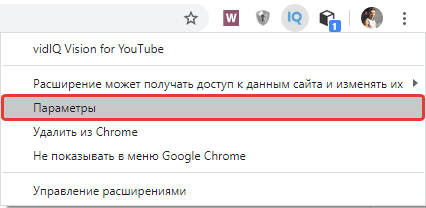
Если она активна, то кликнув по ней, перейдете как раз в раздел настроек. Ну а если неактивна, значит у расширения нет параметров.
Заключение и выводы
Некоторые расширения, устанавливаемые в Google Chrome позволяют существенно упростить различные задачи. У каждого они свои: кому-то нужно быстро менять IP через прокси и VPN, что можно сделать через установку соответствующих расширений, не прибегая к полноценным программам Windows, кому-то оперативно работать с «облаком», кому-то взаимодействовать с различными другими сервисами и программами.
Процесс поиска и установки, как вы успели заметить, очень прост. Главное будьте осторожны при установке расширений вручную! Хотя для новичков, например, и простых пользователей ПК, такой вариант вряд ли вообще пригодится.
Напишите, пожалуйста в комментариях ниже, все ли понятно по статье, для чего служат расширения в гугл хроме и как их устанавливать? Если что-то непонятно, я дополню статью, а заодно отвечу сразу на возникшие вопросы.
Сделай репост – выиграй ноутбук!
Каждый месяц 1 числа iBook.pro разыгрывает подарки.
- Нажми на одну из кнопок соц. сетей
- Получи персональный купон
- Выиграй ноутбук LENOVO или HP

—> LENOVO или HP от 40-50 т.р., 8-16ГБ DDR4, SSD, экран 15.6″, Windows 10
Как установить расширение в Google Chrome
Для начала немного о том, из себя представляет расширение: расширение – это небольшое дополнение для браузера, расширяющее его функционал. Выполнять расширения могут самые разнообразные функции: дают возможность скачивать музыку или видео там, где просто так скачать не получится, к примеру, вконтакте или на Youtube. Упрощают работу с документами, изображениями, дают возможность выбора, какой поисковой системой воспользоваться в конкретной ситуации без перехода на сайт поисковика, изменяют внешний вид сайта.
Как установить расширение в Google Chrome из магазина
Расширения в Google Chrome устанавливаются из официального магазина приложений, пусть название вас не смущает – покупать ничего не придется. Чтобы попасть в магазин расширений, перейдите по ссылке
Ссылка откроется в новой вкладке, а вы позже сможете вернуться к этой статье.
Или перейдите в магазин, воспользовавшись меню браузера: в правом верхнем углу браузера нажмите на кнопку с тремя точками. Откроется меню браузера, в нем нужно выбрать «Дополнительные инструменты». Появится еще одно окно, в котором нужно найти пункт «Расширения» и нажать на него:

Теперь вы находитесь во вкладке с расширениями, установленными в браузере. Если до этого никаких расширений установлено не было, то здесь не будет ничего, или же будут отображены предустановленные расширения Google Chrome – документы, презентации, таблицы. Зависит от версии браузера. Нажмите слева сверху на пункт меню «Расширения», затем внизу на «Открыть интернет-магазин Chrome»:


после чего вы попадете в магазин расширений. Здесь можно просмотреть все доступные, отсортировать их по категориям, возможностям, оценкам. Единственный минус – язык, не все расширения имеют описание и интерфейс на русском языке.

Если вы знаете, какое именно расширение вам нужно, то достаточно вписать его название в «Поиск по магазину» и нажать Enter. Обратите внимание, в результатах поиска могут присутствовать не только расширения, но и приложения. Чтобы не ошибиться, выберите в результатах поиска «Расширения». Из найденных результатов выберите необходимое расширение и нажмите кнопку «Установить»:

После установки в правом верхнем углу должна появиться иконка, с помощью которой осуществляется управление расширением, его настройка, включение или отключение каких-либо функций:

Настройки активируются нажатием правой кнопки мыши по иконке. В некоторых случаях иконки может и не быть, все зависит от устанавливаемого расширения и его возможностей.
Как установить стороннее расширение в Google Chrome
Если у вас есть стороннее расширение или юзерскрипт из источника, которому вы доверяете, но по какой-либо причине в магазине Google Chrome это расширение отсутствует, установить обычным способом его не получится. Для обеспечения безопасности установка сторонних расширений, т. е. расширений не из магазина, в хроме запрещена. Ниже представлены способы, с помощью которых это ограничение можно обойти.
Установка скачанного расширения в формате .crx
- Вначале нужно открыть страницу расширений в браузере, как это сделать было описано выше: Меню браузера в правом верхнем углу > Дополнительные инструменты > Расширения. Или скопируйте chrome://extensions/ вставьте в адресную строку браузера и нажмите Enter.
- В верхней части страницы есть переключатель «Режим разработчика», активируйте его. Ниже появятся 3 дополнительные кнопки: «Загрузить распакованное расширение»«Упаковать расширение» и «Обновить расширения»:

- Файл расширения, оканчивающийся на .crx, переименовать так, чтобы он оканчивался на .zip и открыть его с помощью архиватора как обычный архив. Распаковать его в подготовленную для этого папку (например, создать на диске «C» папку с названием Extensions, или любым другим названием).
- В браузере, на странице с расширениями, нажать на кнопку «Загрузить распакованное расширение» и в появившемся окне выбрать созданную папку, после чего нажать ОК.
Расширение будет установлено в браузер, теперь осталось лишь активировать его, переведя переключатель рядом с расширением в положение «Включено».
Установка юзерскрипта – файла вида .user.js в Google Chrome
Способ первый, более простой, но требующий установки дополнительного расширения. Расширение называется tampermonkey, его нужно установить из магазина Google Chrome. После установки оно будет доступно в правом верхнем углу браузера. При нажатии левой кнопкой мыши на значок расширения появится вот такое окно:

в котором нужно выбрать пункт «Создать новый скрипт». Обратите внимание, напротив пункта «Включено» должна стоять зеленая галочка.
Откроется окно для создания нового скрипта. Теперь нужно скаченный юзерскрипт открыть с помощью текстового редактора, код из него скопировать и вставить в это окно в браузере. После чего нажать на « Файл -> Сохранить»:
Как активировать и добавить плагин в Google Chrome
Разработчики Google по умолчанию придали собственному браузеру только самые необходимые возможности для комфортного серфинга. Однако, если включить или установить расширения в Гугл Хроме, его функциональность сильно возрастет, появится возможность: блокировать рекламу, устанавливать VPN, загружать музыку или видео и многое другое. В рамках данной инструкции рассмотрим основные способы активации, инсталляции дополнений как силами самого веб-обозревателя, так и с помощью дополнительных плагинов.

Как установить расширение в Google Chrome
По умолчанию в веб-обозревателе Хром нет никаких дополнений. Если возможностей браузера недостаточно для комфортного серфинга или стоят специфические задачи, можем добавить расширения в Google Chrome одним из доступных способов. Они есть самые разнообразные, но наиболее популярными являются аддоны для блокировки рекламных баннеров и прокси, VPN.
Существуют разные способы для установки плагинов со своими плюсами и минусами, поэтому сейчас мы рассмотрим каждый из них индивидуально.
Способ 1: из магазина расширений Google
Самый простой и популярный способ поставить расширение в Гугл Хром – загрузить его с официального магазина Google. Здесь большой выбор доступных плагинов, большинство из которых бесплатны. Главный плюс метода – все аддоны проверены на наличие вирусов, поэтому риск подхватить зловреда значительно ниже, чем при установке дополнений со стороны.
Как установить расширения в Гугл Хром:
- Открываем страницу с дополнениями Google по ссылке .
- В поисковую строку слева сверху вводим название, тип или ключевую фразу для обнаружения аддона. К примеру, если ввести VPN, отобразится большинство расширений такого рода.
- Можем сразу из списка нажать на кнопку «Установить» или сначала перейти на страницу плагина и уже затем внедрить его в браузер одноименной клавишей.

- В выпадающем окне нажимаем на активный элемент «Установить расширение».

Таким способом мы можем инсталлировать любое дополнение из магазина Google. Сразу после установки оно отобразится в панели расширений, которая расположена справа от адресной строки (правый верхний угол). Отсюда можем взаимодействовать с плагинами и настраивать их.
Способ 2: устанавливаем расширение в Google Chrome вручную
Чтобы установить новое расширение в Гугл Хром, магазин Google может не подойти. На стадии тестирования свежего дополнения его можем разместить в браузере только вручную. Также метод применим для установки тех плагинов, которые недоступны в официальном маркете. В основном сюда относятся дополнения, которые противоречат правилам сервиса. К примеру, Savefrom – полезный, давно известный сервис, но его нет в магазине Гугл.
Важно! Установка расширений Гугл Хром ручным методом связана с рисками, так как неизвестно, что именно записано в коде плагина. Мы не рекомендуем устанавливать плагины в Гугл Хром с сомнительных источников, иначе есть риск подхватить вирусы. Если и пользоваться этим методом, то только для того, чтобы загрузить собственный аддон или дополнение с проверенных источников.
Как добавить расширение в Гугл Хром вручную:
- Загружаем с интернет crx-файл расширения. Его легко найти, если ввести в поиск название дополнения и добавить слово crx. Альтернативный путь – воспользоваться тематическими сайтами, вроде этого .
- Открываем браузер Chrome и идем в его меню (Alt + F).
- Наводим курсор на элемент «Дополнительные инструменты» и выбираем «Расширения».

- Справа сверху страницы переводим тумблер «Режим разработчика» в активное положение.

- Открываем папку с загруженным файлом и перетаскиваем его на страницу браузера «Расширение».

Способ 3: как добавить расширение в Гугл Хром из магазина Opera
Есть еще один интересный метод, позволяющий добавить плагин в Гугл Хром, но из магазина другого браузера. Opera, как и Chrome, основаны на одной платформе, что и использует расширение Chameleon. Оно адаптирует аддон с Opera под браузер Гугл. Правда, способ работает не всегда, порой дополнения оказываются нерабочими, но чаще всего все проходит успешно.
Как установить расширение браузера Гугл Хром:
- Переходим на страницу Chameleon , жмем на кнопку «Установить», а затем – «Установить расширение».

- Далее вводим в поиск Google название плагина и добавляем Opera.
- Открываем магазин браузера и жмем на кнопку «Add to Chameleon».

После непродолжительного ожидания можем начинать пользоваться расширением, оно отобразится в соответствующей панели.
Как включить плагины в Гугл Хром
Если в браузере уже есть аддон, его не нужно устанавливать. Более того, нет возможности повторно разместить уже ранее внедренный плагин. Нужно всего лишь активировать его, что можем сделать всего за пару кликов мышью.
Как включить расширения Google Chrome:
- Через меню переходим в «Дополнительные инструменты» на страницу «Расширения».

- Переводим ползунок в правом нижнем углу плагина в активное положение.

Готово, расширение готово к использованию.
Дополнительные рекомендации по установке расширений для Google Chrome
Есть еще несколько советов, которые помогут в процессе установки:
- Можем переносить расширения с другого браузера Chrome. Если на другом ПК уже установлено дополнение, то переходим на его страницу, копируем «Идентификатор» и находим папку с одноименным названием в каталоге с браузером. Копируем папку и переносим ее на другой компьютер и размещаем в том же месте. Еще один вариант – запаковать расширение и установить его на втором ПК.


- Расширения тоже синхронизируются. Достаточно включить синхронизацию на нескольких аккаунтах и дополнения автоматически перенесутся между устройствами. Это работает только между компьютерами и на мобильные платформы не распространяются.

- Перед установкой всегда смотрим на количество загрузок и оценок. Расширения часто подделывают, создавая сомнительные копии с подобными названиями. При этом они могут располагаться даже выше в списке, чем оригиналы.
Все перечисленное должно помочь установить и активировать расширения в Google Chrome. Благодаря нескольким рассмотренным способам, каждый сможет подобрать лучший метод для личных потребностей. Осталось только реализовать все прочитанное в жизни.
Установка расширения в Гугл Хроме
Здравствуйте, друзья! В данной статье хотелось бы рассмотреть довольно простую тему, на которую у большинства пользователей возникает много вопросов. Сейчас мы с вами разберемся, где искать расширения для браузера Гугл Хром, и как их можно установить.
Вначале перед практикой я, как всегда, предоставляю вам немного теории. Чтобы вы понимали, для чего они вообще нужны, может вы и без них обойдетесь.
Поскольку разработчики браузеров не могут предусмотреть все мелочи, которые могут понадобиться пользователям, были придуманы расширения или дополнения. С их помощью вы можете расширять функционал браузера, настраивая его, таким образом, под себя. Например, можете скачивать фильмы и музыку с сайтов, получить быстрый доступ к почте, облачному хранилищу и прочее.
Скачать их можно как с Интернет-магазина Chrome, так и со сторонних сайтов. Во втором случае, это могут быть те или иные дополнения, которые по различным причинам не были размещены в магазине браузера. Будьте осторожны при скачивании со сторонних источников, а то под их видом, можете закачать на компьютер вирус.
Устанавливаем расширение из магазина Google Chrome
Давайте сначала разберемся, где искать этот Интернет-магазин. Кликните по кнопочке с изображением трех горизонтальных полос в правом верхнем углу браузера и выберите из выпадающего меню «Дополнительные инструменты», затем «Расширения».
Откроется страничка, на которой вы увидите список всех тех, что установлены у вас в браузере. Пролистываем ее в самый низ и переходим по ссылке «Еще расширения».
После этого у вас откроется еще одна страничка «Интернет-магазин Chrome». В нем перейдите на вкладку «Расширения». Пролистывайте список предложенных. Чтобы посмотреть список всего доступного в определенной группе, нажмите в ней на кнопочку «Просмотреть все».
Для поиска конкретного дополнения можете воспользоваться поиском по магазину или выбрать подходящую категорию.
Для того чтобы установить расширение из магазина Хром, сделайте следующее. Кликните мышкой по тому, которое выбрали в предложенном списке.
Откроется более подробная информация о нем. Также можете почитать отзывы и просмотреть похожие. Нажмите на кнопочку «Установить».
Если вы воспользовались поиском, то в предложенных результатах выбирайте именно из списка «Расширения». Когда выберите подходящее, можете сразу нажать напротив него кнопочку «Установить», а можете кликнуть по его названию, чтобы посмотреть подробную информацию, как было описано выше.
Дальше появится окошко, в котором будет указано какие разрешения необходимо предоставить выбранному дополнению. Нажмите в нем «Установить расширение».
О том, что оно успешно установлено, будет свидетельствовать следующее информационное окошко. Также справа от строки поиска появится его значок.
Если вам интересно, как установить визуальные закладки в Гугл Хром, можете прочесть подробную статью на сайте. В ней описана установка в Хром визуальных закладок от Яндекса и Atavi.
Кликнув по нему правой кнопкой мыши, вы можете получить доступ к его различным параметрам и настройкам.
Установка расширений с другого сайта
Если вы нашли что-то подходящее в Интернете и уверенны, что оно не принесет вред компьютеру, то сейчас мы рассмотрим, как можно установить подобное дополнение в браузер.
Скачиваем его на компьютер, нажав на сайте кнопочку «Скачать», «Download» или что-то в подобном роде.
Затем открываем Хром, кликаем по кнопочке «Меню» и переходим «Дополнительные инструменты» – «Расширения».
Перетащите скачанный файл на страничку с установленными расширениями браузера.
Подтвердите его установку, нажав на кнопочку «Установить».
Давайте подробнее рассмотрим установку со стороннего сайта популярного дополнения для Google Chrome, и не только, SaveFrom.net. Процесс будет немного отличаться от описанного выше.
Находим официальный сайт расширения в интернете и переходим на вкладку «Установить».
Здесь вы увидите кнопочку для скачивания, нажмите на нее. Обратите внимание, чтобы напротив нее было написано «для Google Chrome».
Найдите скачанный файл в папке «Загрузки» на компьютере и запустите его, кликнув по нему два раза левой кнопкой мыши. Если появится окно безопасности, нажмите в нем «Запустить».
Затем дождитесь, когда закончится загрузка. На данном этапе, возможно, потребуется закрыть браузер.
Примите условия лицензионного соглашения и нажмите «Далее».
Для того чтобы установить его только для Google Chrome, отметьте маркером «Настройка параметров» и уберите все ненужные галочки. Кликните по кнопочке «Далее».
Нажмите на кнопочку «Завершить» и запустите браузер.
Это мы установили необходимое дополнение Tampermonkey для правильной работы SaveFrom.net. Его значок должен появиться справа от адресной строки.
Для установки самого расширения, откройте следующую страничку в интернете и нажмите на кнопочку «Установить». Затем подтвердите установку.
На этом все. Теперь вы знаете, где искать и как установить расширение в браузере Google Chrome.
Похожие публикации:
- Как зайти на linkedin в россии google chrome
- Как запланировать звонок в скайпе
- Как изменить аккаунт в гугл плей
- Как изменить формат даты в гугл таблицах
Как установить расширения в opera gx из гугл
Самые необходимые расширения для Вашего браузера.
Enhanced Steam, Steam Inventory Helper и Steam Market Auto-Agree.

1
В избранное
В избранном
Поделиться
Этот предмет добавлен в избранное.

cheb
В сети
Gladeny
Не в сети
6 апр. 2015 в 11:40
29 авг. 2020 в 21:59
| 75,530 | уникальных посетителей |
| 1,583 | добавили в избранное |
Оглавление руководства

Enhanced Steam
Steam Inventory Helper
Steam Market Auto-Agree
Полезные ссылки
Комментарии
Здравствуйте.
Сегодня мы поведаем Вам о расширениях для браузеров, которые пригодятся для комфортного времяпрепровождения на сайте Steam. Мы выбрали самые полезные(на наш взгляд), дабы помочь начинающим и опытным пользователям не заблудиться во многообразии бесполезных аналогов
Авторы не ставят перед собой цели детально изучить каждую опцию в расширении, а скорее выделить самые необходимые.
Enhanced Steam
Это расширение имеет огромный функционал и гибкую настройку:
-
Позволяет убирать бесполезные надписи «о Steam» и «Установить Steam», а так же заменяет название Вашего логина на ник:
- Автоматически отправлять подтверждение возраста при запросе
- Возможность внесения выборочной суммы на Steam кошелек
- Статистика денежных расходов в магазине Steam, торговой площадке
и многое другое.
Steam Inventory Helper
Это расширение предоставляет несколько удобных инструментов для работы с инвентарем и обменом.
-
Оценивает стоимость всех предметов при обмене:
Воу-воу! Кажется, он пытается тебя обмануть!
Например можно их продать:
Примечание
В настройках расширения выберите валюту: Рубль
Ссылки:
Chrome [chrome.google.com]
Firefox [vplghost.com]
автор: VplGhost
Steam Market Auto-Agree
- Автоматически выставляет галочку в соглашении:
Ссылки:
Chrome [chrome.google.com]
автор: Ben Stanley
Как установить расширение в яндекс браузере из гугла
Как установить в Яндекс Браузере расширения от Google Chrome
По умолчанию, в Яндекс Браузере идет набор дополнений, который разработчики посчитали наиболее необходимыми обычным пользователям. Посмотреть установленные дополнения можно нажав на кнопку меню, в верхнем правом углу, и выбрав пункт меню под названием «Дополнения».

Кроме них можно скачать дополнения из магазина расширений Opera — однако, их количество все же является куда более меньшим, чем количество дополнений для Google Chrome.
Впрочем, это дело поправимо. Так как Яндекс Браурзер работает на движке Chromium, на котором так же построен и Google Chrome, то это обозначает, что расширения для одного, могут подойти и для другого. Что же нужно сделать, чтобы установить расширения от Google Chrome на Яндекс Браузер?
Устанавливаем расширения от Google Chrome
Для этого нужно проделать несколько наипростейших действий. Первым делом нужно открыть в Яндекс Браузере страницу магазина расширений Chrome — https://chrome.google.com/webstore/category/apps.
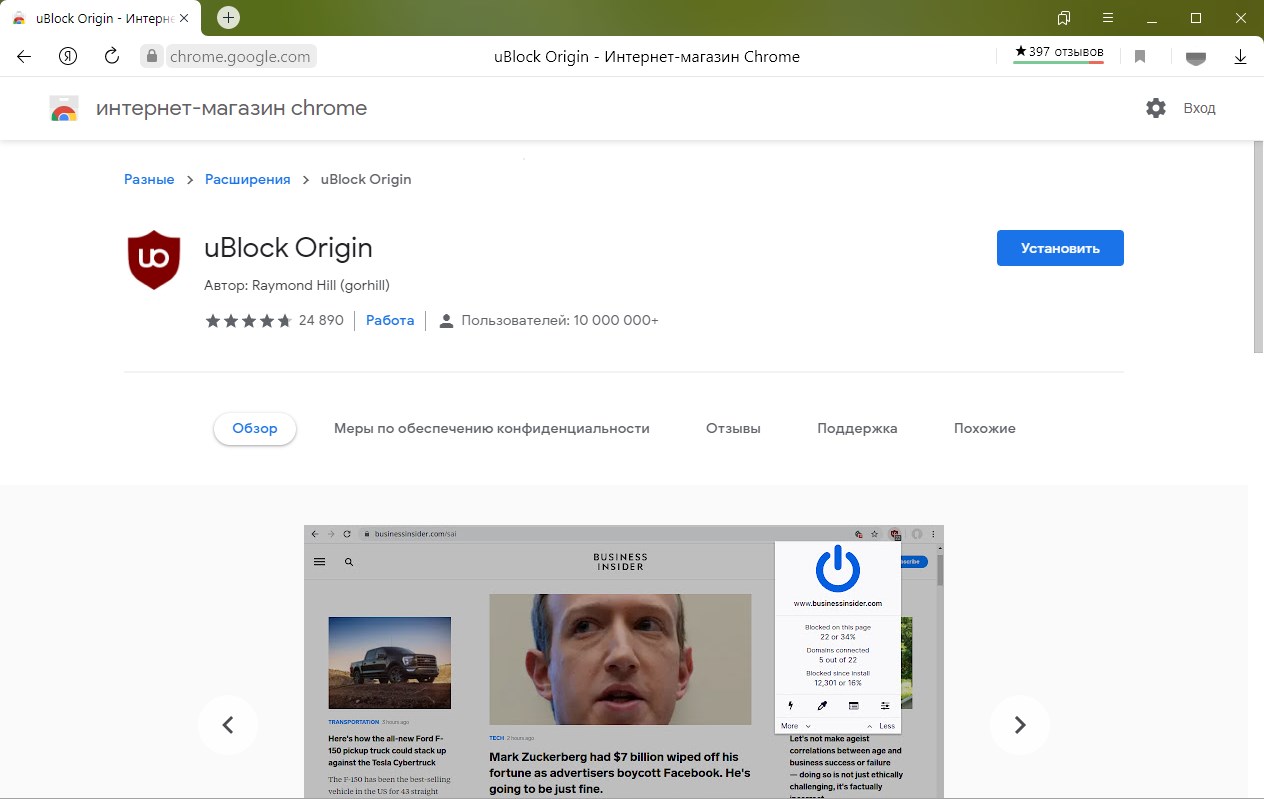
Затем, ищем и выбираем любое необходимое или понравившееся дополнение, открываем его, и нажимаем на кнопку «Установить«.
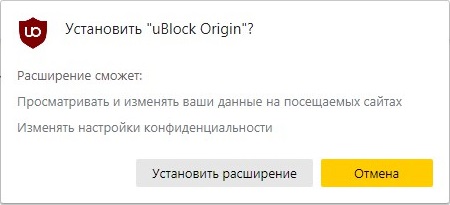
Во время установки дополнения браузер выдаст диалоговое окно, в котором потребуется подтвердить установку дополнения.
И уже после этого дополнение установится в браузер и начнет свою работу. Например на картинках в этой статье был установлен из магазина Chrome блокировщик рекламы uBlock, который после этого без проблем начал блокировать рекламу.
Как установить расширение в Яндекс.Браузере

В данной статье показаны действия, с помощью которых можно установить расширение (расширения) в Яндекс.Браузере.
Яндекс.Браузер позволяет устанавливать различные расширения созданные командой браузера, а также расширения из Каталога браузера Opera и Интернет-магазин Chrome.
Расширение — это небольшая программа, которая устанавливается в браузер и добавляет в браузер различные функциональные возможности.
Яндекс.Браузер по умолчанию уже содержит несколько десятков различных предустановленных расширений и инструментов которых будет вполне достаточно для большинства пользователей браузера.
Но если вам недостаточно стандартного набора расширений или нужно какое-то конкретное расширение, то можно его установить выполнив несколько несложных действий которые и рассмотрены в этой инструкции.
Как установить расширение в Яндекс.Браузере из каталога браузера Opera
Чтобы установить расширение в Яндекс.Браузере из каталога браузера Opera, в верхней части окна браузера нажмите кнопку Настройки Яндекс.Браузера и в появившемся меню выберите Дополнения.

В нижней части страницы с предустановленными дополнениями нажмите кнопку Каталог расширений для Яндекс.Браузера

После этого в новой вкладке откроется каталог расширений совместимых с Яндекс.Браузером. Здесь можно просмотреть все доступные расширения или использовать «Поиск по расширениям» для поиска необходимого расширения.

Затем выберите необходимое расширение, чтобы перейти на страницу с его описанием.

На странице с описанием расширения нажмите кнопку Добавить в Яндекс.Браузер

Начнется процесс установки, при этом нужно будет подтвердить установку расширения, для этого нажмите кнопку Установить расширение .

Как только установка будет завершена, в правом вернем углу браузера отобразится сообщение об успешной установке расширения, а также справа от умной строки появится значок расширения с помощью которого можно получить доступ к различным функциям и параметрам расширения.

В некоторых случаях, значка расширения может и не быть, все зависит от устанавливаемого расширения и его возможностей. В этом случае настройка и управление расширением осуществляется на странице «Дополнения» которая открывается из меню браузера.
Как установить расширение в Яндекс.Браузере из интернет-магазина Chrome
Яндекс.Браузер поддерживает установку расширений как из каталога браузера Opera, так и из интернет магазина chrome, но в браузер интегрирован только каталог расширений браузера Opera.
Если вы не можете найти необходимые вам расширения в предложенном браузером каталоге от Opera, то в таких случаях можно скачать нужные расширения в интернет магазине chrome, которые также поддерживаются Яндекс Браузером.
При переходе в интернет магазине chrome из Яндекс Браузера, автоматически применится фильтр, отсеивающий все несовместимые расширения.
Чтобы установить расширение в Яндекс.Браузере из интернет магазина chrome, перейдите в интернет магазин chrome по ссылке представленной ниже (ссылка откроется в новой вкладке):
В интернет-магазине Chrome можно просмотреть все доступные расширения, а также отсортировать их по категориям, возможностям, оценкам. Также для поиска нужного расширения можно использовать «Поиск по магазину».

Выбрав необходимое расширение, нажмите кнопку Установить.

Затем подтвердите установку расширения, для этого нажмите кнопку Установить расширение .

Как только установка будет завершена, в правом вернем углу браузера отобразится сообщение об успешной установке расширения, а также справа от умной строки появится значок расширения с помощью которого можно получить доступ к различным функциям и параметрам расширения.

В некоторых случаях, значка расширения может и не быть, все зависит от устанавливаемого расширения и его возможностей. В этом случае настройка и управление расширением осуществляется на странице «Дополнения» которая открывается из меню браузера.
Используя рассмотренные выше действия, можно установить расширение (расширения) в Яндекс.Браузере.
Как установить расширения в Яндекс браузере
Можно сказать, что Яндекс браузер — брат и практически близнец браузера Google Chrome. Поэтому установить расширения в Яндекс браузере можно точно такими же способами, как и в Хроме. Кроме того, т.к. оба они сделаны на основе другого браузера, который называется Chromium, то все расширения для Google Chrome прекрасно устанавливаются в Яндекс браузере!

Таким образом, не смотря на то, что Яндекс браузер появился сравнительно недавно, расширений, которые можно для него установить уже ОЧЕНЬ много! А с учетом того, что расширений для Google Chrome с каждым днем становится все больше, мы можем быть уверенны, что всегда сможем найти для себя что-то новое, интересное и полезное.
Способы установки расширений в Яндекс браузере
1. Через магазин расширений Google Chrome
Это самый простой вариант установки расширений. Чтобы воспользоваться этим способом, вы должны быть авторизованы в своем аккаунте гугл. Если до этого у вас там не было своего аккаунта, вам нужно будет его создать. Для этого достаточно будет создать себе почтовый ящик на гугле.
Идем в магазин расширений и выбираем нужное нам расширение. Для этого мы можем воспользоваться строкой поиска по расширениям, которая находится слева вверху или зайти в наиболее подходящий раздел расширений, посмотреть предлагаемые расширения и выбрать среди всех наиболее нам подходящее.
Щелкнув по превьюшке того или иного расширения, вы сможете ознакомиться с его подробным описанием, оценками, комментариями, посмотреть скриншоты расширения в работе. Т.е. очень удобно реализована возможность анализа полезности расширений.

Чтобы установить расширение в Яндекс браузер, нужно щелкнуть по синей кнопке «+ БЕСПЛАТНО». После чего происходит проверка совместимости вашего браузера с выбранным расширением, а затем происходит его установка.
После окончания установки расширения в Яндекс браузер, на панельке рядом с адресной строкой слева скорее всего появится пиктограммка (значек) установленного расширения. Чтобы в дальнейшем воспользоваться установленным расширением, вам нужно будет щелкнуть по нужной пиктограмме.
Если пиктограмма расширения не появилась на панельке Яндекс браузера, это не значит, что оно не работает. Оно могло прописываться в виде дополнительных пунктов в контекстном меню браузера или может влиять на работу браузера, но мы при этом не видим каких-то кнопочек. На всякий случай, можете проверить статус установленного расширения (включено или выключено). Для этого нужно зайти в настройки Яндекс браузера (шестеренка в правом верхнем углу рядом с кнопкой для сворачивания окошка), выбрать «Инструменты», далее «Расширения». Откроется список всех установленных расширений. Проследите, чтобы у нужного вам стояла галочка «Включено»

Поздравляю вас, мы только что научились устанавливать расширения в Яндекс браузере через магазин Google Chrome!
Как в яндекс браузере установить расширения из собственного каталога и магазина гугл хром

Всем привет! Сегодня речь пойдет о том, как в яндекс браузере установить расширения, причем не только из его каталога, а еще и из магазина гугл хром. Все мы знаем, что расширения нужны, чтобы дополнить наш браузер дополнительными вспомогательными фишками. И в своей статье о том, как это сделать для гугл хром я все подробно рассказал, но для яндекса всё чуточку по другому и немного запутаннее.
Стандартная установка дополнений
Прежде всего хочется сразу сказать, сам по себе яндекс браузер не имеет своих дополнений и все аддоны мы будем брать прямиком из Оперы. Для этого вам нужно будет проделать несколько простых шагов.
Заходим в яндекс браузер и нажимаем на пункт «Меню» , который находится в правом верхнем углу и обозначается тремя линиями. После того, как меню раскроется, выбираем пункт «Дополнения» .

Мы увидим целую кучу расширений, большинство из которых неактивны. Часть из них встроено по умолчанию, а другая часть импортирована из моего браузера гугл хром. Если вы ранее не пользовались аддонами в других веб-обозревателях, то и импортироваться у вас ничего не будет.
Если вы захотите, то вы сможете включить несколько из предлагаемых или импортированных аддонов. Для этого достаточно лишь нажать на кнопку с ползунком «Выкл» . Деактивируются они точно таким же образом.

Но нам нужно научиться ставить что-нибудь новенькое, поэтому спускаемся в самый низ и нажимаем на кнопку «Каталог расширений для яндекс браузера» .

Далее, вы перейдете в магазин аддонов для Оперы. Да, как таковых своих дополнений у Яндекса нет, вот он и берет из других источников. В принципе это правильно. Зачем изобретать велосипед, когда можно кататься на уже существующем? На главной странице будет показана немалая часть рекомендуемых дополнений, среди которых будет известный аддон Savefrom.net, благодаря которому можно скачивать видео с ютуба и с социальных сетей. А если вам нужно что-то конкретное, то можете вбить это в поисковой строчке. Допустим, я хочу установить твики для ВК. В этом случае я ввожу VK tweaks и поиск сам предлагает нам доступные дополнения.

Далее, мы перейдем на страницу самого аддона, где увидим всю информацию о нем, скриншоты и комментарии. Например, данное дополнение нужно для того, чтобы менять фон в вк, а также добавлять и убирать ненужные блоки, избавиться от рекламы и много других интересных фишек. Если нас всё устраивает, то жмем на кнопку «Добавить в яндекс браузер» .

После этого значок появится на панели расширений и вы сможете в него зайти, чтобы посмотреть нужные настройки. Ну а после того, как вы выберите всё, что вам нужно, просто выйдете из него и все автоматически сохранится. А чтобы удостовериться, что все работает, зайдите в вк и посмотрите, что изменилось.
Установка расширений из магазина гугл хром
Многие даже и не знают, что можно установить ресширения для яндекс браузера прямо из магазина гугл хром и они будут успешно работать, не конфликтуя. Правда иногда некоторые из них могут не работать. Например, если я захочу поставить расширение, которое отвечает за ночной режим в вк, то мне просто будет отказано в установке, так как оно не применимо для яндекса.
Зайдите в интернет магазин гугл хром, перейдя по ссылке и вбейте в поиске известное вам расширение. Допустим, я хочу поставить дополнение LastPass, которое сохраняет мои пароли. Ну а потом устанавливаем его точно также, как если бы мы делали это через гугл.

Точно также расширение появится на специальной панели в правом верхнем углу и оно будет работать точно также, как если бы вы делали это через google chrome. То есть, после ввода мастер-пароля во всех ваших сервисах активируются все ваши сохраненные ранее учетные записи.

К сожалению точно таким же образом нельзя установить дополнения из Mozilla Firefox, так как данный браузер требует обязательной инсталляции только в него.

Быстрые клавиши для расширений
Для некоторых сторонних аддонов, установленных извене, есть возможность активации с помощью быстрых клавиш. Конечно, сомневаюсь, что кому-то это сильно пригодится, но это знание явно не будет лишним.
Когда вы войдете в «Меню» — «Дополнения» , то прокрутите в самый низ и нажмите на кнопку «Быстрые клавиши для расширений» .

Вам будет доступно всего несколько аддонов и только некоторые находятся в блоке «Из других источников» . Но тем не менее, нажав в любое из полей, вы сможете выбрать комбинацию клавиш для активации. Только учтите, что обязательно нужно зажать клавишу CTRL или ALT, а путом что-нибудь еще, так как без них данная функция работать не будет.

Вот и все. Теперь вы сможете активировать и отключать расширения в любой момент с помощью горячих клавиш. Но еще раз повторюсь, что данная функция не является особо полезной.
Как удалить расширение из яндекс браузера
Для того, чтобы убрать какое-либо дополнение, у вас есть два варианта:
- Временно выключить их, чтобы в любой момент можно было запустить их снова.
- Навсегда удалить их. А если они понадобятся снова, то просто установить их в браузер заново.
Чтобы произвести временное отключение аддонов, ножно войти в меню дополнений, как мы это делали раньше и напротив ненужного просто переключить ползунок на положение «Выкл» .

А если уж вы навсегда захотите удалить расширения из яндекс браузера, то здесь также можно будет поступить двумя путями:
- В меню ваших установленных дополнений нажмите на любое из них (не на ползунок) и просто кликните на кнопку «Удалить» .

- В панели дополнений нажмите на нужном правой кнопкой мыши и выберите пункт «Удалить».

Каким из данных способов пользоваться решать только вам.
Лучшие расширения для яндекс браузера
Ну и конечно, хотелось бы порекомендовать вам некоторые дополнения, которые могут оказаться вам полезны при серфинге в интернете. Естественно, это мое субъективное мнение и вы можете к нему лишь прислушаться.
LastPass — превосходный и надежный менеджер паролей для браузеров. Я его использую в гугл хроме, а также поставил и на яндекс. Подробнее о нем можете прочитать здесь.
Savefrom.net — самое классное расширение. которое позволяет скачивать видео и аудио с ютуба, социальных сетей и других видеоплееров, например Vimeo. Несмотря на огромное количество подобных плагинов, этот самый классный, надежный, безотказный и работает во всех популярных браузерах.
AliTools — если вы любите покупать товары из AliExpress, то это расширение первое, которое вам нужно поставить. Благодаря ему вы сможете отслеживать скидки, смотреть реальный рейтинг продавца, динамику снижения или повышения, цены в мобильном приложении, соответствие товара описанию, процент недовольных и многое другое. Благодаря ему вы сможете неплохо сэкономить.
Frigate — Это просто офигенное расширение, благодаря которому вы сможете без проблем заходить на сайты, которые заблокированы для нашей страны , например торрент-треккеры (rutracker.org, kinozal) или мессенджер телеграм. Так же вы сможете смотреть фильмы в онлайн кинотеатрах, которые также заблокированы для России. Устанавливать его нужно через магазин гугл.
VKOpt — Отличное многофункциональное расширение, которое позволяет произвести некоторые дополнительные настройки, которые недоступны просто так. Например:
- Включение функции дизлайков. Теперь вы сможете ставить дизлайки, правда видеть их будут те, у кого установлено то же самое расширение.
- Смена фона
- Скачивание аудио и видео из ВК.
- Показ возраста и знаказодиака
- Замена Лого
- Показ текущего онлайна
Раньше было больше интересных функций, например удаление всех групп сразу, но к сожалению этот момент почикали. Надеюсь, что его еще исправят. Устанавливается через магазин гугл.
Google translator — Быстрый и удобный переводчик. Теперь не нужно лезть постоянно в переводчик, когда можно все сделать, не выходя с текущего сайта. Просто жмете на расширение, вводите слово и получаете доступные по популярности переводы.

WOT — если вы боитесь, что тот или иной сайт будет опасный, заспамленный или вредоносный, то рекомендую поставить именно этот аддон. Теперь большинство сайтов будет подсвечиваться в поисковой выдаче красным, желтым или зеленым кружочком. если стоит зеленый кружок, то все отлично.
Конечно, это далеко не все полезные плагины, но я думаю, что для затравки вам вполне хватит.
Как видите, установить расширения в яндекс браузер совсем несложно, поэтому ставьте и ни о чем не волнуйтесь. Только не устанавливайте много бесполезной «шелухи», который вы не будете пользоваться. Все таки каждое расширение «кушает» ресурсы вашего компьютера или ноутбука, что может запросто затормозить систему.
Ну а на этом я свою статью заканчиваю. Надеюсь, что она вам пришлась по вкусу. Не забывайте подписываться на мой блог через уведомления и социальные сети, чтобы всегда быть в курсе всего нового и интересного. Жду вас снова. Пока-пока!
Похожие публикации:
- Как установить скайп для бизнеса на телефон
- Какие китайские смартфоны поддерживают google play
- Какую информацию не удалил google
- Куда пропал гугл