Установка Windows XP с флешки
Установить Windows XP с USB флешки может потребоваться в различных ситуациях, самая очевидная из которых — необходимость установки Windows XP на слабенький нетбук, не оборудованный приводом для чтения компакт-дисков. И если для установки Windows 7 с USB носителя позаботилась сама Microsoft, выпустив соответствующую утилиту, то для предыдущей версии операционной системы придется пользоваться сторонними программами.
Создание установочной флешки с Windows XP
Для начала вам нужно скачать программу WinSetupFromUSB — источников, откуда можно загрузить эту программу в сети предостаточно. По какой-то причине, последняя версия WinSetupFromUSB у меня не стала работать — выдавала ошибку при подготовке флешки. С версией 1.0 Beta 6 никаких проблем ни разу не было, поэтому создание флешки для установки Windows XP продемонстрирую именно в этой программе.
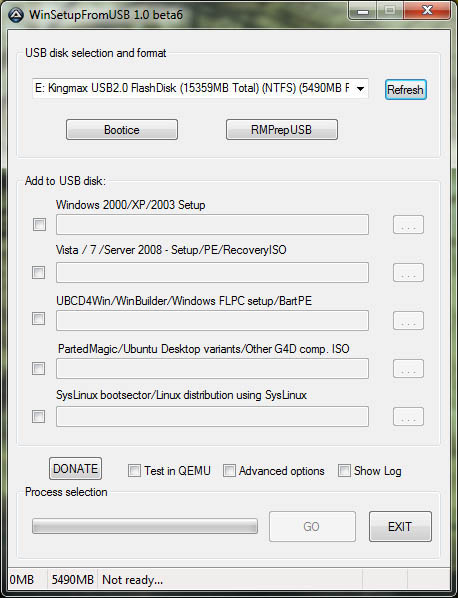
Win Setup From USB
Подключаем флешку (2 гигабайт для обычной Windows XP SP3 будет достаточно) к компьютеру, не забываем сохранить с нее все необходимые файлы, т.к. в процессе они будут удалены. Запускаем WinSetupFromUSB с правами администратора и выбираем USB диск, с которым мы будем работать, после чего соответствующей кнопкой запускаем Bootice.
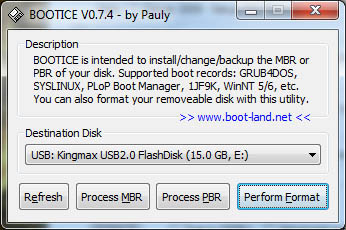
форматирование usb флешки
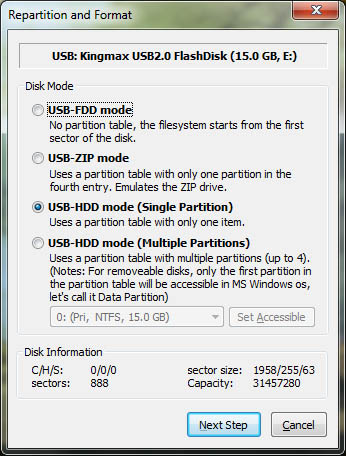
выбор режима форматирования
В окне программы Bootice нажимаем кнопку «Perform format» — нам необходимо соответствующим образом отформатировать флешку. Из появившихся вариантов форматирования выбираем USB-HDD mode (Single Partition), нажимаем «Next Step». В появившемся окне выбираем файловую систему: «NTFS», соглашаемся с тем, что предложит программа и дожидаемся завершения форматирования.
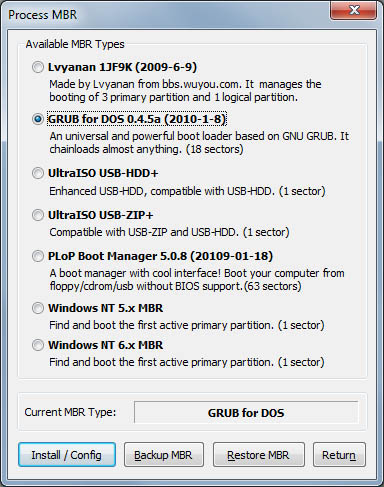
Установка загрузчика на флешку
Следующий шаг — создание необходимой загрузочной записи на флешке. Для этого во все ещё запущенном Bootice нажимаем Process MBR, в появившемся окне останавливаем свой выбор на GRUB for DOS, нажимаем Install/Config, затем, ничего не меняя в настройках — Save to Disk. Флешка готова. Закрываем Bootice и возвращаемся к главному окну WinSetupFromUSB, которое Вы видели на первом рисунке.
Копирование файлов Windows XP на флешку
Нам потребуется диск или образ установочного диска с Microsoft Windows XP. Если у нас имеется образ, то его необходимо смонтировать к системе с помощью, например, Daemon Tools или распаковать в отдельную папку с помощью любого архиватора. Т.е. для того, чтобы приступить к завершающему шагу создания загрузочной флешки с Windows XP нам нужна папка или диск со всеми файлами установки. После того, как у нас есть необходимые файлы, в главном окне программы WinSetupFromUSB ставим галочку напротив Windows2000/XP/2003 Setup, нажимаем кнопку с изображением многоточия и указываем путь к папке с установкой Windows XP. В подсказке в диалоге открытия указано, что в этой папке должны находится подпапки I386 и amd64 — подсказка может оказаться полезной для некоторых сборок Windows XP.
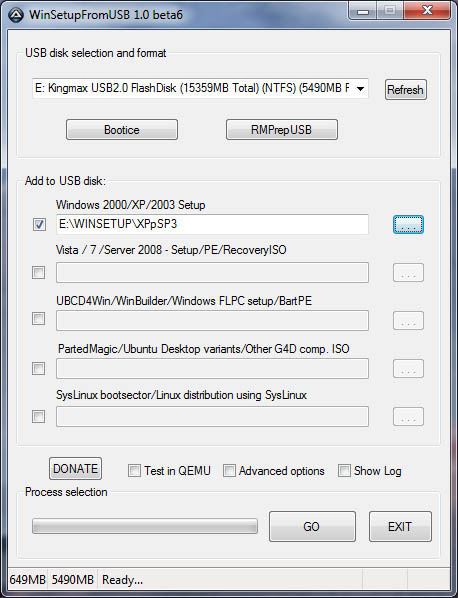
Запись Windows XP на флешку
После того, как папка была выбрана, осталось нажать одну кнопку: GO, после чего дождаться завершения создания нашего загрузочного USB диска.
Как установить Windows XP с флешки
А вдруг и это будет интересно:
- Лучшие бесплатные программы для Windows
- Некоторые параметры задает системный администратор в параметрах электропитания — как исправить?
- Как удалить Галерею в Windows 11
- Диск разработки в Windows 11
- DISM Ошибка 50 — причины и варианты решения
- PhoneExperienceHost.exe — что это и как отключить?
- Windows 11
- Windows 10
- Android
- Загрузочная флешка
- Лечение вирусов
- Восстановление данных
- Установка с флешки
- Настройка роутера
- Всё про Windows
- В контакте
- Одноклассники
-
FullByte 09.02.2013 в 15:22
- Денис 22.12.2013 в 13:38
Установка с флешки Windows XP за 15 минут
Пошаговая установка Windows XP с флешки !
Многим владельцам нетбуков нужна переустановка Windows XP, так как эти устройства не обладают высокой производительностью. А, как известно, XP на много легче чем ОС Windows Vista или 7. Особую сложность создает отсутствие привода. Но, не нужно опускать руки. Если у вас есть флешка, установочный диск с ОС и доступ к ПК, то установить windows xp на нетбук не составит большего труда.
Весь процесс установки разобьем на несколько этапов:
- Создание загрузочной флешки
- Выбор первоочередности загрузки флешки
- Установка Windows xp
1. Копирование дистрибутива операционной системы на флешку
Кроме всего вышеперечисленного вам понадобится программа WinToFlash, которая находится в свободном доступе в сети Интернет. Также, не забудьте подготовить флешку, т.е. перенести с нее всю важную информацию и отформатировать ее. Отметим, что рекомендуемый объем памяти флешки – более 2 Гб.
Запускаем программу WinToFlash.
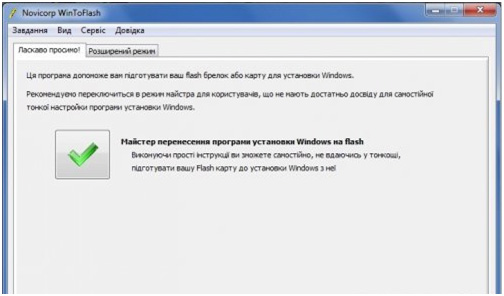
В появившемся окне поставьте зеленую галочку и нажимайте “Далее”.
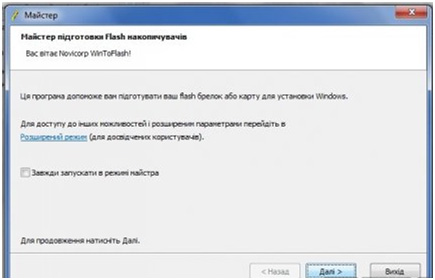
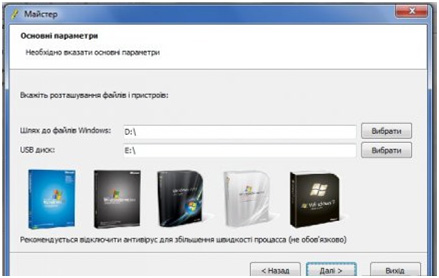
В следующем всплывшем окне указываем путь к дистрибутиву операционной системы и путь к флешке. После этого снова жмем «Далее».
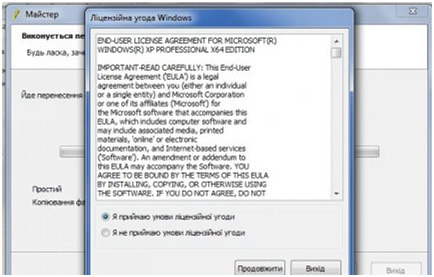
Соглашаемся с условиями лицензионного соглашения.
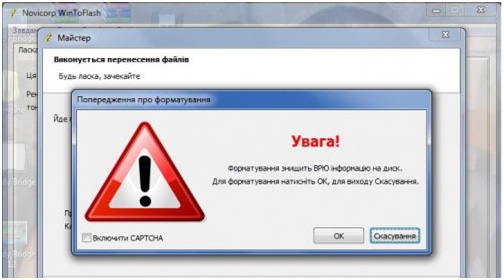
Важная информация уже сохранена, поэтому смело соглашаемся с форматированием.
После этого остается только ожидать, пока все данные не будут скопированы на флешку. Обычно эта процедура занимает примерно 10 – 15 минут.
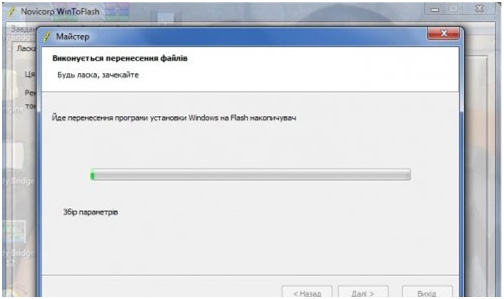
Копирование файлов завершено. Теперь у вас есть для установки загрузочная флешка с Windows XP. Как видите, копирование дистрибутива не требует много знаний и какого-то специфического оборудования.
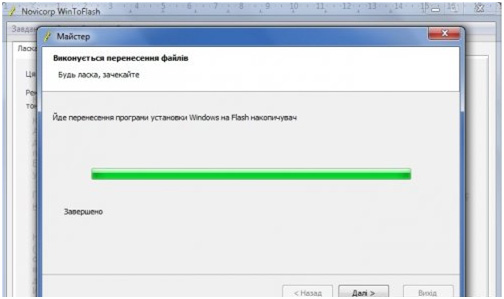
можно теперь переходить к следующему шагу.
2. Выбор первоочередности загрузки флешки
Далее установка windows XP с флеш накопителя практически ничем не отличается от стандартной установки с диска или установки Windows 7 с флешки, кроме того, что вместо CD вы будете использовать заранее подготовленную флешку.
Вам необходимо зайти в настройки Bios. Для этого, во время перезагрузки компьютера, нажимайте клавишу DEL или F2. В этом меню вам нужно найти вкладку BOOT. В предложенном списке выберите вашу флешку и поставьте ее первой. Далее сохраните настройки и перезагрузитесь.
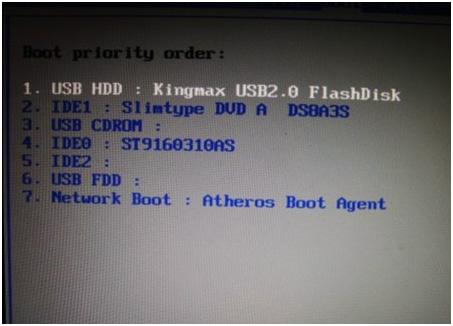
Если вы все сделали верно, то во время загрузки перед вами появится список, где нужно перейти на первую строку и нажать клавишу Enter.
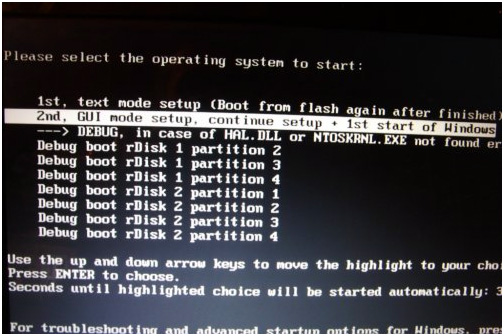
Вот и все, началась установка.
3. Установка Windows XP
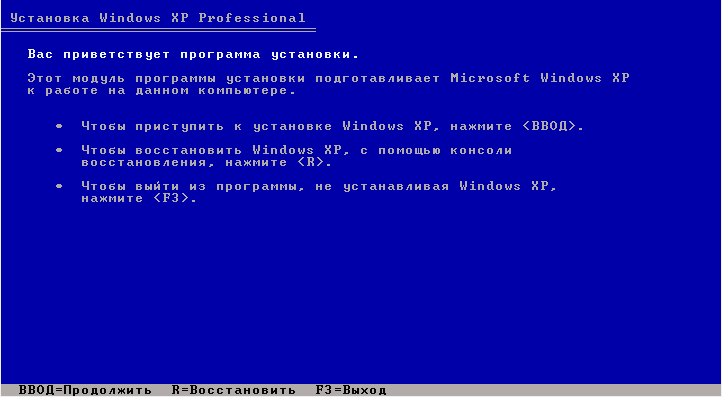
Как только начнется установка ОС, перед вами появится вот такое вот окно.
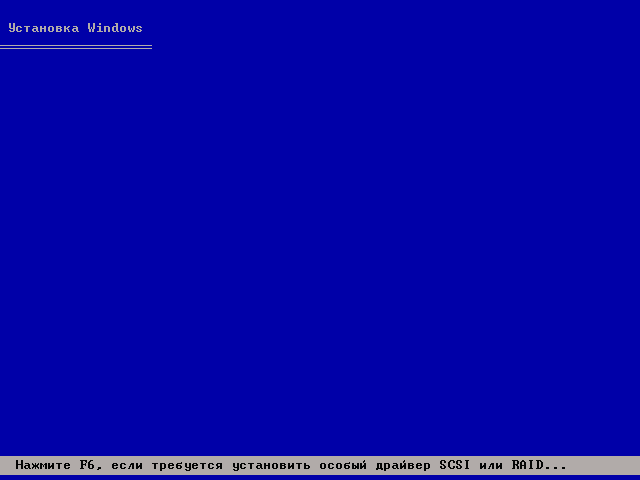
Для начала установки вам нужно нажать Enter.
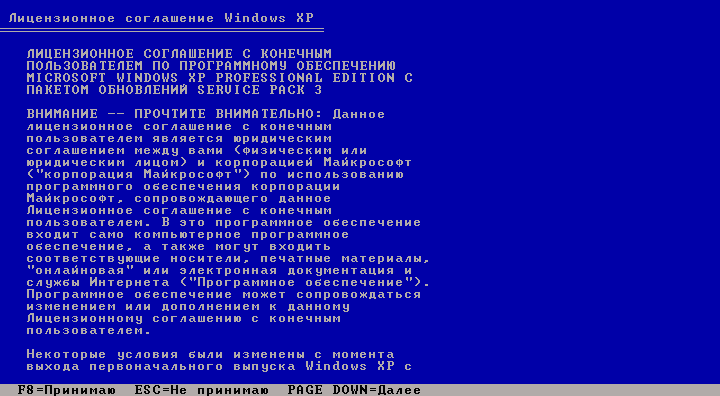
Для того, чтобы принять лицензионное соглашение нажимаем F8.
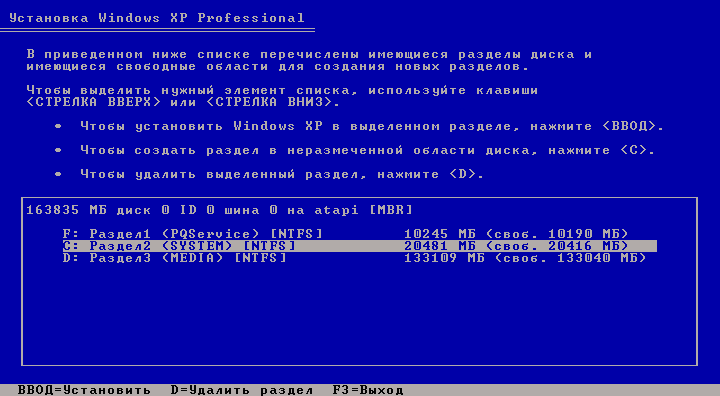
А теперь будьте особенно внимательны, ведь сейчас вам нужно указать раздел, на который будет инсталлирована Windows XP.
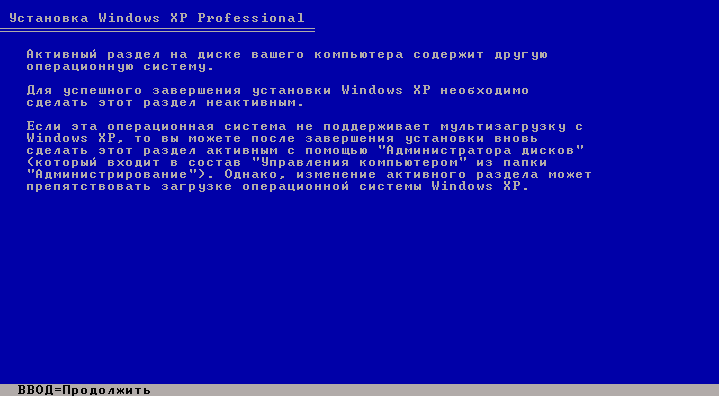
Если на вашем компьютере уже установлена ОС, то появится вот такое вот окно, где нужно нажать Enter.
Выбираем пункт “Форматировать в системе NTFS” и также подтверждаем свое решение клавишей Enter. Обратите внимание, во время форматирования вся информация с этого раздела будет удалена.
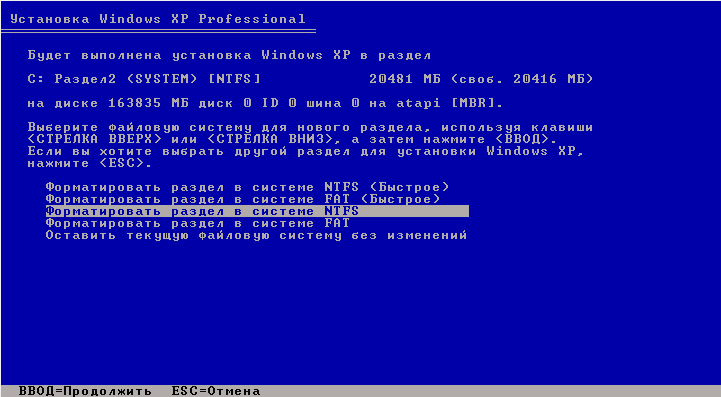
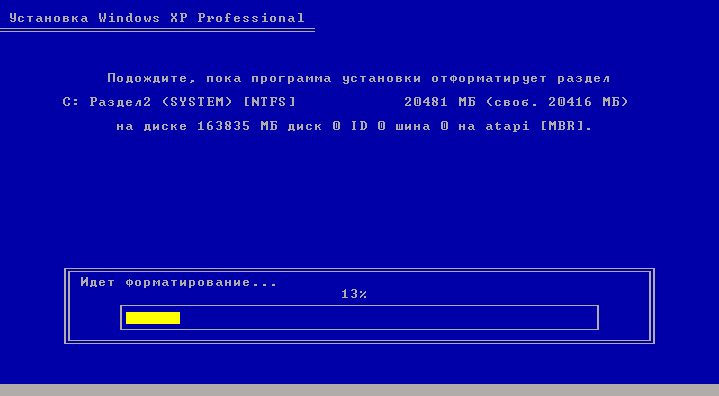
Ожидайте, пока пройдет форматирование.
После форматирования диска автоматически начинается загрузка windows XP с флеш. Ничего не нажимайте, возможна перезагрузка ПК.
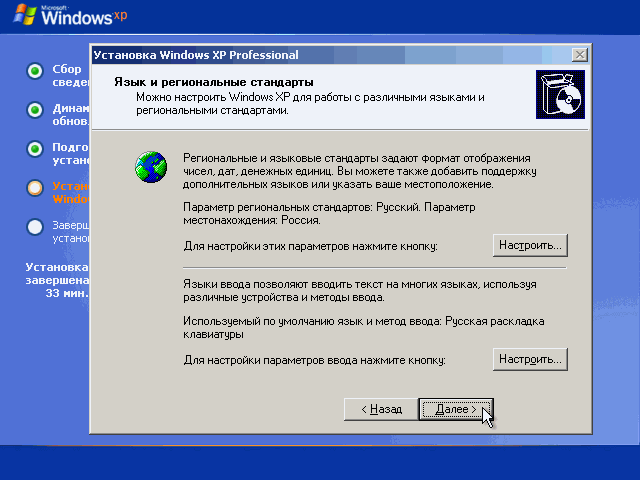
Когда все файлы будут скопированы, вы сможете указать раскладки клавиатуры, языки и др.
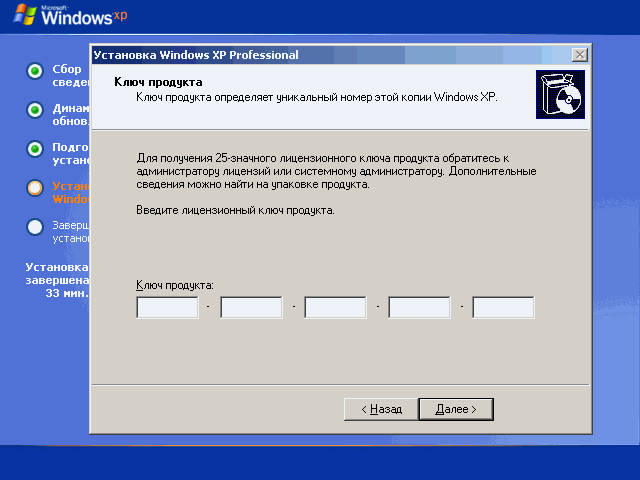
Введите серийный номер и нажмите далее.
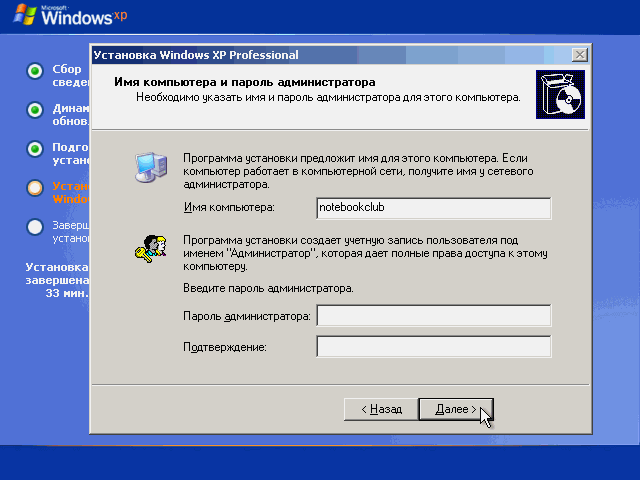
Введите имя ноутбука. Здесь вы можете указать пароль администратора.
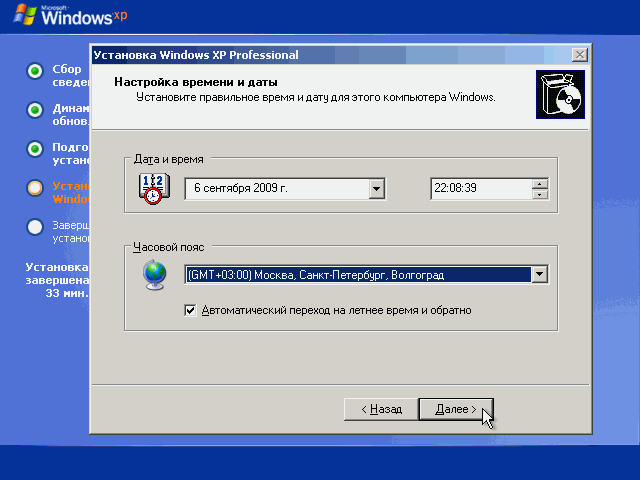
Укажите часовой пояс.
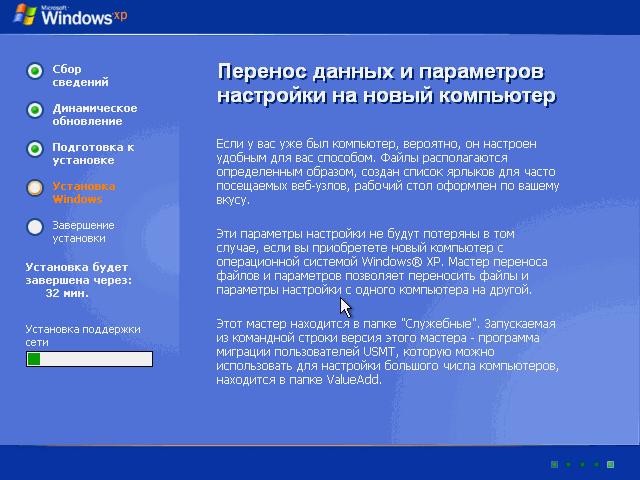
Ожидайте пока будут скопированы и установлены последние файлы windows хр.
После этого вам предстоит настроить основные параметры уже установленной операционной системы: рабочая группа, монитор, стандартная защита ОС, интернет и т.п.
Поздравляем, вы справились!
Установка Windows XP с USB накопителя
Предостережения, отказ от ответственности править
Выполнение некоторых пунктов вызывает потерю информации на винчестере со всеми вытекающими последствиями. Будьте внимательны.
Для кого предназначена статья править
Статья предназначена для владельцев ноутбуков Lenovo IdeaPad S9/S10. Оказывается, на этих нетбуках производитель оставил почти всё необходимое для того, чтобы самостоятельно создать загрузочную флешку, а затем установить Windows XP с неё:
- дистрибутив Windows XP
- Windows PE
Тем не менее, статья будет полезна не только владельцам этих ноутбуков.
Плюсы и недостатки способа править
Много ручных действий по копированию файлов, правке загрузочных секторов и т. д., что противоречит идее: вставил загрузочный диск, выбрал в BIOS его как загрузочный, загрузился с него и попал прямо в установщик операционной системы. И далее она сама всё сделает.
Место на винчестере может быть использовано более рационально, по сравнению с тем, что предлагает производитель.
Сохранение файлов, необходимых для создания загрузочного диска и установки Windows XP править
Запишите следующие папки с Lenovo S9 в надежное место:
| Название папки | Где найти папку |
|---|---|
| PETools | папка находитcя внутри «С:\Program Files». Папка содержит WindowsPE (Microsoft Windows Preinstallation Environment) + инструменты для правки загрузочных записей жесткого диска |
| Drivers | папка находитcя на диске D. Содержит драйверы для вашего ноутбука Lenovo S9 |
| I386 | папка находится в «C:\I386» и содержит Windows XP. |
Получение BootRec.exe править
Получить BootRec.exe можно двумя способами, на выбор:
- через интернет поисковик
- (если не доверяете источникам в интернете): с помощью 7-zip распакуйте содержимое PETools\winpe.wim во временную папку. Распакуется куча файлов и подпапок, среди них будет искомый BootRec.exe (у меня находился по адресу 1\Windows\winsxs\x86_microsoft-windows-winre-tools_31bf3856ad364e35_6.0.6000.16386_none_c7c6dbb873271f5b).
Создание папки winpe_x86 править
- Зайдите в папку PETools. Здесь и далее в этом пункте означает какая-нибудь буква диска (на ваше усмотрение) copype.cmd x86 :\winpe_x86
- Скопируйте папку, содержащую Windows XP (ту, которая на LenovoS9 в C:\I386) xcopy I386 /s /e /f /i :\winpe_x86\ISO\winsetup\I386
- Создайте папку с нужными инструментами mkdir :\winpe_x86\ISO\RecoveryTools
- Скопируйте нужный инструмент от Microsoft xcopy x86\BootSect.exe /s /e /f /i :\winpe_x86\ISO\RecoveryTools здесь — это путь, где лежит полученная Вами утилита BootRec.exe. смотрите «Получение BootRec.exe» xcopy \BootRec.exe /s /e /f /i :\winpe_x86\ISO\RecoveryTools
- Команда необязательна. Она предназначена для копирования файлового менеджера FAR, который можно будет запускать из WinPE xcopy \*.* /s /e /f /i :\winpe_x86\ISO\RecoveryTools\FAR
Теперь папка winpe_x86 готова к дальнейшему использованию.
Cоздание образа winpe_x86 — файл winpe_x86.iso править
- Сначала выполните пункт «Создание папки winpe_x86»
- Из папки PETools выполните oscdimg -m -n -b:\winpe_x86\etfsboot.com :\winpe_x86\ISO :\winpe_x86\winpe_x86.iso
В результате создастся файл «winpe_x86.iso».
Запись загрузочных данных на флешку править
ВНИМАНИЕ: все данные с подопытной флешки на данном шаге будут потеряны.
Выберите любой удобный способ и выполните его:
- «Запись загрузочных данных на USB Flash (PeToUSB+bootseсt)»
- «Запись загрузочных данных на USB Flash (diskpart)»
Первый способ требует сторонней утилиты. Второй требует загрузки WinPE (из VirtualBox или с CD-ROM диска) или WinVista.
Запись загрузочных данных на USB Flash (PeToUSB+bootseсt) править
- Скачайте утилиту PeToUSB.exe с сайта http://GoCoding.Com
- Запустите утилиту PeToUSB.exe
- Выберите подопытный USB Flash
- Установите галки «Enable disk Format» + «Quick Format» + EnableLBA
- Запустите процесс разбиения диска, нажав Start. О завершении процесса Вам будет сообщено.
Готово. Можете извлечь флешку.
Запись загрузочных данных на USB Flash (diskpart) править
ВНИМАНИЕ: неправильная работа с diskpart может уничтожить данные, записанные на носителях. В частности, если указан некорректный .
- Выполните пункт «Создание образа winpe_x86 — файл winpe_x86.iso» для того, чтобы получить файл winpe_x86.iso
- Загрузите систему (WinPE) из файла winpe_x86.iso (запишите его на DVD или скормите его VirtualBox)
- Подождите окончательной загрузки системы: командная строка (x:\windows\system32\) + мигающий курсор справа от неё
- Запустите diskpart diskpart
- Выведите список дисков. В этом списке будет подопытная флешка list disk
- Выберите диск подопытной флешки. Здесь — цифра диска select disk
- Очистите флешку (данные на ней будут потеряны) clean
- Переразбейте флешку. diskpart запишет загрузочную запись и сделает флешку загрузочной create partition primary select partition 1 active format fs=fat32 quick assign
- Выйдите из утилиты exit
Готово. Можете извлечь флешку.
Подготовка загрузочной флешки править
- Выполните пункт «Cоздание папки winpe_x86»
- Выполните пункт «Запись загрузочных данных на USB Flash»
- Скопируйте содержимое папки ISO на флешку xcopy :\winpe_x86\ISO\*.* /s /e /f /i :\
Флешка готова. С этой флешки можно загрузиться и установить операционную систему на компьютер.
Установка Windows XP с загрузочной флешки править
- Загрузитесь с загрузочной флешки
- Подготовьте винчестер для возможности загрузки с него
- Перенесите все файлы с флешки на винчестер diskpart list volume exit xcopy :\*.* /s /e /f /i :\
- Сделайте первый раздел активным diskpart list disk select disk detail disk select partition 1 active list volume exit
- Запишите на первый раздел загрузочные данные
- Извлеките флешку. Это необходимо для корректной работы BootRec.exe
- Выполните команды :\RecoveryTools\bootrec /FixMBR :\RecoveryTools\bootsect /nt60 :
После окончательной установки Windows XP можно удалить файлы, которые Вы копировали на винчестер.
Как сделать один диск на винчестере из командной строки править
ВНИМАНИЕ: выполнение данного пункта приведет к уничтожению всей информации на винчестере.
- Загрузитесь с загрузочной флешки
- Выполните следующие команды diskpart list disk select disk detail disk clean detail disk create partition primary select partition 1 active format fs=ntfs label=»MyHDD» quick assign list volume exit
См. также править
- Процесс установки Windows FLP без CD-ROM
- Windows PE Walkthroughs
- Windows Vista no longer starts, and Startup Repair does not fix problem
- Windows Vista no longer starts after you install an earlier version of the Windows operating system in a dual-boot configuration
Как установить Windows XP
Windows XP — хороший вариант для установки на нетбук, на слабый настольный компьютер, или на ноутбук, выпущенный много лет назад.
Операционная система Windows XP, несмотря на то, что вышла в 2001 году, до настоящего времени хорошо подходит для работы на маломощных, устаревших компьютерах. Более современные операционные системы Windows 10, Windows 8.1, Windows 8, Windows 7 предъявляют более серьезные требования к оборудованию компьютера.Во времена создания Windows XP для установки операционной системы использовались компакт диски, которые вставлялись в приводы CD/DVD компьютера. Эра переносных USB флешек еще не наступила, поэтому Microsoft не предусмотрела инструмента для установки системы с загрузочной флешки.
Многие нетбуки и ноутбуки не имеют дисковода, поэтому установку или переустановку Windows можно выполнить USB накопителя, либо с внешнего DVD привода.
Совет по установке Windows XP, вместо Windows 7
Если вы хотите установить Windows XP, вместо Windows 7 и выше — обязательно перед установкой необходимо зайти на сайт производителя оборудования вашего «железа» (материнской платы и видеоадаптера,если он дискретный) и проверить есть ли необходимые драйверы для ОС Windows XP и поддерживается ли производителем «железа» данная операционная система.
Драйвера для материнских плат можно проверить и скачать здесь:
Asus
Gigabyte
MSI
ASRock
Для видеокарт здесь:
AMD Radeon: AMD
NVidia Geforce: NVidiaУстановка с флешки
Установка Windows XP через флешку проходит в три этапа:
- Создание загрузочной флешки
- Выбор приоритета загрузки с USB флешки в BIOS
- Установка на компьютер с установочной флешки
Создание загрузочной флешки
Для создания загрузочной флешки, мы используем бесплатную программу WinSetupFromUSB. Еще нам понадобиться чистый USB накопитель для записи на флешку системы.
На моем сайте есть подробная статья Как создать мультизагрузочную флешку. Прочитайте статью, запишите по инструкции операционную систему на флешку.
Выбор приоритета загрузки в BIOS
Вставьте флешку с Windows XP в USB разъем, а затем включите компьютер. Сразу после запуска ПК, необходимо нажать на определенную клавишу клавиатуры для входа в настройки BIOS для выбора приоритета загрузки с загрузочной флешки или DVD привода.
На разных устройствах используются различные клавиши или сочетания клавиш.
После запуска компьютера, начинается тестирование оборудование, в это время необходимо быстро нажать на клавишу для входа в BIOS. Наиболее часто используются клавиши «Del», «F2» и «F8» для быстрой загрузки.
Работа в BIOS осуществляется с помощью клавиш клавиатуры. В окне BIOS даны пояснения на английском языке, какими клавишами нужно пользоваться для настройки.
В настройках AMIBIOS войдите в меню Advanced BIOS Features, где необходимо выбрать в качестве первого загрузочного устройства USB диск, переместив его на первое место.

В других версиях BIOS откройте вкладку Boot, выберите USB флешку, установите ее первым загрузочным устройством, если устанавливаете с флешки. Выберите DVD привод, если устанавливаете с диска.
Сохраните настройки, а затем выйдите из BIOS. Сразу после этого, на компьютере произойдет загрузка системы с установочной флешки или с CD/DVD диска, если для установки используется оптический диск.
Если вы не успели вовремя войти в BIOS, ничего страшного: снова перезагрузите компьютер, а затем повторите попытку.
Установка Windows XP на компьютер с загрузочной флешки
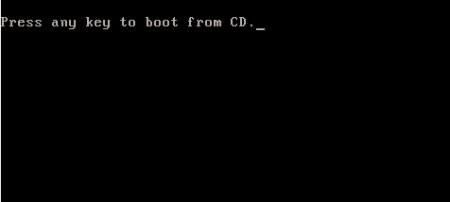
В первом окне с надписью «Press any key to boot from CD» нужно нажать на любую клавишу на клавиатуре.
Для создания флешки мы использовали программу WinSetupFromUSB, поэтому на экране откроется окно MultiBoot USB, в котором необходимо выбрать «Установка Microsoft Windows XP SP3 x86 – Русская версия».

Если устанавливаете с диска, то окно, расположенное выше не выходит.
Начинается установка системы. После загрузки нужных файлов откроется окно программы установки Windows XP Professional. Обязательно Нажмите любую клавишу, иначе установка не начнётся.
Нажмите на клавишу «Enter» для запуска установки операционной системы.
Все предлагаемые варианты:
1. Приступить к установке windows XP (Клавиша Enter)
2. Восстановить Windows XP (Клавиша R)
3. Выйти из установщика (Клавиша F3)
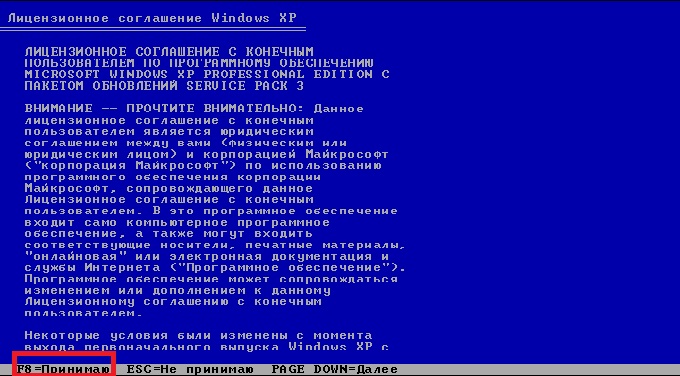
Принимаем лицензионное соглашение, нажав на клавишу «F8».
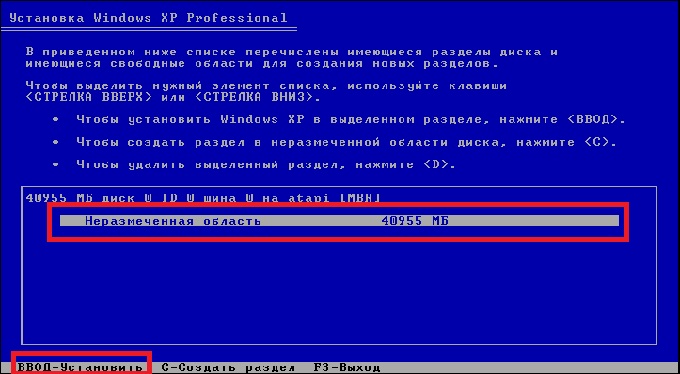
Если на компьютере уже установлена система, то в окне отобразятся разделы жесткого диска. Можно удалить все разделы и установить систему в неразмеченную область, (будьте осторожны, после удаления раздела, либо его форматирования, вы потеряете все данные) или выбрать существующий системный раздел для установки.
Мы установим Windows XP в неразмеченную область. В неразмеченной области, если нужно, можно создать дополнительный несистемный раздел диска (раздел D – для хранения данных).
На нашем компьютере выбрана неразмеченная область. Для запуска установки Windows нужно нажать на «Enter».
Далее система предлагает отформатировать раздел в файловую систему NTFS.
Выберите один из вариантов:
- Форматировать раздел в системе NTFS (Быстрое).
- Форматировать раздел в системе NTFS.
В этом окне может предлагаться форматирование в файловую систему FAT, не рассматривайте этот вариант.
Можно выбрать любой из этих вариантов форматирования в NTFS. В первом случае форматирование раздела пройдет быстрее.

Происходит форматирование системного раздела.

Система копирует файлы в папки установки Windows.

По завершению, произойдет перезагрузка компьютера.
Далее появится окно с надписью “Press any key to boot from CD”, в этот раз мы ничего не нажимаем!
В окне программы установки появляется информация, рассказывающая о функциях операционной системы. Установка займет некоторое время, примерное время до завершения установки отображается в окне программы установки Windows.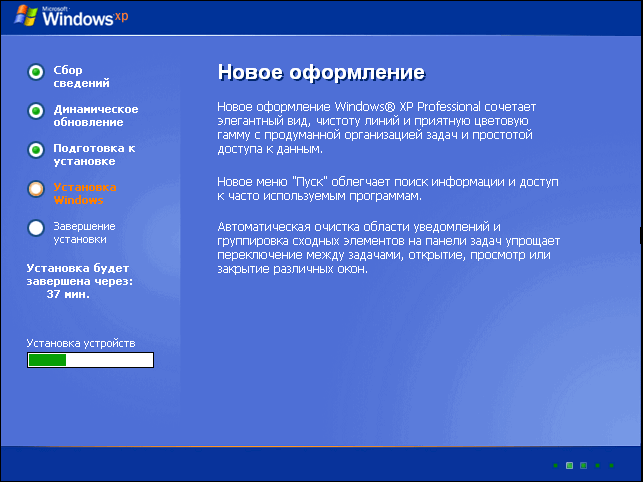
Поверх окна мастера установки системы, открываются окна для настройки определенных параметров.
В окне «Язык и региональные стандарты» выберите язык, нажмите на кнопку «Далее». В русифицированной версии Windows XP, русский язык выбран по умолчанию.

Имя учётной записи
В следующем окне обязательно вводим “Имя учётной записи”, например Александр.
Можно ввести, все что угодно. Это имя будет отображаться в системе, как имя пользователя компьютера.
Если вы обычный пользователь, “название организации” не вводите.

В окне «Ключ продукта» введите ключ от копии Windows. (это окно может не выходить – зависит от сборки . Можете пропустить этот шаг, систему можно активировать позднее, после завершения установки на компьютер.

Если вы не ввели ключ в предыдущем окне, в окне «Ошибка» нажмите на кнопку «Нет».
В следующем окне введите “Имя компьютера“, например Dell, и пароль администратора. Если не будете пользоваться паролем, оставьте соответствующие поля пустыми, а затем нажмите на кнопку «Далее». При необходимости, задать пароль администратора можно позднее.

В окне «Настройка времени и даты» – выберите время, дату и часовой пояс.

Снова откроется окно программы установки.
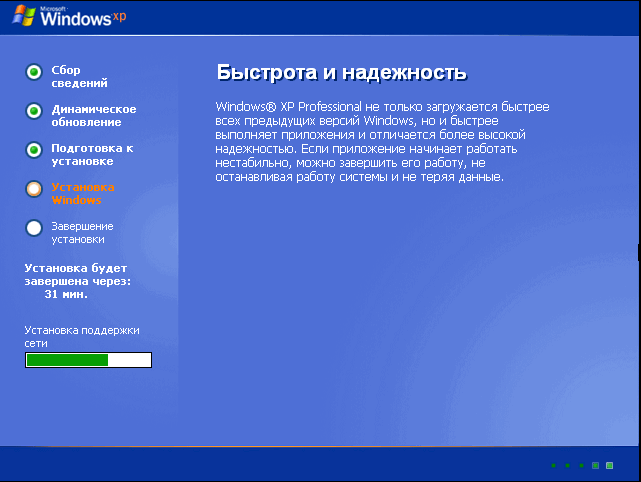
В следующем окне «Сетевые параметры» выберите «Обычные параметры».

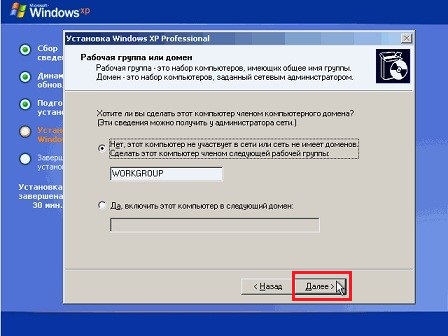
В окне «Рабочая группа или домен» нажмите на кнопку «Далее», ничего не меняя.
Опять откроется окно установки.

Еще некоторое время продолжается установка операционной системы. После завершения установки, произойдет перезагрузка компьютера.
Далее откроется окно приветствия Microsoft Windows. Для продолжения настройки системы нажмите на кнопку «Далее».

Откроется окно приветствия, а затем запустится Windows XP.

Установка завершена.
Войдите в BIOS, снова выберите в качестве первого загрузочного устройства жесткий диск (HDD) компьютера. Далее установите на ПК необходимые драйверы. Драйверы у вас могут быть на диске, который шёл в комплекте с компьютером, или можете зайти на официальный сайт производителя оборудования и скачать необходимые драйверы оттуда. Об этом более подробно в статье: “Как установить драйвера на Windows 10 и Windows 7″. В данной статье имеются ссылки на официальные сайты производителей материнских плат и видеоадаптеров.