Включение и выключение режима «Частный доступ» на iPhone
В режиме «Частный доступ» Safari не будет запоминать просматриваемые страницы, историю поиска и данные автозаполнения. Кроме того, в этом режиме блокируются известные трекеры, из адресов URL удаляются данные отслеживания для идентификации отдельных пользователей, а также добавляются средства защиты от современных технологий создания цифровых отпечатков.
Включение режима «Частный доступ»
Когда включен режим «Частный доступ», адресная строка Safari выглядит черной или темной, а не белой или серой.
В iOS 17
- Откройте Safari на iPhone.
- Нажмите кнопку «Вкладки»
 .
. 
- Смахните до кнопки «Группа частных вкладок», затем нажмите вкладку, которую нужно открыть.
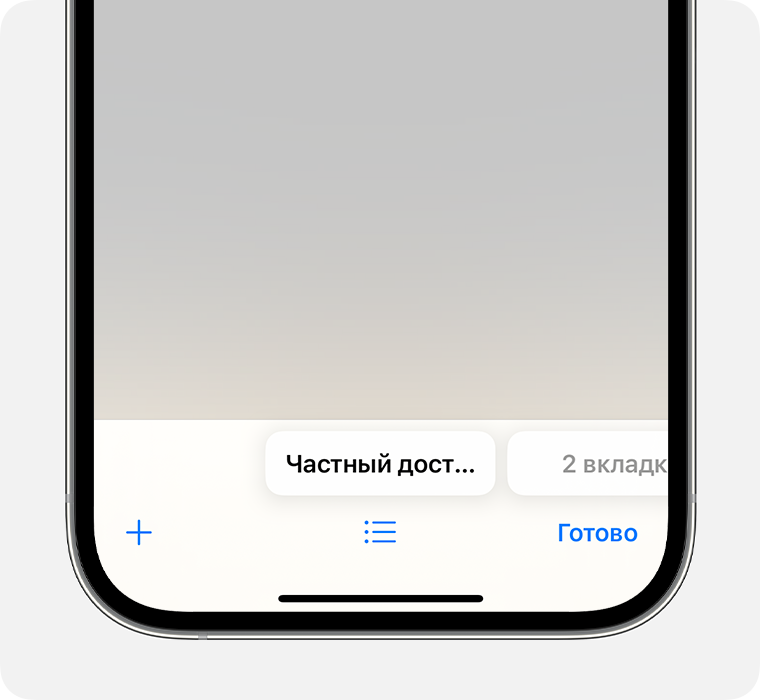
В целях повышения конфиденциальности вы можете заблокировать доступ к частным вкладкам, когда они не используются. При блокировке устройства частные вкладки в Safari также блокируются. После разблокирования устройства доступ к этим вкладкам можно получить с помощью функций Touch ID, Face ID или код-пароля устройства.
В iOS 16 или более ранней версии
- Откройте Safari на iPhone.
- Нажмите кнопку «Вкладки» .
- Нажмите кнопку «[Количество] вкладок» или «Начальная страница», чтобы отобразить список групп вкладок.
- Нажмите кнопку «Частный доступ», а затем — «Готово».
Выключение режима «Частный доступ»
Если режим «Частный доступ» отключен, адресная строка Safari отображается белой или серой.
В iOS 17
- Откройте Safari на iPhone.
- Нажмите кнопку «Вкладки» .

- Смахните до кнопки «[Количество] вкладок», затем нажмите вкладку, которую требуется открыть.

В iOS 16 или более ранней версии
- Откройте Safari на iPhone.
- Нажмите кнопку «Вкладки» .
- Выберите пункт «Частный доступ», чтобы отобразить список групп вкладок.
- Нажмите кнопку с указанием количества вкладок , а затем — «Готово».
Как в iOS 15 использовать приватный режим Safari
После обновления до iOS 15 никак не могу привыкнуть к частным вкладкам Safari. Расскажите, как правильно ими пользоваться.
После обновления до iOS 15 мобильный браузер Safari получил множество фишек и новшеств. Кроме этого некоторые уже привычные опции стали работать немного иначе.
Изменился режим приватного просмотра вкладок, сейчас расскажем обо всех способах запуска частного просмотра в Safari.
1. Открытие частной вкладки через иконку Safari

Можно запустить режим частного просмотра страниц прямо с рабочего стола iPhone.
Для этого осуществите сильное нажатие (на iPhone с 3D Touch) или долгое нажатие (на iPhone с Haptic Touch) на иконке браузера Safari и выберите пункт Новая частная вкладка.
Браузер после этого будет сразу же запущен в режиме приватного серфинга.
2. Добавление приватной вкладки через меню открытых вкладок

Если браузер уже открыт, можно воспользоваться меню просмотра вкладок (правая кнопка в панели инструментов).
Зажмите кнопку и выберите пункт Новая частная вкладка. Кроме этого можно выбрать пункт меню Частный доступ, чтобы браузер открывал все последующие вкладки в приватном режиме.
3. Запуск приватного режима в меню Группы вкладок
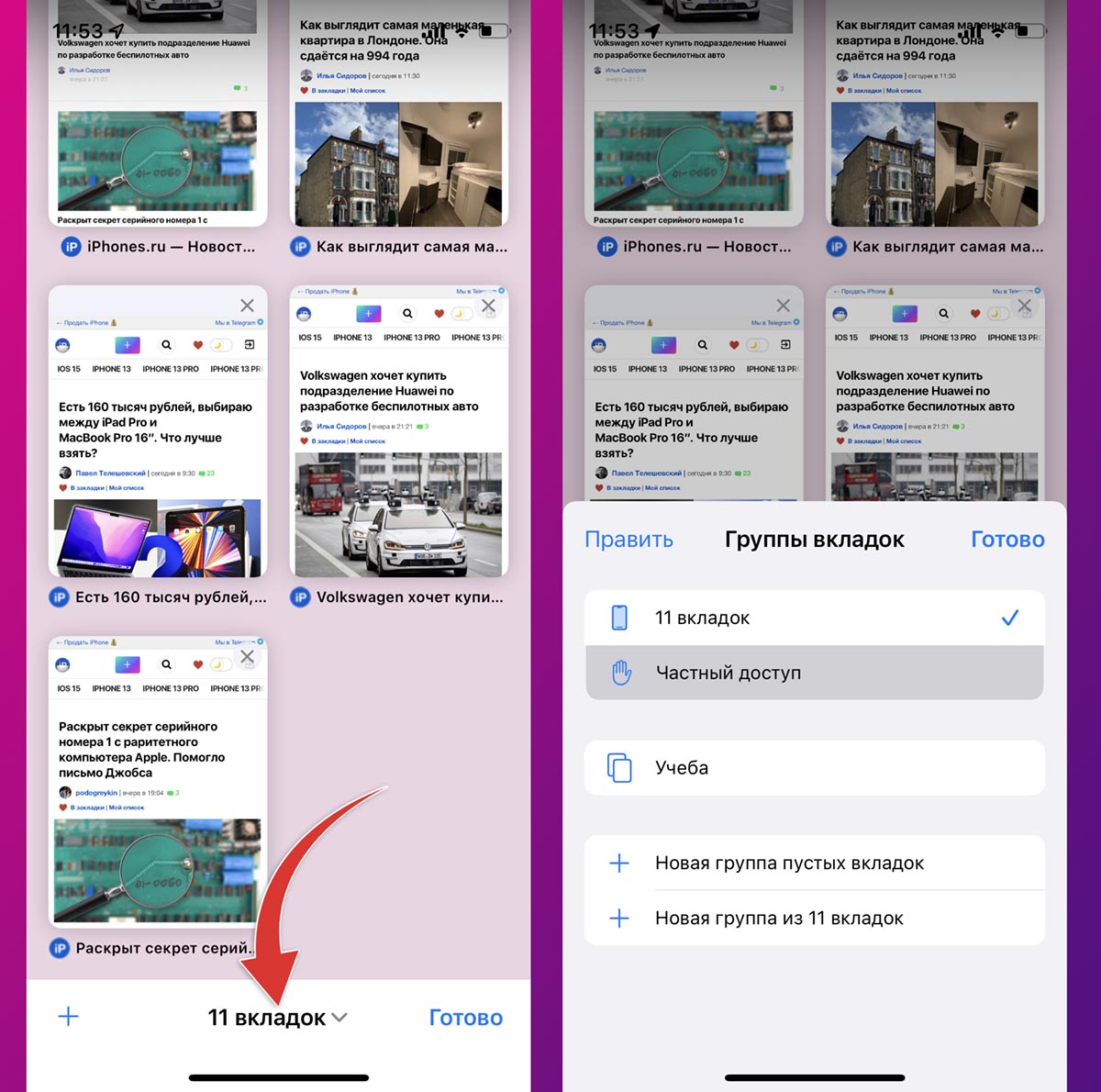
Мы уже рассказывали о полезной фишке Safari в iOS 15, которая позволяет группировать вкладки браузера по тематике или рабочим процессам.
Новое меню браузера кроме переключения между группами вкладок позволяет переходить в режим приватного просмотра. Для этого откройте список активных вкладок в браузере (правая кнопка в панели инструментов) и нажмите на кнопку с количеством вкладок.
Из открывшегося меню выберите пункт Частный доступ.
Как завершить приватный режим
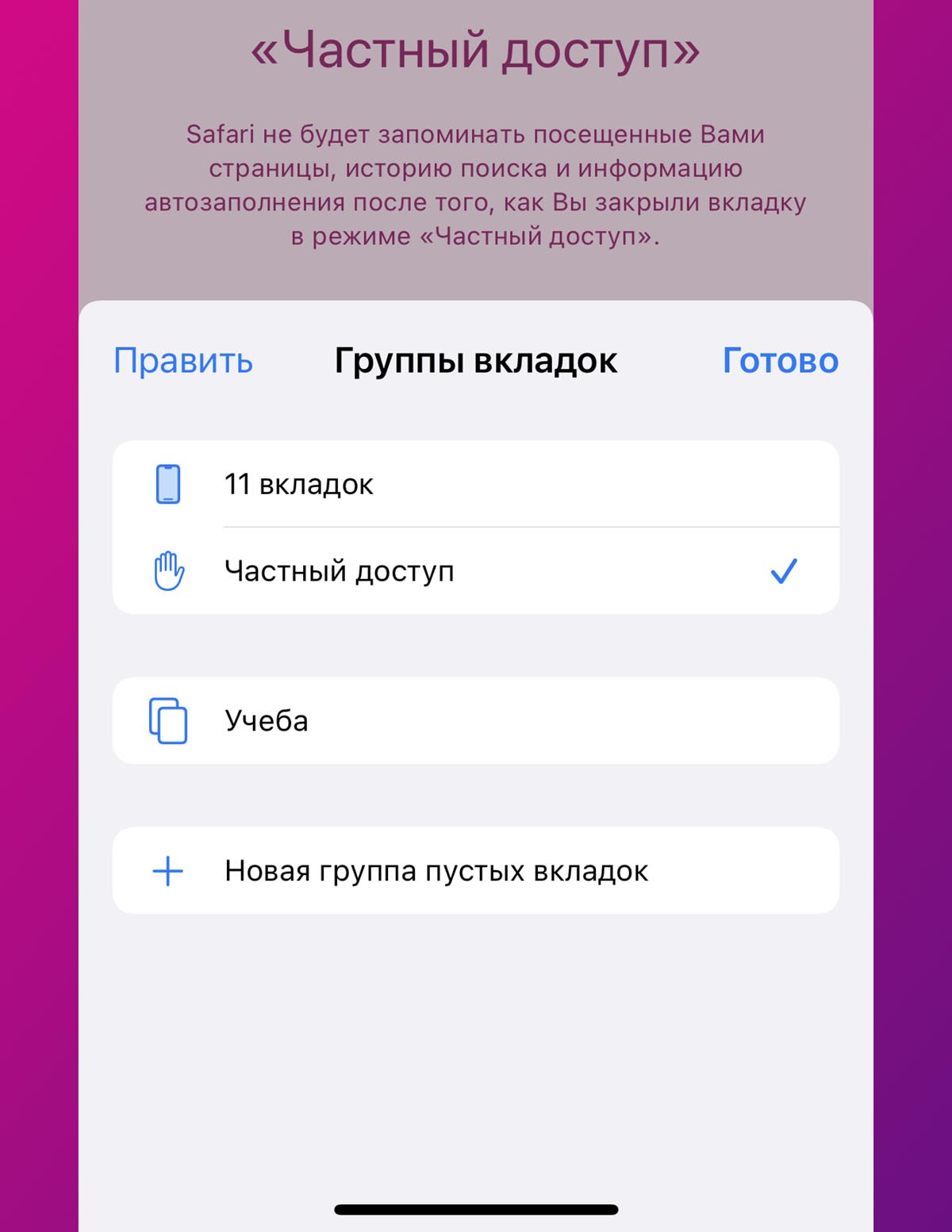
Обратите внимание, что после закрытия приватной вкладки все последующие сайты будут продолжать открываться в конфиденциальном режиме.
Для того чтобы вернуться к нормальному режиму работы браузера, нужно нажать на кнопку Частный доступ и переключиться на обычные вкладки браузера.
Частный доступ и режим инкогнито на Айфоне в 2023 — подробно о защите конфиденциальности
Конфиденциальность — чрезвычайно актуальный вопрос в эпоху цифровых технологий. Многие пользователи надеются на некоторую приватность, открывая вкладки в браузере в режиме инкогнито. В этой статье вы найдете все, что нужно знать об использовании режима частного доступа в браузере на iPhone. Читайте ниже о том, насколько конфиденциальны такие браузеры на самом деле, и что вы можете сделать для реального усиления своей конфиденциальности в Интернете .
Как включить режим частного доступа на iPhone и iPad
Браузер Safari предустановлен на всех iOS-устройствах. Если вы не меняли браузер на своем телефоне или планшете Apple, то для доступа в Интернет используете Safari. Этот браузер был разработан специально для устройств Apple и в целом он работает прекрасно.
Если вы решите отказаться от Safari, то, скорее всего, выберете Google Chrome. Это отличный выбор, если вам нужны дополнительные расширения и параметры настройки . Давайте разберемся, как вы можете открыть окно (вкладку) в режиме частного доступа в любом из этих браузеров.
Частный доступ в браузере Safari с iOS 16
Частная вкладка в Safari открывается довольно просто несколькими разными способами, среди которых вы обязательно найдете тот, который вам подходит.
- Откройте Safari;
- Щелкните значок « Вкладки » в правом нижнем углу экрана;
- Щелкните раздел « Вкладки: х* » внизу по центру экрана;
- Выберите « Частный доступ » во всплывающем меню, затем нажмите « Готово » в правом нижнем углу экрана.
* x — количество открытых вкладок в браузере.
Быстрый переход в режим частного доступа в браузере Safari с iOS 16
Если вы хотите перейти в режим частного доступа еще быстрее, то можете сделать следующее:
- Откройте Safari;
- Нажмите и удерживайте значок « Вкладки » в правом нижнем углу экрана;
- Выберите « Новая частная вкладка » или « Частный доступ » во всплывающем меню, чтобы начать частный сеанс браузера.
После выполнения этих действий панель поиска станет темно-серой , а в верхней части экрана появится уведомление о том, что вы находитесь в режиме частного доступа.
Режим инкогнито в Google Chrome с iOS 16
Google Chrome имеет свой режим частного доступа под названием Инкогнито . Чтобы открыть новую вкладку в режиме инкогнито:
- Откройте Google Chrome;
- Щелкните три горизонтальные точки в правом нижнем углу экрана;
- Выберите пункт « Новая вкладка в режиме инкогнито » во всплывающем меню.
При входе в режим инкогнито панель поиска вверху и панель навигации внизу становятся темно-серыми , и в левой части строки поиска появляется логотип режима инкогнито.
Как отключить режим частного доступа на iPhone и iPad
Отключение частного доступа в Safari с iOS16
Действия для выхода из режима частного доступа очень похожи на алгоритм его включения:
- Откройте Safari;
- Щелкните значок « Вкладки » в правом нижнем углу экрана;
- Щелкните « Частный доступ » внизу по центру экрана;
- Щелкните « Вкладки: х » над пунктом « Частный доступ » и нажмите « Готово ».
После отключения режима частного доступа панель поиска снова станет белой , а уведомление об использовании этого режима исчезнет с экрана.
Отключение режима инкогнито в Google Chrome с iOS 16
Чтобы закрыть вкладку в режиме инкогнито:
- Откройте Google Chrome;
- Щелкните значок « Вкладки » слева от трех горизонтальных точек внизу экрана;
- Щелкните средний значок в верхней части экрана ;
- Выберите вкладку или откройте новую, чтобы выйти из режима инкогнито.
После выхода из режима инкогнито цвет меню навигации и панели поиска изменится с темного-серого на белый .
Что такое режим частного доступа и режим инкогнито?
По своей сути режим частного доступа и инкогнито — это функции конфиденциальности на уровне устройства. Они скрывают вашу историю просмотра и поиска от других его пользователей . После завершения сеанса браузера в режиме частного доступа или инкогнито информация о ваших действиях в браузере просто не сохраняется на устройстве.
Стоит отметить, что при открытии нового частного окна ваш браузер теряет доступ к части кеша и файлов cookie . Это означает, что ваши сохраненные учетные данные не передаются, когда ваш браузер находится в режиме частного доступа, и вам придется вводить их вручную при входе на каждую страницу.
Ваш браузер по-прежнему использует кеш и файлы cookie
Режим частного доступа не полностью исключает использование кеша и файлов cookie. Ключевое отличие заключается в том, что история посещенных вами страниц сохраняется только на время частного сеанса браузера .
Все данные сеанса удаляются сразу после его завершения. Доступ к информации о ваших действиях на устройстве за это время получить невозможно, потому что ее там просто нет. Но это не значит, что цифровых следов вы совсем не оставили — на самом деле ваш частный сеанс был не полностью конфиденциальным .
Частный доступ усиливает безопасность?
Режим частного доступа дает определенную конфиденциальность, но на вашу безопасность в сети он не влияет никак. Если вы не помните всех своих действий в сети, это не означает, что о них не помнит никто. И неважно, каким устройством вы пользуетесь — iPhone, iPad или компьютером.
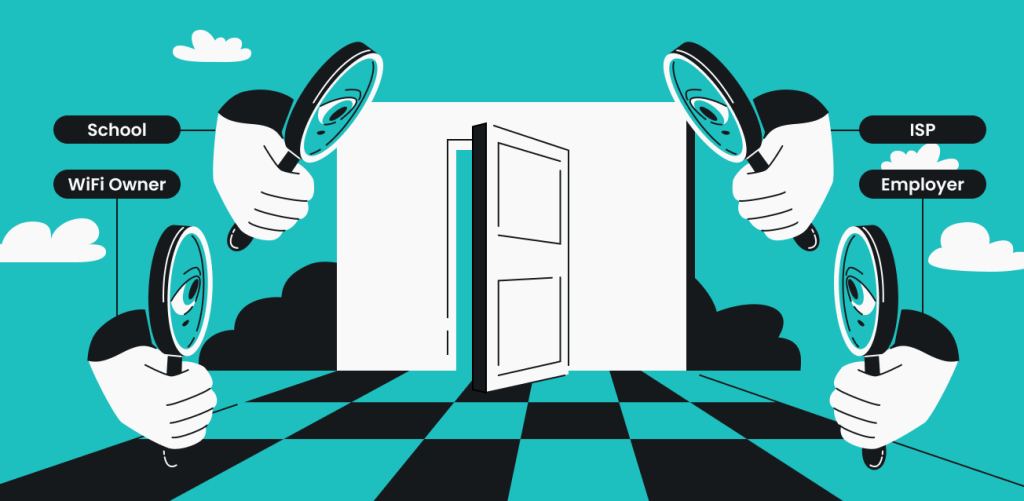
Ваш интернет-провайдер продолжает видеть, все ваши онлайн-действия, так как ваш интернет-трафик проходит через его серверы. Это относится также к рабочим или школьным компьютерам — они могут наблюдать за своими пользователями с помощью сторонних программ или требовать входа на свои серверы.
При подключении к сети Wi-Fi ее владелец может следить за вашими действиями в Интернете через панель администратора на маршрутизаторе. Посещаемые вами сайты могут отслеживать ваше поведение, привычки при просмотре веб-страниц и идентификаторы пользователя с помощью Google Analytics.
Режим инкогнито и скандал с Google
Отслеживает ли вас Google в режиме инкогнито?
Сам Google заявляет, что «… веб-сайты могут собирать информацию о вашей действиях в Интернете во время сеанса браузера», ничего не говоря о Google Analytics напрямую. Многие пользователи были расстроены отсутствием прозрачности и коммуникации на эту тему, и их недовольство вылилось в $5B судебное разбирательство .
А как насчет Apple? На момент написания этой статьи с частным доступом в Safari таких проблем не было. Во всяком случае, о них пока ничего не известно.
Каждый пользователь имеет право на неприкосновенность частной жизни и конфиденциальность личных данных . Важно понимать, что режим частного доступа сам по себе не гарантирует вам безопасности при просмотре веб-страниц .
Альтернативы частному доступу и инкогнито
Теперь вы знаете, что включение режима частного доступа не обеспечивает реальной конфиденциальности . Но что вы можете сделать, чтобы сохранить свои данные в тайне от всего мира , а не только от людей с доступом к вашему устройству? К счастью, для этого есть несколько хороших решений.
Использование VPN
Виртуальная частная сеть (VPN) — один из лучших современных инструментов конфиденциальности в Интернете. Хороший VPN-сервис использует серверы с маскировкой и шифрует ваши данные, чтобы никто не мог понять, какие сайты вы просматриваете . Даже если кто-то и отслеживает ваш трафик, он не может получить из него никакой информации.
Еще один огромный плюс приложений VPN — это простота их настройки и использования . Для этого не нужно быть техническим гением — просто выберите подходящего VPN-провайдера, установите его приложение для iOS и подключитесь к VPN-серверу. Это все, что вам нужно сделать для существенного усиления защиты своей конфиденциальности в Интернете.
Браузеры с настоящей конфиденциальностью
Некоторые браузеры делают больше, чем удаление истории посещенных страниц после завершения сеанса. DuckDuckGo, Brave Browser, Red Onion и другие браузеры этой категории дают намного больше конфиденциальности и безопасности во время просмотра веб-страниц.
Многие из них не отслеживают ваши действия и имеют встроенные функции блокировки рекламы и всплывающих окон. Для максимального усиления своей безопасности вы также можете пользоваться конфиденциальным браузером с VPN.
Возможен ли конфиденциальный просмотр веб-страниц на iPhone?
Да, это возможно, но режима частного доступа в Safari или инкогнито в Chrome для этого недостаточно. Этот режим защитит ваши данные только от других пользователей вашего устройства, но не от миллионов глаз в Интернете.
Для полной безопасности своих личных данных в сети вам нужно подключаться к VPN при каждом выходе в Интернет . Используйте VPN вместе с режимом частного доступа или, что еще лучше, с действительно конфиденциальным браузером, и наслаждайтесь реальной приватностью и безопасностью в сети.
Позаботьтесь о своей конфиденциальности и безопасности в Интернете
Вопросы и ответы
Режим частного доступа в iPhone действительно дает конфиденциальность?
Этот режим скрывает ваши действия только от других пользователей вашегог устройства и не защищает вас в Интернете. Для настоящей конфиденциальности и закрытости от своего интернет-провайдера и других посторонних глаз в Интернете вам нужен VPN-сервис.
Что случилось с ч астным доступом на iPhone?
Apple обновила программное обеспечение и дизайн Safari. Чтобы открыть функцию частного доступа, удерживайте значок «Вкладки» справа от адресной строки Safari и выберите пункт «Новая частная вкладка».
Однако после обновления для ограничения доступа к контенту вам нужно перейти в «Экранное время» и выбрать пункт «Контент и конфиденциальность».
Какой браузер на iPhone дает конфиденциальность?
Все браузеры имеют функцию «частного доступа» в той или иной форме. К сожалению, большинство из них фактически не могут обеспечить вам конфиденциальность в сети. DuckDuckGo, Brave Browser и Red Onion — одни из самых конфиденциальных браузеров для пользователей iPhone.
Есть ли режим частного доступа в Safari?
Safari имеет режим частного доступа, однако он защищает ваши данные только от других возможных пользователей вашего устройства. Для настоящей защиты конфиденциальности от онлайн-угроз лучше всего использовать VPN .
Как использовать Частный доступ (Инкогнито) в Safari в iOS 15
Safari в iOS 15 сильно изменили. Одна из новых функций браузера – это Частный доступ (Инкогнито). Ниже мы расскажем, как им пользоваться.

Найти режим инкогнито в iOS 15 не так просто, как было в iOS 14. Вот как Apple описывает этот режим:
Safari не будет запоминать страницы, которые вы помещали, вашу историю поиска и информацию автозаполнения.
Как включить Частный доступ (Инкогнито) в Safari в iOS 15
- На iPhone с iOS 15 откройте браузер Safari.
- Нажмите значок вкладок в нижнем правом углу.
- Нажмите кнопку «1 вкладка» (или другое количество вкладок).
- Выберите Частный доступ.
- Нажмите значок + в нижнем углу.
- В частном режиме адресная строка станет тёмной.
- Чтобы отключить Частный доступ, проделайте те же шаги.
Вот как процесс выглядит на iPhone:

В светлом режиме адресная строка становится тёмной, а в тёмном режиме она станет чёрной.
Есть и более удобный способ активировать режим Инкогнито.
Быстрый способ
- Зажмите значок в виде двух квадратов в правом нижнем углу экрана.
- Выберите Частный доступ.