Windows 10 не переходит в спящий режим
Привет, друзья. Windows 10 не переходит в спящий режим – с такой проблемой наверняка сталкивались многие из вас, кто давно работает с актуальной операционной системой от Microsoft. Операционная система может именно не уходить в сон, когда наступает время бездействия, назначенное в схеме электропитания, либо указанное нами в таймере выключения компьютера. А может уходить в сон, как и полагается, но потом сама произвольно выходить из него. Это две разные неполадки компьютера, но у них могут быть одинаковые причины и решения. Давайте же комплексно рассмотрим эти причины и поговорим об их устранении.
Windows 10 не переходит в спящий режим
Настройки сна
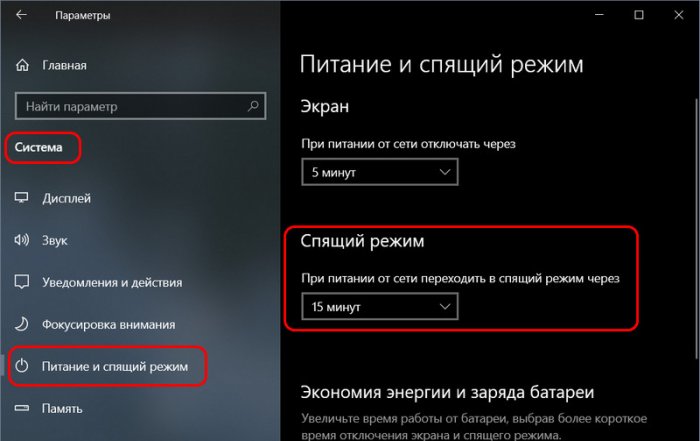
Первое, что нужно проверить – это системные настройки сна. Запускаем приложение «Параметры», идём по пути «Система > Питание и спящий режим». Здесь смотрим, выставлено ли вообще время погружения компьютера в спящий режим, не стоит ли значение «Никогда».
Если время погружения в сон выставлено, следующее, что нужно сделать – это проверить, наш компьютер не уходит в сон, либо он уходит, но потом сразу же или через какое-то время произвольно выходит из сна. Для этого выставляем в этих настройках минимальное значение времени погружения в сон, можно, например, 1 минуту. Далее ждём и наблюдаем, нам нужен точный диагноз проблемы.
Сброс параметров схемы электропитания
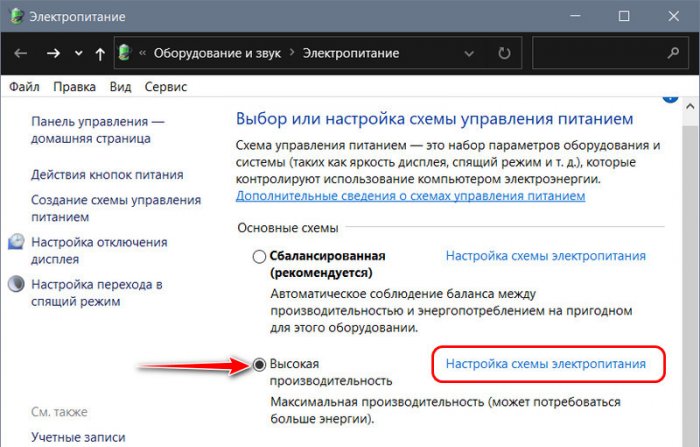
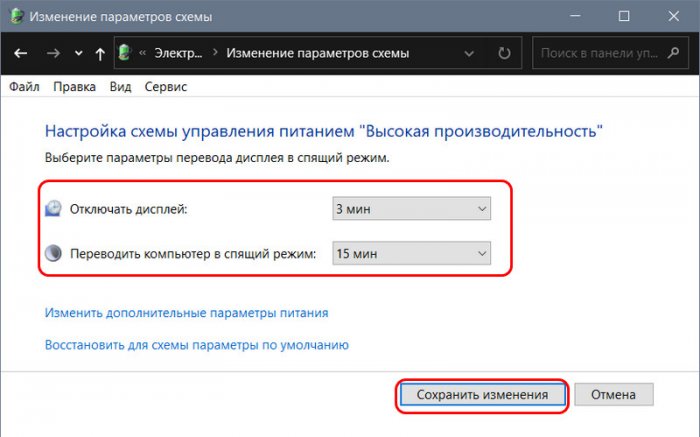
Следующее, друзья, что нужно сделать при любом раскладе – сбросить параметры схемы электропитания в дефолт. Ниже настроек времени спящего режима кликаем ссылку «Дополнительные параметры питания».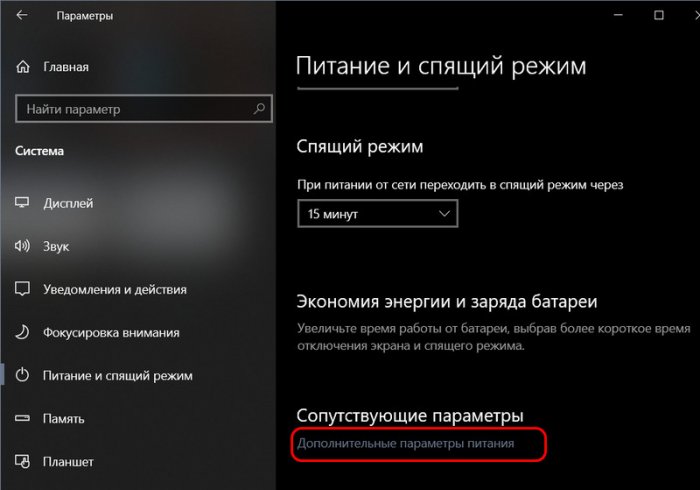 Откроется окошко классических настроек электропитания. Здесь кликаем «Настройка схемы электропитания» возле активной схемы электропитания.
 Далее кликаем «Восстановить для схемы параметры по умолчанию». И жмём «Да» в окошке подтверждения операции.
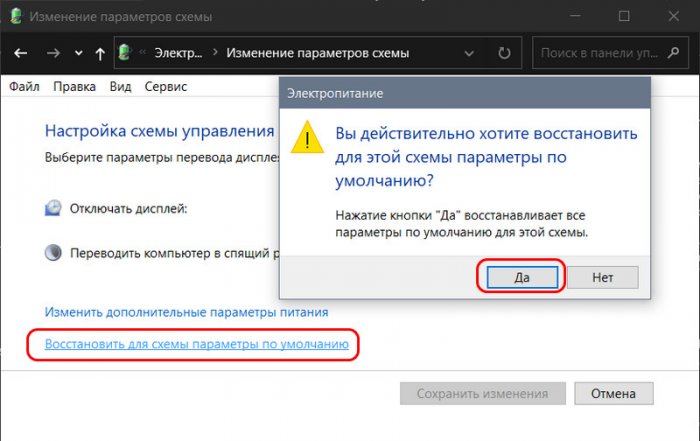 Затем можем по новой выставить настройки отключения дисплея и ухода в сон. Для ноутбука настройки сна будут отдельно для работы устройства от сети и от батареи.
 Друзья, если у вас настроен общий доступ к данным мультимедиа, у вас именно из-за этого компьютер может не погружаться в сон. После сброса настроек электропитания в дефолт и новой настройки времени перевода компьютера в сон вам нужно ещё зайти в дополнительные параметры питания и настроить параметры мультимедиа. По умолчанию при общем доступе к мультимедиа предусматривается запрет перехода компьютера в спящий режим. Нам же нужно настроить разрешение перехода в сон.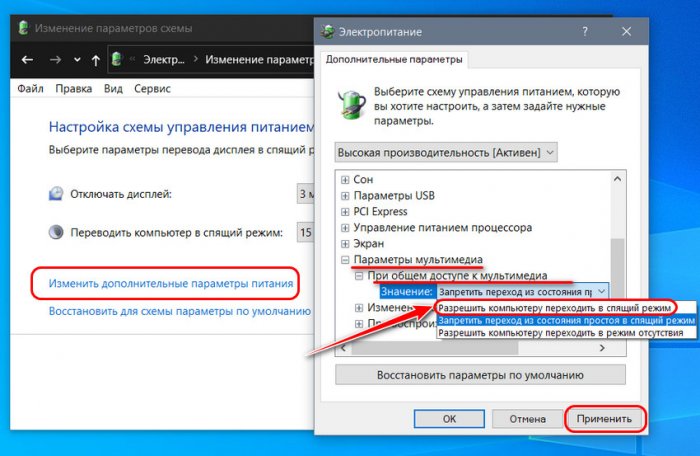
Устранение неполадок питания Windows 10
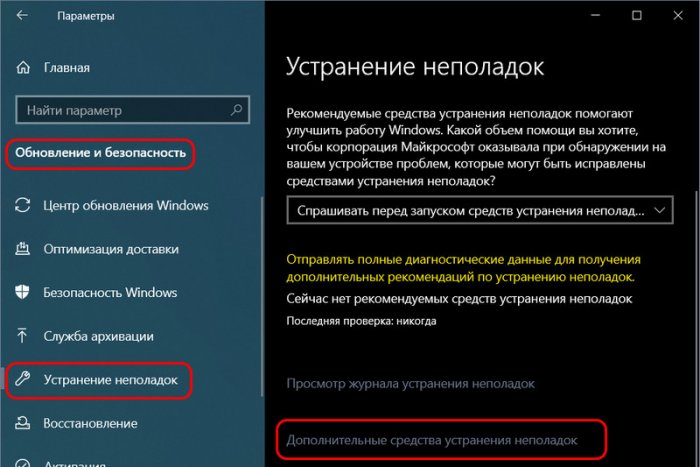
Если Windows 10 не переходит в спящий режим, при любом раскладе прибегнем к системному устранению неполадок питания. В приложении «Параметры» идём по пути «Обновление и безопасность > Устранение неполадок». Жмём «Дополнительные средства устранения неполадок».
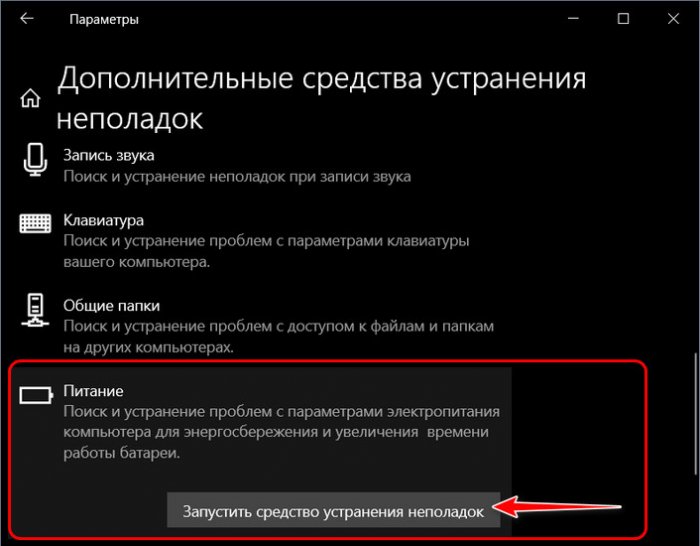
 Выбираем «Питание», жмём «Запустить средство устранения неполадок».
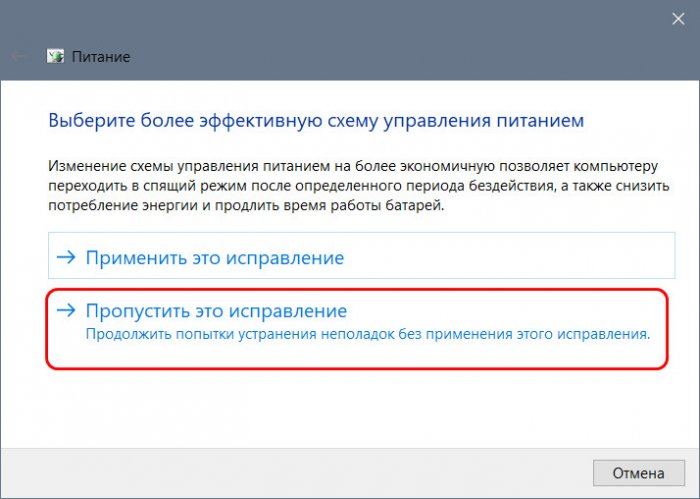
 И следуем пошаговому мастеру средства. В моём случае оно выявило якобы неэффективную схему электропитания, всё это чушь, я пропускаю это исправление.
 Вот и всё, в окошке диагностики средство отчиталось, что оно само исправило значение минимального состояния процессора. В моём случае это никакого отношения к режиму сна не имеет, возможно, в вашем случае будет какой-то результат.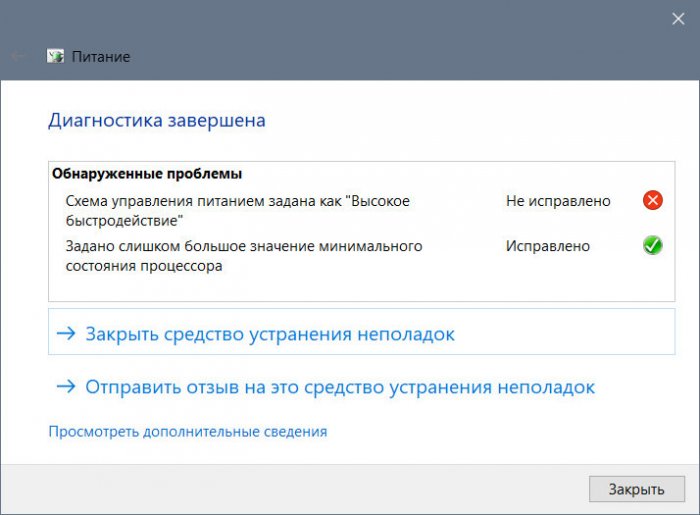
Подключённая периферия
Подключённая к ПК или ноутбуку периферия типа внешних жёстких дисков, камер, микрофонов и т.п. может быть причиной и того, что компьютер не уходит в сон, и того, что он уходит, но потом произвольно пробуждается. Нужно отследить поведение компьютера в этом плане в условиях отключённой всей этой периферии. Если при отключённой периферии всё нормально, нужно далее по одному подключать эти устройства и тестировать погружение компьютера в сон. Ну и затем уже необходимо с причинным устройством разбираться отдельно, в частности, обновить или переустановить его драйвер. Если и после обновления или переустановки драйвера устройство продолжает быть причиной проблемы, необходимо удалить из операционной системы его старые версии драйвера. Как это делается, друзья, смотрите в статье «Как удалить неиспользуемые драйвера».
Драйвера видео- и аудиокарты
Причиной того, что Windows 10 не переходит в спящий режим, могут быть драйвера некоторых внутренних устройств — видео- и аудиокарты компьютера. Здесь также необходимо обновить или переустановить их драйвера, а также удалить неиспользуемые драйвера других карт, если таковые подключались ранее. Для удаления неиспользуемых драйверов смотрите статью по ссылке выше. А как правильно удалять драйвера видеокарт, смотрите статьи:
Мешающие сну программы и системные службы
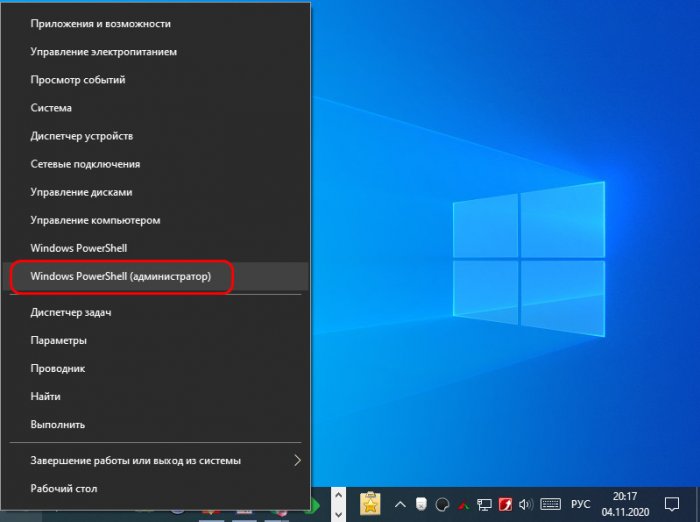
Препятствовать как погружению компьютера в сон, так и произвольному выходу из сна может активность каких-то сторонних программ или системных служб Windows 10. Выявить эти программы можно следующим образом. Жмём клавиши Win+X, в меню выбираем запуск PowerShell от имени администратора.
Вводим команду:
powercfg -requests
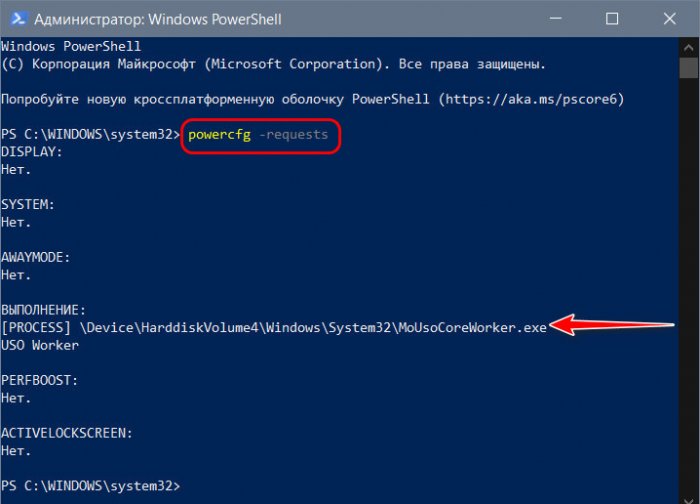
И смотрим, нет ли в перечне ПО со статусом «Выполнение».
Если выполняемые программы есть, то нужно закрыть их и отследить, уходит ли компьютер в сон без их активности. Если причина — они, соответственно, нужно разбираться отдельно с этими программами. Но, друзья, обратите внимание, в моём случае выполняется некий процесс MoUsoCoreWorker.exe. Юзаем Интернет и узнаём, что это рабочий процесс, связанный с обновлением Windows 10. И в версии 2004 он может вызывать произвольные пробуждения компьютера. Это баг самой операционной системы, и вроде как Microsoft пыталась устранить эту проблему, написала патч исправления, но всё равно у многих пользователей проблема осталась. В качестве решения предлагается остановка службы центра обновления. Жмём Win+R, запускаем:
services.msc
Открываем службу центра обновления.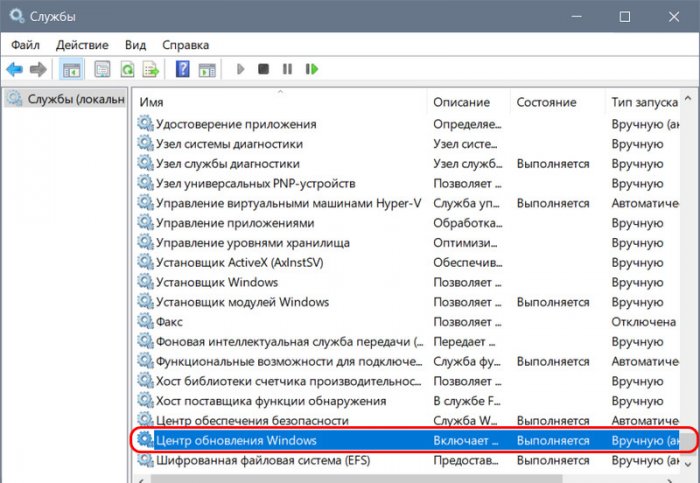 Жмём «Остановить».
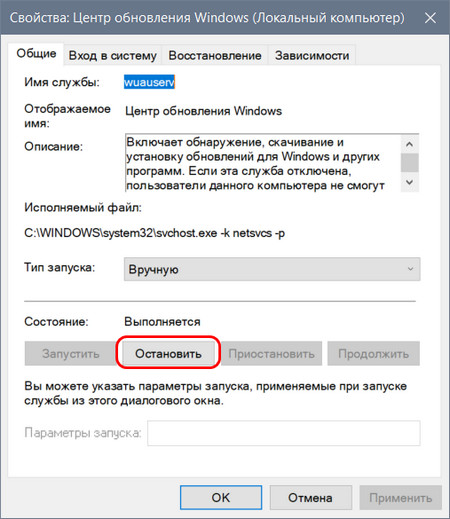 И перезагружаем компьютер.
Вот это основные причины, почему Windows 10 не переходит в спящий режим, теперь давайте отдельно поговорим о проблеме, когда система в сон уходит, но потом произвольно из него выходит.
Как узнать, что именно будит компьютер
Первым делом необходимо выяснить, что именно будит компьютер. Для этого мы запускаем консоль управления компьютером, вводим в системный поиск «Управление компьютером». В консоли слева кликаем пункт «Просмотр событий» и далее раскрываем путь «Журналы Windows > Система». Справа консоли сортируем события по источнику. И просматриваем все, у которых источник Power-Troubleshooter, т.е. это системное событие выхода из сна. Каждое событие будет содержать указание на источник выхода из сна. И его нужно сопоставить со временем выхода из сна, было ли это произвольное действие компьютера, либо мы сами пробудили его. Вот, например, в моём случае источником выхода из сна является некое устройство USB Root Hub. Это USB-мышь, и в моём случае она не сама пробудила компьютер, а это были мои действия.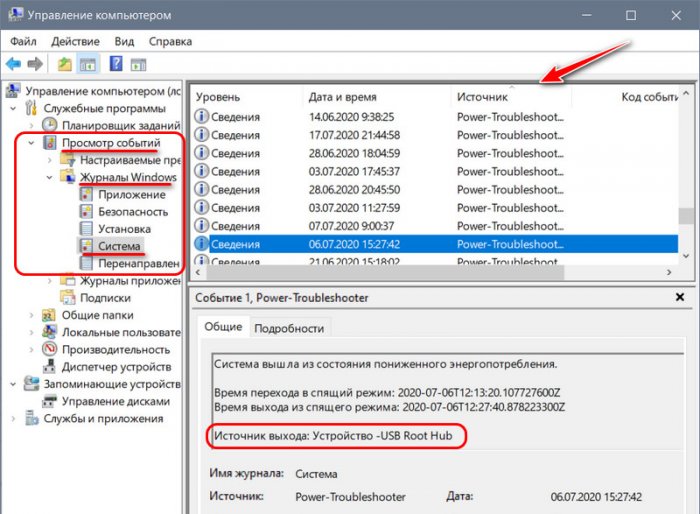 В качестве источника выхода могут быть указаны не только устройства компьютера, пробуждающие компьютер, но также таймер пробуждения какого-то задания.
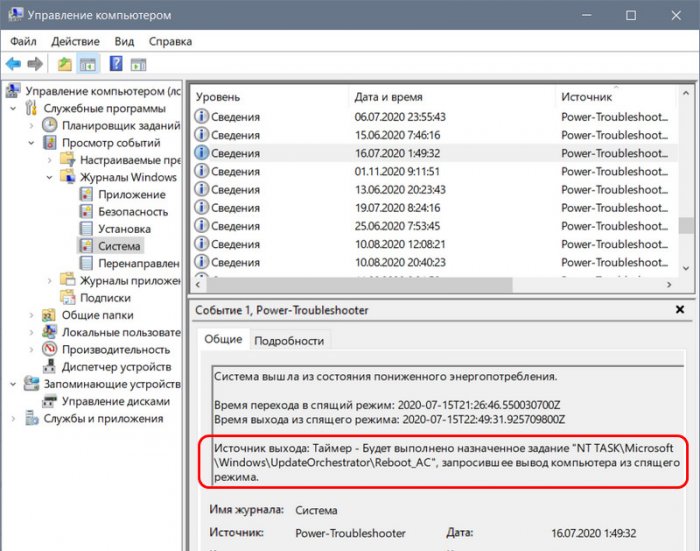 Друзья, таймер пробуждения может вывести компьютер из сна для выполнения какой-то задачи – автоматического системного обслуживания или настроенных в планировщике Windows 10 задач. Сторонние программы могут задействовать таймеры пробуждения. Здесь можно поступить по-разному. Вы можете отключить автоматическое обслуживание Windows 10 вовсе, либо просто запретить этому процессу пробуждать компьютер. Можете отследить задание в планировщике, регулярно выводящее компьютер из сна, и запретить ему это делать или отключить такое задание вовсе. А можете решить вопрос одним махом — отключить таймеры пробуждения, и тогда ни одна запланированная задача не сможет пробудить ваш компьютер.
Отключение таймеров пробуждения
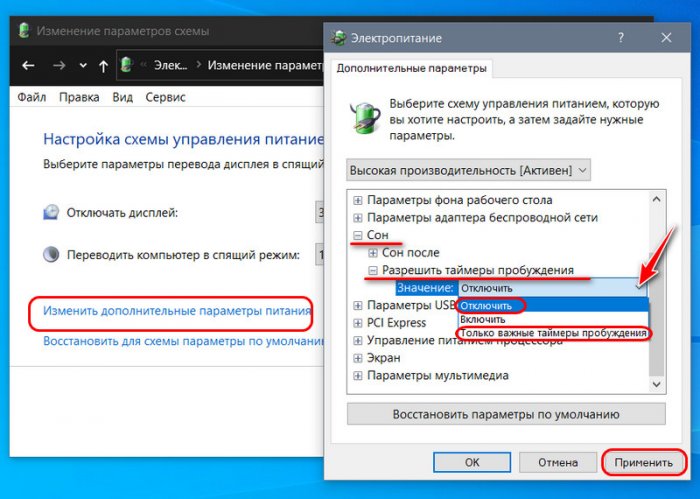
Для отключения таймеров пробуждения отправляемся в настройки схемы электропитания, как мы это делали во втором пункте статьи при сбросе параметров схемы электропитания в дефолт. Кликам «Изменить дополнительные параметры питания». Раскрываем «Сон», в пункте «Разрешить таймеры пробуждения» выставляем либо «Отключить», либо «Только важные таймеры». Жмём «Применить».
Устройства, которым разрешено выводить компьютер из сна
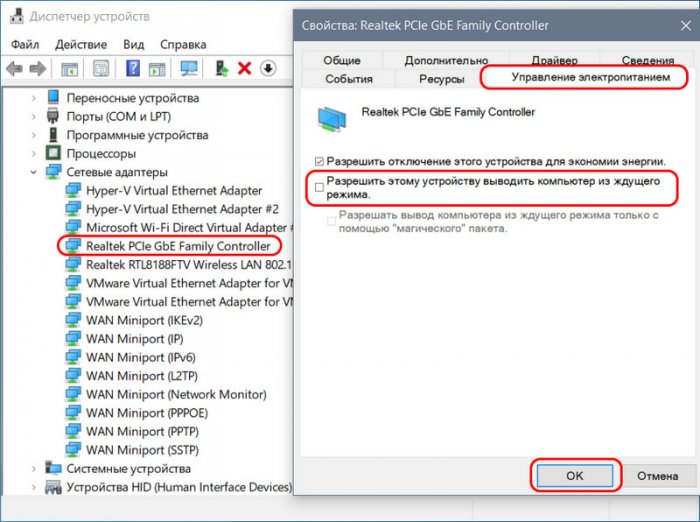
Если по итогам исследования просмотра событий оказывается, что источником произвольного выхода компьютера из сна являются какие-то устройства – мышь, клавиатура, сетевая карта и т.п., нужно разобраться с ними. Возможно, у вас ПК стоит на шаткой поверхности, и клавиатура или мышь реагируют на вибрации окружающей среды. Возможно, в ваше отсутствие ваши домашние питомцы – кошка или собака – играют с клавиатурой или мышью. А, возможно, у вас в BIOS активна Wake-On-Lan – функция пробуждения компьютера по сети, и ваша сетевая карта во время сна получает сетевые пакеты. В таком случае этим устройствам можно запретить выводить компьютер из сна. Отправляемся в диспетчер устройств, можем его открыть с помощью упомянутого выше меню «Win+X». Двойным кликом открываем свойства причинного устройства. Идём во вкладку «Управление электропитанием». Снимаем галочку «Разрешать этому устройству выводить компьютер из ждущего режима». Жмём «Ок».
Аппаратные неполадки
Ну и в завершение поговорим об аппаратных неполадках компьютера. Причиной и того, что Windows 10 не переходит в спящий режим, и что система произвольно выходит из сна, могут быть проблемы с материнской платой, блоком питания, возможно, других внутренних устройств ПК или ноутбука. Чтобы проверить это, лично я бы установил на второй раздел диска Windows 7, чистую, не кастомную, не ставил бы никакого стороннего софта. И проверил бы, как со сном работает чистая «Семёрка». Возможно, у вас есть другие причины подозревать аппаратные неполадки, тогда ни в какой подобной диагностике нет сенса. Просто нужно обратиться к компьютерному мастеру или в сервисный центр.
Устранение неполадок, связанных с выходом компьютера из режима сна
Эта проблема может возникнуть, если хотя бы одно из следующих условий истинно:
- Вы работаете с Windows Vista и не обновились до Пакет обновления 1 или более поздней версии.
- Система базовая и выходная система (BIOS), установленная на компьютере, уменьшает питание до порта, к которому подключено входное устройство.
Решение
Если повторное нажатие клавиши «Спящий режим» не решает проблему, попробуйте использовать каждый из следующих способов в том порядке, в котором они представлены, и определить, существует ли проблема, прежде чем использовать следующий метод. Если вы используете исходную версию Vista и не обновили ее до последней Пакет обновления, обновление до Пакет обновления 1 или более поздней версии может устранить эту проблему.
Для получения дополнительных сведений щелкните номера следующих статей, чтобы просмотреть статьи в базе знаний Майкрософт:
928631 Usb-устройство может работать неправильно, если Windows Vista возобновил работу из спящий режим или режим гибернации
871233 Устройство USB не распознается, если его прикрепить сразу после возобновления работы компьютера на базе Windows XP из режимов ожидания или гибернации.
929577 Устройство Bluetooth может работать неправильно, если выбдите компьютер с windows Vista из спящий режим
Способ 1. Установите текущее программное обеспечение для устройства и проверьте его конфигурацию
Сначала скачайте последнюю версию программного обеспечения Microsoft IntelliType, IntelliPoint либо обе эти версии для клавиатуры, мыши или обоих этих продуктов. Для этого посетите следующий веб-сайт Майкрософт:
http://www.microsoft.com/hardware/download/download.aspx?category=MK После установки этого программного обеспечения запустите его, а затем убедитесь, что выбрано правильное устройство и что параметры должны быть вам нужны. Если на клавиатуре нет выделенной клавиши «Спящий режим» и вы хотите запрограммировать спящий режим для альтернативного клавиши, выполните следующие действия:

- Откройте панель управления клавиатурой.
- В Windows Vista или Windows 7 нажмите кнопку , введите в поле «Начните поиск» клавиатуру, а затем в списке «Программы» выберите «Клавиатура» или
«Клавиатура Майкрософт». - В Windows XP и более ранних версиях нажмите кнопку «Начните», выберите «Выполнить»,введите «Клавиатурауправления» и нажмите кнопку «ОК».
- В Windows Vista или Windows 7 нажмите кнопку , введите в поле «Начните поиск» клавиатуру, а затем в списке «Программы» выберите «Клавиатура» или
- На вкладке «Параметры ключа» дважды щелкните ключ, который вы хотите изменить, чтобы получить доступ к мастеру переназначения клавиш.
- Выберите параметр «Начать программу,веб-страницуили файл» и нажмите кнопку «Далее».
- Чтобы включить этот ключ, запустите следующую команду: rundll32.exe powrprof.dll,SetSuspendState В этой команде есть пробелы до и после powrprof.dll.
Способ 2. Попробуйте альтернативные клавиши, кнопки мыши или кнопку питания на клавиатуре
Чтобы устранить эту проблему и возобновить работу компьютера, воспользуйтесь одним из следующих способов:
- Нажмите клавишу SLEEP.
- Нажмите стандартную клавишу на клавиатуре.
- Перемещая мышь.
- Быстро нажмите кнопку питания на компьютере.
Способ 3. Убедитесь, что вашему устройству разрешено пробуждать компьютер
Чтобы устранить эту проблему, выполните следующие действия:
- Откройте элемент панели управления клавиатурой, как описано в описании метода 1.
- Перейдите на вкладку «Оборудование» и выберите «Свойства».
- Нажмите кнопку «Изменить параметры»
Примечание. Если компьютер не поддерживает advanced Configuration and Power Interface (ACPI), предыдущие действия могут быть недоступны. В этом случае вы нажали кнопку питания, чтобы выдлить компьютер. Если не удается возобновить работу компьютера с помощью любого из этих методов, возможно, возникла проблема в системе.
Сведения о том, как ваша система возобновляет работу, см. в документации к вашему компьютеру или обратитесь к его изготовителю. Сведения о параметрах Microsoft Windows Power Management см. в справке Microsoft Windows.
Обратите внимание на то, что многие устройства ноутбука не Bluetooth могут активировать компьютер из режима сна из-за требований к потреблением питания для активации радио Bluetooth (Bluetooth разметка может использовать до 15 % энергии компьютера). Следовательно, существует несколько обходных путь, которые можно использовать:

- Если вы можете открыть крышку ноутбука, используйте встроенную клавиатуру, указывающее устройство или внешнее Bluetooth, чтобы разоружить компьютер.
- Если не удается открыть крышку (например, она находится на док-станции) или если она подключена к внешней стороне питания (то есть вы не используете аккумулятор), вы можете изменить параметры питания в Windows, чтобы не переходить в режим сна при подключении.
Кроме того, стек Microsoft Bluetooth или стопка Bluetooth ноутбука может разрешить его пробужение с помощью Bluetooth устройств.
Способ 4. Изучите параметры БИЗ на компьютере, чтобы найти функции питания, которые отключать или уменьшать питание портов, используемых для клавиатуры или мыши
Так как доступ к BIOS зависит от компьютера, см. документацию, которая входит в состав вашего компьютера. Кроме того, обратитесь к изготовителю компьютера за сведениями о настройке БИО.
Дополнительные сведения о поставщиках оборудования и программного обеспечения можно получить на следующем веб-сайте корпорации Майкрософт:
Дополнительная информация
Возможность восстановления после режима сна путем нажатия клавиши на клавиатуре или мыши на компьютере, поддерживающего API, зависит от темы платы компьютера. Эта возможность отключена в более старых досках Intel, и единственный способ вывести компьютер из режима сна — нажать кнопку питания.
В более новых планшетах компьютер можно вывести на экран, нажав кнопку «Питание», нажав клавишу на клавиатуре или перемещая мышь.
Поддержка ACPI необходима, чтобы использовать все преимущества управления питанием и функций подключения и воспроизведения в Windows. Если вы не знаете, соответствует ли ваш компьютер требованиям ACPI, см. печатную документацию к компьютеру или доске либо обратитесь к его производителю.
Дополнительные сведения о поставщиках оборудования и программного обеспечения можно получить на следующем веб-сайте корпорации Майкрософт:
Windows 11 и Windows 10 устранение неполадок, связанных с режимами сна и гибернации на компьютере Dell
В этой статье описаны действия по устранению неполадок, связанных с режимом сна или гибернации на настольном компьютере или ноутбуке Dell под управлением Windows 11 и Windows 10.
Сводка: В этой статье описаны действия по устранению неполадок, связанных с режимом сна или гибернации на настольном компьютере или ноутбуке Dell под управлением Windows 11 и Windows 10.
- Содержание статьи
- Свойства статьи
- Оцените эту статью
Возможно, эта статья была переведена автоматически. Если вы хотите поделиться своим мнением о ее качестве, используйте форму обратной связи в нижней части страницы.
Содержание статьи
Симптомы
Возникают ли у вас проблемы с режимом сна или гибернации на компьютере?
В этой статье приводится ряд последовательных шагов. Узнайте, как определить и устранить любые проблемы, связанные с режимом сна и гибернации в операционной системе Windows 11 и Windows 10.
Состояния питания компьютера
- S1/S2/S3 — спящий режим: Компьютер выглядит так, как будто он отключен. Он потребляет меньше энергии, чем во включенном состоянии, но больше, нежели в режиме гибернации. В состоянии S3 потребление энергии меньше, чем в S2, а в S2 — меньше, чем в S1. Компьютер обычно поддерживает одно из указанных трех состояний. В этих режимах энергозависимая память ПК обновляется для поддержания состояния, в котором находился компьютер до перехода в спящий режим. Некоторые внутренние компоненты продолжают получать питание, поэтому компьютер может выходить из спящего режима при поступлении сигналов с клавиатуры, из локальной сети или с USB-устройства (это похоже на приостановку и отмену приостановки работы компьютера).
- S4 — гибернация: Компьютер выглядит так, как будто он отключен. В этом режиме уровень энергопотребления минимален, почти как у выключенного компьютера. В этом состоянии компьютер сохраняет содержимое энергонезависимой памяти в файл гибернации Это необходимо для поддержания состояния компьютера при переходе в режим гибернации. Некоторые внутренние компоненты продолжают получать питание, поэтому компьютер может выходить из спящего режима при поступлении сигналов с клавиатуры, из локальной сети или с USB-устройства Рабочий контекст можно восстановить, если он был сохранен на энергонезависимом носителе (это похоже на копирование всех открытых и запущенных приложений на носитель и завершение работы, а затем повторный запуск с загрузкой сохраненных приложений и данных).
Дополнительные сведения о состояниях питания компьютера см. в следующих документах:
- Состояния питания системы
- Что такое C-States?
Причина
Информация о причине отсутствует.
Разрешение
Действия по устранению неисправностей
Выполните следующие действия, чтобы выявить и устранить проблему.
1. Проверьте состояние питания компьютера.
Сначала необходимо определить, в каком состоянии находится компьютер — в выключенном, в режиме сна или гибернации. Это можно понять по индикаторам на компьютере:
- Объяснение кодовых звуковых сигналов ноутбука Dell
- Справочник по диагностическим индикаторам мобильных рабочих станций Precision
- Справочник по диагностическим индикаторам компьютеров Dell Latitude
- Справочник по диагностическим индикаторам ноутбуков XPS
- Справочник по диагностическим индикаторам ноутбуков Vostro
- Справочник по диагностическим индикаторам ноутбуков Inspiron
- Объяснение кодовых звуковых сигналов настольного персонального компьютера Dell
- Справочник по диагностическим индикаторам рабочих станций Precision
- Справочник по диагностическим индикаторам компьютеров Dell OptiPlex
- Справочник по диагностическим индикаторам настольных компьютеров XPS
- Справочник по диагностическим индикаторам настольных компьютеров Vostro
- Справочник по диагностическим индикаторам настольных компьютеров Inspiron
- Когда компьютер выходит из спящего режима, он сразу же переходит к экрану входа в систему.
- После выхода компьютера из режима гибернации он снова проходит процедуру POST. Появляется сообщение, что перед переходом к экрану входа в систему происходит восстановление окон.
2. Проверьте физические параметры компьютера.
Убедитесь, что физические параметры компьютера не влияют на его работу.
- Проверьте все кабели, идущие к компьютеру и от него. Надежно ли они подключены к разъемам?
- Убедитесь, что все устройства подключены к питающей сети.
- Убедитесь, что при загрузке компьютера в считывающих устройствах нет носителей.
- Убедитесь, что другое устройство или объект не повреждено и не активируется устройство ввода.
- Убедитесь, что компьютер или его устройства не повреждены, и на них отсутствует какая-либо жидкость.
ПРИМЕЧАНИЕ. Для пользователей ноутбуков, особенно использующих стыковочные модули, такие как WD15 или TB16, особенно важно проверить, остается ли та же проблема при подключении или отключении элемента (подключен к стыковочному модулю или отключен от него).
3. Какой способ вывода компьютера из спящего режима вы используете?
Способы выхода из спящего режима
Можно выйти из спящего режима, используя любое устройство ввода. Для этого можно нажать любую клавишу на клавиатуре, кнопку мыши или кнопку питания. (Кроме того, если настроена функция включения по сигналу из локальной сети, запланирована установка таймера или прикосновение к сенсорной панели, открытие крышки или нажатие кнопки спящего режима.)
Способы выхода из режима гибернации
Нажмите мигающую кнопку питания или клавишу на клавиатуре (если настроен выход из режима гибернации при нажатии клавиши).
ПРИМЕЧАНИЕ. Обратите внимание, что способы могут различаться в зависимости от модели. Если сомневаетесь, нажмите кнопку питания — она имеется на каждом компьютере.
4. Произведено ли обновление BIOS до последней версии?
- Откройте сайт поддержки Dell в браузере.
- Введите сервисный код вашего компьютера, чтобы выйти на страницу, соответствующую варианту его отправки из Dell (также можно выбрать тип компьютера из списка продуктов, чтобы получить перечень общих сведений для вашего типа компьютера).
- Выберите в меню слева Драйверы и загружаемые материалы.
- В раскрывающемся меню Категории выберите Базовая система ввода-вывода (BIOS).
- Нажмите кнопку «Скачать» справа от файла BIOS в списке.
- Дважды нажмите на скачанный файл и следуйте инструкциям на экране.
- Во время этого процесса компьютер выключится и перезапустится (НЕ выключайте систему, когда это будет происходить).
- После перезагрузки компьютера будет установлена последняя версия BIOS.
ПРИМЕЧАНИЕ. Помните, что во время выполнения этой процедуры компьютер обязательно должен быть подключен к сети электропитания. Нельзя отключать питание во время обновления BIOS до новой версии. Это может привести к проблемам при загрузке и запуске компьютера.
5. Вы обновили драйверы ПК до последней версии?
Обновление набора микросхем
- Откройте сайт поддержки Dell в браузере.
- Введите сервисный код вашего компьютера, чтобы выйти на страницу, соответствующую варианту его отправки из Dell (также можно выбрать тип компьютера из списка продуктов, чтобы получить перечень общих сведений для вашего типа компьютера).
- Выберите в меню слева Драйверы и загружаемые материалы.
- В раскрывающемся меню Категории выберите Набор микросхем.
- Нажмите кнопку «Скачать» справа от файла набора микросхем.
- Дважды нажмите на скачанный файл и следуйте инструкциям на экране.
- После завершения этого процесса компьютер попросит вас завершить работу и выполнить его перезагрузку. (Не выключайте компьютер во время этого процесса. Дождитесь, когда появится предложение о перезагрузке.)
Как найти и обновить другие системные драйверы на компьютере.
Следуйте пошаговым инструкциям в статье базы знаний Dell Как скачать и установить драйверы Dell.
6. Вы обновили операционную систему Windows, установив последнюю доступную сборку?
- Откройте окно Центра обновления Windows.
- Нажмите кнопку Пуск в ОС Windows, введите Обновление Windows и выберите в списке Параметры обновления Windows.
- Вы видите опцию Предварительный просмотр сборок в меню слева?
- Если ответ Да, нажмите Предварительный просмотр сборок.
- Нажмите кнопку Проверить.
- Скачайте и установите новую сборку.
- Для обновления операционной системы обратитесь в ИТ-отдел вашей организации или компании.
7. Вы запретили режим сна, чтобы исключить эту возможность?
- Откройте пункт Управление электропитанием на панели управления.
- Щелкните правой кнопкой мыши по кнопке Пуск и выберите в появившемся меню пункт Электропитание.
- Нажмите Настройка схемы электропитания рядом с текущей схемой управления питанием.
- Измените параметр Переводить компьютер в спящий режим на Никогда.
- Нажмите Сохранить изменения.
8. Вы запретили режим гибернации, чтобы исключить эту возможность?
- Откройте Командную строку или оболочку PowerShell с правами администратора.
- Щелкните правой кнопкой мыши по кнопке Пуск в ОС Windows и выберите соответствующий пункт в появившемся меню.
- Выполните следующую команду, затем нажмите клавишу Enter: powercfg.exe /h off
- Выйдите из окна командной строки.
ПРИМЕЧАНИЕ. Не рекомендуется оставлять эту функцию отключенной на ноутбуке. Иногда при возникновении проблем достаточно просто отключить быстрый запуск и гибридный спящий режим.
9. Устройство перестало работать после выхода компьютера из режима сна/гибернации?
Устройство перестало работать или больше не обнаруживается после выхода компьютера из режимов сна или гибернации? Выполните следующие действия по поиску и устранению неисправностей.
- При подключении к внешнему источнику питания отключите и снова подключите кабель питания.
- Повторно подключите кабель, соединяющий устройство с компьютером.
- Если проблема не устранена, выключите и перезапустите компьютер.
10. Вы сбросили настройки питания в значение по умолчанию?
В BIOS
- Войдите в BIOS компьютера. Нажимая клавишу F2 во время запуска, можно попасть в BIOS на большинстве компьютеров Dell.
- Убедитесь, что в разделе Power Management функция USB Wake Support включена, а функция Deep Sleep Control отключена.
- Нажмите Save и Exit для сохранения изменений и выхода из BIOS.
В Windows
- Откройте окно настроек Дополнительные параметры электропитания.
- Нажмите одновременно клавиши Windows + R , чтобы открыть диалоговое окно «Выполнить», введите control.exe powercfg.cpl,,3 и нажмите OK.
- Выберите используемый план в раскрывающемся списке.
- Нажмите Восстановить настройки плана по умолчанию.
- Нажмите OK и закройте окно.
11. Вы проверили, как работает функция пробуждения?
- Откройте окно «PowerShell».
- Щелкните правой кнопкой мыши по кнопке Пуск в ОС Windows и выберите Windows PowerShell (с правами администратора) или Командная строка (с правами администратора) на большинстве компьютеров с ОС Windows 10.
- Введите следующую команду: powercfg /a
- Вы получите такой отчет: The following sleep states are available on this system: Standby (S3) The following sleep states are not available on this system: Standby (S1) The system firmware does not support this standby state. Standby (S2) The system firmware does not support this standby state. Hibernate Hibernation has not been enabled. Standby (S0 Low Power Idle) The system firmware does not support this standby state. Hybrid Sleep Hibernation is not available. The hypervisor does not support this standby state. Fast Startup Hibernation is not available.
12. Вы убедились, что гибридный спящий режим выключен?
Что такое гибридный спящий режим?
Гибридный спящий режим — сочетание режимов сна и гибернации. Все открытые документы и программы помещаются в память и на жесткий диск, а затем компьютер переводится в состояние низкого энергопотребления, чтобы вы могли быстро возобновить работу. В случае сбоя питания Windows может восстановить вашу работу с жесткого диска. Это может быть полезно не столько для ноутбуков, сколько для настольных компьютеров. Эта опция является опцией по умолчанию для настольных компьютеров. Она не предусмотрена для ноутбуков, которые поставляются с отключенной опцией. (настольные ПК зависят от сетевого питания, а ноутбуки оснащены встроенными аккумуляторами для снижения проблем с питанием).
Выключение гибридного спящего режима
- Откройте окно настроек Дополнительные параметры электропитания.
- Нажмите одновременно клавиши Windows + R , чтобы открыть диалоговое окно «Выполнить», введите control.exe powercfg.cpl,,3 и нажмите OK.
- Выберите используемый план в раскрывающемся списке.
- Просмотрите план и разверните опцию Спящий режим (нажав на значок плюса).
- Разверните Разрешить гибридный спящий режим.
- Убедитесь, что все опции в разделе Разрешить гибридный спящий режим переведены в состояние Выключено (для изменения значения щелкните на синем тексте).
- Нажмите OK и закройте окно.
13. Вы запустили средство поиска и устранения неисправностей с питанием Windows?
- Откройте средство поиска и устранения неисправностей с питанием.
- Нажмите кнопку Пуск в ОС Windows и введите Поиск и устранение неисправностей, выберите появившийся значок поиска и устранения неисправностей, чтобы открыть средство устранения неисправностей.
- Прокрутите список опций вниз и выберите Питание.
- Нажмите кнопку Запустить средство поиска и устранения неисправностей.
- Следуйте инструкциям на экране и посмотрите, решится ли проблема.
14. Вы пробовали выполнить чистую загрузку, используя msconfig?
Подготовка чистой загрузки для устранения неполадок
- Откройте инструмент MSConfig.
- Нажмите одновременно клавиши Windows + R , чтобы открыть диалоговое окно «Выполнить», введите msconfig и нажмите OK.
- Перейдите на вкладку Общие.
- Нажмите на переключатель Выборочный запуск.
- Снимите флажок рядом с пунктом Загружать элементы автозагрузки.
- Перейдите на вкладку Службы.
- Установите флажок рядом с пунктом Не отображать службы Microsoft в нижней части окна.
- Нажмите Отключить все в правой части той же страницы.
- Перейдите на вкладку Автозагрузка и нажмите на ссылку Диспетчер задач.
- На вкладке Автозагрузка утилиты Диспетчер задач нажмите правой кнопкой мыши на каждый включенный элемент автозагрузки и выберите Отключить.
- Закройте Диспетчер задач и вернитесь к инструменту MSConfig.
- Нажмите кнопку OK и выберите пункт Перезапуск.
Восстановление компьютера после чистой загрузки
- Откройте инструмент MSConfig.
- Нажмите одновременно клавиши Windows + R , чтобы открыть диалоговое окно «Выполнить», введите msconfig и нажмите OK.
- Перейдите на вкладку Общие.
- Нажмите переключатель Обычный запуск.
- Перейдите на вкладку Службы.
- Снимите флажок рядом с пунктом Не отображать службы Microsoft в нижней части окна.
- Нажмите Включить все в нижней части этой же страницы.
- Перейдите на вкладку Автозагрузка и нажмите на ссылку Диспетчер задач.
- На вкладке Автозагрузка утилиты Диспетчер задач нажмите правой кнопкой мыши на каждый включенный элемент автозагрузки и выберите Включить.
- Закройте Диспетчер задач и вернитесь к инструменту MSConfig.
- Нажмите кнопку OK и выберите пункт Перезапуск.
15. Вы обновили файл hiberfil.sys?
Как обновить файл hiberfil.sys
Вы можете обновить файл hibernfil.sys, выключив и включив переключатель, при этом файл будет сброшен, если он был поврежден:
- Откройте командную строку с повышенными привилегиями или PowerShell: щелкните правой кнопкой мыши на кнопке «Пуск» в ОС Windows и выберите в меню командную строку (с правами администратора) или Windows PowerShell (с правами администратора).
- Введите следующую команду и нажмите клавишу Enter, чтобы отключить файл: powercfg -h off
- Перезагрузите персональный компьютер и вернитесь в командную строку с повышенными привилегиями или в PowerShell.
- Введите следующую команду и нажмите клавишу Enter, чтобы включить файл: powercfg -h on
Как отключить или удалить файл hiberfil.sys
Оставьте файл отключенным, это удалит файл hiberfil.sys из системы.
- Откройте командную строку с повышенными привилегиями или PowerShell: щелкните правой кнопкой мыши на кнопке «Пуск» в ОС Windows и выберите в меню командную строку (с правами администратора) или Windows PowerShell (с правами администратора).
- Введите следующую команду и нажмите клавишу Enter, чтобы отключить файл: powercfg -h off
- Перезагрузите персональный компьютер и вернитесь в командную строку с повышенными привилегиями или в PowerShell.
16. Вы пробовали выполнить восстановление системы?
ПРИМЕЧАНИЕ. Помните, что если восстановление системы не было включено до возникновения этой проблемы, оно не поможет. Точки восстановления не будут созданы. Если восстановление системы еще не включено, пропустите этот шаг и перейдите к следующему (включение восстановления системы — это то, о чем вы, возможно, захотите поговорить со своим ИТ-отделом).
Убедитесь, что восстановление системы включено.
- Откройте Панель управления.
- Нажмите кнопку Пуск в ОС Windows, введите Панель управления, затем нажмите на значок панели управления, который отображается в списке.
- Нажмите на значок Система.
- Нажмите Защита системы в меню слева.
- Во всплывающем окне нажмите на вкладку Защита системы.
- В разделе Параметры защиты проверьте, обозначен ли компьютерный диск, как Вкл.
- Если ответ Да, восстановление системы включено, перейдите к следующим шагам.
- Если ответ Нет, восстановление системы отключено, перейдите к следующему разделу.
Используйте восстановление системы для возврата к предыдущей контрольной точке.
- Откройте Панель управления.
- Нажмите кнопку Пуск в ОС Windows, введите Панель управления, затем нажмите на значок панели управления, который отображается в списке.
- Нажмите на значок Система.
- Нажмите Защита системы в меню слева.
- Во всплывающем окне нажмите на вкладку Защита системы.
- Под заголовком Восстановление системы нажмите кнопку Восстановление системы.
- Следуйте инструкциям на экране, чтобы выбрать нужную точку восстановления из списка (не забудьте, что следует выбрать точку, созданную до первого появления проблемы).
- Можно нажать кнопку Поиск затрагиваемых программ, чтобы проверить, какие программы затронет этот откат.
- Нажмите кнопку Далее, чтобы вернуть систему к состоянию на выбранную дату.
17. Вы пробовали запустить проверку системных файлов? (System File Check)
Запуск инструмента проверки системных файлов (SFC)
- Откройте командную строку или PowerShell с правами администратора.
- Нажмите правой кнопкой мыши по кнопке Пуск в ОС Windows и выберите соответствующий пункт в появившемся меню.
- Выполните следующую команду, затем нажмите клавишу Enter: SFC /scannow.
- Если проверка системных файлов не сработала, попробуйте выполнить следующие шаги для запуска инструмента DISM.
Запуск инструмента DISM (образ восстановления/резервного копирования)
- Откройте командную строку или PowerShell с правами администратора.
- Нажмите правой кнопкой мыши по кнопке Пуск в ОС Windows и выберите соответствующий пункт в появившемся меню.
- Выполните следующую команду, затем нажмите клавишу Enter: DISM /Online /Cleanup-Image /RestoreHealth.
- Инструмент DISM проверит хранилище компонентов Windows на наличие повреждений и исправит найденные ошибки.
ПРИМЕЧАНИЕ. Запуск инструмента DISM может занять некоторое время. Если инструмент сообщает об исправлении или удалении поврежденных файлов, необходимо перезагрузить компьютер и повторно запустить инструмент SFC.
18. Вы исключили влияние операционной системы?
Вы можете поменять местами жесткий диск.
Самый быстрый и простой способ исключить возможность замены загрузочного жесткого диска в операционной системе . Используйте рабочий загрузочный жесткий диск от такой же модели компьютера
- Если неисправность сохраняется, влияние операционной системы исключается. В этом случае рекомендуется обратиться в службу технической поддержки Dell для получения дополнительной помощи.
- Если неисправность не связана с жестким диском, вероятно, имеется проблема с операционной системой, переходите к следующим шагам.
- Если подходящего компьютера для замены деталей у вас нет, перейдите к следующим шагам.
Переустановите операционную систему, чтобы она оказалась в том же состоянии, в котором поставлялась компанией Dell.
Пошагово переустановите операционную систему на компьютере, следуя инструкциям в этой статье:
Свойства статьи
Затронутый продукт
Alienware, Inspiron, OptiPlex, Vostro, XPS, G Series, G Series, Alienware, Inspiron, Latitude, Vostro, XPS, Fixed Workstations
Компьютер не включается после спящего режима

Спящий режим в Windows 10 полезен для экономии заряда батареи. Он выключает экран и переводит компьютер в режим сниженного энергопотребления. Чтобы вывести компьютер из спящего режима, просто нажмите кнопку включения на клавиатуре или коснитесь мыши. Но бывает что Windows 10 не включается после спящего режима.
Здесь мы попытаемся решить проблему когда компьютер после спящего режима не включается.
Клавиатура и мышка не настроены
Иногда ваш компьютер не включается после спящего режима потому, что клавиатура или мышка не настроены. Чтобы клавиатура и мышь выводили компьютер из спящего режима зажмите на клавиатуре одновременно клавиши Win+ R, в открывшемся окне «Выполнить» введите devmgmt.msc потом «Enter». Откроется окно Диспетчера устройств, в списке найдите «Мыши и иные указывающие устройства» и щелкнув правой кнопкой на название вашей мыши выберите «Свойства». Далее в открывшемся окне перейдите во вкладку «Управление электропитанием» поставьте галочку на «Разрешить этому устройству выводить компьютер из ждущего режима» далее на «ОК».
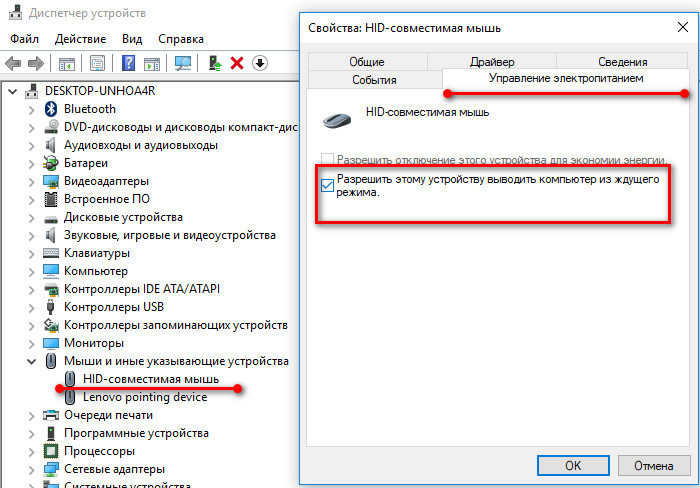
Повторите те же действия с клавиатурой. Помните что на некоторых встроенных клавиатурах ноутбуков невозможно поставить галочки. Если подключена USB-клавиатура, то возможно поставить галочку на «Разрешить этому устройству выводить компьютер из ждущего режима», и после этого ноутбук будет выходить из спящего режима.
Обновите Драйверы Windows
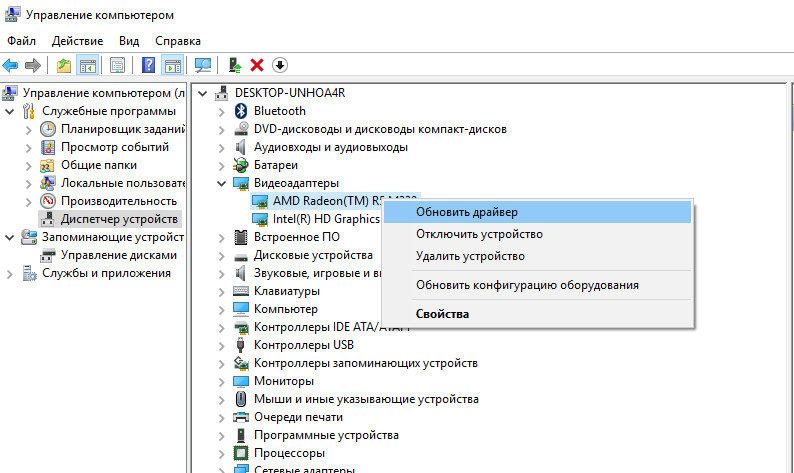
Компьютер Windows 10 не включается после спящего режима когда вы используете неверные или старые драйверы на устройствах. Поэтому вам надо обновить драйверы, чтобы увидеть, решит ли это вашу проблему. В основном играют роль два драйвера: монитора если у вас не ноутбук, а отдельный монитор и видеокарты. Вы можете обновить драйверы из «Диспетчера Устройств» или зайдите на сайт производителя и скачайте официальные драйверы вашего монитора или видеокарты.
Быстрый запуск
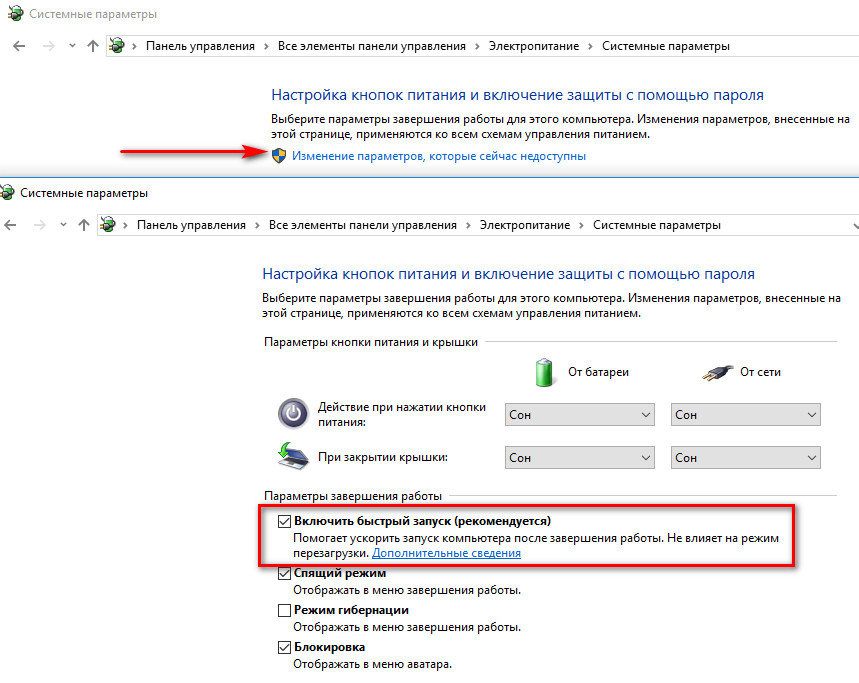
Быстрый запуск — это функция в Windows 10, помогающая компьютеру быстрее загружаться. Но иногда она мешает компьютеру включаться после спящего режима.
Зажмите на клавиатуре одновременно клавиши Win+ R, в открывшемся окне «Выполнить» введите powercfg.cpl потом «Enter». Откроется окно «Электропитание». Перейдите в раздел «Действие кнопки питания» потом на «Изменение параметров которые сейчас не доступны». Снимите флажок с опции «Включить быстрый запуск» потом на кнопку «Сохранить изменения» и закройте окно.
Гибернация
Гибернация тоже режим энергосбережения в Windows 10, но бывает что он мешает компьютеру переходить в спящий режим и может привести к тому, что компьютер не включается после спящего режима Windows 10. Надо отключить и включить эту функцию и посмотреть, осталась ли проблема.
Запустите Командную строку: Нажмите на «Пуск» правой кнопкой мыши и в открывшемся списке выберите «Командная строка(Администратор) ». Введите команду powercfg.exe далее «Enter» это выключит спящий режим, далее для включения спящего режима введите powercfg.exe и нажмите «Enter» это включить спящий режим обратно. Попробуйте ввести компьютер в спящий режим и снова разбудить его, чтобы проверить, осталась ли ошибка выхода из спящего режима.
Параметры энергосбережения
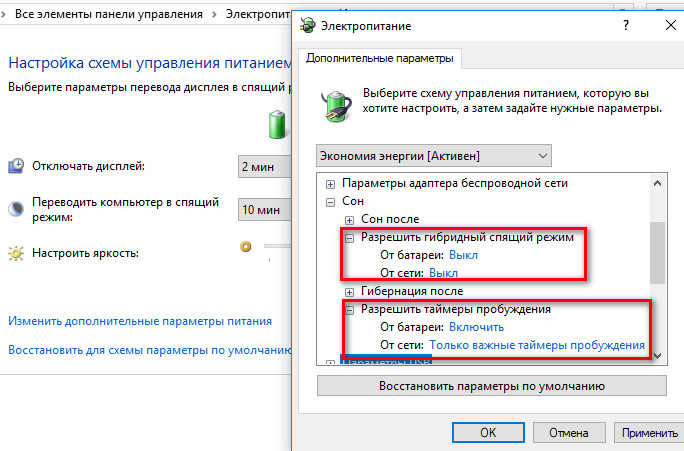
Иногда компьютер не включается после спящего режима из-за изменения параметров энергосбережения. Как проверить настройки спящего режима компьютера: зажмите на клавиатуре одновременно клавиши Win+ R, в открывшемся окне «Выполнить» введите powercfg.cpl далее «Enter». В открывшемся окне «Электропитание» нажмите на «Настройка схемы электропитания» рядом с пунктом «Экономия энергии». Далее нажмите на «Изменить дополнительные параметры питания». В меню нажмите на значок + раздела «Сон» > «Сон после» переведите «Разрешить гибридный спящий режим» в положение «Выключить», а опцию «Разрешить таймеры пробуждения» в положение «Вкл». Нажмите на кнопку «Применить» и перезагрузите компьютер.
Если ни один из способов не помог вы можете запретить компьютеру в спящий режим. Для этого щелкните на кнопку «Пуск» правой кнопкой и выберите из списка «Управление электропитанием». В открывшемся окне в разделах «Экран» и «Сон» переведите показатели времени в позицию «Никогда». Компьютер перестанет переходить в спящий режим.
- Если ответ Да, нажмите Предварительный просмотр сборок.