inDesign как создать сетку базовых линий
Сегодня мы поговорим о создании сетки базовых линий для последующей верстки в программе AdobeIndesign. Но для начала имеет смысл разобраться — для чего вообще нужна сетка, что к ней привязывется и зачем.
Кстати, у нас есть видео на эту тему. Смотреть видеоурок по сетке базовых линий
Зачем нужна сетка базовых линий
- В первую очередь — для того, чтобы предотвратить «сползание» строк в колонках относительно друг друга. Строки начинают «ползти» когда в текст вставляется изображение, заголовок или векторный рисунок некратного межстрочному интервалу размера. Попросту говоря — текст раздвигается по вертикали.
- С сеткой гораздо удобнее заливать текст и вставлять в верстку рисунки, при этом придерживаясь определенной ритмики. Сетка придает верстке смысл, толк и расстановку. Она играет роль метронома и помогает сохранить гармонию и избежать хаотичного нагромождения элементов.
Построение базовой сетки
Перед тем, как приступить к расчету и построению базовой сетки хорошо бы знать следующие параметры:
- Формат документа
- Величины отступов по края по вертикали
- Кегль наборного шрифта
Вообще говоря, кегль шрифта неплохо было бы посчитать исходя из формата, количества информации на страницу и гигиенических стандартов чтения, но про это я расскажу отдельно и в другой раз. А сегодня упростим себе жизнь и допустим, что у нас есть задача — сверстать стандартную брошюру формата А4 с отступами по 10 мм от края документа и мы выбрали в качестве наборного шрифта — Helios 8pt.
Создаем новый документ
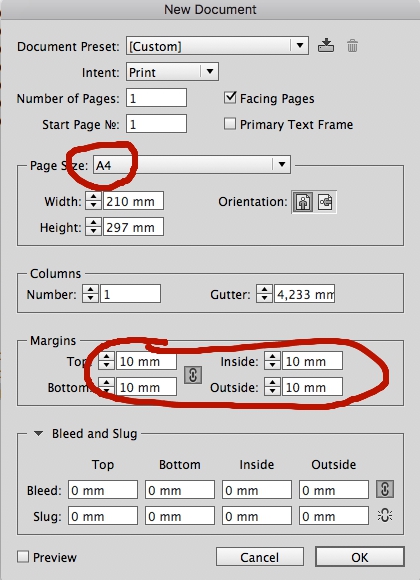
Задаем формат и отступы. За правильностью выполненных нами действий можно следить, поставив галочку на чекбокс «Preview».
Создаем произвольный текстовый блок
После того, как документ создан — давайте создадим текстовое поле произвольного размера и положения с произвольным текстом, набранным шрифтом Helios 8pt.
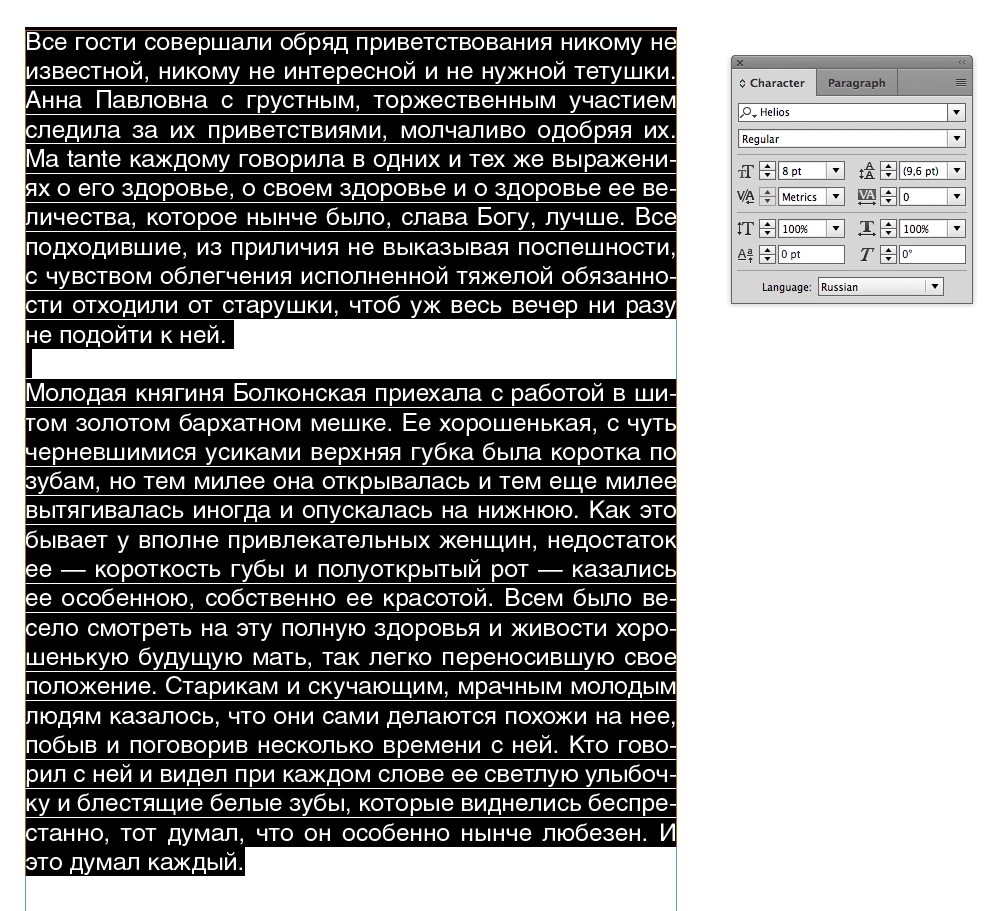
Создаем сетку базовых линий
Давайте посмотрим на интерлиньяж — он по умолчанию составляет 9.6pt. Давайте возьмем эту величину за основу. Переходим в меню InDesign->Prefences->Grids
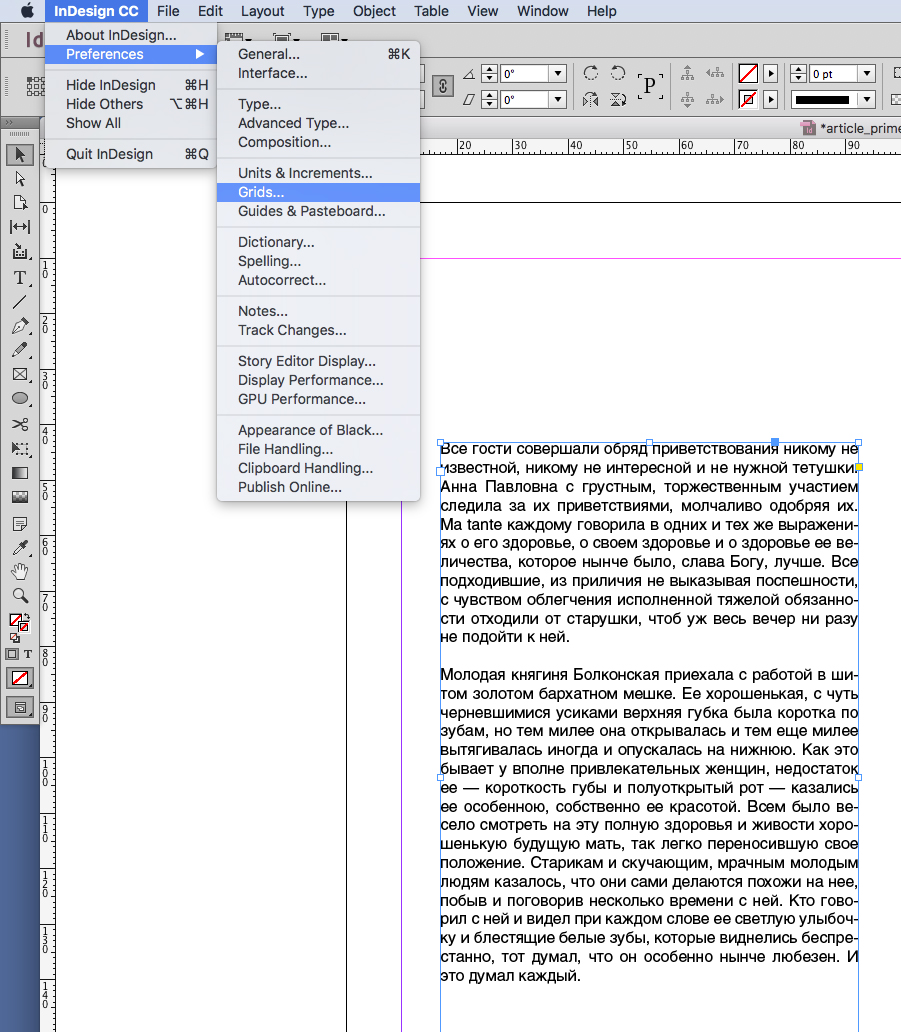
В открывшемся меню в разделе Baseline Grid (сетка базовых линий) выставляем:
- Во вкладке Colour — можно выбрать цвет нашей сетки
- В поле Start — координату начала — откуда базовая сетка будет стартовать. В нашем случае — это верхний отступ: 10 мм. Обычно имеет смысл не засорять поля документа лишними элементами, поэтом давайте не будем рисовать сетку там, где в любом случае мы ничего верстать не собираемся. Откуда будет стартовать нарш отступ — задает поле Relative to — тут можно выбрать — край страницы или верхний отступ. То есть мы можем сделать отступ сетки в 10 мм от верхнего отступа. Здорово, правда?
- В поле Increment — мы должны вбить наши 9,6pt (интерлиньяж). Таким образом мы зададим шаг сетки, равным межстрочному расстоянию наборного шрифта.
- Снимаем галочку с чекбокса Grids in Back. Если эту галочку оставить — то сетка базовых линий InDesign будет находиться позади элементов, расположенных на странице. Это неудобно, поскольку элементарная цветная подложка на всю полосу размером перекроет вам сетку и вы не будете ее видеть.
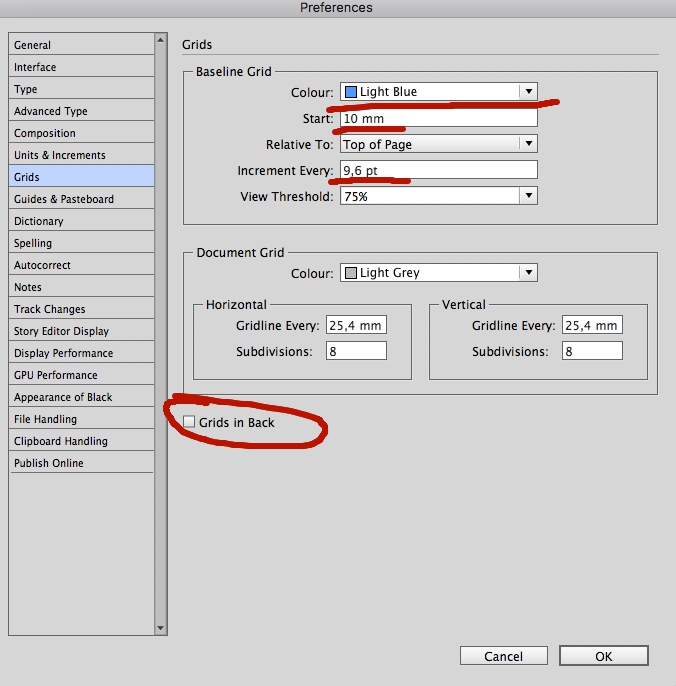
Чуть ниже раздела Baseline Grid, вы можете поиграть с координатной сеткой документа, задать ее цвет, расстояние между линиями по вертикали и горизонтали и т. п. Пока здесь ничего не трогайте.
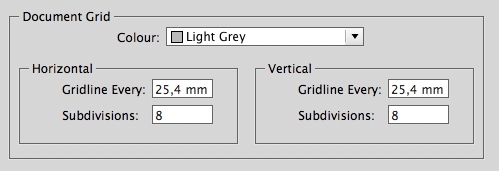
Параметры сетки заданы
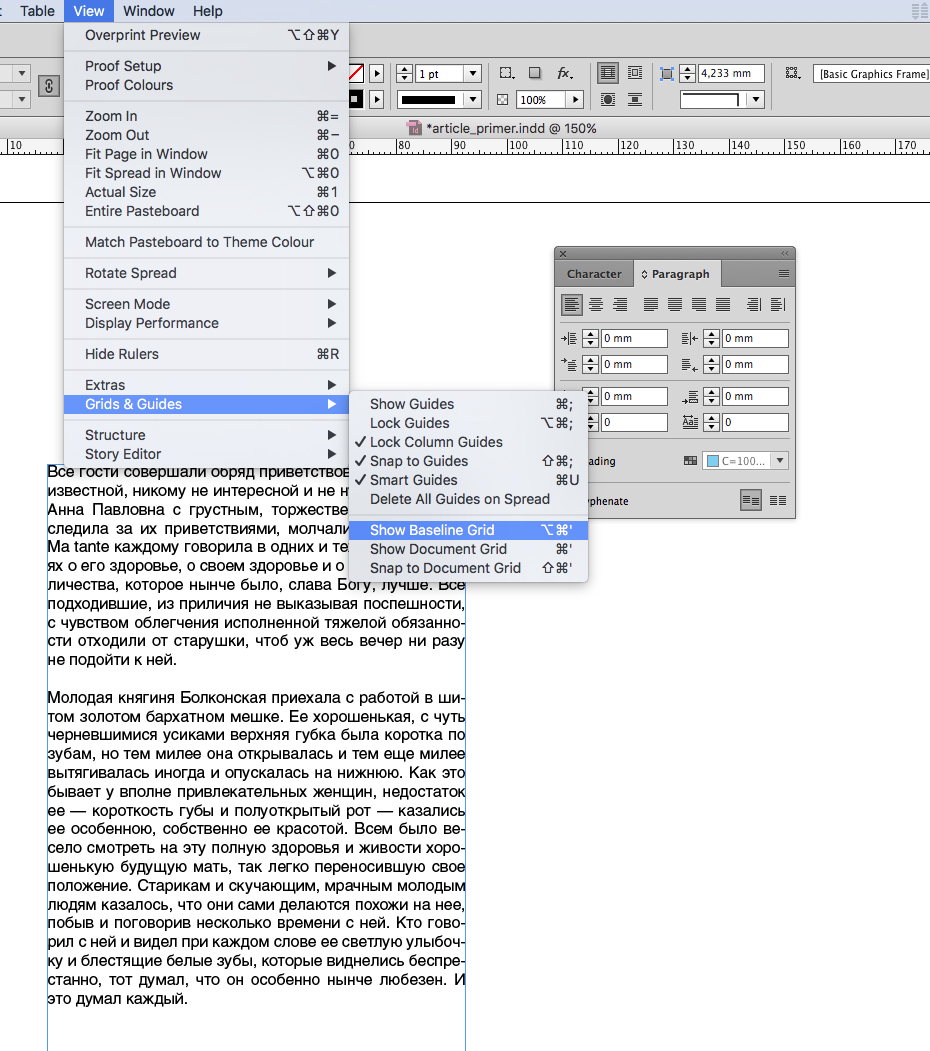
Жмем ОК и возвращаемся на страницу с версткой нашего текста. Для того, чтобы беазовая сетка появилась — идем в меню View->Grids&Guides->Show Baseline Grid. По аналогии для того, чтобы убрать сетку View->Grids&Guides->Hide Baseline Grid.
На самом деле это очень муторно. В процессе верстки постоянно хочется взглянуть — «а как оно выглядит в реальности» и сетку с направляющими все время то высвечиваешь, то убираешь — по 20 раз в минуту… И показ/сокрытие сетки делается в одно нажатие на клавиатуре — при помощи «горячих клавиш». Например, для базовой сетки у меня стоит шорткей. По нему она и показывается и убирается.
Привязываем текст к базовой сетке
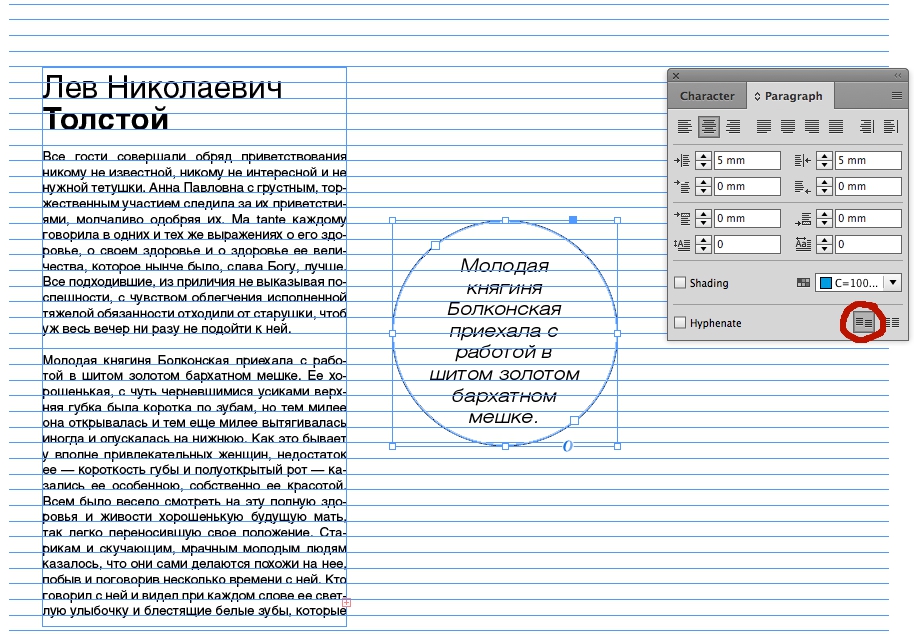
Итак — сетку мы вызвали, но текст по-прежнему к ней не привязан и висит произвольно. Чтобы текст выстроился по Baseline Grid — мы выделяем текстовый блок, идем в палитру Paragraph и нажимаем кнопочку «привязать к Baseline Grid» в правом нижнем углу.
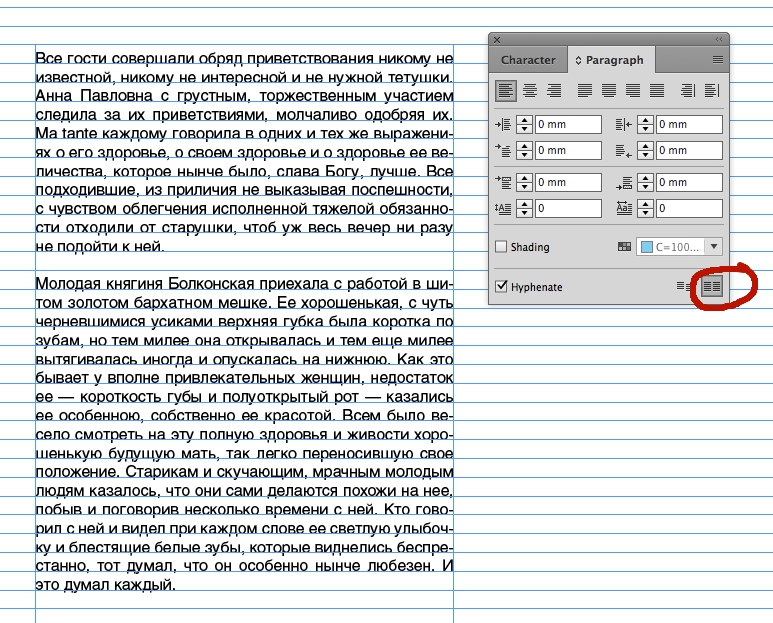
Все. Текст привязан к базовым линиям и можно начинать верстать наш документ — теперь колонки никуда не съедут друг относительно друга. Добавите заголовок — он тоже может быть привязан к сетке и никуда не съедет.
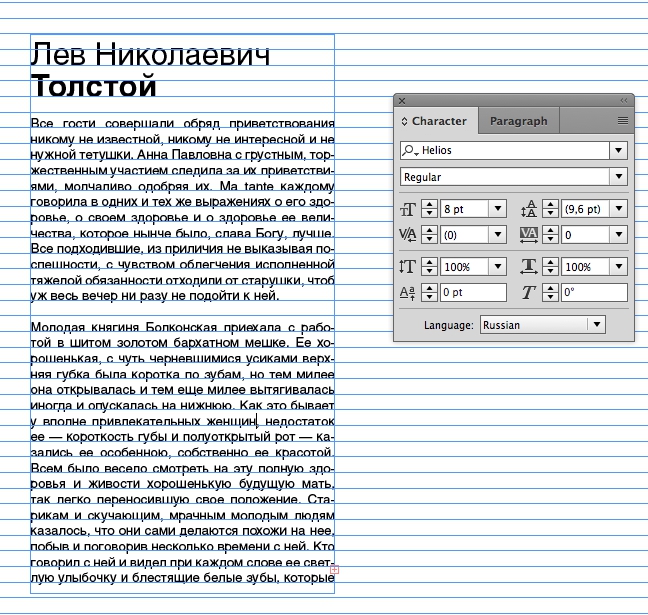
Текст раскрепощенный
Таки вы по-прежнему можете создавать текстовые блоки, отвязанные от базы. Это могут быть, например — подписи к фотографиям или цитаты. Просто создайте новый текстовый блок и нажмите кнопку отвязки. И текст снова станет сам по себе.
Похожие записи:
- О уместности креатива в рекламе.
- Рекламный дизайн
- Дизайн каталога. Цена. За что платит клиент. Чеклист для исполнителя и заказчика.
- Сколько стоит создать синемаграф… или цена живого фото.
Купить лицензию Adobe InDesign в Украине
Adobe InDesign CC — ведущее программное обеспечение для дизайна страниц и макетов позволяет создавать, готовить к печати и публиковать профессиональные документы и цифровые издания. InDesign CC предоставляет все необходимые инструменты для создания постеров, книг, цифровых журналов, электронных книг, интерактивных документов PDF и т.д.
InDesign CC входит в пакет Creative Cloud поэтому все ресурсы, включая Adobe Stock, доступны в самом приложении. Цвета, фигуры и графические объекты синхронизируются на настольных ПК и мобильных устройствах. Необходимые инструменты для воплощения идей и создания превосходных макетов всегда у вас под рукой.
Почему следует купить лицензию InDesign CC
Если вы работаете с печатными или цифровыми материалами, InDesign поможет вам создать оригинальные макеты для страниц. Миллионы дизайнеров и художников по всему миру уже решили купить InDesign CC для создания самого разного контента.
- Создавайте впечатляющие печатные материалы. Разрабатывайте дизайн любых материалов: бланков, листовок, постеров, брошюр, годовых отчетов, журналов и книг. С помощью профессиональных инструментов для создания макетов и работы с текстом можно создавать страницы с несколькими колонками, применять стильную типографику, добавлять отформатированные изображения, графические объекты и таблицы. Чтобы подготовить документы к печати, достаточно нескольких щелчков мыши.
- Цифровые публикации. Великолепные интерактивные материалы. Создавайте привлекательные цифровые журналы, электронные книги и интерактивные онлайн-документы со встроенными аудио- и видеоматериалами, слайд-шоу и анимацией. InDesign упрощает управление элементами дизайна и помогает быстро создавать впечатляющие материалы в любом формате, включая EPUB, PDF и HTML.
- Обеспечьте своей рабочей группе доступ к актуальным материалам. Создавайте дизайн-проекты еще быстрее благодаря инструментам для совместной работы. Приложение InDesign полностью совместимо с Adobe InCopy CC, поэтому вы можете работать над макетами одновременно с редакторами и писателями. Импортируйте комментарии и правки из файлов PDF для просмотра всех отзывов и предоставляйте участникам рабочей группы доступ к тексту, цветам, графике и другим ресурсам с помощью библиотек Creative Cloud Libraries.
Программное обеспечение Adobe InDesign регулярно обновляется, и его функциональность становится шире. А благодаря подписке Creative Cloud вы можете пользоваться новыми функциями сразу после их появления.
Функции Adobe InDesign CC
- Импорт комментариев из файлов PDF — Отзывы в файлах PDF, созданных в InDesign CC 2019, теперь можно импортировать обратно для редактирования. Это упрощает совместную работу с несколькими участниками.
- Настройка макета — Текст и графика перенастраиваются одним щелчком мыши при изменении размера документа.
- Панель свойств — Простой, интуитивно понятный интерфейс обеспечивает удобный доступ к элементам управления — тогда, когда вам это необходимо.
- Подгонка с учетом содержимого — Изображения остаются в фокусе благодаря тому, что их размер автоматически изменяется и адаптируется с помощью новой функции на базе машинного обучения Adobe Sensei.
- Визуальный поиск шрифтов — Просмотр различных классов шрифтов был упрощен для быстрого поиска нужного шрифта. Кроме того, теперь можно выбрать один из вариантов образцов текста.
- Создание проектов с цветными шрифтами SVG — Используйте в проектах шрифты, содержащие несколько цветов, градиентов и степеней прозрачности. Все это возможно благодаря шрифтам SVG OpenType.
- Сноски в таблицах — Теперь можно создавать сноски в таблицах и импортировать их из документов Word.
- Интервалы между абзацами одного стиля — Теперь можно с легкостью добавлять интервалы между последовательными абзацами одного стиля.
- Более доступные шрифты Adobe Fonts — С легкостью просматривайте и активируйте тысячи шрифтов в приложении. Предварительно просматривайте выбранный шрифт в проекте, даже если он не активирован.
- Настройка форм PDF — Теперь можно изменить оформление документа, выбрав шрифты из экспортированных форм PDF.
- Инструкции для принтеров — Упростите процесс экспорта, указав, требуется ли включить инструкции по упаковке для принтеров.
- Знакомые комбинации клавиш — Удобные комбинации клавиш Photoshop и Illustrator, которые экономят ваше время, теперь доступны в InDesign.
- Предварительный просмотр документа — При создании нового документа теперь можно предварительно просматривать ориентацию и пропорции документа.
- Больше стилей документов — Мгновенно начните работу с доступными стилями для новых моделей планшетов и смартфонов.
- Больше возможностей анализа документов — Теперь можно отслеживать каждый документ, опубликованный в Интернете. Узнавайте, какими устройствами пользуются читатели, а также среднее и общее количество просмотров.
- Экспорт документа как отдельных страниц PDF — Больше не нужно искать нужные страницы в документе и экспортировать их по отдельности. Теперь можно экспортировать каждую страницу в отдельный файл PDF — все сразу.
- Улучшенная работа с границами абзацев — С легкостью создавайте и объединяйте границы нескольких абзацев.
Работа в InDesign и предпечатная подготовка
Здравствуйте, всем! Изучаю Indesign. Ранее работал в Иллюстраторе.
Нужно сверстать каталог и есть общие вопросы и вопросы по предпечатной подготовке:
1) В каталоге есть развороты обложек (внешней и внутренней с корешком). Их правильнее и удобнее делать отдельными файлами от файла с основной версткой?
2) Какую структуру документа нужно делать (разворотами или постранично), и соответственно, на выходе для печати в PDF зависит от требований типографии? И как я понял, что рисовать можно разворотами, а выводить на печать постранично?
3) Какие настройки нужны в InDesign для сохранения в PDF? В Иллюстраторе я выбираю обычно совместимость с Acrobat 8 (PDF 1.7) без выбора стандарта. Даунсамплинг не выполняется, сжатие zip. Или это все также зависит от требований типографии?
4) В Иллюстраторе была функция растрирования изображений и изображений с разыми эффектами. сделанными в Иллюстраторе. Это нужно было делать, чтобы уменьшить разрешение картинки, если оно большое, и файла, а также, чтобы не было проблем при печати с эффектами и прозрачностями. Обычно я растрирую все картинки и прозрачности на странице в одну картинку 300dpi и располагаю на самом нижнем слое. В InDEsign этого нет. Как решается здесь эта проблема? Или это в InDesign не нужно и все картинки, прозрачности будут нормально отображаться после печати?
5) Если в InDesign какие-то сложные страницы (макеты), сделанные в Иллюстраторе, разметить как EPS-объект, то не возникнет ли каких-то проблем при печати? Или же, в этом случае, лучше макет сохранить в TIFF для надежности?
6) Обычно, в Иллюстраторе, все изображения на странице были встроенными на любых страницах, макетов. Но, в Иллюстраторе, в моем случае, одна страница — это один файл. В InDesign одним файлом вся верстка, где может быть 100 страниц и определенное кол-во картинок и рекламных макетов, лучше не делать встраивание, чтобы файл не имел большой объем? Лучше их отдельно прикладывать и делать связь? Но, не могут ли быть проблем при открытии типографии на их компьютерах (ничего не съедет, не уменьшится, увеличится, исказится)?
7) В иллюстраторе также как в InDesign есть возможность cделать в одном файле несколько страниц за счет нескольких монтажных областей. И есть возможность выравнивания объектов и размещения их в том же месте на любой странице. Т. е., например, скопировал элемент на левой странице и нужно его расположить в том же месте на другой, то, если макет сделан разворотом, то на ту же левую страницу другого разворота можно вставить на то же место, но как вставить на правую страницу того же разворота в то же самое место. При стандартном Cntr+Alt+Shift+V элемент вставляется на левую страницу.
И, далее, как быть с выравниванием? Между левой и правой страницей разворота можно выровнять относительно друг друга (по ключевому объекту), но выровнять между элементами на разных разворотах уже нельзя, т. к. вместе элементы не выделяются, чтобы выбрать ключевой объект. Это очень удобна функция и в Иллюстраторе между элементами на разных монтажных областях это сделать можно.
Голосование за лучший ответ
1. Отдельным файлом. Обложка + форзац + нахзац — 1 файл. Блок — второй файл.
2. Делать разворотом, выводить по типографским требованиям.
3-4. Я делаю ПДФ с настройками совместимость Акробат 5, даунсемплинг до 300, зип-компрессия. Никаких возражений от типографий ни разу не поступило. Для самой полной и любой совместимости можно сделать стандарт Х-1а, он самый жесткий, в этом случае прозрачности и градиенты будут автоматически растеризованы. Но требования типографии опять же никто не отменяет.
5. Проблем возникнуть не должно.
6. В ПДФ все включено по умолчанию. Если отдавать ИНДД, то перед отправкой собрать все командой Package. Оно соберет вместе все линки и шрифты. Проблем при открытии быть не должно.
7. Хрен его знает. Перед версткой я разлиновываю страницы направляющими на мастер-странице и пользуюсь ими.
Владислав СкрипинУченик (80) 2 года назад
1. В нашем каталоге никогда не использовались форзац и нахзац. Для последней типографии готовили 2 разворота на одном листе, который по размерам чуть больше формата А3, т. е. на размер корешка. В итоге, внешний и внутренний разворот печатаются отдельно на одном листе на лицевой и обратной сторонах отдельно от основных страниц каталога. На разворотах есть биговка 3-5 мм. стопка, например размером 100 страниц приклеивается к этим 3-5 мм.
Владислав СкрипинУченик (80) 2 года назад
2. Если делать разворотами, то нужен ли внутренний вылет под обрез? Обычно много лет делается вылет 5 мм со всех сторон. Где-то я в интернете читал, что можно не делать внутренний вылет, но при сохранении в PDF постранично документ с вылетами будет размером 215х307 мм. Это правильно? Обычно, он должен быть 220х307 мм. Если делать макеты в развороте по 220 мм, то один, макет, который лежит на верхнем уровне будет накладываться на другой и тогда при сохранении в PDF на документе, где макет лежит снизу будет видно видно наложение второго. Этого точно не должно быть. Как решается это проблема? Или же если верстаешь разворотами, то правильнее и выводить на печать разворотом и делать макеты без внутреннего выступа (по 215 мм)?
Honaro Мыслитель (7782) Владислав Скрипин, 1. От названия суть не меняется. Внутренний разворот, так внутренний разворот 😀 2. Если делать на скрепку, то внутренний припуск не нужен от слова совсем, можно его делать, можно нет, зависит от процессов автоматизации подготовки в типографии. Если на клей, то там все равно ничего не видно. Посоветуйтесь с типографией в любом случае, это всегда полезно.
Владислав СкрипинУченик (80) 2 года назад
4. Но, может быть, что при каких настройках изображения и прозрачности не растрируются и могут возникнуть проблемы при выводе, если у типографии такие настройки? Иди же таких настроек нет и изображения и прозрачности всегда растрируются? Я в Иллюстраторе всегда картинки, прозрачности, разобранные эффекты (тени, свечения) растрировал в одну в 300dpi и размещал фоном в самый нижний слой, чтобы и фон был один и размер картинки и файла был меньше, т. к. картинки могут иметь большее разрешение и за счет этого увеличивать объем картинки и файла. Так требовала одна старая типография и я к этому привык и спокойней так. Насколько я знаю, что сколько картинок будет в исходнике, столько будет и в PDF. А как с этим в inDesign? Он при переводе в PDF растрирует все в одно и нужно ли это, по сути?
Honaro Мыслитель (7782) Владислав Скрипин, 4. Так оно конечно надежнее, но со своими настройками пдф у меня проблем не было. Пользуйтесь стандартами, если не уверены, они специально были для этого сделаны. Сильно углубляться в тему не надо, но обзорно прочитать что такое PDF/X-1a и чем он отличается от PDF/X-3 будет полезно.
Владислав СкрипинУченик (80) 2 года назад
6. Не совсем понял, что за команда Package и что она собирает7 Насколько, я пониманию, что если картинки не встроены в документ, то они должны лежать в отдельной папке, из которой они импортируются в документ изначально, и потом передаются вместе с файлами Индизайна? А при сохранении в PDF все картинки встраиваются в них? Или PDF также требует папки с картинками? Или же папка нужна только для исходных редактируемых файлов?
Honaro Мыслитель (7782) Владислав Скрипин, 6. Это только для исходника. Команда собирает в отдельную папку линки, в отдельную шрифты, перелинковывает все в макете и сохраняет новым файлом. Все это вместе складывается в одну папку, которую и надо отправлять.
Владислав СкрипинУченик (80) 2 года назад
2. По поводу структуры каталога (основных страниц). Нет необходимости верстать именно разворотами? Можно и постранично, на свое усмотрение, конечно с согласованием типографии. По свой сути, верстать постранично проще и меньше вероятности, что напечатается не в том порядке. Верстать разворотами есть риск, поставить не ту страницу, а при смещении в каком-то месте нужно будет везде все двигать. Порядок совсем иной, чем постранично — по порядку друг за другом. Возможно, если есть готовый финальный вариант и страницы точно не будут смещаться, то можно попробовать сделать разворотами. Но, в нашем случае катало будет верстаться не в последний момент, т. к. на это нужно время, а за это время может изменится информация в нем и будет добавление и перемещение страниц и данных.
Honaro Мыслитель (7782) Владислав Скрипин, 2. Не вижу принципиальной разницы верстать разворотами или постранично. Мне удобнее разворотами.
Владислав СкрипинУченик (80) 2 года назад
Есть ли возможность в InDesign, как в Иллюстраторе разобрать элемент с эффектами на отдельный слои, чтобы эффекты стали картинками. Например, есть текст со свечением. Его так оставляют не разобранным?
Honaro Мыслитель (7782) Владислав Скрипин, Ну, делать свечение на весь основной текст каталога — так себе идея. Если же только на некоторые, то лучше сделать в фотошопе или иллюстраторе и линкнуть. Но в принципе при правильно подготовленном ПДФе все это должно разобраться/растеризоваться само. Но лучше уточнить у типографии. Это все дело такое. тонкое. Где-то все сами сделают нормально, а где-то, правда встречал только в цифровой печати, не знают что делать с многостраничным пдфом и просят прислать каждую страницу отдельным файлом, фэйспалм.
Владислав СкрипинУченик (80) 2 года назад
А нужно ли делать PostScript?. Какие мои действия после того, как файл сверстан и его нужно подготовить к печати с нужными файлами и т. д. именно в InDesign? Я правильно представляю или что-то нужно добавить, поправить, убрать.
1. Изначально у меня создан документ, где выбраны его размеры, номер первой страницы, предварительное кол-во страниц, поля, вылеты под обрез, верстка разворотом или постранично, ориентация
2. После того, как каталог уже сверстан его нужно проверить на ошибки и поправить их по необходимости
3. Весь проект упаковывается в полностью исходном виде.
4. Далее, все шрифты переводятся кривые
5. Если есть тени, свечения и т. д. мы с ними отдельно ничего не делаем?
6. См. далее.

Honaro Мыслитель (7782) Владислав Скрипин, Шрифты в кривые точно не надо. В этом случае можно потерять, например, буллеты. Если Вы отправляете исходники, то шрифты прикладываете отдельно файлами, в пдф же все зашито и если шрифт не залочен на импорт в файл или печать, то проблем с ним не будет.
Владислав СкрипинУченик (80) 2 года назад
А если возможность из Иллюстратора перенести хотя бы в большей степени страницы каталога в InDesign с возможностью полного редактирования. чтобы не рисовать все с нуля? Нашел случайно какой-то плагин markzware https://markzware.com/products/pdf2dtp/, который переводит PDF-документs в документы InDesign. https://www.youtube.com/watch?v=ypyzFMKVxRE. Вы не слышали про него? Но, это не Adobe плагин. А у Аdobe есть такой?
Honaro Мыслитель (7782) Владислав Скрипин, Не слышал, не практикую. Не вижу большого смысла. Разве только если заказчик принес каталог на переделку, потеряв исходники. А свои макеты я и так перегоню из одной программы в другую так как надо мне, а не как подумал плагин.
Владислав СкрипинУченик (80) 2 года назад
Макеты нельзя перенести в InDesign из Иллюстратора с возможностью редактирования. Их нужно перерисовывать. А с плагином, возможно легче будет. Он перенесет, а потом нужно все проверишь
Владислав СкрипинУченик (80) 2 года назад
Не могу найти возможность в InDesign, чтобы создавать строчный текст, а не блочный. В Иллюстраторе есть возможность, выбрать инструмент «Текст» и кликаешь на монтажной области, как описано здесь https://universtudio.ru/kak-rabotat-s-tekstom-v-illyustrator/. В InDesign такой режим есть?
Honaro Мыслитель (7782) Владислав Скрипин, Нет, в индизайне есть только текст блоком. Размер блока можно автоматически ужать до содержимого клавишами CTR+ALT+C.
Владислав СкрипинУченик (80) 2 года назад
Можно ли изменить настройки в InDesgn, чтобы при создании какой-то фигуры (прямоугольник, эллипс. ) он создавался не с обводкой, а с заливкой без обводки?

Honaro Мыслитель (7782) Владислав Скрипин, Просто поменять местами заливку и обводку, щелкнув на угловую двойную стрелку.
Владислав СкрипинУченик (80) 2 года назад
Владислав Скрипин, Просто поменять местами заливку и обводку, щелкнув на угловую двойную стрелку.
Это нужно делать для каждого нового объекта, т. к. каждый раз создается объект именно с обводкой. А где-то задать параметры, чтобы по умолчанию создавался блок с заливкой, а не обводкой.
Honaro Мыслитель (7782) Владислав Скрипин, Не знаю. Мой индизайн запоминает этот выбор. Если выбрана заливка без обводки, то он так и рисует «по умолчанию». Версия 16.1, официальная лицензия.
Владислав СкрипинУченик (80) 2 года назад
В иллюстраторе была возможность объединять элементы внутри группы. В Indesign, чтобы объединить элементы, нужно разъединить все родительские группы. А потом снова восстанавливать нужные объединения. Или это можно как-то настроить?
Honaro Мыслитель (7782) Владислав Скрипин, В индизайне режим изоляции изменен, двойной клик на группе позволяет работать с ней практически как в иллюстраторе, кроме одного — сгруппировать в группе нельзя. Pathfinder работает полностью аналогично иллюстратору. Если и можно настроить, то я не знаю как.
Владислав СкрипинУченик (80) 2 года назад
Есть какая-то сложность в InDesign при работе с обводкой. Есть блоки с плашками с обводкой, которые идут друг за другом. Выровнять их между собой нормально не получается, в отличие от Иллюстратора. В Иллюстраторе назначаешь размер и он независимо от выбора выравнивания обводки по линии его не изменяет в отличие от InDesign. К тому же при создании плашки обводка выравнивается по центру линии и можно взять за верхнюю линию нижней плашки и выровнять ее с нижней линией верхней плашки, чтобы линия визуально линия получалась одного размера между плашками (с быстрыми направляющими). В InDesign быстрые направляющие предлагают разместить нижнюю плашку под верхней, и между ними получается двойная по размер линии. см. далее.
Владислав СкрипинУченик (80) 2 года назад

А каким образом выровнять как в Иллюстраторе — по центру линии, а не по нижнему или верхнему краям, чтобы направляющие сами предлагали такой вариант? Может какую-то галку поставить или убрать нужно?
Honaro Мыслитель (7782) Владислав Скрипин, Угу. Сам мучаюсь. Зачем это надо было делать так остается для меня загадкой. Возможно посчитали, что так будет удобнее равнять текстовые блоки относительно графики. Галки не нашел. Нет. Максимальная величина увеличения жестко вшита в программу.
Владислав СкрипинУченик (80) 2 года назад
Можно ли настроить максимальный размер увеличения масштаба в InDesign? Я заметил, что InDesign по умолчанию нельзя увеличить насколько, насколько можно было увеличить в Иллюстраторе на 64000%/, что за все время работы в Иллюстраторе это очень помогало, когда нужно было увеличить до таких размеров. В InDesign в этом и в других моментах чувствуется ущербность.
Владислав СкрипинУченик (80) 2 года назад
моя типография ответила, что верстать разворотами, а выводить на печать постранично. Но, в этом вопросе есть недопонимание.
Формат макетов будет А4, поэтому документ настраивается как А4 (210х297). Вылеты (выпуски) типография говорит будет 5 мм, т. е. макет на печати будет 220х307.
Получается, если верстать разворотами, то страницы находятся вплотную друг к другу внутренними их краями. Если делать вылеты 5 мм, то макеты размером 220х307 с учетом вылетов накладываются друг на друга, т. е. тот слой который выше будет заходить своим вылетом на вторую половину разворота. Соответственно, при сохранении в PDF постранично на той странице, где слой лежит ниже, также будет видна часть макета соседней страницы. См далее.
Владислав СкрипинУченик (80) 2 года назад
Например, на левой странице находится один макет размером 220х307 с учетом вылетов, а на правой — другой макет уже на верхнем слое. Тот, который справа наложится на левый 5-ю мм вылета. Общая ширина разворота будет 330х307.
Можно, конечно, у одного макета, который сверху, убрать вылет слева или просто недорисовать графику на этом месте. В первом случае макет будет уже не 220х307, а 215х307. А во втором — 220х307, но левая часть макета, где вылет 5 мм — будет белая.
Я не могу понять как правильно готовить. На мой взгляд, если верстаешь разворотами, то и печатаешь тоже ими. А если хочешь напечатать постранично, то правильнее и верстать также.
Или здесь нужна какая-то другая техника? Cм. скриншоты ниже.
Владислав СкрипинУченик (80) 2 года назад


Honaro Мыслитель (7782) Владислав Скрипин, Внутренний вылет по большому счету не нужен. При выводе постранично его можно сделать, но будет там полоска соседней страницы. Если брошюра будет на скрепке, то этот вылет автоматически уберут еще на стадии подготовки печатных разворотов. Если на склейке, то в месте склейки лист просматривается плохо и некоторые небольшие погрешности, если они возникнут будут не заметны. Если сомневаетесь, то никто не запрещает верстать страницами. Все равно в типографию Вы понесете постранично, а уж как Вы делали макет типографии все равно.