Как настроить новости на главной странице Яндекса

Яндекс
Опубликовано 02.04.2022 Обновлено 02.04.2022
Здравствуйте. В данной инструкции вы можете узнать, как настроить блок с новостями на главной странице браузера Яндекс. По умолчанию, раздел новостей Сейчас в СМИ, отображается в открытом положении. При переходе на главную страницу, вам сразу видны все заголовки новостей. Так же, если вы не авторизованы в своём профиле Яндекс, новости тоже будут видны. Вы можете свернуть блок новостей или выбрать избранные и нежелательные сми. Как это сделать, смотрите далее.
Откройте главную страницу Яндекса. В блоке новостей, вверху справа нажмите на значок меню три точки.

Если блок у вас в закрытом положении, нажмите сначала на стрелку вниз справа.

Затем, в открывшемся окне нажмите на вкладку Настроить источники.

В открывшемся окне вам покажут список источников новостей. Справа от названия источника нажмите на звёздочку, чтобы сделать его избранным или на перечёркнутый глазок, чтобы заблокировать. Избранные новости показываются в приоритетном порядке, а нежелательные источники будут скрыты. Можно найти определённые источники с помощью поиска.

Далее нажмите на вкладку Настроить.

Здесь можно выбрать любимую рубрику.

Любимая рубрика показывается в блоке вверху, вы можете нажать на неё, чтобы посмотреть главные новости по данной тематике.

Если вы хотите скрыть новости с главной страницы Яндекс, в блоке вверху справа нажмите на три точки. В открывшемся окне нажмите на вкладку Свернуть.

Сам блок Сейчас в СМИ убрать не получится, таких настроек в браузере нет.
Если у вас остались вопросы, напишите комментарий
Добавить комментарий Отменить ответ
Александр 12.09.2022
Ранее в блоке «Сейчас в СМИ» можно было просматривать новости Москвы и Хайфы (или другого города). Достаточно было сдвинуть блок влево. Сейчас возможно видеть только один город. «Настройки» в пункте «местоположение» позволяют лишь заменить один город на другой. Это неудобно. Как вернуть прежний режим?
Рафаил 03.07.2023
Ольга 04.10.2023
«Сам блок Сейчас в СМИ убрать не получится, таких настроек в браузере нет.»
Это очень плохо! Меня не интересуют новости спорта и авто. Никак, от слова совсем. И мне вообще не хочется видеть в своих новостях эти темы. Ну вообще неинтересно мне знать кто с кем играл, куда перешел футболист и прочее. Все источники спортивные уже давно заблокировала, но увы оставшиеся все равно упорно показывают новости на эти темы. Раздражает.
- Конфиденциальность
- Соглашение
- Обратная связь
Сетевое издание INFO-EFFECT зарегистрировано в Федеральной службе по надзору в сфере связи, информационных технологий и массовых коммуникаций (Роскомнадзор) 04 марта 2020 года.
Свидетельство о регистрации ЭЛ № ФС 77 — 77951. Учредитель и главный редактор: Журавлев И.В. Email Редакции: iljazhuravljov@yandex.ru. Телефон Редакции: +7 996 697 60 13. (12+)
Как настроить Яндекс, чтобы новости были на главной странице
Яндекс — одна из самых популярных поисковых систем в России, которая предоставляет разнообразные сервисы и возможности. Одним из таких сервисов является персонализированная главная страница, на которой можно получать свежие новости по интересующим вас темам. Если вы хотите настроить Яндекс так, чтобы новости всегда отображались на главной странице, вам потребуется следовать простой пошаговой инструкции.
Первым шагом будет зайти на главную страницу Яндекса. Откройте свой любимый браузер и введите в адресной строке yandex.ru. После этого нажмите клавишу «Enter», чтобы перейти на сайт Яндекса.
На главной странице Яндекса вам потребуется зарегистрировать аккаунт или войти в свой уже существующий аккаунт. Если у вас еще нет аккаунта на Яндексе, то нажмите на ссылку «Зарегистрироваться» и следуйте инструкциям для создания нового аккаунта. Если у вас уже есть аккаунт, то введите свои логин и пароль в соответствующие поля и нажмите кнопку «Войти».
Совет: Если у вас есть аккаунт на Яндексе, но вы не можете вспомнить свои данные для входа, нажмите на ссылку «Забыли пароль?» и следуйте инструкциям для восстановления пароля.
После успешного входа в аккаунт вам потребуется перейти в раздел «Настройки». Для этого нажмите на иконку вашего профиля в верхнем правом углу страницы и выберите пункт «Настройки».
Как настроить Яндекс: новости на главной странице
Настройка Яндекса, чтобы новости всегда отображались на главной странице, достаточно проста. Следуйте этой пошаговой инструкции, чтобы настроить свою главную страницу по своему вкусу.
Шаг 1: Откройте браузер и перейдите на главную страницу Яндекса.
Шаг 2: В верхней части страницы найдите панель управления и нажмите на иконку «Настроить».
Шаг 3: В открывшемся меню выберите «Настройка новостей».
Шаг 4: Выберите категории новостей, которые вам наиболее интересны. Нажмите на каждую категорию, чтобы активировать ее.
Шаг 5: Нажмите на кнопку «Готово», чтобы сохранить настройки.
Шаг 6: Перейдите на главную страницу Яндекса, чтобы увидеть, как новости теперь отображаются на ней.
Теперь Яндекс будет отображать новости на вашей главной странице в соответствии с выбранными вами категориями. Если вы хотите изменить настройки новостей в будущем, повторите эту инструкцию сначала.
Не забудьте проверить новости, чтобы быть в курсе самых актуальных событий и интересующих вас тем!
Удачного пользования Яндексом с новостями на главной странице!
Регистрация в сервисе Яндекс
Для того чтобы получить доступ к возможностям, предоставляемым сервисом Яндекс, необходимо зарегистрироваться.
1. Откройте главную страницу Яндекса в своем браузере.
2. В правом верхнем углу страницы найдите кнопку «Войти» и нажмите на нее.
3. В открывшемся окне нажмите на кнопку «Создать аккаунт».
4. Заполните регистрационную форму, указав свои данные: имя, фамилию, электронную почту и придумайте пароль.
5. Прочитайте и принимайте условия использования сервиса Яндекс.
6. Нажмите кнопку «Зарегистрироваться».
7. Вам будет отправлено письмо на указанную электронную почту с дальнейшими инструкциями. Откройте это письмо и следуйте указанным ссылкам для подтверждения регистрации.
Поздравляю! Теперь у вас есть своя учетная запись в сервисе Яндекс, и вы можете настраивать главную страницу, чтобы там отображались новости и другая нужная вам информация.
Переход в настройки личного кабинета
Чтобы настроить отображение новостей на главной странице Яндекса, необходимо осуществить вход в личный кабинет. Для этого:
- Зайдите на главную страницу Яндекса.
- В правом верхнем углу страницы найдите и нажмите на иконку пользователя.
- В появившемся меню выберите пункт «Настройки».
- Вы попадете на страницу с настройками личного кабинета. Здесь вы сможете изменить различные параметры, включая отображение новостей.
Примечание: Если у вас нет аккаунта Яндекса, вам придется его создать, чтобы получить доступ к личному кабинету и настроить отображение новостей на главной странице.
Активация функции отображения новостей
По умолчанию, на главной странице Яндекса отображаются карточки с актуальной информацией в разделе «Новости». Однако, если эта функция была отключена, можно восстановить её следующим образом:
Зайдите на главную страницу Яндекса и прокрутите вниз до секции «Настройки».
Нажмите на ссылку «Настройки», расположенную справа от надписи «Настройки Яндекса».
Выберите вкладку «Мои новости».
Убедитесь, что переключатель «Показывать новости на главной странице» включен.
Нажмите кнопку «Сохранить» для применения изменений.
Теперь, после обновления главной страницы Яндекса, вы снова будете видеть карточки с новостями в разделе «Новости».
Установка предпочтений в настройках новостей
Чтобы настроить Яндекс так, чтобы новости всегда отображались на главной странице, необходимо выполнить следующие шаги:
- Зайдите на главную страницу Яндекса.
- В правом верхнем углу найдите кнопку «Настройки» и щелкните по ней.
- В выпадающем меню выберите пункт «Настройки новостей».
- В открывшемся окне у вас будет несколько опций для настройки новостей:
- Темы новостей: Вы можете выбрать, о каких темах новостей вы хотите получать информацию. Установите галочки рядом с интересующими вас темами или жанрами новостей.
- Местоположение: Вы можете указать свое местоположение, чтобы получать региональные новости или новости из вашего города.
- Часовой пояс: Укажите свой часовой пояс, чтобы получать новости в соответствии с вашим временем.
- Источники новостей: Добавьте или удалите источники новостей, которые вам интересны или не интересны.
- Персонализированный фильтр: Установите фильтр для исключения новостей по определенным ключевым словам или категориям, которые не интересны вам.
- После того, как вы настроили все параметры, нажмите кнопку «Сохранить», чтобы применить изменения.
Теперь, после настройки предпочтений в настройках новостей, вы всегда будете получать актуальные новости на главной странице Яндекса, отвечающие вашим интересам!
Как настроить рекламу в Яндекс Директе
Предпринимательница Лена начала продавать и устанавливать пластиковые окна в Воронеже. Только что ей сделали сайт в веб-студии. Она посмотрела в сервисе «Вордстат», какие слова вбивают в Яндексе, когда ищут «окна», и дала по ним рекламу в поисковике. Спустя пару дней дачник Анатолий вбивает в Яндексе: «пластиковые окна купить воронеж». Он видит четыре ссылки с подписью «Реклама». Переходит по первой, а там ему отвечает Лена. Вот и сделка.
Анатолий не просто так пошел искать окна в Яндексе — на него заходит две трети пользователей в России. В марте 2022 года им пользовались 94 млн человек. Это 61% от всего поискового трафика в России. Google занимает только 36%. Скорее всего, среди пользователей Яндекса найдутся и ваши клиенты.
В статье расскажем, что из себя представляет настройка Яндекс Директа и как с ней справиться за час.
Что сделать, перед тем как настраивать рекламу в Яндексе
Чтобы рекламная кампания удалась, нужно подготовиться. Сверьтесь со списком ниже. Если у вас что-то еще не готово, закончите подготовку — без нее есть риск потратить деньги впустую.
- Поставить четкую цель: не «привлечь первых клиентов», а «собрать 150 заявок на первый урок по английскому до конца месяца».
- Рассчитать бюджет на продвижение: не «ну, вот тридцатка свободная есть», а «судя по конверсии и стоимости заявок во Вконтакте, 150 заявок я получу, если потрачу 30 000 ₽».
- Изучить аудиторию: вы понимаете, какие у них проблемы, как они ищут решения в поиске и какие сайты посещают.
- Составить карту сегментов: аудитория поделена на группы по нужным вам критериям вроде среднего чека или категорий покупок.
- Продумать коммуникацию под все сегменты: под каждую группу вы придумали адресное предложение.
- Разработать воронку: вы продумали все, чтобы снизить риск, что на каком-то этапе клиент отвалится.
- Создать баннеры и тексты под все сегменты.
- Подготовить сайт к трафику: системы аналитики подключены — цели в Яндекс Метрике настроены.
- Подготовиться к обработке заявок: менеджеры по продажам готовы обрабатывать заявки, как только они пришли.
Обо всех шагах мы написали отдельную статью. Если что-то из пунктов в перечне непонятно, почитайте сначала ее и возвращайтесь настраивать Яндекс Директ.
Как выглядит реклама в Яндексе
Есть три основных места расположения, где будут показывать вашу рекламу:
- в Поиске;
- на Главной странице;
- в Рекламной сети.


Как настроить рекламу в Яндексе за час
Чтобы настроить рекламу в поиске или рекламной сети, в большинстве случаев нужно потратить от нескольких часов до пары дней, обычно это поручают специалистам по контекстной рекламе. У предпринимателей нет столько времени и внимания.
Новый простой способ. В 2021 году в Директе появился новый инструмент, который сильно упрощает процесс настройки рекламы, — «Мастер кампаний». Для работы с ним нужно указать ссылку на сайт и выбрать, что показывать, кому и когда. Все остальное за вас сделают алгоритмы: сами подберут поисковые запросы и настроят рекламные объявления на основе контента вашего сайта. Весь процесс настройки должен занять не больше часа.
После настройки «Мастера кампаний» рекламу покажут на всех площадках Яндекса, где будут ваши потенциальные клиенты: в поиске, на главной Яндекса, на Дзене, в почте и так далее. В процессе алгоритмы будут искать, какая реклама и площадка приносит больше всего результата. За счет этого они распределяют бюджет так, чтобы самая результативная площадка и реклама получали больше всего денег.
Кому подойдет. Настройка через «Мастер кампаний» подойдет почти всем: микробизнесу и крупному бизнесу, B2B- и B2C-компаниям. Особенно этот инструмент полезен предпринимателям, у которых мало времени и внимания на настройку, а дополнительного бюджета на специалиста нет. Дальше в статье мы пошагово объясним, как настроить рекламу через «Мастер кампаний», чтобы она окупилась.
Кому может не подойти. Есть два повода отказываться давать рекламу в Яндексе через «Мастер кампаний»:
- клиенты привыкли получать предложения по другим каналам: тендеры, звонки, рекомендации из окружения;
- целевая аудитория слишком узкая, чтобы искать ее в Яндексе: например, закупщики стройматериалов в нефтяных компаниях.
Если вы еще не определились, где именно рекламироваться, посмотрите наш обзор рекламных площадок для малого бизнеса. Там мы показываем их различия.
Как настроить рекламу через «Мастер кампаний»
Есть два способа: полуавтоматизированный и ручной.
| Полуавтоматизированный | Ручной |
|---|---|
| 1. Вставить ссылку на сайт и указать, что вы рекламируете. | 1. Вставить ссылку на сайт и указать, что вы рекламируете. |
| 2. Выбрать внешний вид объявления и проверить совместимость всех элементов рекламы. | 2. Настроить внешний вид объявления: доработать заголовки и тексты, выбрать нужные картинки, расставить быстрые ссылки, проверить совместимость всех элементов рекламы. |
| 3. Определить аудиторию: указать местоположение клиентов, время показа, способ подбора аудитории, интересы и привычки клиентов. | 3. Определить аудиторию: указать местоположение клиентов, время показа, способ подбора аудитории, интересы и привычки клиентов, категории таргетинга, пол, возраст, устройства. |
| 4. Выбрать стратегию, задать бюджет, пополнить баланс и отправить на модерацию. | 4. Добавить тематические слова и минус-слова. |
| 5. Выбрать стратегию, задать бюджет, пополнить баланс, отправить на модерацию. |
Дальше мы разберем оба способа настройки рекламы детально. На каждом шаге мы будем объяснять, что можно сделать вручную, а что поручить алгоритмам. Если у вас мало времени, используйте полуавтоматизированный способ настройки.
Погодите, а вы настроили Яндекс Метрику?
Яндекс Метрика — сервис веб-аналитики. Он помогает:
- разобраться, какой результат приносит реклама: сколько посетителей пришло на ваш сайт, сколько страниц они посмотрели и перешли ли на страницу оплаты;
- повысить эффективность рекламной кампании: вы можете выбрать, что именно должна отслеживать Яндекс Метрика, и при настройке рекламы указать, что будете платить только за эту цель.
Рекомендуем сначала подключить Яндекс Метрику к сайту и настроить ее. Это один из главных шагов в подготовке.
Подробнее о Яндекс Метрике:
- что такое Яндекс Метрика;
- как установить Яндекс Метрику;
- как настроить цели в Яндекс Метрике.
Вставить ссылку и указать, что рекламируете
Ссылка. Откройте «Мастер кампаний» и вставьте ссылку на сайт. Какую ссылку вставить — зависит от цели. Разберем на примерах.
Если у вас есть лендинги о разных моделях продуктов под разных клиентов, выберите один из них и настройте рекламную кампанию на него. Затем повторите с остальными лендингами то же самое. Тогда у вас будет рекламная кампания под каждый сегмент и вы сможете сравнивать их между собой в кабинете Яндекс Директа.
Представьте онлайн-школу, которая продает курс по шахматам для школьников младших классов. Онлайн-школа сделала два лендинга об этом курсе: для родителей и школьников. Теперь можно настроить рекламу сначала на родителей, а потом на школьников. А потом параллельно запустить обе рекламные кампании.
Если вы на сайте рассказываете об одном продукте, достаточно указать ссылку на страницу с его презентацией. Это может быть главная вашего сайта или какая-то отдельная страница.
Если рекламируете конкретный курс → вставьте ссылку на лендинг о нем.
Если рекламируете онлайн-школу в целом → вставьте ссылку на главную.
После того как вы вставите ссылку, вам предложат указать UTM-метку. Она позволит получить больше статистики из Яндекс Метрики: например, определить, с какой площадки пришел клиент. В первый запуск можно обойтись без UTM-метки и отслеживать результаты по статистике из «Мастера кампаний» или Яндекс Метрики. Будет чуть меньше данных, но много вы от этого не потеряете.

Указать, что рекламируете. Когда вы вставите ссылку на сайт в «Мастере кампаний», алгоритмы подберут на его основе: заголовки, тексты, изображения. Сперва это будут сырые тексты, потому что вы пока не указали, что именно рекламируете. Когда укажете, тексты объявления станут более складными. Дальше вы можете выбрать рекламу из того, что вам предлагают, или доработать под свои задачи.

Настроить внешний вид объявления
Если вам не нравится, что сделали алгоритмы, настройте внешний вид объявления. Для этого нужно:
- доработать заголовки и тексты;
- выбрать нужные картинки;
- расставить быстрые ссылки;
- проверить совместимость всех элементов рекламы.
Доработать заголовки и тексты. Если вам не нравится, что написали алгоритмы, можно это исправить. При редактуре обратите внимание на такие критерии:
- Говорится ли в тексте о том, как вы решаете проблемы клиента.
- Поместится ли текст в рекомендуемое количество символов.
Бывает, предприниматель сильно увлекается продуктом и не замечает, что просто нахваливает его: рассказывает о свойствах в отрыве от потребностей клиента. Такой текст не соберет много заявок, если конкуренты пошли другим путем: рассказали, как продукт решает задачи клиентов. Чем текст ближе к потребностям клиентов, тем выше конверсия.
| ❌ Далеко от потребностей клиента | ✅ Близко к потребностям клиента |
|---|---|
| Премиальные пластиковые окна с двойными стеклопакетами | Окна для шумоизоляции от дорог, стройплощадок, соседей на лавочке |
| Качественные пластиковые окна в Сыктывкаре! Гарантия качества! | Солнцезащитные окна для защиты от жары |
| Пластиковые окна с доставкой и установкой. Доступные цены! | Установим и привезем пластиковые окна. От 9000 ₽ |
Тексты в объявлениях ограничены по длине — в заголовках помещается не более 56 знаков, а в основном тексте — 81. Если написать больше, система подрежет текст в объявлении. Чтобы уложиться, сокращайте словесный мусор: чиновничьи выражения, оценочные суждения, вводные обороты. Вы можете проверить, как много в тексте лишнего, с помощью сервиса «Главред». Скопируйте в него текст и посмотрите, что стоит убрать.

Выбрать нужные картинки. Картинки увидят на главной Яндекса, в приложении почты, на Дзене и на других сайтах. Чтобы они привлекали внимание пользователей, есть три подхода к тому, что именно показать:
- Продукт во всей красе.
- Полезное действие продукта для сегмента.
- Лицо ключевого спикера или сотрудника.
Объясним, что значит показать продукт. Если вы задумали собирать заявки на остекление частных домов, покажите красивые окна в красивом частном доме. Если вы продаете одежду, покажите людей в ней. Если — экзотические фрукты, покажите их. Этот подход подойдет для товаров.
Разберем, как показывать полезное действие продукта. Допустим, вы продаете шумоизоляционные окна для тех, кто живет вблизи шумных мест: строек, баров. Можно нанять фотографа и попросить его сделать такую фотографию: человек с умиротворенным лицом работает, а на фоне — строитель вбивает гвозди в доску за закрытым окном.
Если вы оказываете услуги, вы тоже можете показать полезное действие. Можно нарисовать схему, по которой будет видно, как вы сделаете жизнь клиента лучше. Приведем примеры.
Таможенный брокер может показать карту, на которой будет видно, какие логистические пути летом 2022 года закрыты, а какие открыты.
Юристы по банкротству могут нарисовать схему: набрал кредитов → потерял работу → нанял юриста по банкротству → можно не платить кредиты.
Объясним мысль о лицах в рекламе. Этот вариант подойдет тем, кто оказывает услуги, — вы можете показать лица ваших главных сотрудников или спикеров. Это сработает, если ваш рынок небольшой и клиенты знают в лицо ваших ключевых представителей. Например, если вы продаете курс от известного маркетолога, можно рекламироваться с помощью фото спикера.
Где взять картинки — зависит от того, что продаете.
Если вы продаете курсы, компьютеры или что-то еще, что у каждой компании выглядит по-своему, сделайте фотографии сами. Для этого обратитесь к фотографам из своего города. Не экономьте на этом — люди будут оценивать продукт по картинкам. Будут некачественные фотографии — будет меньше заявок. Что такое качественная фотография и как ее сделать — знает только фотограф.
Если продаете что-то стандартное вроде фруктов, возьмите фотографии из фотобанков — особой разницы никто не заметит. Ананасы везде одинаковые.
Написали отдельно о том, какие картинки можно использовать в рекламе легально.

Расставить быстрые ссылки. Быстрые ссылки — это вложенный список ссылок, который идет сразу после главной ссылки. Они подставляются автоматически, но их можно расставить и вручную.
Мы рекомендуем расставить в этом списке ссылки, которые важны для страницы, куда вы ведете людей. Например, если у человека разбили окно, а на улице зима, он может сразу позвонить вам: оставьте ссылку на контакты. Если вы ориентируетесь на нижний ценовой сегмент, оставьте ссылку на стоимость всех услуг.
Всего быстрых ссылок можно расставить восемь, но в поиске видно только первые четыре. Выбирайте их под аудиторию и цели кампании. Например, если собираете заявки на настройку рекламы, одна из ссылок может так и называться — «Оставить заявку».

Проверить совместимость. Все заголовки, тексты, изображения и ссылки будут чередоваться между собой. Алгоритмы будут искать комбинацию, в которой реклама принесет больше всего результата. Чтобы у них было больше вариантов, сделайте так, чтобы все было совместимо между собой: каждый заголовок подходил к каждому изображению, каждый текст подходил к каждому заголовку. Например, если вы запускаете рекламу окон, не вставляйте в нее фотографии и тексты поликарбоната — алгоритмы не смогут это оптимизировать и принести адекватный результат.
Определить аудиторию
Уточните, кому нужно показать вашу рекламу. Для этого укажите:
- местоположение клиентов;
- время показа;
- интересы и привычки;
- способ подбора аудитории.
Дальше есть два пути: вручную настроить рекламу на того, кто именно ее увидит, или поручить это алгоритмам. Если будете делать вручную, нужно будет указать еще вот что:
- категории таргетинга;
- пол;
- возраст;
- устройство.
Местоположение клиентов. Укажите регион или радиус, в котором живет или бывает ваш клиент.
Если продаете абонементы в фитнес-зал → укажите радиус в километр вокруг точки.
Если вы продаете и доставляете окна только в Белгородской области → укажите только ее.
Если продаете CRM-системы по всей России и странам СНГ → выберите их все.


Время показа. Если вы собираете заявки, важно сразу их обрабатывать. Так вы снижаете риск, что клиент передумает или купит у конкурента. Чтобы не упустить заявки, показывайте рекламу тогда, когда ваши менеджеры по продажам на работе. Например, только в будни с девяти утра до семи вечера.
Если вы опасаетесь, что товар или услугу закажут вечером, а вы в это время не обрабатываете заявки, есть два варианта. Можно сделать вечерние смены для менеджеров по продажам. Тогда можно показывать рекламу чаще. А если на дополнительные смены нет ресурсов, попробуйте показывать рекламу в любое время суток и обрабатывать заявки по мере возможностей. Может быть, ваши клиенты подождут, пока офис заработает, а может, и нет. Сделайте тесты, и все станет понятно.

Интересы и привычки. Вы можете указать, чем интересуются ваши клиенты, куда ходят и на каких сайтах бывают. В ответ алгоритмы подберут аудиторию, которая похожа на ту, что вы опишете.
Что можно указать, чтобы описать целевую аудиторию:
- интересы: например, строительство дома или ремонт могут подойти для продажи окон;
- компании, которые посещают: например, клиенты компаний, в которых продают стройматериалы, могут заинтересоваться окнами;
- сайты, на которые заходят: например, можно указать сайты тех, кто тоже продает окна.
Не обязательно указывать сразу все сайты конкурентов и все интересы, которые могут быть у клиентов. Отталкивайтесь от своей задумки.
Если цель вашей рекламной кампании — выделиться среди конкурентов, укажите их сайты и категории этих компаний.
Если хотите найти тех, кто собирается в отпуск, можно указать сайты турагентств, блоги и СМИ о путешествиях.
Интересы и привычки можно использовать вместе с другими способами выделить аудиторию: тематические слова, пол, возраст. А можно использовать исключительно интересы и привычки — например, чтобы проверить, какой результат они принесут. Советуем попробовать и так и так.

Способ подбора аудитории. Нет какого-то правила, что выбирать на этом этапе. Можно запустить автоматический подбор аудитории, а можно ручной. Главное, запускайте по очереди и смотрите, какой принесет больше заявок.
Чтобы выбрать, с чего начать, можно ориентироваться на такие критерии:
- если времени мало и нужно запустить первую кампанию, пропустите этот этап и настраивайте бюджет. Тематические слова и все остальное подберут алгоритмы;
- если хорошо понимаете, кто ваши клиенты, выберите «Ручные настройки». Нужно будет указать тематические слова, пол, возраст и устройства потенциальных клиентов. Дальше покажем, как с ними работать.
В первый раз можно обойтись автоматизированным подбором. Тогда все, о чем мы говорим в этом и следующем разделе, за вас сделают алгоритмы.

Категории таргетинга. Вы можете отключить категории, по которым будут показывать рекламу вашего продукта. Для примера возьмем «Альтернативные запросы». Под ними имеют в виду интерес к схожим продуктам. Например, если вы рекламируете зонтики и отключите «Альтернативные запросы», по запросу «дождевик» вашу рекламу не покажут. А если бы не отключили, могли бы показать.
Сложно сказать, стоит ли давать рекламу по схожим продуктам. Нужно сделать тесты, и будет видно, какая категория приносит больше заявок. Если тестируете «Альтернативные запросы», отключите все, кроме них. Затем сделайте рекламу по всем другим категориям. Так вы увидите, сколько заявок приносит каждая категория таргетинга.
В первую рекламную кампанию необязательно экспериментировать. Особенно если вам просто нужны продажи прямо сейчас. Если это ваш случай, не отключайте никаких категорий. А уже потом пробуйте разные подходы или поручите это вашим сотрудникам.

Вы можете выбрать пол, возраст и устройства, если это поможет отсечь нецелевую аудиторию. Яндекс берет эти данные из профилей пользователей.
Пол — если вы продаете что-то определенно мужское или определенно женское, можно выбрать его. Например, барбершопу стоит выбрать мужчин, а салону красоты — женщин. С другой стороны, так вы теряете мужчин, которые хотят купить подарочный сертификат. Если доля таких покупателей небольшая, можно проигнорировать и посмотреть, что будет.
Возраст — выбирайте его, если точно знаете, сколько лет вашей целевой аудитории. Например, вы открыли батутный парк и видите, что туда не ходят люди старше 45 лет. Тогда можно отсечь лишнюю аудиторию. Если вы не ориентируетесь на возраст клиентов, оставьте ползунок в первоначальном виде.
Устройства — выбирайте их, если ваш товар тесно связан с ними. Например, если вы продаете чехлы для планшетов, можно указать только их. С другой стороны, такие чехлы могут искать и с других устройств. Если не знаете, что лучше, запустите две рекламные кампании по очереди: одну только по планшетам, а другую на все устройства.
Добавить запросы
Запросы — это слова, по которым клиентам будут показывать рекламу. Они делятся на два типа: тематические слова и минус-слова. И то и другое — часть этапа по определению аудитории. Можно это поручить алгоритмам, а можно сделать самому. Советуем попробовать и так и так. В первый раз можно делегировать все алгоритмам.
Тематические слова. Определите, какими словами и в каких ситуациях аудитория ищет продукт. Например, когда прорвало трубу, сантехника могут искать через поисковик по запросу «сантехник прорвало трубу». Такие запросы надо вбить в поле «Тематические слова».
Есть три варианта, как найти поисковые запросы от клиентов:
- Придумать самостоятельно, исходя из опыта работы с клиентами.
- Посмотреть, что вбивают в поиск Яндекса, на Вордстате.
- Выбрать из того, что предлагают алгоритмы Яндекса.
Чтобы придумать запросы, вспомните о клиентском опыте — своем или чужом. Оттолкнитесь от таких вопросов:
- Как клиенты называют проблему?
- Как описывают ее?
- Как называют ваш продукт?
- Что сегменту для рекламной кампании важно в продукте?
Может быть, в голову придут слова, на которые ваши специалисты или технологи недовольно фыркают. Не слушайте их — в рекламе все средства хороши.
Сервис «Вордстат» показывает, что ищут в поиске Яндекса, как часто и в каком регионе. Вбейте название вашего продукта, и сервис покажет, какие слова и фразы вбивают вместе с этим названием. Используйте все, что подходит под вашу аудиторию.

Яндекс Директ подберет запросы, если кликнуть на поле «Тематические слова». Используйте их, если сочтете, что по ним могут искать ваш продукт. При отборе ориентируйтесь на сегмент аудитории, ваш продукт и желание пользователей.
Если вы ориентируетесь на верхний ценовой сегмент, в запросе не должно быть «недорого», «дешево». В противном случае на сайт придут не те люди.
Если вы не устанавливаете окна, но продаете их, не включайте слова вроде «установка» или «установим». Иначе на сайт кликнут те, кому нужны окна под ключ, а у вас этого нет.
Если в запросе видно, что пользователь готов что-то сделать, это хороший запрос. Например, «купить», «стоимость», «цена», «доставка» — это слова, которые демонстрируют готовность человека что-то сделать. Используйте их в первую очередь.
Эти же критерии можно применять для отбора запросов из своего клиентского опыта и Вордстата.

Минус-слова. Бывают слова-вредители — по ним приходят люди, но они ничего не покупают. Вы можете указать такие запросы, чтобы по ним не показывали рекламу. Тогда бюджет не будет расходоваться попусту.
Условно минус-слова можно поделить на три вида:
- Универсальные.
- Частные.
- Тематические слова, которые не сработали.
Универсальные минус-слова — те, что в большинстве случаев можно записать в минус-слова любому бизнесу, который работает с товарами. Правда, у каждого такого слова будут исключения. Приведем примеры.
«Фото» — человек, который вбил это и название вашего продукта вряд ли готов купить. Скорее всего, он хочет понять, как выглядят товар. Но бывает и иначе: например, человек не знает, какой хочет гарнитур, и ищет фотографии разных кухонь. В таком случае запрос «фото» приведет его на сайт и он может стать клиентом.
«Бесплатно» — такая приписка к вашему товару означает, что человек не готов за него платить. Но если вы проводите какую-то акцию, запрос вроде «пластиковые окна бесплатно» пригодится.
«Своими руками» — говорит о том, что человек не готов платить, а хочет сделать товар сам. Если вы не учите делать продукт своими руками, этот запрос не приведет к вам целевую аудиторию.
«Как снять» — если речь не об аренде чего-либо, значит, человек хочет узнать, как ему запечатлеть продукт на фотографии или видео. Этот мотив не совпадает с желанием купить. Другое дело, если вы — рекламное агентство, фотостудия или школа фотографии. Тогда этот запрос может привлечь клиента.
«Ремонт» — запрос приведет людей, которые хотят жить со старыми товарами, а не купить новые. Но если вы чините чужие окна, пригодится.
Частные минус-слова — те, что нарушают ожидания:
- все, что от вас ждут клиенты, но вы этого не делаете или не продаете: установка дверей в оконной компании, тортики на заказ за 500 ₽, когда у вас самый дешевый стоит 1500 ₽;
- товарные знаки конкурентов: если один интернет-магазин использует название другого магазина в рекламе, он может получить штраф.
Некоторые тематические слова вводят редко, и по ним труднее рекламироваться. Можно их тоже добавить в минус-слова, чтобы больше бюджета доставалось тем словам, которые приносят много клиентов. Чтобы узнать, какие тематические слова плохо сработали, нужно запустить рекламу и посмотреть на статистику в рекламном кабинете. То есть вы сможете их узнать только на запуске второй рекламной кампании.

Задать бюджет и выбрать цель кампании
Осталось три шага: задать бюджет, выбрать цель кампании и разобраться с организационными мелочами.
Бюджет. Если вы выбрали оплату за конверсии, нужно задать два бюджета: стоимость конверсии и недельный лимит. Сперва рассчитайте стоимость конверсии, а потом умножьте ее на столько, сколько вы готовы обработать заявок в неделю.
Если вы не знаете, сколько стоит конверсия, есть три варианта:
- Рассчитать конверсию по методике, описанной в статье о подготовке к продвижению.
- Кликнуть на кнопку «Рассчитать» в поле под подзаголовком «Стоимость конверсии, ₽». Откроется калькулятор, который поможет все посчитать. Ниже покажем на скрине, где эта кнопка.
- Запустить рекламу с оплатой за клики и посмотреть, какая там стоимость конверсий.
Цель кампании. Цели показывают, за что вы будете платить. Они делятся на два типа: клики и конверсии. Под конвериями понимают любые действия пользователей, которые вы считаете целевыми: заполнение формы, клик по e-mail, запрос звонка и так далее. А под кликами понимают клики по вашей ссылке на площадках Яндекса.
Новичкам советуем сперва попробовать конверсии — эта стратегия снижает риск, что деньги уйдут в никуда: вы платите за то, что человек сделает на сайте. Но появляется другой риск: если указать слишком низкую или высокую стоимость конверсии, реклама принесет мало заявок или вы переплатите за нее. Чтобы его снизить, нужно высчитать, сколько стоит конверсия по одному из вариантов в перечне выше.
Если вы уже настроили цель в Яндекс Метрике, алгоритмы предложат платить за ее достижение. А если не настроили, вы не сможете выбрать оплату за конверсии.

Организационные моменты. Когда вы все настроили, остались последние шаги:
- Разрешите применять рекомендации — так алгоритмы будут незначительно менять ваши настройки, чтобы получить больше конверсий.
- Кликните на желтую кнопку справа «Пополнить баланс» и внесите столько, сколько нужно на рекламную кампанию или на все рекламные кампании в этом квартале — как хотите.
- Кликните на «Создать кампанию», чтобы отправить ее на модерацию.

За оплату рекламы нужно платить НДС. В России это 20% от стоимости, а в других странах свои ставки. Например, если мы хотим запустить кампанию с бюджетом 30 000 ₽, нужно пополнить бюджет на 36 000 ₽. Чтобы получить закрывающие документы для получения налогового вычета, кликните на «Мои платежи». Эта кнопка показывается, если кликнуть на баланс рекламного кабинета.
Что делать, если что-то непонятно
В Яндексе хорошая поддержка. У вас много вариантов, где получить ответы на вопросы:
- Пройти курс по продвижению через Директ от Яндекса.
- Почитать справку о том, как работает Директ.
- Полистать кейсы других компаний и предпринимателей.
- Нанять специалиста или агентство на официальной бирже.
Если ничего из этого не подходит, позвоните или напишите в поддержку. Все контакты — на главной Директа:
Как настроить новости в яндексе на главной странице
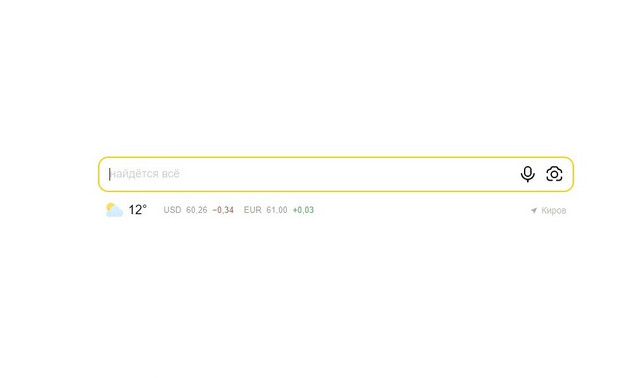
13 сентября пользователи заметили изменения в интерфейсе «Яндекса»: с главной страницы сайта пропала новостная лента, привычные кнопки, а также иконка почты. Осталась только поисковая строка. О том, почему произошли изменения и где искать новости – читайте в обзоре.
Что произошло
12 сентября «Яндекс» закрыл крупную сделку с VK: IT-гигант продал платформу «Дзен» и агрегатор «Новости». Одновременно с этим «Яндекс» приобрёл у VK сервис по доставке еды и продуктов Delivery Club. Теперь главная страница «Яндекса» переехала на домен ya.ru. Она станет основной точкой входа в «Поиск», «Почту», «Карты», «Афиша» и другие сервисы компании, в том числе и личный кабинет пользователя «Яндекс ID».
Что изменилось в «Новостях» и «Дзене» после сделки
На стартовой странице поисковой системы остались федеральный/региональный топ новостей. На странице «Дзен новостей» материалы разбиты по рубрикам. Но пока не настроен поиск новостей по словам, сортировка по времени и релевантности.
Настройка главной страницы Яндекса


Доля Яндекс на мировом рынке составляет немногим более одного процента, однако в России эта поисковая система занимает второе место по популярности. В этом нет ничего удивительного, поскольку Яндекс это не только региональная и национальная поисковая система, но и пакет полезных интернет-сервисов и облачных услуг. А еще Яндекс выгодно отличается модульностью, благодаря чему каждый пользователь может настроить его главную страницу под свои личные нужды, тем самым избавив себя от необходимости собирать информацию по крохам с разных сайтов.
- 1 Назначение Яндекса домашней страницей
- 2 Как установить свой регион в Яндекс
- 3 Изменение темы оформления
- 4 Настройка виджетов
- 4.1 Блоки «Интересное в СМИ» и «Дзен»
- 4.2 Виджет «Сейчас в СМИ»
- 4.3 Виджет «Погода»
- 4.4 Виджет «Котировки»
Назначение Яндекса домашней страницей
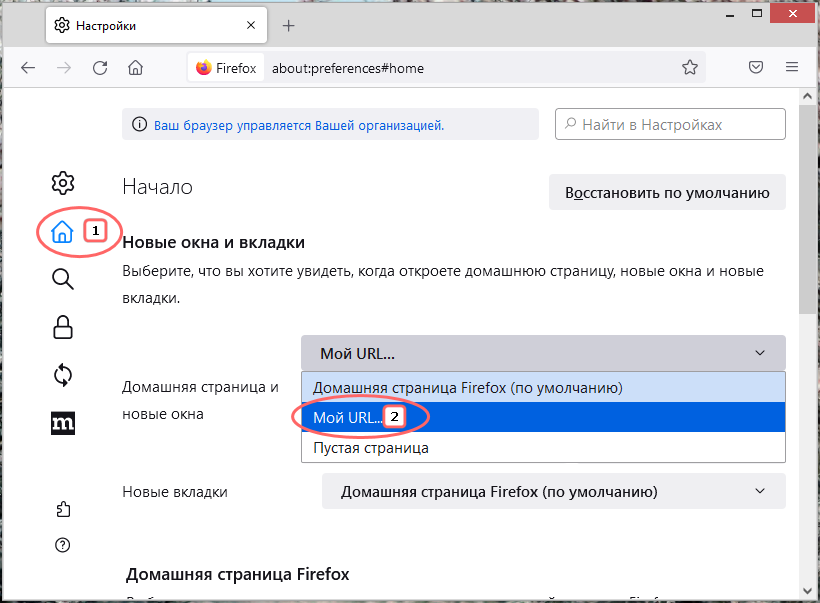
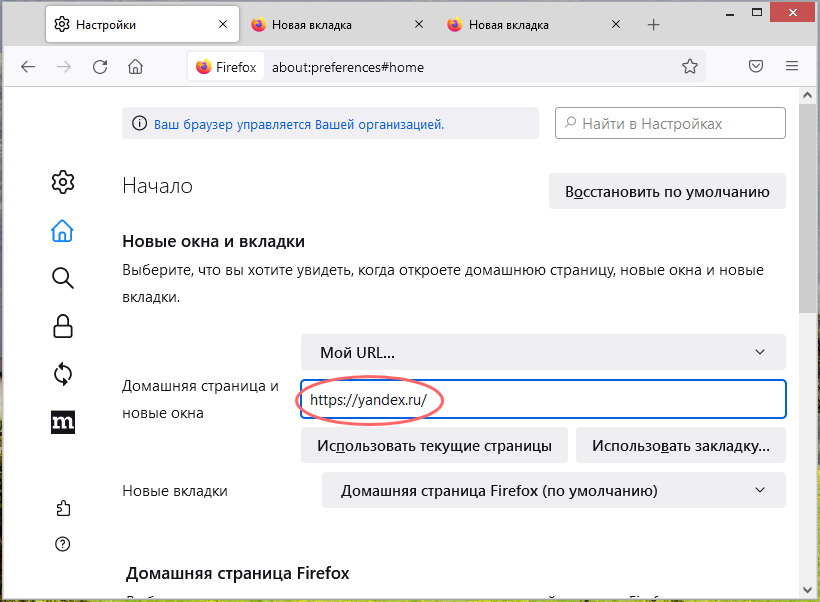
За двадцать пять лет своего существования Яндекс из простой поисковой системы превратился в настоящий мультипортал, на главной странице которого можно найти столь много полезного, что ради этого стоит назначить Яндекс главной, то есть домашней страницей.
-
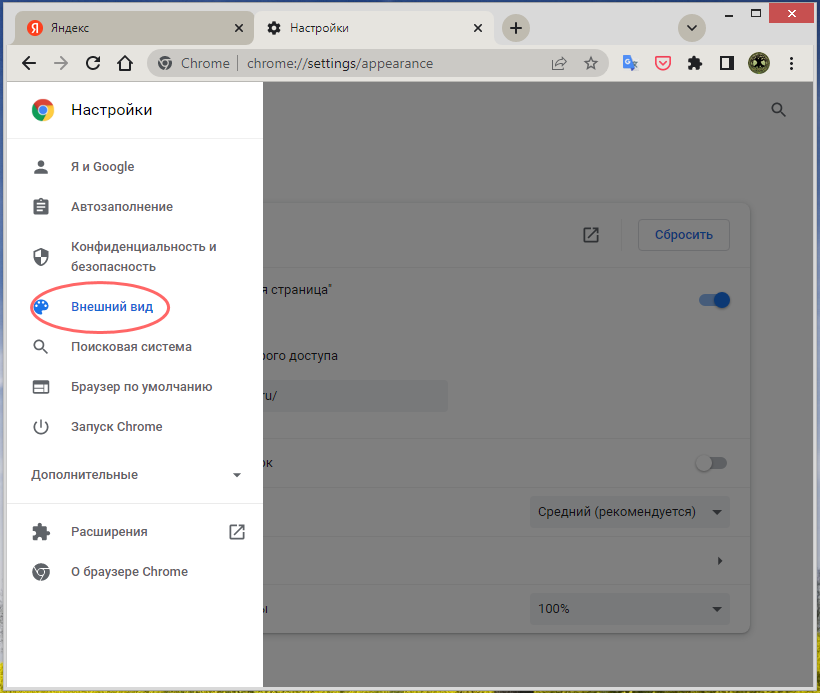
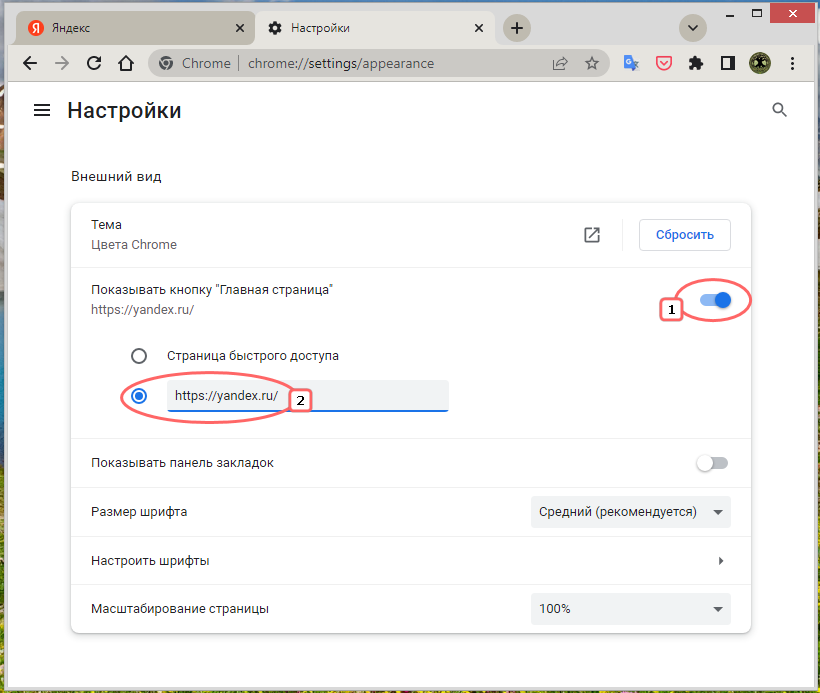
В Chrome для этого нужно перейти в раздел настроек «Внешний вид», включить опцию «Показывать кнопку Главная страница», если отключена, затем активировать радиокнопку формы «Введите веб-адрес» и вставить в поле ULR-адрес главной страницы Яндекса.
Как установить свой регион в Яндекс
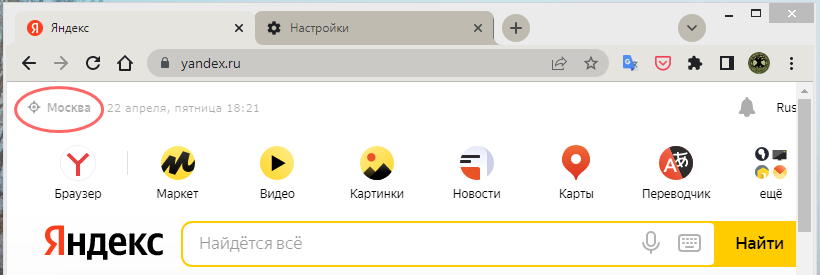
Поисковая система Яндекс достаточно умна, чтобы определить ваш город, но иногда ей в этом всё же требуется помощь. А еще вы можете захотеть изменить регион с целью получения более релевантных результатов поиска. Для этого:
-
Кликните по названию населенного пункта в левом верхнем углу окна браузера;
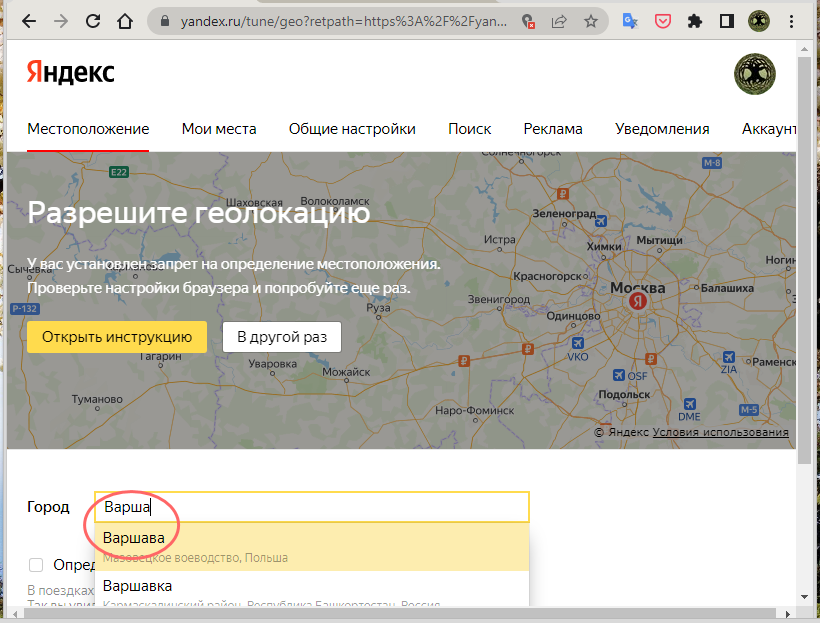
Изменение региона автоматически изменит настройки некоторых модулей, например, погодного, который станет показывать погоду в выбранном вами регионе.
Изменение темы оформления
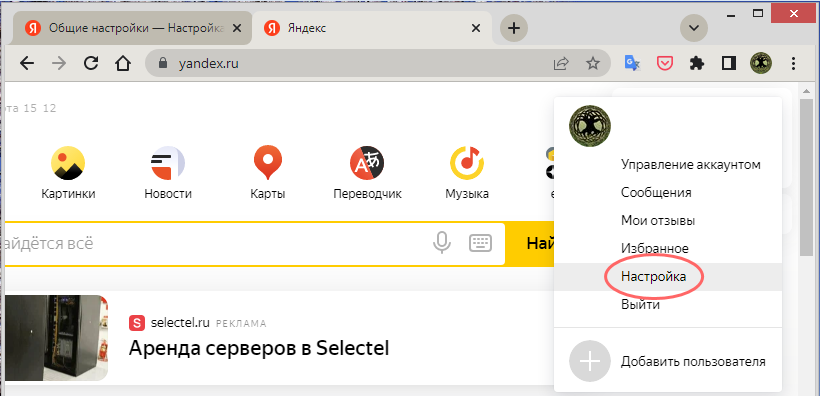
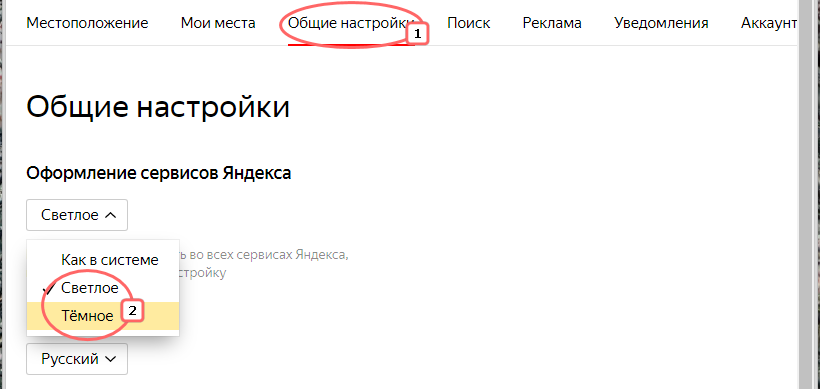
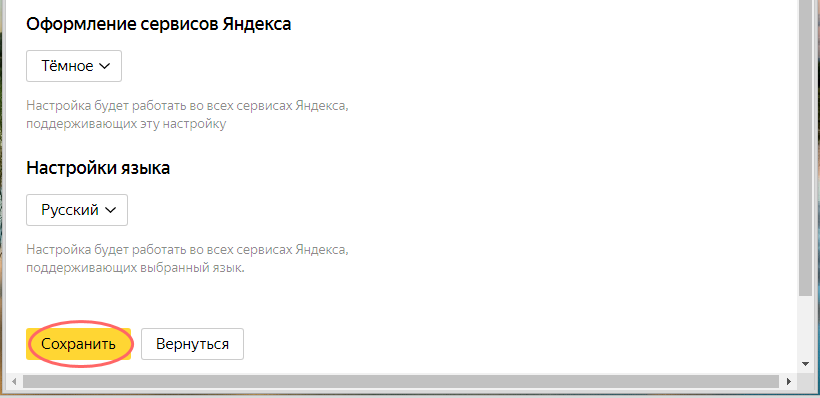
В плане визуального оформления главной страницы поисковой системы возможности Яндекса невелики. Пару лет назад компания отключила онлайновую библиотеку тем оформления, сегодня вы можете выбирать лишь между светлой и темной темами в настройках персонализации.
-
Если вы еще не вошли в свой аккаунт Яндекс, войдите в него, нажмите по иконке аватара и выберите в меню опцию «Настройки»;
Настройка виджетов
С настройками содержимого, представленного на главной странице поисковой системы динамическими блоками и виджетами, всё намного интереснее. Вы можете их не только включать и отключать, но и выбирать для них источники. Давайте посмотрим, что в этом плане может нам предложить Яндекс.
Блоки «Интересное в СМИ» и «Дзен»
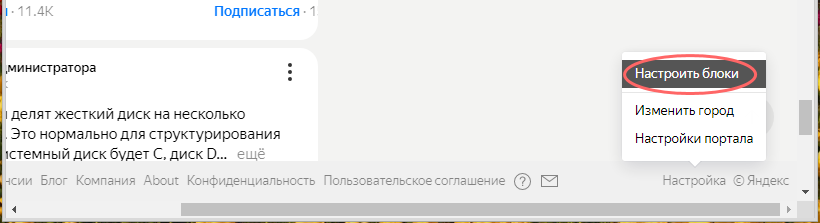
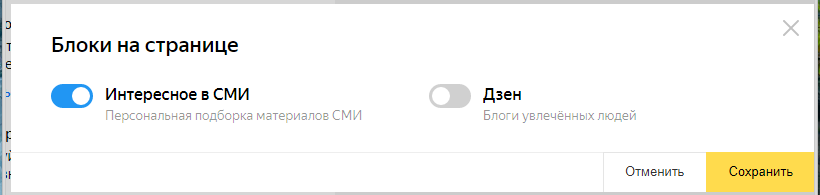
Это две новостные ленты, которые Яндекс отображает на своей главной странице. Если вы не пользуетесь этими сервисами или просто не желаете их видеть на главной странице Яндекса, можете их отключить. Перейдите в самый низ страницы, нажмите в правом углу «Настройка» → «Настроить блоки» и отключите ненужный вам блок.
Виджет «Сейчас в СМИ»
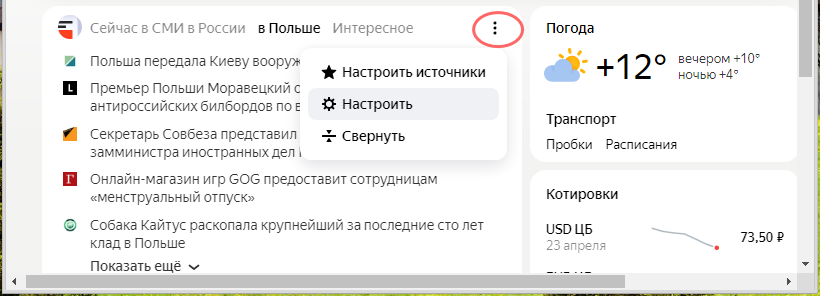
Что касается модуля «Сейчас в СМИ», его нельзя отключить, его можно только настроить. Если навести на модуль курсор мыши, в его правом верхнем углу появится кнопка в виде трех точек, нажмите ее, чтобы вызвать меню, в котором вам будут доступны следующие опции:
-
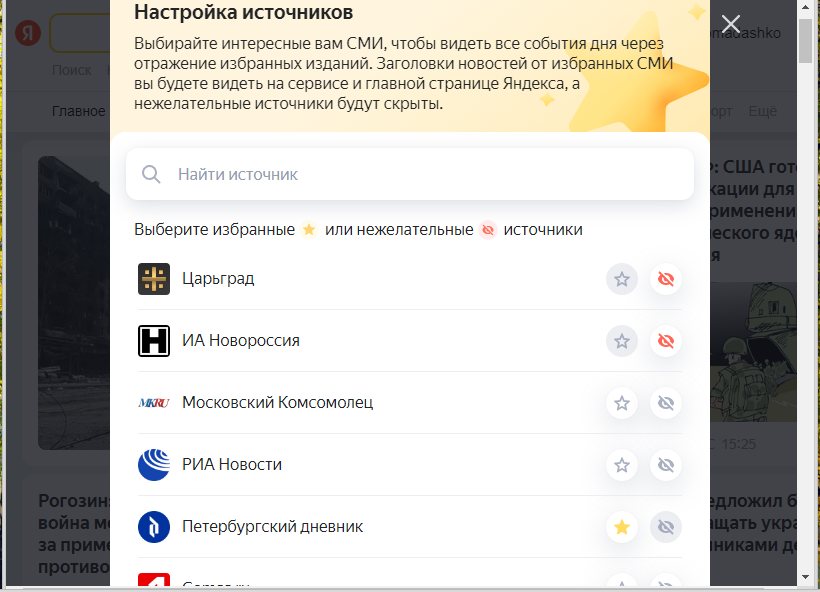
Настроить источники. Опция позволяет выбрать издания, публикации которых станут отображаться в блоке СМИ. Также вы можете скрыть публикации изданий, которые вам не интересны.
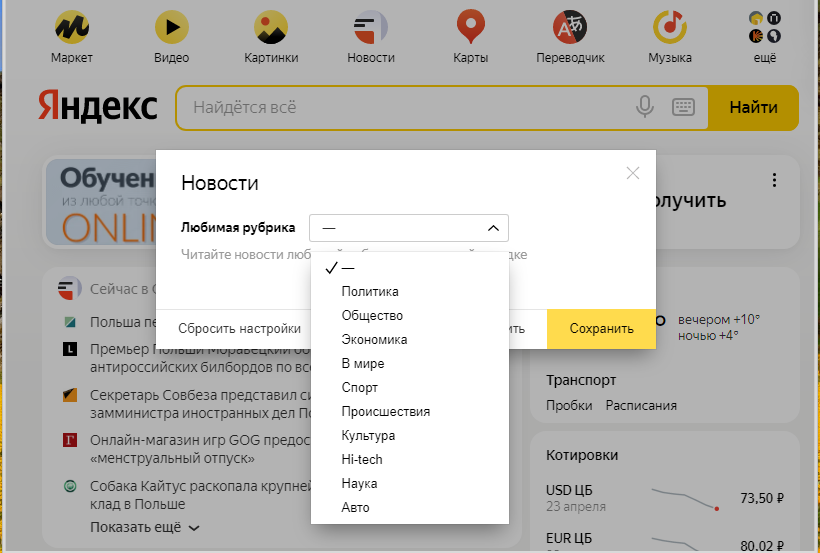
Виджет «Погода»
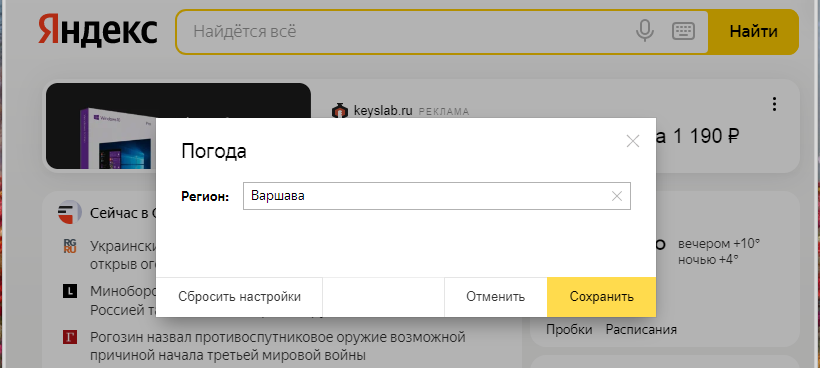
Неотключаемый модуль, для него вам будут доступны две опции «Настроить» и «Свернуть». В настройках можно выбрать только регион.
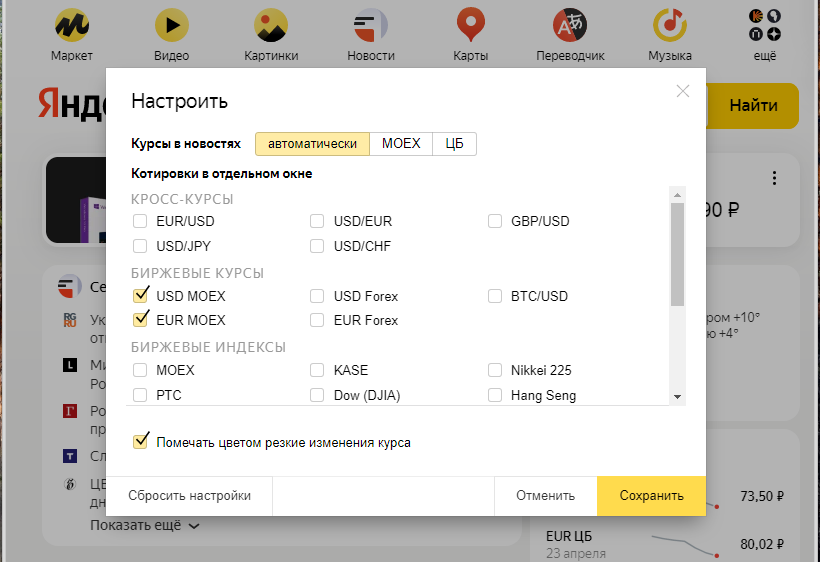
Виджет «Котировки»
Как и погодный информер, этот модуль является неотключаемым. В его настройках можно выбрать курсы интересующих вас валют.
Настройки уведомлений
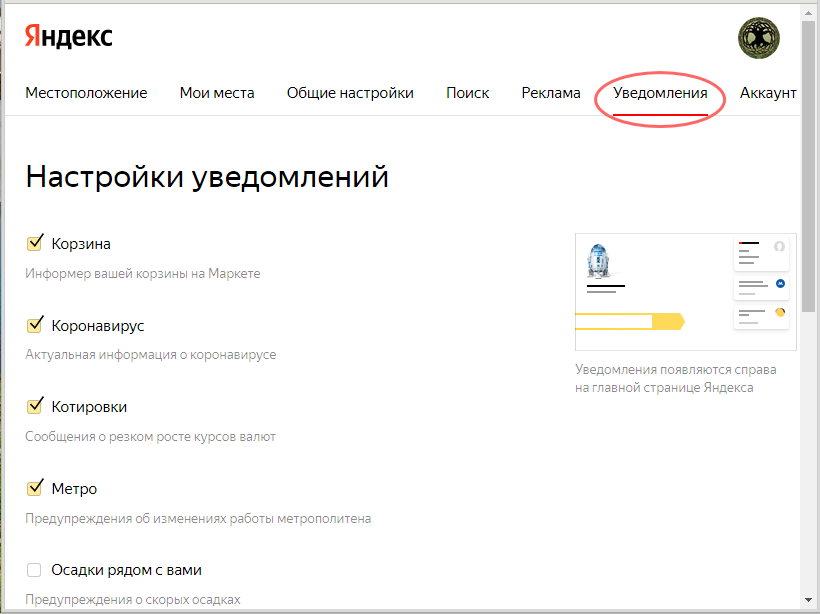
Помимо упомянутых блоков, на главной странице Яндекс имеются еще небольшие виджеты с «быстрыми» уведомлениями, отображаемые в ее правом верхнем углу. Чтобы их отключить, сделайте следующее:
- Перейдите в настройки страницы как было показано в инструкции «Изменение темы оформления»;
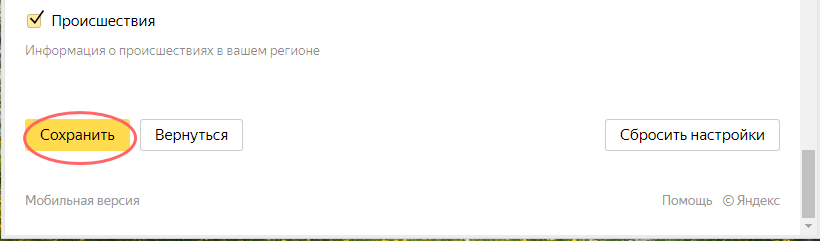
- Переключитесь в раздел «Уведомления» и отключите не интересующие вас новостные модули;
Яндекс вчера и сегодня
Сравнивая возможности персонализации главной страницы Яндекса в 2020, 2021 и 2022 году, нельзя не отметить постепенный отказ разработчиков от целого ряда опций, позволяющих не только изменять ее внешний вид, но и управлять функциональностью. Возможно, это связано с переносом фокуса внимания на Яндекс.Браузер, впрочем, вряд ли можно утверждать, что в плане персонализации главной страницы поисковика этот форк Chrome как-то особо отличается.
Как настроить новости на Яндексе?
«Яндекс Новостей» больше нет, теперь этот агрегатор называется просто «Новости» и расположен по адресу dzen.ru/news. Именно туда вы будете перенаправлены, если зайдёте на yandex.ru/news.
Как настроить Алису Новости?
Как включить Новости?
Откройте приложение «Google Новости» на мобильном устройстве. Нажмите на значок профиля в правом верхнем углу экрана. Коснитесь значка настроек. Чтобы получать ежедневные сводки новостей, в разделе «Оповещения» включите параметр Сводка за день по электронной почте.
Как вернуть Новости в ленту Яндекс?
Чтобы восстановить новости, придётся добавить на Табло или на панель быстрого доступа в любом браузере отдельный сайт https://dzen.ru/news. Главная Яндекса — это теперь ya.ru, и там никак не вернуть ленту новостей.
Как подключить ленту Новостей?
- На устройстве Android нажмите и удерживайте главный экран.
- Нажмите на значок «Виджеты».
- Нажмите и удерживайте виджет Google Новостей. Появятся изображения главных экранов.
- Перетащите виджет на нужный экран и отпустите.
Как настроить главную страницу Яндекса?
Для настройки стартовой страницы необходимо войти в приложение, в правом верхнем углу кликнуть по иконке с тремя точками, в открывшемся меню кликнуть «Настройки», в разделе «Дополнительные» следует нажать «Главная страница» и там уже задать яндексовский поисковик в качестве стартовой страницы мобильного браузера.
Как вернуть старый вид Яндекс?
Первый заключается в откате на предыдущую версию:
- Удалите Яндекс Старт.
- Скачайте APK-файл приложения Яндекс — с Алисой версии 22.90.
- Запустите файл и подтвердите установку.
- По завершении инсталляции откройте страницу приложения Яндекс Старт в Google Play.
- Через «три точки» снимите галочку с пункта «Автообновление».
Как попасть в Яндекс новости?
Новости» — это служба автоматической обработки материалов, предоставленных партнерами сервиса. Каждые пять минут сервис получает сообщения нескольких тысяч СМИ и составляет из них новостную картину дня. Партнеров сейчас более 7 тысяч.
Где смотреть новости вместо Яндекса?
На dzen.ru можно будет узнавать новости и следить за любимыми блогерами. Все ваши комментарии, лайки, подписки и настройки сохранятся — лента будет выглядеть так, как вы привыкли. Также на dzen.ru разместится строка поиска от Яндекса. Яндекс впервые в своей истории поменяет главную страницу.
Почему Алиса не включает новости?
Необходимо настроить новости и источник с которого Алиса будет читать новости. Для этого нужно на телефоне с учётной записью Яндекс сказать «Алиса настрой новости». Выбрать источник. Алиса может зачитывать сводку новостей из более чем 150 различных СМИ и включать выпуски новостей популярных радиостанций.
Как правильно настроить Алису?
- Откройте настройки Лончера.
- Листайте список настроек вниз, пока на экране не отобразится группа Алиса и поиск, затем выберите пункт Алиса.
- Включите опцию Голосовая активация.
Как включить и настроить Алису?
Первое включение и настройка:
- Включите Станцию 2 в розетку.
- Дождитесь приветствия Алисы.
- Откройте приложение Дом с Алисой. На экране появится баннер «Найдена Станция 2». Нажмите кнопку Подключить и следуйте инструкциям в приложении.
Как установить приложение Яндекс Новости?
Скачайте из официального магазина. Установите из каталога приложений Яндекса. На странице приложения для Android и iOS введите номер вашего мобильного телефона и нажмите кнопку Получить. На указанный номер придет SMS-сообщение от Yandex со ссылкой для скачивания.
Почему не открываются Новости на телефоне?
Не получается открыть Google Новости
Возможно, администратор отключил вам доступ к Google Новостям. За подробной информацией обращайтесь к нему. Вы не сможете использовать приложение, не входя в Google Новости. Чтобы получить доступ к Google Новостям, перейдите в личный аккаунт Gmail.
Как настроить поиск Яндекса?
Чтобы изменить поисковую систему в «умной строке» Яндекс браузера, нажмите на кнопку Настройки Яндекс. Браузера и в появившемся меню выберите пункт Настройки. В настройках поисковой системы, в выпадающем списке Поисковая система по умолчанию выберите нужную вам поисковую систему (например Google).
Как сделать поисковую строку Яндекса?
На Главном экране нажмите (значок профиля) → Настройки приложения. В разделе Уведомления нажмите Поисковая строка. Включите нужные опции: Поисковая строка, чтобы показывать строку в панели уведомлений.
Как обойти модерацию Яндекса?
Как обойти модерацию в Яндексе?:
- Отправьте объявления на модерацию ещё раз.
- Если проблемы на посадочной странице, то можно перенаправлять роботов на более «правильную» страницу, а пользователей на нужную вам.
- Поменять ключевики уже после прохождения проверки.
Что вместо Яндекс?
Домен Yandex.ru перестал существовать. Теперь главная страница «Яндекса» находится по адресу Ya.ru. Оттуда можно зайти в свою почту, посмотреть погоду, пробки и курсы валют, а также воспользоваться поиском. Поиск по «Яндексу» и погода доступны и на «Дзене».
Почему не работает поиск в Яндексе?
Если поисковик Яндекс не работает, а точнее происходит перенаправление вашего браузера совсем на другой сайт при попытке поиска информации, значит ваш бразер и компьютер заражены вирусом.
Почему не открываются новости на телефоне?
Не получается открыть Google Новости
Возможно, администратор отключил вам доступ к Google Новостям. За подробной информацией обращайтесь к нему. Вы не сможете использовать приложение, не входя в Google Новости. Чтобы получить доступ к Google Новостям, перейдите в личный аккаунт Gmail.
Почему не открываются страницы в Яндексе?
Доступ к сайту могут осложнять различные ограничения в вашей сети. Например, работа программного обеспечения (антивирусы, файрволы, вирусы) или особенности настройки сети на стороне провайдера (прокси-серверы и т. п.). Проверьте доступ к сайту на другом компьютере из другой сети и убедитесь, что сайт работает.
Почему не отображаются отзывы в Яндексе?
Что такое бан от Яндекса
Судя по информации в интернете, если на карточке имеется бан, то опубликовать отзыв, даже настоящий, не получится. В подобных ситуациях единственное, что можно сделать — ждать. Если вы попали под бан от Яндекса, то вам остается только ждать и не предпринимать попыток публикации отзывов.
Как установить приложение Яндекс новости?
Скачайте из официального магазина. Установите из каталога приложений Яндекса. На странице приложения для Android и iOS введите номер вашего мобильного телефона и нажмите кнопку Получить. На указанный номер придет SMS-сообщение от Yandex со ссылкой для скачивания.
Как вернуть ленту Новостей в Яндекс?
Чтобы восстановить новости, придётся добавить на Табло или на панель быстрого доступа в любом браузере отдельный сайт https://dzen.ru/news. Главная Яндекса — это теперь ya.ru, и там никак не вернуть ленту новостей.
Почему в Яндексе пропала лента Новостей?
Сервис «Яндекс. Новости», любимый россиянами за удобство доступа к новостному контенту, окончательно отошел к VK. За закрытием сделки, состоявшимся 12 сентября, последовали и изменения для пользователей: новостная повестка окончательно пропала с главной страницы «Яндекса», а сам поисковик теперь называется Ya.ru.
Как сделать чтобы Яндекс показывал Новости?
Перейдите в меню Браузер > Настройки > Настройки главной страницы и включите функцию Новости.
Как вернуть Яндекс вместо Дзена?
Как вернуть старый Яндекс
Первый способ убрать Дзен на странице Яндекса — это сделать стартовой страницу yandex.ru/search. В таком случае переадресация на сайт dzen.ru не произойдет, и вы можете наслаждаться почти полным функционалом Яндекса (без Дзена и новостей).
Как вывести ленту новостей?
Как добавить виджет приложения «Google Новости»:
- На устройстве Android нажмите и удерживайте главный экран.
- Нажмите на значок «Виджеты».
- Нажмите и удерживайте виджет Google Новостей. Появятся изображения главных экранов.
- Перетащите виджет на нужный экран и отпустите.
Где теперь яндекс новости?
Теперь вместо привычной страницы yandex.ru появилась новая ya.ru. С неё можно войти в почту: все логины и пароли сохранились автоматически. Новости с Яндекс-агрегатора переехали на dzen.ru. Здесь доступны федеральные и региональные новости.
Как включить Новости?
Откройте приложение «Google Новости» на мобильном устройстве. Нажмите на значок профиля в правом верхнем углу экрана. Коснитесь значка настроек. Чтобы получать ежедневные сводки новостей, в разделе «Оповещения» включите параметр Сводка за день по электронной почте.
Как вернуть главную страницу Яндекса?
Чтобы поменять на ya.ru, нажимаем на круглый значок внизу справа. Откроется Яндекс ID. Листаем вниз и переходим в «Настройки приложения». В самом верху будет «Стартовая страница».
Как настроить ленту в Яндексе?
Дзен в браузере встроен по умолчанию, но он может быть отключен:
- Чтобы его включить открываем «Меню», переходим в раздел «Настройки».
- Дальше в разделе настроек интерфейса отмечаем галочкой пункт «Показывать ленту рекомендаций Яндекс.Дзен»
Как вернуть старый вид Яндекс?
Первый заключается в откате на предыдущую версию:
- Удалите Яндекс Старт.
- Скачайте APK-файл приложения Яндекс — с Алисой версии 22.90.
- Запустите файл и подтвердите установку.
- По завершении инсталляции откройте страницу приложения Яндекс Старт в Google Play.
- Через «три точки» снимите галочку с пункта «Автообновление».
Как вернуть табло в Яндекс?
Чтобы просмотреть сохраненные версии и восстановить нужную:
- Нажмите → Настройки → Восстановить табло.
- Выберите нужную версию Табло.
Как востановить Яндекс?
- Перейдите на страницу восстановления доступа.
- Заполните форму и нажмите кнопку Дальше.
- Подтвердите номер телефона, который привязан к вашему Яндекс ID:
- Когда вы получите и правильно укажите код из SMS, вам предложат ввести пин-код.
Что случилось с главной страницей Яндекса?
В свою очередь в компании «Яндекс» сообщили РИА Новости, что новой главной страницей стала ya.ru, а по адресу yandex.ru теперь находится портал dzen.ru. «Теперь на месте yandex.ru будет портал dzen.ru, который принадлежит VK.
Что за Дзен вместо Яндекса?
«Яндекс» продал два своих медийных актива — новостной агрегатор и платформу для создания и просмотра контента «Дзен» — крупнейшей технологической компании в России VK. Взамен «Яндекс» получил сервис доставки готовой еды и продуктов Delivery Club.
Как включить Нейромузыку Яндекс?
Для запуска «Нейромузыки» на «Яндекс Станции» необходимо произнести голосовую команду «Алиса, включи Нейромузыку». Для смены режимов нужно сказать колонке «Алиса, включи «Нейромузыку» спокойствие/вдохновение/бодрость».
Как настроить ленту новостей на телефоне?
Как изменить настройки в приложении:
- Откройте приложение»Google Новости«.
- В правом верхнем углу коснитесь фото профиля нажмите»Настройки«.
- Выберите нужный параметр.
Куда пропал Яндекс поиск?
Сначала нужно в браузере зайти на сайт «Яндекса». Далее — нажать правой кнопкой мыши на этот адрес, а затем выбрать в меню «Добавить»Яндекс«». После этого «Яндекс» появится в меню выбора поисковой системы.
Почему нет новостей в гугле?
Не получается открыть Google Новости
Возможно, администратор отключил вам доступ к Google Новостям. За подробной информацией обращайтесь к нему. Вы не сможете использовать приложение, не входя в Google Новости. Чтобы получить доступ к Google Новостям, перейдите в личный аккаунт Gmail.
Почему не работают Google новости?
По информации»Интерфакс« и»Коммерсантъ», Роскомнадзор заблокировал в России доступ к агрегатору новостей Google News из-за распространяемых сервисом фейков. «На основании требования Генеральной прокуратуры России Роскомнадзор ограничил доступ к интернет-сервису News.
Как восстановить ленту виджетов Xiaomi?
Зажать пальцем любую свободную зону рабочего стола на несколько секунд и внизу выбрать панель «виджеты». И уже там появиться список всех доступных виджетов, которые вам доступны; специальным жестом на рабочем столе.
Как настроить ленту Дзен?
Дзен в браузере встроен по умолчанию, но он может быть отключен:
- Чтобы его включить открываем «Меню», переходим в раздел «Настройки».
- Дальше в разделе настроек интерфейса отмечаем галочкой пункт «Показывать ленту рекомендаций Яндекс.Дзен»
Почему сайт теряет позиции в Яндексе?
Внедрение новых и изменения в старых алгоритмах ранжирования постоянно становятся причиной, по которой наблюдается падение позиций в Яндексе и Google. Перерывы или полное прекращение продвижения в социальных сетях неизбежно вызывает падение позиций в поисковиках, если раньше этот вид активности велся постоянно.
Что случилось с Яндекс Дзен?
Мы закрыли сделку по продаже Дзена и Новостей: их владельцем стала компания VK. Теперь на месте yandex.ru будет портал dzen.ru, который принадлежит VK. Нашей новой главной стала ya.ru. Это основная точка входа в сервисы Яндекса, например Почту или личный кабинет Яндекс ID.
Куда делся Дзен с Яндекса?
На то, что с бывшей главной страницы «Яндекса» началась переадресация на «Дзен», в сети обратили внимание вечером 12 сентября 2022 года. Изменения произошли спустя несколько часов после того, как «Яндекс» закрыл сделку по продаже «Дзена» и «Новостей» холдингу VK.
Related posts:
- Как mp4 перевести в dvd
- Как выйти из гугл аккаунта на компьютере
- Как закомментировать код в html
- Как изменить тип блокировки экрана на samsung