Как переустановить Windows 7 без изменения личных настроек, установленных программ и драйверов
Windows имеет тенденцию накапливать ошибки и проблемы с течением времени. В то время как некоторые из этих виртуальных изнашиваний могут быть отсрочены из-за тщательного обслуживания системы и удержания вредоносного ПО у ворот, придет время, когда вы будете вынуждены переустановить свою систему.
Переустановка Windows — утомительный процесс. Это займет время, и как только новая установка будет установлена, вы начнете с нуля. Ваши пользовательские файлы стираются и должны быть восстановлены, программы должны быть переустановлены, а личные настройки должны быть настроены заново. Поскольку «идеальная настройка» — это незавершенная работа, управляемая всевозможными обновлениями и новыми гаджетами, создание образа вашей операционной системы — пустая трата времени. И со временем кошмар начнется снова и снова. За исключением случаев, когда был способ переустановить операционную систему и исправить системные проблемы, не теряя при этом все свои вещи….
Начиная с Windows XP, Microsoft предлагает так называемую «неразрушающую возможность переустановки» для Windows. Это способ переустановки операционной системы без изменения пользовательских данных, настроек и предпочтений, включая установленные программы и драйверы. После переустановки Windows этим способом вы войдете в свою учетную запись, как будто ничего не произошло, за исключением того, что все системные файлы были «обновлены», что почти равнозначно новой установке.
Предисловие: что вам нужно
- Установочный DVD Windows 7.
- оригинальный ключ продукта из 25 символов.
- минимум 12 869 МБ свободного места на системном диске (C ��
- загрузочная установка Windows 7.
Если у вас нет установочного DVD-диска для вашей редакции Windows 7, можно взять его напрокат или создать с помощью торрент-загрузки. Важно то, что в настоящее время вы используете подлинную копию Windows 7.
Ключ продукта обычно находится на наклейке на вашем компьютере. Если вы не можете найти и не знаете свой оригинальный ключ продукта, использовать другой ключ продукта не разрешается! Однако вы можете восстановить все ключи продукта вашей текущей установки, включая саму операционную систему, используя Bean KeyFinder или один из инструментов, перечисленных в этой статье: 3 способа восстановления серийных номеров в Windows
Для того, чтобы не повредить установку, вы должны иметь возможность загружаться в полной версии Windows 7, а не в безопасном режиме. Я также настоятельно рекомендую подготовить резервную копию ваших данных, прежде чем пытаться переустановить.
Шаг 1: Удалите пакет обновления 1
Запуск SP1 может вызвать проблемы при выполнении неразрушающего переустановки с установочного DVD, который не содержит SP1. Поэтому рекомендуется удалить SP1, прежде чем продолжить.
- Перейдите>Пуск >Панель управления >Программы и компоненты или >Программы >Удалить программу .
- В левой части нажмите>Просмотр установленных обновлений
- Выберите>Пакет обновления для Microsoft Windows (KB976932) и нажмите>Удалить .

Шаг 2: Запустите программу установки в режиме совместимости
Этот шаг не является обязательным. Вы можете пропустить его и вернуться к нему, если это необходимо. Отчет о совместимости перед установкой может не позволить вам продолжить работу из-за следующей проблемы:
Ваша текущая версия Windows является более новой, чем версия, на которую вы пытаетесь выполнить обновление. Windows не может завершить обновление.
Чтобы избежать этой ошибки:
- Перейдите к>Компьютер , щелкните правой кнопкой мыши установочный DVD и выберите>Открыть .
- Щелкните правой кнопкой мыши>setup.exe и выберите>Свойства .
- Перейдите на вкладку>Совместимость и установите флажок>Запустить эту программу в режиме совместимости для: и выберите>Windows Vista (с пакетом обновления 2) из списка.
- Нажмите > OK и дважды щелкните > setup.exe, чтобы запустить установку.

Шаг 3: Запустите программу установки
Когда вы запустите setup.exe с DVD, Windows спросит, хотите ли вы, чтобы программа вносила изменения в ваш компьютер. Нажмите> Да, чтобы продолжить.

В следующих окнах нажмите> Установить сейчас, чтобы начать установку.

Установка Windows теперь продолжит копирование временных файлов и проверку совместимости. Когда отображается первый экран выбора (см. Скриншот ниже), выберите первый вариант> выйти в Интернет и получить последние обновления , затем> принять условия лицензии и нажмите> Далее, чтобы продолжить.

Ключевой шаг: выберите тип установки обновления
Выберите> Обновить, когда вас спросят, какой тип установки вы хотите.

Вы на самом деле не обновляете, а скорее устанавливаете ту же операционную систему поверх существующей установки. Однако, так как вы выбрали обновление , ваши файлы, настройки и программы останутся одни. Установка занимает около часа и перезагрузит вашу систему несколько раз во время процесса.

Наконец, вам будет предложено ввести ключ продукта, и, пройдя несколько основных настроек и перезапустив Windows еще раз, вы, наконец, сможете войти в обновленную старую учетную запись.

При первом входе в свою учетную запись вам также будет предложено активировать свою учетную запись. Сделайте это немедленно, чтобы предотвратить ограничения.
Последствия: запуск обновлений, обновление Internet Explorer и установка пакета обновления 1
Несколько вещей были изменены, когда ваша система была обновлена. Вы вернулись к версии Service Pack на вашем установочном DVD (вероятно, до SP1), а Internet Explorer был понижен до версии 8 (в случае, если вы работали с IE9).
Перейдите> Пуск > Панель управления > Центр обновления Windows или > Система и безопасность > Центр обновления Windows и нажмите> Установить обновления . Вам придется перезагрузиться и пройти этот процесс несколько раз, чтобы обновить вашу систему. Если вы не видите обновлений, нажмите> Проверить наличие обновлений в левой части.

Вся процедура обновления заняла у меня около 90 минут, что было намного быстрее и намного проще, чем полная переустановка. Каковы ваши впечатления от процесса?
Как переустановить Windows 7 без диска и флешки
Нередко возникает ситуация, когда актуальным становится вопрос о переустановке операционной системы. Возьмем конкретный случай. Есть ноутбук, приобретенный с уже предустановленной ОС Windows 7. Сам Виндовс пока находится, можно сказать, в рабочем состоянии, но пользователя изрядно беспокоят некоторые обстоятельства. Что именно? Из-за внешних вирусных атак, а также в процессе работы, раз за разом накапливаются ошибки, что приводит компьютер к достаточно медленному процессу загрузки, да и остальные программные средства не радуют своим прежним быстродействием. При этом чистка реестра, антивирусные мероприятия и возврат к ранее записанной контрольной точке восстановления не дают ожидаемых результатов. Выход один – переустановка системы. Как происходит этот процесс?
Стоит отметить, что ноутбук с предустановленной системой хорош тем, что его производитель позаботился о дистрибутиве операционной системы, который хранится в скрытом разделе жесткого диска устройства. Там же находятся драйвера и исходные программы. Все это дает прекрасную возможность осуществить переустановку, если на то есть веские основания. Существует две конкретные ситуации. Если дела совсем плохи и система не хочет запускаться, то запуск восстановления стартует от нажатия определенной клавиши при включении. Какая она – зависит от конкретного производителя. Узнать ее можно из руководства пользователя.
Но у нас другой случай – ОС находится в рабочем состоянии. Приступаем пошагово к переустановке Windows 7 без загрузочного диска или флешки.
Шаг 1. Нажимаем кнопку Пуск и запускаем Панель управления. Если она находится в режиме просмотра “Категорий”, то следует перейти в “Крупные значки” или “Мелкие значки”. В этом случае легче найти вкладку “Восстановление”.
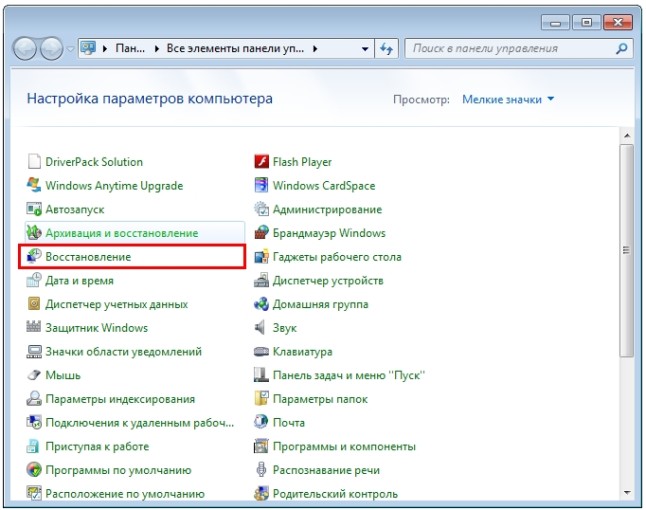
Шаг 2. Открываем ее. Нас интересует самая нижняя опция “Расширенные методы восстановления”.
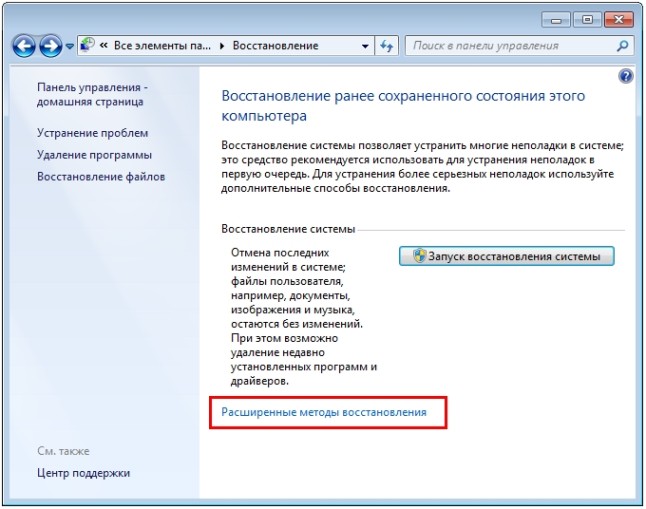
Шаг 3. Запускаем ее. Появляется окно, где напоминает о том, что при восстановлении системного раздела, а это обычно весь рабочий диск, сотрутся все данные и созданные пользователем документы.
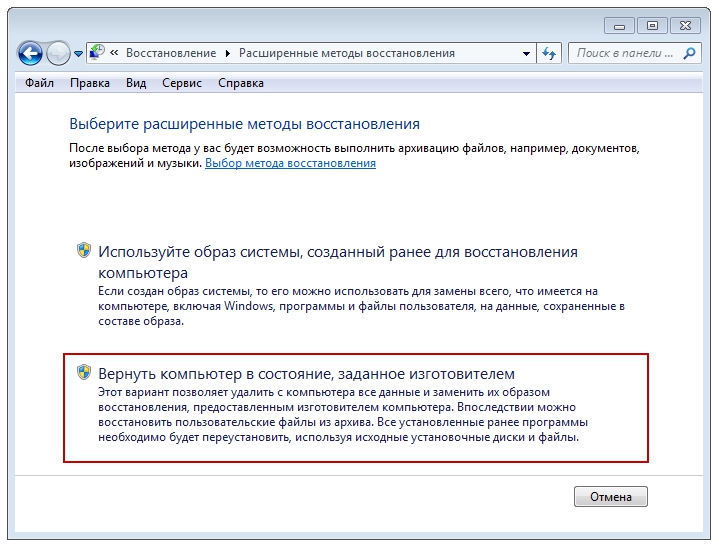
Следует проявить тщательность и аккуратность при копировании всех необходимых данных на информационные носители (диски, флешки, внешние usb-накопители).
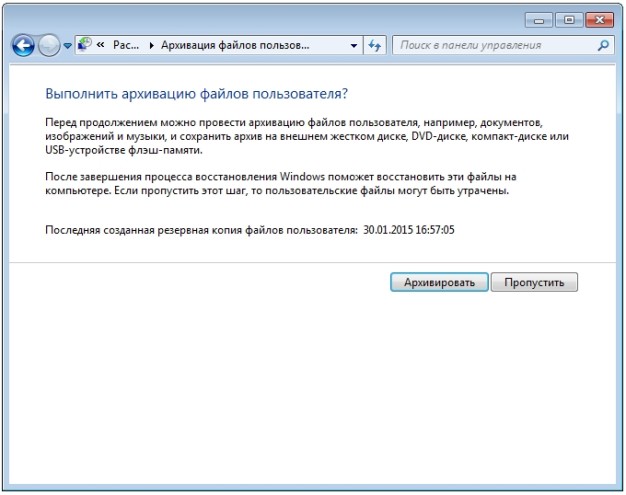
Если копирование данных выполнено заранее, то следует нажать кнопку “Пропустить“, далее компьютер предложит перезагрузиться, что даст старт процессу установки системы.
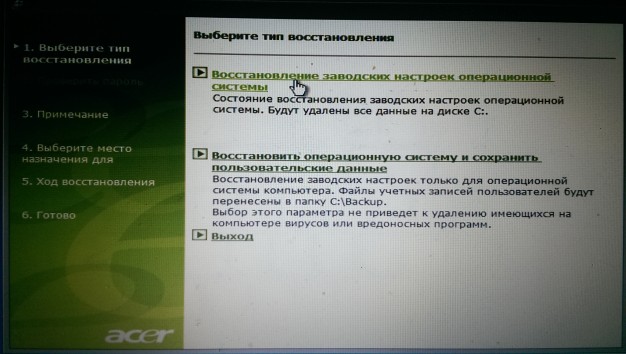
Внизу есть кнопка “Выход” для того, чтобы перед установкой еще раз вернуться в систему для продолжения копирования важной информации.
Шаг 4. После успешного завершения, Windows будет иметь заводские настройки и исходные программы на момент приобретения ноутбука. Кстати, не надо вводить серийный номер лицензионного ПО и проводить его активацию. Все это, в большинстве случаев, уже интегрировано в непосредственный процесс установки. Пользователю остается только установить необходимые ему программные средства и настроить рабочий стол по своему усмотрению.
Как видно из данной небольшой инструкции, сам процесс переустановки виндовс 7 без диска и флешки не требует особых знаний и доступен каждому совершенно бесплатно. С ним может справиться каждый желающий, который проявит при этом аккуратность и внимательность.
Если по какой то причине у Вас не получилось установить windows 7 самостоятельно то можете обратится за помощью к нам или попробовать установить Windows 7 с флеш карты.
Как восстановить Windows 7 без потери данных?
Операционная система является рабочей средой, предназначенной для обеспечения комфортной работы на компьютере, совместимости программ, предоставляя пользователям расширенный функционал и большие возможности.
Компания Microsoft постоянно развивает свои технологии и внедряет их во весь мир. Совсем недавно была презентована операционная система Windows XP, как уже появилась вслед за ней Vista, 7, 8 и 10. Притом каждая предоставляет еще больше комфорта и функционала.
С появлением новых систем возникают и новые проблемы, поэтому не редки вопросы типа, как восстановить Windows 7 без потери данных, и им подобные.
Для решения этих проблем совместно разрабатываются новые программы, которые являются своего рода доработками, исправляющими ошибки. А в новом продукте они всегда могут возникнуть, потому что разное железо может по-разному обрабатывать данные и передавать их между другими устройствами.
Пользователи, невзирая на моральное устаревание конфигурации и постоянно увеличивающиеся требования к объему оперативной памяти все же устанавливают на свой ПК все более новые системы, которые затем начинают некорректно работать. Чтобы их оптимизировать, программистам приходится разрабатывать различного рода патчи и прочие ломалки.
Инструкция как восстановить Windows 7 без потери данных
Архивация данных самой системой
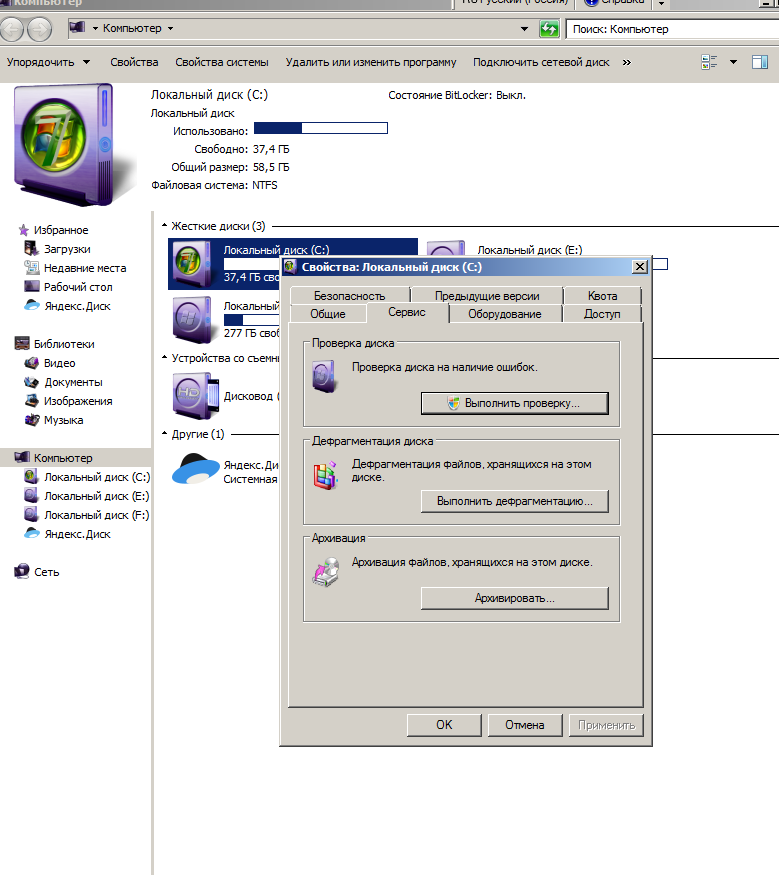
Как восстановить Windows 7 без потери данных. Шаг 1
Если Вы не знаете, как восстановить win 7 без потери данных, то мы попытаемся помочь. Но прежде следует упомянуть о том, что в самой системе встроена программа, позволяющая архивировать данные по расписанию.
Это позволит в любой момент выполнить откат системы и вернуть всю информацию последним числом архивации.
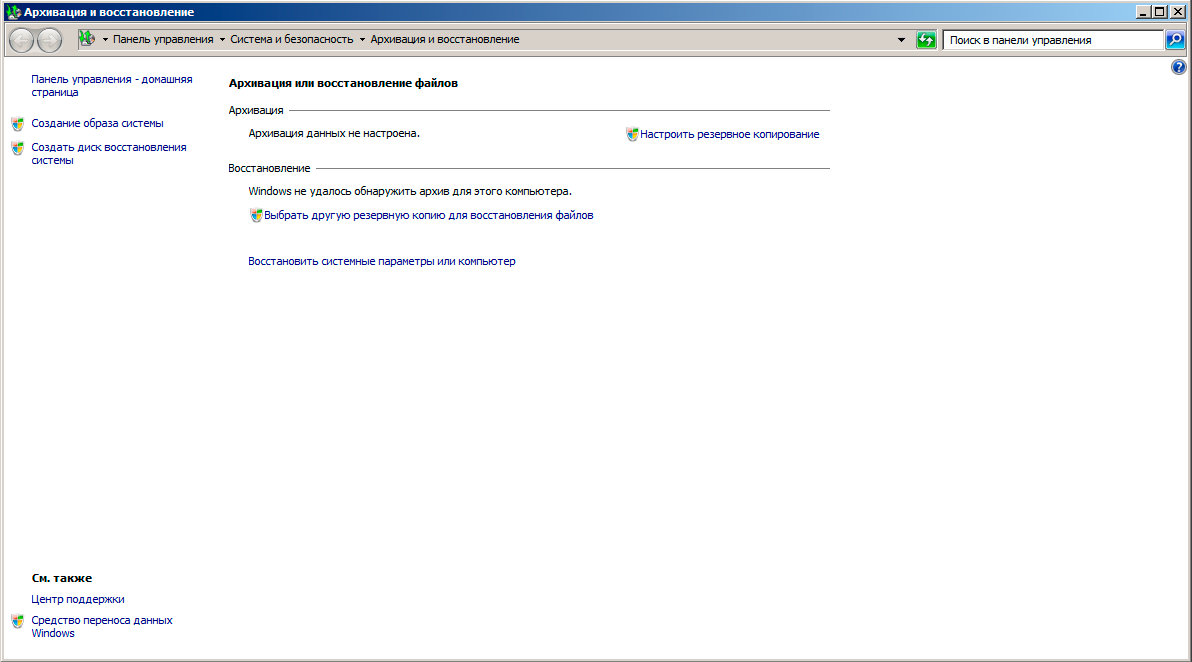
Архивация и восстановление файлов
Кроме этого рекомендуется делать образ после установки всех программ, он позволит в любой момент восстановить систему после вирусной атаки, форматирования винчестера или повреждения работы другими ПО.
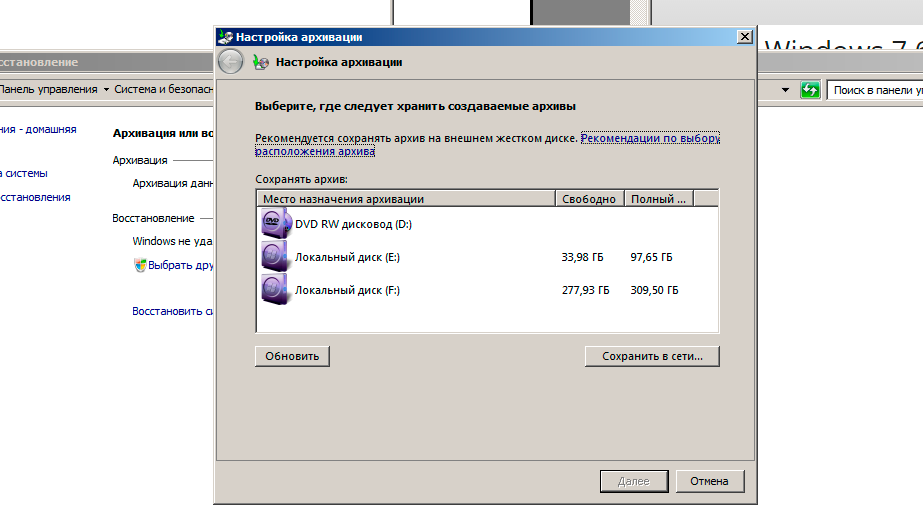
Настройка архивации
Архивация и восстановление
Чтобы восстановить виндовс 7 без потери данных через архивацию, необходимо загрузить операционную системы с загрузочного диска. Затем через меню Пуск -» Обслуживание -» Архивация и восстановление выбираем нужный архив и восстанавливаем систему, перед этим рекомендуется отформатировать системный диск.
Чтобы восстановить Windows 7 на ноутбуке Samsung (или любой другой фирмы), достаточно предварительно сделать архив или воспользоваться загрузочным диском, который с помощью встроенной утилиты исправляет ошибки в системе.
Для этого необходимо вставить загрузочный диск, с которого была выполнена установка системы, и в меню выбора операции выбрать «Восстановление системы».
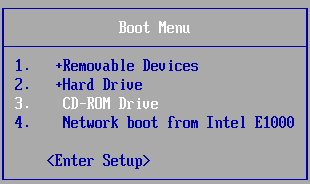
Загрузочное меню BIOS
Перед этим в БИОС выбираем устройство загрузки.
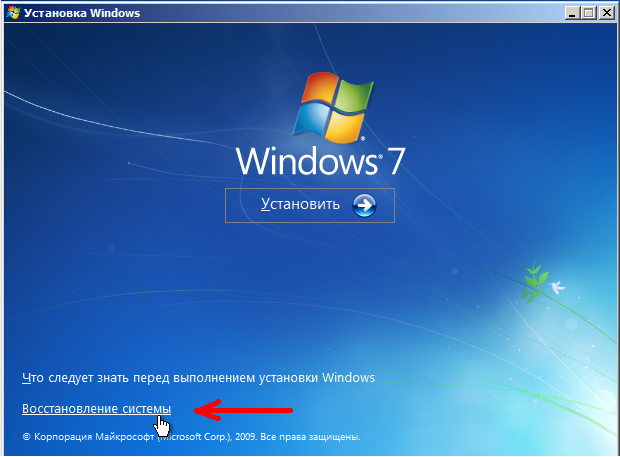
Восстановление системы
Но, как правило, когда Windows 7 не загружается, то внутренняя самодиагностика пытается исправить возникшие проблемы, при неудачной попытке она предлагает вставить загрузочный диск.
И если проблема еще сложнее, то вход идут инструменты полной переустановки системы. Если на системном диске хранится ценная информация (обычно в папке «Пользователи»), то перед переустановкой ОС посредством загрузочной системы с диска или флеш копируем их в другое место и только после выполняем переустановку операционки.
Копирование системных файлов
Существует еще один способ, чтобы восстановить Win 7 без потери данных, но для этого необходимо опять-таки ценную информацию скопировать в другое место. После, содержимое папки Windows 7 с одного винчестера (заведомого исправного) скопировать на другой. Но после данных манипуляций придется переустановить все драйвера на имеющиеся устройства в системе.
Восстановление 8 и 10 версии Windows
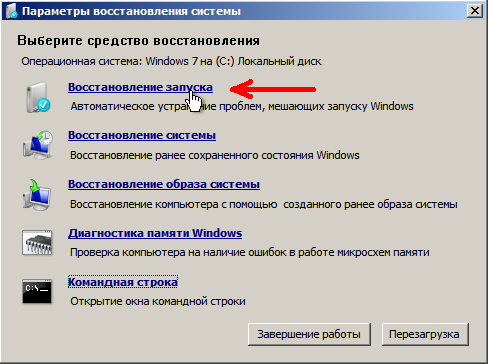
Восстановление системы
Чтобы восстановить Windows 10 или 8 без потери данных, рекомендуется использовать тот же загрузочный диск, с которого была произведена установка системы. Процесс будет тот же, что и с 7 версией, поэтому особых проблем возникать не должно. Если диска или флеш с ноутбуком нет, то следует обратиться к продавцу оборудования. Иначе необходимо устанавливать другую версию операционки.
Наш Instagram
paradise.recovery

Мы есть ВКонтакте. Добавляйтесь в нашу группу. https://vk.com/paradise_r .
Клиенту нужно восстановить #фото, видео и книги за 4 года.
���� Диск #Toshiba на 1 Тб сейчас в работе. Проблема с БМГ. Мы вывели головки в зону парковки, но после детального осмотра приняли решение заменить БМГ, так как родные головки не вызвали доверия.
��♂️ Ненадежный БМГ может не просто сломаться, но и навредить, оставив после себя повреждения (запилы), а это либо усложнение работы и частичная потеря информации, либо невозможность восстановления данных.
��Казалось бы, поменял головки и скачивай данные. ��Так думают многие. Но не все так просто.
��♂️ Обычно с Тошибами серьезных проблем нет, но не в этот раз. Мы произвели чистку, заменили БМГ, сменили и адаптировали плату электроники, снимаем посекторную копию. Но несмотря на все старания чтение идет очень медленно, постоянно приходится следить за процессом.
Вот такие дела…
#тошиба #восстановлениеданных #paradiser #работыпарадис .
��♂️Усиливаемся, чтобы восстанавливать данные еще быстрее.
Плюс 2 мощных компьютера в нашей лаборатории!
�� Мы готовы тратить деньги на улучшения, качество и надежность.
�� Обращайтесь за помощью к профессионалам!
#paradiser #восстановлениеданных #спб #петербург #компьютер .
���� Жесткий диск #Hitachi 5 пластин в работе. Нижняя головка оторвана, на пластине скол, есть повреждения.
Если раньше диски с такими проблемами приносили нечасто, то сейчас это стало нормой. ��♂️Складывается впечатление, что все приходят к нам только со сложными случаями.
�� Интересно, у всех компаний по восстановлению данных такая же ситуация?
#восстановлениеданных #paradiser #работыпарадис #спб #хитачи .
�� Несмотря на то, что в Москве есть компании, которые восстанавливают данные, периодически клиенты из столицы обращаются за помощью к нам.
��♀️А было все так.
Клиентка отдавала диск, по ее словам, в «крутую компанию» в Москве, но название не сообщила. Там вскрыли гермозону, увидели, что БМГ поврежден, на пластине запил, и сказали, что��♂️ ничем не помогут.
��♂️И действительно, запилы – это либо определенная сложность, с ними до сих пор многие не умеют работать, либо невозможность восстановления. И поэтому не каждая компания возьмется за работу, понимая, что, можно потратить силы и время, пытаясь восстановить данные, но ничего не заработать, в случае неудачи.
���� Мы провели подробную диагностику и выяснили, что запилы есть на всех поверхностях пластин. А значит задача усложняется, а шансы на восстановление данных уменьшаются. Но мы взялись за эту работу. То ли потому что для клиентки были важны фотографии ее ребенка с момента рождения, то ли потому что нам постоянно стали приносить подобные заказы.
��Мы потратили много времени, несколько раз производили замену БМГ, мыли пластины, чистили головки и порядка 50 процентов данных все же восстановили. И это очередная победа��♂️!
#восстановлениеданных #paradiser #работыпарадис #спб #москва .
�� Восстановили данные с жесткого диска из Гамбурга.
�� Спросите, неужели в Германии нет лаборатории восстановления данных? Конечно есть, но условия оплаты и цены значительно отличаются от наших.
В местной компании клиентке назвали стоимость 1000 евро.�� И оплата производится не за результат, а за проделанную работу. ��♂️ Т.е., можно заплатить 80000 руб., а данных не получить, если вдруг окажется, что восстановление невозможно.
��♀️Так как клиентка часто приезжает в Санкт-Петербург, то она решила отдать накопитель на восстановление нам. Диск не определялся, требовалась чистка, замена БМГ, платы и дальнейшая работа на оборудовании. Но мы благополучно восстановили нужные данные! Клиентка очень довольна и обещала нас рекомендовать у себя.
��♂️В Европе оплата производится за работы по восстановлению данных, а не за результат.
❓А вы как считаете, это правильно?
#paradiser #Германия #Гамбург #жесткийдиск #восстановлениеданных #работыпарадис #спб .
��Как не потерять информацию
�� Сохраняй себе и подписывайся на наш инстаграм ❤.
��♂️ 5 простых правил:
�� 1 — делайте резерв важных данных
Как бы ни были надежны #жесткийдиск, #флешка или SSD, как бы бережно вы с ними не обращались, любое устройство может выйти из строя.
�� Резерв делайте регулярно!
Регулярность зависит от того, как часто пополняется информация.Кому-то достаточно делать резерв 1 раз в неделю, а для кого-то важная информация обновляется каждый день.
�� Обязательно делайте копию на другой накопитель!
Если вы работаете за компьютером, то делать копию нужно на другой носитель информации, например, жесткий диск. А не на один из логических разделов: С или D.
�� 2 лучше, чем 1
Если позволяет возможность, храните копию данных на нескольких накопителях, либо, дополнительно к резервному диску – в облаке.
�� Резервный диск только для хранения информации.
Не используйте резервный диск для других задач, так как:
1. можно случайно удалить с него информацию
2. накопитель можно уронить, ударить
3. hdd может пробить по напряжению и др.
�� Эти простые правила помогут вам сохранить свои данные. Удачи вам! ��
�� Если было полезно, ставь лайк ❤ и подписывайся ✍ на наш инстаграм.
#полезноепарадис #советыотпарадис #paradiser #резерв #резервданных #восстановитьданные #восстановлениеданных .
����Муж уронил #жесткийдиск , на котором остались почти все #фото пятилетнего ребенка. ��♀️В итоге доступа к данным нет, диск издает посторонние звуки.
��Клиентка из Якутии позвонила нам, но узнав, что накопитель придется отправлять в Санкт-Петербург, решила поискать компанию на месте. Может, отсылать диск не хотелось, а может, смущала стоимость.
Спустя довольно продолжительное время клиентка сообщила, что прилетит в #Петербург по делам и лично завезет жесткий диск к нам, так как в местном сервисе ей не помогли��♂️.
��Проблема в том, сможем ли мы теперь помочь после вмешательства других компаний.
����Диагностика и #восстановлениеданных .
Для жителей регионов подробное исследование в нашей лаборатории бесплатное.
��Итак, диск мы получили вскрытый, по следам на пластинах было понятно, что головки «разлепили», но этого оказалось недостаточно для того, чтобы получить доступ к файлам.
��♂️В итоге нам пришлось все чистить, менять БМГ (блок магнитных головок), плату электроники, и после этого работать с накопителем на PC-3000.
�� Процесс восстановления оказался небыстрым, но данные мы восстановили.
��Все остались довольны! Клиенты получили данные, а мы решили очередную задачу, но поверьте, далеко не всегда такие работы заканчиваются благополучно.
Любое неумелое действие может привести к потере информации, поэтому тщательнее выбирайте компанию по восстановлению данных.
#якутия #paradiser #работыпарадис #полезноепарадис .
��Кто знает, почему нужно полностью разбирать жесткий диск после падения?
❗Сразу уточним, что вскрывать диск может только специалист в лабораторных условиях с применением профессионального оборудования.
��♂️Итак, если диск упал, его ударили, и он начал издавать посторонние звуки: стук, скрежет, писк, то его нужно разбирать и производить полный осмотр.
�� НО, в некоторых «лабораториях» осматривают только верхнюю сторону пластины жесткого диска. Она может выглядеть вполне прилично, а на других пластинах, скрытых от глаз, может быть серьезный запил. Наглядное подтверждение на фото☝.
�� Вывод: Не отдавайте накопитель для восстановления данных по принципу поближе и подешевле. Конечно, если файлы не важны, тогда можно и поэкспериментировать.
‼️В остальных случаях, неверный выбор организации — и вы без данных ��♂️.
#советыотпарадис #полезноепарадис #paradiser #восстановлениеданных #жесткийдиск .
❓Почему #жесткийдиск щелкает?
��♂️ 1. Жесткому диску не хватает питания.
Проблема может крыться в usb проводе, во внешнем боксе накопителя или нехватке мощности блока питания компьютера.
Если это ваш случай, то вам очень повезло. Так как проблема легко решаема.
�� Что можно сделать в домашних условиях, чтобы добраться до данных:
�� Подключить #hdd через другой кабель.
�� Заменить «коробку» диска (гермозону диска не вскрываем!).
�� Извлечь накопитель из внешнего бокса и подключить его напрямую к компьютеру.
�� Если накопитель стационарный, то отключить дополнительные диски, либо заменить блок питания.
‼️ НО. Все это можно проделать, если стук возник НЕ после падения или удара диска.
��♂️ 2. Жесткий диск ударили, уронили.
В этом случае чаще всего выходит из строя БМГ (блок магнитных головок), отвечающий за считывание информации.
Поэтому подключать накопитель к компьютеру, вскрывать гермозону диска, пытаться запускать утилиты, копировать информацию, когда диск нестабилен, категорически нельзя!
Сломанные головки при включении могут оставить повреждения на пластинах, и в лучшем случае, восстановление данных станет сложнее и дороже, а в худшем — вы останетесь без данных, либо будут большие потери.
��♂️ 3. Некорректная работа электроники.
Это проблема встречается редко. Чаще всего возникает после скачка напряжения, неправильного извлечения накопителя либо от старости hdd.
�� Теперь вы знаете, что можно делать в домашних условиях, если жесткий диск стучит. В остальных случаях, если на диске остались нужные файлы, обращайтесь в нашу лабораторию восстановления данных «Paradise-R».
#paradiser #советыотпарадис #полезноепарадис #петербург #жесткийдискстучит #жесткийдискщелкает
#компьютер .
Как переустановить Windows 7


Windows 7 — лидирующая операционная система по всему миру. Она не сдает свои позиции даже популярной «десятке». В связи с этим многих пользователей интересует процесс переустановки «семерки».
В этой статье мы подробно расскажем, как провести переустановку самостоятельно. Действия будут производиться через программу BIOS. Для переустановки нам потребуется USB накопитель или диск с образом ОС. Удобнее пользоваться флешкой. К тому же на многих современных моделях ноутбуков отсутствует привод для диска. Вот почему переустановка с флешкой остается единственным способом.
Если вы не хотите рисковать, поскольку не уверены в своих силах — воспользуйтесь такой услугой как компьютерная помощь! Квалифицированный специалист выедет к вам в отмеченное время и проведет необходимые действия!
Учимся переустанавливать Windows 7 правильно
Отметим, что при переустановке ОС на ноутбуке или компьютере, все программы и файлы, хранимые на системном диске нужно удалить. Для этого можете переместить информацию, например, с диска С на D. Или же можно сохранить данные на обычной флешке.
Здесь же следует позаботиться о драйверах компьютера. Если требуемый диск отсутствует, можете загрузить его через официальный сайт производителя. Не рекомендуем пользоваться непроверенными и неизвестными утилитами, драйверами, найденными в сети. В большинстве случаев они содержат вредоносные вирусы.
Для перестановки потребуются драйвера для видеокарты, звукового модуля, сетевой карты (отвечают за подсоединение к сети по LAN кабелю), Wi-Fi, Bluetooth и пр. Первым делом обзаведитесь драйверами для дистанционной работы через интернет на ноутбуке.
Это обязательно необходимо, если у вас всего один ПК. В противном случае без драйверов не получится подключиться к интернету. Если хотите упростить процесс, можете воспользоваться программой автоматической установки. Для этого подойдет программа DriverPack Solution.
Также учтите, что образ системы «семерки» должен быть той же версии, который установлен на вашем компе. Если этого не сделать, лицензионный ключ не подойдет. Чтобы узнать, какая версия у вас версия ОС, зайдите в меню «Мой компьютер», далее найдите там «Свойства». Появится информация о том, установлена 32 или 64-разрядная версия Виндовс.
Вы не разбирайтесь в описанных действиях — тогда на помощь быстро приедет наш компьютерный мастер! Опытный специалист проведет работы быстро и профессионально!
Правильно запускаем переустановку
После чего через BIOS компа предстоит загрузка программы. Чаще всего ПК запускается с жесткого диска, на котором установлена программа. В нашем случае мы загружаем через BIOS с флешки. Чтобы изменить этот параметр, при запуске компа нажмите кнопку Delete. Откроется BIOS — меню выбора устройств.
Далее на экране будут появляться подсказки по переустановке системы. После чего выбираем подходящий язык. Затем вам предстоит принятие лицензионного соглашения. Сделав это, всплывет окно с существующими разделами жесткого диска. Если прежняя ОС находилась на жестком диске С, нажимаете по нему правой кнопкой мыши и удалите всю информацию. Для первого раза можно обойтись быстрым форматированием диска. Для полного удаления сведений потребуется более тщательное форматирование, которое потребует больше времени. Скорость этого процесса зависит от мощности устройства.
Потом выбираете форматированный раздел и переходите далее. Начнется переустановка системы Windows 7. Вам осталось подождать завершения производимых операций. Если переустановка прервется из-за перезагрузки компьютера и опять запустится с флешки, то данную проблему можно будет решить посредством BIOS.
В BIOS ПК делаете начальный приоритет загрузки, чтобы иметь возможность запускаться с жесткого диска. Затем процесс продолжится. При переустановке «семерки» потребуется введение ключа активации продукта. Ключ найдете на корпусе компа. Если такой наклейки нет, вводите ключ, купленный на официальном сайте Microsoft.
На этом действия по переустановке Windows 7 завершены, можете тестировать систему в работе.
Если вы строго придерживались наших рекомендаций, но не получилось все сделать! Лучше дальше никаких действий не предпринимать и вызвать нашего специалиста для переустановки Windows 7!