Как разобрать ноутбук

Подробное описание как разобрать и починить ноутбук в домашних условиях. В качестве примера показано как заменить треснувшие петли на ноутбуке.
Общая информация о разборке ноутбуков
Многие пользователи наверняка сталкивались с различными поломками ноутбука. Некоторые из них можно довольно просто устранить, а некоторые требуют разборки практически всего устройства. И вот тут начинаются проблемы. Дело в том, что разобрать ноутбук достаточно сложно даже при наличии так называемого Service Guide (инструкция по разборке и техническому обслуживанию ноутбуков). Найти эти самые инструкции можно здесь: Инструкции для ноутбуков (Service Guide) — Инструкции по разборке и ремонту ноутбуков.
В данной статье я постараюсь показать как разобрать и собрать ноутбук, подробно остановлюсь на важных нюансах, которые помогут вам все сделать правильно. Это руководство дополняет другой материал по ремонту: Ремонт ноутбука.
Важное замечание: разборка и ремонт ноутбука это довольно сложные операции. Если не уверены в своих силах, то лучше доверить работу сервисному центру. Автор не несет ответственности за любые последствия ваших действий.
К написанию данной статьи меня подтолкнула необходимость замены правой петли в ноутбуке Asus N61Vn:
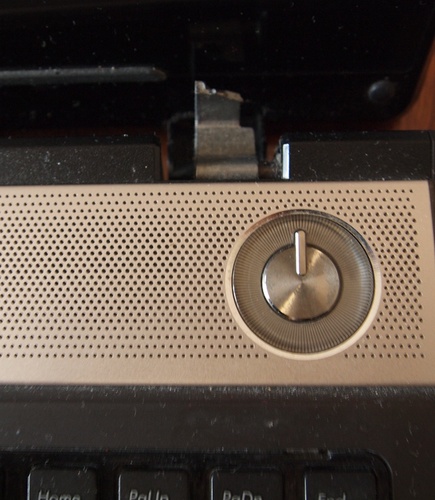
Неприятная ситуация. Пришлось заказывать на интернет-аукционе eBay новые петли. Пару недель ожидания и новые петли у меня на столе:
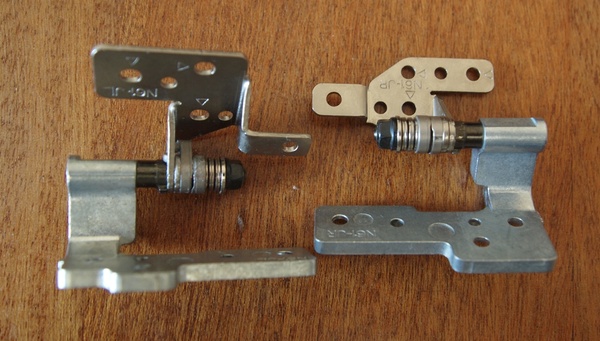
Для их замены нужно разобрать практически весь ноутбук. Приступим.
Разборка и ремонт ноутбука
Прежде всего, нужно провести небольшие приготовления. Для разборки нам понадобится набор отверток:
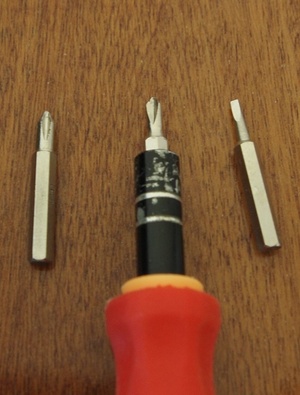
Дело в том, что в ноутбуке можно встретить самые разные болтики. Чтобы их не повредить при откручивании, нужно использовать соответствующую отвертку.
Кроме отверток нам понадобится термопаста. Дело в том, что часто процесс разборки ноутбука сопровождается снятием системы охлаждения. Старую термопасту при этом нужно удалить, а при установке нанести новую. Более подробную информацию по данной теме вы можете узнать здесь: Замена термопасты в ноутбуке.
Также очень желательно использовать антистатический браслет и коврик. Статическое электричество в некоторых случаях способно вывести электронику ноутбука из строя. Перед разборкой желательно снять с себя лишний электростатический заряд, прикоснувшись к заземленной батарее или к трубопроводу.
Расскажу вкратце о том, что нам предстоит сделать. Для получения доступу к петлям и другим внутренним компонентам системы нужно сначала разобрать основу ноутбука. Она чаще всего состоит из двух половинок, которые скреплены болтиками на днище и иногда под клавиатурой. Также эти две половинки скреплены по периметру многочисленными защелками. Нам предстоит эти половинки аккуратно разъединить.
Важное замечание: поскольку в разных узлах ноутбука используются разные болтики (как минимум 2-3 вида), то перед разбором запоминайте где какой болтик используется. Это упростит последующую сборку ноутбука.
Теперь можно переходить к ноутбуку. В обязательном порядке отключаем ноутбук от блока питания и снимаем аккумулятор:
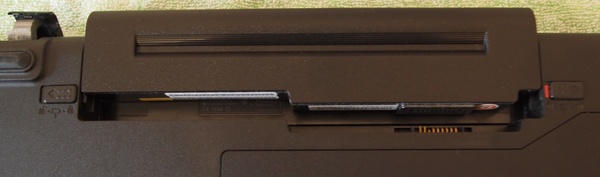
Снимаем нижнюю крышку и привод. Они обычно держатся на болтиках. Приводы в большинстве случаев имеют схожую систему крепления: они держатся на одном или нескольких болтиках. Один находится примерно в 20 см от центра лотка с диском. Он может быть доступным как со стороны днища, так и со стороны клавиатуры. В данном случае кроме него есть еще один болтик, который удерживает привод:
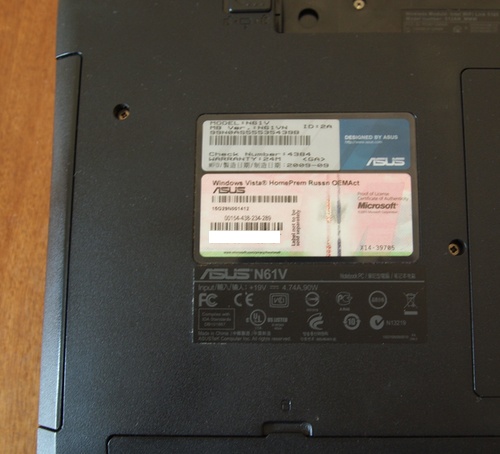
Откручиваем оба и вытаскиваем сам привод:
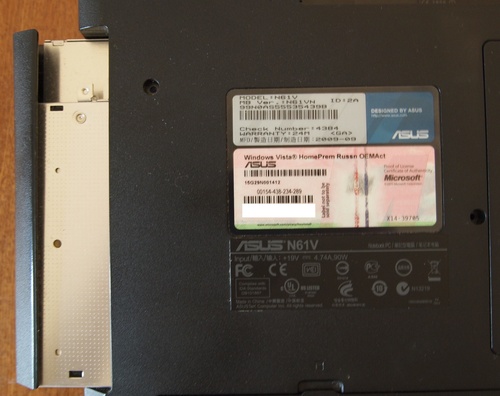
Винчестеры в ноутбуках чаще всего помещены в рамки или другие крепления:
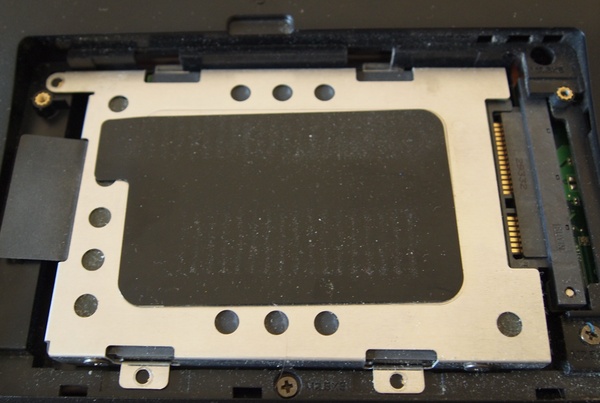
Для его снятия сначала нужно открутить болтики, а потом сдвинуть корзину с винчестером в сторону и поднять вверх.
При разборке ноутбука стоит учитывать, что кроме болтиков панели, лючки и прочие детальки могут удерживать такие вот защелки:
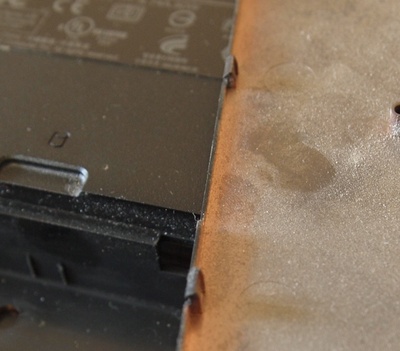
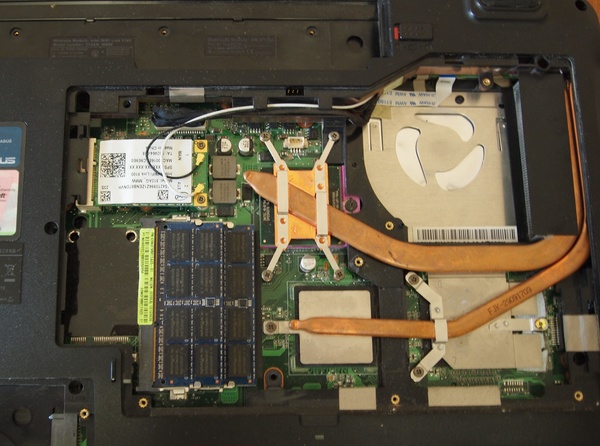
С ними нужно аккуратно. В одних случаях нужно аккуратно потянуть панель вверх, а в других немного сдвинуть. Для замены петель необходимо полностью разобрать весь ноутбук, разобрать днище. Откручиваем все болты на днище и снимаем систему охлаждения:
Теперь аккуратно переворачиваем ноутбук и снимаем клавиатуру. Во многих современных ноутбуках она держится на защелках вверху:
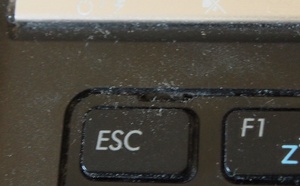
Эти защелки вдавливаются корпус и вместе с этим клавиатуру приподнимаем:
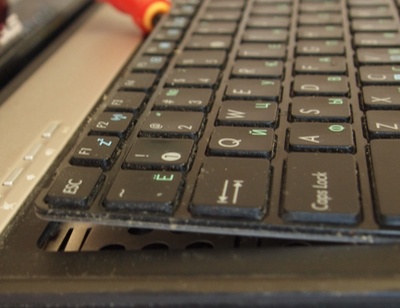
Подробней о том как снять клавиатуру рассказано здесь: Как снять клавиатуру.
Снимая клавиатуру, нужно отключить ее шлейф. Существует два основных механизма крепления шлейфов: с помощью рамки, которая высовывается из разъема и которая откидывается вверх. В данном случае для снятия клавиатуры нужно отверткой аккуратно отодвинуть рамку от разъема в сторону:
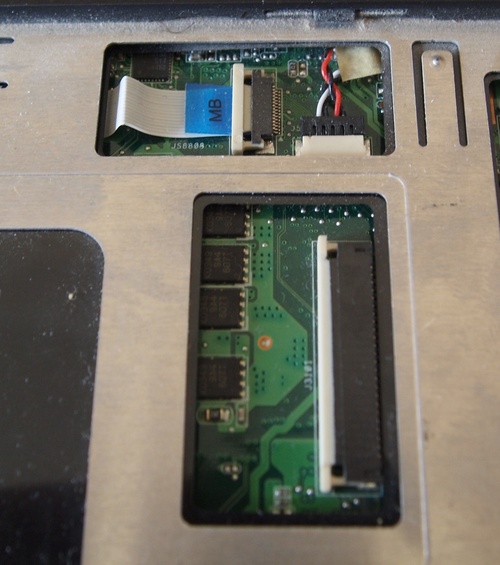
Таким же образом нужно вытащить шлейф выше. А вот для отключения шлейфа тачпада нужно повернуть рамку вверх:
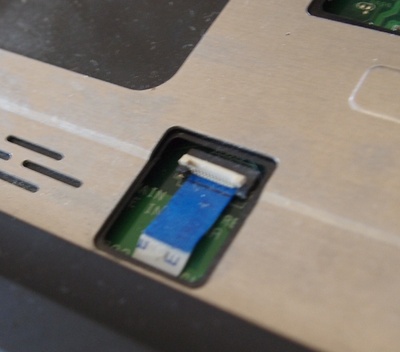
Я специально делаю на этом акцент так как часто незнание как открыть разъемы приводит к повреждению рамок, самих разъемов и шлейфов. Починить их сложно.
Продолжаем. Теперь нужно открутить болтики под клавиатурой. Они удерживают вместе половинки основания ноутбука. Когда все болтики откручены, аккуратно разделяем половинки основы:
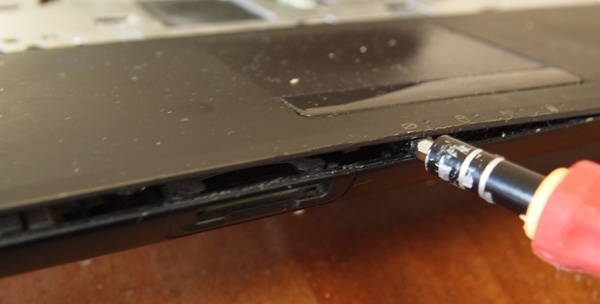
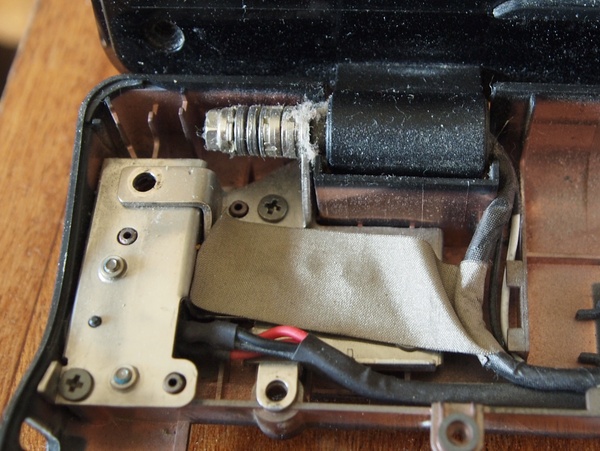
На данном этапе важно все делать аккуратно, чтобы не повредить защелки. После небольшой разборки получим наконец-то доступ к петлям. Вот левая:
А вот и поломанная правая:
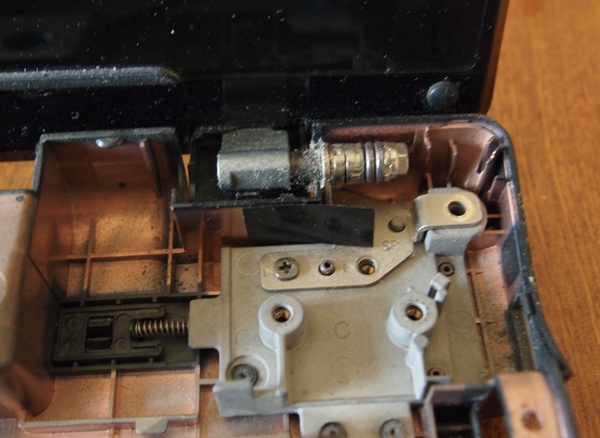
Откручиваем их и освобождаем крышу с матрицей:
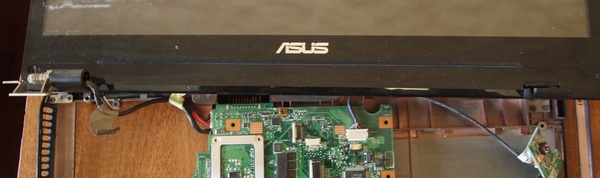
Теперь разберем саму крышку. Она обычно состоит из двух половин. Они держаться на болтиках и защелках. Болтики обычно находятся под накладками:
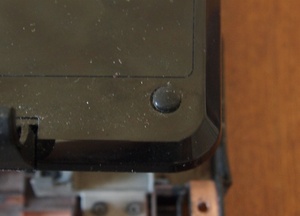
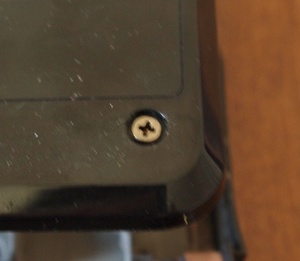
Снимаем их и откручиваем болтики:
Дальше плоской отверткой аккуратно разделяем половинки крышки:
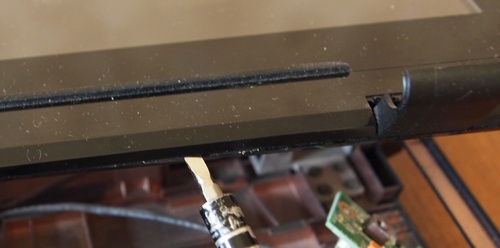
После этого наконец-то получаем доступ к поломанной петле матрицы:
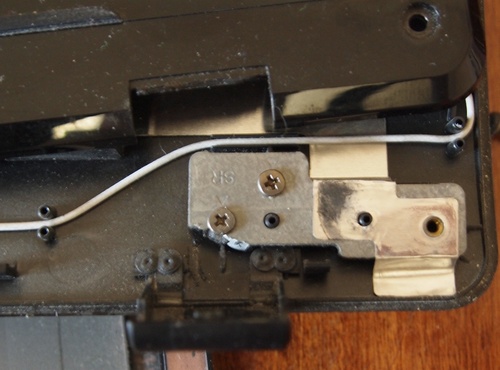
Меняем ее на новую:
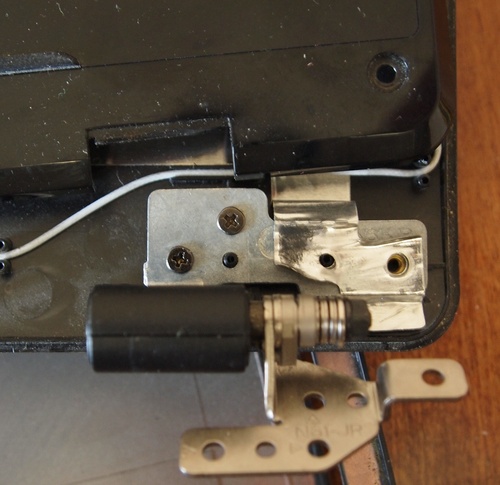
Прошу заметить интересную деталь. На петле есть небольшая гайка:
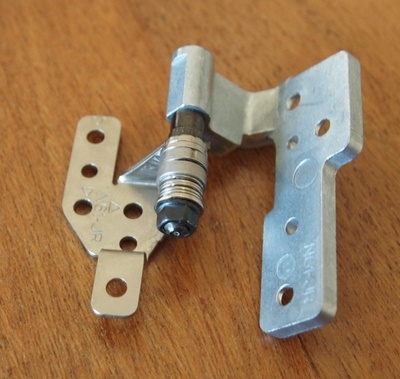
Она служит для регулировки тугости петли. Если чуть открутить, то крышка будет открываться легче, если закрутить — то труднее. При желании можно отрегулировать петли.
Собираем крышку вместе с накладками:
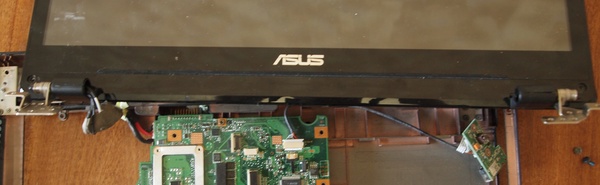
А теперь собираем и весь ноутбук. Особое внимание уделите шлейфам. Перед установкой системы охлаждения не забываем удалить старую термопасту и нанести новую:
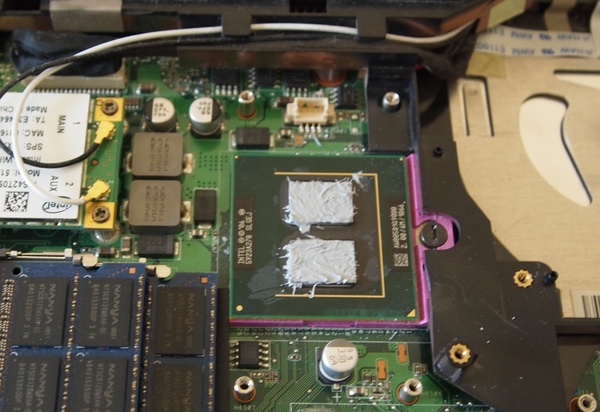
Это не касается теплопроводящих прокладок. Их менять не надо.
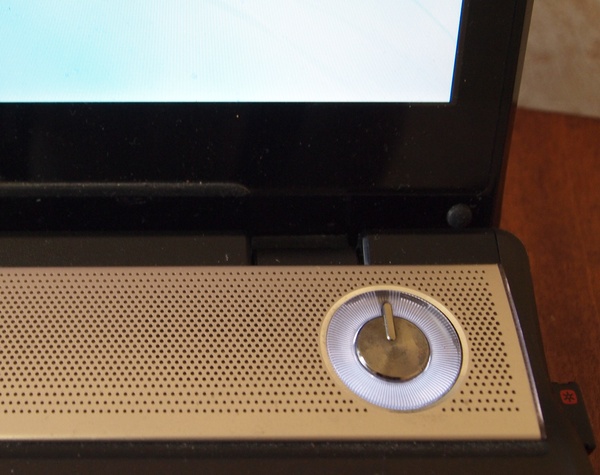
Через несколько минут ноутбук собран и работает. Петля была заменена:
На этом все. Спасибо за внимание!
Вопросы по разборке и ремонту ноутбука задаем здесь: Диагностика и ремонт ноутбуков. Настойчиво рекомендую прежде чем задавать вопрос ознакомиться с темой. Варианты «вам срочно надо» или «вы очень-очень спешите» и поэтому нет времени читать тему не проходят.
Все замечания и предложения по самой статье вы можете высказать через данную контактную форму: отправить e-mail автору. Прошу заметить, что если у вас что-то не получается, то спрашивать стоит только на форуме. Подобного рода электронные письма будут проигнорированы.
С уважением, автор материала — Тониевич Андрей. Публикация данного материала на других ресурсах разрешаются исключительно со ссылкой на источник и с указанием автора
Опубликовано: 19 Апреля 2012 Обновлено: 29 Декабря 2019
Рейтинг: 5.0/53
Другие статьи из категории Общие вопросы
- Быстрая диагностика неисправностей ноутбука Хотите нести ноутбук в сервисный центр? Не устанавливается Windows? Нужно срочно достать важную информацию с ноутбука, а он как на зло не загружается? Тогда этот материал для вас. Здесь описано как в домашних условиях примерно определить все ли в порядке с ноутбуком. Рассказано как проверить память, винчестер, звук, видеокарту, веб-камеры и прочие устройства.
- Разгон видеокарты ноутбука Рекомендации как правильно и с минимальным риском разогнать видеокарту ноутбука с помощью утилиты MSI Afterburner.
- Снижение уровня шума от ноутбука Руководство по уменьшению уровня шума от работы ноутбука, нетбука, компьютера и других подобных устройств. Также в руководстве описано как можно продлить их срок службы.
- Решение проблем со звуком Подробное описание избавиться от подтормаживания звука, различных посторонних щелчков, хрипения или заеданий при воспроизведении музыки или видео.
- Охлаждение ноутбука Если у вас просто так отключается ноутбук, зависает или просто иногда подтормаживает в играх, тогда эта статья для вас. В данной статье описано как выявить не перегревается ли ноутбук, а также как бороться с перегревом.
Статьи о драйверах
- Поиск и установка драйверов на Windows
- Поиск и установка драйвера для веб камеры
- Установка драйверов для видеокарт
- Драйвера для ноутбуков
- Модификация драйвера видеокарты от ATI для установки на ноутбук
- Модификация драйвера видеокарты от nVidia для установки на ноутбук
- Определение ИД устройства для установки драйвера
Популярные статьи
- Установка Windows 7
- Установка Windows 7 с флешки
- Установка Windows XP с флешки
- Упрощенная установка Windows XP
- Охлаждение ноутбука
- Установка Windows XP
- Установка и запуск Windows XP в среде Windows 7, Windows Vista или другой операционной системы
- Установка Windows Vista
- Сравнение производительности Windows XP, Windows Vista и Windows 7. Что лучше установить?
- Что установить: Windows 32-bit или 64-bit
- Решение проблем с ноутбуком
- Быстрая диагностика неисправностей ноутбука
- Установка Windows XP с флешки с помощью WinToFlash
- Изменение разделов на жестком диске с помощью Acronis Disk Director
- Как избавиться от периодических подтормаживаний в играх и других приложениях
- Набор бесплатных программ для Windows
- Установка Windows XP второй системой на ноутбук с Windows 7 или Windows Vista
- Как установить Windows 7 с флешки с помощью WinToFlash
- Разгон видеокарты ноутбука
- Оптимизация Windows
Разборка ноутбука FUJITSU-SIEMENS Amilo LA1703
ВНИМАНИЕ. Все материалы представлены в ознакомительных целях. Автор статьи не несёт ответственности за дальнейшие действия читателей, повлекшие за собой потерю гарантии и нанесение вреда оборудованию.
Инструкция по разборке ноутбука FUJITSU-SIEMENS Amilo LA1703. Приступая к разборке ноутбука, отсоединяем аккумуляторную батарею. Если требуется ремонт материнской платы, разбираем весь ноутбук. Для этого с нижней его части откручиваем все винту указанные по стрелкам на фото. Для снятия жесткого диска достаточно снять лючок HDD и извлечь его из корпуса ноутбука.
Оперативная память и вентиляция в этом ноутбуке находится за общим лючком. Для чистки вентиляции откручиваем два винта крепления вентилятора, отсоединяем разъем, и получаем доступ к вентиляции. Для замены оптического привода откручиваем соответствующий винт, и выдвигаем привод из корпуса. Продолжая разбирать корпус ноутбука FUJITSU-SIEMENS Amilo LA1703, откручиваем два винта находящиеся с тыльной стороны ноутбука.
Снимаем декоративную накладку над клавиатурой. Обратите внимание, накладка держится на защелках, которые прилегают очень плотно и при первой разборке ноутбука могут возникнуть некоторые трудности со снятием панели. Далее окручиваем два винта, отсоединяем шлейф и снимаем клавиатуру.
Отсоединяем разъем матрицы и антенну Wi-Fi, эти разъемы находятся рядом с оперативной памятью. Отсоединяем все разъемы под клавиатурой и откручиваем винты крепления матрицы и верхней части ноутбука Amilo LA1703. Снимаем крышку с матрицей. Разъединяем корпус на две половинки. Обращаем внимание, что здесь также при первой разборке могут возникнуть проблемы с разъединением, держится все очень плотно.
Чтобы снять материнскую платы осталось открутить винты её крепления и отсоединить разъемы. Аккуратно приподнимает плату за левый край, и извлекаем её из корпуса.
На этом разборка ноутбука Fujitsu-Siemens Amilo LA1703 закончена. Собираем ноутбук в обратной последовательности.
Как разобрать ноутбук Siemens Jujitsu Amilo L7300?
Разобрал до стадии нижняя панель и верхняя болтается. Но не могу снять их, разделить. Что то мешает но не могу понять что.
Голосование за лучший ответ
Такие вопросы задают в гугле или на ютубе. Маловероятно, что кто-то из «ответчиков» разбирал ноут такого типа и увидел ваш вопрос. Разборку нескольких ноутов находил именно через гугл.
The BotУченик (61) 8 лет назад
это было последнее место (
kva Искусственный Интеллект (210409) Значит надо искать похожую модель, раз именно этой нету.
Похожие вопросы
Ваш браузер устарел
Мы постоянно добавляем новый функционал в основной интерфейс проекта. К сожалению, старые браузеры не в состоянии качественно работать с современными программными продуктами. Для корректной работы используйте последние версии браузеров Chrome, Mozilla Firefox, Opera, Microsoft Edge или установите браузер Atom.
The Specs and Special Features of Fujitsu Siemens Amilo L7300

What are the specs and special features of Fujitsu Siemens Amilo L7300? I am planning to buy one. Please do give me important facts. Thank you so much!
- Status: Open
- Question Views: 1454
- Answer Count: 2
- Vote Up 0 Vote Down
- Answer Accepted: Yes
- Question Category: Anonymous questions
Best Answer by Dawn Johnson
Answered By Sallyy Morgan 0 points N/A #164300
The Specs and Special Features of Fujitsu Siemens Amilo L7300
I see you post about Fujitsu Siemens Amilo L7300. And you want some review about the specification of this gadget and I’m here for you to give you very little information about this. For the specs go to this site http://www.dooyoo.co.uk/laptops/fujitsu-siemens-amilo-l7300/ and for the detailed review go to this site http://www.expertreviews.co.uk/laptops Thank you!
Questions
3
Answers
27
Best Answers
6
- Posted on — 02/26/2013
- Question Category: Anonymous questions
Best Answer
Best Answer
Answered By Dawn Johnson 0 points N/A #164301
The Specs and Special Features of Fujitsu Siemens Amilo L7300
So you want to know the specifications and the features of the Fujitsu Siemens Amilo L7300. So i am providing you with all the best and possible features of Fujitsu Siemens Amilo L7300. The following features have been reviewed by the best customers of various online genuine shopping websites.
Description: Model ID BAT:DE-N5OT05-L73/2 / Fujitsu Siemens AMILO L7300 – Celeron M 360 / 1.4 GHz – RAM 256 MB – HDD 30 GB – CD-RW / DVD-ROM combo – UniChrome Pro – Win XP Home – 15″ TFT 1024 x 768 ( XGA ) / The AMILO L7300 has been designed for users who demand performance and portability on a budget. So you can buy it, if you are having the limited budget and you want to have good performance laptop.