Создание и открытие презентации PowerPoint
Эти краткие инструкции помогут вам приступить к совместной работе над презентациями и их совместное редактирование с коллегами.
Чтобы преобразовать слайды Google в PowerPoint, выберите файл > загрузить > Microsoft PowerPoint (PPTX). Затем откройте файл в PowerPoint. Ознакомьтесь с дополнительными сведениями в разделе Начало работы с листами.
Примечание: Возможности и сведения в этом руководстве применимы к PowerPoint, как можно получить с помощью Microsoft 365.
Создайте презентацию
- Откройте приложение PowerPoint.
- Установите флажок пустая презентацияили выберите одну из тем.
- Чтобы просмотреть коллекцию и найти другие, выберите пункт другие темы .

Добавление слайда
- Выберите слайд, за которым вы хотите вставить новый.
- На вкладке Главная нажмите кнопку Создать слайд.
- Нажмите кнопку Макет и выберите нужный вариант из раскрывающегося списка.

Когда вы сохраняете файлы в облаке, вы можете поделиться ими и совместно работать с другими пользователями.
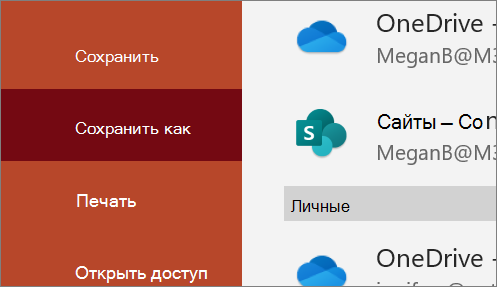
- Выберите Файл >Сохранить как.
- Выберите папку OneDrive и присвойте файлу имя.
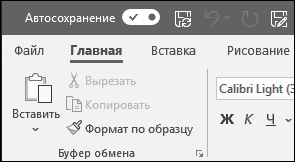
После того как вы сохраните один раз в OneDrive, включите Автосохранение , которое автоматически сохраняет файл в течение нескольких секунд при работе.
Переименование презентации
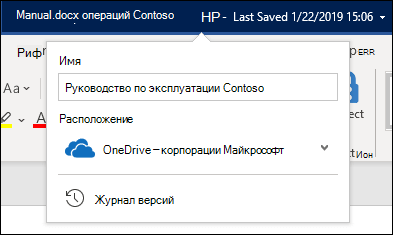
- Щелкните имя файла в заголовке окна.
- В появившемся меню можно переименовать файл, выбрать для него другое расположение или просмотреть журнал версий файла.
Автономный режим
Функция «Автосохранение» включена всегда, когда вы подключены к Интернету, и позволяет сохранять изменения по мере их внесения. В случае отключения от Интернета все несохраненные изменения будут синхронизированы сразу после восстановления подключения.
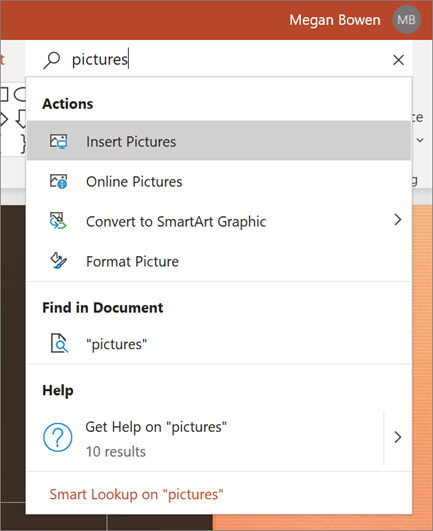
В верхней части приложений Microsoft Office в Windows вы найдете поле поиска . Это мощное средство поможет вам найти команды PowerPoint, получить справку или найти в Интернете.
Примечание: Эта страница переведена автоматически, поэтому ее текст может содержать неточности и грамматические ошибки. Для нас важно, чтобы эта статья была вам полезна. Была ли информация полезной? Для удобства также приводим ссылку на оригинал (на английском языке).
Создание презентации без PowerPoint
Жизнь может нередко поставить в такие условия, когда программа PowerPoint отсутствует под рукой, а презентацию сделать очень нужно. Проклинать судьбу можно бесконечно долго, однако решение проблемы искать все-таки проще. На самом деле, далеко не всегда для создания хорошей презентации нужен именно Microsoft Office.
Пути решения проблемы
В целом есть два возможных пути решения проблемы, которые зависят от ее характера.
Если просто PowerPoint в данный момент нет и в ближайшее время не предвидится, тогда выход вполне логичен – можно воспользоваться аналогами, которых довольно много.
Ну а если обстоятельства так сложились, что под рукой есть компьютер, но на нем отсутствует конкретно Microsoft PowerPoint, то можно сделать презентацию другим способом. Впоследствии его спокойно можно открыть в PowerPoint и обработать, когда представится возможность.
Аналоги PowerPoint
Как ни странно, жадность – лучший двигатель прогресса. Программное обеспечение Microsoft Office, в пакет которого и входит PowerPoint, стоит сегодня очень дорого. Далеко не все способны себе это позволить, да и с пиратством связываться любят далеко не все. Потому вполне закономерно появляются и существуют всевозможные аналогичные приложения, в которых можно работать не хуже, а местами даже лучше. Вот несколько примеров наиболее распространенных и интересных аналогов PowerPoint.
Разработка презентации в Word
Если же проблема заключается в том, что в руках есть компьютер, но нет доступа к PowerPoint, то проблему можно решить иначе. Для этого потребуется хотя бы родственник программы – Microsoft Word. Такая ситуация вполне может существовать, поскольку PowerPoint не все пользователи выбирают при выборочной установке пакета Microsoft Office, а вот Word — штука распространенная.
- Нужно создать или взять любой имеющийся документ Microsoft Word.
- Здесь нужно просто спокойно писать требуемую информацию в формате «Заголовок», затем «Текст». В общем, так, как это делается на слайдах.
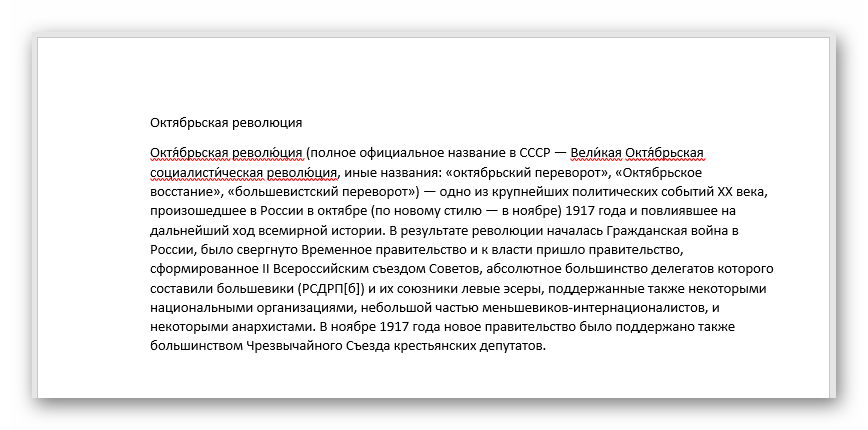
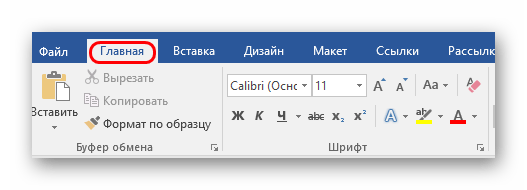
- После того, как вся требуемая информация будет записана, нам потребуется настройка заголовков. Панель с этими кнопками находится во вкладке «Главная».
- Теперь следует изменить стилистику этих данных. Для этого нужно использовать варианты из области «Стили».

- Для заголовков нужно назначить «Заголовок 1».

- Для текста – соответственно «Заголовок 2».

- Для заголовков нужно назначить «Заголовок 1».
Впоследствии, когда он может быть перенесен на устройство, на котором присутствует PowerPoint, потребуется открыть документ Word в этом формате.
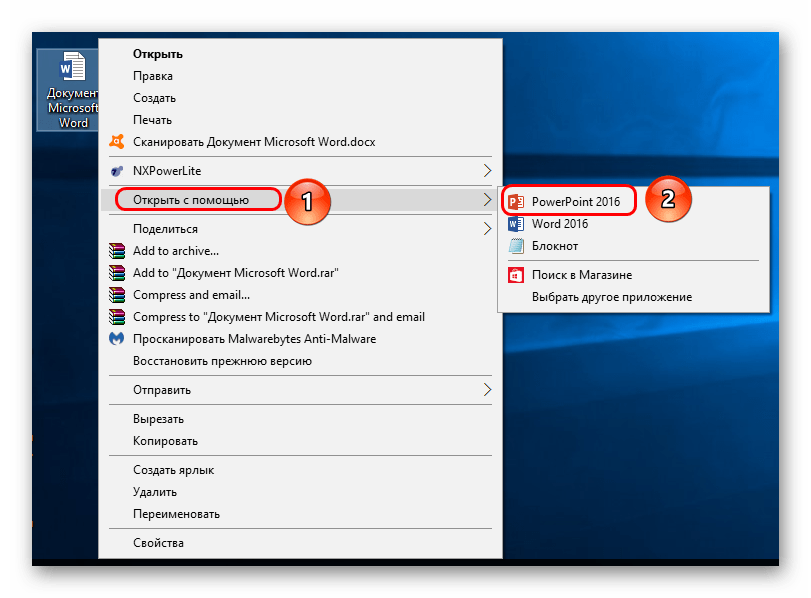
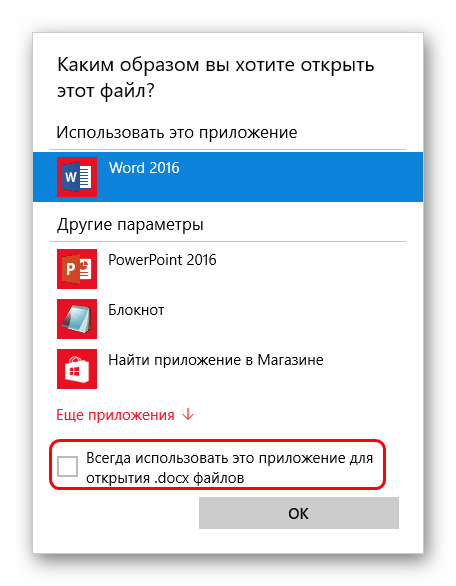
- Для этого нужно будет нажать на файл правой кнопкой мыши и выбрать во всплывающем меню вариант «Открыть с помощью». Чаще всего придется еще использовать «Выбрать другие приложения», поскольку не всегда сразу же система предлагает PowerPoint. Может даже сложиться ситуация, что придется вообще искать напрямую в папке с Microsoft Office нужный вариант.
- Важно НЕ поставить при этом галочку на варианте «Применить для всех файлов этого типа», иначе работать с другими документами Word потом будет проблематично.
- Спустя какое-то время документ откроется в формате презентации. Заголовками слайдов у нас будут те фрагменты текста, которые выделялись с помощью «Заголовок 1», а в области содержимого будет текст, выделенный как «Заголовок 2».
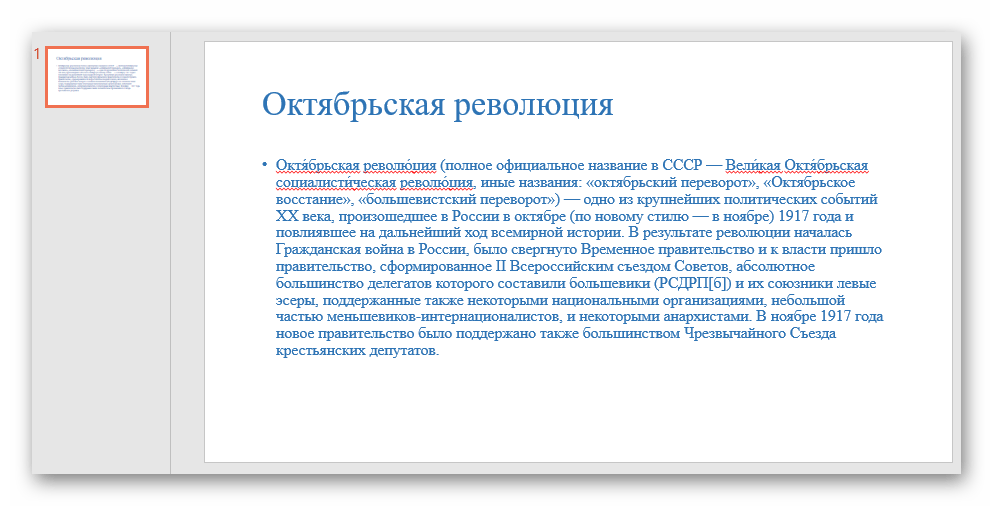
- Пользователю останется лишь настроить внешний вид, скомпоновать всю информацию, добавить медиафайлов и так далее.
Такой метод позволяет собрать и систематизировать текстовую информацию в презентации до того, как к ней будет получен доступ. Это позволит сэкономить время, оставив на потом лишь оформление и форматирование итогового документа.
Заключение
Как можно видеть, даже не имея под рукой нужной программы можно почти всегда выкрутиться. Главное – подходить к решению проблемы хладнокровно и конструктивно, тщательно взвешивать все возможности и не отчаиваться. Представленные выше примеры решения этой проблемы помогут легче перенести такие неприятные ситуации в будущем.
PowerPoint скачать бесплатно — Последняя версия 2023
Обзоры, представленные на сайте WizCase, содержат оценки рецензентов сообщества. Эти оценки основаны на непредвзятом и компетентном анализе рецензентами соответствующих продуктов и услуг.
WizCase — это ведущий веб-сайт с обзорами инструментов кибербезопасности. У нашей команды экспертов есть опыт тестирования и оценки VPN, антивирусов, менеджеров паролей, средств родительского контроля и других программных инструментов. Обзоры публикуются на 29 языках, благодаря чему они доступны для широкой аудитории с 2018 года. Чтобы поддержать наших читателей в их стремлении к безопасности в Интернете, мы сотрудничаем с компанией Kape Technologies PLC, которой принадлежат такие популярные продукты, как ExpressVPN, CyberGhost, ZenMate, Private Internet Access и Intego, при этом на сайте могут быть представлены обзоры любого из этих продуктов.
На Wizcase публикуются обзоры, которые соответствуют строгим стандартам обзора продуктов, в том числе нашим этическим стандартам. Эти стандарты требуют, чтобы каждый обзор был написан на основании независимого, честного и профессионального анализа рецензента. Мы можем получать комиссию, когда пользователь совершает какое-либо действие, используя представленные ссылки. При этом пользователь ничего дополнительно не переплачивает. В обзорах мы составляем рейтинг провайдеров с использованием системы, которая в первую очередь основана на анализе рецензентом каждого сервиса, но также учитывает отзывы наших читателей и коммерческие соглашения с провайдерами.
Обзоры, опубликованные на WizCase, пишут рецензенты сообщества, которые анализируют продукты в соответствии с нашими строгими стандартами для анализа. Благодаря этим стандартам в каждом обзоре приоритет отдается независимой, профессиональной и честной оценке рецензента, учитываются технические возможности и характеристики продукта, а также его ценность для пользователей. При составлении рейтингов, которые мы публикуем, могут учитываться партнерские комиссии, которые мы получаем за покупки по ссылкам на нашем веб-сайте.

Автор: Шаули Закс Последние обновления: 11 Октября, 2023
- Скачать Office 365: вы можете пользоваться всем пакетом приложений бесплатно в течение первого месяца. Это идеальное решение, если вам нужно выполнить проект или два и вы не собираетесь использовать PowerPoint в будущем;
- Использовать бесплатную веб-версию Office 365: Microsoft Office позволяет бесплатно использовать все свои приложения онлайн вместе с 5 ГБ пространства облачного хранилища OneDrive.
Как использовать PowerPoint 365 бесплатно
- Нажмите кнопку «СКАЧАТЬ» на боковой панели. Это не приведет к скачиванию какого-либо программного обеспечения на ваш компьютер, вы просто будете перенаправлены на сайт Office.
- Нажмите «ВХОД». Если у вас есть учетная запись, войдите в нее и перейдите к шагу 4. В противном случае нажмите «СОЗДАЙТЕ ЕЕ!».
- Вам нужно будет использовать реальный адрес электронной почты, так как на него будет отправлен 4-значный код, необходимый для создания учетной записи.
- После входа в учетную запись вы будете перенаправлены на сайт Office 365. Для начала работы просто нажмите POWERPOINT.

Как скачать бесплатную пробную версию PowerPoint
Если вы предпочитаете использовать скачанные на компьютер программы, выполните следующие шаги:
- Нажмите кнопку «СКАЧАТЬ» на боковой панели. Вы попадете на домашнюю страницу Office.
- Нажмите кнопку «ПОЛУЧИТЬ OFFICE».

- Выберите «ПОПРОБОВАТЬ OFFICE БЕСПЛАТНО 1 МЕСЯЦ».
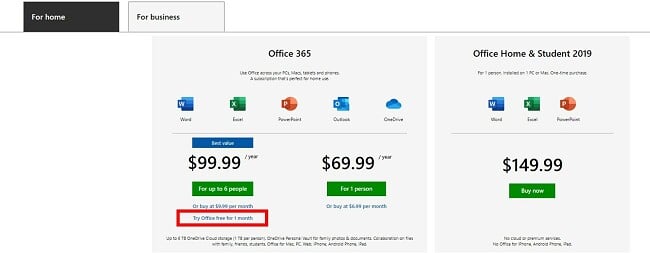
- Нажмите кнопку «ПОПРОБОВАТЬ 1 МЕСЯЦ БЕСПЛАТНО» еще раз.
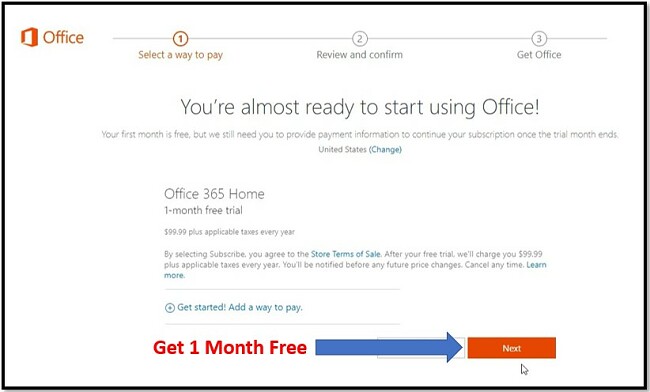
- Войдите в свою учетную запись Microsoft или создайте новую.
- Подтвердите, что хотите получить бесплатную пробную версию, а затем выберите способ оплаты. Деньги не будут списаны, если вы отмените подписку до истечения первого месяца.
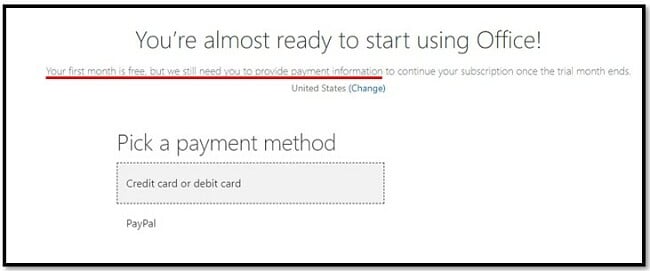
- Подтвердите способ оплаты, нажав кнопку «ПОДПИСАТЬСЯ».
- Как только подписка Microsoft будет подтверждена, нажмите «УСТАНОВИТЬ». Все приложения Office 365, включая PowerPoint, будут скачаны на ваш компьютер.
Как удалить PowerPoint с компьютера с Windows
После истечения периода бесплатного использования вы можете с легкостью удалить PowerPoint со своего компьютера, выполнив 2 простых шага.
- В панели поиска Windows введите «Установка и удаление программ».
- Прокрутите бегунок вниз до Office 365 и нажмите «Удалить».
Все приложения Office 365 будут полностью удалены.
Альтернативы PowerPoint
PowerPoint, может, и является первым мощным инструментом создания презентаций, но точно не является единственным на рынке. Есть альтернативы, которые не хуже, а может, и лучше PowerPoint.
- Open Office: бесплатный пакет с открытым исходным кодом, включающий приложения, похожие на приложения Office. Дизайн и шрифты приложения «Презентация» пакета OpenOffice похожи на дизайн и шрифты PowerPoint. С помощью приложения «Презентация» можно даже открывать файлы с расширением .ppt.
- Powtoon: создавайте анимированные презентации с помощью этого простого в использовании инструмента. Вы можете заранее записывать аудио, которое будет сопровождать презентацию, и воспроизводить презентацию как видео. А можете создавать слайд-шоу, как в PowerPoint. У этого приложения есть как бесплатная, так и платная версия.
- Google Презентации: часть пакета G-Suite компании Google. Все, что вам нужно для получения доступа к этому веб-инструменту создания презентаций, — аккаунт Google. Процесс работы в Google Презентациях похож на процесс работы в PowerPoint. Здесь есть готовые шаблоны, анимации и возможность включать заметки спикера.
ВОПРОСЫ-ОТВЕТЫ
? Существует ли бесплатная версия PowerPoint?
Раньше компания Microsoft предоставляла бесплатные версии PowerPoint, но на версии PowerPoint 2016 такая практика закончилась. В Сети все еще можно найти старую версию PowerPoint, но, вдобавок к тому, что она устарела, невозможно проверить, насколько она безопасна, ведь предлагает ее не оригинальный издатель.
В настоящее время единственной бесплатной версией PowerPoint является веб-версия.
? Безопасно ли скачивать PowerPoint?
Я скачал весь пакет приложений Office 365 и проверил его службой VirusTotal. Пакет был совершенно чист. В нем не было ни вредоносного ПО, ни вирусов, ни шпионского ПО и никаких признаков раздутого ПО. Помните: вам следует нажать кнопку «СКАЧАТЬ» на боковой панели, чтобы получить официальную программу.
? Можно ли скачать только PowerPoint или нужно скачивать весь пакет приложений?
К сожалению, Office не предлагает возможность скачивания одного приложения для настольного компьютера. Пакет для скачивания включает Word, Excel, Access, Publisher и Outlook. Однако вы можете скачивать отдельные приложения на телефоны и планшеты.
? Как отменить подписку на PowerPoint/Office 365?
Вы можете отменить подписку на Office, войдя в свою учетную запись и отключив периодические платежи. Ваша учетная запись останется активной до окончания текущего цикла выставления счетов.
? Есть ли в веб-версии PowerPoint шаблоны?
В веб-версии PowerPoint множество привлекательных шаблонов, хотя, конечно, меньше, чем в платной версии.
? Есть ли офлайн-режим в веб-версии PowerPoint?
Вы можете осуществлять доступ к PowerPoint через мобильное приложение на планшете или смартфоне даже в режиме офлайн. Как только вы подключитесь к Сети, ваша презентация будет обновлена, сохранена и синхронизирована с вашей учетной записью OneDrive.
9.9 Размер файла: 1.03KB Всего загрузок: 1,776,846 Имя разработчика: Microsoft Загрузить
Поделитесь ссылкой и поддержите нас
WizCase — это независимый информационный сайт. Мы существуем благодаря поддержке читателей: каждый раз, когда вы совершаете покупки, переходя по ссылкам с нашего сайта, мы получаем комиссионное вознаграждение. Никаких дополнительных платежей для вас — вознаграждение нам выплачивает непосредственно владелец продукта.
Поддерживая WizCase, вы помогаете нам осуществлять честные и беспристрастные рекомендации. Просто поделитесь ссылкой на наш сайт!
Наша миссия:
помочь вам сделать осознанный выбор, когда дело касается вашей безопасности (и безопасности ваших данных) в сети, предоставляя честную, точную и полезную информацию, основанную на тщательном тестировании.
- Последние публикации
- Лучшие VPN
- Лучший антивирус
- Лучшие приложения родительского контроля
- Лучшие менеджеры паролей
- Best Free Download
- Обзор ExpressVPN
- Обзор CyberGhost VPN
- Обзор Private Internet Access
- Обзор Norton Antivirus
- Обзор TotalAV
- Обзор Qustodio
- Обзор 1Password
- О нас
- Методика тестирования
- Карта сайта
- Политика конфиденциальности
- Пользовательское соглашение
- Политика в отношении DMCA
Wizcase не предоставляет консультации по юридическим вопросам. Ознакомьтесь с местным законодательством, чтобы убедиться, что использование VPN не нарушает его.
© 2023 WizCase | Все права защищены
Где на моем компьютере находится PowerPoint (включая Windows 10)? Простое руководство по его установке

Сначала проверьте, есть ли на вашем компьютере Microsoft Office предустановленный комплект. Если у вас есть Microsoft Office, вполне вероятно, что PowerPoint был включен как одна из программ.
- Введение в PowerPoint
- Где мой PowerPoint?
- Чтобы проверить, есть ли на вашем ПК PowerPoint
- Чтобы проверить, есть ли у вас На Mac есть PowerPoint
Введение в PowerPoint
PowerPoint – это программа для презентаций, изначально созданная Робертом Гаскинсом и Деннисом Остином.
В начале 1980-х годов они работали в программном стартапе, известном как Foregotit, Inc. Гаскинсу и Остину было поручено создать новое программное обеспечение, и PowerPoint оказался достаточно многообещающим, чтобы привлечь интерес Apple к своим компьютерам Macintosh.
Вскоре Microsoft приобрела PowerPoint и Foregotit и превратила команду разработчиков продукта в свое новое графическое подразделение.
Первая версия PowerPoint предлагала только черно-белые изображения. прозрачные пленки или флип-чарты.
Однако в последующих версиях PowerPoint были добавлены цветные слайды, слайд-шоу в реальном времени, анимационные эффекты, а также возможности аудио и видео, в результате чего появилась программа, которую мы все знаем сегодня.
В 2003 году , Microsoft упаковала программу PowerPoint как часть своего пакета программного обеспечения Office, пообещав пользователям оптимизировать работу с пользовательским интерфейсом, аналогичным Word и Excel.
Где мой PowerPoint?
Для некоторых пользователей PowerPoint может быть предустановлен при покупке компьютера.
Сначала проверьте, не установлен ли на вашем компьютере пакет Microsoft Office.
Если у вас есть Microsoft Office, вполне вероятно, что PowerPoint был включен как одна из программ.
Чтобы проверить, есть ли на вашем компьютере PowerPoint
Щелкните поиск на панели задач.

Введите «Powerpoint» для поиска программы. Если он существует, он появится в результатах в виде значка.
Щелкните значок, чтобы открыть программу.

Если на вашем компьютере установлена более ранняя версия Windows, чем Windows 10, нажмите «Пуск», «Выполнить», а затем введите «POWERPNT.EXE» в диалоговом окне «Выполнить».

Нажмите ОК или нажмите Enter. Если PowerPoint установлен, он должен начать работу.
Однако, если PowerPoint не был установлен, вы увидите сообщение с сообщением «Windows не может найти программу POWERPNT».
Чтобы проверить, есть ли на вашем Mac PowerPoint
Сначала откройте приложение Finder. Щелкните «Приложения» под заголовком «Места».
Если PowerPoint был установлен, вы увидите значок с надписью «Microsoft PowerPoint». Дважды щелкните значок, чтобы открыть PowerPoint.
Другой способ найти свою программу PowerPoint – открыть папку «Приложения», затем «Office 201X», где 201X представляет год выпуска.
Как найти PowerPoint в Windows 10?
Если ваш компьютер работает в операционной системе Windows 10, выполните указанные выше действия, чтобы проверьте, есть ли на вашем компьютере PowerPoint (для пользователей ПК).
Используйте функцию поиска для поиска PowerPoint, затем щелкните значок, чтобы открыть программу.
Как получить PowerPoint на свой компьютер бесплатно?
К сожалению, если на вашем компьютере не было предустановлено PowerPoint и/или Office Suite, вам придется приобрести его в магазине Microsoft по адресу https://www.Microsoft.com/store.

Щелкните меню заголовка с заголовком« Программное обеспечение », и вы увидите раскрывающееся меню. Щелкните «Офис».

ряд пакетов Microsoft Office
Вы увидите ряд пакетов Microsoft Office.
Выберите один который соответствует вашим потребностям, но убедитесь, что он включает PowerPoint
(Примечание: цены не указаны, так как они могут время от времени меняться).
Если вы пользователь Mac, обязательно приобретите версию для Mac, нажав «Office для Mac»!
Если вы не хотите покупать PowerPoint и/или Office , вы можете рассмотреть бесплатные альтернативы.
Во-первых, LibreOffice Impress – очень убедительная программа для презентаций для обычных пользователей.
Она поддерживает операционные системы Linux, Windows и Mac. Он также имеет открытый исходный код и обещает мультимедийные презентации, так что попробуйте!
Наша следующая рекомендация – Google Slides. Это часть платформы Google Cloud, которая позволяет нескольким пользователям одновременно создавать и редактировать слайды.
Ранее мы рассмотрели, как сохранить слайды Google на флэш-накопитель, и обнаружили, что это помогает быть довольно универсальной программой.
SlideDog – это простая и современная программа для презентаций. Базовая версия бесплатна и поддерживает все виды мультимедийных файлов, включая PDF-файлы и видео. Его недостатком является то, что он не поддерживает Mac.
Apple Keynote – это программа для презентаций, разработанная специально для macOS и iOS.
Для устройств Apple, приобретенных после сентября 2013 года, Keynote приложение бесплатное. Таким образом, пользователи Mac могут полагаться только на Keynote при создании презентаций..
Как установить PowerPoint на мой компьютер?
Если вы приобрели PowerPoint в магазине Microsoft, убедитесь, что вы вошли в свою учетную запись Microsoft.
Если вы приобрели PowerPoint или Office у внешнего поставщика, убедитесь, что у вас есть квитанции и руководство по установке.
Перейдите на https://setup.office.com /. Если вам будет предложено войти снова, введите свои учетные данные Microsoft и нажмите «Войти».
Далее вам будет предложено ввести ключ продукта. Его можно найти в истории заказов в магазине Microsoft.
Если вы приобрели PowerPoint/Office у внешнего поставщика, ключ продукта должен быть указан в квитанции или руководстве по установке.

После успешного ввода ключа продукта и некоторых других данных вам будет предложено загрузить установочный файл. Загрузка может занять несколько минут.
После загрузки установочного файла откройте его и следуйте инструкциям по установке Microsoft Office.
PowerPoint должен теперь будет установлен как часть пакета Office. Вы можете сразу начать использовать его для создания красивых презентаций!
Bottom Line
PowerPoint оказался самой популярной и многофункциональной программой для презентаций с момента ее создания. тридцать лет назад.
Если вы не уверены, установлен ли на вашем компьютере PowerPoint, следуйте нашим инструкциям, чтобы проверить его.
Если у вас его нет. мы настоятельно рекомендуем вам приобрести его, так как он обязательно будет приносить пользу на долгие годы!
Найдите свою версию в PowerPoint 2016 для Windows
Где PowerPoint 2016?
Вы не можете найти PowerPoint 2016 на твой компьютер? Иногда такой вопрос может смущать! Или на вашем компьютере есть другие версии PowerPoint; может более старые версии? Да, мы знаем, что такое может случиться, хотя это звучит немного странно. Тем не менее, у вас есть вполне веские оправдания того, что вы не можете найти PowerPoint, в основном в таких сценариях, как этот:
- В офисе, где системные администраторы несут ответственность за то, что установлено на вашем компьютер, и они настаивают на том, чтобы в вашей системе был PowerPoint. Однако вы не можете его найти!
- Вы купили новый настольный компьютер или ноутбук с лицензией на Microsoft Office.
- Или, может быть, вы просто потеряли ярлык, который использовался для запуска PowerPoint.
Чтобы найти PowerPoint 2016 для Windows, выполните следующие действия:
- Вызовите Выполнить , как показано на рис. 1 .
- Рис. 1: Окно выполнения
- Если вы не знаете, как вызвать Выполнить просмотрите наше учебное пособие «Запуск и запуск в различных версиях Windows».
- В окне Выполнить введите « powerpnt.exe »без кавычек, как показано на рис. 2 , и нажмите OK .
- Рис. 2: PowerPoint вызывается через окно запуска
- Если вы установлен PowerPoint, он должен запуститься сейчас; в противном случае вы увидите сообщение об ошибке. Если версия PowerPoint отличается от той, которую вы ожидали, мы предлагаем вам выполнить действия, описанные далее в разделе «Какая у нас версия?» .
Какая у нас версия?
Отличный вопрос! Самый простой способ найти ответ – принести вверх список программ, установленных на вашем компьютере. Поднимите Выполнить , как описано в предыдущем разделе этого руководства, и введите appwiz.cpl . Затем нажмите клавишу Enter . В зависимости от вашей версии Windows диалоговое окно может выглядеть несколько иначе, но вы все равно получите список всех программ на вашем компьютере. Поскольку это алфавитный список, прокрутите вниз до того места, где вы увидите все программы, перед которыми стоят слова Microsoft Office , как показано на рис. 3 .

Рисунок 3: Список всех установленных программ на вашем компьютере Обратите внимание, что у нас установлены две версии Microsoft Office (выделены красным на рис. 3 выше). Да, в одной системе можно установить более одной версии Microsoft Office (и PowerPoint). Однако только одна из них может быть версией PowerPoint по умолчанию. По умолчанию используется версия, запускаемая при вводе powerpnt.exe в диалоговом окне Выполнить , как описано в предыдущем разделе. НазадУстановить/изменить версию PowerPoint по умолчанию
Так как же изменить версию по умолчанию? Обычно последняя установленная версия является версией по умолчанию, но есть и другие способы изменить значения по умолчанию, и все они не работают все время!
- Вы можете изменить версию по умолчанию щелкнув правой кнопкой мыши любой файл PowerPoint. Затем выберите параметр Открыть с помощью в появившемся контекстном меню, как показано на рис. 4 . Это действие позволит вам выбрать любую доступную программу или даже щелкнуть опцию Выбрать программу по умолчанию . Последний вариант позволит вам даже просмотреть и выбрать версию PowerPoint, которую вы хотите запустить, дважды щелкнув файл PowerPoint.

Рис. 4: параметр« Открыть с помощью »позволяет выбрать версию PowerPoint по умолчанию.- Вы можете изменить версию по умолчанию, заглянув в свой реестр . Вот ссылка на зарегистрированную по почте версию PowerPoint по умолчанию. Помните, что все, что связано с реестром, следует делать с осторожностью. На всякий случай хорошо иметь резервную копию вашей полной системы.
- Вы можете вызвать список программ на своем компьютере, набрав appwiz.cpl в диалоговом окне Выполнить , а затем нажав Enter . После того, как вы выберете версию Microsoft Office, которую хотите использовать по умолчанию, вы найдете параметр под названием Изменить (выделен красным на Рис. 5 ). Щелкните параметр Изменить .

Рис. 5: Выберите выбранный вариант- Откроется окно, в котором вы можете увидеть на рис. 6 ниже. Здесь выберите переключатель Быстрое восстановление , который вы можете увидеть выделенным красным цветом на рис. 6 . Затем нажмите кнопку Восстановить , выделенную синим цветом на рисунке 6 .

Рисунок 6: Как бы вы хотели восстановить свои программы Office?- Это восстанавливает установку, а также устанавливает выбранную версию как версию по умолчанию.
- Это, вероятно, самый простой способ. Если вы хотите сделать PowerPoint 2016 версией по умолчанию, просто запустите Word 2016. Word может занять некоторое время для запуска, а затем вы можете закрыть Word. PowerPoint 2016 автоматически становится версией по умолчанию. Этот трюк также использовался в прошлом с PowerPoint 2013, 2010 и 2007.
У нас есть Word, почему мы не можем найти PowerPoint?
Даже если у вас установлен Microsoft Office, это не значит, что у вас тоже есть PowerPoint. Причина в том, что некоторые выпуски Office не включают PowerPoint; это не так с более новыми выпусками. Если у вас есть версия Office 2016 без PowerPoint, возможно, вы выбрали вариант выборочной установки для Office и отменили выбор PowerPoint? Решение состоит в том, чтобы запустить установку восстановления, как объяснялось ранее на этой странице, и теперь выбрать PowerPoint в параметрах установки.