Как удалить гифки в Telegram из сохраненных
Как удалить гиф из Телеграмма? В телефоне войдите в любой чат, кликните на кнопку добавления стикеров слева от ввода текста и выберите раздел «GIF». После этого найдите нужную гифку, жмите на нее и удерживайте пальцем, после чего проведите немного вверх (не отрывая палец). Далее выберите пункт «Удалить». На компьютере также войдите в диалог, справа войдите в раздел c GIF-файлами, наведите на интересующую картинку и жмите на символ крестик. Ниже подробно рассмотрим, как происходит удаление, и в чем особенности процесса на телефоне или ПК / ноутбуке.
Можно ли удалить из Телеграмма
Пользователи часто спрашивают, как удалить гифки в Телеграмме из сохраненных, и можно ли это сделать в телефоне и на компьютере. Сразу отметим, что в этом нет никаких трудностей. Сами анимации пользуются большим спросом в мессенджере и находятся в специальном разделе. В отличие от обычных изображений / фото они двигаются и больше похожи на видео, что позволяет передать больше эмоций. Не удивительно, что такой вариант более востребован.
Гиф доступны в Телеграмм с первого дня запуска. Из-за большего веса такой контент занимал много места, что привело по многим трудностям для разработчиков и самих пользователей. Но сравнительно недавно был создан новый алгоритм, обеспечивший увеличение скорости обработки гиф анимации в 20 раз. Это стало возможным, благодаря преобразованию документа в MPEG4. В результате GIF стали занимать меньше места без ущерба для качества.
Несмотря на этот факт, периодически возникает необходимость удалить сохраненные гиф из Телеграмма, чтобы очистить его от ненужных изображений.
Как удалить
Теперь непосредственно рассмотрим, как правильно удалить GIF из Телеграмма и можно ли это сделать. Алгоритм действий немного отличается для смартфона и компьютера, что требует отдельного рассмотрения.
На телефоне
Для начала разберемся, как убрать гиф на приложении из Телеграмма в мобильном устройстве. Сделайте следующие шаги:
- Войдите в мессенджер.
- Перейдите в любой чат.
- Кликните на кнопку слева на Андроид и справа на Айфоне от строки ввода текста сообщения.
- Перейдите в раздел GIF. Необходимая кнопка находится в центральной части внизу.
- Найдите гиф, который вы хотите удалить из Телеграмма.
- Нажмите на него пальцем, после чего потяните последний немного вверх.
- В появившемся меню кликните на кнопку «Удалить».
Отметим, что возможность удаления доступна только для своих GIF. Что касается уже имеющихся (встроенных) изображений, для них предлагается вариант отправки, планирования или сохранения в свои гиф. После выполнения последнего шага контент можно убрать по рассмотренной выше схеме.
На компьютере
В случае с приложением на ПК / ноутбуке функционал немного ограничен. Здесь вы можете оперировать только той GIF-анимацией, которая была сохранена ранее. Для этого сделайте следующее:
- Войдите в чат Телеграмма.
- В правом разделе перейдите в категорию GIF.
- Наведите мышкой на контент.
- Кликните на крестик.

Этих действий достаточно, чтобы удалить гиф из Телеграмма и сохраненного контента. В дальнейшем его можно снова добавить по желанию. При этом использовать встроенные GIF-ки не получится, ведь они доступны только на телефоне.
Интересный момент : Приложение Телеграмм очень тормозит на компьютере, если оставить активную вкладку с GIF роликами в чате. Чтобы избежать этого, после отправки Гифки рекомендуем выбрать вкладку эмодзи или стикеры.
Зная, как удалить GIF из Telegram, вы сможете корректировать этот перечень и оставлять только наиболее полезный контент. Удобнее всего выполнять работу на телефоне, а на ПК / ноутбуке можно оперировать только уже сохраненными файлами. В комментариях расскажите, пригодилась ли вам приведенная в статье информация, и какие еще решения можно использовать для достижения результата.
Как сделать, чтобы Telegram не сохранял фото и видео на телефон: подробная инструкция
Современные мессенджеры, такие как Telegram, обеспечивают нам простой и удобный способ общения с друзьями и близкими. В данном мессенджере мы можем отправлять и получать различные файлы, включая фотографии, видео, аудиозаписи и другие файлы. Однако, автоматическое сохранение этих файлов на нашем устройстве может занять много места и замедлить его работу. В данной статье мы рассмотрим, как можно отключить функцию автоматического сохранения фото и видео в Telegram на Android, а также как можно настроить автоматическую очистку кэша.

Чтобы настройки Telegram автоматически не загружали фотографии и видео на ваше устройство, вам необходимо выполнить следующие шаги:
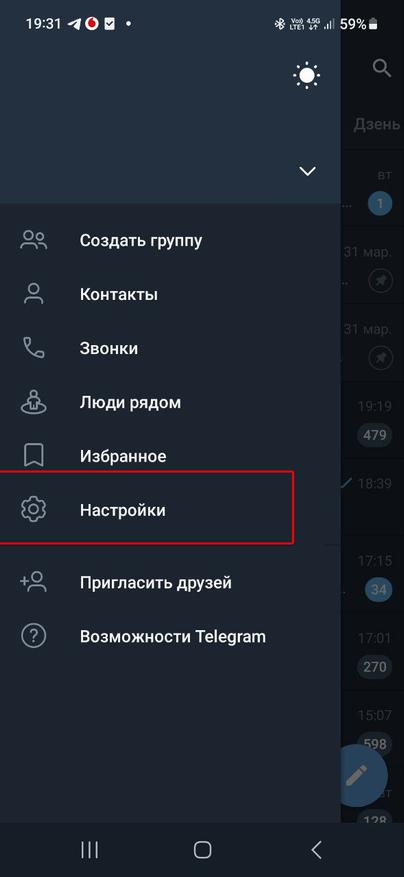
- Открыть Telegram на вашем телефоне.
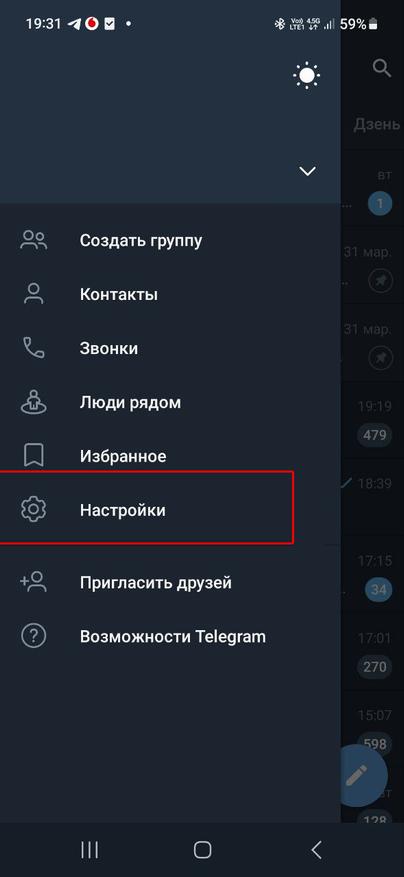
- Нажать на три полоски в верхнем левом углу экрана.
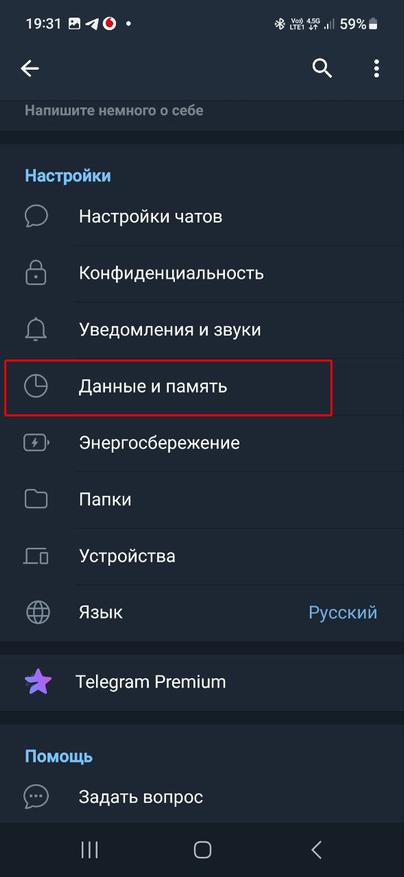
- Выбрать «Настройки».
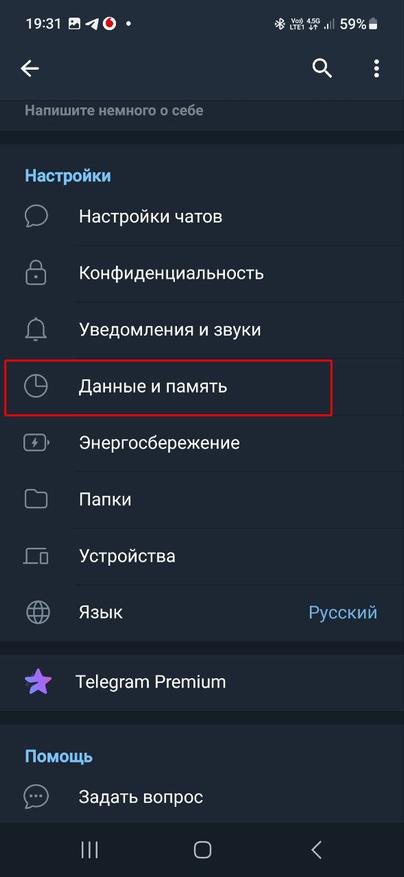
- Перейти в пункт «Данные и память».
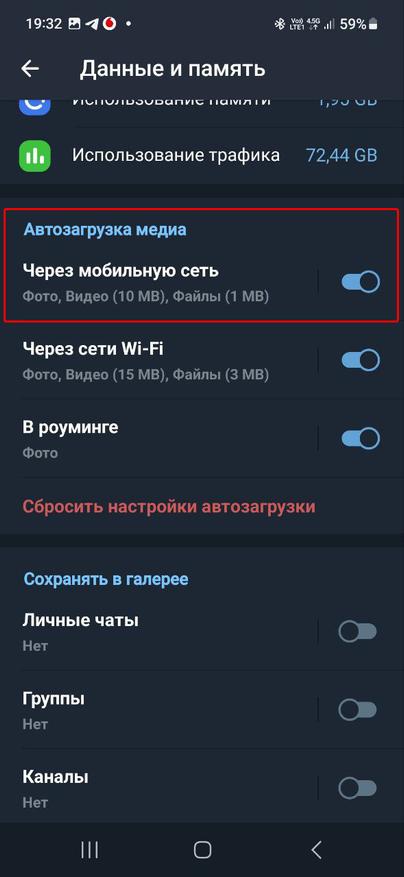
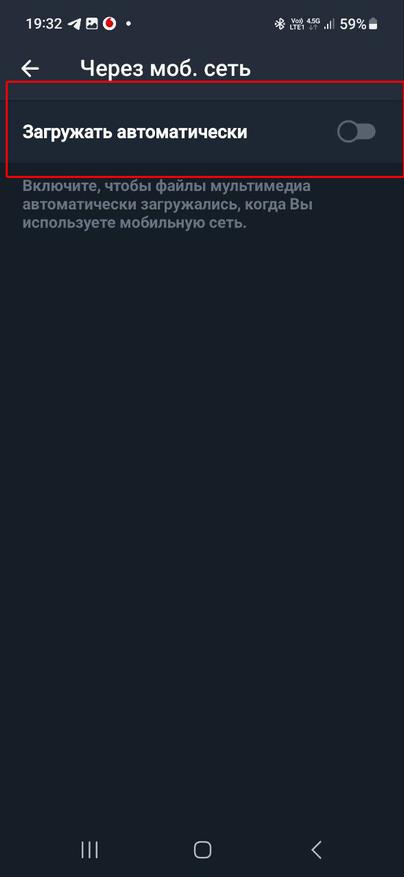
- Найти раздел «Автозагрузка медиафайлов», где можно установить параметры автоматической загрузки медиафайлов через различные типы интернет-соединений, такие как мобильная сеть, Wi-Fi и роуминг. Если у вас ограниченный объем трафика или вы не хотите использовать мобильный интернет для загрузки медиафайлов, можно отключить автозагрузку в мобильной сети, переместив ползунок влево. При этом медиафайлы не будут автоматически загружаться в мобильной сети, и вы сможете загружать их вручную. Медиафайлы будут автоматически загружаться только при подключении к Wi-Fi. Это очень удобно и поможет вам сохранить трафик.
Кроме того, если вы не хотите полностью отключать автозагрузку через мобильный интернет, а также другие типы интернет-соединений, то в разделе «Автозагрузка медиафайлов» можно ограничить её. Например, отключить автозагрузку видео и GIF только от контактов, личных чатов, групп или каналов. Также можно ограничить максимальный размер видео, например, разрешить загружать все видео размером до 10 МБ. Для этого нужно лишь выбрать соответствующие пункты. Это может быть полезно, если у вас ограниченный объем трафика или мало свободного места на устройстве.
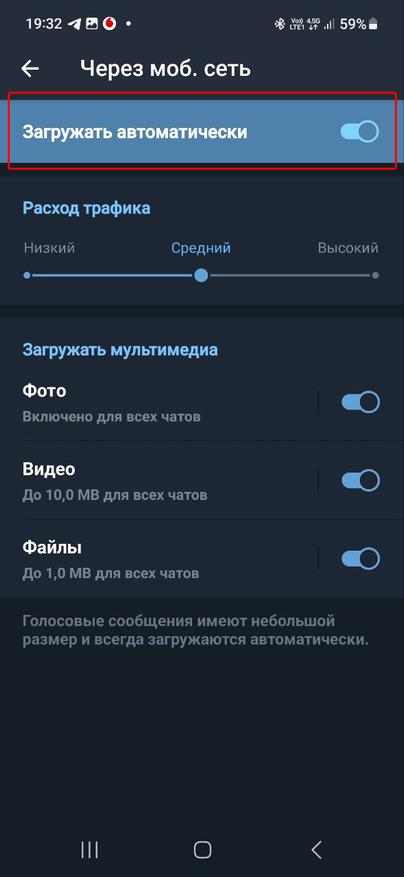
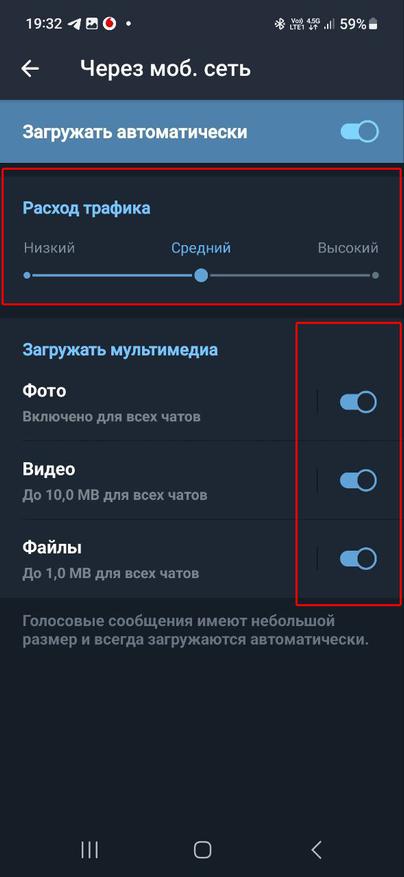
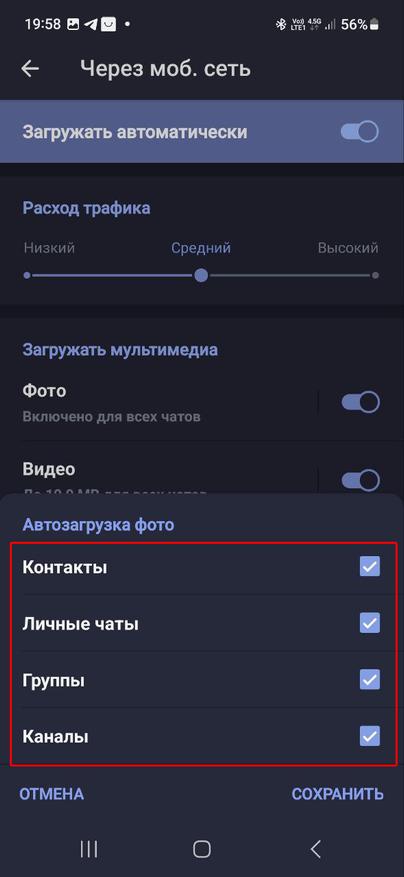
Чтобы настройки Telegram автоматически не загружали фотографии и видео в галерею на ваше устройство, вам необходимо выполнить следующие шаги:
- Открыть Telegram на вашем телефоне.
- Нажать на три полоски в верхнем левом углу экрана.
- Выбрать «Настройки».
- Перейти в пункт «Данные и память».
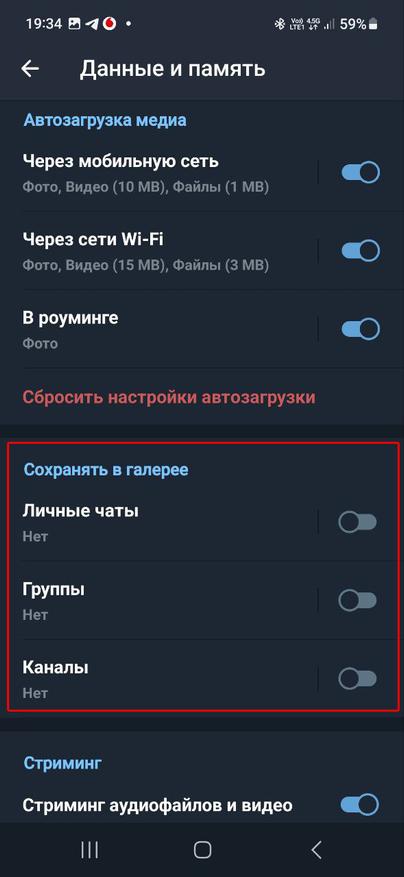
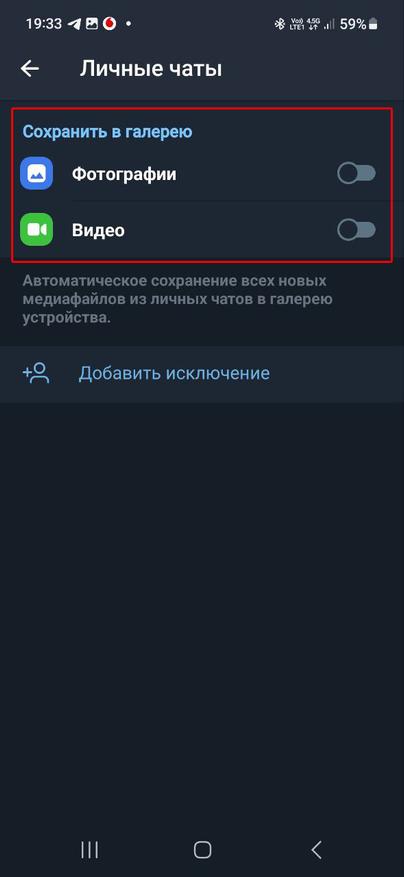
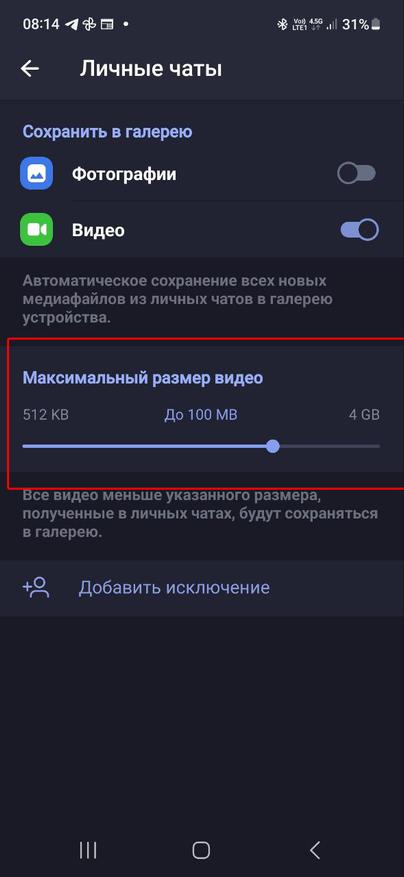
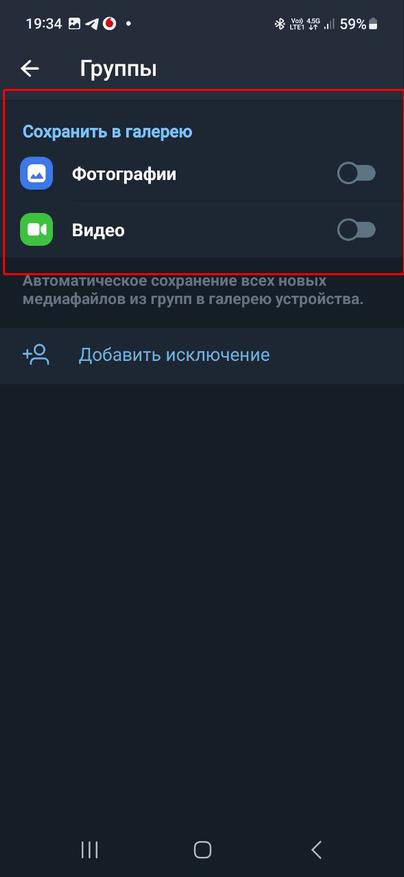
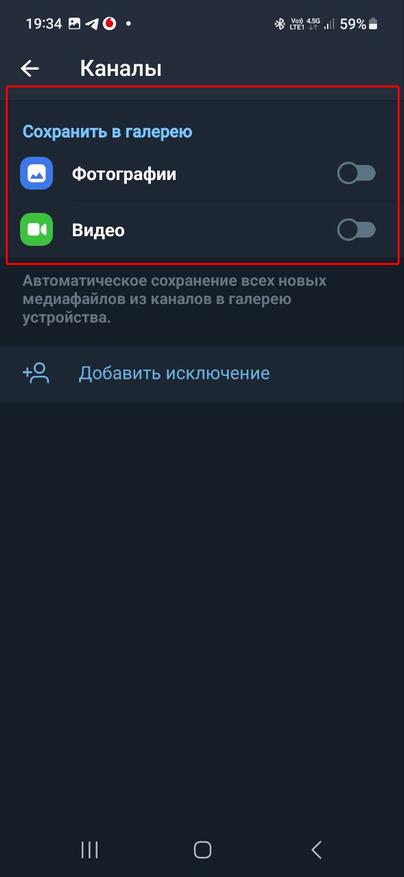
- Выбрать «Сохранять в галерее». Если вы не хотите автоматически сохранять все новые медиафайлы из личных чатов, групп и каналов в галерею вашего телефона, то необходимо передвинуть ползунок каждого пункта влево. Если вы выбрали опцию «Сохранять всё», вы можете ограничить размер файлов, которые будут автоматически сохраняться в галерее, например, все видео до 100 МВ из личных чатов будут автоматически загружаться в галерею.
Как удалять файлы с помощью встроенного таймера и как очистить кэш
В Telegram есть функция самоуничтожающихся медиафайлов, которая позволяет удалять различные файлы с определенным таймером автоматически. Эта полезная функция пригодится пользователям, которые не хотят убирать загрузку фотографий и видеороликов, но и не хотят чистить устройство самостоятельно. Итак, для удаления медиафайлов с помощью встроенного таймера, необходимо выполнить следующие действия:
- Открыть Telegram на вашем телефоне.
- Нажать на три полоски в верхнем левом углу экрана.
- Выбрать «Настройки».
- Перейти в пункт «Данные и память».
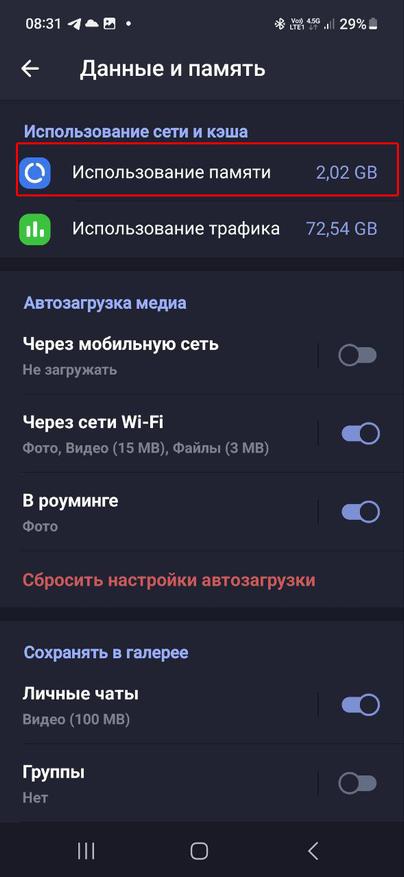
- Выбрать пункт «Использование памяти».
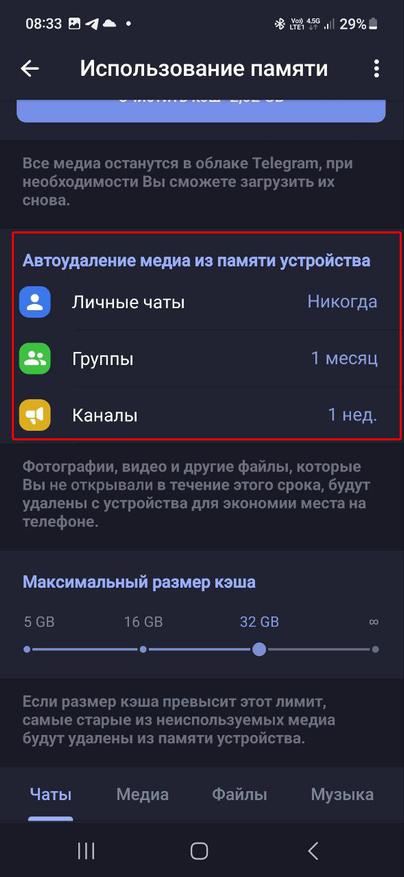
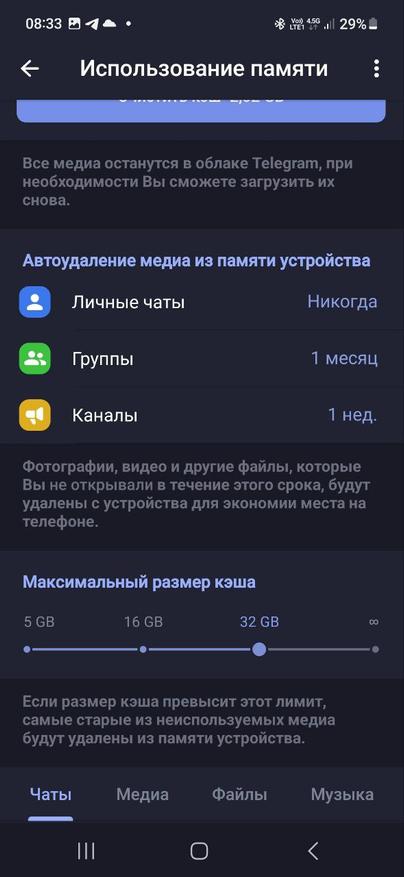
- Перейти в пункт «Автоудаление медиа из памяти устройства «. Все медиафайлы, которые не были открыты в течение заданного времени будут автоматически удаляться из памяти вашего устройства, что поможет сэкономить место на устройстве. Но если выбрать пункт «Никогда», медиафайлы в памяти устройства не будут удаляться.
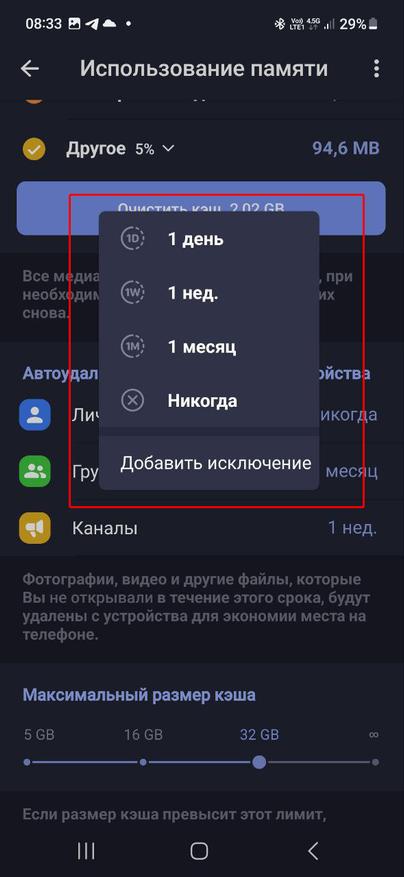
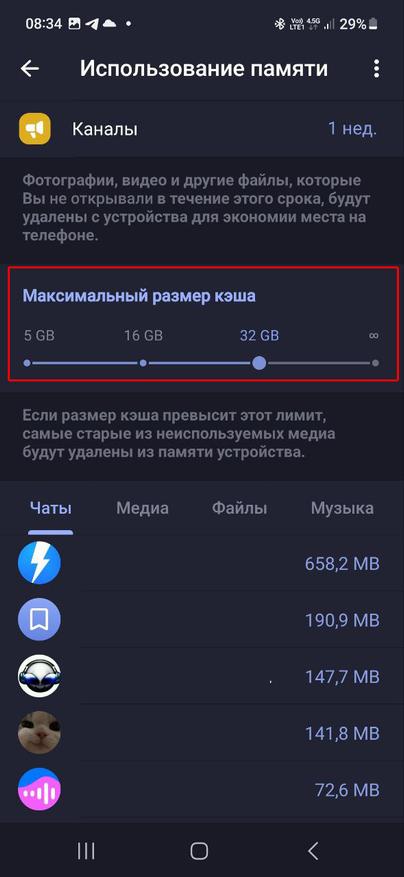
Также стоит упомянуть об очистке кэша в Telegram. Это поможет освободить место на вашем устройстве и улучшить скорость работы приложения. Ведь со временем кэш занимает много места на устройстве. Для этого в разделе «Использование памяти» необходимо выбрать пункт «Очистить кэш» и нажать на кнопку.
После этого кэш в Telegram будет очищен. Однако, очистка кэша также может удалить временные данные, такие как загруженные фотографии и видео, которые могут быть восстановлены только путем их повторной загрузки. Поэтому перед очисткой кэша убедитесь, что важные данные сохранены в другом месте.
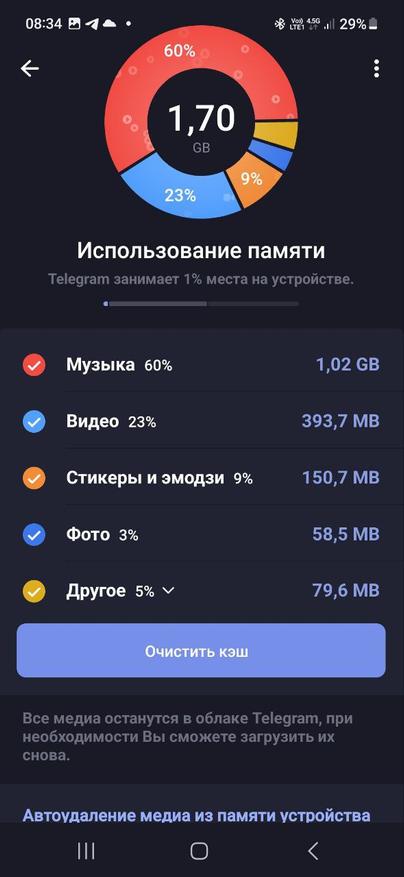
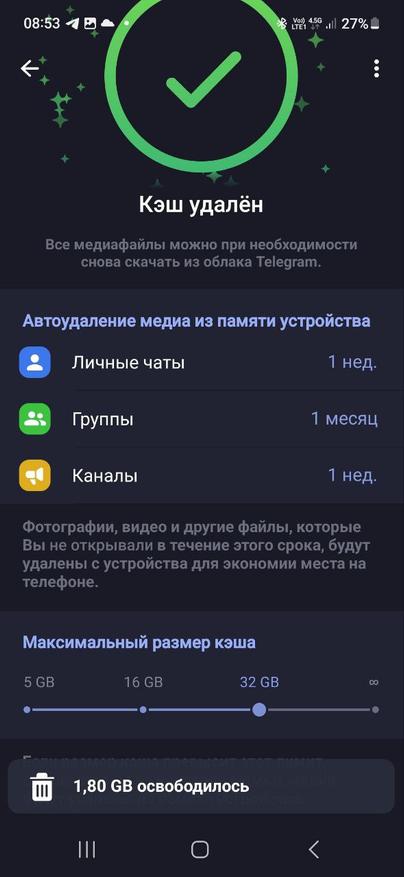
Кроме того, можно настроить максимальный размер кэша, если он превысит установленный лимит, то самые старые из неиспользованных медиафайлов будут автоматически удалены из памяти устройства.
Вывод
Чтобы избежать переполнения хранилища на вашем устройстве, сэкономить мобильный интернет и сохранять только нужные файлы в Telegram, то необходимо следовать простой инструкции, о которой говорилось в статье. Необходимо выключить функцию автоматической загрузки файлов в Telegram. Для этого нужно перейти в настройки приложения и выбрать «Данные и хранение». Здесь вы найдете пункт «Автоматическая загрузка медиа», который можно отключить. После этого Telegram не будет автоматически скачивать файлы на ваше устройство, и вы сможете сохранять только нужные вам файлы вручную. Кроме того, чтобы телеграм и ваше устройство работали быстро, нужно не забывать удалять кеш и временные файлы в Telegram и, конечно, в других приложениях, которые вы используете на устройстве. Это поможет освободить место на устройстве и ускорить работу приложений.
Как найти файлы, которые скачаны из интернета на Samsung Galaxy
Для данной статьи доступны видео-рекомендации с сурдопереводом.
- Куда сохраняются скачанные из интернета файлы
- Как посмотреть содержимое папки «Download»
- Как сохранять файлы из интернета сразу на карту памяти
- Не удается найти загруженные файлы в папке «Download»
Куда сохраняются скачанные из интернета файлы
Место сохранения загруженных файлов зависит от браузера.
Браузеры Интернет и Chrome: по умолчанию все скачанные из интернета файлы сохраняются в папку Download (Загрузки), которая находится в памяти устройства.
Другие загруженные браузеры: могут создавать свои собственные папки для сохранения загруженных файлов. Например, UC Browser сохраняет файлы в Память устройства → Android → data → com.UCMobile.intl → files → UcDownloads.
Обратите внимание: папка Android → data недоступна для просмотра на Android 11.
Куда сохраняются скачанные из интернета файлы – видео с сурдопереводом.
GIF анимация в «Telegram»: как сохранить и отправить
GIF-анимации — это специальные анимированные изображения, сохранённые в графическом формате GIF. В отличие от обычных статических картинок и фотографий, с их помощью можно передавать больше различных эмоций за счёт того, что изображение будет двигающимся, наподобие видео. Такие анимированные картинки очень популярны и чаще всего носят юмористический характер. Естественно, их не могли обойти стороной и мессенджеры. Через эти программы для обмена сообщениями ежедневно отправляются миллионы GIF-изображений.

В сегодняшнем материале мы рассмотрим с вами, как пользоваться GIF-анимацией в «Telegram». Мы подробнее узнаем, как найти нужную гифку штатными средствами приложения, как отправлять и сохранять анимацию в памяти своего устройства. Также мы расскажем об особенностях работы с GIF-анимацией на операционной системе iOS.
Особенности GIF-анимации в «Telegram»
GIF можно было отправлять через «Телеграм» с самого первого дня запуска программы, как любой другой файл. Поскольку такая картинка может весить совсем немало, и очень часто её создают на основе нескольких обычных фотографий, на первых порах они сильно грузили устройства и серверы «Telegram», а также потребляли много трафика.
Но относительно недавно был разработан новый алгоритм работы с файлами GIF, благодаря чему скорость их обработки увеличилась в 20 раз. За счёт чего? Файл начал преобразовываться в видеоформат MPEG4, за счёт чего стал занимать на 95% меньше места в памяти при сохранении оригинального качества. Разве это не прекрасно? Кроме того, возможности программы предусматривают одновременный просмотр множества гифок без необходимости их предварительного скачивания.
Как найти и отправить файл GIF
Если на своём устройстве вы уже храните множество GIF-анимаций, отправить какой-то из них через мессенджер «Telegram» не составит никакого труда. Просто к чату можно добавлять файл, нажав на значок скрепки. Но если такого файла нет, его можно искать в интернете прямо через меню программы. В зависимости от используемой платформы, последовательность действий при отправке будет несколько отличаться. Давайте рассмотрим подробнее.
На мобильных устройствах
- В любом чате, групповом или индивидуальном, нажмите на значок скрепки, позволяющий запустить меню выбора типа файлов. Кроме медиафайлов, с помощью этого меню можно отправить контакт и местоположение, а также запустить камеру.
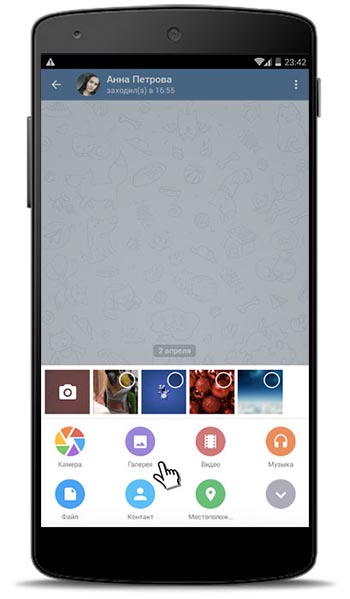
Меню выбора типа файлов
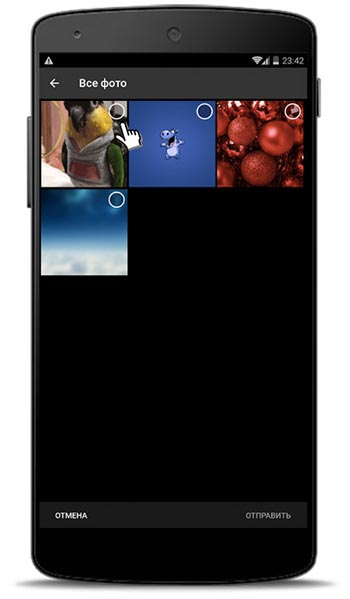
Выбор файла для отправки
На любой платформе

- В любом чате введите команду @gif и нажмите пробел. Приложение сразу же откроет все системные анимации.
- Если их вам окажется недостаточно, после команды @gif введите свой поисковый запрос.
- Выберите нужные гифки и отправьте их в чат.
Как сохранить GIF
Помимо мгновенной отправки gif-анимаций, отправляемые файлы можно сохранить для дальнейшего пользования. Рассмотрим несколько способов, как это можно сделать.
Способ 1. Сохранить в GIF
Этот способ позволяет сохранить отправленную или полученную от другого пользователя гифку в меню программы для дальнейшего использования без необходимости поиска. В дальнейшем вы сможете получить к ним быстрый доступ в меню выбора стикеров и смайликов.
- После того как вы отправите или получите GIF-сообщение, нажмите на три вертикальные точки, если вы пользуетесь мобильной версией, либо кликните правой кнопкой мыши, если компьютерной, и выберите «Сохранить в GIF».
- Чтобы воспользоваться сохранёнными гифками позднее, в строке ввода текста нажмите на значок выбора стикеров, после чего вы сможете увидеть сохранённые гифки в соответствующем разделе.
Способ 2. Сохранить как
Этот способ даёт возможность сохранить любую гифку в памяти своего устройства и использовать при потребности в любом другом приложении.
- После того как вы отправите или получите GIF-сообщение, нажмите на три вертикальные точки, если вы пользуетесь мобильной версией, либо кликните правой кнопкой мыши, если компьютерной, и выберите «Сохранить как». Файл будет сохранён в формате MP4.
- Выберите папку в памяти устройства и нажмите кнопку «Сохранить».
Как сохранить GIF в iPhone
С выходом iOS 11 компания Apple разрешила многолетнюю проблему, когда стандартная галерея не была способна воспроизводить анимационные изображения. Да, гифка могла быть добавлена в галерею, она хранилась и отображалась в ленте, но вместо того, чтобы радоваться движущемуся изображению, пользователь мог видеть лишь статическую картинку. Теперь это всё позади, и сохранённые гифки хранятся в отдельной папке «Анимированные». Если же ваш Айфон не поддерживает новейшую версию iOS, у вас нет другого выбора, кроме как пользоваться сторонними просмотрщиками GIF-файлов, чтобы нормально видеть файлы, которые были сохранены в Айфоне.
Заключение
Разработчики мессенджера «Telegram» значительно упростили жизнь любителям анимационных картинок. Теперь, чтобы быстро найти и отправить интересную гифку, достаточно воспользоваться стандартными средствами приложения. В комментариях расскажите нам, пожалуйста, как часто вы отправляете анимации.