Как делать анимацию в mathcad
В MathCADпредусмотрена возможность просматривать изменение во времени результатов расчета и графических изображений. Для этого используют пункт менюИнструменты → Анимация. Существует специальная переменнаяFRAME, которая имеет начальное значение, равное нулю, и изменяется в заданном диапазоне. Для каждого значения этой переменной проводится расчет и предварительно выделенный фрагмент запоминается в виде кадра. Число кадров будет равно числу значений переменнойFRAME.
Полученные кадры объединяются в единую последовательность и могут проигрываться и в самой программе MathCADи с помощью стандартных средств воспроизведения анимационных файлов. Результат можно сохранить на жестком диске в виде файла с расширением .avi. Существует возможность сжатия полученного файла с помощью дополнительных средств. Полученный файл может воспроизводиться средствамиMathCADили стандартными средствамиWindows. MathCAD позволяет просматривать не только движущееся изображение, но и отдельные кадры.
Для примера построим изображение прямой y= const, при изменении константы от 1 до 10. Для этого создадим файл MathCAD следующего содержания:


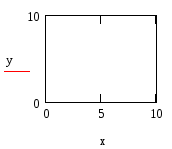
На графике изменим пределы изменения по оси у на диапазон от 0 до 10. Под графиком запишем у = для того, чтобы одновременно с графиком выводилось и его значение.
Проведем анимацию. Для этого выполним команду Инструменты → Анимация → Запись. На экран будет помещено окноЗапись анимации.ЗдесьОт – номер начального кадра,До – номер конечного кадра. Щелкнув кнопкуУстановки, в появившемся окне можно выбрать одну из программ сжатия файла перед сохранением.
Переместим окно Запись анимации так, чтобы оно не закрывало график. Выберем весь график и надпись под ним с помощью мыши. Они будут окружены штриховым прямоугольником. Теперь нажмем кнопкуАнимацияв окнеЗапись анимации. Результат будет получен, а на экран выведено окноПросмотр анимации, в котором можно наблюдать картину в динамике или по кадрам.
Результаты анимации можно сохранить, пользуясь кнопкой Сохранить какв окнеЗапись анимации.
Задание к лабораторной работе
Овладеть основными приемами работы с программой Mathcad. Набор выражений приведен в приложении.
Рассчитать с помощью программы Mathcadтри-четыре выражения.
Рассчитать значения двух-трех кусочно-непрерывных функций и поместить их в таблицу. Построить график функции.
Решить два-три уравнения и представить решение в графическом виде.
Решить две-три системы уравнения и представить решение в графическом виде, если это возможно.
Решить пару дифференциальных уравнений второго порядка с переменными коэффициентами и с ненулевой правой частью. Представить решение в графическом виде
Постройить Х–У график для одной из функций раздела 3 приложения и создайте анимацию для этого выражения, изменяя один из коэффициентов уравнения.Номер уравнения берется по номеру варианта. Для вариантов больше 20 номер уравнения определяется из выражения:
Номер уравнения = номер варианта — 20
Методические указания к выполнению лабораторной работы
Выполняя пункты с первого по пятый повторите решение примеров, приведенных в описании лабораторной работы и выполните аналогичные примеры придумывая их самостоятельно или используя приложение.Обратите внимание, что можно решить трансцендентные уравнения и системы уравнений, решение которых аналитическим способом отсутствует. Решение можно представить в графическом виде, что позволяет образно представить результаты расчетов.
Дифференциальные уравнения аналитически решаются только в простейшем случае. В подавляющем числе задач приходится проводить упрощения для того, чтобы получить аналитическое решение. Программа Mathcadпозволяет получить решение без упрощающих допущений, если удастся алгебраически вычислить значение второй производной из заданного дифференциального уравнения. В качестве примера повторите решение дифференциального уравнения с переменными коэффициентами, которое приведено в методических указаниях. Изменяя различные коэффициенты можно заметить, что слагаемое с первой производнойdr/dzопределяет затухание колебательного процесса, коэффициент передrопределят угловую частоту процесса. Этот коэффициент пропорционаленz 2 и частота процесса изменяется с ростомzпо этому закону, что прекрасно видно на графике. Поэкспериментируйте, изменяя разные коэффициенты и анализируя полученный результат. Попробуйте решить другие дифференциальные уравнения, которые вас интересуют. Два из них представьте в отчете. На тренировку и освоениеMathcadвам отводится два часа.
Анимация и наглядность в Mathcad
Mathcad – система проектирования, ориентированная на подготовку интерактивных документов с вычислениями и визуальным сопровождением. Последовательность действий для создания анимации. Наглядность выполненных построений с помощью математической среды.
Подобные документы
Актуальность применения MathCAD в математических и научно-технических расчетах. Изучение методов и приемов работы с компьютерной алгеброй из класса автоматизированного проектирования, подготовки и визуального сопровождения интерактивных документов.
методичка, добавлен 27.11.2015
Методы компьютерного математического моделирования в интегрированной среде MathCAD для облегчения процесса программирования при вычислении функций. Оцифровка сигнала с помощью табличного процессора Excel. Корреляционно-регрессионный анализ в MathCAD.
курсовая работа, добавлен 27.11.2013
Реализация численных методов решения дифференциальных уравнений в системе MathCAD. Описание математической модели промышленного робота для реализации в системе MathCAD. Анализ исходных и результирующих данных. Графическая схема алгоритма и её описание.
курсовая работа, добавлен 15.07.2013
Необходимость умения работать с современными математическими пакетами, различными системами компьютерной математики на примере пакета MathCAD как распространенной системы автоматического проектирования. Решение физических задач в пакете MathCAD.
статья, добавлен 04.12.2018
Задание операторов с помощью функции пользователя. Программирование в среде MathCAD: возможность задания программных блоков (модулей) в версии MathCAD PLUS 6. 0 PRO и в расширенном варианте в версии MathCAD 2000 PRO. Палитра программных элементов.
реферат, добавлен 31.05.2010
Настройка состава панелей инструментов. Проблема сквозной передачи данных от одного блока к другому в документе MathCad. Вычислитель (формульный редактор). Основные объекты входного языка системы MathCAD. Визуально-ориентированные языки программирования.
презентация, добавлен 07.04.2018
Отличительные особенности математических процессоров MathCAD 9 (MathCAD 2000) и MathCAD 14 при использовании их как серверов OLE автоматизации и символьных процессоров. Изменения интерфейса, улучшения алгоритмов обработки, новые функции и команды.
статья, добавлен 29.01.2017
Анализ метода проектирования устройств фильтрации по рабочим параметрам. Вывод передаточных функций фильтровых звеньев по структуре Рауха. Моделирование разрабатываемого фильтра на функциональном уровне в Mathcad в частотной и временной областях.
контрольная работа, добавлен 17.06.2017
Отличие Mathcad от других аналогичных систем. Основные возможности системы, способы запуска системы, структура меню. Понятие документа в системе Mathcad и области из которых он состоит. Условные операторы и особенности их ввода в математическое выражение.
контрольная работа, добавлен 24.12.2014
Математическое моделирование технического объекта. Изучение понятия математической модели, свойств и классификации. Система Mathcad, основные функции. Алгоритмический анализ задачи. Графическая схема алгоритма. Описание реализации задачи в MathCad.
MathCAD. MatLab
Под интерфейсом пользователя подразумевается совокупность средств графической оболочки Math CAD, обеспечивающих лёгкое управление системой, как с клавишного пульта, так и с помощью мыши. Под управлением понимается и просто набор необходимых символов, формул, текстовых комментариев и т. д., и возможность полной подготовки в среде MathCAD документов (Work Sheets) и электронных книг с последующим их запуском в реальном времени. Пользовательский интерфейс системы создан так, что пользователь, имеющий элементарные навыки работы с Windows-приложениями, может сразу начать работу с MathCAD.
Главное меню системы.
Вторая строка окна системы — главное меню. Назначение его команд приведено ниже:
File (Файл) – работа с файлами, сетью интернет и электронной почтой;
Ниспадающее меню содержит команды, стандартные для Windows-приложений.
Edit (Правка) – редактирование документов;
Ниспадающее меню также содержит команды, стандартные для Windows-приложений.Большинство из них доступны только в случае, если в документе выделены одна или несколько областей (текст, формула, график и т.д.)
View (Обзор) – изменение средств обзора;
Toolbars (Панели) — позволяет отображать или скрывать панели инструментов Standart (Стандартная), Formatting (Форматирования), Math(Математика).
Status bar(Строка состояния) — включение или отключение отображения строки состояния системы.
Ruler(линейка) — включение-отключение линейки.
Regions (Границы) — Делает видимыми границы областей (текстовых, графических, формул).
Zoom (изменение масштаба).
Refresh (Обновить)[Ctrl+R] — обновление содержимого экрана.
Animate (Анимация) — Команда позволяет создать анимацию.
Playback (Проигрыватель) — Bоспроизведение анимации, хранящейся в файле с расширением AVI.
Preferences (Настройки) — Одна из вкладок всплывающего окна (General) позволяет задать некоторые параметры работы впрграммы, не влияющие на вычисления, другая вкладка (Internet) служит для ввода информации при совместной работе с MathCAD-документами через Internet.
Insert (Вставка) – Команды этого меню позволяют помещать в MathCAD -документ графики, функции, гиперссылки, компоненты и встраивать объекты.
Format (Формат) – изменение формата объектов
Equation (Уравнение) — Форматирование формул и создание собственных стилей для представления данных
Result (Результат) — Позволяет задать формат представления результатов вычислений.(см.
MathCAD — это просто! Часть 8. Графики векторных полей и анимированные графики
Во многих учебниках по MathCAD’у сведения о визуализации векторных полей по какой-то причине отсутствуют. Сложно сказать, чем руководствовались их авторы — ведь эта тема очень и очень важна для многих пользователей того всесторонне замечательного математического пакета, который мы с вами так усердно изучаем. Вполне возможно, что авторы считают тему не слишком актуальной для технических специалистов — однако хочу заметить, что это совсем не так, ведь для расчета огромного количества реальных вещей используется такая математическая модель, как векторное поле. Достаточно вспомнить об электричестве — ведь все электродинамические расчеты основаны именно на математической теории векторного анализа, оперирующей векторными и скалярными полями. Обширно применяется эта теория и в других отраслях физики — например, в гидродинамике. В общем, как видите, полезность построения графиков трехмерных векторных полей вполне очевидна. Что касается самих методов векторного анализа, то их применительно к MathCAD’у мы рассмотрим все-таки позже.
Прежде чем говорить о графиках векторных полей, стоит немного рассказать о том, что же представляют собой вот эти сами векторные поля. Если даже вы и хорошо знакомы с этой математической моделью, которая при ближайшем рассмотрении оказывается очень удобной и совсем не сложной, все равно небольшой ликбез никогда не повредит. Итак, векторное поле — это закон, по которому каждой точке пространства сопоставляется некоторый вектор. Обычно эти векторы направлены не хаотически, а образуют в пространстве некоторые фигуры, которые как раз и становятся видны в результате визуализации полей. Эти фигуры обусловлены некоторыми свойствами, характерными для определенных классов векторных полей, используемых более часто, чем векторные поля совершенно произвольные. Потенциальными называются такие векторные поля, которые описываются как градиент некоторой скалярной функции. Ротор (векторная производная) таких полей равна нулю. Существуют также соленоидальные векторные поля, дивергенция (скалярная производная) которых равна нулю. Не будем вдаваться в подробности и в математические формулы — вы легко сможете найти более подробную информацию об этих типах векторных полей практически в любом учебнике по матанализу или по электродинамике. Визуализация векторного поля — это отображение закономерности распределения векторов в нем на экране. Думаю, что не имеет смысла подробно рассказывать о том, как именно все отображается — вы сами все очень быстро поймете, когда увидите, как это делается в MathCAD’е.
Графики векторных полей
Для построения графика векторного поля прежде всего нужно задать функцию, которую этот график будет в дальнейшем визуализировать — здесь, в общем-то, как видите, все так же, как с обычными трехмерными графиками. Функцию задайте скалярную и от двух переменных, которыми будут координаты x и y. Конечно, функцию можно выбрать практически любую, но хрестоматийным примером стала зависимость, аналогичная той, которую имеет напряженность электрического поля, создаваемого точечным зарядом: f(x, y) = 1 / (x2 + y2). Думаю, именно ее мы и будем использовать для построения нашего с вами первого графика векторного поля.
Собственно говоря, на этом сходство с обычным трехмерным графиком как бы и заканчивается, потому что дальше нужно вручную задать базис, в котором будут строиться векторы нашего с вами поля. Только сначала нужно задать сетку разбиения нашей области построения для этого поля (см. иллюстрацию). Она задается границами xa и xb, ya и yb, обозначающими, соответственно, наибольшее и наименьшее значение координат. Далее мы рассчитываем по предельно простым формулам равномерно распределенные между границами опорные точки, и рассчитываем значения векторов в этих точках. Вот на этом-то расчете, я так думаю, имеет смысл остановиться и подробнее. Как вы знаете, должно быть, каждый вектор имеет смысл только будучи построенным в определенном базисе. Базис — это линейно независимая система векторов, через которые может быть выражен любой другой вектор в данном пространстве. Что значит «линейно независимая»? Это значит, что в данной системе один вектор не может быть линейно выражен через другие, то есть сумма остальных векторов, умноженных на любые скалярные коэффициенты, никогда не даст этот самый вектор. В качестве базиса могут использоваться разные векторы. Чаще всего используется прямоугольная декартова система координат, в которой базисом являются векторы единичной длины, направленные вдоль координатных осей x, y и z. Однако все эти соображения никоим образом не помогают понять, каким должен быть базис для векторов, поле которых мы с вами сейчас строим. Ответ прост: в качестве базисных векторов используются линейно независимые векторы из градиента нашей скалярной функции, которую мы задавали в самом начале данного, с позволения сказать, упражнения. Градиент — это векторная производная скалярной функции, направленная в сторону ее убывания. Компоненты градиента направлены параллельно координатным осям, то есть в нашем случае мы можем просто написать в качестве базисных векторов X и Y компоненты градиента. Именно это и отражено на приведенной иллюстрации.
К сожалению, по той же иллюстрации видно, что с построением векторного поля существует одна досадная, но практически неустранимая мелочь — векторы, отстоящие достаточно далеко от его силового центра, настолько малы, что MathCAD изображает их даже и не стрелками, а просто точками. Виноват здесь, впрочем, совсем не MathCAD, который просто максимально честно отображает то, что мы его попросили отобразить. Дело в том, что по мере удаления от силового центра (он у нас пришелся на начало координат) поле уменьшается обратно пропорционально квадрату расстояния до этого самого центра, то есть убывает модуль (длина) наших векторов очень и очень быстро. Чуть лучше их будет видно, если растянуть картинку до достаточно больших размеров (фактически лучше всего — на весь экран), но и это не спасает положения в целом. Так что приготовьтесь к тому, что зачастую визуализация векторных полей будет совсем не так хороша, как вам хотелось бы. Можно попробовать несколько улучшить ситуацию, поэкспериментировав с границами отображаемого участка векторного поля, однако и это, как правило, редко дает удовлетворительные результаты. Лучшим выходом будет логарифмирование входной скалярной функции, что будет гораздо лучше, однако в таком случае стоит помнить, что и график у нас получится в логарифмическом масштабе, а не в линейном. В качестве иллюстрации того, что картинка, получаемая в результате визуализации векторного поля больше зависит от функции, которая его задает, чем от размеров области отображения, приведу иллюстрацию векторного поля на участке х = (-50; 50), у = (-50; 50) и с f(x, y) = x2 + y2. Как видите, положение вещей кардинально отличается от того, что мы видели на рисунке, когда f(x, y) была записана как 1/(x2 + y2). Если вы попробуете для любого из этих случаев умножить каждую из границ диапазона отображения на какую-нибудь отличную от нуля произвольную константу, то увидите, что картинка никак не изменится. Думаю, вполне понятно, что это происходит потому, что MathCAD изображает относительную, а не абсолютную величину векторов поля.
Анимированные графики
Статические графики удобны для отображения статических моделей, то есть тех, где переменными величинами служат лишь пространственные координаты. Однако как же быть в том случае, если переменной становится и время? Вполне очевидный ответ — использовать для визуализации график, изменяющийся во времени, то есть анимированный. К счастью, MathCAD позволяет использовать и такие графики, ежели есть такая необходимость — как вы сможете самостоятельно убедиться, это, собственно, и не так сложно, как может показаться с первого взгляда. Для того, чтобы заставить какой- либо график стать анимированным, нужно, чтобы время (по традиции переменная, которая его обозначает, будет называться t) входило в функцию, график которой мы с вами будем строить, как параметр. Причем значение этого параметра следует определить заранее примерно следующим образом: t := FRAME/10. Здесь FRAME — это номер текущего кадра в анимации, а делим мы его на 10 для того, чтобы функция не возрастала очень быстро, и мы не получили ошибки во время ее построения, а также чтобы смотреть за процессом изменения графика во времени было удобнее. Впрочем, то, каким образом задавать зависимость хода времени от номера кадра, зависит исключительно от свойств вашей функции. Поскольку в моем примере время входит в показатель степени (как видите на рисунке, я для иллюстрации анимации выбрал функцию y = xt), то оно должно изменяться достаточно медленно, чтобы, как я уже сказал, все было без ошибок и выглядело презентабельно. Если же время у вас, наоборот, под логарифмом, то можно, напротив, домножать переменную FRAME на какую-нибудь константу, большую, чем единица. Можно, как видите, даже поэкспериментировать и задать нелинейный ход времени — все, как видите, очень легко настраивается, и можно наблюдать за множеством интересных и необычных вещей. Например, если сделать t := exp(FRAME), то вид графика получится в конце концов совсем не таким, какой был при линейной зависимости между временем и номером кадра (догадываетесь, почему так происходит?).
Что делать дальше? О, все очень просто! Сначала строим график зависимости нашей функции от x. После заходим в меню Tools, далее в Animate и в появившемся подразделе меню выбираем Record (тот пункт, которой сбоку отмечен маленьким значком видеокамеры). Далее мышкой выделяем область графика и нажимаем на кнопку Animate в появившемся окне. Сначала MathCAD просчитает и отобразит анимацию в маленькой панельке предпросмотра, а потом выдаст на экран уже большое нормальное окно с графиком. Можно менять минимальное значения переменной FRAME в полях From и To соответственно, а в поле At можно менять скорость воспроизведения анимации (количество кадров, отображаемых программой в одну секунду).
Анимированный график в MathCAD можно не только просмотреть, но и сохранить в виде видеоклипа. Для этого используется кнопка Save As все в том же окошке настройки анимации. Настроить параметры выходного AVI-файла можно с помощью изменения настроек в окне, которое появляется на экране при нажатии кнопки Options… Как построить анимированный график векторного поля, отдельно рассказывать не буду — полагаю, объединив вместе сведения, изложенные в первом и втором разделах этой статьи, вы и сами без особых усилий справитесь с данной задачей. Графики векторных полей — это ведь, по сути, просто одна из разновидностей графиков, с которыми инструмент анимации может работать абсолютно аналогично тому, как он работает с анимацией графиков двумерных функций. Кстати, с графиками поверхностей, которые мы с вами разбирали на протяжении двух предыдущих статей, этот инструмент, конечно же, ничуть не хуже, чем с графиками двумерными.
Подводя итог теме графиков, которую мы с вами довольно-таки подробно рассмотрели (хотя, конечно, можно было бы и еще подробнее, но что поделаешь — нет в мире совершенства!), можно сказать, что MathCAD располагает очень мощными средствами для работы с самыми разными видами графиков. И, что весьма немаловажно, для пользователя работа с графиками не осложнена какими-либо многозначностями или запутанными способами их (графиков) создания. Хотя, конечно, есть программы, которые способны создавать куда как более красивые графики, но зато MathCAD позволяет объединить создание графиков с расчетом функций, которые они изображают — о том, как многие из этих функций (интегралы, производные, пределы, ряды, и прочие интересные вещи) рассчитываются, мы, я так думаю, еще поговорим.
SF, spaceflyer@tut.by
Компьютерная газета. Статья была опубликована в номере 20 за 2008 год в рубрике soft
Похожие публикации:
- Где windows movie maker в windows 10
- Где находится movie maker windows 7
- Где хранятся файлы icq
- Как бесплатно зарегистрироваться в wechat
Как создать анимацию в mathcad
Целью данной работы, является обучение студентов применению в пакете MATHCAD методов анимирования графического материала.
Введение.
Mathcad предусматривает возможность анимации графиков и результатов вычислений путем создаия AVI-файов и вставки их в документ Mathcad. Воспроизводятся созданные AVI-файлы встроенными в Windows средствами.
Создание анимации.
Для создания анимации в Mathcad имеется встроенная переменная FRAME, которая и предназначена только для создания анимационных клипов. FRAME принимает целочисленные значения от 0 до n и должна быть включена в расчетное выражение так, чтобы с
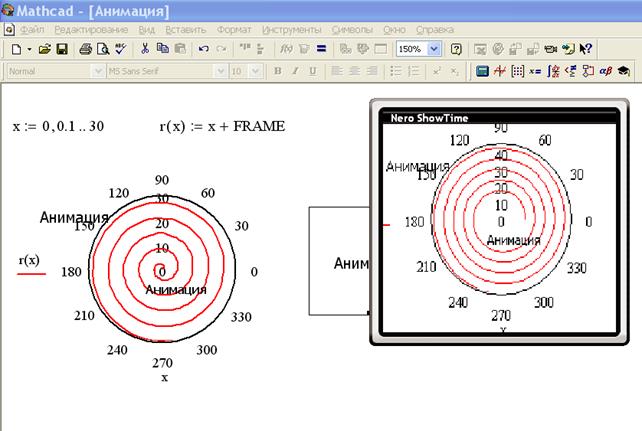
Рис. 8.1. Вид анимированного графика со стандартным проигрывателем.
изменением FRAME
изменялся вид соответствующего графика. Фактически, значением FRAME является
номер кадра. Значение переменной FRAME обычно задается не в документе Mathcad,
а в диалоговом окне, открывающемся командой ViewàAnimate (Вид àАнимировать).
Перед созданием анимационного клипа убедитесь, что в меню Math (Математика)
включен режим автоматических вычислений.
BHИMAHИE Среди ниже прилагаемых файлов примеров, относящихся к этой теме, имеется несколько графиков. Чтобы сделать из них анимационные клипы, нужно задать в операторе FRAME, соответствующее число кадров.
Рассмотрим процесс создания анимации.
1. Введите переменную FRAME в математическое выражение, определяющее вид графика (рис. 8.1).
2. Выберите команду View àAnimate (Вид àАнимировать).
3. После открытия диалогового окна анимации курсором выделите нужный фрагмент изображения.
4. В диалоговом окне задайте общее число кадров и частоту их воспроизведения.
Установленное по умолчанию число 10 — слишком большая скорость воспроизведения кадров. Лучше установить 2 — 3 кадра в секунду, иначе «кино» про-
длится всего 1 секунду.
5. Щелкните на кнопке Animate (Анимация) и наблюдайте за созданием кадров. После завершения этого процесса появится окно проигрывателя видеофайлов. В этом
окне, щелкнув на соответствующей кнопке (см. рис. 8.1), можно установить размер
окна фильма и скорость воспроизведения. Размеры окна можно изменить

Рис. 8.2. Подготовка анимации
и обычным способом, то есть, растягивая его за угол мышью. Однако при этом пропорции
окна могут измениться. Созданный клип можно сохранить, щелкнув в окне Animate
(Анимация) на кнопке Save Аs (Сохранить как), и использовать вне документа Mathcad.
6. Сохраненный как AVI-файл клип нужно вставить в документ Mathcad. Для
этого в главном меню Mathcad выберите команду Insert àObject (Вставка àОбъект), в открывшемся окне Вставка объекта установите переключатель Создать из
файла, выберите нужный файл, щелкнув на кнопке Обзор (рис. 8.3). Желательно также установить флажок Связь. Это позволит редактировать AVI-файл непосредственно из документа Mathcad.
Если в окне Вставка объекта установить флажок в виде значка и щелкнуть на кнопке
ОК, то на месте курсора в документе Mathcad появится значок AVI-файла. Двойной щелчок мышью на этом значке вызовет появление проигрывателя видеофайлов и воспроизведение анимации. Если флажок в виде значка не устанавливать, то
после щелчка на кнопке ОК на месте курсора в документе Mathcad появится картинка с первым кадром AVI-файла. Двойной щелчок мышью на картинке вызовет
появление проигрывателя видеофайлов и исполнение анимации.

Рис. 8.3.Переход к редактированию AVI—файла
Вставленный в документ AVI-файл можно редактировать. Для этого щелкните на
объекте (значке или картинке) правой кнопкой мыши и в появившемся контекст-
ном меню выберите команду Связанный объект: Видеозапись à Правка, как показано
на рис. 8.3.
В открывшемся окне редактирования желательно установить флажок
Автоповтор, тогда «кино» будет длиться бесконечно долго, до тех пор, пока вы не
щелкните мышью вне объекта.
Файлы анимации (AVI-файлы) обычно занимают много места на диске. Mathcad
позволяет сохранить их в сжатом формате. Перед созданием анимации можно выбрать, какие методы сжатия использовать и сжимать ли файл вообще. Для этого
в диалоговом окне Animate (см. рис. 8.1) щелкните на кнопке Options (Параметры)
и в раскрывающемся списке открывшегося окна Compressor Options (Параметры сжатия) выберите один из вариантов сжатия видеоданных или пункт полные кадры (без сжатия), как показано на рис. 8.5.
ВНИМАНИЕ:При создании анимационных клипов рекомендуется отключить автоматическое масштабирование графика, так как возможны скачки изображения при изменении масштаба. По осям графика введите числовые значения вручную.
Рекомендую вставить анимационный клип в документ Mathcad не в виде значка,
а в виде картинки. После этого график, с которого сделан клип, можно удалить.


Рис. 8.4.Выбор меню вставка объекта.
Двойной щелчок мышью в области объекта приведет к воспроизведению клипа.
Много интересных примеров анимации объектов (графиков и числовых данных)
приведено в Центре документации Mathcad. Несколько примеров анимации графиков и числовых данных имеется в следующем разделе.

Рис.8.5. Диалоговое окно вставки объекта.
Выполнение работы.
Выше приведен пример решения задачи
В пакете Mathcad соответствующие блоки будут выглядеть следующим образом:
2. Вводим начальные условия:
Вид изменения функции во времени может быть представлен на графике (см.рис.8.1).
Содержание отчета
Отчет к лабораторной работе должен включать следующие разделы:
· математическая постановка задачи;
· Привести абсолютную и относительную ошибки!
Контрольные вопросы.
7. Как решается задача о построении анимированной функции одной независимой переменной?
8. Почему не всегда можно решить задачу аналитически (учитывая использование численных методов для приближенного решения трансцендентных уравнений y ’ (x) = 0)?
9. Как будет выглядеть программа реализации поиска минимума на анимированном графике?
Варианты заданий.
Найти решение функции y = f(x) на отрезке [a, b] методом Рунге-Кута, в соответствии с вариантом заданным преподавателем. Сравнить результат с точным значением (решением методом Ньютона-Лейбница), оценить абсолютную и относительную погрешности вычислений.
Таблица вариантов 8-1
(Создать анимацию по табл. 7-1для своего варианта)
Назад
СПИСОК ЛИТЕРАТУРЫ.
1. Аоки М. Введение в методы оптимизации. — М.: Наука, 1977. — 344 с.
2. Табак Д., Куо Б. Оптимальное управление и математическое программирование.— М.: Наука, 1975. — 280 с.
3. Бабенко К. И. Основы численного анализа. М.: Наука. Физматлит. — 1986.— 744 с.
4. Банди Б. Методы оптимизации. Вводный курс. — М.: Радио и связь, 1988. — 128 с.
5. Банди Б. Основы линейного программирования. — М.: Радио и связь, 1989.—176 с.
6. Бахвалов Н.С., Жидков Н.П., Кобельков Г. М. Численные методы. М.: Наук, Физматлит.— 1987.— 600 с.
7. Васильков Ю.В., Василькова Н.Н. Компьютерные технологии вычислений в математическом моделировании. — М.: Финансы и статистика, 1999. — 256 с.
8. Воднев В.Т., Наумович А.Ф., Наумович Н.Ф. Основные математические формулы. Минск: Вышэйшая школа.— 1988.— 270 с.
9. Гантмахер Ф. Теория матриц. М.: Наука. Физматлит. — 1988.- 552 с.
10. Дьяконов В.П. Справочник по расчетам на микрокалькуляторах. Издание З-е, дополненное и переработанное.М.: Наука, Физматлит. — 1989. — 464 с.
11. Дьяконов В.П. Система MathCAD/Справочник. М.: Радио и связь.— 1993.— 128 с.
12. MathCAD 6.0 PLUS. Финансовые, инженерные и научные расчеты в среде Windows 95. Пер. с англ.— М.: Филина.— 1996.— 712 с.
13. Дэннис Дж., Р. Шнабель. Численные методы безусловной оптимизации и peшения нелинейных уравнений. Пер. с англ. под ред. Ю. Г. Евтушенко. М.: Мир. 1988.— 440 с.
14. Дэвенпорт Дж., И. Сирэ, Э. Турнье. Компьютерная алгебра. Системы и алгоритмы алгебраических вычислений. М.: Мир.— 1991.— 352 с.
15. Дьяконов В. П. Применение персональных ЭВМ и программирование на языке Бейсик. М.: Радио и связь.— 1989.— 288 с.
16. Дьяконов В. П., Абраменкова И. В. Техника визуализации учебных и научных задач с применением систем класса Mathcad. Информационные технологии.— № 11.— 1998.— 39 с.
17. Дьяконов В.П. Справочник по применению системы РС MatLAB. М.: Наук; Физматлит.— 1993.— 112 с.
18. Дьяконов В. П. 98 вопросов по Windows 98 с ответами. М.: Солон-Р.— 1999.—556 с.
19. Дьяконов В. П. Справочник по MathCAD PLUS 6.0 PRO. М.: СК-ПРЕСС.— 1997.—336 с.
20.
Дьяконов В. П., Абраменкова И. В. Mathcad 8.0 в математике, в физике и в Inter-
net. M.:Нолидж.— 1999.— 504 с.
21. Дьяконов В. П. Справочник по MathCAD 7.0 PRO. М.: СК-ПРЕСС.— 1998.— 352 с.
22. Дьяконов В. П. Компьютер в быту. Смоленск: Русич.— 1996.— 640 с.
23. Дьяконов В.П. Справочник по алгоритмам и программам на языке Бейсик для персональных ЭВМ. М.: Наука. Физматлит. 1987. — 240 с.
24. Змитрович А.И. Интеллектуальные информационные системы. — Минск: НТООО «ТетраСистемс», 1997. — 368 с.
25. Иванов В. В. Методы вычислений на ЭВМ. Справочное пособие. К.: Наукова думка. — 1986.— 584 с.
26. Каханер Д., Моулер К., Нэш С. Численные методы и математическое обеспечение. — М.: Мир, 1998. — 575 с.
27. Корн Г., Т. Корн. Справочник по математике для научных работников и инженеров. М.: Наука.— 1973.-832 с.
28. Королюк В.С., Портенко Н.И., Скороход А.В., Турбин А.Ф. Справочник по теории вероятности и математической статистике. М.: Наука. Физматлит. — 1985.— 640 с.
29. Львовский Е. Н. Статистические методы построения эмпирических формул. М.: Высшая школа.— 1988.— 239 с.
30. Макаров Е. «Инженерные расчеты в Mathcad»/учебный курс.
31. Марчук Г.И. Методы вычислительной математики. М.: Наука. Физматлит. — 1989 — 608 с.
32. Математический энциклопедический словарь. Под редакцией Ю.В.Прохорова
33. Очков В.Ф. MathCAD 7 Pro для студентов и инженеров. М.: Компьютер Press.—1998.— 384 с.
34. Поршнев С.В. «Компьютерное моделирование физических процессов с использованием пакета Mathcad»
35. Руководство «Работа с Mathcad».
36. Справочник по специальным функциям с формулами, графиками и математическими таблицами. Под ред. М. Абрамовица и И. Стиган. М.:Наука. Физматлит. 1979.— 832 с.
37. Теория выбора и принятия решений / И.М. Макаров, Т.М. Виноградская, А.А. Рубчинский, В.Б. Соколов. — М.: Наука, 1982. — 328 с.
38. Толстов Г. П. Ряды Фурье. М.: Наука. Физматлит.— 1980.— 384 с
39. Солянкин А.А. «Компьютеризация финансового анализа и прогнозирования в банке». — М.: Финстатинформ, 1998.

Последнее изменение этой страницы: 2017-03-15; Просмотров: 1158; Нарушение авторского права страницы
Решение Анимация в MathCad.
В MathCADпредусмотрена возможность просматривать изменение во времени результатов расчета и графических изображений. Для этого используют пункт менюИнструменты → Анимация. Существует специальная переменнаяFRAME, которая имеет начальное значение, равное нулю, и изменяется в заданном диапазоне. Для каждого значения этой переменной проводится расчет и предварительно выделенный фрагмент запоминается в виде кадра. Число кадров будет равно числу значений переменнойFRAME.
Полученные кадры объединяются в единую последовательность и могут проигрываться и в самой программе MathCADи с помощью стандартных средств воспроизведения анимационных файлов. Результат можно сохранить на жестком диске в виде файла с расширением .avi. Существует возможность сжатия полученного файла с помощью дополнительных средств. Полученный файл может воспроизводиться средствамиMathCADили стандартными средствамиWindows. MathCAD позволяет просматривать не только движущееся изображение, но и отдельные кадры.
Для примера построим изображение прямой y= const, при изменении константы от 1 до 10. Для этого создадим файл MathCAD следующего содержания:
На графике изменим пределы изменения по оси у на диапазон от 0 до 10. Под графиком запишем у = для того, чтобы одновременно с графиком выводилось и его значение.
Проведем анимацию. Для этого выполним команду Инструменты → Анимация → Запись. На экран будет помещено окноЗапись анимации.ЗдесьОт – номер начального кадра,До – номер конечного кадра. Щелкнув кнопкуУстановки, в появившемся окне можно выбрать одну из программ сжатия файла перед сохранением.
Переместим окно Запись анимации так, чтобы оно не закрывало график. Выберем весь график и надпись под ним с помощью мыши. Они будут окружены штриховым прямоугольником. Теперь нажмем кнопкуАнимацияв окнеЗапись анимации. Результат будет получен, а на экран выведено окноПросмотр анимации, в котором можно наблюдать картину в динамике или по кадрам.
Результаты анимации можно сохранить, пользуясь кнопкой Сохранить какв окнеЗапись анимации.
Задание к лабораторной работе
Овладеть основными приемами работы с программой Mathcad. Набор выражений приведен в приложении.
Рассчитать с помощью программы Mathcadтри-четыре выражения.
Рассчитать значения двух-трех кусочно-непрерывных функций и поместить их в таблицу. Построить график функции.
Решить два-три уравнения и представить решение в графическом виде.
Решить две-три системы уравнения и представить решение в графическом виде, если это возможно.
Решить пару дифференциальных уравнений второго порядка с переменными коэффициентами и с ненулевой правой частью. Представить решение в графическом виде
Постройить Х–У график для одной из функций раздела 3 приложения и создайте анимацию для этого выражения, изменяя один из коэффициентов уравнения.Номер уравнения берется по номеру варианта. Для вариантов больше 20 номер уравнения определяется из выражения:
Номер уравнения = номер варианта — 20
Методические указания к выполнению лабораторной работы
Выполняя пункты с первого по пятый повторите решение примеров, приведенных в описании лабораторной работы и выполните аналогичные примеры придумывая их самостоятельно или используя приложение.Обратите внимание, что можно решить трансцендентные уравнения и системы уравнений, решение которых аналитическим способом отсутствует. Решение можно представить в графическом виде, что позволяет образно представить результаты расчетов.
Дифференциальные уравнения аналитически решаются только в простейшем случае. В подавляющем числе задач приходится проводить упрощения для того, чтобы получить аналитическое решение. Программа Mathcadпозволяет получить решение без упрощающих допущений, если удастся алгебраически вычислить значение второй производной из заданного дифференциального уравнения. В качестве примера повторите решение дифференциального уравнения с переменными коэффициентами, которое приведено в методических указаниях. Изменяя различные коэффициенты можно заметить, что слагаемое с первой производнойdr/dzопределяет затухание колебательного процесса, коэффициент передrопределят угловую частоту процесса. Этот коэффициент пропорционаленz 2 и частота процесса изменяется с ростомzпо этому закону, что прекрасно видно на графике. Поэкспериментируйте, изменяя разные коэффициенты и анализируя полученный результат. Попробуйте решить другие дифференциальные уравнения, которые вас интересуют. Два из них представьте в отчете. На тренировку и освоениеMathcadвам отводится два часа.
Создание и анимация графиков в системе MathCad

Инструменты графики MathCAD предоставляет широкие возможности для построения графиков. Графические построения являются универсальными и легкими в использовании. Панель Математика содержит панель инструментов графики. Для построения графиков используются шаблоны.

Инструменты графики Шаблон графика в декартовых координатах

Формирование графика Параметры изображения (цвет и толщина линий, координатная сетка, разметка осей, надписи на графиках и др.) можно изменить, вызвав команду меню Format/Graph/X-Y Plot (Формат/График/декартов график) или щелкнув дважды по полю графика. Появится окно Formatting Currently Selected X-Y Plot (Форматирование выбранного графика), в котором устанавливаются настройки в соответствующих вкладках.

Установка границ на осях координат MathCAD обеспечивает следующие возможности устанавливать границы на осях координат: Автоматически, с включенным режимом Авто масштаб (Autoscale)(см. закладка » X-Y Оси » ). Автоматически, с выключенным режимом Авто масштаб. Вручную, вводя границы непосредственно на графике.

Добавление горизонтальных и вертикальных линий Чтобы добавить горизонтальную или вертикальную линию к графику: вызвать окно форматирования графика в декартовых координатах, в диалоговом окне Форматирование- закладка » X-Y Оси » щёлкнуть » Нанести риски » (для X-оси, или Y-оси). MathCAD показывает два дополнительных пустых поля на каждой оси, для которой включена опция » Нанести риски «, впечатать значение, для которого нужно провести линию, чтобы удалить линию, удалить это число.

Построение графиков функции Построение графика функции с условием Функция может быть задана разными формулами на разных участках изменения аргумента. При задании функции можно использовать условную функцию. Построение графика функции для табулированных значений Часто бывает необходимо построить график по точкам. Для этого аргумент и функция вводятся как индексные переменные от номера точки, номер точки – ранжированная переменная.


Графики функции, заданной параметрически В ряде случаев для задания функций используются параметрически заданные уравнения. Например, пусть функции x=x(t), y=y(t), непрерывны при t из (a, b) и устанавливают зависимость (x,y) точки плоскости от значения параметра t. Таким образом, задается на плоскости кривая в параметрической форме. Х=f1(t) и у=f2(t).


Графики в полярных координатах Полярный график строится с использованием шаблона полярного графика на панели Графика. Выражение для функции и угла вводятся в соответствующие шаблоны графика. Можно построить несколько графиков на одном и том же чертеже. Все выражения должны использовать одну и ту же переменную. Угол вводится в радианах (по умолчанию) или в градусах (указываются единицы – deg). График в полярных координатах. В шаблонах для радиуса: r: (0;2)

Трехмерные графики График поверхности График функции двух переменных есть множество точек (x,y, F(x,y)). График представляет собой некоторую поверхность. График функции двух переменных F(x,y) строится с использованием шаблона графика поверхности на панели Графика.

Настройка графика (изменение параметров) Чтобы изменить заданные по умолчанию параметры графиков, надо выделить график и, активизировать двойным щелчком левой кнопкой мыши. Появится диалоговое окно 3-D Plot Format (Форматирование трехмерных графиков)

Примеры построения графиков функций В автоматическом режиме (по умолчанию) MathCAD строит график в интервале изменения переменных x и y: (-5;5). Если в этой области функция не является непрерывной (имеет разрыв), график не строится. Можно перестроить пределы изменения x и y в окне форматирования. Можно задать пределы изменения x и y аналитически, в нужной области рассмотрения графика и построить сетку с нужными параметрами.
Анимация графического материала в среде MathCAD
При работе с различными объектами (например: изменение размеров объектов, выделение, перемещение, редактирование и т.п.) на рабочем листе программы могут оставаться нежелательные элементы и появляться искажения. Для их устранения можно использовать команду Refresh (Обновить) в меню Вид (View). Эта команда не влияет на объект рабочего документа, но уничтожает возможные «неисправности». Эта же команда может быть полезной, когда часть текстового блока не видна из-за наложения на него другого объекта.
Начиная с версии MathCAD–2000 появилась возможность «оживления» графических материалов. Для этого в MathCAD привлечена стандартная технология создания анимационных файлов с расширением *.avi и их воспроизведение с помощью программной системы Microsoft Video.
Принцип, лежащий в основе «оживления» графиков, очень простой. В MathCAD имеется встроенная переменная FRAME, принимающая целочисленные значения от 0…max (по умолчанию от 0 до 9 с шагом равным 1). Любая функция или график, которую нужно «оживить», должна быть функцией этой переменной. Каждое значение этой переменной, по существу, идентифицирует номер текущего кадра.
Диапазон переменной FRAME задается в диалоговом окне, которое появляется после запуска команды Record Animation (Запись анимации) меню Tools (Инструменты). При создании анимации все кадры строятся с одинаковыми координатами и их вывод один за другим с заданной скоростью (по умолчанию 10 [кадр/сек]) и создает «живую» картинку. Последовательность созданных кадров просматривается с помощью специального проигрывателя.
Подготовка к анимации
Для построения анимационного графика в начале задается параметр FRAME как ранжированная переменная. Затем, записывается функция, которую надо «оживить» и у которой переменная FRAME должна определять ее вид для каждого кадра.
После этого в диалоговом окне «Record Animate» задаются три основных параметра: начальные значении переменной FRAME, ее конечное значение и частота смены кадров.
Пример анимации графика
1 Создаем системную переменную FRAME ранжированную переменную:
2 Задаем функцию, одним из параметров которой будет заданная на каждом шаге анимации переменная FRAME. Например, функция:
3 Выводим шаблон построение графиков в полярной системе координат.
4 В полях ввода шаблона вставляем имя функции и угол.
5 С помощью команды Record Animation выводим диалоговое окно «Запись анимации» для задания параметров анимации, рис. 6.57.

Рис 6.57 Диалоговое окно «Запись анимации»
6 Выделяем мышью нужный фрагмент изображения (графики и даже расположенные около него объекты, если нужно).
Для создания кадров изображения нажимаем указателем мыши на кнопке Animate (Анимация) окна параметров анимации. Это приводит к созданию последовательности анимационных кадров, что будет видно в области просмотрового окна.
С помощью кнопки Options (Установки) можно выбрать формат сжатия видео файлов и систему работы с ними. Чем больше конечное значение переменной FRAME и выше частота кадров, тем более плавно происходит считывание.
По окончании создания серии кадров для анимации появится окно проигрывателя «Play Animation» (Просмотр анимации), рис. 6.58

Рис 6.58 Окно проигрывателя «Play Animation» (Просмотр анимации)
Теперь можно приступить к просмотру клипа. Для просмотра необходимо щелкнуть в окне проигрывателя на кнопку с изображение треугольник. После этого в окне проигрывателя начнется воспроизведение графика во времени.
Если щелкнуть на кнопке Save As (сохранить как) в диалоговом окне Record Animation, то появится стандартное окно записи файлов на диск. С помощью этого окна файл будет записан в нужную папку с расширением *.avi. Размеры окна проигрывателя можно уменьшать или увеличивать в 2 раза. Это делается с помощью меню, появляющегося в окне проигрывателя после щелчка на кнопке с изображением экрана.
Поперечные профили набережных и береговой полосы: На городских территориях берегоукрепление проектируют с учетом технических и экономических требований, но особое значение придают эстетическим.


Общие условия выбора системы дренажа: Система дренажа выбирается в зависимости от характера защищаемого.

Организация стока поверхностных вод: Наибольшее количество влаги на земном шаре испаряется с поверхности морей и океанов (88‰).
Похожие публикации:
- Как попасть в поисковую выдачу telegram
- Как поставить русский язык в mathcad 15
- Как построить график двух функций в mathcad
- Как построить циклоиду в mathcad
Как создать анимацию в MathCad
Как создать анимацию в MathCad, чтобы точка двигалась по квадратной траектории?
Заголовок сообщения: Re: Подскажите пожалуйста
Добавлено: 25 дек 2010, 02:30
| Последняя инстанция |
Зарегистрирован:
24 апр 2010, 23:33
Сообщений: 3258
Cпасибо сказано: 237
Спасибо получено:
982 раз в 847 сообщениях
Очков репутации: 271


Можно так.
В самом начале нужно дописать i=0. 10 (не попало в кадр)
Заголовок сообщения: Re: Подскажите пожалуйста
Добавлено: 25 дек 2010, 03:52
| Начинающий |
Зарегистрирован:
24 дек 2010, 18:21
Сообщений: 3
Cпасибо сказано: 1
Спасибо получено:
0 раз в 0 сообщении
Очков репутации: 1
Спасибо большое надеюсь что такой вариант подойдет
Заголовок сообщения: Re: Как создать анимацию в MathCad
Добавлено: 26 дек 2010, 17:00
| Начинающий |
Зарегистрирован:
24 дек 2010, 18:21
Сообщений: 3
Cпасибо сказано: 1
Спасибо получено:
0 раз в 0 сообщении
Очков репутации: 1
А можно сделать так чтобы по этой траектории двигалась красная точка, а за ней оставалась линия другого цвета (например зеленая).
Заголовок сообщения: Re: Как создать анимацию в MathCad
Добавлено: 26 дек 2010, 19:30
| Последняя инстанция |
Зарегистрирован:
24 апр 2010, 23:33
Сообщений: 3258
Cпасибо сказано: 237
Спасибо получено:
982 раз в 847 сообщениях
Очков репутации: 271
Fh13h писал(а):
А можно сделать так чтобы по этой траектории двигалась красная точка, а за ней оставалась линия другого цвета (например зеленая).
Можно сделать все.
24 июн 2015, 09:52
25 июл 2015, 10:57
11 ноя 2017, 01:35
09 июн 2021, 06:26
21 авг 2014, 12:29
07 ноя 2016, 14:39
22 окт 2017, 04:12
02 мар 2014, 19:06
08 май 2018, 19:18
13 окт 2022, 12:49
Часовой пояс: UTC + 3 часа [ Летнее время ]
Кто сейчас на конференции
Сейчас этот форум просматривают: нет зарегистрированных пользователей и гости: 4
Powered by phpBB © 2000, 2002, 2005, 2007 phpBB Group
Вы можете создать форум бесплатно PHPBB3 на Getbb.Ru, Также возможно сделать готовый форум PHPBB2 на Mybb2.ru
Русская поддержка phpBB
Copyright © 2010-2023 MathHelpPlanet.com. All rights reserved
Инструменты графики
MathCAD предоставляет широкие возможности для построения графиков. Графические построения являются универсальными и легкими в использовании. Программа позволяет строить графики на плоскости и в трехмерном пространстве. Можно использовать, декартовы и полярные координаты на плоскости, сферическую и цилиндрическую систему координат в пространстве.
Панель Математика содержит панель инструментов графики. Для построения графиков используются шаблоны. Большинство параметров графического процессора, необходимых для построения графиков, по умолчанию задается автоматически. Поэтому для начального построения графика того или иного вида достаточно задать тип графика. На панели Graph (Графика) или в меню Insert/ Graph (Вставка/Графика) содержится список из семи основных типов графиков.

Рис. 3.1. Панель Графика
1. Декартов график [@] —шаблон двухмерного графика;
2. Полярный график [Ctrl+ 7] —шаблон графика в полярной системе координат;
3. График поверхности [Ctrl+ 2] — шаблон для построения трехмерного графика;
4. Карта линий уровня [Ctrl+ 5] —шаблон для контурного графика трехмерной поверхности;
5. 3D точечный график –шаблон для графика в виде точек в трехмерном пространстве;
6. 3D столбиковая гистограмма –шаблон для изображения в виде совокупности столбиков в трехмерном пространстве;
7. Векторное поле— создать шаблон для графика векторного поля на плоскости.
Для вывода шаблона двухмерной графики в декартовой системе координат служит кнопка декартов график на панели Graph. Она выводит в текущее положение курсора шаблон графиков в декартовых координатах ( Рис.3.2 ). Незаполненный шаблон графика — пустой прямоугольник с шаблонами данных в виде темных маленьких прямоугольников, расположенных около осей абсцисс и ординат будущего графика.

Рис. 3.2. Шаблон графика в декартовых координатах
В средние шаблоны данных надо поместить имя функции F(x) оси абсцисс x. Если строятся графики нескольких функций в одном шаблоне, то для их разделения следует использовать запятые. Крайние шаблоны данных служат для указания предельных значений абсцисс и ординат, т. е. они задают масштабы графика. Если оставить эти шаблоны незаполненными, то масштабы по осям графика будут устанавливаться автоматически. Масштабы, могут оказаться неудобными для представления целиком всего графика в максимальном размере. Рекомендуется всегда вначале использовать автоматическое масштабирование, а затем изменять масштабы на более подходящие. Для построения графика достаточно вывести курсор за пределы графического объекта.
Построение графиков функций на плоскости
Для построения графика функции надо написать функцию, выбрать интервалы построения графика по оси X и Y и обозначить параметры графика. При этом следует учитывать область допустимых значений существования функции или область определения. Если функция задана формулой, то область определения состоит из всех значений независимой переменной, при которых формула имеет смысл. График функции может быть представлен в различных системах координат. Наиболее употребительна прямоугольная координатная система – декартова. На плоскости применяют полярные системы координат, а в пространстве, наряду с декартовыми, цилиндрические и сферические системы координат.
Форматирование графика
Параметры изображения (цвет и толщина линий, координатная сетка, разметка осей, надписи на графиках и др.) можно изменить, вызвав команду меню Format/Graph/X-Y Plot (Формат/График/декартов график) или щелкнув дважды по полю графика. Появится окно Formatting Currently Selected X-Y Plot (Форматирование выбранного графика), в котором устанавливаются настройки в соответствующих вкладках ( Рис.3.7 ).

Рис. 3.7. Окно форматирования декартова графика
· Вкладка X-Y оси устанавливает для осей X и Y : тип щкалы: логарифмическая Log scale, цифровая Numbered), линии сетки (Grid Lines), Сетку автоматическую (Auto Grid) или режим задания количества меток (Number of Grid). Внизу устанавливается стиль вида осей (Axes Style)/
· Вкладка Traces устанавливает условные обозначения различных кривых графика.
· Вкладка Надпись (Labels) расположение надписей.
Установка границ на осях координат
Установка границ на осях координат
MathCAD обеспечивает следующие возможности устанавливать границы на осях координат:
· Автоматически, с включенным режимом Авто масштаб (Autoscale)(см. закладка » X-Y Оси » ).
· Автоматически, с выключенным режимом Авто масштаб.
· Вручную, вводя границы непосредственно на графике.
При включенном режиме Авто масштаб MathCAD устанавливает границу на каждой оси соответствующей первому главному делению, выходящему за пределы значений данных
При выключенном режиме Авто масштаб MathCAD устанавливает границы на осях точно равными пределам данных.
Добавление горизонтальных и вертикальных линий
Добавление горизонтальных и вертикальных линий
Чтобы добавить горизонтальную или вертикальную линию к графику:
· вызвать окно форматирования графика в декартовых координатах,
· в диалоговом окне Форматирование- закладка » X-Y Оси » ,
· щёлкнуть » Нанести риски » (для X-оси, или Y-оси). MathCAD показывает два дополнительных пустых поля на каждой оси, для которой включена опция » Нанести риски «,
· впечатать значение, для которого нужно провести линию,
· чтобы удалить линию, удалить это число или щёлкните на поле » Нанести риски «
Построение графика функции с условием
Функция может быть задана разными формулами на разных участках изменения аргумента. При задании функции можно использовать условную функцию.
Построение графика функции для табулированных значений
Часто бывает необходимо построить график по точкам. Для этого аргумент и функция вводятся как индексные переменные от номера точки, номер точки – ранжированная переменная.
 ,
, 
Рис. 3.10. Листинг построения графика примера 3.4
· Ввести номер точки i как ранжированную переменную.
· Ввести xi как с индексную переменную. Ввести функцию с индексом . Построить таблицы значений аргумента и функции в виде вектор-столбцов.:
· Построить график, подставляя индексные переменные ( Рис.3.10 ).
Можно ввести x и y, как векторы. В этом случае на графике в соответствующих ячейках указываются только имена переменных ( Рис.3.11 ).
 ,
,

Рис. 3.11. Листинг построения графика примера 3.4. На графике введены точки как значения векторов
Графики функции, заданной параметрически
В ряде случаев для задания функций используются параметрически заданные уравнения. Например, пусть функции x=x(t), y=y(t), непрерывны при t из (a, b) и устанавливают зависимость (x,y) точки плоскости от значения параметра t. Таким образом, задается на плоскости кривая в параметрической форме. Х=f1(t) и у=f2(t).
Построить график функции, заданной в виде:
при
В случае построения графика параметрически заданной кривой в шаблоне функции необходимо указать y(h), вместо независимой переменной x под осью абсцисс необходимо соответственно задать x(h).
, ,

Рис. 3.12. Листинг построения графика примера 3.5
Графики в полярных координатах
В MathCAD полярные графики рисуются с использованием стандартных преобразований и . Предполагается, что r и могут принимать и положительные, и отрицательные значения. Типичный полярный график показывает зависимость выражения для радиуса от угла.
Построение графика
Полярный график строится с использованием шаблона полярного графика на панели Графика. Выражение для функции и угла вводятся в соответствующие шаблоны графика. Можно построить несколько графиков на одном и том же чертеже. Все выражения должны использовать одну и ту же переменную. Угол вводится в радианах (по умолчанию) или в градусах (указываются единицы – deg).
· Определить как функцию ,
· отобразить график в полярных координатах ( Рис.3.13 ).

Рис. 3.13. График в полярных координатах. В шаблонах для радиуса: r: (0;2)
Форматирование графика
Используется команда меню Format/Graph/Plar Plot (Формат/Графика/Полярный график) или двойной щелчок на графике. Окно форматирования такое же, как и для декартовых графиков.
Установка границ на осях координат
По умолчанию устанавливаются верхние и нижние границы на радиальной оси. Для линейного масштаба верхняя граница — максимальное значение радиуса, нижняя граница — ноль. Чтобы вручную установить максимальное значение на радиальной оси, щёлкнуть на числе в верхнем поле ввода и впечатать новое число.
Так же, как и для декартовых графиков, можно использовать индексную переменную, отобразить в полярных координатах один вектор значений относительно другого.
Построить график функций 
Рис. 3.14. Листинг построения графиков примера 3.12

Рис. 3.15. Листинг построения графиков примера 3.12

c)

Рис. 3.16. Листинг построения графиков примера 3.16
Трехмерные графики
При задании функции двух переменных, любой паре чисел (x,y) из некоторого множества D упорядоченных пар чисел поставлено в соответствие по определенному закону единственное число – значение функции F(x,y). Множество D называется областью определения функции. Пару чисел x,y можно рассматривать как пару координат точки M на плоскости, координата z=F(x,y) . При этом аргументами функции будут координаты x,y точки M. Числа x,y можно рассматривать как координаты вектора r , исходящего из начала координат и с концом в точке M(x,y). Тогда функция двух переменных будет функцией вектора, что записывается в виде формулы z = F(r), причем аргументами функции являются координаты вектора r .
График поверхности
График функции двух переменных есть множество точек (x,y, F(x,y)). График представляет собой некоторую поверхность. График функции двух переменных F(x,y) строится с использованием шаблона графика поверхности на панели Графика. Для построения графика поверхности можно использовать различные способы [3] . Если надо только посмотреть общий вид поверхности, MathCAD автоматически строит график.
Для построения графика:
· определить математически функцию двух переменных
· Вызвать Surface Plot с панели графиков (или команду Insert -> Graph -> Surface Plot
· В графической области на месте шаблона для ввода указать (без аргументов) имя функции F.
При автоматическом построении графика независимые переменные x и y принимают значения из промежутка [-5,5].

Построим график функции ( Рис.3.19 ).


Рис. 3.19. Листинг построения графика поверхности примера 3.9
Настройка графика (изменение параметров)
Чтобы изменить заданные по умолчанию параметры графиков, надо выделить график и, активизировать двойным щелчком левой кнопкой мыши. Появится диалоговое окно 3-D Plot Format (Форматирование трехмерных графиков) ( Рис.3.20 ).

Рис. 3.20. Окно 3-D Plot Format (Форматирование трехмерных графиков)
Диалоговое окно 3-D Plot Format содержит девять закладок и множество флажков для выбора режима построения графика.
Вкладка General «Общее».
Раздел View «Вид» показывает углы, под которыми наблюдается построенный график поверхности.
Поле Rotation определяет угол поворота вокруг оси Z в плоскости X-Y. Значение в поле Tilt задает угол наклона линии взгляда к плоскости X-Y. Поле Zoom позволяет увеличить (уменьшить) графическое изображение в число раз, равное цифре, указанной в поле.
Раздел «Стиль оси» определяет стиль изображения размеров графика:
· периметр –график с размерами по периметру;
· угол –график с размерами по осям;
· нет –график без размеров по периметру и по осям;
· равные шкалы – установка по осям равных масштабов.
Раздел Frames (Границы) определяет обрамление графика:
· Show border – показывает границы графика;
· Show box каркас – показывает график в параллепипеде.
· Plot 1 Display as (График/ несколько графиков Отобразить как) График 1 Панель переключателей определяет форму представления трехмерного графика: контурный, точечный, векторное поле и др.)
После изменения параметра щелкните по кнопке Применить. Для возвращения в документ нажмите клавишу ОК.
Вкладка Axes (Ось) позволяет изменять внешний вид осей координат
· Grids (Сетки) — можно отобразить на графике линии, описываемые уравнениями x,y,z= const.

Рис . 3.21. Окно 3-D Plot Format. Вкладка QuickPlot Data
Для представления графика в разных системах координат достаточно щелкнуть соответствующий переключатель Coordinat System ( Рис.3.21 ). На рисунках 3.22 и Рис.3.23 показаны графики функции примера 3.9. в сферической и цилиндрической системе координат

Рис. 3.22. . График примера 3.9. при установке сферических координат

Рис. 3.23. График примера 3.9. при установке цилиндрических координат
Вкладка Appearance (Внешний вид) позволяет изменять для каждого графика вид и цвет заливки поверхности (область Fill Options); вид, цвет и толщину дополнительных линий на графике (область Line Options); наносить на график точки данных (опция Draw Points области Point Options), менять их вид, размер и цвет.
Важная опция Calomap окрашивает график: максимальные значения в красный, наименьшие – в синий цвет как в спектре видимого света..
Вкладка Lighting (Освещение). При включении опции Enable Lighting (Наличие подсветки) позволяет выбрать цветовую схему для освещения, «установить» несколько источников света, выбрав для них цвет освещения и определив его направление.
Вкладка Backplanes (Основание) позволяет изменить внешний вид плоскостей, ограничивающих область построения: цвет, нанесение сетки, определение ее цвета и толщины, прорисовка границ плоскостей
Вкладка Advansed (Дополнительно)позволяет установить параметры печати и изменить цветовую схему для окрашивания поверхности нрафика, а также указать направление смены окраски (вдоль оси Ox, Oy или Oz). Включение опции Enable Fog (Наличие Тумана) делает график нечетким, слегка размытым (полупрозрачным). При включении опции Perspective (Перспектива) появляется возможность указать в соответствующем поле расстояние до наблюдателя.
Примеры построения графиков функций
В автоматическом режиме (по умолчанию) MathCAD строит график в интервале изменения переменных x и y: (-5;5). Если в этой области функция не является непрерывной (имеет разрыв), график не строится. Можно перестроить пределы изменения x и y в окне форматирования. Можно задать пределы изменения x и y аналитически, в нужной области рассмотрения графика и построить сетку с нужными параметрами. Рассмотрим построение графиков различными способами.
![F(x,y)=\ln<[(x-8)(y-10)]></p>
<p>Построить график поверхности функции » width=»256″ height=»26″ />разными способами.</p>
<p>1 способ. «Быстрый» график».</p>
<p>Для построения графика:</p>
<p>· вызвать Graph -> Surface Plot</p>
<p>· на месте шаблона указать имя функции F.</p>
<p> <img loading=](https://documents.infourok.ru/742474cf-b423-43d3-85ba-a8465bec4d1a/0/image051.png)

Рис. 3.24. Листинг построения графика поверхности примера 3.10
![W(x,y)=\ln<[(x-8)(y-10)]></p>
<p>2 способ. Использование сетки. Построить график » width=»263″ height=»26″ />F по 20 точкам.</p>
<p>Переменная x меняется от 8 и до 10 , y меняется, от 10 до 12.</p>
<p><img decoding=](https://documents.infourok.ru/742474cf-b423-43d3-85ba-a8465bec4d1a/0/image054.png)
 ,
,  ,
, 

Рис. 3.25. Листинг построения графика поверхности примера 3.10 при задании сетки
3 способ. Использование функции CreateMesh() .
Встроенная функция в MathCAD для построения графика поверхности. Создает массив, представляющий х-, у- и z-координаты параметрической поверхности, заданной функцией F(). Создает сетку на поверхности определенной функции F() с параметрами , заданными аргументами.
M=CreateMesh (F, x0, x1, y0, y1, xgrid, ygrid, fmap),
x0, x1, y0, y1 – диапазон изменения переменных x и y,
xgrid, ygrid – количество точек переменной х и количество точек переменной y (размеры сетки переменных), количество точек можно задать один раз.
fmap – векторная функция от трех аргументов, задающая преобразование координат, определяет систему координат: декартову, сферическую или цилиндрическую. Если параметр присутствует, то график будет построен в указанной системе координат. Для графика в декартовой системе этот аргумент можно не вводить.
Имеются две встроенные графические функции, которые могут использоваться в аргументах fmap: sph2xyz и syl2xyz.
cyl2xyz – функция преобразования координат из цилиндрической системы в декартову;
ph2xyz – функция преобразования координат из сферической системы в декартову.
На pис.3.26 показано построение графика функции примера с применением CreateMesh() . Указаны границы изменения x – от 8,2 до 10, границы изменения y, – от 10,2 до 12 количество точек сетки – 20 для x и для y. График строится от значений x и y.
![W(x,y):=\ln[(x-8)(y-10)]](https://documents.infourok.ru/742474cf-b423-43d3-85ba-a8465bec4d1a/0/image057.png)


Рис. 3.26. Листинг построения графика поверхности примера 3.10 с использованием функции CreateMesh()
Если не указать параметры сетки, функция CreateMesh по умолчанию создает сетку на поверхности с диапазоном изменения переменных от -5 до 5 и с сеткой 20×20 точек. M=CreateMesh (W) ( Рис.3.27 ).
![W1(x,y):=\ln[(x-8)(y-10)]](https://documents.infourok.ru/742474cf-b423-43d3-85ba-a8465bec4d1a/0/image077.png)


Рис. 3.27. Листинг построения графика поверхности примера 3.10 с использованием функции CreateMesh() (параметры по умолчанию)
Построение поверхности, заданной параметрически
При построении трехмерных поверхностей и объемных фигур можно использовать параметрическое задание описывающих их функций. При этом все три координаты задаются как функции от двух параметров u и v – X(u,v), Y(u,v), Z(u,v). Поверхности задаются значениями координат всех точек. При этом в шаблоне графики указываются три матрицы, хранящие массивы этих координат, X, Y Z.
· Сначала необходимо задать векторы значений параметров и
· Определить матрицы координат x(u,v), y(u,v) и y(u,v). Ввести как индексные переменные.
· Вызвать график поверхности (Graph -> Surface Plot ). В шаблон занести имена матриц. Чтобы получилась фигура вращения, имена вводятся в скобках.
На pис.3.28 показано построение объемной фигуры по точкам. (50 точек). Фигура задана параметрически, параметры – углы и . Координаты x,y,z вводятся как индексированные переменные, индексы – ранжированные переменные.
 , ,
, ,


Рис. 3.29. Листинг примера. 3.11. Функция задана в векторной параметрической форме
3D точечный график
Трехмерный график можно представить в виде пространственной кривой. Пространственные кривые задаются, как правило, параметрически, и параметр является непрерывной действительной величиной. Рассмотрим два способа построения.
Построить пространственную кривую, у которой координаты определены следующим образом: 

Рис. 3.30. Листинг примера 3.12. Параметрическое задание кривой
2 способ. ( Рис.3.31 ). Векторная форма. Функция задается в виде матрицы-вектора. Для построения графика используется функция CreateSpace()
CreateSpace (R , t0, t1, tgrid, fmap): встроенная функция , создающая массив представляющий х-, у- и z-координаты параметрической пространственной кривой, заданной функцией R() ; и сетку точек на кривой, определенной функцией R() с параметрами , заданными аргументами ,
t0 и t1 – диапазон изменения параметровй, tgrid – размер сетки переменной, fmap – функция отображения аналогично функции CreateMesh() (необязательный параметр). Аргумент t выбирается из указанного интервала: t0=0 t1=10, сетка tgrid=100 точек. Создает сетку точек на кривой.


Рис. 3.31. Листинг примера 3.12. Векторное задание кривой. Использование CreateSpace()
Основные итоги
Представлены методы построения графиков функций одной переменной и двух переменных в различных системах координат. На многих примерах показаны различные варианты задания функции, определяющие график: обычным образом (аргументы –скаляры), параметрически, а также в виде матриц и ранжированных переменных. Рассмотрены различные способы построения: автоматическое построение, с построением сетки, с использованием функций CreateMesh() и CreateSpace(). Описаны способы форматирования и настройки графика.
Анимация
Во многих случаях самый зрелищный способ представления результатов математических расчетов – это анимация. MathCAD позволяет создавать анимационные ролики и сохранять их в видеофайлах.
Основной принцип анимации – покадровая анимация – это просто последовательность кадров, представляющих собой некоторый участок документа, который выделяется пользователем. Расчеты производятся обособленно для каждого кадра, причем формулы и графики, которые в нем содержатся, должны быть функцией от номера кадра. Номер кадра задается системной переменной , которая может принимать лишь натуральные значения. По умолчанию, если не включен режим подготовки анимации, =0.
Рассмотрим последовательность действий для создания ролика анимации, например, демонстрирующего перемещение гармонической волны. При этом каждый момент времени будет задаваться переменной .
1. Введите в документ необходимые выражения и графики, в которых участвует переменная номера кадра . Подготовьте часть документа, которую вы желаете сделать анимацией, таким образом, чтобы она находилась в поле вашего зрения на экране. В нашем примере подготовка сводится к определению функции f ( x , t ) = sin ( x — t ) и создании ее декартова графика f ( x , FRAME ).
2. Выполните команду Tools | Animation | Record .
3. В диалоговом окне Animate задайте номер первого кадра в поле From (От), номер последнего кадра в поле To (До) и скорость анимации в поле At (Скорость) в кадрах в секунду.
4. Выделите протаскиванием указателя мыши область в документе, которая станет роликом анимации.
5. В диалоговом окне Animate нажмите кнопку Animate . После этого в окошке диалогового окна Animate будут появляться результаты расчетов выделенной области, сопровождающиеся выводом текущего значения переменной . По окончании этого процесса на экране появится окно проигрывателя анимации.
6. Запустите просмотр анимации в проигрывателе нажатием кнопки воспроизведения в левом нижнем углу окна проигрывателя.
7. В случае если вид анимации вас устраивает, сохраните ее в виде видеофайла, нажав кнопку Save As в диалоговом окне Animate .
8. Закройте диалог Animate .

Сохраненный видеофайл можно использовать за пределами MathCAD . Если в Проводнике Windows дважды щелкнуть на имени этого файла, он будет загружен в проигрыватель видеофайлов Windows , и вы увидите его на экране компьютера. Таким образом, запуская видеофайлы обычным образом, можно устроить красочную презентацию результатов работы как на своем, так и на другом компьютере.
Ввод/вывод во внешние файлы.
Для общения с внешними файлами в MathCAD встроены следующие функции:
READPRN (“ file ”) – чтение данных в матрицу из текстового файла;
WRITEPRN (“ file ”) – запись данных в текстовый файл;
APPENDPRN (“ file ”) – дозапись данных в существующий текстовый файл,
где file – путь к файлу.