Как импортировать чат в whatsapp из txt
WhatsApp Messenger
Версия для
Вопросы и ответы по «WhatsApp Messenger»
Вопрос и ответы были вам полезны?

Да

Нет
Попробуйте также:

Похожие вопросы :
- Как восстановить чат (Ответов: 0)
- Симка рабочая с нее можно звонить. Как нам восстановить Ватсап? (Ответов: 2)
- При отправке гиф изображения пишет неверный формат (Ответов: 2)
- Можно ли восстановить чат с помощью архива, присланного на почту? (Ответов: 1)
- У меня на айфоне был установлен Ватсап, через китайский app stor, скачал Ватсап++. (Ответов: 0)
- Новый номер заблокирован в Whatsapp. (Ответов: 1)
- Один из моих контактов изменил номер. Появилось два чата. Когда хочу отправить фото. (Ответов: 1)
- Как восстановить ватсап? (Ответов: 2)
- Синхронизация данных с нескольких устройств где я в Ватсапе, случай, нюансы — ? (Ответов: 0)
- После отката с iOS 17 на 16 не могу активизировать ватсап (Ответов: 1)
Как импортировать чат в WhatsApp из txt: пошаговая инструкция
WhatsApp — одно из самых популярных приложений для обмена сообщениями, и многие пользователи задаются вопросом, как импортировать чат в WhatsApp из текстового файла формата txt. В этой статье мы предоставим вам пошаговую инструкцию, которая поможет вам осуществить эту задачу в несколько простых действий.
Шаг 1: Первым делом, необходимо убедиться, что у вас установлена последняя версия приложения WhatsApp на вашем устройстве. Если нет, обновите приложение из официального магазина приложений.
Шаг 2: Перейдите в настройки приложения WhatsApp и выберите пункт «Чаты». В этом разделе вы найдете опцию «Импорт чата». Нажмите на нее.
Шаг 3: После нажатия на «Импорт чата» вам будет предложено выбрать файл, который вы хотите импортировать в WhatsApp. Найдите нужный вам файл формата txt на вашем устройстве и выберите его.
Шаг 4: После выбора файла, WhatsApp начнет процесс импорта. В зависимости от размера файла и количества сообщений, этот процесс может занять некоторое время. Подождите, пока процесс завершится.
Шаг 5: После завершения импорта, вы увидите новый чат в вашем списке чатов WhatsApp. Все сообщения из выбранного файла будут теперь доступны в этом чате.
Импортирование чата из txt в WhatsApp может быть полезным, если вам нужно сохранить важные сообщения или историю переписки. Эта простая инструкция поможет вам выполнить эту задачу без лишних проблем.
Теперь, когда у вас есть пошаговая инструкция, вы можете легко импортировать чаты из текстового файла в WhatsApp. Удачи!
Выбор источника текстового файла
Перед тем, как начать импортировать чат в WhatsApp из txt, вам необходимо выбрать источник текстового файла. Вы можете использовать любой текстовый файл, который содержит историю вашего чата в формате TXT.
Существует несколько способов создания текстового файла с историей вашего чата:
1. Экспорт чата из другого мессенджера:
Если у вас есть история чата из другого мессенджера, вы можете экспортировать ее в виде текстового файла. В большинстве случаев, для этого в настройках мессенджера есть функция экспорта чата. Следуйте инструкциям соответствующего мессенджера, чтобы получить текстовый файл с чатом.
2. Копирование и вставка:
Вы можете скопировать и вставить историю вашего чата из приложения или веб-клиента в текстовый редактор, такой как Blocнот (Windows) или Текстовый редактор (Mac). Затем сохраните файл с расширением .txt.
3. Преобразование чата из другого формата:
Если у вас есть история чата в другом формате, таком как .csv или .xlsx, вы можете использовать программу Microsoft Excel или Google Sheets, чтобы преобразовать ее в текстовый формат. Просто откройте файл с помощью соответствующей программы, выберите нужные данные и скопируйте их в новый текстовый файл.
После выбора источника текстового файла, у вас будет готовый файл, который можно импортировать в WhatsApp для восстановления истории чата. Теперь вы можете перейти к следующему шагу в вашей пошаговой инструкции.
Создание резервной копии чата в WhatsApp
Вот пошаговая инструкция о том, как создать резервную копию чата в WhatsApp:
- Откройте приложение WhatsApp на своем устройстве.
- Нажмите на раздел «Чаты» в нижней части экрана.
- На странице «Чаты» прокрутите вниз и нажмите на «Резервное копирование чата».
- На следующей странице у вас будет несколько опций для выбора:
- Выберите «Автоматически», чтобы настроить регулярное автоматическое создание резервной копии чата.
- Выберите «Только Wi-Fi», чтобы создать резервную копию чата только при подключении к Wi-Fi.
- Выберите «Ручная», чтобы создать резервную копию чата вручную, когда вам нужно.
- Выберите настройки, соответствующие вашим предпочтениям, и нажмите «СОЗДАТЬ РЕЗЕРВНУЮ КОПИЮ».
- Подождите, пока WhatsApp создаст резервную копию вашего чата. Это может занять некоторое время, в зависимости от объема данных, находящихся в вашем чате.
- После завершения резервного копирования вам будет предложено сохранить копию на вашем устройстве или в Google Drive, если у вас есть учетная запись Google.
- Выберите предпочтительный способ сохранения резервной копии и нажмите «Сохранить».
Теперь у вас есть резервная копия вашего чата в WhatsApp. Вы можете использовать эту резервную копию для восстановления своего чата на новом устройстве или в случае потери данных.
Передача txt файла на устройство
1. Возьмите txt файл с экспортированным чатом в формате txt.
2. Подключите свое устройство к компьютеру с помощью USB-кабеля или используйте облачное хранилище.
3. Откройте проводник (Windows) или Finder (Mac) и найдите свое устройство в списке подключенных устройств.
4. Перейдите в папку на своем устройстве, где вы хотите сохранить файл с чатом.
5. Скопируйте txt файл с компьютера и вставьте его в выбранную папку на своем устройстве.
6. После завершения копирования отключите свое устройство от компьютера.
Теперь у вас есть txt файл с экспортированным чатом на вашем устройстве, который можно импортировать в WhatsApp. Откройте приложение WhatsApp и следуйте дальнейшим инструкциям, чтобы выполнять импорт чата из txt файла.
Установка специального приложения
Чтобы импортировать чат в WhatsApp из формата txt, вам понадобится специальное приложение, которое поможет вам выполнить эту операцию. Вот пошаговая инструкция по его установке:
| Шаг 1: | Откройте Google Play Store на своем устройстве. |
| Шаг 2: | Используя поисковую строку, найдите приложение под названием «Chat Importer for WhatsApp». |
| Шаг 3: | Нажмите на значок приложения, чтобы открыть его страницу. |
| Шаг 4: | Нажмите на кнопку «Установить», чтобы начать процесс установки. |
| Шаг 5: | Подтвердите действие, нажав на кнопку «Принять» и дождитесь завершения установки. |
После завершения установки вы будете готовы использовать специальное приложение для импорта чата из файла txt в WhatsApp. Продолжайте чтение, чтобы узнать, как импортировать чат с его помощью.
Выбор txt файла в приложении
Чтобы импортировать чат в WhatsApp из txt файла, вы должны сначала выбрать этот файл в приложении.
1. Откройте приложение WhatsApp на своем устройстве и перейдите в требуемый чат.
2. Нажмите на иконку с тремя точками в верхнем правом углу экрана, чтобы открыть меню настроек чата.
3. В выпадающем меню выберите пункт «Экспортировать чат».
4. В открывшемся диалоговом окне выберите опцию «Без вложений».
5. Затем нажмите на опцию «Файл», чтобы выбрать txt файл с вашего устройства.
6. Просмотрите свои файлы и найдите txt файл, который вы хотите импортировать в WhatsApp.
7. Выберите этот файл и нажмите кнопку «Открыть».
После выбора txt файла, приложение WhatsApp начнет импортировать чат из этого файла. Процесс может занять некоторое время, в зависимости от размера и содержания чата.
Импорт чата в WhatsApp
- Откройте приложение WhatsApp на своем устройстве.
- Перейдите в чаты, нажав на иконку со списком чатов в нижней части экрана.
- Сверху экрана вы увидите кнопку с тремя точками. Нажмите на нее.
- В появившемся меню выберите опцию «Настройки чата».
- В списке настроек выберите пункт «Импорт чата».
- Выберите опцию «Импорт из .txt файла».
- Выберите файл .txt, который вы хотите импортировать в WhatsApp.
- После выбора файла, WhatsApp начнет импортировать сообщения из чата в ваш аккаунт.
Пожалуйста, имейте в виду, что WhatsApp может импортировать чаты только из файлов .txt формата. Для успешного импорта убедитесь, что ваш файл соответствует этому требованию.
Теперь вы знаете, как импортировать чат в WhatsApp из текстового файла формата .txt. Пользуйтесь этой функцией, чтобы сохранить важные разговоры и облегчить переход на новое устройство.
Проверка результатов
После импорта чата в WhatsApp из файла .txt, важно проверить результаты, чтобы убедиться, что процесс прошел успешно и все сообщения были корректно добавлены. Вот несколько шагов для проверки результатов:
- Откройте WhatsApp на своем устройстве.
- Перейдите в чат, который вы импортировали.
- Прокрутите чат, чтобы убедиться, что все сообщения отображаются в правильной последовательности.
- Проверьте, что все аватары профилей и имена участников отображаются правильно.
- Убедитесь, что вложения, такие как фотографии и видео, были успешно импортированы и отображаются в чате.
- Проверьте, что дата и время сообщений правильно отображаются.
- Проверьте, что все эмодзи и специальные символы сохранены и отображаются корректно.
Если вы заметили какие-либо проблемы или ошибки в импортированном чате, попробуйте повторить процесс импорта или обратитесь в службу поддержки WhatsApp для получения дополнительной помощи.
Как конвертировать чат WhatsApp в текстовый файл
Вы хотите отправить кому-нибудь разговор в WhatsApp? Устали присылать скриншоты чата? Или вы хотите сохранить его в текстовом формате, чтобы вы могли читать их без WhatsApp? Тогда вы попали в нужное место. Whatsapp, всемирно известное приложение для обмена сообщениями, известное своим простым интерфейсом, услугами и надежностью. В наши дни WhatsApp стал необходимостью. Он постоянно обновляется и предоставляет пользователям удивительные возможности. Но некоторые функции все еще находятся в разработке или нуждаются в хитрости. Чат WhatsApp хранится с шифрованием. Мы здесь с помощью простого трюка, чтобы преобразовать чат в текстовый формат без необходимости его расшифровывать. Также проверьте GBWhatsApp , WhatsApp плюс которые имеют эту встроенную функцию.
КАК ПРЕОБРАЗОВАТЬ ЧАТ WHATSAPP В ТЕКСТОВЫЙ ФОРМАТ. Требуемый метод очень прост. Но перед тем как начать, убедитесь, что вы настроили свою электронную почту в приложении Gmail. После настройки следуйте инструкциям, и вы сможете преобразовать чат в формат .txt. Эти шаги легко объяснять на скриншоте, поэтому вы не столкнетесь с какими-либо проблемами. Также посмотрите как скачать истории из WhatsApp на Android. Итак, давайте посмотрим на несколько простых снимков экрана, представленных ниже, и узнаем больше о том, как экспортировать чаты WhatsApp в формат .TXT и мгновенно делиться ими с кем угодно.
ШАГИ ПО ПРЕОБРАЗОВАНИЮ ЧАТА WHATSAPP В ТЕКСТОВЫЙ ФОРМАТ
- Откройте WhatsApp, нажмите на трехточечный символ, расположенный в правом верхнем углу главного экрана. После этого нажмите на Настройки опцию.
- Теперь вы увидите экран настроек. Нажать на Чаты вариант
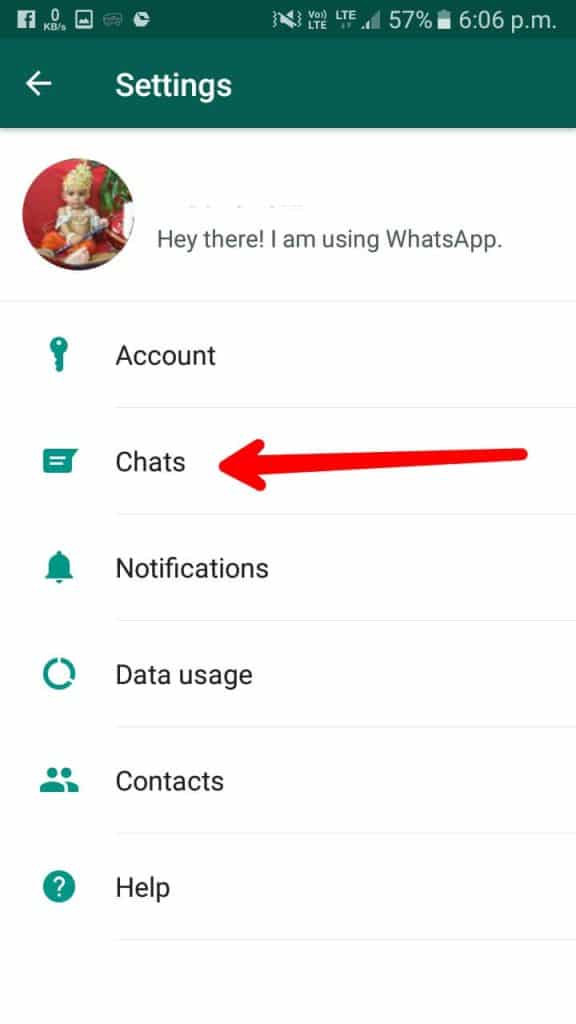
- В чате настройка, нажмите на последний вариант История чата.
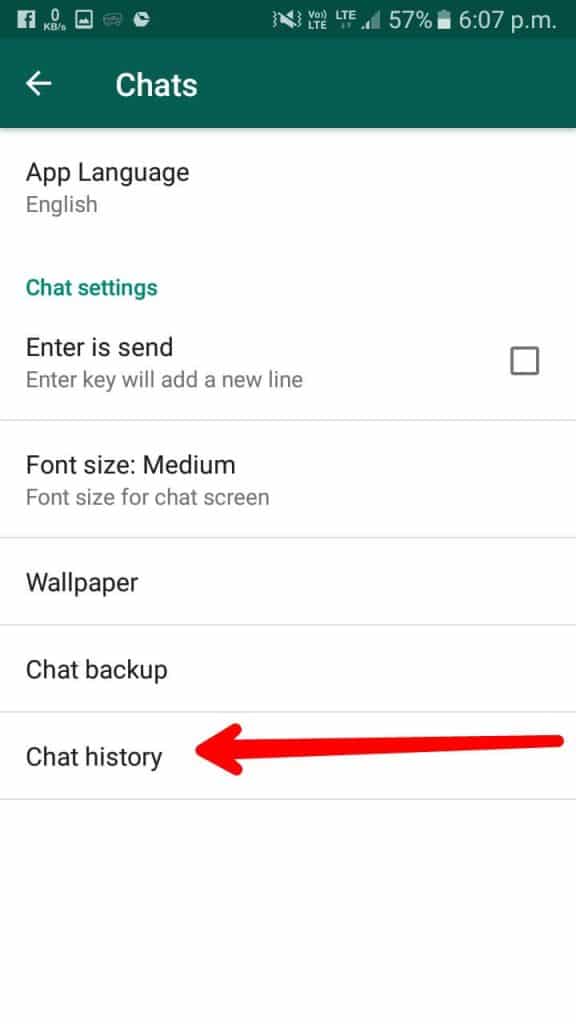
- На экране появятся четыре варианта. Нажмите на первую, т. Е. Электронная почта.
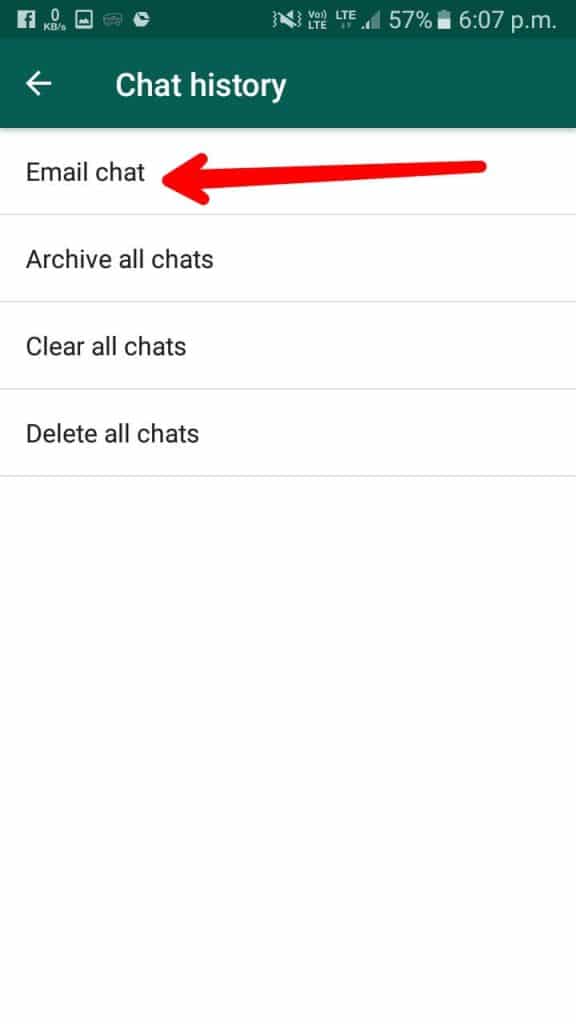
- Теперь выберите контакт, чат которого вы хотите преобразовать в текстовый формат (с расширением .txt).
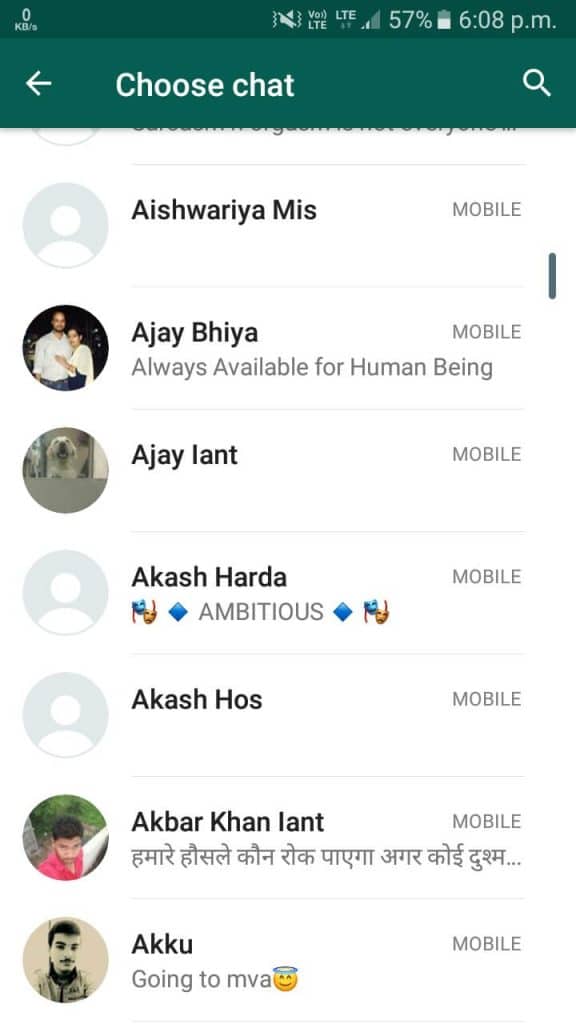
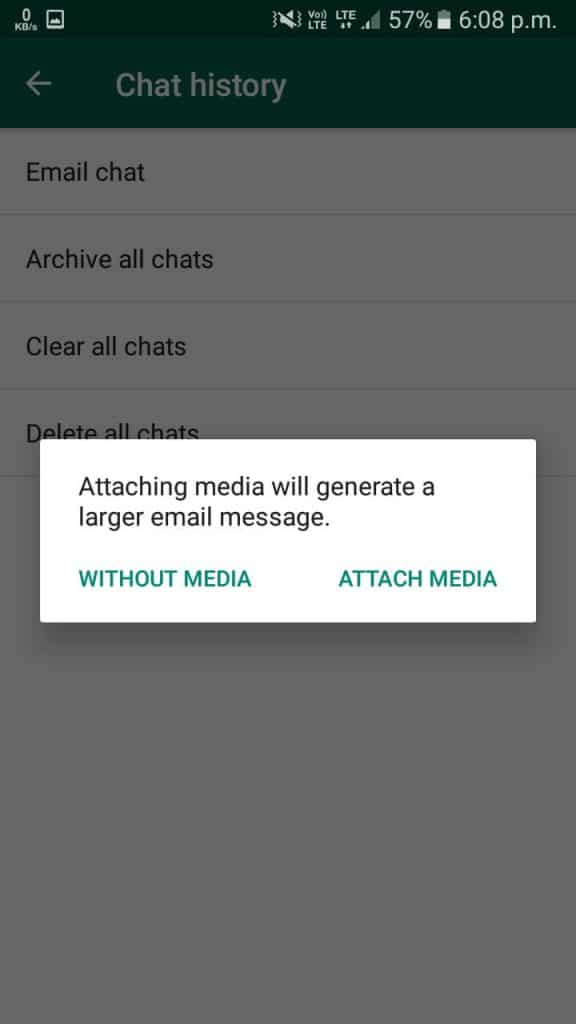
- Появится диалоговое окно с двумя вариантами — «Без носителя» и «Прикрепить носитель». Выберите вариант в соответствии с вашими потребностями
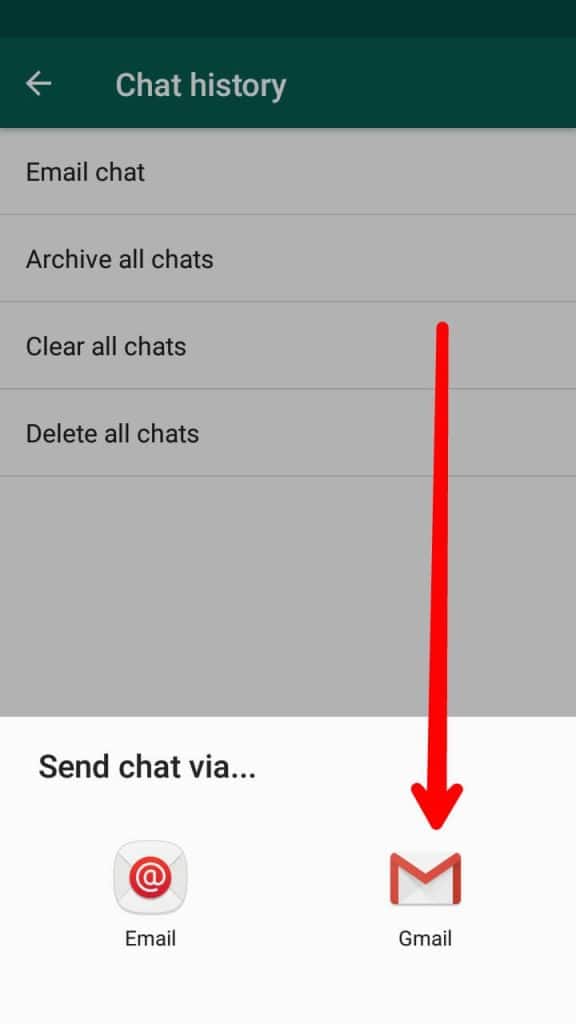
- На экране появится другое окно с просьбой выбрать приложение электронной почты. Теперь выберите Gmail. (Если приложение Gmail открывается по умолчанию, не беспокойтесь, просто перейдите к следующему шагу)
- В приложении Gmail нажмите на трехточечный символ в правом верхнем углу экрана. После этого нажмите ‘Сохранить черновик».
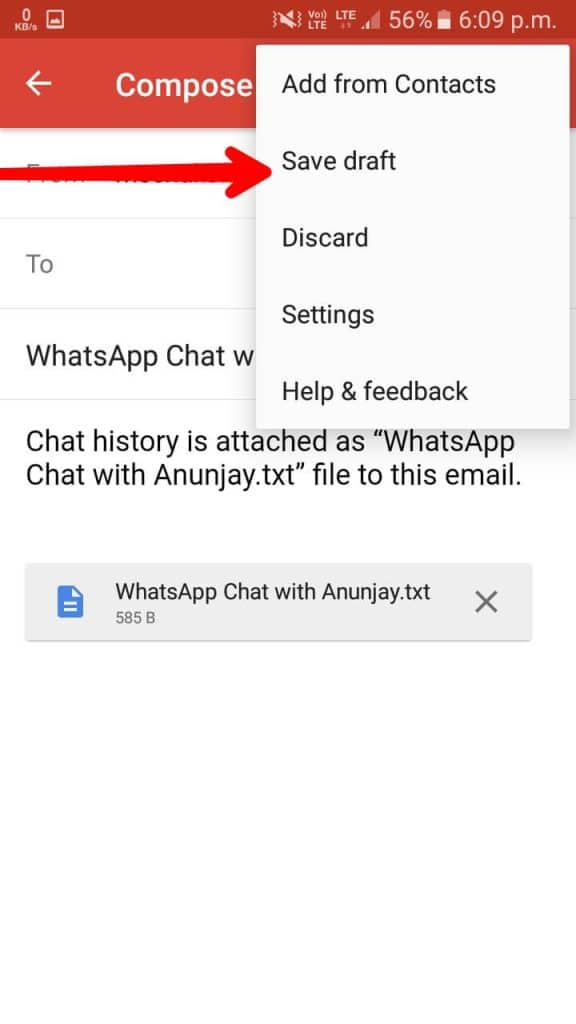
- Письмо будет сохранено как черновик. Теперь перейдите к Шашки в приложении Gmail.
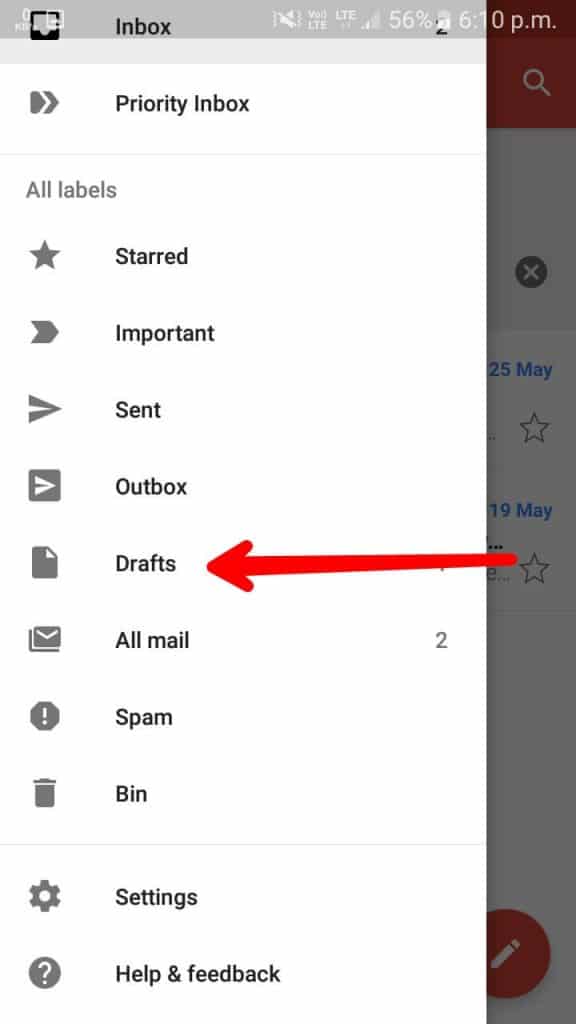
- Ваши сохраненные черновики появятся на экране. Откройте только что сохраненный черновик; вы увидите вложение в расширении .txt с двумя символами. Нажмите на первый символ; это будет скачать прикрепление.
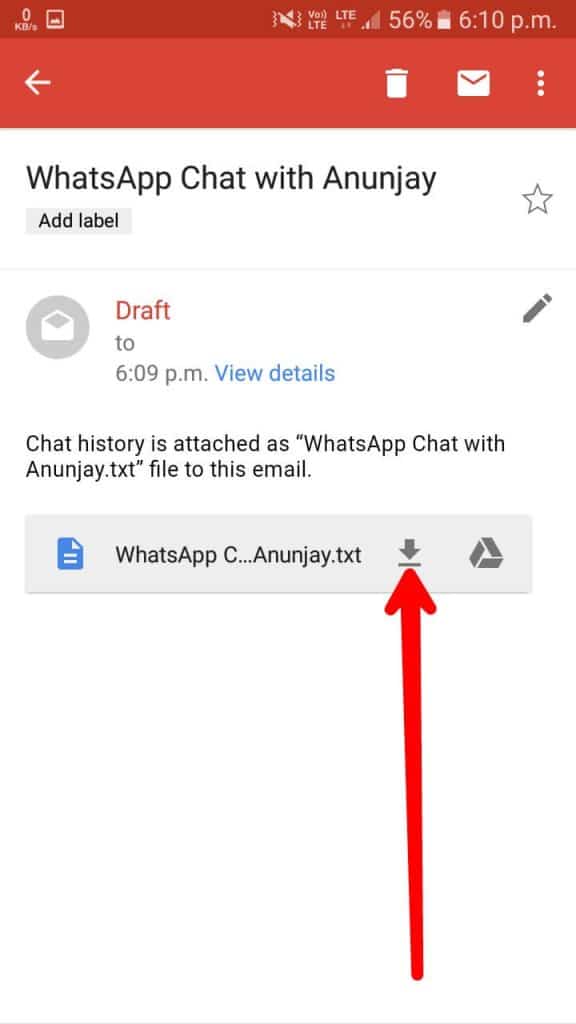
Начнется загрузка, и когда она будет завершена, вы получите уведомление. К открытый файл в формате.текст формат, вам понадобится программа для просмотра / редактирования текста. Если у вас нет программы просмотра текста, просто зайдите в магазин игр и загрузите ее.
Заключение
Итак, в этом руководстве о том, как преобразовать чат WhatsApp в текстовый формат. С помощью этого руководства вы можете просматривать свои разговоры в текстовом формате. Вы можете легко поделиться им с кем угодно и сможете просматривать его в Блокноте, Wordpad и т. Д. Теперь вы также можете видеть беседу на своем ПК / ноутбуке. Оставайтесь с нами на Последний модАпкс для получения дополнительных советов и приемов, подобных этим.
Надеемся, вам понравился этот трюк.
Рекомендуется для вас
Как установить .APKS на Android
Смущен тем, как вы можете установить файл .APKS или .

Остановите Google Play от автоматического обновления приложений через Wi-Fi
Вы наверняка не раз сталкивались с ситуацией, когда.
Как просмотреть сохраненный пароль Wi-Fi на Android без рута
С момента появления Android проблема.
Как просмотреть сохраненные пароли в Google Chrome на ПК
В большинстве случаев браузер Google Chrome сохраняет.
![How To Use WhatsApp Web In Laptop [Official Way]](https://latestmodapks.com/wp-content/uploads/2022/04/1_How-To-Use-WhatsApp-Web-In-Laptop-300x191.jpg)
Как использовать WhatsApp Web на ноутбуке [Официальный способ]
WhatsApp — популярное приложение для обмена сообщениями среди умных.
![How To Use Two WhatsApp In One Phone [2 Methods]](https://latestmodapks.com/wp-content/uploads/2022/04/1_How-To-Use-Two-WhatsApp-In-One-Phone-300x191.jpg)
Как использовать два WhatsApp в одном телефоне [2 метода]
Мы хорошо осведомлены о возможностях WhatsApp. .
Экспорт чата Whatsapp: что это за опция и как ею пользоваться
Даже этот мессенджер, считающийся одним из самых минималистичных и “легких”, скрывает в себе массу полезных опций. Например, Экспорт чата Whatsapp, знаете ли вы, что это такое и как им пользоваться? Мы — да. И спешим, конечно же, поделиться своими знаниями со своими читателями. Из этой статьи вы узнаете, что это, для чего нужно и как работает на Айфоне и Андроиде.
Что это за опция и для чего она нужна
Что такое экспорт чата в Ватсапе: это способ сохранения историй переписок (индивидуальных и групповых) в виде текстового файла. Такой документ формируется буквально за несколько секунд и может быть отправлен на эл. почту, любому пользователю Ватсап или другого мессенджера, в личные сообщения через соцсети, в СМС; в облачное хранилище, на другое устройство через Bluetooth и т. д.
Экспорт чата Whatsapp возможен как с сохранением медиафайлов, так и без сохранения. Количество или “вес” медиафайлов, прикрепляемых в процессе экспорта, на оф. сайте мессенджера не оговаривается. Но есть вот такие ограничения по количеству сообщений:
- До 10000, если к документу прикрепляются медиафайлы из сохраняемых переписок.
- До 40000, если вы выбираете вариант “Без медиафайлов”.
Готовый документ формируется в формате .txt. Сообщения располагаются в порядке от новых к старым (сверху новые, вниз старые), рядом с каждым проставлена дата и время отправки. Медиафайлы, если они также экспортировались, прикрепляются отдельным вложением. Как сделать экспорт чата Whatsapp мы расскажем ниже.
Обратите внимание: если при попытке просмотреть файл прямо из места сохранения открывается страница с набором нечитаемых символов, сохраните документ на компьютер как “Text Document”. После этого он откроется в стандартном блокноте и отображаться будет корректно.
В каких случаях может потребоваться экспорт
Что значит экспорт чата в Ватсапе мы разобрались, а для чего нужна эта опция? Телефоны теряются и ломаются, приложения “слетают” или их приходится удалять по каким-то причинам; мы теряем доступ к сим-картам, к которым привязываются аккаунты мессенджеров и к профилям в облачных хранилищах, на которые подключается резервное копирование данных из приложений. И так далее. Причин, по которым мы можем потерять всю историю чатов со своими друзьями, родственниками или коллегами может быть масса.
Что значит в таких случаях экспорт чата в Whatsapp: это отличный способ сохранить переписку, причем в удобном для чтения формате. Готовый файл можно отправить куда угодно и где угодно сохранить, им можно поделиться с любым человеком. А еще экспорт поможет в случае, если ваша переписка — рабочая и в ней содержатся какие-то инструкции, которые постоянно нужно иметь под рукой.
Инструкция, как сделать экспорт чата на Айфоне
Как выполнить экспорт чата Ватсап на Айфоне:
- В общем списке чатов найдите тот, что нужно экспортировать и откройте его.
- Нажмите на имя контакта (левый верхний угол экрана).
- Откроется меню контакта. Нажмите на строку “Экспорт чата”.
- Выберите “Без файлов” или “Добавить файлы” и подождите*, пока система сформирует файл.
- Выберите, в какой сервис нужно отправить документ — внизу откроется перечень доступных вариантов.
- Подтвердите отправку.
*Обычно не более 2-3 секунд.
Обратите внимание: описываемые в этой и следующей инструкции действия — это не импорт чата Whatsapp. Они не имеют отношения к резервному копированию, а полученный в результате файл для восстановления истории переписок в вашем мессенджере использоваться не может. Тут вам нужна информация о том, как импортировать чат в Whatsapp из резервной копии, локальной или сохраненной на Google Диск / iCloud.
Инструкция, как сделать экспорт чата на Андроиде
Как выполнить экспорт сообщений из Whatsapp на смартфоне с ОС Android:
- Откройте мессенджер и перейдите на вкладку “Чаты”.
- Найдите и откройте переписку, которую хотите переслать.
- Нажмите на кнопку “Меню” (правый верхний угол экрана).

- В меню выберите “Еще”, а затем “Экспорт чата”.


- Отметьте “Без файлов” или “Добавить файлы”.
- Далее система предложит вам выбрать, на какой сервис* вы хотели бы сделать экспорт сообщений. Отметьте нужный вариант и подтвердите свои действия.

По завершению процесса в можете использовать полученный документ по своему усмотрению: скачать на компьютер, переслать кому-то, распечатать и т. д.
*Чтобы просмотреть весь перечень, потяните окошко с иконками программ вверх.
Обратите внимание: подобным образом можно сделать и экспорт группового чата в Вотсапе. Только нужно помнить об указанных выше ограничениях по количеству сообщений и зависимости их от наличия или отсутствия медиафайлов.
Надеемся, информация о том, что означает экспорт чата в Ватсапе и как пользоваться этой опцией на своем смартфоне была для вас полезной. Также на нашем сайте есть полезные статьи и на другие темы — советуем с ними ознакомиться.