Как отключить и удалить Google Drive с вашего компьютера

За последние несколько лет мое путешествие по облачным сервисам хранения данных было диким и беспокойным, и я могу с уверенностью сказать, что два из них находятся выше других с точки зрения удобства использования и ценности: Dropbox и Google Drive. Между этими двумя я предпочитаю Dropbox, потому что он без помощи рук.
Я хочу сказать, что, возможно, у вас похожая история, и теперь вы хотите избавиться от Google Drive из своей системы. В этом случае у вас есть два варианта.
Отключить Google Диск
Отключение — это то, что вам следует делать, если вы хотите сохранить файлы Google Диска в своей системе и в облаке, но прекратите синхронизацию между ними, начиная с этого момента:
- Нажмите на значок Google Диска на панели задач.
- Нажмите кнопку « Дополнительно» , затем выберите « Настройки» .
- Перейдите к Учетной записи> Отключить учетную запись .
- Нажмите Отключить .
Помните, что теперь, когда синхронизация завершена, два набора файлов (набор в вашей системе и набор в облаке) начнут расходиться по мере добавления и удаления файлов из каждого.
Удалить Google Диск
Если вы хотите прекратить синхронизацию и удалить все файлы с Google Диска из вашей системы, будь то освободить место или просто потому, что они вам больше не нужны, вы можете просто удалить Google Drive. Обратите внимание, что ваши файлы останутся частью вашей учетной записи Google Диска в облаке.
На винде
- Откройте меню «Пуск», найдите « Программы и компоненты» и запустите его.
- Найти Google Диск .
- Щелкните правой кнопкой мыши и выберите « Удалить» .
На Mac
- Откройте Finder и перейдите в папку « Приложения ».
- Выберите Google Drive.app и перетащите в корзину (или нажмите Ctrl + Delete).
Теперь, когда вы больше не используете Google Диск, сообщите нам, на какой сервис облачного хранилища вы перешли! Будь то Dropbox, OneDrive, Box.net или что-то еще, мы хотим знать!
7 способов удалить поисковую систему Yahoo из Chrome
И Chrome, и поисковая система Google работают под управлением одной и той же компании Google. Как и следовало ожидать, Google – это поисковая система Chrome по умолчанию.
Однако из-за наличия на вашем компьютере потенциально нежелательных программ (ПНП) ваш браузер Chrome может автоматически переключаться на другие поисковые системы, такие как Yahoo, DuckDuckGo и некоторые другие. Изменение настроек каждый раз, когда это происходит, может занять много времени и раздражать.
Итак, здесь мы рассмотрим семь исправлений, которые помогут вам решить эту проблему.
1. Изменение поисковой системы в настройках Chrome
Chrome позволяет пользователям использовать разные поисковые системы. В список входят Bing, DuckDuckGo, Ecosia, Secure Search и Yahoo. Прежде всего, проверьте, какую поисковую систему использует ваш браузер по умолчанию. Вы можете изменить поисковую систему Chrome по умолчанию, если это Yahoo, и вернуть ее в Google. Вот как:
- Зайдите в настройки Chrome.
- Перейдите к поисковой системе с левой боковой панели.
- Выберите Google в раскрывающемся меню поисковой системы, используемой в адресной строке.
При переключении поисковой системы по умолчанию на Chrome это исправление временно работает. Однако он может автоматически вернуться к своему предыдущему состоянию через несколько дней. Итак, чтобы сделать это изменение надежным, вам придется внести некоторые другие исправления.
2. Удалите поисковую систему Yahoo из Chrome.
В Chrome вы можете удалить Yahoo из списка доступных по умолчанию поисковых систем, чтобы еще больше снизить вероятность того, что ваш браузер снова переключится на Yahoo по умолчанию. Вот как:
- Откройте настройки Chrome.
- На левой боковой панели перейдите к поисковой системе.
- Щелкните » Управление поисковыми системами».
- Нажмите на три вертикальные точки рядом с Yahoo.
- Нажмите « Удалить из списка».
Кроме того, вы можете удалить все другие поисковые системы, кроме Chrome, из списка, если они станут настройками по умолчанию. Благодаря этому исправлению вы можете ожидать, что Yahoo не будет использовать ваш веб-браузер в течение многих дней.
3. Настройте Google на открытие при запуске в вашем браузере.
Хотя это не идеальное решение, оно может помочь вам быстро искать в поисковой системе Google, даже если поисковой системой по умолчанию является Yahoo. Вы можете сделать это, настроив Google на автоматическое открытие при запуске. Для этого выполните следующие действия:
- Зайдите в настройки Chrome.
- Перейдите в раздел При запуске на левой боковой панели.
- Измените параметр « Открыть новую вкладку» на « Открывать определенную страницу или набор страниц».
- Теперь добавьте Google в поле ниже и нажмите Enter.
Это исправление будет работать только при запуске браузера. Каждая новая вкладка будет открываться в вашей поисковой системе по умолчанию. Следовательно, это исправление также ограничено. Перейдем к более сложному, но постоянному решению.
4. Отключите все расширения и программы Yahoo.
Устаревшие расширения, которые разработчик не поддерживает должным образом, могут заразиться. Использование таких расширений может привести к перенаправлению вас в поисковую систему Yahoo при просмотре страниц в Chrome.
Хотя обзоры, активные пользователи могут помочь нам выявить сомнительные расширения, их фильтрация может оказаться сложной задачей. Итак, чтобы упростить задачу, прежде всего удалите все расширения, поддерживаемые Yahoo.
Если проблема не исчезнет, отключите остальные расширения на минуту, чтобы убедиться, что проблема связана с каким-либо расширением. Если расширения не виноваты, удалите в вашей системе любую программу, связанную с поиском, работающую на Yahoo.
Перейдите в Панель управления и перейдите в раздел «Программы и компоненты», чтобы удалить такие программы. Затем введите Yahoo в строке поиска и нажмите Enter . Щелкните правой кнопкой мыши « Поиск в Интернете» (Yahoo) и выберите « Удалить».
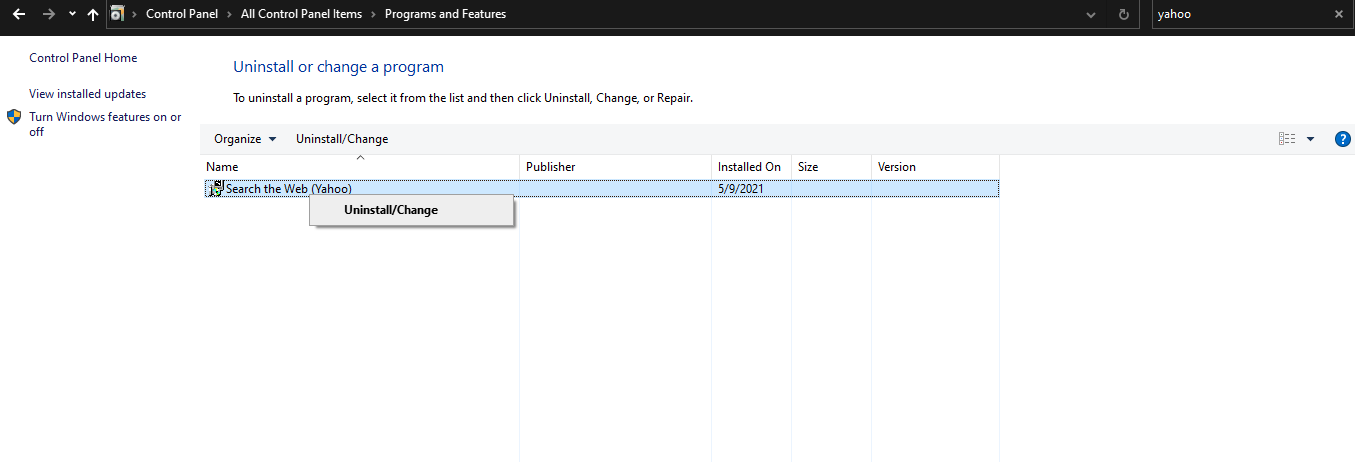
В зависимости от того, какой у вас тип устройства, эту программу можно назвать иначе. Search Provided by Yahoo – еще одно популярное название, под которым доступен этот тип программы. Однако он поддерживается Yahoo.
5. Запустите проверку безопасности в Windows и Chrome.
Если ни одно из вышеперечисленных исправлений не помогло, пришло время проверить ваш компьютер на наличие угонщиков браузера или поддельных файлов, которые необходимо удалить. Просто используйте сканер Microsoft Windows, чтобы избавиться от скрытых файлов, которые потенциально опасны. Процесс выглядит следующим образом:
- В строке поиска Windows введите Безопасность Windows.
- На левой боковой панели выберите Защита от вирусов и угроз.
- Щелкните Быстрое сканирование.
Microsoft потребуется время, чтобы автоматически просканировать вашу систему на предмет любых потенциальных угроз, в зависимости от объема данных, имеющихся в вашей системе. Сканер обнаружит угрозы и сообщит вам, насколько они серьезны. Затем вы можете выбрать, удалять ли их. Вам просто нужно нажать «Выполнить действие», и угроза будет удалена.
Если проблема не исчезнет или вы не используете устройство Windows, вы также можете запустить внутренний инструмент очистки ПК Chrome, чтобы определить программы, которые могут мешать работе вашего браузера. Вот как можно запустить очистку:
- Зайдите в Настройки .
- Перейдите в систему , нажав « Дополнительно» на левой боковой панели.
- Нажмите « Очистить компьютер» и нажмите « Найти».
6. Удалите все временные файлы.
Еще одно важное, но часто игнорируемое исправление, которое работает большую часть времени, – это удаление всех временных файлов. У этих файлов нет никакой цели, кроме как занимать место на вашем компьютере. Следовательно, их можно полностью удалить.
Чтобы удалить эти временные файлы, откройте команду «Выполнить», нажав Win + R. Введите % temp% и нажмите OK .
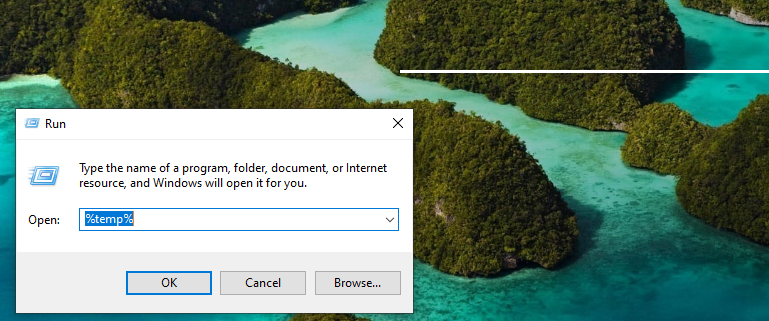
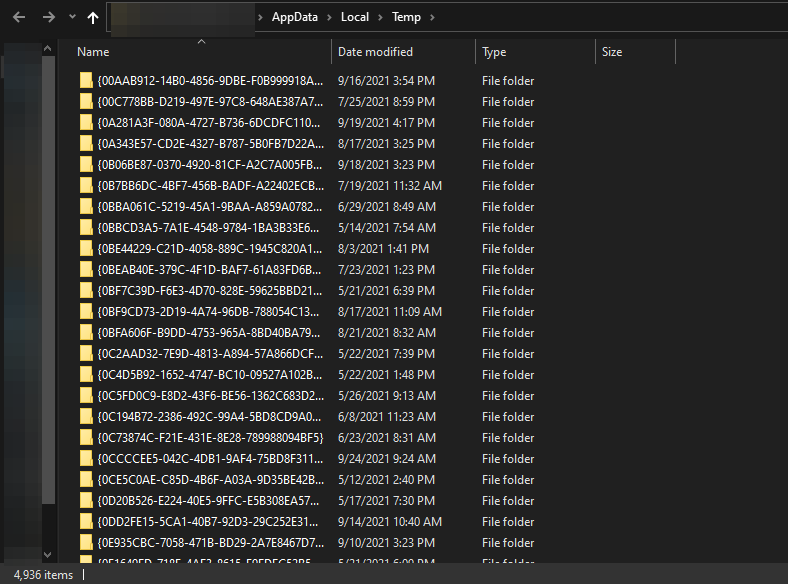
Вы попадете в папку временных файлов. Нажмите CTRL + A и удалите их все. Чтобы они не вернулись, вам также следует один раз очистить корзину.
7. Сбросьте настройки Chrome и очистите кеш.
Google Chrome может быть неправильно настроен, что приведет к перенаправлению вас в поисковую систему Yahoo. Кэшированные данные также могут вызвать проблему. Если ни одно из вышеперечисленных исправлений не помогло, вы можете сбросить Chrome до настроек по умолчанию и очистить кеш. Вот как можно очистить кеш:
- Нажмите CTRL + H.
- Нажмите на Очистить данные просмотра на левой боковой панели.
- Установите флажки для Кэшированных изображений и файлов, а также для файловcookie и других данных сайта .
- Нажмите Очистить данные .
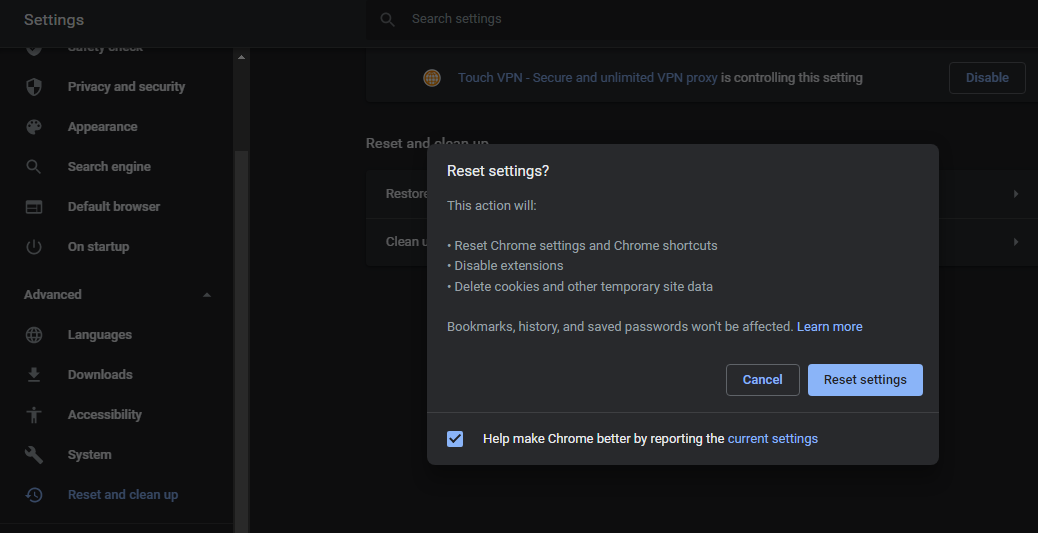
Чтобы восстановить Chrome, откройте настройки Chrome. Перейдите в меню « Дополнительно» на левой боковой панели, затем нажмите « Сбросить и очистить» . Нажмите на первый вариант, Восстановите настройки до исходных значений по умолчанию и нажмите Сбросить настройки .
Удалить Yahoo как поисковую систему по умолчанию
Приведенные выше исправления позволяют Chrome продолжать использовать Google в качестве поисковой системы по умолчанию. Если через несколько дней вы снова столкнетесь с той же проблемой, переустановите ее один раз.
Вы также можете подумать о переходе на другой браузер, например Firefox, если проблема не исчезнет. Несмотря на то, что он не имеет преимущества перед Chrome, он использует меньше памяти при обработке, более конфиденциальный и предлагает лучшую настройку. Итак, попробуйте!
Что такое FIND-IT.PRO?
FIND-IT.PRO — это вирус, который показывает всплывающую рекламу в браузере.
- Показывает FIND-IT.PRO нежелательную всплывающую рекламу.
- FIND-IT.PRO перенаправляет щелчки в браузере на вредоносные веб сайты.
- FIND-IT.PRO показывается регулярно, даже если закрываешь браузер.
- FIND-IT.PRO появляется в строке ввода браузера при выборе новой вкладки.
- FIND-IT.PRO меняет настройки поиска в браузере.
- FIND-IT.PRO меняет ярлыки браузера на рабочем столе и в меню, чтобы вместе с запуском браузера показывалась реклама.
Как происходит заражение рекламным вирусом FIND-IT.PRO?
Мой братишка — заядлый геймер. Что ни зайду в гости — он постоянно во что-то рубится. Иногда я думаю, что ест, спит и справляет нужду — тоже возле компьютера. Играет просто во все, что движется. Онлайн, оффлайн…
В общем, скачивает он порядочное количество всякого интернет мусора, не обращая внимание на содержимое и безопасность установочного процесса. Все, что он инсталлирует — он инсталлирует по-умолчанию. Так же быстрее! Короче, я не был удивлен, когда вчера он пожаловался мне, что подцепил очередной рекламный вирус — FIND-IT.PRO.
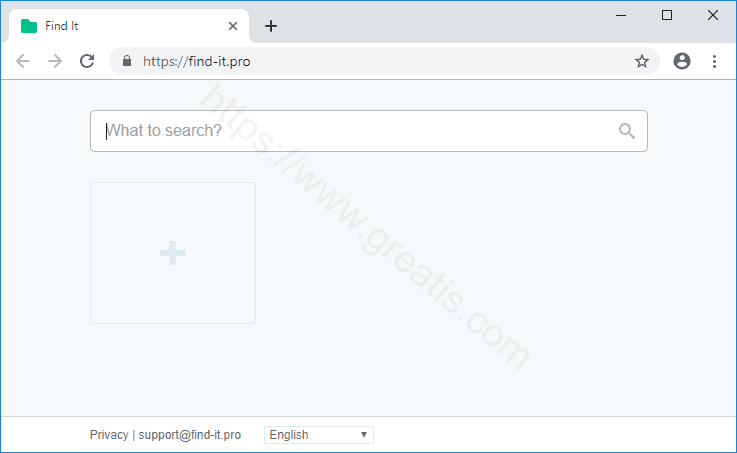
Сейчас очень популярно стало дополнять инсталяционные пакеты всяческим мусорным софтом, которое, вообще говоря, вам вовсе и не нужно. Более того, иногда оно даже потенциально опасно. Одним из примеров такого нежелательного программного обеспечения и служит рекламный вирус FIND-IT.PRO. Звучит просто как имя сайта. Но на самом деле данный зловред начинает заваливать вас назойливой рекламой с момента заражения вашего компьютера.
Как избежать заражения вирусом FIND-IT.PRO или иным зловредом?
Прежде всего никогда не устанавливайте новое программное обеспечение по-умолчанию. Всегда обращайте внимание на опции установки. Внимательно смотрите, не предлагается ли установить дополнительно и ненужное вам программное обеспечение. От его установки лучше отказаться. Помните: потратьте сейчас на минуту больше своего времени, и вы избежите геморроя по расчистке своего компьютера в будущем!
«Ну а что делать, если я уже заразился вирусом?», — спросите вы.
Без паники, пару методов я набросал. Как всегда: ручками, и машиной. Угадайте, какой предпочитаю я?
Инструкция по ручному удалению рекламного вируса FIND-IT.PRO
Для того, чтобы самостоятельно избавиться от рекламы FIND-IT.PRO, вам необходимо последовательно выполнить все шаги, которые я привожу ниже:
-
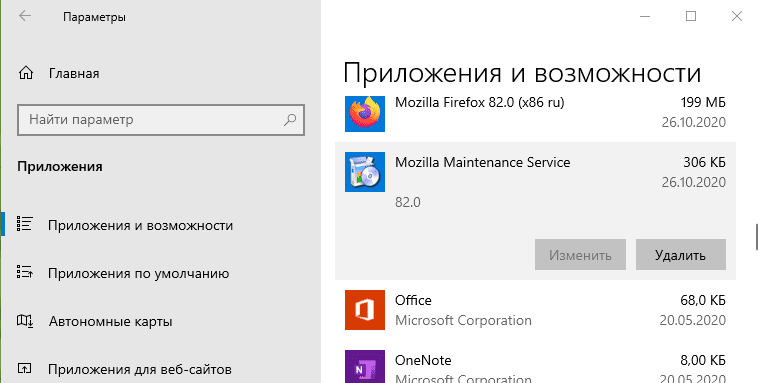
Проверить недавно установленные программы и удалить все неизвестные, а также те, в которых не полностью уверены. Чтобы попасть в управление приложениями, достаточно нажать Win + I.
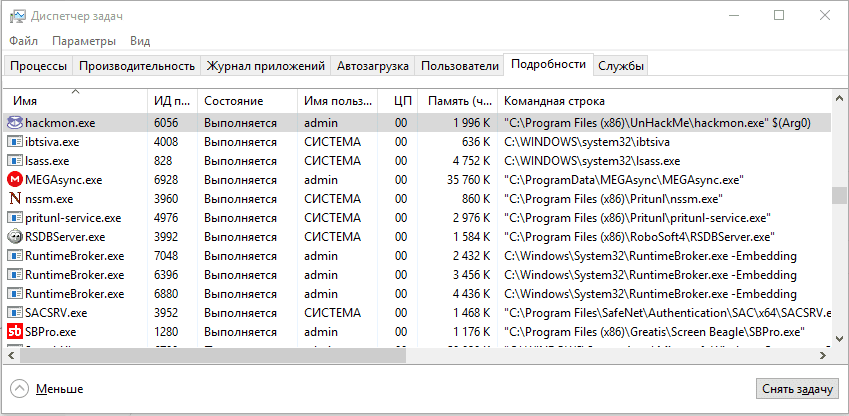
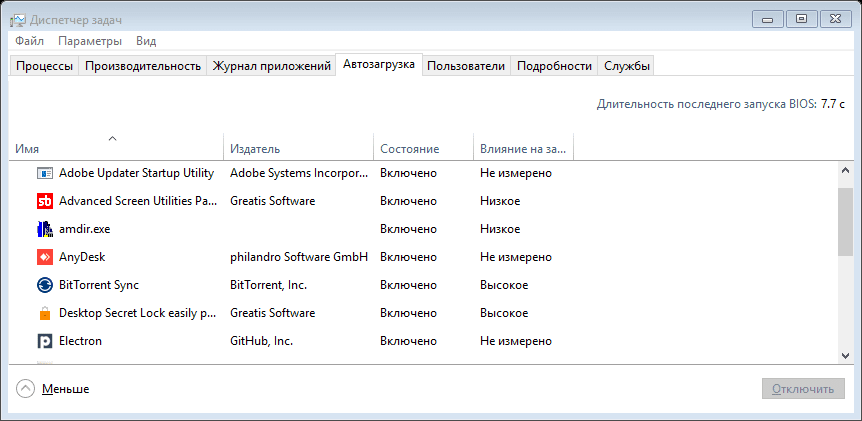
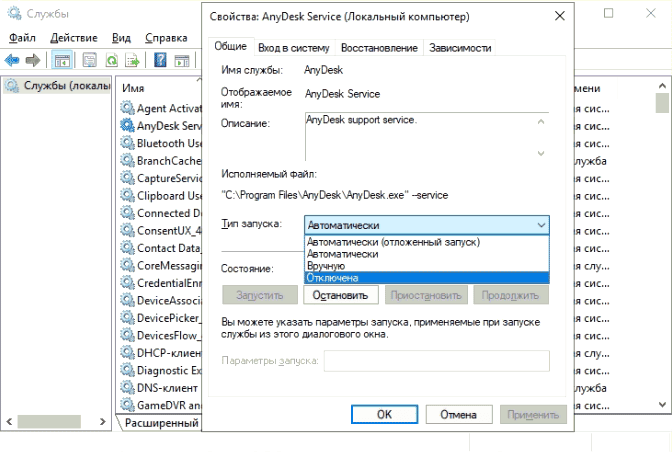
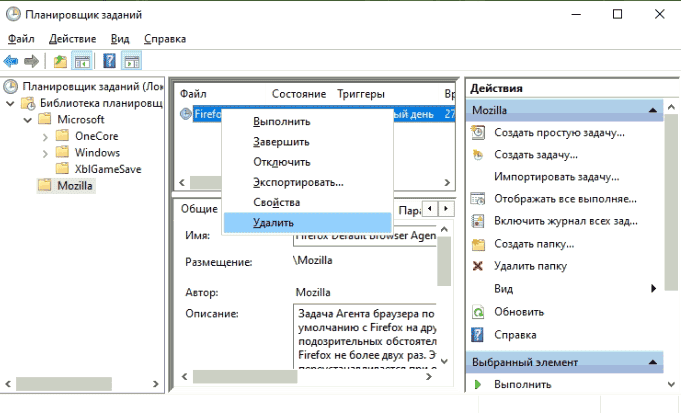
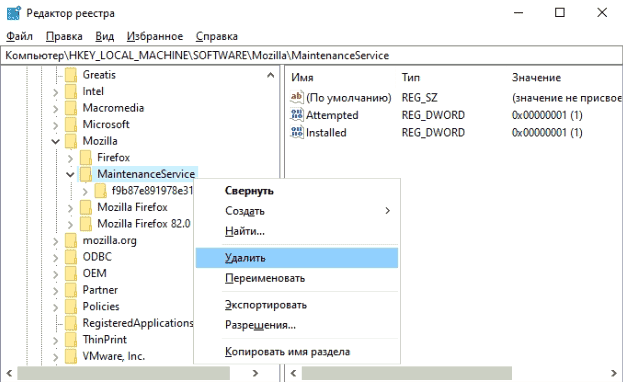
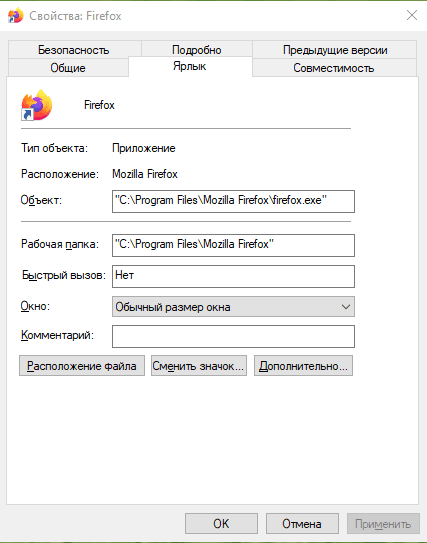
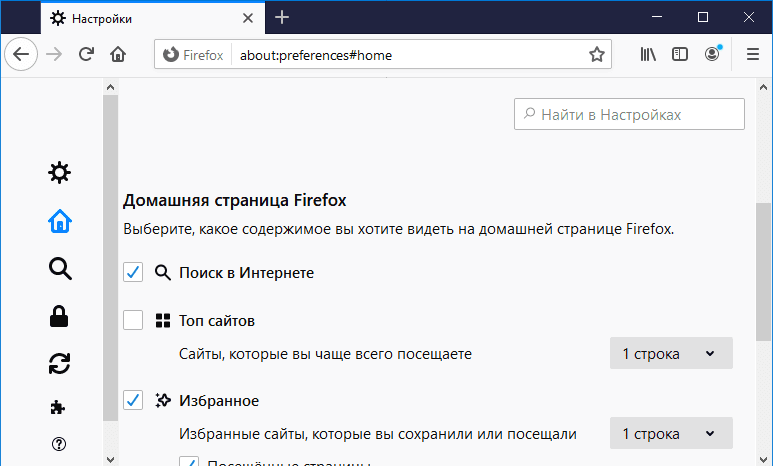
И все же автоматика лучше!
Если ручной метод — не для вас, и хочется более легкий путь, существует множество специализированного ПО, которое сделает всю работу за вас. Я рекомендую воспользоваться UnHackMe от Greatis Software, выполнив все по пошаговой инструкции.
Шаг 1. Установите UnHackMe. (1 минута)
Шаг 2. Запустите поиск вредоносных программ в UnHackMe. (1 минута)
Шаг 3. Удалите вредоносные программы. (3 минуты)
UnHackMe выполнит все указанные шаги, проверяя по своей базе, всего за одну минуту.
При этом UnHackMe скорее всего найдет и другие вредоносные программы, а не только редиректор на FIND-IT.PRO.
При ручном удалении могут возникнуть проблемы с удалением открытых файлов. Закрываемые процессы могут немедленно запускаться вновь, либо могут сделать это после перезагрузки. Часто возникают ситуации, когда недостаточно прав для удалении ключа реестра или файла.
UnHackMe легко со всем справится и выполнит всю трудную работу во время перезагрузки.
И это еще не все. Если после удаления редиректа на FIND-IT.PRO какие то проблемы остались, то в UnHackMe есть ручной режим, в котором можно самостоятельно определять вредоносные программы в списке всех программ.
Итак, приступим:
Шаг 1. Установите UnHackMe (1 минута).
- Скачали софт, желательно последней версии. И не надо искать на всяких развалах, вполне возможно там вы нарветесь на пиратскую версию с вшитым очередным мусором. Оно вам надо? Идите на сайт производителя, тем более там есть бесплатный триал. Запустите установку программы.
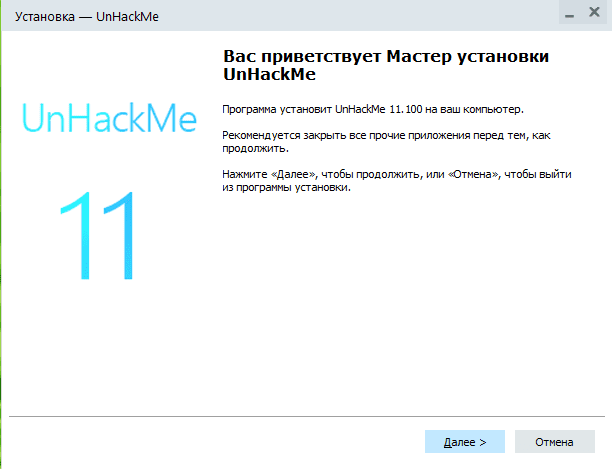
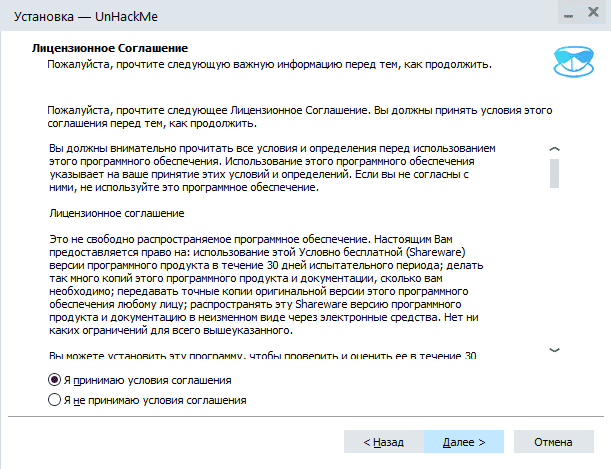
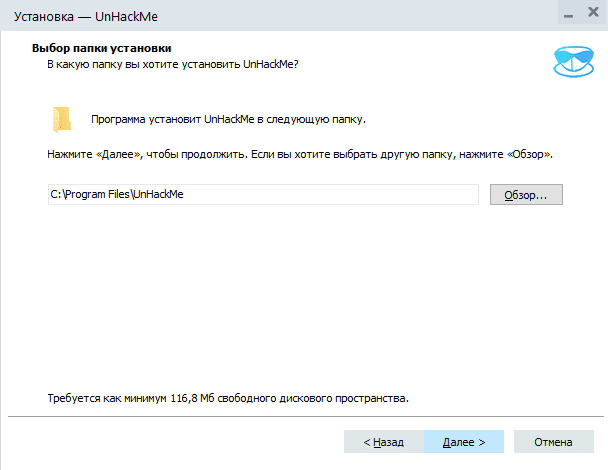
Шаг 2. Запустите поиск вредоносных программ в UnHackMe (1 минута).
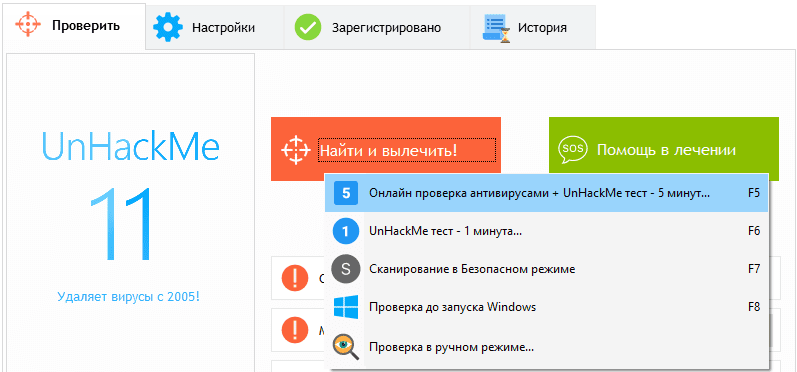
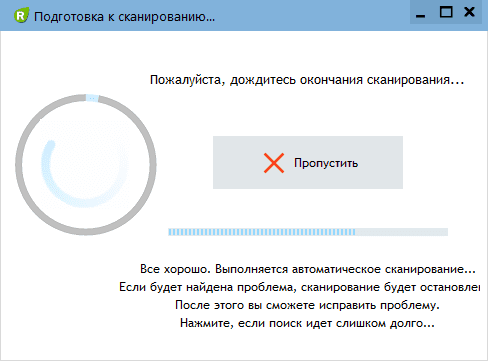
- Итак, запускаем UnHackMe, и сразу стартуем тестирование, можно использовать быстрое, за 1 минуту. Но если время есть — рекомендую расширенное онлайн тестирование с использованием VirusTotal — это повысит вероятность обнаружения не только вируса FIND-IT.PRO, но и остальной нечисти.
Шаг 3. Удалите вредоносные программы (3 минуты).
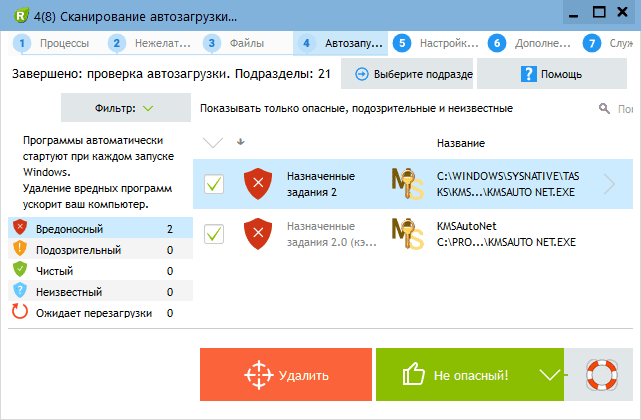
- Обнаруживаем что-то на очередном этапе. UnHackMe отличается тем, что показывает вообще все, и очень плохое, и подозрительное, и даже хорошее. Не будьте обезьяной с гранатой! Не уверены в объектах из разряда ‘подозрительный’ или ‘нейтральный’ — не трогайте их. А вот в опасное лучше поверить. Итак, нашли опасный элемент, он будет подсвечен красным. Что делаем, как думаете? Правильно — убить! Ну или в английской версии — Remove Checked. В общем, жмем красную кнопку.
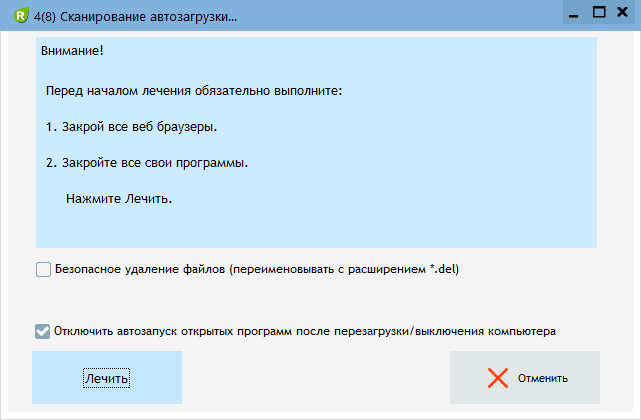
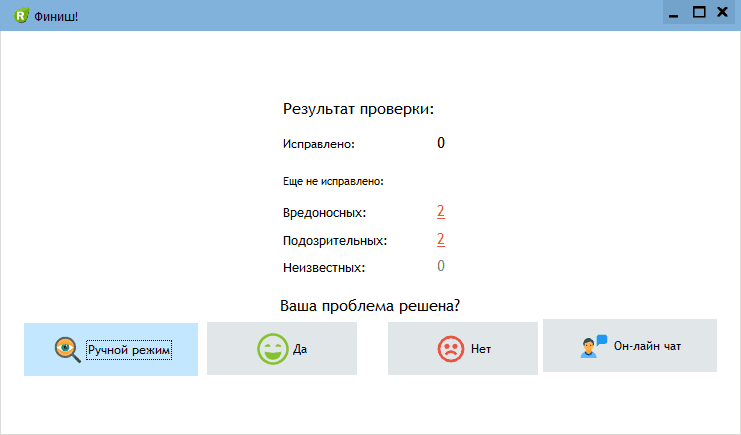
Итак, как вы наверное заметили, автоматизированное лечение значительно быстрее и проще! Лично у меня избавление от вируса FIND-IT.PRO заняло 5 минут! Поэтому я настоятельно рекомендую использовать UnHackMe для лечения вашего компьютера от любых нежелательных программ!
Андрей «Вирусолог»
Об авторе

Андрей — обычный парень, который обожает компьютеры и пользуется ими каждый день. Он ненавидит, если в его размеренную жизнь врываются неприятности. Еще он очень любит петь. Но не переживайте, он не будет доставать вас своим пением. Только текстом.
Свежие записи
- Как УДАЛИТЬ вирус «HATWASALLOKMV.INFO» (PUP.Notification.HATWASALLOKMV)?
- «KELVINCLEIN.CO.IN»! Как удалить «KELVINCLEIN.CO.IN» вирус (PUP.Notification.CO) из браузеров
- Как ЛЕЧИТЬ «ABISTORHID.CO.IN» вирус (PUP.Notification.CO) в браузерах: пошаговая инструкция
- (ВЫЛЕЧЕНО) NEWS-LIVICI.CC! Инструкция по удалению вируса «NEWS-LIVICI.CC» (PUP.Notification.NEWS-LIVICI) из Chrome
- «SPOTMMY.CO.IN» — как убрать SPOTMMY.CO.IN вирус (PUP.Notification.CO) навсегда из моего браузера? (РЕКОМЕНДАЦИИ)
- (РЕШЕНО) «TEASERUSDT.XYZ» — как удалить TEASERUSDT.XYZ вирус из браузеров: пошаговая ИНСТРУКЦИЯ
- ОБНОВЛЕНО: «FEEDFINDER23.INFO» — как удалить «FEEDFINDER23.INFO» вирус (PUP.Notification.FEEDFINDER23) из Chrome
- (ИНСТРУКЦИЯ) «LEUJSA.CO.IN» (PUP.Notification.CO) — что это? Как лечить «LEUJSA.CO.IN» вирус?
- Как удалить NEWS-TIGIJU.CC рекламу (PUP.Notification.NEWS-TIGIJU) в браузерах (ИНСТРУКЦИЯ)
- «AVCOD.XYZ» — что это? Как удалить AVCOD.XYZ вирус (PUP.Notification.AVCOD)? Пошаговая инструкция
- Как УДАЛИТЬ вирус «LIDISMOLITYLA.CO.IN» (PUP.Notification.CO)?
- «WILDFILTER23.COM»! Как удалить «WILDFILTER23.COM» вирус (PUP.Notification.WILDFILTER23) из браузеров
- Как ЛЕЧИТЬ «FATHODLOSS.COM» вирус (PUP.Adware.FATHODLOSS) в браузерах: пошаговая инструкция
- (ВЫЛЕЧЕНО) LP.EVERYWHERECLOCK.COM! Инструкция по удалению вируса «LP.EVERYWHERECLOCK.COM» (PUP.Adware.EVERYWHERECLOCK) из Chrome
- «NEWJACKPOT4YOU.COM» — как убрать NEWJACKPOT4YOU.COM вирус (PUP.Notification.NEWJACKPOT4YOU) навсегда из моего браузера? (РЕКОМЕНДАЦИИ)
- (РЕШЕНО) «VOCTUSLOP.COM» — как удалить VOCTUSLOP.COM вирус из браузеров: пошаговая ИНСТРУКЦИЯ
- ОБНОВЛЕНО: «UCKERY.COM» — как удалить «UCKERY.COM» вирус (PUP.Notification.UCKERY) из Chrome
- (ИНСТРУКЦИЯ) «ONEMAUNDSLLC.COM» (PUP.Notification.ONEMAUNDSLLC) — что это? Как лечить «ONEMAUNDSLLC.COM» вирус?
- Как удалить APPLABZZEYDOO.COM рекламу (PUP.Notification.APPLABZZEYDOO) в браузерах (ИНСТРУКЦИЯ)
- «VINCHESTER.CO.IN» — что это? Как удалить VINCHESTER.CO.IN вирус (PUP.Notification.CO)? Пошаговая инструкция
- Как УДАЛИТЬ вирус «MUTSARITORROUS.CO.IN» (PUP.Notification.CO)?
- «SEARCHGADOL.COM»! Как удалить «SEARCHGADOL.COM» вирус (PUP.Adware.SEARCHGADOL) из браузеров
- Как ЛЕЧИТЬ «YONMASQUERAINA.COM» вирус (PUP.Notification.YONMASQUERAINA) в браузерах: пошаговая инструкция
- (ВЫЛЕЧЕНО) AVCOD.XYZ! Инструкция по удалению вируса «AVCOD.XYZ» (PUP.Notification.AVCOD) из Chrome
- «DOWNLOAD4WORLD.COM» — как убрать DOWNLOAD4WORLD.COM вирус (PUP.Notification.DOWNLOAD4WORLD) навсегда из моего браузера? (РЕКОМЕНДАЦИИ)
Популярные
- Как УДАЛИТЬ вирус «CADRCTLNK.COM» (PUP.Notification.CADRCTLNK)? 198 views
- Как УДАЛИТЬ вирус «EXINARIUMINIX.INFO» (PUP.Adware.EXINARIUMINIX)? 111 views
- Как УДАЛИТЬ вирус «DINORAPTZOR.ORG» (PUP.Notification.DINORAPTZOR)? 101 views
- Как УДАЛИТЬ вирус «TASKHOSTW» (PUP.Coinminer.TASKHOSTW)? 95 views
- (РЕШЕНО) «DINORAPTZOR.ORG» — как удалить DINORAPTZOR.ORG вирус из браузеров: пошаговая ИНСТРУКЦИЯ 86 views
- (ИНСТРУКЦИЯ) «SMARTLINK.NAME» (PUP.Notification.SMARTLINK) — что это? Как лечить «SMARTLINK.NAME» вирус? 84 views
- Как ЛЕЧИТЬ «FIND-IT.PRO» вирус (PUP.Adware.FIND-IT) в браузерах: пошаговая инструкция 73 views
- Как Отключить Уведомления в Браузере. 44 views
- «INTERNET-START.NET» — что это? Как удалить INTERNET-START.NET вирус (PUP.Adware.INTERNET-START)? Пошаговая инструкция 41 views
- «GJAGENT» — что это? Как удалить GJAGENT вирус? Пошаговая инструкция 40 views
- (РЕШЕНО) «STVKR.COM» — как удалить STVKR.COM вирус из браузеров: пошаговая ИНСТРУКЦИЯ 39 views
- (ВЫЛЕЧЕНО) MEET-BUDDY.COM! Инструкция по удалению вируса «MEET-BUDDY.COM» (PUP.Notification.MEET-BUDDY) из Chrome 32 views
- ОБНОВЛЕНО: «ME.FO» — как удалить «ME.FO» вирус (PUP.Adware.ME) из Chrome 32 views
- «OVGORSKIY.RU» — что это? Как удалить OVGORSKIY.RU вирус (PUP.Adware.OVGORSKIY)? Пошаговая инструкция 25 views
- Как УДАЛИТЬ вирус «SEARCH-CDN.NET» (PUP.Adware.SEARCH-CDN)? 24 views
- (ИНСТРУКЦИЯ) «MEETCLICK.BIZ» (PUP.Notification.MEETCLICK) — что это? Как лечить «MEETCLICK.BIZ» вирус? 22 views
- «SEARCHERBAR» — что это? Как удалить SEARCHERBAR вирус (PUP.Adware.SEARCHERBAR)? Пошаговая инструкция 21 views
- Как удалить LIVE-SEX-CHAT.CLUB рекламу (PUP.Adware.LIVE-SEX-CHAT) в браузерах (ИНСТРУКЦИЯ) 21 views
- XHAMSTER.COM — как убрать вирус навсегда из моего браузера? 19 views
- (РЕШЕНО) «COOOLIO.BIZ» — как удалить COOOLIO.BIZ вирус из браузеров: пошаговая ИНСТРУКЦИЯ 19 views
- «DINOKLAFBZOR.ORG» — что это? Как удалить DINOKLAFBZOR.ORG вирус (PUP.Notification.DINOKLAFBZOR)? Пошаговая инструкция 19 views
- Как УДАЛИТЬ вирус «S3.EU-CENTRAL-1.AMAZONAWS.COM» (PUP.Adware.EU-CENTRAL-1.AMAZONAWS)? 17 views
- (РЕШЕНО) «HXOUTLOOK.EXE» — как удалить HXOUTLOOK.EXE вирус из браузеров: пошаговая ИНСТРУКЦИЯ 14 views
- Как удалить WWW.DINOKLAFBZOR.ORG рекламу (PUP.Notification.DINOKLAFBZOR) в браузерах (ИНСТРУКЦИЯ) 14 views
- ОБНОВЛЕНО: «WINBIGDRIP.LIFE» — как удалить «WINBIGDRIP.LIFE» вирус (PUP.Adware.WINBIGDRIP) из Chrome 14 views
Как отключить Google Ассистент
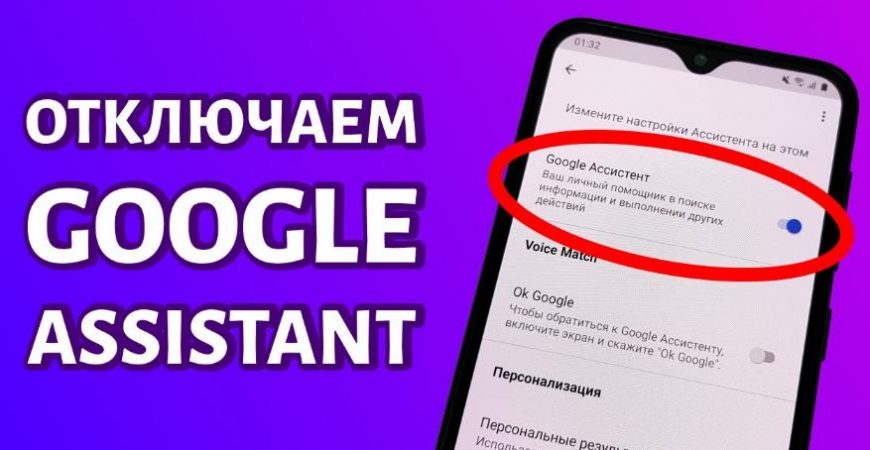
С момента запуска Google Ассистента прошло много времени. Голосовой помощник поискового гиганта получил огромное количество обновлений за время своего существования. Хоть он и может быть очень полезным инструментом для пользователей Андроид, но временами Google Ассистент может сильно мешать. Что же делать, если голосовой помощник Google вам попросту не нужен? В этой статье вы узнаете: как отключить Google Ассистент на своём смартфоне.
Почему он активируется без ведома пользователя?
Тот факт, что Google Ассистент активируется сам по себе, не очень приятен. Помощник может активироваться в то время, когда он совершенно не требуется: при разблокировке смартфона. В результате, вам приходится закрывать его самостоятельно, прежде чем выполнить какое-нибудь действие на экране. Причин на самопроизвольное включение довольно много. Обычно это происходит из-за случайного нажатия кнопки “Домой”, которая отвечает и за запуск умного помощника.
Как только приложение запустится, оно начнёт обрабатывать ваш голос и выполнять заданные команды. Даже если ваш смартфон лежит в кармане, Google Ассистент может активироваться с помощью голоса. Если вы говорите в определённый момент с человеком, система может подумать, что вы обращаетесь к ней, и затем ответить вам. Так, например, из вашего кармана могут начать доноситься слова о какой-нибудь египетской пирамиде и её истории, хотя ваш разговор был совершенно не о том.
Как отключить Google Ассистент

Если вы постоянно сталкиваетесь с похожей ситуацией – пришла пора отключить помощника. Сделать это вы можете тремя способами.
Полное отключение Google Ассистента.
Если вы решили полностью отключить голосовой помощник, проделайте следующее:
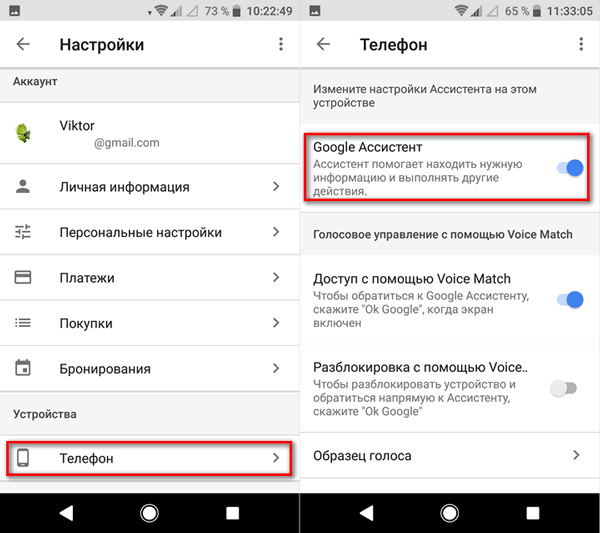
- Откройте само приложение и нажмите кнопку “Меню” (три полоски).
- Зайдите в “Настройки”.
- В разделе “Ассистент” тапните по “Настройки” > “Телефон” и отключите Ассистент, передвинув ползунок.
Отключение активации Google Ассистента по кнопке “Домой”.
В большинстве случаев, описанного выше способа будет достаточно. Но, куда надёжнее убрать активацию помощника через нажатие кнопки “Домой”. Таким образом, вы не будете видеть постоянных рекомендаций о том, что нужно включить Ассистент, как в случае с первым способом.
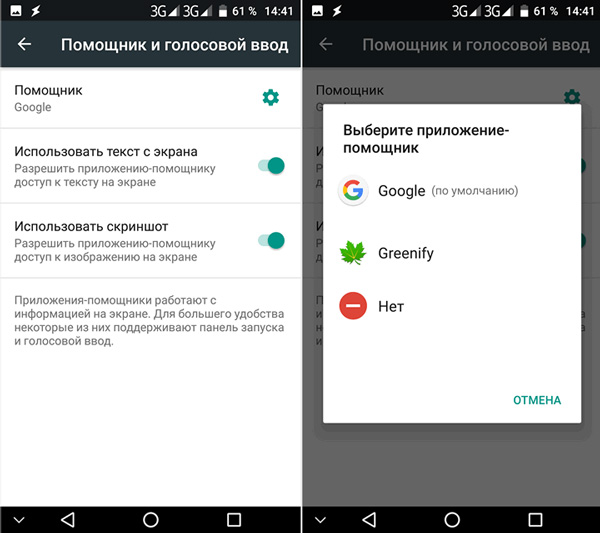
- Зайдите в меню “Настройки” – “Приложения” – “Приложения по умолчанию” – “Помощник и голосовой ввод”.
- Здесь вы сможете выбрать, какой голосовой помощник вы хотите использовать по умолчанию. Выберите “Нет” из списка доступных помощников.
Ещё один плюс этого способа, кроме надоедливых напоминаний, это возможность использовать Ассистент в любое удобное для вас время, без необходимости его повторного включения. Стоит отметить, что на различных устройствах путь может отличаться.
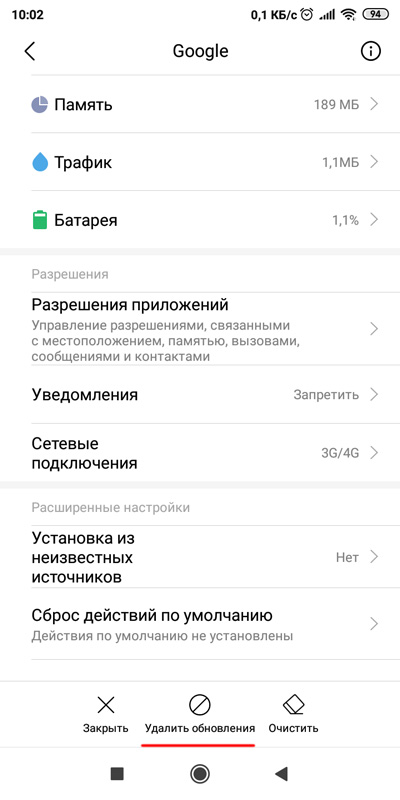
Удаление обновлений.
Ещё один простой, но действенный способ. Просто удалите все обновления Google Ассистента. Конечно, есть один минус, вам не будут доступны все фишки приложения, которые работают только на определённых версиях Андроид.
Зайдите в “Настройки” – “Приложения” – “Управление приложениями”, и найдите “Google”.
Когда вы откроете меню (три маленькие точки), вы увидите строку “Удаление обновлений”.
А что думаете вы о голосовом помощнике Google? Мешает ли он вам? Происходили ли у вас какие-нибудь странные случаи с Ассистентом. Пишите в комментариях.
- Гугл Ассистент читает вслух на 42 языках
- Siri и Google Assistant взломали ультразвуковыми волнами
- Как отключить голосовую почту в телефоне?
- Как отключить прослушку и слежение через камеру в телефоне
- Как отключить уведомления WhatsApp?