Семейство шрифтов в HTML
В HTML и xHTML семейство шрифтов (font face или font family) определяет, какой шрифт будет использоваться браузером для отображения текста на веб-странице. Семейство шрифтов (font family) и другие презентационные атрибуты шрифта могут быть использованы в HTML-коде в каскадных таблицах стилей (CSS) или с помощью устаревшего HTML-элемента font .
.text font-family: times, serif; font-size:14pt; font-style:italic; >
Пример текста, отформатированного с помощью класса в таблице CSS.
Пример текста, отформатированного с помощью встроенного в тег CSS-кода.
Пример текста, отформатированного с помощью устаревшего HTML-элемента font.
В CSS font family (или face в HTML) состоит из набора связанных шрифтов, сгруппированных в семейства. Например, семейство Times включает в себя различные размеры шрифта, стили (такие как роман и курсивом) и жирность (нормальный и жирный шрифт). Браузер может использовать только шрифты, установленные на компьютер, что иногда приводит к искажению оформления. Поэтому разработчики HTML-кода могут перечислять несколько шрифтов в порядке значимости. Как показано выше, список шрифтов разделяется запятыми. Чтобы избежать неожиданных результатов, желательно в конце списка указывать одно из общих семейств шрифтов, доступное с помощью HTML и CSS на всех компьютерах по умолчанию. Если ни один из перечисленных шрифтов не будет доступен браузеру, то он применит свой шрифт по умолчанию, автоматически. В разных браузерах это разный шрифт, но в большинстве современных браузеров пользователь может самостоятельно изменить настройки шрифта, используемого по умолчанию. Это можно сделать на свой вкус или по причине ограничений здоровья или возможностей пользователя (например, можно увеличить размер шрифта при слабом зрении).
Общие семейства шрифтов [ править ]
Следующие семейства шрифтов по умолчанию доступны через HTML и CSS на любой машине [1] :
Под Windows API эти семейства определяются как Roman, Swiss, Script, Decorative и Modern, соответственно.
Общие шрифты [ править ]
Вместо семейства шрифтов можно использовать именованный шрифт (например, Хэйсэй Mincho W9), но результат зависит от шрифтов, установленных на компьютере пользователя. Имена шрифтов должны быть заключены в кавычки, если они содержат пробелы. Внешний вид будет зависеть от браузера и шрифтов, установленных в системе [1] . Например, Internet Explorer от Microsoft по умолчанию всегда отображает Times New Roman как шрифт с засечками, а Helvetica и Arial без засечек.
Как перечислять классы в css
При помощи перечисления нескольких селекторов через запятую можно избежать дублирования кода.
�� Если у нескольких элементов есть определённые повторяющиеся стили, то вполне допустимо вынести эти стили в отдельный блок и в качестве селектора указать несколько классов (или тегов, или идентификаторов), перечислив их через запятую.
Пример
Представим, что у всех заголовков на странице одинаковый цвет текста, высота строки и есть декоративный элемент в виде подчёркивания.
Задаём общие стили для заголовков. Ниже создаём одинаковые декоративные подчёркивания при помощи псевдоэлементов.
Как это понять
�� Перечисляемые через запятую селекторы могут быть никак не связаны между собой родственными связями, могут находиться в разных частях разметки или вообще на разных страницах. Стили, описанные внутри фигурных скобок, будут в равной степени применены и к первому, и ко второму, и ко всем последующим селекторам.
Как пишется
Указывается один селектор, после него ставится запятая, через пробел указывается второй селектор и так далее.
Для удобства чтения можно переносить каждый новый селектор на новую строку, но технически это не обязательно.
Селекторами может быть не только селектор по классу, но и селектор по тегу или по идентификатору, или даже их комбинация.
Подсказки
�� Если стили у перечисляемых блоков не отличаются ничем, то это причина пересмотреть разметку и задать одинаковым по стилям элементам одинаковый класс.
�� Если перечисляете через запятую составные селекторы, то нужно указывать их полностью.
На практике
Алёна Батицкая
�� Начинающие разработчики часто допускают ошибку при перечислении селекторов: по их логике первая часть составного селектора не требует повторения и её можно указать один раз в начале, а затем перечислить через запятую несколько «вторых» частей составного селектора.
Вложенным селектор считается только в первой строке, остальные классы отдельные,
сами по себе.
Вот так неверно:
А вот так верно! Все три перечисленных селектора являются вложенными:
По факту, перечисление через запятую — просто удобный способ сокращения кода, что вписывается в рамки принципа DRY.
�� Не злоупотребляйте перечислением селекторов через запятую. Особенно составных. Если в стилях слишком много перечислений селекторов, присмотритесь к одной из методологий написания CSS — например, БЭМ ��
Классы
Классы применяют, когда необходимо определить стиль для индивидуального элемента веб-страницы или задать разные стили для одного тега. При использовании совместно с тегами синтаксис для классов будет следующий.
Внутри стиля вначале пишется желаемый тег, а затем, через точку пользовательское имя класса. Имена классов должны начинаться с латинского символа и могут содержать в себе символ дефиса (-) и подчеркивания (_). Использование русских букв в именах классов недопустимо. Чтобы указать в коде HTML, что тег используется с определённым классом, к тегу добавляется атрибут класса» (пример 8.1).
Пример 8.1. Использование классов
HTML5 CSS 2.1 IE Cr Op Sa Fx
Результат данного примера показан на рис. 8.1.
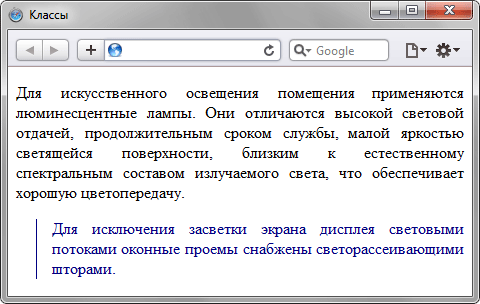
Рис. 8.1. Вид текста, оформленного с помощью стилевых классов
Первый абзац выровнен по ширине с текстом чёрного цвета (этот цвет задаётся браузером по умолчанию), а следующий, к которому применен класс с именем cite — отображается синим цветом и с линией слева.
Можно, также, использовать классы и без указания тега. Синтаксис в этом случае будет следующий.
При такой записи класс можно применять к любому тегу (пример 8.2).
Пример 8.2. Использование классов
HTML5 CSS 2.1 IE Cr Op Sa Fx
Результат применения классов к тегам и показан на рис. 8.2.
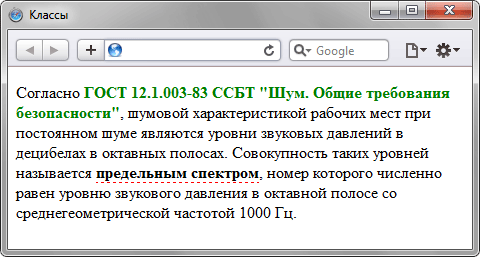
Рис. 8.2. Вид тегов, оформленных с помощью классов
Классы удобно использовать, когда нужно применить стиль к разным элементам веб-страницы: ячейкам таблицы, ссылкам, абзацам и др. В примере 8.3 показано изменение цвета фона строк таблицы для создания «зебры».
Пример 8.3. Использование классов
HTML5 CSS 2.1 IE Cr Op Sa Fx
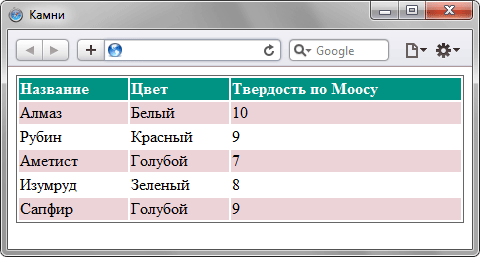
Рис. 8.3. Результат применения классов
Одновременное использование разных классов
К любому тегу одновременно можно добавить несколько классов, перечисляя их в атрибуте class через пробел. В этом случае к элементу применяется стиль, описанный в правилах для каждого класса. Поскольку при добавлении нескольких классов они могут содержать одинаковые стилевые свойства, но с разными значениями, то берётся значение у класса, который описан в коде ниже.
В примере 8.4 показано использование разных классов для создания облака тегов.
Пример 8.4. Сочетание разных классов
HTML5 CSS 2.1 IE Cr Op Sa Fx
Результат данного примера показан на рис. 8.4.
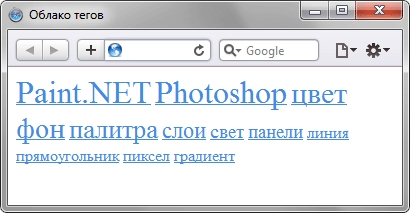
Рис. 8.4. Облако тегов
В стилях также допускается использовать запись вида .layer1.layer2 , где layer1 и layer2 представляют собой имена классов. Стиль применяется только для элементов, у которых одновременно заданы классы layer1 и layer2 .
Вопросы для проверки
1. Какое имя класса написано правильно?
- 2layer1
- 1layer
- Яndex
- pink-floyd
- 28_days_later
2. Какой цвет будет у слова «потока» в коде?
При использовании следующего стиля?
- Зелёный.
- Синий.
- Жёлтый.
- Оранжевый.
- Чёрный.
- div[iddqd]
- div.iddqd
- iddqd.div
- div#iddqd
- div=iddqd
4. Какое имя класса следует добавить к тегу , чтобы текст был одновременно жирным и красного цвета, если имеется следующий стиль?
Применение мультиклассов в CSS



Введение в мультиклассы.
В данной статье мы познакомимся с так называемыми сложными селекторами, особенностями их применения. Для более простого восприятия материала рекомендуем просмотреть пятый видео урок из курса HTML & CSS.
Для начала вспомним, что таблицы стилей собираются из наборов правил, которые содержат один или несколько селекторов и конечно же содержат блок определений. Блок определений ограничен фигурными скобками и содержит в себе перечень свойств и выбранных для них значений.
Селектором может быть любой элемент или HTML-тег, для которого возможно задание неких правил форматирования. Принцип определения селекторов довольно простой и имеет следующий синтаксис: Name .
Здесь Name – это имя любого элемента на вашей странице, а Style_rules – описание правил стиля, которые вы собираетесь применить к элементу.
Отдельно обратим ваше внимание на универсальный селектор, который используют, когда требуется установить стиль абсолютно для всех элементов, присутствующих в веб-документе. Он имеет следующий синтаксис:
/*Используем универсальный селектор, который обозначается «*» */
Что вы не знали о селекторах CSS?
Всем привет, хабрчане.
Сегодня CSS окружает нас вокруг, и даже маломайский программист должен понимать его.
Самыми используемыми являются старые добрые #id и .class они знакомы всем, кто хоть раз работа с CSS.
На этом конечно мир Селекторов далеко не ограничивается. Я уже довольно давно работаю с CSS и хочу поделится как можно большим количеством полезных селекторов. Все они определяют стиль того или иного объекта.
CSS Selectors
Объясняю многие селекторы применимо к указанному примеру.
.class
(Пр. .main) Данный селектор объединяет все элементы с классом «main». Родился он давно и активно учувствует в разработке.
(Пр. #Block_Form) Этот селектор объедение элементы с В чем скажите разница между .class и #id — а разницу можно понять на примере: то что ПАСПОРТНЫЙ НОМЕР = id, ФАМИЛИЯ = class. Также немало важно то, что — Идентификатор (id) можно вызвать из скрипта используя функцию GetElementById, в отличие от класса.
Класс может быть использован многократно, идентификатор же должен быть уникальным.
Выбирает, объединяет все элементы
element
(Пр. p ) Объединяет все элементы тега p.
element,element
(Пр. div,p) Объединяет все элементы div и все элементы p
.
Так же в эту группу можно выделить похожие селекторы:
element element
(Пр. div p) Выбирает все элементы p внутри div.
element>element
(Пр. div>p) Объединяет все p для которых родителем выступает div.
element+element
(Пр. div+p) Объединяет все p которые расположены сразу после div.
[attribute]
(Пр. [target]) Объединяет все элементы с атрибутом target
[attribute=value]
(Пр. [target=_blank]) Объединяет все элементы с заданным target=»_blank»
[attribute
=Apple]) Объединяет все элементы, которые в своем title содержат «Apple»
[attribute|=value]
(Пр. [class|=top]) Объединяет все элементы с атрибутом class начиння с «top»
Все теги написаны были без «<>».
Дальше считаю обязательно нужно показать именно эти селекторы, так как они являются очень важными и крайне часто используются в решении многих задач — от Простых анимашек с наведением курсора, оформлением ссылок, картинок и прочего до более глобальной цели уменьшения кода в целом.
Так же их называют Псевдокласы:
:visited
:active
:hover
:focus
:first-letter
:first-line
:first-child
:before
:after
:lang(language)
(Пр. p:lang(it)) Довольно простой, но порой нужный элемент — для примера: Определяет стиль каждого p с атрибутом lang, значение которого начинается с «it»
Селекторы CSS3
Данные селекторы вызывают большой интерес, так как они мало кем используются и, конечно, хочется разобраться как ими пользоваться, поэтому буду приводить примеры. Также в данной группе селекторов в многострадальном IE8 и раньше DOCTYPE должен быть объявлен.
element1
ul)
Устанавливает цвет фона для всех ul элементов, которые предшествуют p с таким же родителем. Грубо говоря — на этом примере, красным будет бэкграунд только у тех «списков» которые стоят после родителя тега р.
— в этом случае ничего не произойдет, а в
а в этом случае поля Айтемов будут иметь бэк-цвет — красный.
[attribute^=value]
(Пр. a[src^=«https»]) По примеру определяет стиль каждого a для которого значение элемента src начинающегося с «https». Вот еще пример:
Проще говоря – данный селектор дает возможность установить цвет фона на всех div элементов, которые имеют значение атрибута класса, начинающихся с «тест» – а именно item3, item4.
[attribute$=value]
(Пр. a[src$=».pdf»]) Выбирает каждый тег a, для которого SRC значение атрибута заканчивается на «. PDF. И вот еще один наглядный пример:
На этом примере очень хорошо будет видно использование данного селектора, а именно в Красный цвет перекрасятся Item1 (по тому что класс заканчивается на _test) и item3.
[attribute*=value]
(Пр. a[src*=«w3schools»]) Выбирает каждый тег a, для которого значение атрибута SRC содержит подстроку «w3schools».
В этом примере результатом будут закрашенные строки item1, item3, item4.
Дальше перейдем к псевдоклассам
:first-of-type
:last-of-type
:only-of-type
:only-child
(Пр. p:only-child) Такой элемент применяется по примеру к дочернему элементу p, только если он единственный у родителя
Следующие два можно также неплохо использовать для определенной последовательности – нечетные (odd), четные(even) или число(1,2,3… или выражения 2n+1), заданные в (Х):
:nth-child(n)
, который является вторым дочерним элементом у родителя.
:nth-last-child(n)
:nth-of-type(n)
:nth-last-of-type(n)
:last-child
(Пр. p:last-child) Данный селектор задает стилевое оформление последнего элемента своего родителя.
Также стоит выделить:
:empty
:target
:enabled
:disabled
:checked
:not(selector)
(Пр. :not(p)) На примере стиль применяется ко всем элементам, которые не p. В качестве селектора могут быть псевдоклассы, теги, идентификаторы, классы и селекторы атрибутов.
Похожие публикации:
- Как обнулить millis arduino
- Как обращаться к классу css
- Почему вместо круга квадрат css
- Почему появляется горизонтальный скролл css
Как перечислять классы в html
В этом уроке мы рассмотрим некоторые из базисных селекторов, которые вы, вероятно, будете чаще всего использовать в вашей работе.
| Необходимые условия: | Базовая компьютерная грамотность, установка базового ПО, базовые знания о работе с файлами, основы HTML (изучите Введение в HTML) и понимание работы CSS (изучите Введение в CSS.) |
|---|---|
| Задача: | Изучить различные селекторы CSS, которые мы можем использовать, чтобы применить CSS к документу. |
Селекторы типа
Селектор типа иногда называется селектором имени тега или селектором элемента, поскольку он выбирает тег/элемент HTML в вашем документе. В примере ниже мы использовали селекторы span, em и strong.
Попробуйте добавить CSS-правило, чтобы выбрать элемент и изменить его цвет на синий.
Универсальный селектор
Универсальный селектор обозначается звёздочкой ( * ). Он выбирает всё в документе (или внутри родительского элемента, если он сцеплен с другим элементом и с комбинатором потомка). В следующем примере мы используем универсальный селектор, чтобы убрать внешние отступы у всех элементов. Несмотря на стилизацию по умолчанию, добавленную браузером, — она раздвигает заголовки и абзацы с помощью отступов, — всё плотно сжато.
Такого рода поведение иногда можно увидеть в «таблицах сброса стилей», которые вычищают всю стилизацию браузера. Так как универсальный селектор вызывает глобальные изменения, мы используем его в очень специфических ситуациях, таких как та, что описана ниже.
Использование универсального селектора для облегчения чтения ваших селекторов
Одно из применений универсального селектора состоит в том, чтобы облегчить чтение селекторов и сделать их более удобопонятными с точки зрения того, что они делают. Например, если мы хотим выбрать элементы-потомки элемента , которые являются первыми дочерними элементами своего родителя, включая дочерние элементы самого , и сделать их шрифт жирным, мы могли бы использовать псевдокласс :first-child , который мы будем изучать в уроке о псевдоклассах и псевдо-элементах, как селектор-потомок вместе с селектором элемента :
Однако этот селектор можно спутать с article:first-child , который выберет любой элемент , являющийся первым дочерним элементом другого элемента .
Чтобы избежать этой путаницы, мы можем добавить универсальный селектор в псевдокласс :first-child , чтобы было очевидно, что делает селектор. Он выбирает любой элемент, который является первым дочерним элементом элемента или первым дочерним элементом любого потомка элемента :
Хотя оба делают одно и то же, удобочитаемость значительно улучшилась.
Селекторы класса
Селектор класса начинается с символа точки ( . ). Он выберет в документе всё, к чему применён этот класс. В живом примере ниже мы создали класс с именем .highlight , и применили его к нескольким местам в документе. Все элементы, к которым применён класс, подсвечиваются .
Нацеливание классов на отдельные элементы
Вы можете создать селектор, нацеленный на конкретные элементы, к которым применён класс . В следующем примере мы подсветим с классом highlight иначе, чем заголовок с классом highlight . Мы сделаем это, используя селектор типа для элемента, на который нацелены, с классом, добавленным с помощью точки, без пробела между ними .
Этот подход сужает границы правила. Правило будет применяться только к этой конкретной комбинации элемента и класса. Вам нужно будет добавить другой селектор, если вы решили, что правило должно применяться и к другим элементам.
Нацеливание на элемент, к которому применено более одного класса
Вы можете применить несколько классов к элементу и нацелиться на них по отдельности, или выбрать элемент только если присутствуют все классы селектора. Это может быть полезно при создании компонентов, которые могут сочетаться на вашем сайте разными способами.
В примере ниже у нас есть , содержащий примечание. Серая граница применяется когда блок имеет класс notebox . Если у блока есть также класс warning или danger , мы меняем border-color (en-US).
Мы можем указать браузеру, что мы хотим подобрать только такой элемент, к которому применены два класса, сцепив их вместе без пробелов между ними. Вы увидите, что к последнему не применён ни один стиль, так как он имеет только класс danger ; ему нужен ещё и класс notebox , чтобы получить какую-нибудь стилизацию.
Селекторы ID
Селектор ID начинается с # , а не с точки, но используется так же, как и селектор класса. Однако ID может быть использован единожды на странице, и к элементу может быть применён только один id . Можно выбрать элемент, которому присвоен id , а также вы можете предварить ID селектором типа для нацеливания на элемент, имеющий соответствующее сочетание элемента и ID. Вы можете увидеть оба варианта использования в следующем примере:
Предупреждение: Может показаться, что неоднократное использование в документе одного и того же ID выполняет задачи стилизования, но не стоит этого делать. Результатом будет неверный код, который приведёт к многочисленным странностям в поведении.
Примечание: Как мы знаем из урока по специфичности, ID имеет высокую специфичность. Он будет брать верх над большинством других селекторов. В большинстве случаев предпочтительнее добавить элементу класс, чем ID. Однако, если использование ID это единственный способ нацелиться на элемент — возможно, потому вы не имеете доступа к разметке и, следовательно, возможности её редактировать — это будет работать.
Базовые селекторы
К базовым относятся селекторы элементов, классы, идентификаторы, универсальный селектор, а также селекторы атрибутов.
Селекторы элементов
В качестве селектора выступает имя любого элемента HTML, но без написания угловых скобок. К примеру, селектор p задаёт стиль всех элементов
, которые встречаются в коде HTML. В примере 1 показано изменение цвета фона и текста веб-страницы с помощью селектора body .
Пример 1. Использование селектора body
Более эффективным способом ловли льва в пустыне является метод золотого сечения. При его использовании пустыня делится на две неравные части, размер которых подчиняется правилу золотого сечения.
Результат данного примера показан на рис. 1.

Рис. 1. Изменение цвета фона и текста веб-страницы
Следует понимать, что хотя стиль можно применить к любому элементу, результат будет заметен только для тех элементов, которые непосредственно отображаются в .
Классы
Селекторы элементов определяют стиль сразу всех выбранных элементов, тогда как для сайтов часто требуется задать стиль отдельных элементов. Для таких задач и применяются классы. Чтобы CSS понимал что перед ним класс в стилях вначале ставится точка, затем сразу же без пробелов идёт произвольное имя класса.
Здесь имя класса задано как .block , а в HTML-коде к желаемым элементам добавляется атрибут class и в качестве значения пишем имя класса, но уже без точки впереди.
К имени класса предъявляются особые требования:
- класс не должен начинаться с цифры — .1block писать нельзя, но допустимо .block1;
- класс не должен содержать русские буквы, только латинские — .кнопка использовать нельзя, .knopka можно;
- в имени класса допустимо использовать дефис (-) и подчёркивание (_) — .view-design-block и .search_form_button для примера;
- класс можно начинать с дефиса и подчёркивания — .__error__ для примера;
- классы чувствительны к регистру — .Red, .RED и .red — это всё разные имена.
В примере 2 показано добавление класса cite к элементу
.
Пример 2. Использование класса
Для искусственного освещения помещения применяются люминесцентные лампы. Они отличаются высокой световой отдачей, продолжительным сроком службы, малой яркостью светящейся поверхности, близким к естественному спектральным составом излучаемого света, что обеспечивает хорошую цветопередачу.
Результат данного примера показан на рис. 2.

Рис. 2. Вид абзаца, оформленного с помощью класса
Для первого абзаца используется тёмно-красный цвет текста, а следующий абзац, к которому применяется класс с именем cite , отображается тёмно-синим цветом и с линией слева.
Классы допустимо комбинировать с элементами, в этом случае селектор запишется следующим образом.
Сперва пишется имя элемента, затем через точку без пробелов имя класса. Селектор p.cite будет задавать стиль только для элементов
с классом cite . В свою очередь стиль не будет применяться просто к элементам
без какого-либо класса, к элементам
с любым другим классом, ко всем остальным элементам, даже с классом cite . В примере 3 показано применение разных классов.
Пример 3. Использование классов
Согласно , шумовой характеристикой рабочих мест при постоянном шуме являются уровни звуковых давлений в децибелах в октавных полосах. Совокупность таких уровней называется , номер которого численно равен уровню звукового давления в октавной полосе со среднегеометрической частотой
Результат данного примера показан на рис. 3. Обратите внимание, что селектор span.term меняет стиль элемента с классом term и не затрагивает элементы и .

Рис. 3. Вид элементов, оформленных с помощью классов
Комбинация элемента и класса как правило применяется для повышения приоритета стиля. Селектор p.cite имеет больший приоритет, чем .cite , а он в свою очередь больше, чем селектор элемента p . Таким образом, p.cite > .cite > p. Мы ещё вернёмся к этому вопросу в разделе про каскадирование.
К любому элементу одновременно можно добавить несколько классов, перечисляя их в атрибуте class через пробел. В этом случае к элементу применяется стиль, описанный в правилах для каждого класса. Поскольку при добавлении нескольких классов они могут содержать одинаковые стилевые свойства, но с разными значениями, то берётся значение у класса, который описан в CSS-коде ниже. В самом атрибуте class порядок перечисления классов роли не играет.
В примере 4 показано использование разных классов для создания разноцветных кнопок.
Пример 4. Цветные кнопки
Результат данного примера показан на рис. 4. К элементу добавляется класс btn , который определяет общий стиль кнопок, а цвет фона и текста отдельных кнопок меняется через классы btn-success , btn-info и btn-warning .

Рис. 4. Цветные кнопки
Идентификаторы
Идентификатор определяет уникальное имя элемента, которое используется для изменения его стиля и обращения к нему через скрипты. Идентификаторы также применяются для создания якорей, чтобы можно было быстро перейти к нужному разделу веб-страницы.
В CSS при описании идентификатора вначале указывается символ решётки (#), затем идёт произвольное имя идентификатора.
Здесь имя идентификатора задано как #sidebar, в HTML-коде к желаемым элементам добавляется атрибут id и в качестве значения пишется имя идентификатора, но уже без решётки.
В отличие от классов каждый идентификатор должен быть уникален, иными словами, встречаться в коде документа только один раз.
Для имён идентификаторов работают те же правила, что и для классов — имя не должно начинаться с цифры, содержать русские буквы и др.
В примере 5 показано изменение стиля идентификатора #help.
Пример 5. Использование идентификатора
Результат данного примера показан на рис. 5. Заметьте, что мы спокойно можем сочетать class и id в одном элементе, при этом стиль для идентификатора всегда имеет более высокий приоритет чем для класса.

Рис. 5. Результат применения идентификатора
Универсальный селектор
Иногда требуется установить одновременно один стиль для всех элементов веб-страницы, например, задать шрифт или начертание текста. В этом случае поможет универсальный селектор, который соответствует любому элементу веб-страницы.
Для обозначения универсального селектора применяется символ звёздочки (*).
В данном случае для всех элементов задаётся нормальное начертание текста. Таким образом, элементы с жирным начертанием по умолчанию (вроде ) теряют свою «жирность».
Универсальный селектор, как правило, применяется для сброса CSS. Цель сброса — приведение стилей разных браузеров к одному виду. Для каждого элемента браузер задаёт стиль по умолчанию, при этом возможны небольшие различия в отображении элемента в разных браузерах. Чтобы убрать эти различия и применяется сброс. На деле вопрос, использовать сброс CSS или нет, спорный, каждый решает его по своему.
В примере 6 показано обнуление свойства margin для всех элементов веб-страницы.
Классы и идентификаторы.
Данная глава является своего рода продолжением главы первой о способах внедрения CSS в HTML документ. Отложил эту главу «на потом», нарушив тем самым стандартную последовательность обучения CSS, с той лишь целью, чтобы раньше времени не забивать Вам голову информацией, которая в начале была для Вас малопонятной.
Теперь, когда Вы уже познакомились с некоторыми свойствами CSS, поняли принцип построения и внедрения CSS в HTML, настал час и необходимость поговорить о CSS классах и идентификаторах, так как дальнейшее обучение, хоть и представляется возможным, но не раскроет в полной мере все возможности CSS.
Классы CSS.
Начнём с классов..
Как присвоить элементу или группе идентичных элементов индивидуальный стиль, отличный от основного, уже указанного в стилевом описании документа? Не знаю задавались Вы этим вопросом или нет, но рано или поздно на него необходимо найти ответ.
Итак.. предположим в файле CSS к элементу у нас применён следующий стиль:
И все вроде бы хорошо.. все параграфы синенькие и размер у них 14px, но нам надо сделать так чтобы некоторые из этих параграфов были розовые! И как быть??
На помощь приходят классы.
Для того чтобы выделить некоторые из параграфов розовым цветом, необходимо присвоить элементу определённое имя и вывести его тем самым в класс, в некую нестандартную, для страницы или сайта в целом, категорию.
Ну что давайте попробуем? Делается это так:
Поясню p — это элемент HTML (селектор) в данном случае наш параграф, .rose — это индивидуальное имя класса которое мы сами выдумали, оно может быть любым необязательно rose -розовый, точка между селектором и именем класса есть дань уважения к синтаксису принятому в CSS — теперь браузер поймет что данный элемент p выведен в класс rose .
Ну что ж имя мы присвоили теперь нам необходимо в документе HTML указать теги (в нашем случае теги ) которым необходим индивидуальный стиль. Делается это с помощью атрибута class .
Этот параграф использует имя класса rose и тем самым выделяется из основной массы
В данном примере класс «rose» может быть присвоен только параграфу — элементу p . Для того чтобы данное стилевое описание могло распространятся на все элементы, в файле CSS (или между тегами в заголовке документа) элемент явно не указывается и синтаксис приобретает следующий вид:
Теперь указав в любом элементе он примет стиль данного класса.
Обратите внимание на тот факт, что недостающие описания стиля выведенного в отдельный класс, элементы черпают из основного стилевого описания или же берут из свойств элемента «по умолчанию».
Например, заголовок был синим, а стал розовым, но при этом сохранил свой размер 22 пикселя, так как в нашем классе rose никаких разговоров о размере шрифта не шло.. мы лишь «договорились» с браузером, что элементы из группы rose будут розовыми.
Идентификаторы
Идентификаторы они же id селекторы, весьма схожи с классами, с тем лишь отличием, что идентификатор может иметь одно единственное уникальное имя во всем документе. Идентификаторы, как правило, применяются в том случае, если возникает необходимость управлять стилем элемента динамически с помощью скрипта, обращаясь к его индивидуальному имени.
В файле CSS имя указывается со знаком решётки в его начале.
Вот так, например:
А к нужному элементу добавляется атрибут например
id=»block»>Параграф с идентификатором
Ну так в чем же отличие между классом и идентификатором?
Покажу на примере:
Курсивом, в данном примере, выделен скрипт, который может динамически обрабатывать блоки с уникальными именами «block» и «block1» (скрывать и показывать его по нажатии на ссылку), и хотя пока Вам, думаю, мало, что понятно из выше написанного, но цель данного примера показать, как скрипт может обращаться к блоку через атрибут id . А вот с помощью классов мы бы не достигли такого результата.
Ну, думаю, объяснил кое как..
Полезные советы:
При построении CSS будьте логичны, соблюдайте «значимость» элементов и их порядок, так же как они вложены друг в друга в HTML коде.
Для чего это нужно?
Ну во-первых, просто для удобного чтения и «навигации» по CSS описанию. Когда Вам потребуется найти какой ни будь элемент Вы уже изначально будете представлять где он приблизительно находится в начале, середине, или конце..
Во-вторых, что более важно, загрузка страницы происходит не моментально и не всегда приятно наблюдать как содержание данной страницы при загрузке «прыгает» и всячески «шевелится» так как сначала прописываются «малозначимые» стили элементов, например шрифт параграфов, а в конце «значительные» например размеры блоков, с помощью которых свёрстан весь сайт. К тому же загрузка, по каким либо причинам, вообще может пройти не до конца..
Что увидит (сначала увидит) пользователь при «неправильном» построении CSS? Красивый шрифт, беспорядочно разбросанный в окне браузера? Или нормальное построение, но без красивого шрифта? — Это уже решать Вам!
При использовании классов и идентификаторов придумывайте им осмысленные информативные имена. Варианты тапа: .aaa .123 #abc #cba приведут к путанице!, я уж не говорю о том, что возможно в Вашем коде будет разбираться посторонний человек. Придумайте свою «систему» названий и не нарушайте её, так Вы сэкономите собственное время и затраченные усилия.
Классы CSS
Классы являются ключевыми селекторами CSS, так как дают практически неограниченную возможность по применению стилей к тем или иным HTML-элементам. Селектор класса всегда начинается с точки (.) после которой без пробела записывается имя класса. Общий синтаксис следующий:
Имя класса — это произвольное слово, которое вы придумываете сами, но есть ограничение, оно может состоять только из символов латинского алфавита (a-z, A-Z), цифр (0-9), символов дефиса (-) и подчеркивания (_). Причем имя класса не может начинаться с цифры или дефиса, за которым следует цифра. Например, классы .block-1, .-block3, .kartinkiBlock, ._7Block_vnizu — правильные, а .1-block, .-7block — нет.
Хорошо, класс мы создали, стили для него прописали, но как его применять к элементам? Ну, тут все проще простого. В теге необходимого элемента надо просто указать атрибут , где имя_класса и есть имя придуманного вами класса. Причем один и тот же класс можно использовать в любом количестве тегов. Вот и все.
Как вы помните, CSS не чувствителен к регистру, но есть одно «НО». Имя класса всегда должно точно соответствовать тому, что вы пропишете в атрибуте class . Например, если у вас есть класс .menuHeader, то в теге надо писать , а никак не , и т.д.
Ну что, пришла пора изучить пример, только не пугайтесь заранее такому количеству стилей. На самом деле, если вы хоть чуть-чуть к ним приглядитесь, то я уверен, что сразу во всем разберетесь.
Пример использования классов в CSS
Результат в браузере
Объединение классов CSS
В CSS допускается объединение классов, причем оно может использоваться для совершенно разных целей: для применения нескольких классов к одному элементу или для сужения выборки элементов.
Чтобы к элементу применились стили нескольких классов, необходимо эти классы перечислить через пробел в атрибуте class , причем, если у нескольких классов присутствует одно и то же свойство, то будет использовано то, которое находится ниже в коде таблицы стилей.
Применение нескольких классов CSS к одному элементу
Результат в браузере
Жирный текст синего цвета.
Жирный курсивный шрифт текста.
Жирный текст зеленого цвета.
Как видите, в последнем параграфе примера текст зеленый, так как класс .green находится ниже, чем .blue. Поехали дальше.
Иногда возникает необходимость в объединении класса с другим классом или другим селектором (например, тега), либо то и другое одновременно, чтобы сузить рамки выборки элементов. Для этого все селекторы указываются подряд без пробела, в этом случае стили будут применены только к тем элементам, которые соответсвуют сразу всем этим селекторам. Общий синтаксис:
Пример объединения селекторов классов в CSS
Результат в браузере
Примечание: вообще, объединение нескольких селекторов классов используется в верстке довольно редко , зато объединение классов с другими селекторами — очень часто , особенно с селекторами тегов.
В данном примере мы использовали один и тот же класс (.note) для разных тегов и с совершенно разными стилями. Также обратите внимание на последний тег , к тексту внутри него были применены не только свойства указанных классов, но и и общее для них свойство.
Это задание будет сложнее предыдущих. Сначала думал с ним немного повременить, но потом все же решил именно в классы его определить. Ведь лучше сейчас шишки набивать, чем потом, когда вы всерьез займетесь созданием своего сайта. Тем более, что со всеми свойствами CSS, которые здесь понадобятся, вы уже сталкивались, ну разве что одно вам может быть незнакомо. Итак.
Похожие публикации:
- Как вставить часть кода в html
- Как выделить текст жирным шрифтом в html
- Как выставить текст по центру в html
- Как добавить вертикальную полоску в html
Как обратиться к классу в css через js
Добавляем и удаляем CSS-классы при помощи Javascript
В этой статье мы расскажем о двух способах манипуляции с HTML class . В первом используется Javascript-свойство classList , а во втором задействуется библиотека jQuery . Для начала, взгляните на следующий код:
В нем представлена кнопка с событием onclick , которое позволяет переключать цвет кнопки. CSS-код определяет классы для установки цвета фона:
Единственное, что здесь остается сделать, это реализовать функцию toggleColor() :
classList
У каждого элемента есть свойство classList , которое содержит в себе атрибуты HTML style class . Это свойство включает в себя методы, позволяющие добавлять или удалять классы:
В приведенном выше примере используется три метода classList .
- contains() – возвращает значение true , если у элемента имеется родительский класс. Если же его нет, то возвращается значение false ;
- add() – добавляет заданный класс к элементу. Это действие игнорируется, если элемент уже содержит заданный класс;
- Remove() — заданный класс, при его наличии, удаляется.
Эту задачу можно решить проще при помощи метода toggle() , который добавляет указанный атрибут class в HTML при его отсутствии, или удаляет его, если он уже применен:
При работе с несколькими классами их можно разделять запятыми:
Единственный недостаток данного подхода заключается в том, что он был представлен лишь в HTML5 , и не факт, что он будет хорошо поддерживаться устаревшими браузерами.
JQuery
jQuery предлагает методы, которые работают по тому же принципу. Но также позволяют использовать укороченные свойства для выделения элементов. Давайте посмотрим, как функция toggleColor() должна быть написана на jQuery :
Можно использовать addClass() , removeClass() и hasClass() для toggleColor() . Обратите внимание, что новые HTML style class можно перечислять через пробел в той же строке.
На этом все! Теперь вы знаете, как без труда изменять внешний вид DOM-элементов !
Пожалуйста, оставляйте ваши отзывы по текущей теме материала. За комментарии, лайки, дизлайки, отклики, подписки низкий вам поклон!
писец.
1.Почему не выделили в список методы для управления классами?
И почему в списке нет метода Toggle, но при этом его внизу описывают как будто это бесполезный метод и в список его заносить не нужно.
2.А что для работы с элементами люди пользуются ID только?, я вот искал как JS по классу находит элемент и добавляет, удаляет другие классы. Люди стараются наоборот не использовать ID, так как как правило все элементы повторяются на сайте, и только и исключительных случаях они не повторяются.
Кнопки, формы, поля, переключатели, виджеты, почти всегда во множественном количестве присутствуют.
How to get CSS class property in Javascript?
Are the answers below sorted in a way that puts the best answer at or near the top?
For modern browsers you can use getComputedStyle :
margin is a composite style, and not reliable cross-browser. Each of -top -right , -bottom , and -left should be accessed individually.
The accepted answer is the best way to get the computed values. I personally needed the pre-computed value. Say for instance ‘height’ being set to a ‘calc()’ value. I wrote the following jQuery function to access the value from the style sheet. This script handles nested ‘media’ and ‘supports’ queries, CORS errors, and should provide the final cascaded precomputed value for accessible properties.
обращение к классам css
И в теле документа:
Ну и делается вызов функции javascript по нажатию на кнопку.
Как обратиться из javascript к этим элементам и установить свойство стиля, например, display:inline?
CSS: доступ к классам
Хотела бы из скрипта получать значение свойства color, заданное в определенном классе таблицы.
Обращение к css
Здравствуйте. Кто-нибудь знает как в .js файле обратиться к css стилю, именно в .js файле, а не.

Выбрать элемент по 3 классам
Здравствуйте есть элементы: <div <div >
Непонятное обращение к классам
Привет. Видел конструкции вида $nabor_bukv->chto_to_eshe()->kakaya_to_shtuka Например в ООП стиле.
Изменение CSS классов через JavaScript
На предыдущем уроке мы разобрали, как можно менять отдельные CSS свойства у элементов при помощи JavaScript. Однако будет ли такое действие эффективным, если понадобится изменить сразу много свойств у объекта. И как следствие, придется написать много строк JavaScript кода.
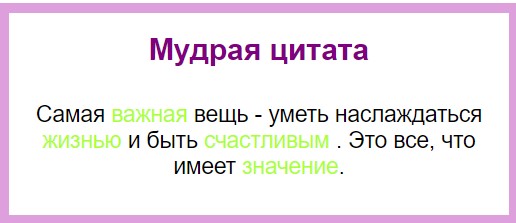
К счастью есть другой способ, как одновременно присвоить много свойств элементу — это прописать ему название класса. Надо просто создать в CSS новый класс, прописать в нем все необходимые стили и затем динамически добавлять новые классы к объектам через JavaScript. Давайте заменим в этом параграфе цвет, толщину и шрифт у текста.
//HTML разметка
Мудрая цитата
Самая важная вещь — уметь наслаждаться жизнью
и быть счастливым. Это все, что имеет значение.
//CSS стили
.container
Изменение класса
Все перечисленные свойства для замены находятся в классе text. Создадим новый класс supertext, но с другими значениями.
Затем, чтобы присвоить параграфу новый класс, мы должны найти объект с классом text и через свойство className присвоить ему новый класс.
//JavaScript
let headerElement = document.querySelector(‘.text’);
headerElement.className = «supertext»;
Теперь в HTML разметке у тега p появился новый класс supertext, вместо старого. И мы видим, как изменился внешний вид текста.

Добавление класса
Как быть, если мы хотим не заменять класс, а добавить новый класс к существующему. В этом случае, надо использовать оператор сложения с присваиванием (+=). Мы создали новый класс underline с одним единственным свойством подчеркивания.
В цикле for JavaScript пройдется по всем тегам span с классом green и добавит к ним класс underline (с пробелом спереди). Так мы сохраним акцентные слова зелеными и добавим им подчеркивание. Обратите внимание, что для поиска нескольких элементов, мы использовали метод querySelectorAll.
let greenElement = document.querySelectorAll(‘.green’);
for (let i = 0; i < greenElement.length; i++)
В HTML разметке произошли динамические изменения: теперь у тега span, есть два класса. Если бы мы не оставили перед underline пробел, то оба класса слились бы в одно слово. Тогда мы получили бы совсем другой результат.
Похожие публикации:
- Как вставить картинку в html через css
- Как выбрать последний элемент в css
- Как сделать чтобы текст не выходил за границы блока css
- Как сделать элемент прозрачным в css