Как подключить цифровую ТВ приставку к телевизору, монитору и можно ли сразу к двум?
Прежде всего, нужно разобраться, что же такое эти смарт-приставки и в чем разница от цифровой, а потом уже будем говорить о подключении. Важно различать смарт-приставки и ресиверы для получения цифрового сигнала. Внешне они могут быть похожи, но по функциональным возможностям отличия кардинальные.
Смарт-ТВ приставки
Представляют они собой небольшие устройства (как правило, в виде коробки, реже – в виде флешки), которые призваны расширить функционал обычного телевизора.
Смарт-приставки могут похвастаться операционной системой (обычно Android ) и современной аппаратной частью, что делает их этакими мини-компьютерами со всеми присущими возможностями (запуск программ, посещение Сети, игры и т.д.).
ТВ-приставка под управлением Android (реже Windows ) дает возможность превратить самый обычный телевизор или монитор в настоящий мультимедийный центр. Подключив такое устройство, пользователь сможет смотреть любимые фильмы и передачи в хорошем качестве, играть, посещать интернет-страницы, общаться с друзьями в социальных сетях и многое другое. Стоимость ТВ-приставок начинает с 1500 рублей (на зарубежных торговых площадках).
Цифровые приставки
Цифровые ресиверы (их еще называют IPTV-приставки) позволяют лишь просматривать цифровое телевидение, попутно улучшая качество сигнала. Как правило, их дают провайдеры IPTV-телевидения при заключении договора. Самые популярные провайдеры кабельного цифрового телевидения в России:
При разнице в функционале процесс подключения цифровых приставок и Смарт-ТВ очень похож. Читайте наиболее полную инструкцию по подключению телевизора к приставке.

Мнение эксперта
Стребиж Виктор Федорович, ведущий мастер строительных работ
Задать вопрос эксперту
медиа со списком программ, с помощью которых получится прослушивать музыку, просматривать видеоролики, а также фото с подключенного накопителя. Если же вам нужно объяснение непонятных моментов, пишите мне!
Подробное руководство по подключению цифрового ТВ к старым телевизорам
- На оба телевизора выводится одинаковое изображение. Не получится на одном играть, на другом смотреть ролики в Сети – система не предусматривает работы в таком режиме.
- Если приставка находится в одной комнате, а телевизоры – в двух других, то придется постоянно бегать к Боксу, чтобы что-то переключить.
Подключение ТВ-приставки: какие разъемы могут быть?
Итак, прежде чем рассмотреть сам процесс подключения ТВ-приставки к телевизору, предлагаю вам ознакомиться с разъемами, которые может содержать устройство. Их разнообразие и количество напрямую зависит от конкретного ТВ-бокса и его стоимости. Мы рассмотрим типичный набор разъемов для приставок в форм-факторе коробки, так как они сегодня наиболее распространены.
Вот так выглядит набор разъемов большинства смарт-приставок. Как правило, его дополняют еще и беспроводные интерфейсы ( Wi — Fi , Bluetooth ). Необходимы они для подключения периферии (мыши, клавиатуры, геймпады), а также для доступа в Сеть посредством роутера.
Как подключить ТВ-приставку к современному телевизору?
Однако сразу вы не увидите изображение на экране телевизора с приставки. Необходимо в настройках телевизора изменить режим отображения на вывод через HDMI . Если несколько портов, то выбрать номер того, к которому подключен ТВ-Бокс. Все, можете включать приставку посредством пульта дистанционного управления. О настройках и подключении к Интернету поговорим чуть ниже.
Как подключить ТВ-приставку к монитору?
Есть и другие варианты подключения, но практически все предполагают применение преобразователя. С подключением ТВ-приставки таким способом придется, конечно, попотеть, но в результате старый монитор может стать подобием большого смартфона, на котором можно смотреть фильмы и проходить игры.
Подключение ауди/видео
Существует определенная разница в подключении к старым телевизорам и новым моделям аппаратуры. Она обусловлена наличием различных входов для аудио и видеосигнала. На практике придется столкнуться с одним из следующих вариантов:
- Подключение при помощи шнура с разъемами типа «тюльпан». Ошибиться в этом случае практически невозможно. И на телевизоре, и на приставке, и на самом кабели используется цветовое обозначение входов и выходов, которые необходимо соединить. Так, для видеосигнала используются разъемы и штекера желтого цвета, а для звуковых каналов — белого и красного. Обращаем внимание — подключать нужно именно к входным разъемам телевизора (маркировка «IN»). При подключении к разъемам «OUT» (выход) настроить каналы вы не сможете. Если телевизор воспроизводит только монозвук, белый или красный штекер шнура не подключают.
- В устаревших моделях ТВ-приемников и приставок использовали соединения типа «SCART». Ошибиться при подключении такого шнура не выйдет, штекер станет только в одном определенном положении. Но если на одном из устройств нет такого разъема, придется использовать переходник «СКАРТ – тюльпаны».
- Проще всего подключить и настроить DVB-T2 при наличии разъема «HDMI», которыми укомплектованы все более и менее современные телевизоры. Именно через такой порт получается подать аудио/видеосигнал с минимальными искажениями. Такое же подключение необходимо и для получения возможности доступа к интернету, если ваш тюнер предоставляет такую возможность.
После проверки правильности подключения антенны и соединительного шнура включите в сеть сам тюнер и приступайте к его дальнейшей настройке.

Мнение эксперта
Стребиж Виктор Федорович, ведущий мастер строительных работ
Задать вопрос эксперту
Если абонент на платной основе подключен к интернету и телевидению от провайдера, который обслуживает ваш район, к примеру, Триколор, то мастера компании должны самостоятельно выполнить установку и настройку аппаратуры. Если же вам нужно объяснение непонятных моментов, пишите мне!
Как подключить цифровую приставку к старому телевизору на 20 каналов без тюльпанов с 2 входами
Настройка приставки
Рассмотрим простейший пример, как настроить приставку на 20 каналов, которые входят в бесплатные доступные мультиплексы. При первом подключении тюнера к телевизору алгоритм настройки предполагает следующие этапы:
- Выбрать соответствующий вход видеосигнала на ТВ-приемнике. Для подключения через тюльпаны или СКАРТ — AV, их может быть несколько, поэтому найдите тот, на котором отображается заставка ДВТ-Т2. Для подключения через «HDMI» выбирают соответствующий вход.
- Для настройки приставки подождите полной загрузки ПО, далее выберите удобный для вас язык интерфейса. Не рекомендуется сразу менять информацию в других пунктах меню (регион, диапазон, формат).
- Поиск каналов осуществляется в автоматическом режиме после выбора соответствующего пункта меню. При правильном подключении и настройке антенны весь пакет доступных каналов начинает показывать сразу по завершению поиска, на который уходит до 2-5 минут.
Если какие-либо каналы показывают некачественно (рвет изображение, постоянно пропадает сигнал, другие дефекты), потребуется дополнительная корректировка положения антенны. И для этого можно воспользоваться функциональными возможностями самой приставки:
- Нажмите 2 раза на кнопку «INFO» (в отдельных моделях может использоваться другая кнопка на пульте, проверьте в инструкции к оборудованию).\В появившемся меню отобразится 2 шкалы — «Качество» и «Уровень» сигнала. Аккуратно меняя направление антенны добейтесь максимально возможного значения показателей по обеим шкалам. Это поможет улучшить качество приема.

Обращаем внимание — показатели могут отличаться по различным каналам и мультиплексам. Чтобы правильно настроить антенну, регулировать ее положение стоит по каналу с наименьшими показателями, добиваясь точной направленности.
На подключение и настройку приставку уходит не более 10-15 минут, поэтому вы вполне справитесь с задачей самостоятельно. В процессе эксплуатации может потребоваться перенастройка каналов, сброс к заводским настройкам. Все эти операции также просто сделать, перейдя в соответствующий раздел меню при помощи пульта дистанционного управления тюнером.
Как подключить приставку к телевизору
Цифровая приставка, которую также называют ресивером или декодером, расширяет возможности телевизора. Чаще всего ее используют со старыми моделями, которые не принимают передачи современного цифрового ТВ. В этом случае необходима приставка, которая поддерживает формат DVB-T2.
Доступны и другие форматы:
- DVB-C — для кабельного телевидения;
- DVB-S — для спутникового телевидения.
В продаже есть устройства, поддерживающие как один, так и несколько форматов.
29 сентября 2023
9 минут на чтение
Что нужно для подключения ТВ-приставки
Это зависит от того, какая у вас приставка: для доступа в интернет или с разъемом для подключения к ТВ-антенне.
В первой категории встречаются модели, которым ничего не требуется, кроме возможности подключиться к интернету. Это миниатюрные гаджеты, оснащенные встроенным коннектором USB или HDMI. Его нужно вставить в порт того же типа на телевизоре.
Также приставки с доступом в интернет могут соединяться с телевизором при помощи кабеля HDMI — обычно он входит в комплект поставки, но у бюджетных моделей его может не быть, и тогда его надо купить. Если они рассчитаны на беспроводное соединение с интернетом, у вас в доме должен быть доступен Wi-Fi. Если предполагается проводное подключение, понадобится Ethernet-кабель для связи приставки с роутером.
Приставки с разъемом для ТВ-антенны обязательно подсоединяются к телевизору кабелем. У современных устройств для этого используется разъем HDMI, у моделей, выпускавшихся 10 и более лет назад — SCART либо RCA. Если в продаже нет подходящего кабеля, поищите адаптеры, которые обеспечат совместимость.
Если приставка подключается к ТВ-антенне, требуется дециметровая антенна, работающая в диапазоне 470-790 МГц. Желательно, чтобы коэффициент усиления у нее был 15-20 дБ.
Антенны делятся на две группы:
- комнатные — используются, если телевышка находится в непосредственной близости или на не очень большом расстоянии;
- уличные, внешние — применяются в плотной застройке, в низинах, пригородах и в местах, удаленных от телевышки.
Также понадобится коаксиальный телевизионный кабель. Обычно он прилагается к антенне, но, если его длины недостаточно, можно купить дополнительный провод. Возможно, что для него понадобится приобрести коннекторы, которые устанавливаются самостоятельно.
Стандартная комплектация ТВ-приставки
Комплектация зависит от конкретной модели и ценовой категории. Чем дороже устройство, тем выше вероятность того, что в коробке будет не только приставка.
Обычно в комплекте есть:
- ТВ-приставка, благодаря которой телевизор получает возможность принимать цифровой сигнал;
- блок питания, с помощью которого она подключается к розетке.
К моделям среднего и высшего ценовых сегментов обычно прилагается ИК-пульт дистанционного управления. Также в комплектацию нередко входит HDMI-кабель.
Какие бывают разъемы
На корпусе приставки можно увидеть разъемы разных типов. Два из них обязательно есть у любой модели:
- вход для блока питания с маркировкой DC-5V или DC-IN;
- антенный вход — маркируется как RF IN или ANT IN, в него вставляется коннектор антенны.
Также у приставки могут быть следующие разъемы:
- антенный выход с маркировкой RF-OUT, RF-LOOP или LOOP-OUT, который позволяет последовательно подсоединить другую приставку;
- HDMI — выход, через который передается аудио- и видеосигнал в высоком качестве;
- RCA — обычно это три гнезда, обозначенные разными цветами и предназначенные для передачи видеосигнала и стереозвука, качество изображения при этом уступает картинке, которая воспроизводится через HDMI;
- USB — универсальный порт, через который подключаются флешки и внешние жесткие диски;
- LAN (RJ-45, Ethernet) — используется для кабельного подключения к интернету.
На старых моделях приставок встречаются интерфейсы VGA, SCART и S-Video. Все они по качеству передаваемого сигнала проигрывают HDMI.

Подключение приставки к телевизору
Последовательность действий зависит от типа приставки.
Если это устройство со встроенным коннектором и поддержкой Wi-Fi, его нужно подключить к порту USB или HDMI на корпусе телевизора — зависит от типа коннектора. После этого вставьте адаптер питания в розетку и соедините его кабелем с приставкой. Найдите устройство в меню телевизора и подключите его к интернету.
Если вашей приставке требуется подключение к ТВ-антенне, нужно:
- вставить кабели от антенны и блока питания в соответствующие разъемы на корпусе ресивера;
- соединить приставку и телевизор с помощью кабеля (это может быть HDMI, SCART или RCA) — ошибиться здесь практически невозможно, потому что HDMI и SCART имеют характерную уникальную форму, а у RCA есть цветовая маркировка;
- включить оба устройства и в меню телевизора выбрать порт, который вы использовали для подключения.
Если приставка позволяет смотреть онлайн-контент, подсоедините ее к телевизору через разъем HDMI. Если ей:
- требуется кабельное подключение к интернету, нужно соединить ее кабелем с роутером;
- требуется подключение по Wi-Fi, нужно настроить его в меню телевизора.
Также адаптер питания вставляется в розетку, а его провод соединяется с соответствующим разъемом на корпусе устройства.
Если у приставки есть антенный выход, можно дополнительно использовать коаксиальный кабель, чтобы соединить его с антенным входом телевизора. Это позволяет одновременно смотреть цифровые и аналоговые каналы.
Как подключить приставку к нескольким телевизорам
Понадобится разветвитель. Тип разъема зависит от того, какой порт на телевизора используется для подключения. Если это HDMI, качество видеосигнала по-прежнему будет высоким. Но если это RCA, качество изображения заметно снизится.
Другие способы решения этой задачи:
- использование антенного сплиттера — обеспечивает одинаковый уровень сигнала для всех подключенных устройств и позволяет смотреть разные каналы на нескольких телевизорах, установленных в разных комнатах;
- покупка специального готового набора для подключения двух телевизоров.
Как подключить ТВ-приставку для телевизора к Wi-Fi
Для беспроводного подключения ТВ-приставки к телевизору нужно:
- войти в меню настроек;
- выбрать раздел «Сеть», а в нем пункт «Подключение»;
- найти свою домашнюю беспроводную сеть;
- выбрать ее и ввести пароль.
Соединение не устанавливается? Проверьте настройки роутера. Тип шифрования должен быть WPA2/Personal, а канал — от 1 до 12.
С ТВ-приставкой, оснащенной портом USB, можно использовать внешний адаптер Wi-Fi. Вставьте его в порт и выполните перечисленные выше действия.
Как настроить телеканалы
Это можно сделать в соответствии с инструкцией, которая прилагается к приставке. Обычно настройка выполняется так:
- включите телевизор и приставку;
- войдите в меню ресивера и откройте раздел «Настройки» или «Параметры»;
- выберите страну, язык и тип сигнала — соответственно, Россия, русский, DVB-T2;
- включите функцию «Автоматический поиск сигнала» — у некоторых моделей она на этой стадии включается без участия владельца;
- подождите, пока приставка найдет доступные каналы;
- нажмите «Сохранить» — найденные каналы будут доступны без дополнительной настройки.
Также можно искать каналы вручную. Для этого надо вводить частоту их вещания — ее можно узнать на сайте телекомпании
Проверка качества сигнала
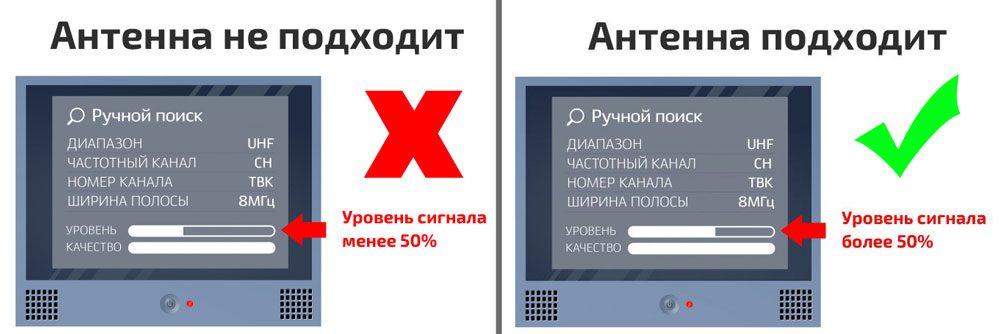
Если какие-то каналы не принимаются, то обычно это происходит из-за низкого уровня сигнала. Нужно воспользоваться функцией проверки. В большинстве случаев за нее отвечает клавиша INFO на пульте приставки. Нажмите ее, и на экране появится информация об уровне сигнала:
- от 50 % и выше — приемлемый уровень;
- менее 50 % — сигнал принимается нестабильно, возможно, надо перенести антенну или подключить усилитель сигнала.
Проблемы с приставкой ТВ и пути их решения
Приставка работает, но на экране нет изображения либо воспроизводится «белый шум». Скорее всего, сбились частоты каналов. Это случается после обновления прошивки или внезапного отключения электричества. Надо заново выполнить настройку, чтобы устройство нашло каналы.
Изображение исчезает, дергается, останавливается, рассыпается на фрагменты. Это может быть связано с неудачным расположением антенны. Переносите ее с места на место, пока качество изображения не улучшится. Также надо проверить антенный кабель — лучше заменить его, если он поврежден, или почистить грязные коннекторы.
Расплывается картинка, невозможно разглядеть мелкие детали. Неправильно выбрано разрешение, надо изменить его на максимально возможное, но при этом не превышающее разрешение экрана телевизора.
Качество сигнала ухудшается и улучшается в зависимости от времени суток. В этом случае замените антенну на более мощную. Лучше, если у нее будет фильтр помех и шумов.
Приставка не показывает фильм с подключенной флешки. Такое часто происходит, если устройство не может распознать формат файла. Убедитесь, что ваша модель способна читать такие файлы.
Подключение к телевизору и настройка цифровой DVB-T2 приставки

В наследство от аналоговых времен пользователям досталась масса телеприемников, которые не имеют встроенного тюнера и не могут принимать «цифру» напрямую. Для них необходимо дополнительное оборудование – цифровая приставка. Разберемся, как она подключается к телевизору.
Необходимое оборудование
Если театр начинается с вешалки, то прием цифрового вещания – с покупки оборудования. Что потребуется пользователю?
Что уже есть: стандартная комплектация приставки
В комплект приставки для DVB-T2 (стандарт эфирного вещания, используемый в европейских странах и России), как правило, входит следующее:
- Cама приставка.
Цифровой тюнер (ресивер), принимающий и преобразующий сигнал для передачи его на порты ТВ-приемника. Современные приставки часто обладают дополнительными функциями (запись на флеш-карту, отложенный просмотр, поддержка Wi-Fi и т. д.). - Пульт дистанционного управления.
Практически все современные приставки, начиная уже от среднего ценового класса, оснащены ПДУ на ИК-лучах. - Блок питания.
Может быть как внутренним, встроенным в ее корпус, так и внешним. В последнем случае в комплект входит адаптер, подключаемый к розетке, и соединительный кабель, от которого и идет питание к ресиверу.
Важно: в продаже еще встречаются старые приставки, рассчитанные на стандарт DVB-T. Они не принимают мультиплексы России, поэтому приобретать их нет никакого смысла.
Что нужно еще: дополнительное оборудование
Кроме самой приставки, для подключения потребуются:
- Антенна.
Она нужна для приема наземного или спутникового сигнала. Для просмотра цифрового ТВ с наземных ретрансляторов обязательно приобретение отдельной ДМВ-антенны. Она не нужна лишь в тех случаях, когда «цифра» транслируется по кабельному вещанию или же если есть доступ к общедомовой антенне с поквартирной разводкой. - Антенный кабель и соединительные штекеры .
Нужны для [link_webnavoz]подключения ДМВ-антенны[/link_webnavoz]. Обычно действует правило: чем выше установлена антенна, тем лучше прием. Но для ее соединения с тюнером нужен специальный коаксиальный кабель . Поскольку же он продается по метрам и режется по заказанной покупателем длине, потребуется еще минимум 2 штекера для подключения его к антенне и ТВ-ресиверу. - Кабель RCA («колокольчики»).
По нему сигнал передается от приставки непосредственно на входные разъемы телевизора. На конце обычно имеет три штекера: 1 для видео и 2 для правого и левого аудиоканала. Этим кабелем ресивер подключают к старым моделям телевизоров. Кабель может входить в комплект приставки, но иногда отсутствует. Тогда его придется приобрести отдельно или заменить на следующий тип. - Кабель HDMI.
Он используется для тех же целей, что и «колокольчик», но применяется в новейших моделях ресиверов и телевизионных приемников. Обеспечивает намного более качественную передачу сигнала, однако может использоваться далеко не везде и потому обычно в комплект не входит.
Назначение разъемов: что для чего нужно
Чтобы подключить приставку к телевизору, надо соединить между собой кабелями антенну, ресивер и сам телевизор. Для подсоединения кабелей нужны соответствующие разъемы, а сейчас используется далеко не один стандарт. Куда и какие штекеры нужно втыкать?
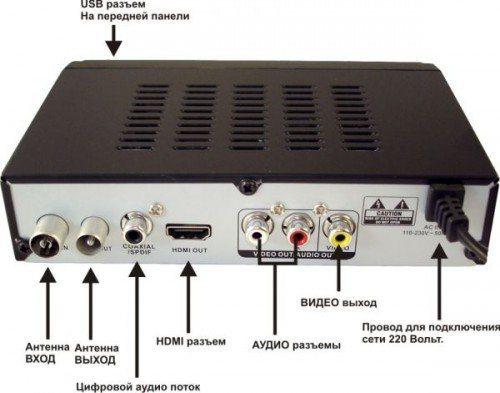
Стандартные разъемы
На каждой приставке, вне зависимости от ее типа, должны быть два разъема:
- Антенный вход.
Может быть подписан как «RF IN» или «ANT IN». Сюда подсоединяется штекер от эфирной антенны или распределительного щита кабельного телевидения. - Вход для блока питания.
Маркируется как «DC-5V», «DC-IN». В него вставляется идущий в комплекте БП. В некоторых моделях шнур питания делается несъемным.
Кроме обязательных, есть ряд разъемов, которые встретятся почти всегда:
- Антенный выход.
Может называться «RF-OUT», «RF-LOOP», LOOP-OUT». Предназначен для последовательного подключения другой приставки. На моделях, которые имеют встроенный ВЧ-модулятор, сигнал с этого порта можно направить на антенный вход телевизора и ловить местное аналоговое ТВ. - RCA-выход.
С него видео- и аудиосигнал входит через соответствующие штекеры (помеченные красным, белым и желтым цветом) телевизора. Используется для большинства старых телеприемников, но уже не обеспечивает высокого качества изображения. - HDMI.
Цифровой выход высокой четкости. Если телевизор имеет соответствующий вход, то рекомендуем использовать именно этот разъем, а RCA оставить только для вывода звука на внешние колонки. - USB.
Знакомый по компьютерам разъем. Используется для подключения внешних накопителей (от флешки до HDD). В результате появляется возможность записывать передачи или просматривать видео- и аудиофайлы поддерживаемого формата. Кроме того, если приставка имеет такую функцию, через этот разъем можно подключать модуль для Wi-Fi.
Редкие разъемы
Помимо распространенных, на цифровых приставках могут иметься и редкие разновидности разъемов. К ним относятся:
- VGA.
Это старый разъем, разработанный еще в 1987 году для подключения компьютерных мониторов к видеокарте. Позднее им иногда пользовались для того, чтобы подключать DVD-проигрыватели. Обычно он используется для плазменных и ЖК-телевизоров. Сейчас устарел и активно вытесняется HDMI. Дополнительно требует подключения звука по отдельному кабелю. - SCART.
Это стандартный разъем для техники, используемой на территории Европы. Поэтому он часто встречается не только в телевизорах, но и в приставках, ориентированных на европейский рынок. - S-Video.
Старый разъем, активно использовался для видеоплееров и игровых приставок. Сейчас обычно требует покупки переходника. Обеспечивает высокое качество телесигнала, но только для стандартной четкости: HD-изображение не передает.
Подключение цифровой приставки
К современному телевизору
Если телевизор более или менее новый и поддерживает хотя бы RCA, подключение ресивера выглядит следующим образом:
- Телевизор выключается.
- К ресиверу подключаются кабели от антенны и блока питания.
- Телевизор и приставка соединяются одним из имеющихся способов ( RCA , SCART , HDMI ) с помощью соответствующих кабелей. Поскольку RCA имеет цветовую маркировку, а SCART и HDMI – соответствующую форму входных и выходных штекеров, ошибиться здесь сложно.
- При наличии выхода RF-OUT он соединяется с антенным входом телевизора (так можно будет смотреть одновременно цифровые и аналоговые каналы).
- Включите телевизор. В меню выберите соответствующий вход, к которому вы подключили тюнер (AV, SCART, HDMI).

Подключение через RCA
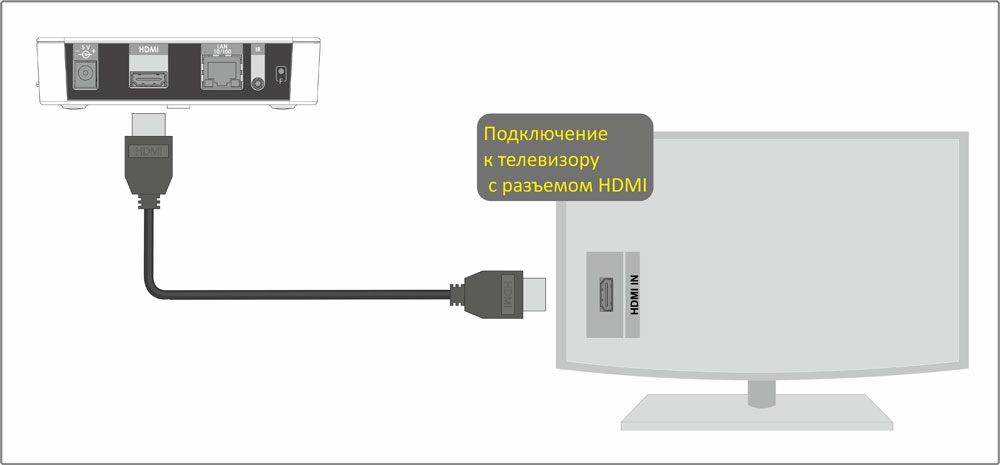
Подключение через HDMI очень простое
К старому телевизору
Если телевизор очень старый (что-то вроде советских «Рубина» или «Горизонта») и не имеет вообще никаких цифровых входов, его можно попытаться подключить через антенный кабель, используя на ресивере выход RF OUT. Для этого требуется, чтобы приставка поддерживала такой режим.
Мнение эксперта
Виталий Садовников
Специалист по подключению и настройке цифрового телевидения
Если поддержки нет, придется приобретать дополнительно ТВ-модулятор, преобразующий низкочастотный сигнал с RCA-выхода приставки в высокочастотный, совпадающий с аналоговым форматом. Его телевизоры старых моделей могут принимать уже напрямую.
Читайте подробную инструкцию о подключении приставки старому телевизору.
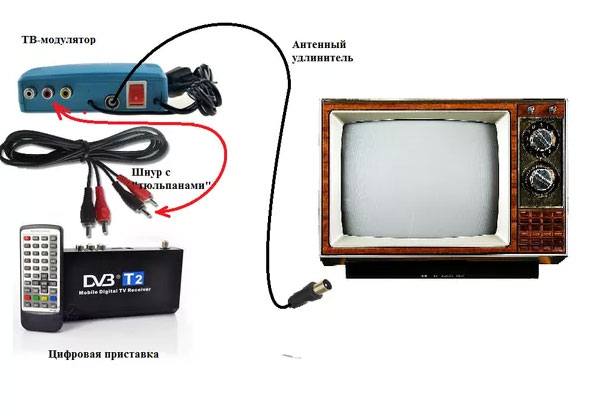
Подключение цифровой приставки через ТВ-модулятор
Настройка каналов
Настройка каналов через приставку производится по пошаговой инструкции к этому устройству.
Порядок ее выглядит следующим образом:
- Включаются приставка и телевизор.
- В меню ресивера выбирается пункт «Настройка».
- Выбираем страну и тип сигнала. Для России это будет DVB-T2.
- Включается пункт «Автоматический поиск сигнала» или аналогичный.
- Ресивер перебирает доступные ему частоты и обнаруживает имеющиеся на них каналы.
- Если программы обнаружены, нужно в меню выбрать пункт «Сохранить». После этого найденные каналы можно просматривать.
- Если каналы не обнаружены, можно попытаться найти их с помощью ручной настройки. Для этого нужно ввести частоту, на которой производится вещание в этой местности. После обнаружения каналов они тоже сохраняются в памяти приставки.
Проверка качества сигнала
Иногда бывает, что какие-то каналы не ловятся. Частой причиной для этого является низкий уровень сигнала.
Чтобы это выяснить, нужно воспользоваться функцией проверки. Обычно она запускается клавишей «INFO» на ПДУ приставки. После этого ресивер выдаст на экран оценку качества:
- От 50% и выше – это нормальный показатель, можно пользоваться.
- Ниже – нестабильный прием. Возможно, придется перенести антенну, нацелить ее точнее либо обзавестись усилителем сигнала.
Подключение нескольких телевизоров к одной приставке
Часто в одном доме имеются несколько ТВ-приемников. Можно ли их подключить к одному ресиверу, чтобы члены семьи могли их смотреть, не мешая друг другу?
При подключении «цифры» сигнал идет напрямую на экран и к динамикам. Поэтому показывать телевизор будет только то, что в данный момент транслирует ему приставка.
Поэтому существуют два варианта:
- Если устраивает, что оба телевизора будут передавать одно и то же изображение с синхронным звуком, можно с помощью кабельного делителя подключить их к соответствующим выходам на приставке. Проблемы если и будут, то, разве что, с затуханием сигнала, если кабель окажется со слишком высоким сопротивлением.
- Если же хочется смотреть разные каналы на 2-х и более телевизорах, надо покупать делитель уже для антенного кабеля и второй ресивер. Обойти эту проблему невозможно.
Рекомендуем ознакомиться со всеми способами подключения нескольких телевизоров к одной приставке.
Сложно ли подключить приставку самостоятельно?
Легко! Сложно!
Возможные проблемы и их решение
Каналы вообще не ловятся
Иногда подключенная приставка не находит ни одного канала. Из-за чего это может быть и что делать?
- Неисправность кабеля.
Возможно, плохо подсоединен антенный кабель во входном гнезде либо он отпаялся на антенне. Исправить можно, проверив разъемы и целостность кабеля. - Неправильно направлена антенна.
Причем если наземная антенна может поймать отраженный сигнал, то спутниковая тарелка очень узконаправленная и принимать может только в небольшом угле. Исправить можно, проверив ориентацию антенны и при необходимости уточнив настройку по направлению. - Антенна неподходящего типа.
Это наблюдается при попытке ловить цифровое ТВ на старую антенну, которая хорошо принимала аналоговые каналы. Если использовалась антенна для МВ-диапазона, ее придется заменить на ДМВ. Других вариантов нет: цифровое ТВ вещает только на дециметрах. - В случае с кабельным телевидением – повреждение провода или распределительной коробки.
Необходимо обратиться к провайдеру и вызвать ремонтников. - Используется ресивер, не принимающий DVB-T2.
Проверить можно, ознакомившись с инструкцией или с информацией на сайте производителя. Исправить тут ничего нельзя, можно только приобрести новую аппаратуру.
Ловится только часть каналов
Другой типичной проблемой является отсутствие части каналов. Как можно выявить и устранить причину?
- Проверить, какие вообще каналы ловятся в той точке, где находится антенна.
Сделать это можно с помощью сервиса «Интерактивная карта ЦЭТВ». Тут нужно помнить, что цифровое ТВ передается мультиплексами – наборами по 10 каналов (есть 2 основных мультиплекса, в МСК и Крыму имеется доступ к третьему с меньшим количеством каналов). Возможно, конкретный ретранслятор, на какой направлена антенна, в самом деле не транслирует 2-ой мультиплекс. В этом случае можно попытаться поиграть с направлением антенны: возможно, удастся поймать сигнал с другого, «полноценного» ретранслятора. - Ошибки при настройке ресивера.
Часть каналов могла оказаться не записанной в его память и сбиться. Поскольку цифровое ТВ передается мультиплексами, то в отличие от аналогового либо ловятся все сразу, либо ни один: набор из 10 каналов идет на одной частоте. Чтобы исправить ситуацию, нужно перенастраивать ресивер.
Слабый сигнал
Если приставка показывает, что сигнал слабого уровня, то причинами могут быть:
- Большое расстояние до ретранслятора.
Чем ближе до передающей антенны и мощнее передача, тем выше уровень сигнала. Исправить ситуацию можно, приобретя более качественную антенну с коэффициентом усиления не менее 15 Дб либо применив, кроме ресивера, еще и усилитель сигнала. - «Радиотень».
Радиоволны ДМВ-диапазона во многом похожи на свет: они распространяются в зоне прямой видимости, и многие объекты для них непрозрачны. Может оказаться, что либо антенну от ретранслятора отделяет холм, либо она находится в низине, либо между ней и передающим ретранслятором находится «непрозрачный» объект (например, железобетонное здание, стальной высокий забор и т. п.). Исправить можно, изменив местоположение антенны. В некоторых случаях удается, поиграв с ориентацией антенны, поймать отраженный сигнал подходящего качества; - Для спутникового ТВ – погодные условия.
Хотя частоты, на которых вещают спутниковые ретрансляторы, неплохо проходят сквозь облака, некоторые погодные условия (например, грозовые тучи) могут серьезно ослабить сигнал. Здесь единственный способ решения проблемы – это дождаться, когда прекратится непогода.
Нет сигнала
Если сигнала нет вообще, причинами могут быть:
- Поломка антенны или обрыв кабеля.
Нужно тщательно проверить кабель от его места соединения с антенной до штекера. - Технические работы у провайдера или на вышке ретранслятора.
Проверить можно на официальных сайтах или в местных новостях. Здесь можно только ждать.
Изображение тормозит или зависает
Зависание изображения связано обычно со следующими причинами:
- Помехи.
В отличие от аналогового ТВ в «цифре» приемник пытается восстановить сигнал. Поэтому при сильных помехах вместо ряби и шипения будут паузы в звуке, «кубики» на экране, замедление кадра. Если помехи связаны с погодными условиями, нужно переждать. Если же работой каких-то устройств поблизости (например, радара ГИБДД: иногда они мешают приему) – попытаться изменить настройку, найдя другую частоту; - Устаревшее ПО.
Это характерно для спутникового ТВ. Здесь нужно получить комплект обновления через инфоканал или компьютер; - Конфликт оборудования.
Иногда телевизоры китайского производства крайне своеобразно принимают сигнал. Здесь можно попытаться перепрошить телевизор в специализированной мастерской.
Каналы были, но пропали
Если раньше прием был, но прекратился, причинами могут быть:
- Технические работы. Здесь можно только ждать;
- Поломка в системе передачи сигнала. Нужно проверить целостность провода и штекера, для кабельного ТВ – сохранность распределительных устройств в подъезде;
- Поломка приставки. Нужно обратиться в ремонт.
Важно: Это распространенные причины неполадок и способы их устранения. В сложных ситуациях следует обратиться к мастерам.
Как Настроить И Подключить Телевизор К Интернету Инструкция

Smart TV отвечает за подключение вашего телевизионного устройства через Wi-Fi к Интернету. Это специальная технология интеграции, которая предоставляет телевизору и его владельцу максимально широкий спектр онлайн-функций.
Также можно превратить телевизор без опции Smart в интернет-устройство. Но для этого необходимо использовать компьютер или ноутбук или приобрести специальный декодер и использовать кабель HDMI. Ниже описана процедура настройки декодера и пошаговое подключение с помощью компьютера.
Если поддержка Smart TV указана в технической документации, телевизор, безусловно, подходит для работы в Интернете. Подключение может осуществляться напрямую или через Wi-Fi. Внимательно прочитайте руководство пользователя. Или же найдите описание вашего устройства на сайте интернет-магазина. Если устройство оснащено Smart TV, это точно указано в списке технических характеристик устройства.
Как подключиться к сети на Smart TV
Давайте рассмотрим популярные схемы проводного и беспроводного подключения. Они подходят практически для всех версий Smart TV. И они позволяют быстро выполнить необходимые настройки.
Проводное подключение
Проводное подключение телевизора к Интернету обеспечивает наиболее надежный сигнал. Оно намного прочнее, чем соединение с маршрутизатором Wi-Fi. Но вам придется «наводнить» комнату проводами. Вернее, проведите их вдоль стены или аккуратно спрячьте в плинтусах.

Для подключения вам понадобится маршрутизатор с доступом в Интернет и подходящий кабель. Порядок подключения и настройки следующий:
- Подключите кабель к гнезду WAN на маршрутизаторе. Перед этим оборудование уже должно быть подключено к сети. И к нему должен идти кабель от интернет-провайдера, установленный в интернет-розетке.
- Выполните настройки маршрутизатора. Для этого часто требуется подключение к компьютеру через кабель Ethernet или Wi-Fi. Эти настройки выполняются оператором, который подключается к Интернету. Однако если они забыли или у них нет под рукой технологии, откройте любой браузер и введите комбинацию правильных цифр в поисковую строку. Например, 192.168.1.1 (или 0.1).
- Проверьте конфигурацию маршрутизатора. Для этого достаточно подключиться к домашней сети с помощью смартфона или ноутбука.
- Отсоедините второй сетевой кабель или переключите используемый кабель в гнездо LAN на телевизоре. Другой конец также должен быть подключен к тому же входу на маршрутизаторе.
- При подключении двунаправленного кроссоверного кабеля, имеющего одинаковые «концы», на маршрутизаторе загораются соответствующие индикаторы. Они расположены на задней панели рядом с каждым входом.
- Когда все подключено, нужно включить телевизор и начать его настройку.
- Извлеките пульт дистанционного управления для телевизора. Перейдите в главное меню с помощью клавиши Menu или клавиатуры.
- Найдите вкладку Сеть и ее настройки. Здесь можно выбрать кабель или LAN.
- Сохраните изменения. И проверьте, включен ли интернет на вашем телевизоре. Для этого можно открыть любое из установленных приложений на Smart TV.
Если у вас телевизор без опции Smart, этот способ подключения к Интернету не будет работать. Телевизор просто не распознает источник сигнала и не сможет воспроизвести нужный контент. Для такого оборудования необходимы вспомогательные устройства, такие как телевизионные приставки.
Беспроводная настройка или Wi-Fi подключение
Подключение телевизора Smart TV через Wi-Fi к Интернету также занимает некоторое время. Перед началом настройки убедитесь, что ваш маршрутизатор включен и домашняя сеть уже настроена. Следующий алгоритм выглядит следующим образом:
- Перейдите к настройкам телевизора. Найдите «Настройки сети».
- Выберите подключение Wi-Fi.
- Введите информацию о домашней сети, включая установленный пароль.
- Сохраните данные и проверьте, что интернет работает.
Такой способ подключения телевизора Smart TV к Интернету имеет свои преимущества. Например, вам не придется прокладывать кабель через весь дом. Кроме того, можно подключить и использовать смартфон вместо пульта дистанционного управления. Для этого все типы устройств должны быть подключены к одной домашней сети. А на смартфоне должно быть установлено соответствующее приложение.
Если телевизор со Smart TV, то подключаем интернет напрямую через Wi-Fi или кабель
При подключении к Интернету по кабелю все более или менее понятно. Нам нужен обычный сетевой кабель (витая пара), который можно купить или сделать самому по моей инструкции: как обжать витую пару на RJ-45.
Затем мы подключаем один конец кабеля к маршрутизатору, т.е. модему, а другой конец — к порту LAN (Сеть) на телевизоре.

Если маршрутизатор настроен на раздачу Интернета другим устройствам, телевизор должен автоматически запустить Интернет. Вы можете открыть «Сеть» или что-то подобное в настройках и проверить состояние соединения. Если это не происходит автоматически, в настройках следует выбрать проводное подключение (проводная сеть). Это зависит от производителя телевизора и установленной в нем системы Smart TV.
Использование Wi-Fi адаптера
Беспроводное соединение является самым простым и функциональным. Чтобы правильно настроить параметры, необходимо следовать алгоритму. Для этой функции существует несколько возможностей:
- Нет необходимости прокладывать дополнительные кабели;
- Необходимость в адаптере Wi-Fi, маршрутизаторе;
- Завершение настроек подключения телевизора к Wi-Fi.
Используя этот метод, пользователь может
- взаимодействие различных устройств (ноутбук, планшет, смартфон);
- Использование упрощенного метода, который сокращает время подключения и использования устройств;
- самый простой метод — WPS, который предполагает подключение без имени пользователя и пароля.

Чтобы использовать WPS, вы должны согласиться с предложением об авторизации. Кроме того, на маршрутизаторе должна быть нажата кнопка WPS, поэтому пароль не требуется.
Технология WPS
Способы подключения и настройки
Существуют следующие решения, как подключить Интернет к телевизору
- Непосредственно с помощью кабеля (для ресиверов с гнездом LAN);
- Использование маршрутизатора Wi-Fi, телевизионной приставки или адаптера PLC;
- Трансляция сигнала через компьютер или ноутбук;
- Настройка ‘Smart TV’.
Прямое подключение через кабель
Если вы подключите Интернет к приемнику без рекомендованного оборудования, вставив кабель непосредственно в соответствующий разъем, вы не сможете загружать страницы, запрашивающие идентификаторы пользователей и агрегированную серверную информацию о посетителях во время серфинга. Чтобы избежать подобных проблем с просмотром, мы настоятельно рекомендуем подключить маршрутизатор или модем к телевизионному оборудованию.

Подключение через Wi-Fi
Подключение без кабелей имеет много преимуществ перед протягиванием проводов и использованием маршрутизатора. Принцип подключения интернета к телевизору через Wi-Fi аналогичен предыдущей последовательности, но с двумя заметными исключениями.
Во-первых, вам не нужно прокладывать кабель Ethernet от P/M к порту LAN на телевизоре. Во-вторых, при настройке программного обеспечения, вместо кабельного подключения, необходимо выбрать марку телевизора беспроводного подключения — LG, Samsung, Sony, другую.

Производители телевизоров дружно советуют потребителям сделать выбор в пользу беспроводной настройки. На это есть несколько причин:
- Пользователь может подключиться к телевизору через WiFi с помощью широко используемых гаджетов, таких как смартфон или планшет. Синхронизация оборудования сделает использование телевизора еще более удобным и практичным, «унифицировав» возможности, доступные пользователям всех современных устройств.
- Как уже упоминалось выше, нет необходимости прокладывать кабель через все жилое пространство, что может быть очень неудобно.
- Если кабель не «зажат» должным образом, существует риск возникновения неполадок с доступом к сети в будущем. В случае беспроводного подключения это не создает никаких проблем для пользователя.
Сложность подключения интернета к телевизору через wifi заключается в установке имени пользователя и пароля. После настройки телевизионного оборудования и указания типа подключения на экране телевизора появляется окно с предложением ввести эти обязательные данные. Если у вас нет выносной клавиатуры, вводить необходимые данные очень неудобно, даже используя клавиши, которые появляются на экране устройства.

Поэтому мы рекомендуем использовать WPS — аутентификацию без логина и пароля — при подключении вашего устройства к сети через wifi. Здесь нет ничего сложного: после просмотра упомянутого выше окна найдите тонкую кнопку на задней панели маршрутизатора, которая называется WPS. Вот и все — вы будете успешно аутентифицированы без ввода каких-либо идентификационных данных.
Через ТВ приставку или адаптер
Современные декодеры от любых успешных производителей имеют опции для просмотра ТВ и домашнего кино, а также браузер, выступающий в качестве аналога или заменителя Smart TV. Такой декодер подключается к маршрутизатору через LAN или Wi-Fi кабель, а к телевизору — через HDMI. Настройки IP-адреса выполняются в меню декодера, следуя прилагаемым инструкциям.
Существует также декодер на базе Android, который напоминает смартфон или планшет с интерфейсом на экране телевизора. Он позволяет использовать мобильные приложения для смартфонов Android, загруженные из Play Market, во время работы с телевизором. Вы можете отправлять и получать электронную почту, общаться в режиме мгновенного обмена сообщениями и смотреть онлайн-каналы на телевизионном устройстве.
Такая приставка также позволяет подключить интернет к относительно старому телевизору без опции Smart TV, то есть Wi-Fi. Важно: приставка Android поставляется с собственным довольно понятным руководством по поиску и настройке всех доступных функций.
Если в комплект оборудования вашего ПК входит простой модем, то вместо использования кабеля Ethernet вы можете подключиться к сети с помощью адаптера PLC (powerline). Это специальное устройство, передающее сигнал по кабелям частной сети. Такое оборудование предлагают провайдеры интернета и телефонии «Билайн» и «Ростелеком». Он работает от сети, требуя подключения к обычной розетке (220 В).
Внешне вышеупомянутый адаптер очень похож на обычный блок питания, только без проводов. Комплект ПЛК состоит из приемника и передатчика. Передатчик должен быть подключен к маршрутизатору через кабель Ethernet.
Затем нажмите кнопку на обоих адаптерах Pair. Если соединение установлено успешно, вы сможете сразу же выйти в Интернет, используя один и тот же кабель Ethernet на ресивере и приставке.
Новейшие адаптеры обеспечивают более высокую скорость передачи данных. Заявленная скорость составляет до 1 ГБ в секунду, фактическая скорость немного ниже, но все равно быстрее, чем WiFi.
Через компьютер или ноутбук
Приемлемый способ подключения как старого телевизора, так и нового оборудования RTV — через компьютер или ноутбук. ТВ-устройство будет работать в двух режимах, которые не дублируют функции компьютера:
- Повтор изображения: телевизор действует как своего рода усиленный дисплей. Пользователь может смотреть онлайн-видеоконтент в браузере, но управлять телевизором можно только с помощью компьютера. Есть возможность выбора подключения HDMI или VGA.
- Данные, отправленные с ноутбука или ПК, можно считывать, делая их доступными для телевидения через интранет. Владелец ПК и телевизионного оборудования получит возможность просмотра фильмов и прослушивания музыки, хранящейся в памяти ПК (ноутбука), без доступа к Интернету.
Второй вариант очень полезен, если просмотр фильмов и другого видеоконтента через Интернет не доставляет удовольствия из-за низкой скорости. Вместо этого у пользователя есть возможность загрузить видеофайлы на компьютер и затем смотреть их непосредственно с жесткого диска, не перенося на телевизор на карте памяти.
Конкретная процедура настройки интернета на телевизоре зависит от марки телевизора, но в любом случае вам нужно будет сделать следующее:
- Убедитесь, что телевизор подключен к домашней сети (если вы используете маршрутизатор) или подключен напрямую к компьютеру;
- загрузить и установить медиасервер;
- Добавляйте файлы для общего доступа и открывайте их на телевизоре.
Настройка Wi-Fi на приставке с Android
Многие пользователи считают, что устройства на базе Android способны работать только в качестве клиентов Wi-Fi. Однако это не так. Любой такой гаджет может быть использован для беспроводной раздачи интернет-сигнала. Нет необходимости загружать и устанавливать дополнительное программное обеспечение. Имеется множество встроенных функций. Теперь рассмотрим схему подключения Wi-Fi к телевизору через Smart-приставку.

Все начинается с того, что пользователь вставляет кабель Ethernet в гнездо LAN на приставке или подключает ее к домашней сети по беспроводной сети. Если интернет работает нормально, можно переходить к подключению телевизора. Подключите устройство к декодеру с помощью кабеля HDMI, а затем выберите соответствующий источник сигнала.
Настройте интернет на приемнике Android шаг за шагом:
- Когда все устройства подключены с помощью правильных кабелей, откройте главное меню настроек декодера. Это можно сделать с помощью предварительно подключенной мыши или пульта дистанционного управления.
- Найдите раздел «Wi-Fi» в главном меню. По умолчанию эта опция отключена. Чтобы активировать функцию, измените положение ползунка.
- Поиск займет всего несколько секунд. Устройство отобразит список доступных сетей на большом экране телевизора. Выберите домашнюю сеть.
- Введите пароль для вашей домашней сети, если, конечно, вы ее уже настраивали, а затем нажмите «OK».
- Если маршрутизатор настроен правильно, соединение будет установлено в течение нескольких секунд.

Для подключения телевизоров Smart TV не требуется приставка Android. Это связано с тем, что чаще всего они оснащены аппаратным модулем для беспроводного подключения к Интернету. Описанный выше метод в основном ориентирован на владельцев обычных телевизоров без поддержки Smart.
Вы также можете настроить Wi-Fi соединение на телевизоре с помощью специального устройства Android. Android Mini PC TV подключается к телевизору через HDMI. После синхронизации с телевизором это устройство отображает собственное меню настроек. Он используется для подключения к домашней сети. По функциональности он сравним со смартфонами. Пользователь сможет запускать предустановленные приложения.
При необходимости к телевизору можно подключить портативный компьютер. Для этого используются следующие интерфейсы:
Разумеется, оба устройства должны быть оснащены одним из этих разъемов.
Как настроить интернет на ТВ Samsung, LG, Kivi?
Несмотря на обилие разновидностей телевизоров, подключение к Интернету в большинстве из них выглядит одинаково. Примерный алгоритм для телевизора Sony, LG, Samsung, Kivi и т.д. следующий.
В настройках в разделе «Сеть» или «Интернет» есть 2 варианта подключения:
- Подключен. После выбора необходимо указать IP-адрес, маску подсети, DNS и другие основные параметры. Часто они устанавливаются автоматически, но это зависит от характеристик телевизора и провайдера.

- Беспроводной или Wi-Fi. Если вы выберете этот вариант, вам придется дождаться завершения поиска сети Wi-Fi и ввести для нее пароль.

Как подключить телевизор к интернету
Чтобы получить доступ к Интернету, необходимо решить, какая у вас модель телевизора и есть ли в нем встроенный Wi-Fi. Существует несколько способов подключения телевизора lg к Интернету:
- Через Wi-Fi;
- Через сетевой кабель;
- Через маршрутизатор;
- Использование медиадекодера;
- Использование ПК или портативного компьютера;
- Использование WPS;
- Использование адаптера ПЛК.
Все телевизоры Smart TV имеют встроенные модули для беспроводного подключения, поэтому если у вас есть такой телевизор, вам не нужно покупать дополнительные устройства или кабели.
Используя беспроводную сеть Wi-Fi
Использование беспроводной сети имеет два больших преимущества, которые делают ее лучшим способом:
- Никаких запутанных проводов.
- Вам не придется тратить лишние деньги на покупку приставок и кабелей.

Старые модели LG работают на старой операционной системе. Чтобы подключить телевизор через Wi-Fi, сделайте следующее:
- Включите панель телевизора и перейдите в раздел «Настройка».
- Затем перейдите на вкладку «Сеть» и выберите «Сетевое подключение».
- Затем вам предоставляется выбор между кабельным и беспроводным подключением. Нажмите кнопку «Настроить соединение».
- Найдите в списке свой Wi-Fi, выберите его и введите пароль.
- Нажмите «OK» и дождитесь соединения.
- По окончании нажмите «Finish», и вы готовы к использованию.
Подключение через сетевой кабель
Чтобы настроить Интернет на телевизоре, выполните следующие действия:
- Подключите один конец кабеля к порту LAN на панели телевизора, а другой конец — к маршрутизатору.
- Если помимо телевизора к Интернету будет подключен компьютер, потребуется разветвитель.
- Нажмите «Home» на пульте дистанционного управления, затем «Settings» и перейдите к «Network».
- Выберите «Сетевое подключение» и нажмите «Подключиться к проводной сети».
- Через некоторое время вы будете подключены.

Через кабель подключённый к роутеру
С помощью маршрутизатора можно создать локальную сеть в доме, к которой подключаются телефоны, планшеты, ПК и ноутбуки, а также телевизор. Это можно сделать, включив функцию DHCP-сервера в настройках маршрутизатора, а затем автоматически подключив экран телевизора (все настройки будут сохранены по умолчанию). Чтобы подключить телевизор с помощью маршрутизатора, используйте сетевой кабель и выполните следующие действия

- Подключите один конец кабеля к маршрутизатору к порту LAN.
- Перетащите свободный конец кабеля от маршрутизатора к телевизору.
- Откроется окно, информирующее вас о том, что соединение установлено. Вам не нужно ничего делать, он быстро закрывается.
- Выберите «Настройки» на пульте дистанционного управления телевизора.
- Найдите в меню пункт «Сеть» и нажмите «Кабель через Ethernet».
Если вы не уверены, что сможете самостоятельно подключить телевизор к Интернету через модем, вызовите мастера для настройки.
Используя медиаприставку
Умная приставка позволит вам быстро и без проблем подключить телевизор к Интернету. Современные андроид-боксы имеют множество преимуществ:
- удобный интерфейс;
- компактный дизайн;
- разнообразные программы на выбор;
- низкая стоимость;
- Встроенные популярные утилитарные программы.
Декодер можно подключить к проводному Интернету через порт LAN. Но, как правило, современные декодеры Android имеют встроенный модуль Wi-Fi, который позволит вам использовать беспроводной тип соединения.
С помощью ПК или ноутбука
Вы можете использовать телевизор в качестве большого монитора, подключив его к компьютеру или ноутбуку через DLNA. Этот метод делает игры и использование графических программ гораздо более удобными и комфортными. Для настройки DLNA необходимо программное обеспечение Smart Share, которое можно бесплатно загрузить с веб-сайта и установить на компьютер. Во время установки используйте стандартные автоматические настройки и согласитесь со всем. После установки выполните:
- В панели уведомлений компьютера щелкните правой кнопкой мыши на значке программы и выберите «Конфигурация программы».
- Установите переключатель в положение «Вкл.» и нажмите «Применить».
- Это делает файлы на вашем компьютере доступными и может быть отображено на вашем LG.
Используя систему WPS
Smart TV может работать через Интернет с помощью WPS. Пользователь должен выполнить несколько простых шагов:
- Перейдите в «Меню» и выберите «Подключение», а затем «Подключение через WPC».
- В течение 2 минут быстро нажмите кнопку «WPC» на маршрутизаторе.
- Вы будете подключены в течение секунды.
Используя PLC адаптер
Адаптер PLC предназначен для расширения существующей локальной сети дома, но не может подключаться напрямую к провайдеру. Адаптер позволяет подключить все ваши гаджеты к Интернету без использования кабелей. Это работает следующим образом: адаптер подключается к маршрутизатору по беспроводной сети, получает от него сигнал и затем передает его на устройства.
Как подключить беспроводной интернет на телевизоре без встроенного Wi-Fi
Если у вас старый телевизор без Wi-Fi, все равно можно подключить беспроводную сеть. Это можно сделать двумя способами.
Использование Wi-Fi адаптера
Это небольшое устройство, меньше карты памяти, которое вы вставляете в USB-разъем и заставляете телевизор ловить беспроводные соединения. В этом подключении нет ничего сложного — адаптер просто вставляется в USB-порт, а остальные настройки аналогичны описанным выше.
Недостатком является то, что большинство телевизоров поддерживают определенные модули, поэтому необходимо заранее узнать о совместимости. Как показывает практика, это должны быть адаптеры той же марки, что и телевизор, а значит, они стоят дороже, и найти их не самая простая задача.
Подключение и настройка в зависимости от модели
Процесс подключения телевизора к сети Wi-Fi может отличаться в зависимости от производителя. В частности, это касается интерфейса. Такие незначительные различия могут сбить с толку неопытных пользователей. Ниже приведен процесс настройки для наиболее популярных моделей телевизоров.
Samsung
Процесс подключения к сети очень прост:
- Перейдите в настройки устройства и выберите вкладку «Сеть».

- Там найдите пункт «Открыть сетевые настройки» и нажмите на него.
- Затем выберите «Беспроводная сеть».

- На экране появится список точек доступа.
- Выберите домашний и введите пароль, если установлена защита.

На устройствах Samsung хорошо работает подключение с помощью специально разработанной технологии «One Foot Connection» и через WPS.
LG
Телевизоры LG являются одними из лидеров рынка. Инструкции о том, как подключить телевизор к точке доступа:
- В настройках сети найдите «Wi-Fi соединение».

- Затем вы увидите список доступных беспроводных сетей.

- Выберите нужный и введите пароль.


Если все сделано правильно, рядом с выбранной точкой доступа появится галочка.
Sony
Процесс подключения телевизоров Sony очень прост:
- Выберите «Сети» в настройках.

- Затем нажмите на «Конфигурация сети».

- На экране появится окно с двумя способами настройки. Выберите «Просто».

- Теперь выберите тип подключения «Wi-Fi».

- Затем вам будет предложено два способа подключения: ввод пароля или WPS. Выберите подходящий.
- Подтвердите, после чего начнется подключение к беспроводной сети.

Готово, ваш телевизор подключен к Интернету. Sony работает на Android TV, поэтому пользователям трудно привыкнуть к устройству после Samsung.
Philips
Подключение практически такое же, как и для телевизоров Sony, поскольку они используют одну и ту же операционную систему. Как подключить телевизор к wi-fi:
- Зайдите в настройки устройства.
- Перейдите в раздел «Настройка».
- Выберите «Подключиться к сети».
- Нажмите на тип подключения «Беспроводное».

- Отобразятся два варианта подключения: WPS и обычный. Выберите подходящий.
- Если выбрано обычное подключение, нажмите кнопку «Scan».
- Отобразится список доступных сетей.

- Выберите нужный, подтвердите и введите пароль.


Если все сделано правильно, на экране появится сообщение об успешном подключении.
LG
- Включите черный ящик или, лучше сказать, черный квадрат с пульта дистанционного управления.
- Нажмите кнопку Home.
- С помощью навигации на пульте дистанционного управления прокрутите вниз и нажмите на значок шестеренки (Настройки).
- Смело прокрутите вниз до значка планеты или раздела сети.
- Нас интересует первая вкладка «Сетевое подключение».
По проводу
- Теперь необходимо выбрать один из вариантов подключения. Ничего сложного в этом нет, выберите левый блок «Проводное сетевое подключение».
- Teleran начнет безудержный поиск всех эфирных сетей. Чтобы выбрать конкретную сеть Wi-Fi, нажмите «Список сетей». Но нас не интересуют все типы wifi, поэтому мы выбираем «Проводная сеть».
- Выберите «Автоматические настройки IP», чтобы телевизор получал адрес от маршрутизатора. Теперь нажмите кнопку «Выход».
Настройки для Смарт ТВ
Теперь вы знаете, как подключиться к Интернету на телевизоре различными способами, но чтобы получить максимальную отдачу от Smart TV, одного веб-соединения недостаточно.
В телевизорах LG
Рекомендуется регистрация в магазине приложений LG. Без регистрации вы не сможете установить необходимые приложения, не сможете использовать все функции смарт-телевизора. Процедура регистрации очень проста:
- Первое, что необходимо сделать, это перейти в главное меню;
- В правом верхнем углу экрана есть кнопка для входа в свою учетную запись — нажмите на нее;
- В следующем окне вы можете ввести свои учетные данные (если вы уже зарегистрированы) или продолжить создание учетной записи LG Apps — кнопка ‘Register’;

- тогда вам нужно придумать пароль и ввести его в открывшуюся форму с адресом вашей электронной почты и нажать кнопку «Регистрация»;

- затем проверьте свою электронную почту со смартфона или компьютера и подтвердите, что ваш профиль настроен;

- чтобы войти в свой аккаунт, нажмите на «Вход» в верхнем углу;
- введите свои регистрационные данные, поставьте галочку напротив «Оставаться в системе» (в следующий раз у вас не будут запрашивать ваши данные);
- ответьте «Нет» в появившемся окне с просьбой ввести дополнительную информацию;

Теперь ваш ресивер можно считать полностью настроенным для просмотра фильмов, телеканалов и прослушивания радио. В фирменном магазине теперь можно установить различные виджеты и программы, включая игры.
В Samsung Smart TV
Чтобы подключить интернет, кабельный или беспроводной, к телевизору Samsung, вы можете следовать инструкциям для того же устройства LG. Шаги подключения и схема мало чем отличаются, кроме названий пунктов меню (о значении можно догадаться по назначению кнопок). Однако есть некоторые различия в настройках Smart TV на телевизоре Samsung:
- после подключения к Интернету попробуйте войти в меню Smart Hub, нажав соответствующую кнопку на пульте дистанционного управления;

- Чтобы проверить, работает ли интернет и Samsung smart TV, нужно запустить приложение, например YouTube.

Если вы успешно подключили телевизор Samsung к интернету и все работает, вы можете смело устанавливать всевозможные приложения из Samsung Apps и наслаждаться просмотром фильмов и интернет-телевидением.
В SONY BRAVIA
Вся процедура подключения телевизора SONY BRAVIA (Сони Бравиа) аналогична описанной выше для устройств других марок. Но подключение смарт-телевизора к Интернету и настройка смарт-функции несколько отличаются.
- Сначала нажмите на пульте дистанционного управления кнопку с надписью «Home».

- Нажмите кнопку-чемоданчик в углу окна и перейдите в меню «Настройки».

- В этом окне выберите «Сеть».

- Теперь нажмите «Обновить веб-содержимое».

- Это инициирует подключение к серверу Sony Entertainment Network для настройки доступных в данный момент услуг.
- После завершения настройки на экране Bravia появится сообщение о том, что вы можете вернуться в главное меню, нажав кнопку ‘Home’. Но вы должны проигнорировать это предложение и нажать кнопку «SEN», после чего вы увидите список каналов с фильмами и список приложений, как зарубежных, так и русскоязычных.

- Для обновления устройства Sony может потребоваться некоторое время. Нажав на знак «+» или «Все приложения», вы увидите весь список.

- После того как вы определитесь с нужным вам контентом, нажмите «Открыть», и трансляция начнется.

- Вы можете добавить свой любимый телеканал в список быстрого доступа, нажав на кнопку «Добавить в мои приложения». Первоначально список появляется при нажатии клавиши «SEN».

Xiaomi
Устройства этой компании работают под управлением Android TV. Процедура подключения Xiaomi TV к телевизору через wi-fi:
- Расширьте настройки на телевизоре.
- Найдите колонку «Сеть и Интернет».
- Выберите «Wi-Fi» и начните сканирование найденной точки доступа.
- Найдите домашнюю сеть по имени.
- Введите текущий пароль и дождитесь появления сообщения об успешном подключении.