Прошивка ESP8266 через Arduino IDE
В данной статье я рассмотрю прошивку плат ESP8266 через среду разработки Arduino IDE. Arduino IDE позволяет загрузить на плату огромное количество готовых примеров, которые были ранее написаны для плат Arduino, поэтому данный навык будет вам очень полезен при создании своих устройств!
Настройка Arduino IDE для работы с ESP
Первым делом необходимо скачать свежую версию Arduino IDE (https://www.arduino.cc/en/Main/Software) и установить ее на ваш компьютер. Перед началом прошивки платы ESP необходимо добавить дополнительные пакеты в среду разработки Arduino IDE.
Открываем Arduino IDE и добавляем в него возможность работы с платами esp8266, для этого:
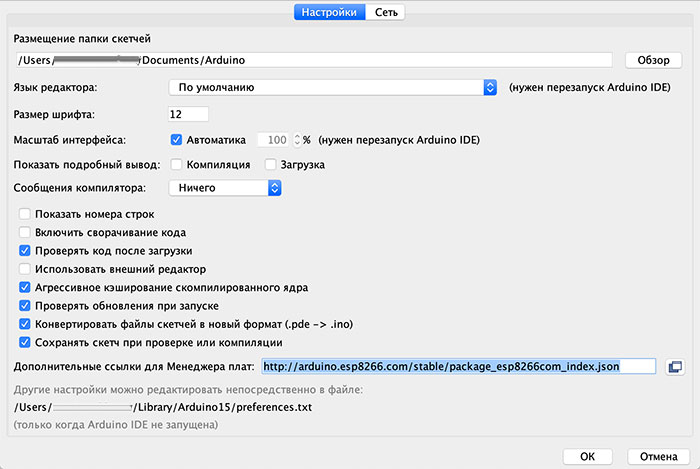
1) Переходим в раздел Preferences в меню.
2) В поле «Дополнительные ссылки для Менеджера плат» (Additional Board Manager URLs) вставляем строчку http://arduino.esp8266.com/stable/package_esp8266com_index.json и нижимаеи кнопку «OK».
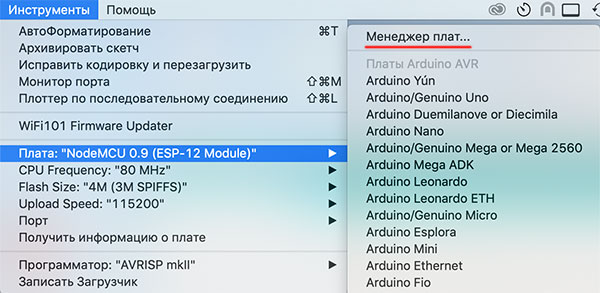
3) Открываем менеджер плат в меню «Инструменты > Плата > Менеджер плат. » (Go to Tools > Board > Boards Manager…)
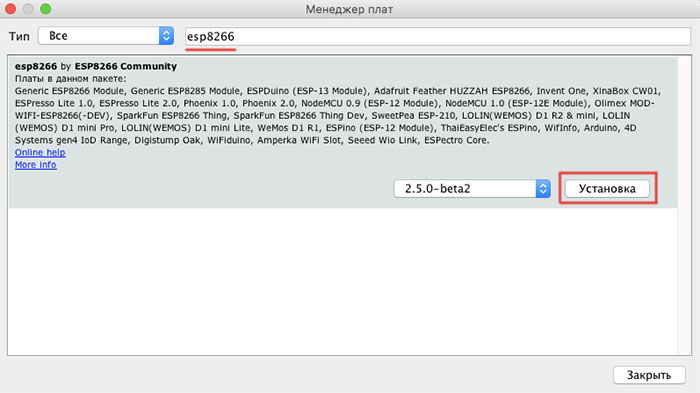
4) В появившемся окне в поиске вводим esp8266 и устанавливаем соответствующий пакет
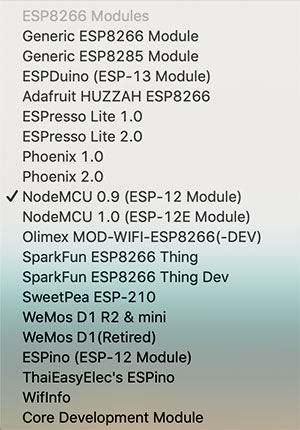
5) Закрываем и заново открываем Arduino IDE. Теперь в списке доступных плат появились платы на основе чипа ESP.
Прошивка NodeMCU ESP8266 Development Board
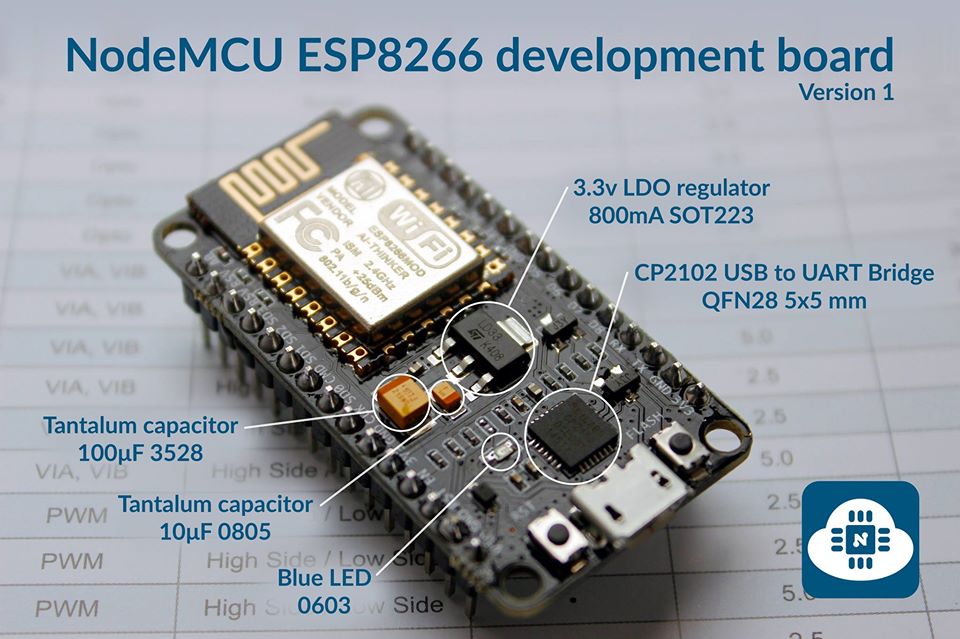
В плате NodeMCU версии 1.0 используется чип CP2102 (USB to UART Bridge VCP). Чтобы наш компьютер мог видеть плату esp необходимо скачать драйвер данного чита с официального сайта https://www.silabs.com/products/development-tools/software/usb-to-uart-bridge-vcp-drivers. Скачиваем и устанавливаем драйвер под нужную операционку. После установки драйвера перезапускаем Arduino IDE.
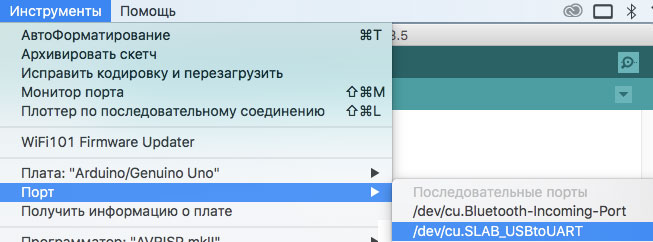
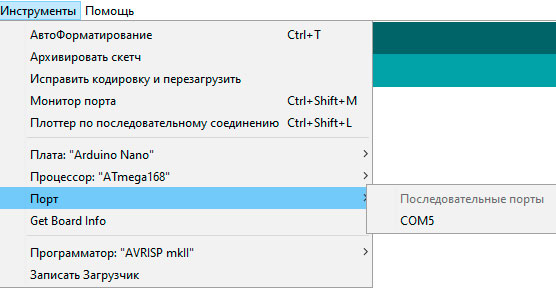
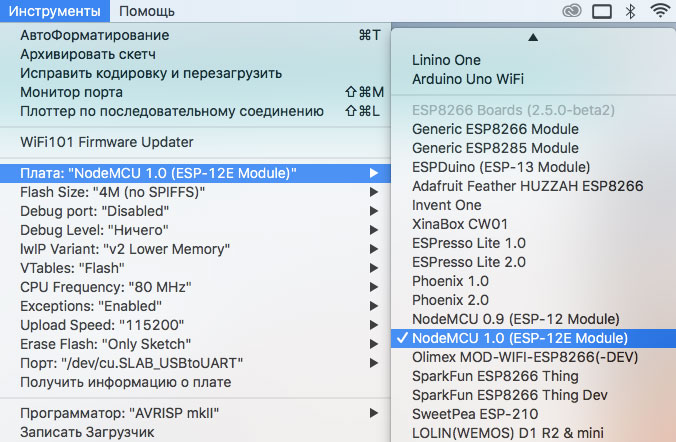
Теперь если подключить плату NodeMCU к компьютеру, то в списке портов вы увидите новое устройство. Для MacOS оно будет иметь вид:
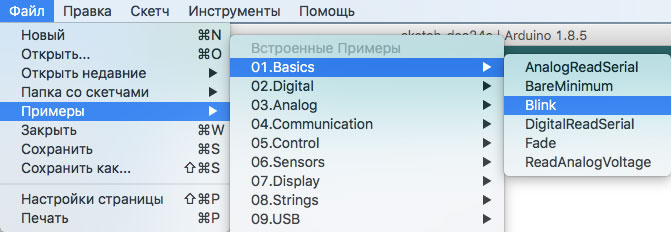
Для проверки работы прошивки загрузим стандартный пример с мигающим светодиодом. Для этого в меню выбираем «Примеры > Basic > Blink».
Откроется новое окно Arduino IDE со стандартным примером, нажимаем на него. Теперь нам необходимо выбрать соответствующую плату и нужный порт. Выбираем NodeMCU 1.0 и порт, на который подключен модуль ESP. Все параметры должны быть такими же как на скриншоте.
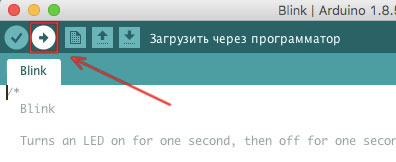
Нажимаем кнопку «Загрузить» в верхней части окна:
Код начнет компилироваться:

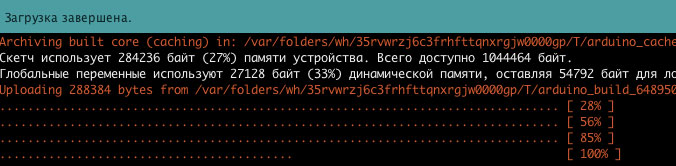
После компиляции начнется загрузка кода на плату ESP, в нижней части экрана побегут оранжевые пиксели и будут появляться проценты загрузки. В результате загрузка дойдет до 100% и чуть выше вы увидите надпись «Загрузка завершена». Поздравляем, вы только что прошили модуль NodeMCU! Посмотрите на плату — на ней должен начать мигать светодиод!
Прошивка ESP-01
В отличии от NodeMCU в модуле ESP-01 нет встроенного программатора и его нельзя напрямую подключить к USB. Поэтому для прошивки я буду использовать внешний программатор.
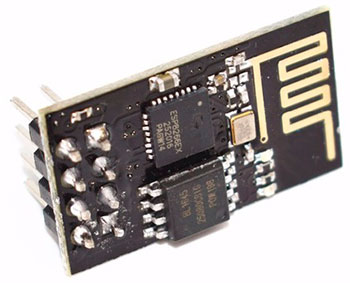
Для данного модуля подойдут практические любиые USB-to-UART программаторы, но я заказал специальный программатор с разъемом под ESP-01.
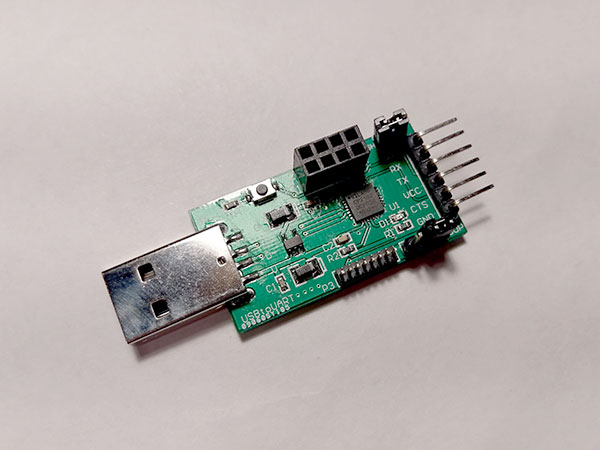
В данном программаторе точно также как и в NodeMCU используется чип CP2102, поэтому нам не надо ставить дополнительный драйвер. Также этот программатор имеет дополнительные пины, через которые можно прошивать модули Sonoff. Теперь просто втыкаем плату в программатор, а программатор в USB.
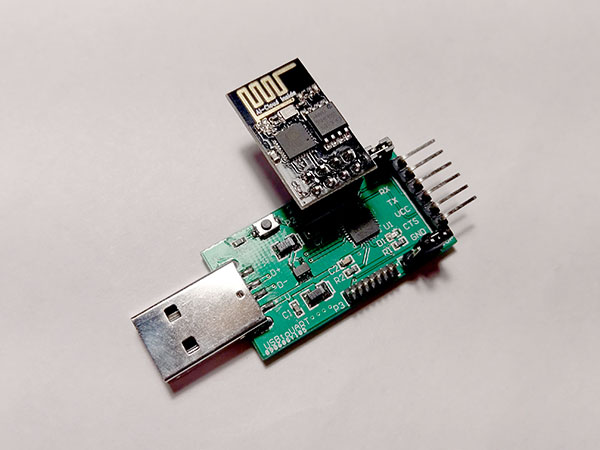
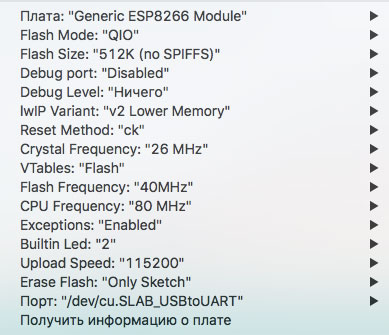
В меню «Порт» появится знакомый нам cu.SLAB_USBtoUART (Для Windows это будет COM*), выбираем его. В поле «Плата:» выбираем «Generic ESP8266 Module». Все параметры должны быть на скриншоте.
Обратите внимание, что каждый раз перед прошивкой этот программатор необходимо вытыкать и втыкать в USB заново. Также иногда внешние программаторы могут быть не видны в Arduino IDE. В этому случае приходится перезгаружать среду разработки. Поэтому для первых экспериментов с модулем ESP я рекомендую использовать модуль NodeMCU.
Как вы видите подготовить Arduino IDE к работе и прошить первый скетч на ESP не так уж и трудно. В следующей статье я расскажу вам как написать скетч, который будет работать с MQTT сервером, а также как потом подключить девайс к системе OpenHAB2.
Getting Started With Esp 8266 Esp-01 With Arduino IDE | Installing Esp Boards in Arduino Ide and Programming Esp

Introduction: Getting Started With Esp 8266 Esp-01 With Arduino IDE | Installing Esp Boards in Arduino Ide and Programming Esp

By electronicGURU electronic GURU Follow
More by the author:


About: I am an engineering student and i just love doing electronic (mcu’s) and programming (C,C++,JAVA) based projects. More About electronicGURU »
In this instructables we gonna learn how to install esp8266 boards in Arduino IDE and how to program esp-01 and upload code in it.
Since esp boards are so popular so i thought about righting a instructablesfor this and most of the people face problem in programming esp-01 so i’ll tell you the best method to program esp-01.
Add Tip Ask Question Comment Download
Step 1: Gather Your Components
you need to buy following components for this : —
1x ESP 8266 ESP-01
1x any type of ftdi/usb to ttl programmer (its better to buy the special made serial/usb to ttl converter for esp)
Affiliate Buying link :-
ESP 8266 ESP 01 buy —
USB TO TTL /Serial converter /ftdi programmers speacially for ESP-01 (BEST) :-
Normal Usb to ttl : —
Add Tip Ask Question Comment Download
Step 2: Install Boards in Arduino IDE
Very first go to Github Page
And copy the shown addon for esp8266 boards-
Or copy it from here :-
Then in Arduino IDE go to preferences then in additional boards URL Paste this link.
Then open boards manager and search for esp and install it and when you go back to boards you’ll find your esp .
Add Tip Ask Question Comment Download
Step 3: Uploading Code : Method 1
If you don’t have speacial usb to serial adapter for esp and you have general usb to serial adapter any of these showing in images then follow the given schmatics and also add a capacitor between vcc and gnd of esp , capacitor should be from 100uF — 1000uF.
TThThen go to examples and then go to esp8266 then open Blink example and upload it to «generic esp8266 module» with designated com port and add a led to esps GPIO 2 (It could be GPIO 0 In your case whatever you selected in setting of ide). And upload it if you did Everything correct then your led will flash.
Add Tip Ask Question Comment Download
Step 4: Uploading Code : Method 2 (Best Method)
If you have usb to ttl adapter for esp as shown in image then go for this method, some of these comes with programming switch on it so during upload you have to press it but mine has no switch so i soldered male pin headers on GPIO-0 and Gnd and using a jumper to short so that it will go in programming mode when i short them and when i have to run in normal mode i remove this jumper, so short GPIO-0 & gnd using jumper or switch on it then plug it in C and upload blink sketch as i uploaded blink sketch for my Gpio-0 and remove the jumper which is shoring gpio-0 to gnd and if you did everything correct your led will flash as mine , prefer video to avoid common issues & confusion.
Add Tip Ask Question Comment Download

2 People Made This Project!


Did you make this project? Share it with us!