Обновление телефона Nokia 5
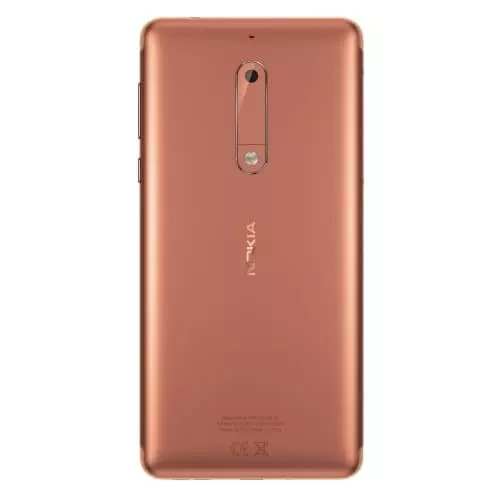
На протяжении нескольких лет с момента выпуска смартфоны продолжают поддерживаться производителем. Все это время пользователь получает обновления, которые добавляют новые функции. Чтобы обновить Андроид на телефоне Nokia 5, нужно не только выполнить несколько простых действий, но и подготовиться к процедуре.
Как узнать текущую версию Android на Nokia 5
Прежде чем устанавливать обновления, рекомендуется проверить действующую версию прошивки. Возможно, на телефоне уже установлен актуальный Андроид, и обновление не требуется.
Для просмотра текущей версии нужно:

- Открыть настройки смартфона.
- Перейти в раздел «О телефоне».
- Найти пункт «Версия Android».
В данном разделе будет указана действующая версия прошивки. В начале 2020 года актуальной ОС является Android 10, но уже совсем скоро Google выпустит очередное обновление Андроид 11.
Подготовительный этап
Несмотря на то, что каждая следующая версия прошивки несет в себе массу новых функций, после обновления некоторые смартфоны работают нестабильно. Это происходит в случае, когда пользователь игнорирует подготовительный этап.
Перед установкой обновлений на Nokia 5 нужно соблюсти 2 основных требования:
- зарядить смартфон минимум на 30%;
- выполнить сброс до заводских настроек.
И если с первым пунктом все понятно, то второй у некоторых людей вызывает много вопросов. Сброс до заводских настроек приводит к полному удалению файлов из памяти смартфона. Это позволяет избежать возникновения ошибок при установке обновлений.
Конечно, никто не хочет потерять личные данные, поэтому перед сбросом необходимо создать резервную копию:

- Откройте настройки.
- Перейдите в раздел «Память и резервные копии».
- Кликните по заголовку «Google Диск».
- Активируйте сохранение резервной копии.
Выполнение указанных действий приведет к тому, что файл бэкапа будет залит на облачное хранилище. После обновления Андроида его можно будет восстановить.
В случае, если на Google Drive не хватает места для сохранения всех данных, рекомендуется создать резервную копию через пункт «Копирование и восстановление». Получившийся файл на время перепрошивки следует переместить на другое устройство (например, компьютер), в после завершения процесса вернуть его обратно в память телефона.
Если бэкап успешно создан, можно смело переходить к откату телефона до заводских параметров:

- Запустите настройки устройства.
- Перейдите в раздел «Восстановление и сброс».
- Выберете пункт «Сброс настроек».
- Нажмите кнопку «Сбросить настройки телефона».
- Подтвердите выполнение операции.
Теперь необходимо перезагрузить смартфон, а затем непосредственно перейти к процессу установки новой прошивки.
Способы обновления Android на телефоне Nokia 5
Операционная система Андроид может быть обновлена разными способами. Существуют как классические, так и альтернативные варианты. Рекомендуется рассматривать методы обновления в том порядке, в котором они представлены в данном материале.
По воздуху
Это самый простой и наиболее распространенный способ обновления телефона. Главное условие помимо выполнения подготовительных процедур – наличие подключения к интернету.
Чтобы установить новый Андроид, понадобится:
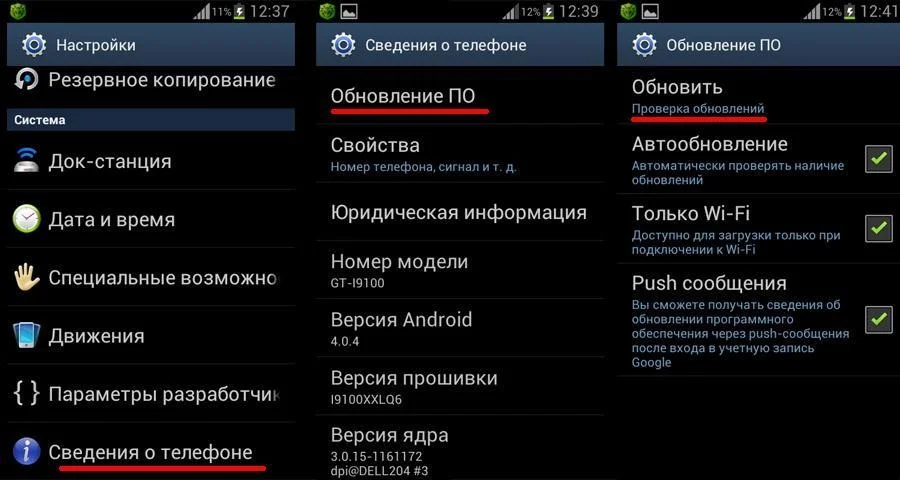
- Зайти в настройки устройства.
- Перейти в раздел «О телефоне».
- Выбрать пункт «Обновление системы».
- Нажать кнопку «Обновить».
Далее телефон начнет в автоматическом режиме искать обновления. Если они будут доступны для данной модели, будет предложено загрузить файл прошивки и нажать кнопку «Установить». После этого устройство перезагрузится и будет готово к дальнейшему использованию.
Вручную через настройки
Этот вариант подойдет для тех случаев, когда смартфон не может найти обновление по воздуху. Для установки актуальной версии прошивки сначала потребуется загрузить установочный файл с официального сайта разработчика. Поместив zip-файл в память устройства, нужно выполнить следующие действия:

- Открыть настройки телефона.
- Перейти в раздел обновления системы.
- Нажать кнопку с тремя точками, а затем кликнуть по заголовку «Выбрать файл прошивки».
- Указать папку, куда был сохранен zip-файл.
- Подтвердить установку обновлений.
Дальнейший процесс не будет отличаться от того, который был представлен ранее в обновлениях по воздуху. То есть смартфон перезагрузится, а после установки прошивки будет готов к использованию.
Вручную через Recovery Mode
Данный вариант похож на предыдущий способ из-за того, что файл прошивки нужно предварительно загрузить на телефон. Но в остальном процесс будет сильно отличаться, так как для установки потребуется перейти в инженерное меню (Recovery Mode).
Для перехода в рекавери необходимо выключить устройство и зажать на несколько секунд кнопку питания и верхнюю качель регулировки громкости. Если ничего не произошло, следует изменить комбинацию на кнопку питания и нижнюю качельку.
При условии, что все сделано правильно, на экране загорится меню рекавери. Для перемещения в нем используются кнопки регулировки громкости, а подтверждение действия – нажатие кнопки питания.

Нужно выбрать пункт «Reboot system now», если требуется выполнить обновление по воздухе. Параметр «Apply update from ADB» отвечает за установку прошивки из внутреннего хранилища, а «Apply update from SD card» – с карты памяти. Выбрав соответствующий пункт, останется подтвердить выполнение операции и дождаться окончания процесса.
Что делать после установки обновлений
Как только процесс перепрошивки устройства будет успешно выполнен, нужно включить смартфон и проверить, насколько стабильно он работает. Если все в порядке, можно восстанавливать файл резервной копии.
В случае, когда бэкап заливался через Google Диск, достаточно пройти авторизацию на телефоне под своим аккаунтом Гугл. Данные восстановятся автоматически. Если файл резервной копии на время обновлений был помещен в память другого устройства, его необходимо закинуть обратно на мобильный девайс.

Когда бэкап не восстанавливается в автоматическом режиме, следует выполнить операцию вручную. Потребуется открыть настройки, перейти в раздел «Система» и активировать функцию загрузки резервной копии.
Поделитесь страницей с друзьями:
Как обновить Андроид на Нокиа 5: подробная инструкция

Андроид является самой популярной операционной системой для мобильных устройств, и периодически разработчики выпускают обновления, которые содержат новые функции, улучшения производительности и исправления ошибок. Если вы владелец смартфона Нокиа 5 и хотите получить все преимущества самой свежей версии Андроид, вам необходимо обновить ваше устройство.
Обновление Андроид на Нокиа 5 может быть процессом, который вызывает некоторые вопросы и сложности для непрофессионалов. В этой статье мы предлагаем вам подробную инструкцию по обновлению операционной системы на вашем Нокиа 5. Вам потребуется некоторое время и доступ к интернету, но с нашей помощью вы сможете успешно обновить ваше устройство и насладиться новыми функциями Андроид.
Прежде чем начать процесс обновления, убедитесь, что ваш Нокиа 5 полностью заряжен или подключен к источнику питания. Также рекомендуется создать резервную копию всех важных данных на вашем устройстве, чтобы в случае неудачи обновления вы не потеряли свою информацию. Теперь, когда вы готовы, следуйте этим шагам для успешного обновления Андроид на Нокиа 5.
Как обновить Андроид на Нокиа 5: подробная инструкция [помощь pc-help]
Обновление операционной системы Android на вашем устройстве Nokia 5 может быть важным шагом для улучшения безопасности и производительности, а также получения новых функций и исправления ошибок. В этой подробной инструкции мы расскажем, как обновить Android на вашем смартфоне Nokia 5.
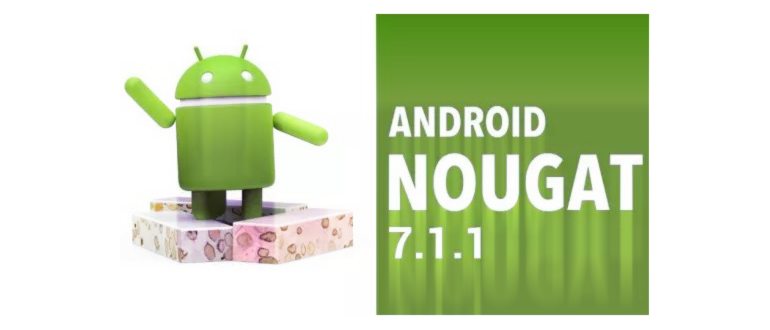
Шаг 1: Подключение к сети Wi-Fi
Перед началом процесса обновления убедитесь, что ваше устройство Nokia 5 подключено к надежной Wi-Fi сети. Обновление операционной системы требует быстрого и стабильного интернет-соединения.
Шаг 2: Проверка наличия обновлений
На вашем смартфоне Nokia 5 откройте приложение «Настройки». Пролистайте вниз и нажмите на раздел «О системе» или «О телефоне». Затем выберите «Обновления системы» или «Обновление ПО».
Шаг 3: Загрузка и установка обновления
В разделе «Обновления системы» нажмите на кнопку «Поиск обновлений». Приложение начнет сканировать наличие новых версий операционной системы Android для вашего устройства. Если обновление доступно, нажмите на кнопку «Загрузить» и подтвердите установку.
Шаг 4: Подтверждение установки
После скачивания обновления, ваш смартфон Nokia 5 предложит установить его. Нажмите на кнопку «Установить» и следуйте инструкциям на экране. Во время установки устройство может автоматически перезагрузиться.
Шаг 5: Проверка успешной установки
После перезагрузки проверьте версию операционной системы Android на вашем устройстве. Для этого откройте приложение «Настройки», пролистайте вниз и выберите раздел «О системе» или «О телефоне». Проверьте версию Android, чтобы убедиться, что обновление было успешно установлено.

Важные замечания:
- Убедитесь, что ваше устройство Nokia 5 имеет достаточно свободной памяти для установки обновления.
- Рекомендуется создать резервную копию важных данных перед обновлением операционной системы.
- Если ваше устройство работает на кастомной (неофициальной) прошивке, обновление Android может быть недоступно или привести к неправильной работе устройства.
Поздравляем! Теперь вы знаете, как обновить Android на вашем смартфоне Nokia 5. Следуйте нашей подробной инструкции и наслаждайтесь улучшенными возможностями и функциями новой версии операционной системы.
Подготовка устройства и данных
Перед началом процесса обновления операционной системы Андроид на вашем устройстве Nokia 5, следует выполнить несколько важных шагов подготовки. Эти действия помогут вам сохранить ваши данные и избежать потери информации:
- Создайте резервную копию данных. Процесс обновления может привести к потере информации, поэтому перед началом рекомендуется создать резервную копию важных данных, таких как контакты, фотографии, видео и файлы.
- Проверьте доступное место на устройстве. Перед обновлением убедитесь, что на вашем устройстве достаточно свободного места для установки новой версии операционной системы. Если доступного места недостаточно, удалите ненужные файлы, приложения или переместите их на внешнюю память.
- Убедитесь, что устройство заряжено. Процесс обновления может занять некоторое время, поэтому убедитесь, что ваше устройство полностью заряжено или имеет достаточный заряд батареи для завершения процесса обновления.
- Подключитесь к Wi-Fi. Для загрузки и установки обновления рекомендуется использовать Wi-Fi соединение, так как оно обеспечивает более стабильную и быструю загрузку файлов.
После выполнения этих шагов вы готовы перейти к следующему этапу — загрузке и установке обновления операционной системы Андроид на вашем устройстве Nokia 5.
Проверка наличия обновлений
Прежде чем начать процесс обновления операционной системы Android на смартфоне Nokia 5, необходимо проверить наличие новых версий ПО. Для этого выполните следующие шаги:
- Откройте меню приложений на своем смартфоне Nokia 5.
- Выберите «Настройки», затем прокрутите вниз и выберите «Система».
- В разделе «Система» выберите «О системе», а затем «Обновления ПО».
После этого ваш смартфон Nokia 5 проверит наличие обновлений ПО в Интернете и отобразит результаты на экране. Если обновления доступны, вы сможете их скачать и установить на вашем смартфоне.
Обратите внимание, что процесс обновления может занять некоторое время и требовать подключения к Интернету. Убедитесь, что ваш смартфон подключен к Wi-Fi или имеет стабильное мобильное соединение данных.
Скачивание и установка обновления
Обновление операционной системы Андроид на вашем устройстве Нокиа 5 может быть скачано и установлено следующими способами:
- Автоматическое скачивание и установка обновления через Wi-Fi или мобильную сеть:
- Проверьте наличие доступных обновлений. Для этого перейдите в «Настройки» > «Система» > «Обновление системы».
- Если доступно новое обновление, нажмите на кнопку «Скачать» или «Обновить». Обратите внимание, что для скачивания обновления может потребоваться стабильное подключение к Wi-Fi или мобильной сети.
- Подождите, пока обновление будет скачано на ваше устройство.
- После завершения скачивания, установите обновление, следуя инструкциям на экране. Обычно это происходит автоматически после скачивания.
- Подождите, пока устройство установит обновление и перезагрузится.
- Ручное скачивание и установка обновления через ПО Nokia OST:
- Скачайте и установите программу Nokia OST на свой компьютер.
- Подключите свое устройство к компьютеру с помощью USB-кабеля.
- Откройте программу Nokia OST и следуйте инструкциям на экране, чтобы выбрать ваше устройство и установить обновление.
- Подождите, пока устройство установит обновление и перезагрузится.
- Ручное скачивание и установка обновления через официальный сайт разработчика:
- Перейдите на официальный сайт разработчика и найдите раздел «Поддержка» или «Скачать».
- Выберите ваше устройство и модель.
- Найдите последнюю версию операционной системы Андроид для вашего устройства и нажмите на кнопку «Скачать».
- Перенесите скачанный файл обновления на ваше устройство.
- Откройте файловый менеджер на вашем устройстве и найдите скачанный файл обновления.
- Нажмите на файл обновления и следуйте инструкциям на экране, чтобы установить обновление.
- Подождите, пока устройство установит обновление и перезагрузится.
После установки обновления системы на вашем устройстве Нокиа 5, вы сможете наслаждаться новыми функциями и улучшениями, а также улучшенной производительностью и безопасностью.
После обновления
После успешного обновления операционной системы Android на вашем смартфоне Nokia 5, вы сможете наслаждаться новыми функциями и улучшенным пользовательским опытом. В этом разделе мы расскажем вам, что изменится после обновления и какие новые возможности откроются перед вами.
1. Улучшенная производительность
Обновление операционной системы Android позволяет улучшить производительность вашего устройства. Вы заметите более быструю работу интерфейса, более плавную анимацию и отзывчивость приложений. Разработчики постоянно работают над оптимизацией системы, чтобы сделать ее более эффективной и энергосберегающей.
2. Новые функции и возможности
Обновление операционной системы Android также включает в себя новые функции и возможности, которые добавляются с каждой новой версией. Например, вы сможете получить доступ к новым функциям камеры, расширенным настройкам безопасности, улучшенной связи с другими устройствами и т. д. Обновление позволяет использовать все новые функции, которые постоянно разрабатываются для Android.
3. Улучшенная безопасность
Обновление операционной системы Android обеспечивает улучшенную безопасность вашего устройства. Разработчики Android постоянно работают над исправлением уязвимостей и внедрением новых мер безопасности, чтобы защитить вас от вредоносного программного обеспечения, атак и утечек данных. Поэтому, чем новее версия операционной системы, тем лучше защита.
4. Правки и исправления
Обновление операционной системы Android также включает в себя исправления ошибок и недочетов, которые могли быть обнаружены в предыдущих версиях. Разработчики выпускают патчи, которые устраняют ошибки, улучшают стабильность работы системы и исправляют другие проблемы. Это позволяет сделать ваше устройство более надежным и стабильным.
5. Новые версии приложений
Обновление операционной системы Android также позволяет вам получить доступ к новым версиям приложений, которые могут быть совместимы только с более новыми версиями операционной системы. Многие разработчики обновляют свои приложения, чтобы они работали лучше с последней версией Android и предлагали новые функции и улучшения.
6. Резервное копирование данных
Перед обновлением операционной системы Android рекомендуется сделать резервное копирование всех важных данных на вашем устройстве. Так вы будете уверены, что в случае каких-либо проблем с обновлением, ваши данные останутся в сохранности. Вы можете воспользоваться встроенными инструментами для резервного копирования или использовать сторонние приложения.
После обновления операционной системы Android на вашем смартфоне Nokia 5, вы получите множество преимуществ, новых функций и улучшений. Не забудьте регулярно проверять наличие и устанавливать обновления, чтобы всегда быть в курсе последних изменений и иметь наиболее актуальную версию операционной системы Android.
Форум по ремонту сотовых (мобильных) телефонов
Как узнать, доступно ли новое обновление для Андроид на Нокиа 5?
Чтобы проверить доступность нового обновления для Андроид на Нокиа 5, вам нужно зайти в настройки телефона, прокрутить вниз и выбрать пункт «О телефоне». Затем нажмите на «Обновление ПО» и проверьте, есть ли доступные обновления. Если есть, вы сможете загрузить и установить их.
Какие преимущества обновления Андроид на Нокиа 5?
Обновление Андроид на Нокиа 5 может принести ряд преимуществ, таких как улучшение производительности, исправление ошибок и уязвимостей безопасности, новые функции и возможности, улучшенную совместимость с приложениями и многое другое. Каждое обновление может иметь свои особенности и улучшения, поэтому важно регулярно проверять доступность новых версий Андроид для вашего устройства.
Можно ли обновить Андроид на Нокиа 5 без подключения к интернету?
Обычно обновление Андроид на Нокиа 5 требует подключения к интернету. Это необходимо для загрузки обновления и установки новой версии операционной системы. Без интернет-соединения вы не сможете проверить наличие новых обновлений и загрузить их на устройство. Рекомендуется подключать телефон к Wi-Fi или использовать мобильные данные для обновления Андроид на Нокиа 5.
Скачать Nokia 5 TA-1053 Stock Rom (Оригинальная прошивка)
Требования. Для выполнения процесса прошивки устройство Nokia 5 TA-1053 должно иметь заряд батареи не менее 40–50 процентов.
Чтобы установить стандартную прошивку на Nokia 5 TA-1053, следуйте инструкциям и загрузите ПЗУ. Это руководство посвящено установке стандартной прошивки на Nokia 5 TA-1053.
Шаг 7. Теперь в QFIL нажмите кнопку «Обзор» и найдите прошивку (.mbn). Шаг 8. После добавления файла прошивки QFIL автоматически загрузит остальные данные прошивки.
Шаг 9. Теперь нажмите кнопку «Загрузить», чтобы начать процесс перепрошивки. Шаг 10. Процесс прошивки может занять до 10–15 минут.
Шаг 11. После завершения прошивки устройство Nokia 5 TA-1053 автоматически перезагрузится. Вот и все, мы закончили!. Теперь отключите устройство Nokia 5 TA-1053 от компьютера и настройте все на своем устройстве для его использования.
[*] Nokia 5 TA-1053 Flash Tool: если вам нужно загрузить последнюю версию QFIL Flash Tool, перейдите к QFIL Flash Tool .
[*] Резервное копирование Пожалуйста: сделайте резервную копию важных данных перед прошивкой стоковой прошивки Nokia 5 TA-1053, так как в процессе прошивки ваши личные данные будут удалены навсегда.
[*] ROOT Nokia 5 TA-1053:Если вы хотите узнать, как получить root права на Android-устройство Nokia 5 TA-1053, оставьте комментарий ниже. Мы как можно быстрее поделимся учебным пособием для вашего устройства.
Прошивка Nokia 5 TA-1053 протестирована на 100%
Бренд : Nokia
ProdName : TA-1003_00WW
ProdModel : TA-1003
Device : D1C
AndroidVer: 7.1.1
Производство. : FIH
SysPatch : NMF26F
QLMxCPU : MSM8937
DevInfo : MSM8937__FIH__Nokia__ANDR_v7.1.1__TA-1003__D1C__TA-1003 _00WW
Информация об Android сохранена!
Чтение закончено!
Конфигурация: MSM8937 / eMMC
Размер прошивки: 4456 МБ
Готово!
Прошло: 00:08:46 MSM8937__FIH__Nokia__ANDR_v7.1.1__TA-1003__D1C__TA-1003_00WW
КАК ПРОШИВАТЬ:
1-распаковать ROM и извлечь файл
2-запустить infinity CM2QLM
3-нажать и удерживать клавиши увеличения и уменьшения громкости в выключенном состоянии
4- Вставьте USB-кабель. В некоторых случаях для входа в режим загрузки требуется кабель EDL.
5 нажатий на флэш-память, не перемещайте USB-кабель вверх до перезагрузки.
6 – Наслаждайтесь
android 11, nokia, hmd global, смартфон
© 1997—2023 Электронное периодическое издание «3ДНьюс» | Свидетельство о регистрации СМИ Эл ФС 77-22224
выдано Федеральной Службой по надзору за соблюдением законодательства в сфере массовых коммуникаций и охране культурного наследия
При цитировании документа ссылка на сайт с указанием автора обязательна. Полное заимствование документа является нарушением
российского и международного законодательства и возможно только с согласия редакции 3DNews.
«Выглядит очень впечатляюще»: энтузиасты добавили трассировку лучей в Half-Life 2 и Max Payne с помощью файлов Portal with RTX
Попытка запуска первой в мире метановой орбитальной ракеты «Чжуцюэ-2» Китаем потерпела неудачу, потеряно 14 спутников
Глава Binance заявил, что ситуация с выводом средств стабилизировалась, но предрёк платформе «ухабистое» будущее
Пошаговая ролевая тактика про управление повстанцами Lost Eidolons получила дату релиза на PS5, Xbox Series X и S 3 ч.
Вышел новый трейлер мрачной метроидвании Blasphemous 2, он посвящён уникальному оружию главного героя 4 ч.
Новое видео о технических инновациях в EA Sports FC 24: улучшенное освещение, вид из глаз главного арбитра и кое-что ещё 05-08 23:13
Квартальная выручка AWS выросла на 12 %, превысив $22 млрд — деньги пойдут на развитие ИИ-инфраструктуры 05-08 22:01
Дополнение Medical School к симулятору Two Point Campus расскажет о нестандартных врачебных практиках и доверчивых пациентах 05-08 21:16
Одноплатный компьютер Orange Pi 3B на базе Rockchip RK3566 оснащён 8 Гбайт ОЗУ и слотом M.2 NVMe/SATA 05-08 22:05
Обновить заявку индивидуально
Сначала откройте приложение «Google Play Store». Нажмите на меню вверху слева, затем на «Мои игры и приложения». Выберите приложение, которое хотите обновить.
Нажмите «Еще». И, наконец, установите флажок «Автоматическое обновление». Это приложение будет обновляться автоматически при подключении к Wi-Fi.
Как обновить Android или его ОС на BlackBerry Passport
Специалисты готовы помочь вам напрямую. Главная » Nokia » Как обновить Android или его ОС на Nokia 5.1 Plus …
Как Обновить Андроид на Нокиа 5
2) Извлеките SD-карту из телефона Nokia 5 TA-1053 и выключите телефон Nokia 5 TA-1053, удерживая кнопку питания.
2-й способ прошивки с помощью Flash Tool
Стандартное ПЗУ Для прошивки с помощью программного обеспечения вам потребуется компьютер или ноутбук, программа для прошивки, USB-драйверы с USB-кабелем, файл прошивки устройства Nokia 5 TA-1053, и для прошивки этим методом.
Все данные будут удалены после прошивки для Nokia 5 TA-1053, поэтому сделайте резервную копию всех личных данных, таких как фотографии, приложения, контакты и т. д., чтобы предотвратить потерю данных в модели Nokia 5 TA-1053.
Выполните следующие действия, чтобы прошить Nokia 5 TA-1053 Android с помощью flash tool.
1: Сначала загрузите инструмент прошивки, файл прошивки Nokia 5 TA-1053 и драйверы USB на свой компьютер. Затем установите драйверы USB для телефона Nokia 5 TA-1053.
2. Затем запустите Flash Tool на своем ПК. После этого выключите устройство Nokia 5 TA-1053.
3: Теперь нажмите и удерживайте кнопку увеличения громкости + кнопку питания или кнопку уменьшения громкости + кнопку питания. После этого подключите Nokia 5 TA-1053 к компьютеру с помощью USB-кабеля.
4: Итак, просмотрите файл прошивки Nokia 5 TA-1053 в инструменте прошивки и нажмите кнопку «Загрузить». После этого на вашем телефоне Nokia 5 TA-1053 начнется прошивка. Способ прошивки Nokia 5 TA-1053 занимает от 10 до 15 минут.
5) Дождитесь завершения прошивки Nokia 5 TA-1053. После завершения прошивки Ваше устройство Nokia 5 TA-1053 автоматически перезагрузилось. Перепрошивка сделана на Nokia 5 TA-1053. Наконец, удалите устройство с ПК.
Если этот вариант прошивки телефона Nokia 5 TA-1053 не работает, перейдите к другим сообщениям или найдите метод прошивки на основе модели Nokia 5 TA-1053.
Вышел новый трейлер мрачной метроидвании Blasphemous 2, он посвящён уникальному оружию главного героя 4 ч.
Обновите Nokia 5
Обновить Android на Nokia 5 легко, но это может занять некоторое время.
Не забудьте зарядить телефон во время манипуляции, чтобы ваше устройство не выключилось во время процесса.
Также подключитесь к Wi-Fi. Обновление нельзя выполнить через мобильные данные.
Для обновления вы обычно получаете уведомление от вашего Nokia 5. Все, что вам нужно сделать, это щелкнуть по нему и следовать отображаемым шагам.
В этом случае вам просто нужно выполнить следующие действия: сначала перейти в меню «Настройки». Прокрутите вниз до раздела «Об устройстве» и нажмите «Обновление программного обеспечения». Наконец, нажмите «Обновить». Вам просто нужно следовать инструкциям вашего устройства и ждать.
Обновление через стороннее приложение
Есть приложения для обновить Nokia 5. Чтобы использовать их, перейдите в Google Store.
Если на вашем устройстве Nokia еще не установлено обновление до Android 11, вы можете следить за нашим трекером здесь, чтобы получать уведомления, когда ОС появится независимо от вашего региона.
Android обновление по нокия
На протяжении нескольких лет с момента выпуска смартфоны продолжают поддерживаться производителем. Все это время пользователь получает обновления, которые добавляют новые функции. Чтобы обновить Андроид на телефоне Nokia 5, нужно не только выполнить несколько простых действий, но и подготовиться к процедуре.
Прежде чем устанавливать обновления, рекомендуется проверить действующую версию прошивки. Возможно, на телефоне уже установлен актуальный Андроид, и обновление не требуется.
В данном разделе будет указана действующая версия прошивки. В начале 2023 года актуальной ОС является Android 10, но уже совсем скоро Google выпустит очередное обновление Андроид 11.
Как прошить телефон
Если вы обновите прошивку своего мобильного телефона, он подключится к своим официальным серверам и будет собирать новые обновления, если они доступны в Интернете. Официальные серверы рекомендуют вам установить это обновление как можно скорее, чтобы обезопасить себя от любых проблем с безопасностью Android.
Сбои обновления Android на вашем Nokia 5.1 Plus
Вполне возможно, что после тщательного выполнения всех инструкций, которые мы вам дали, по обновлению Nokia 5.1 Plus, это не сработает.
Во-первых, ваша память может быть заполнена, что делает невозможным обновление.
Все, что вам нужно сделать, это освободить место, удалив несколько приложений или фотографий, которые вы уже перенесли на свой компьютер. Тогда обновление может не работать по неизвестной причине.
Но как бы он не выглядел снаружи, на системном уровне это Android, а значит, его без особого труда можно перепрошить на любую другую версию данной операционной системы.
Названа дата выхода первой версии Android 10 Q
Как Обновить Андроид на Нокиа 5
Несмотря на то, что каждая следующая версия прошивки несет в себе массу новых функций, после обновления некоторые смартфоны работают нестабильно. Это происходит в случае, когда пользователь игнорирует подготовительный этап.
Где скачать прошивки для Nokia 6700 Classic? Русские и бесплатные
А что, существуют платные прошивки? Никогда не слышал.
- Ответ понравился: 2
torres_757 22 мая 2012
Перед тем, как прошить Nokia, вам следует: 1. Удалить с компьютера программу PC Suite, если она установлена. 2. Скачать следующие файлы: 2.1 Собственно саму прошивку, которую вы хотите установить 2.2 Программу Diego_3_06 (35 МБ) 2.3 Программу Phoenix 2004 (67.4 МБ) 2.4 Crack для Phoenix (230 kb) 2.5 Для прошивки Nokia 6630, 6680, 6681 скачиваем phoenix_service_sw_2005_36_7_112.exe (78 МБ) 2.6 Для моделей 3250, N70, N90 и т.д. скачиваем phoenix_service_sw_2006_12_5_136.exe (91 МБ) 2.7 Драйвер для кабеля N_Conn_Cable_Driver_159_rus.msi Подготовка компьютера
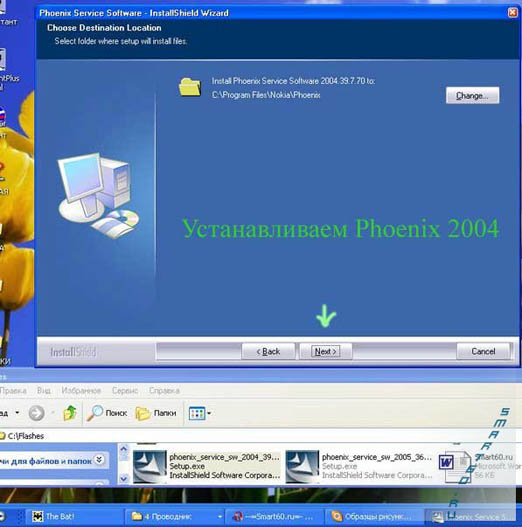
3.1 Устанавливаем программу Diego_3_06.msi 3.2 Запускаем Crack.exe (устанавливать пока не нужно, просто запускаем) и начинаем установку Phoenix 2004.
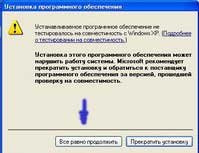
В процессе установки появится сообщение об ошибке — «Instalation cannot complete without a Dongle». Ставим рядом 2 окна — окно сообщения об ошибке и окно установки Crack.exe — жмем Retry и в этот же момент продолжаем установку Crack.exe, заменяя все файлы, если потребуется. Это нужно проделать очень быстро. Если не успеете, то ошибка вылезет опять, если успеете, то установка продолжится. Вот как это выглядит: 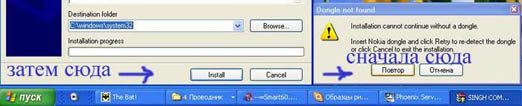 Во время установки будут появляться различные окна, оповещающие о несовместимости драйверов, DESkey not fount и т.д. Не обращайте на них внимание, продолжайте установку.
  3.3. По окончании установки появится окно в котором будут 2 пункта: 1 — Add Phoenix icon to Desktop (Добавить ярлык Phoenix На рабочий стол) — отмечаем этот пункт 2 — Open the log file EXT_2004.39.7.70.log (открыть журнал ошибок) — этот пункт не отмечаем 3.4 Перезагружаем компьютер. 3.5 После перезагрузки, запускаем Phoenix 2004 и тут же сворачиваем его (НЕ закрываем!) именно в таком состоянии запускаем установку:
 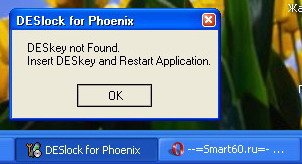 phoenix_service_sw_2005_36_7_112.exe (для 6630, 6680/1) либо phoenix_service_sw_2006_12_5_136.exe (для 3250, N70, N90 и т.д.) 3.6 В конце установки вам предложат перезапустить компьютер. НИ ВКОЕМ случае не делаем этого. (выбираем No I will restart computer later). 3.7 Устанавливаем драйвер кабеля DKU-2 (Nokia_Conn_Cable_Driver_159_rus.msi) Идём в папку C:Program FilesCommon FilesNokiaTssCdmaCommon (для 6630, 6680/1) C:Program FilesCommon FilesNokiaTssFlash (для 3250, N70, N90 и т.д.) Копируем все файлы с расширением *.adl в папку C:Program FilesNokiaPhoenixFlash, заменяя повторяющиеся файлы. Теперь на вашем ПК установлена и готова к работе программа для перепрошивки смартфона Nokia. Но работоспособной она останется до первой перезагрузки компьютера. В случае перезагрузки вам придётся повторить всё процедуры, начиная с пункта 3.5 Программы для прошивки устройств Nokia
4.1 Запускаем Phoenix 2004, Нажимаем File => Manage Connections (Файл => Соединения) 4.3 Жмём кнопку Add («Добавить») 4.4 В открывшимся окне выбираем Manual («Вручную») 4.5 Жмём Next. («Далее») 4.6 Выбираем пункт USB и жмём кнопку Finish. Если у вас модели 3230, N70, N90 и т.д. (Phoenix 2006) то после пункта 4.1 вам нужно просто поставить галочку возле слова USB и нажать Next 4.7 Присоединяем телефон к компьютеру посредством кабеля DKU-2. Компьютер должен обнаружить телефон, установить драйвера и т.д. 4.8 Нажимаем в программе Phoenix, File => Scan Product (Ctrl+R). В нижнем правом углу появится иконка в виде подключённого кабеля. Начинаем прошивку!
Рекомендуется вытащить из смартфона карту памяти и отформатировать его (#7370# или «акробатическим» методом). Рекомендую также зарядить аккумулятор. На всякий случай выключаем заставку на вашем ПК (правый клик на рабочем столе, Свойства-Заставка). Также советую отключить дефрагментаторы оперативки (если есть) и вообще все работающие приложения (кроме тех, что нужны нам для собственно прошивки). 5.1 Распаковываем скачанную прошивку для Nokia 5.2 Нажимаем в Phoenix вверху Flashing => SW Update (Прошивание, Обновить ПО) 5.3 В новом окне вы должны выбрать Image file — Файл прошивки (.C0R) 5.4 Выбрать PPM File — Языковой пакет (.vXX, где XX номер пакета.) Для 6630, 6680, 6681 Файл языкового пакета будет с расширением .v27 (Русский) Для N70, N90 и т.д. файл прошивки будет с расширением .C0, а языковый пакет .V05 (Русский, Украинский, Болгарский) Для модели 3250 прописываем следующие файлы: ImageFil — RM-38Thunder_03.21_Core.fpsx PPMFile — RM-38Thunder_03.21_Variant_05.fpsx ContentFile — RM-38Thunder_03.21_LFFS_Image_EMEA.fpsx 5.5 Ждём, пока считаются данные аппарата. Осмотрите рабочую поверхность. Ничего не должно болтаться, не должно быть рядом никаких кошек, мышек, попугаев, посторонних людей и т.д. и т.п. 5.6 Жмём кнопку Start и задерживаем дыхание. В окне программы будет бегать различная информация связанная с процессом прошивания смарта. В это время лучше ни к чему не прикасаться. При появлении сообщения о том, что телефон находится в режиме Test mode, включите его (не отсоединяя от ПК) и закройте сообщение. После перезагрузки, должно появится сообщения об успешном обновлении прошивки. После прошивки телефон надо перезагрузить и отформатировать.
- Ответ понравился: 1
Перепрошивка смартфонов Nokia на Android
На сегодняшний день есть выбор, какой операционной системой пользоваться. Будь то iOS, Android или Windows Mobile. Любая из них может наскучить, и вы захотите перейти на другую. При этом не всегда найдутся средства на новое устройство. Рассмотрим, как выйти из этой ситуации, на примере компании Nokia и ее продукции. Как известно, эта компания специализируется в основном на Windows Mobile, но немногие знают, что прошивка на Android на Nokia не только возможна, но и несложна.
Понятие о прошивке
Перепрошить устройство значит заменить операционную систему. Сделать это может любой желающий при наличии пошаговой инструкции конкретно под вашу модель устройства. С этим трудностей не должно возникнуть, ведь таких инструкций большое количество. Единственное, что может вас затруднить, – поиск стабильной качественной прошивки. Но и это не проблема, если у вас популярная модель телефона или вы выбираете широко известные продукты, например Cyanogenmod. У прошивок полно преимуществ, но есть и ряд минусов и даже рисков. Так что перед установкой оцените все за и против, и решите, оправдывает ли цель все возможные трудности.
Прошивается ли Nokia Lumia на Android
Линейка смартфонов Lumia управляется системой Windows Mobile или Windows Phone. Алгоритмы прошивки этой ОС значительно отличаются от тех, которые используются в Android. Это не значит, что перепрошивка с одной системы на другую невозможна. Скорее, очень сложна и трудновыполнима. Для этого понадобится приложить немало сил и времени, поэтому мало кто за это возьмется. Чтобы понять, как Nokia Lumia прошить на Android и насколько это сложно, проведите аналогию с евроремонтом старого дома. Вроде бы и выполнимо, но с большим трудом. Конечно, так думают не все. Совсем недавно нашелся умелец, у которого получилось запустить зеленого робота на 520-й Lumia. К сожалению, инструкции, как он это сделал, не предоставил. Есть лишь видео, на котором последняя версия Android без каких-либо проблем работает с девайсом Nokia.
Прошивка смартфонов Nokia на Android
- Получите рут-права любым доступным способом (с помощью ПК или приложения на смартфон).
- Скачайте и установите Root Explorer.
- Скачайте файл рекавери (должен иметь расширение .img).
- Поместите его в корень карты памяти.
- Установите вышеуказанный файл с помощью приложения Flashify.
После этого вы будете иметь полноценный загрузчик, с помощью которого можете установить любую подходящую прошивку. Но этот метод не всегда срабатывает и имеет некоторые недостатки.
Давайте разберемся с более сложным, но безотказным методом.
Что нужно сделать перед прошивкой
Для начала пройдем некоторую подготовку.
- Как и при любых других изменениях на системном уровне устройства, нужно его зарядить не менее чем до 60%.
- Проверить версию чипсета: у смартфонов Nokia X и XL предусмотрено две версии. Если в продакт-коде, написанном под крышкой, у вас есть «V2», это значит, что установлена новая версия и прошивку нужно качать именно под нее. Уделите максимум внимания этому пункту, ведь если прошивка будет для другой версии чипсета, вы гарантированно «окирпичите» свой телефон.
- Скачайте прошивку под свою модель.
Подготовка к процессу
Для прошивки мы будем использовать программу Nokia Care Suite. Установите ее на свой компьютер. Также ею можно пользоваться для восстановления телефона, который не включается. Еще может понадобиться программа Navifirm+, которая поможет с определением нужной версии прошивки, если вы не можете найти подходящую. Разберемся как это сделать пошагово:
- Установите и запустите Navifirm+.
- При появлении окна сразу после запуска нажмите на кнопку Cancel.
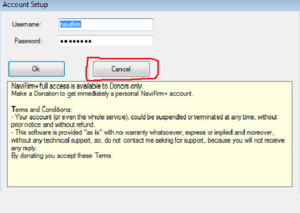
- Откроется главное окно программы, вверху которого нужно будет вписать продакт-код своего девайса, а в правой колонке установить все галочки.
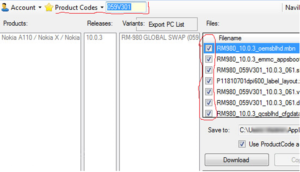
- В поле Save to правой колонки выберите путь сохранения прошивки.
- Нажмите на кнопку Download чуть ниже предыдущего поля.
Прошивка будет загружена и готова к установке.
Установка
Теперь сам процесс установки:
- Создайте папку на компьютере по пути: C:ProgramDataNokiaPackagesProductsтип продукта (смотрите под крышкой телефона).
- Переместите туда файл прошивки.
- Запустите Nokia Care Suite и выберите пункт Product Support Tool.
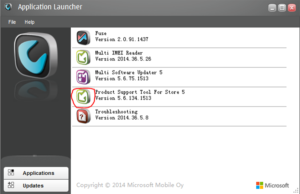
- Если всплывет окно с вводом логина и пароля – жмите на кнопку Work offline.
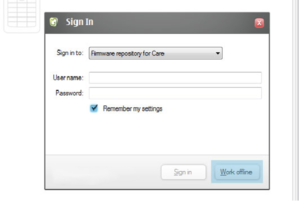
- Снимаем галочку возле строки Automatic product selection.
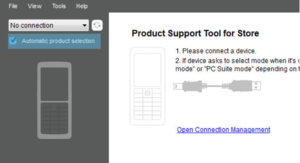
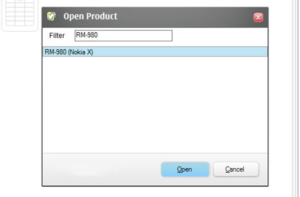
- Вверху окна, показанного на предыдущем скриншоте, выбираем вкладку File, а затем Open product.
- Из появившегося окна выберите свой тип продукта и нажмите кнопку Open.
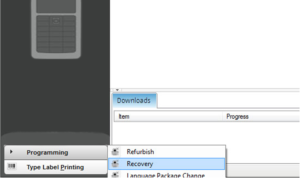
- Далее нужно нажать на Programming и выбрать из списка пункт Recovery.
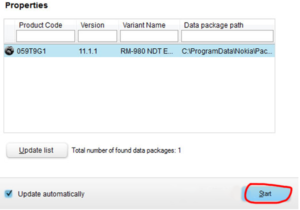
- В появившемся окне нажмите кнопку Start, не вписывая никакие данные.
- Через некоторое время у вас появится такое окно:
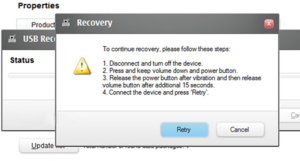
- Вам нужно выключить телефон, затем зажать одновременно клавишу уменьшения громкости и включения.
- Дождавшись вибрации, отпустите кнопку питания, а громкость вниз подержите еще несколько секунд.
- Как только увидите на экране телефона надпись NOKIA, подключите его к компьютеру.
- Нажмите на кнопку Retry (подсвечена синим на предыдущем скриншоте).
- После этого запустится процесс прошивки.
По завершении процесса ваш телефон должен загрузиться в обычном режиме. Если возникнут какие-то ошибки, попробуйте переставить USB в порт 2.0, если до этого он был в 3.0-разъеме или просто нажмите ОК, если есть такая возможность.
Если телефон не включается после установки новой прошивки, попробуйте сбросить ее через меню Recovery. Для этого удерживайте клавишу громкости вверх и нажмите клавишу включения. Как только вы попадете в рекавери (может пройти до 10 секунд), выполните следующие действия:
- Перейдите в Wipe data/Factory reset, используя кнопки регулировки громкостью для перемещения в меню и кнопку питания – для выбора.
- Согласитесь на удаление всех данных пользователя и дождитесь завершения процесса.
- Перейдите в пункт Reboot system now.
- Дождитесь перезагрузки, после которой телефон должен будет включиться.
Нет никакой гарантии, что это получится, как и в том, что не будет никаких непредвиденных ситуаций. Поэтому делайте все на свой страх и риск. Также не стоит забывать о том, что за свое устройство отвечаете только вы сами.
Прошивка старых моделей Nokia
Вышеуказанный метод подходит для новых моделей устройств компании. Но и в том, как прошить более старые телефоны, тоже нет ничего сложного.