Как ограничить заряд аккумулятора на ноутбуке
Если вы постоянно пользуетесь ноутбуком, подключенным к сети, обычно заряд батареи всегда держится на уровне 100%, что не очень хорошо для поддержания здоровья аккумулятора. Это лучше, чем постоянные циклы заряд-разряд, но более предпочтительным будет ограничение заряда на уровне 60–80%.
Настройки лимита заряда батареи в БИОС (UEFI)
Прежде чем искать какие-то дополнительные утилиты для установки уровня заряда аккумулятора, рекомендую заглянуть в БИОС/UEFI ноутбука (как зайти в БИОС на компьютере или ноутбуке). Некоторые производители для отдельных моделей своих ноутбуков делают соответствующие опции доступными там.

Например, на одном из моих ноутбуков Dell можно настроить «Primary Battery Charge Configuration» в разделе «Power Management»: выбрать один из предустановленных профилей, либо указать собственные параметры начала и окончания зарядки.
Аналогичные настройки есть у устройств Dell Alienware, отдельных ноутбуков HP, Microsoft Surface и, не исключаю, что у некоторых других — тоже.
Фирменные утилиты от производителей ноутбуков для ограничения заряда аккумулятора
Многие производители ноутбуков предлагают собственные инструменты управления ноутбуком, которые можно использовать в том числе для ограничения заряда батареи. Где-то заряд можно указать вручную, а где-то есть предустановленные профили для продления срока жизни батареи, ограничивающие заряд на уровне ниже 100%. Учитывайте, что иногда функция доступна лишь для отдельных ноутбуков производителя.
Среди таких приложений:
- Acer — приложение Acer Care Center, для некоторых из моделей ноутбуков опцию ограничения заряда аккумулятора на уровне 80% можно найти на вкладке «Проверка»

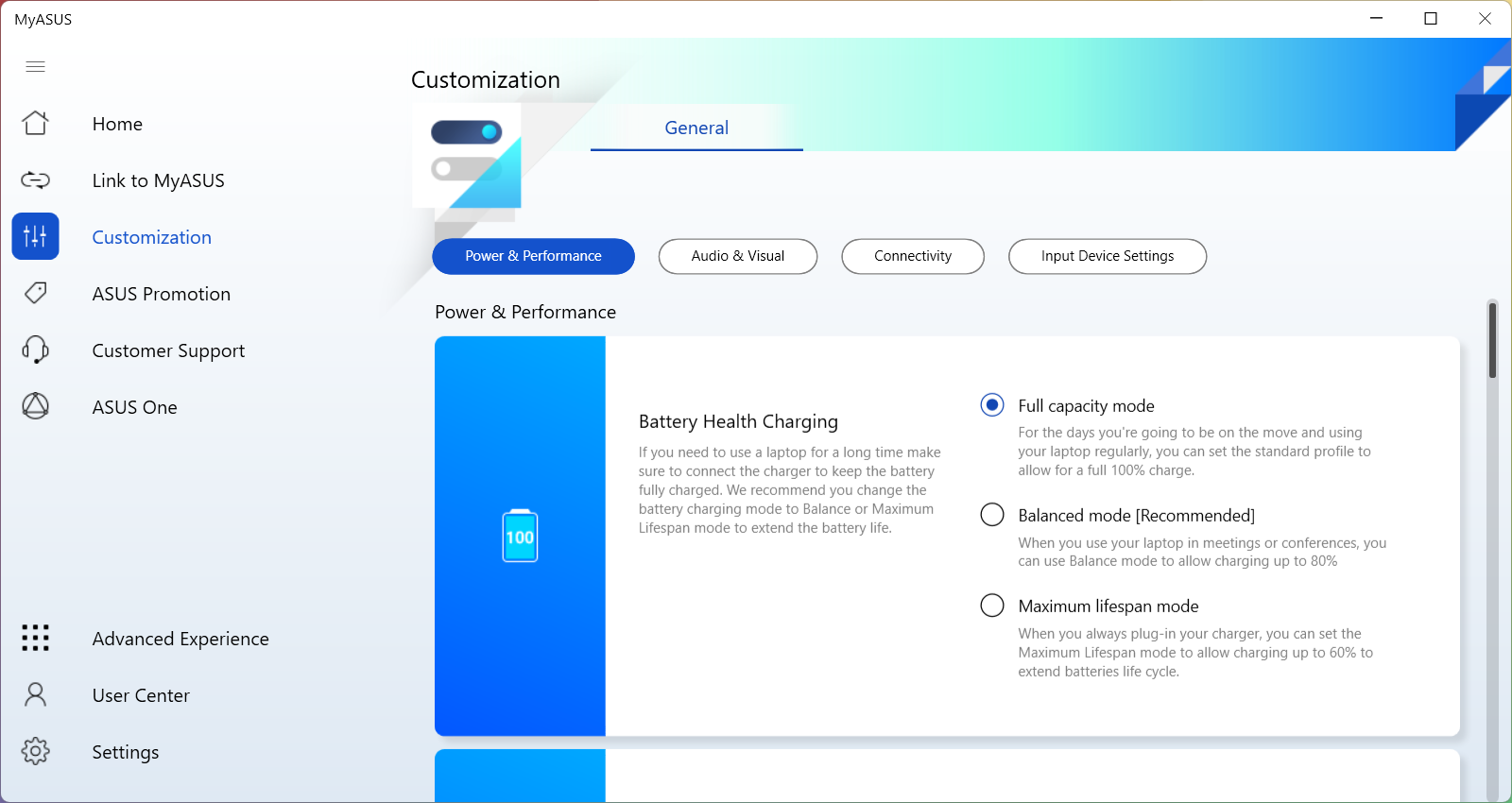
- ASUS — настройка доступна в приложении MyASUS в разделе «Кастомизация». Доступно ограничение заряда уровнем 60 или 80 процентов.

- Dell — в приложении Dell Power Manager, раздел Advanced Charge.

- Gigabyte — в Gigabyte Control Center доступна ручная настройка лимита заряда (а для Aero я использую AeroCtl как более легкую альтернативу, на скриншоте — она).

- Huawei/Honor — раздел Battery Protection в фирменном приложении PC Manager.
- Lenovo — в фирменном приложении Lenovo Vantage.
- LG Gram — раздел управления питанием в LG Control Center.
- MSI — в приложении DragonCenter доступно две опции: одна ограничивает заряд на уровне 80%, другая — на 60%.

Возможно, у вас есть собственные решения для настройки уровня заряда батареи или известны приложения и подходы, реализованные на неуказанных здесь марках ноутбуков? Если так — ваш комментарий к статье может оказаться полезным.
А вдруг и это будет интересно:
- Лучшие бесплатные программы для Windows
- Некоторые параметры задает системный администратор в параметрах электропитания — как исправить?
- Как удалить Галерею в Windows 11
- Диск разработки в Windows 11
- DISM Ошибка 50 — причины и варианты решения
- PhoneExperienceHost.exe — что это и как отключить?
- Windows 11
- Windows 10
- Android
- Загрузочная флешка
- Лечение вирусов
- Восстановление данных
- Установка с флешки
- Настройка роутера
- Всё про Windows
- В контакте
- Одноклассники
-
Disk 15.07.2022 в 18:48
- Dmitry 17.07.2022 в 10:50
Здравствуйте.
Программка Battery Limiter. Правда её перед запуском лучше на VirusTotal проверить, чет ругаются я смотрю встроенные средства Windows (раньше такого не было).
А вот только что нашел в Microsoft Store вот эту утилиту: Battery Alarm & Analytics
https://apps.microsoft.com/store/detail/battery-alarm-analytics/9N1V03MZCZ86
- Disk 19.07.2022 в 14:07
- Dmitry 26.07.2022 в 09:14
ASUS Battery Health Charging — Обзор
Учитывая, что пользователи обычно держат адаптер подключенным в течение длительного времени, когда они используют ноутбук, батарея часто находится в состоянии высокой мощности (100-98%) в течение длительного времени, что легко сокращает срок службы батареи. Чтобы защитить аккумулятор, пользователи теперь могут установить максимальную мощность RSOC (Relative State Of Charge) с помощью ASUS Battery Health , чтобы продлить срок службы батареи.
Для некоторых моделей Battery health Charging интегрирован в приложение MyASUS. Проверьте в разделе Аппаратных настроек MyASUS как показано ниже.
Если вы не можете нати его в MyASUS, пожалуйста, перейдите по ссылке , чтобы проверить, поддерживает ваш ноутбук Asus Battery Health Charging или нет.
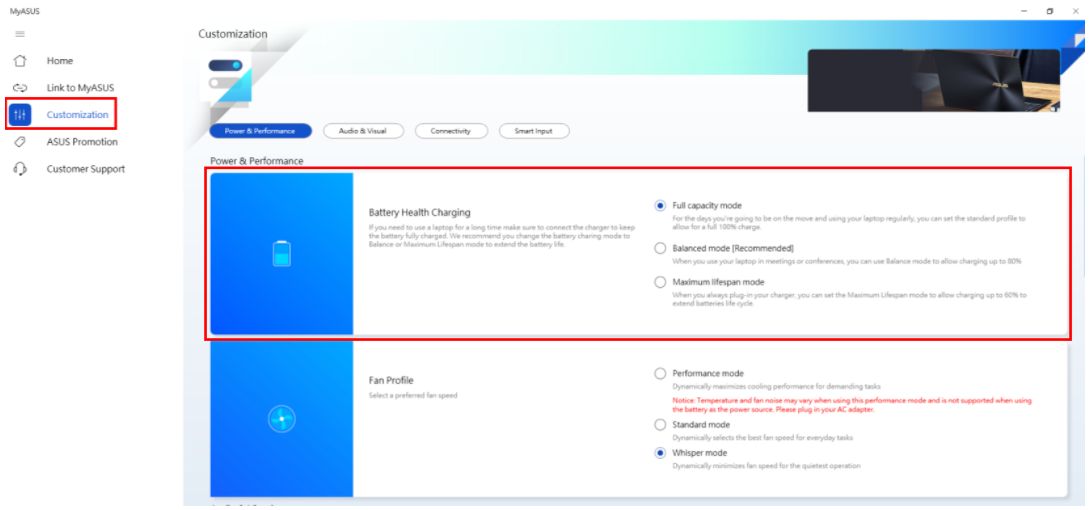
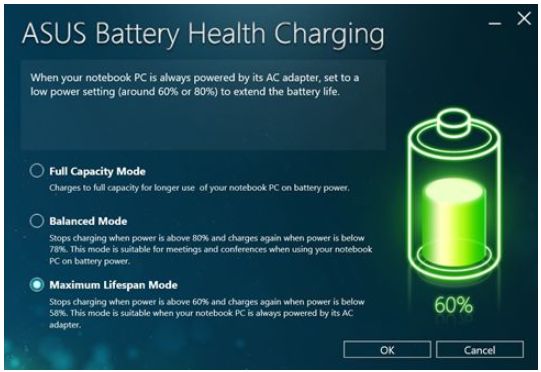
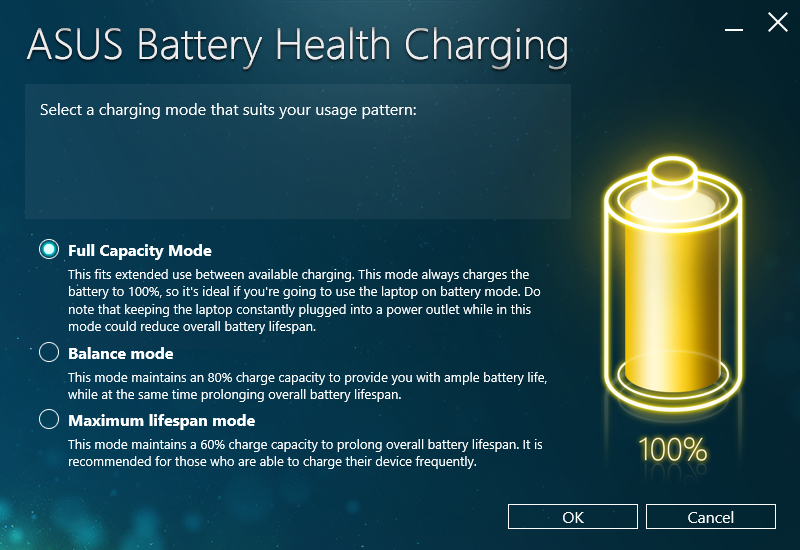
Когда вы активируете это приложение, вы увидите три режима для опции, и вы сможете установить любой из них на основе ваших собственных требований
1. Режим полной мощности: поумолчанию

2. Сбалансированный режим

3. Максимальный срок службы:
1. Через несколько минут после первого входа в ОС, сообщение «Установка мощности по умолчанию — Режим полной емкости» автоматически появится в системе, и вам нужно нажать «X», чтобы закрыть это диалоговое окно;
Если пользователи все еще сохраняют текущий режим, диалоговое окно снова появится через 90 дней, в то время как пользователи переключаются на любой из двух других режимов, это диалоговое окно никогда не будет всплывать, пока вы снова не установите режим по умолчанию.
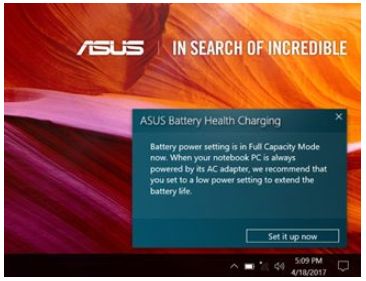
2. Вы можете изменить настройку, нажав Настроить сейчас из всплывающего окна, затем закрыть диалоговое окно.
Наведите курсор мыши на иконку в трее, щелкните правой кнопкой мыши значок батареи и выберите режим, который вы хотите настроить.
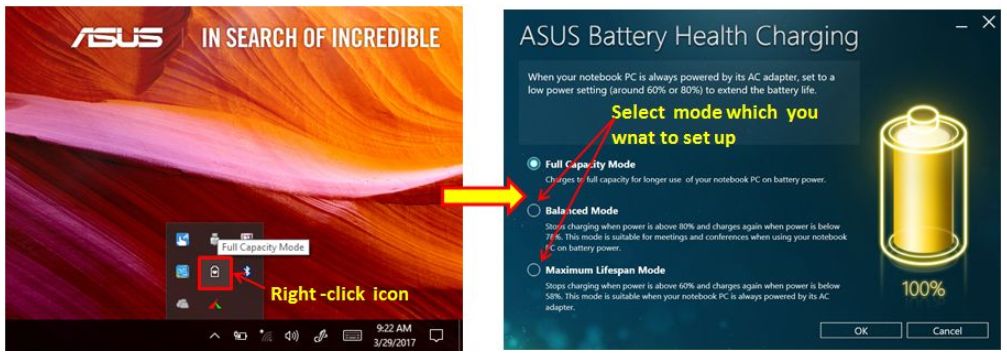
3. Пользователь может выбрать различные режимы для настройки в соответствии с требованиями, также вы можете проверить текущий режим по цвету в иконке в трее.
A. Режим полной мощности (Желтый цвет): Аккумулятор заряжается до полной емкости для более длительного использования ноутбука от аккумулятора.

B. Сбалансированный режим (Голубой цвет): Остановите зарядку по достяжении 80% , устройство начнет заряжаться снова, когда уровень будет ниже 78%. Эта модель подходит для проведения совещаний или конференций при использовании ноутбука от аккумулятора.
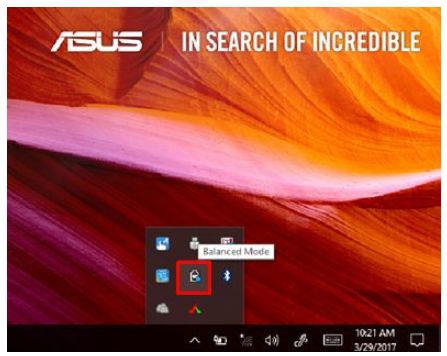
C. Максимальный срок службы (Зеленый цвет): Остановите зарядку на 60% , зарядка начнется вновь, когда уровень упадет ниже 58%. Эта модель подходит для использования, когда ваш ноутбук всегда питается от адаптера переменного тока.

ASUS Battery Health Charging предустановленная утилита в ноутбуках ASUS. Вы также можете ее скачать с официального сайта поддержки Asus используя шаги из инструкции:
Найдите “ASUS Battery Health Charging” в папке Utilities. Нажмите “СКАЧАТЬ”.

Если вы хотите удалить утилиту, пожалуйста, воспользуйтесь инструкцией ниже:
Q&A
Q: Почему батарея быстро заряжается при входе в Windows при перезапуске ноутбука после того, как адаптер подключен в течение определенного периода времени (индикатор батареи становится оранжевым, а через несколько секунд он становится белым / зеленым) ?
A: После перезапуска настройки системы будут повторно подтверждены, поэтому будет короткая зарядка.
Загрузите MyASUS сейчас, чтобы испытать безупречный сервис. КЛИКНИТЕ СЮДА!
Аккумулятор ноутбука не заряжается полностью: что делать?
Аккумулятор ноутбука не заряжается полностью – с такой проблемой владельцы переносных компьютеров часто обращаются к пользователям форумов и в сервисные центры. Однако далеко не всегда неполный заряд аккумулятора связан с каким-либо поломками, в некоторых случаях он изначально предусмотрен производителем.
Почему аккумулятор заряжается не полностью?
Многие пользователи уверены, что для продолжительной работы батареи ее обязательно нужно полностью заряжать и полностью разряжать. Это утверждение является верным только для устаревших никель-кадмиевых и никель-металлогидридных аккумуляторов, обладавших эффектом памяти. В них при неполном заряде значительно уменьшалась емкость, однако сейчас такие аккумуляторы практически не используют.
В современных ноутбуках используются литий-ионные батареи, для оптимальной работы которых нежелателен ни полный разряд, ни 100%-ная зарядка. Производители учли этот момент. Многим пользователям ноутбуков Samsung знакомо сообщение, которое появляется при наведении курсора на значок батареи: «80% доступно (подключена, не заряжается)». Это значит, что она находится в оптимизированном режиме, и дальнейшая зарядка не допускается системой.
По той же причине не полностью заряжается аккумулятор ноутбука Асус: при уменьшении продолжительности автономной работы такая опция увеличивает срок жизни батареи, и это избавляет владельца от дополнительных расходов.
Как вернуть полную зарядку?
Если вы приобрели неновый ноутбук и не собираетесь использовать его более 2-3 лет, зарядку можно выставить на максимальный уровень. Владельцы ноутбуков Самсунг могут сделать следующее:
- Откройте меню Пуск и через панель «Все программы» найдите специальную утилиту, предназначенную для работы с батареей, она называется Samsung Battery Manager.
- Отключите зарядку до 80%, после этого батарея будет заряжаться полностью, и срок работы без подзарядки увеличится.
- Если утилита на ноутбуке не стоит, через «Все программы» зайдите в раздел Samsung – Settings, и в настройках уберите ненужную вам опцию.
Владельцы ноутбуков других марок могут скорректировать параметры настройки через BIOS, если производителем предусмотрена такая возможность. В некоторых ноутбуках система неполного заряда действует по умолчанию, при этом Windows в панели все равно показывает 100%-ную зарядку.
Другие причины неполного заряда батареи
Если специальная опция пониженного заряда не была установлена, а батарея все равно не заряжается полностью или не держит заряд, возможно, все дело в естественном износе. Срок службы аккумуляторов редко превышает 3 года, а неправильная эксплуатация ускоряет процесс Проблемы с аккумулятором возникают постепенно: из-за уменьшения емкости сокращается время зарядки, и в скором времени ноутбук способен удерживать заряд только 2-3 часа или даже меньше.
Решением проблемы в этом случае станет замена аккумуляторной батареи. В нашем магазине представлены все типы аккумуляторов для современных ноутбуков, мы предлагаем оригинальные и совместимые модели от известных производителей. Если вы сомневаетесь в выборе, консультанты магазина помогут подобрать подходящий по всем требованиям аккумулятор.
Новая батарея нуждается в правильной эксплуатации. Сразу после установке она нуждается в полной зарядке и разрядке, ее нужно проводить несколько раз. После этого нежелательно допускать полный разряд аккумулятора или постоянно держать его подключенным к сети. Правильное обращение с техникой значительно увеличивает срок ее использования и продлевает срок автономной работы.
[Ноутбук] Устранение неполадок — Батарея не заряжается/ заряжается не полностью
Если у Вас возникли проблемы с аккумулятором: не может питать ноутбук, заряжать или заряжать его полностью, обратитесь к этой статье и выполните действия по устранению неполадок.
Примечание: Если Вы используете зарядку USB Type-C, убедитесь, что порт USB Type-C на Вашем компьютере поддерживает зарядку аккумулятора и подачу питания на ноутбук. Если Вы не уверены в функциональности порта USB Type-C, можно обратиться к этой статье, чтобы загрузить Руководство Пользователя для Вашей модели компьютера:
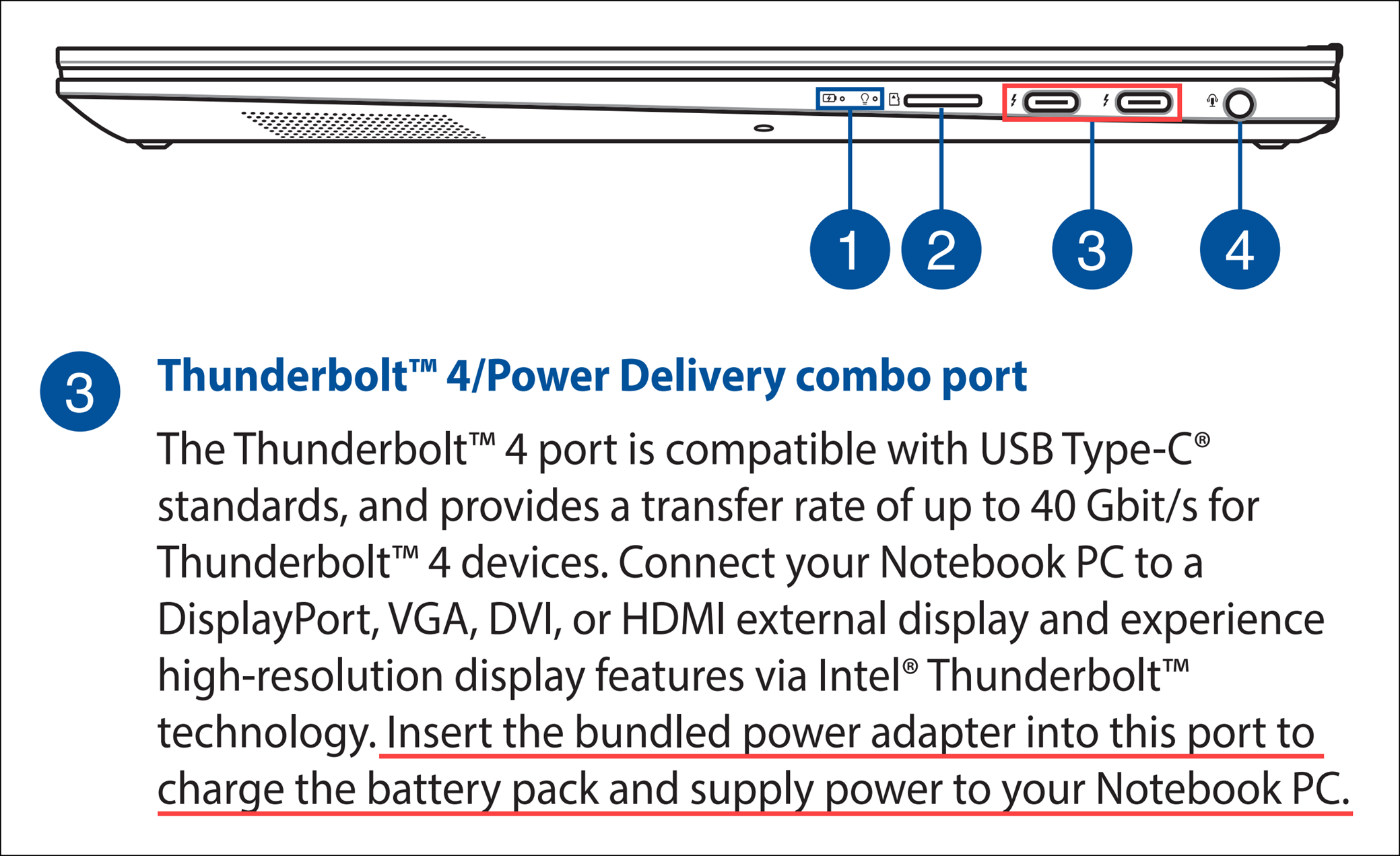
Чтобы получить более подробную инструкцию, Вы также можете перейти по ссылке на видео ASUS Youtube ниже, чтобы узнать больше о том, как решить проблему с аккумулятором, который не может обеспечивать питание или не заряжается:
- Проверьте подключение батареи / AC адаптера
- EC сброс
- Обновите BIOS / Windows / драйверы до последних версий
- Сбросьте настройки BIOS
- Запустите Диагностику батареи в MyASUS
- Переустановите драйверы через Диспетчер Устройств
1. Пожалуйста, используйте оригинальный адаптер ASUS для Вашего ноутбука, чтобы избежать проблем с совместимостью. Не используйте одни и те же адаптеры на разных моделях, поскольку спецификации адаптеров могут отличаться.
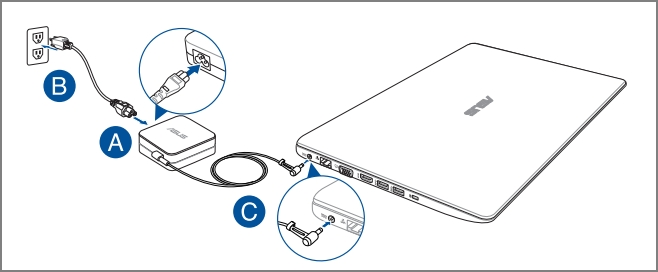
2. Проверьте, не ослаблен ли разъем адаптера переменного тока (отмечен на изображении ниже: вилка шнура питания A / вилка со стороны розетки B / разъем переменного тока со стороны ноутбука C), попробуйте подключиться к другим розеткам.
3. Пожалуйста, проверьте, не поврежден ли адаптер или кабель. Если есть какие-либо повреждения, обратитесь в сервисный центр ASUS для получения дополнительной информации.
4. После проверки вышеуказанных симптомов попробуйте повторно подключить вилку шнура питания / вилку розетки / боковой разъем переменного тока.
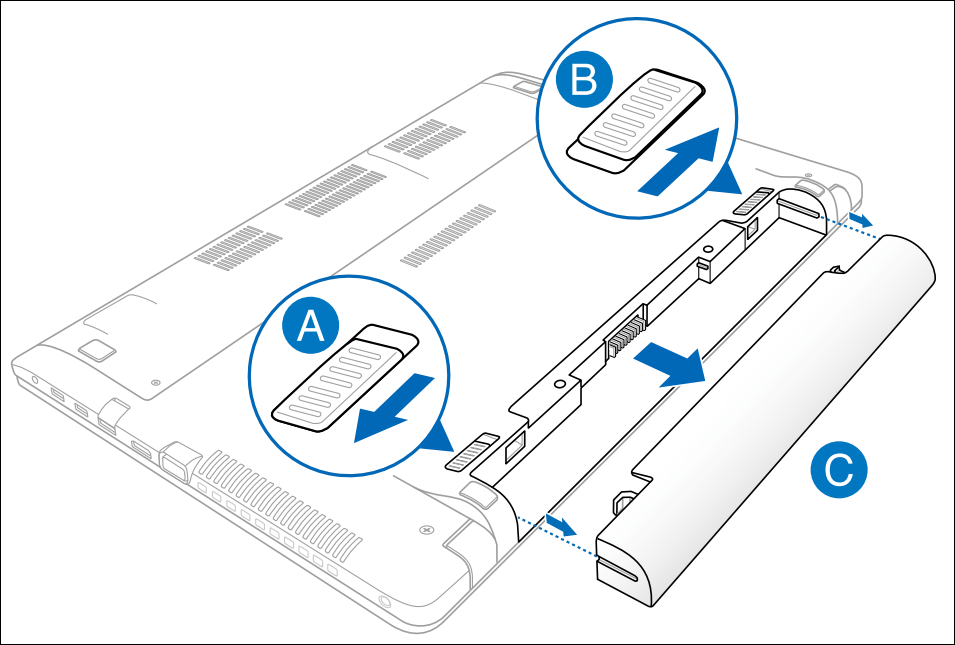
5. Если батарея на ноутбуке съемная, извлеките ее и установите повторно.
6. Если компьютер / аккумулятор невозможно зарядить из-за длительного хранения без использования, мы рекомендуем заряжать аккумулятор на ночь при более низком токе, что может помочь решить проблему.
7. Если вышеуказанные пункты не привели к результату, пожалуйста, перейдите к следующему шагу устранения неполадок.
1. Удалите все внешние периферийные устройства, такие как внешние жесткие диски, принтеры, карты памяти, внешний ODD (если Ваш компьютер оснащен внутренним ODD, извлеките CD / DVD), защитные ключи и т. д.
2. Выключите компьютер.
3. Отключите АС адаптер.
Примечание: Не отсоединяйте адаптер переменного тока для моделей ноутбуков ASUS TP420IA и UX425IA. (Для этих моделей необходимо подключить адаптер переменного тока для выполнения процесса аппаратного сброса.)
4. Извлеките батарею (только в том случае, если она съемная).
5. Нажмите и удерживайте кнопку питания в течение 40 секунд для сброса EC.
6. Переподключите AC адаптер и батарею, затем включите компьютер и проверьте, была ли решена проблема. Если проблема все еще наблюдается, пожалуйста, перейдите к следующему шагу устранения неполадок.
Обновление программного обеспечения обычно способствует стабильности и оптимизации системы, поэтому мы рекомендуем периодически проверять и обновлять драйверы и ПО до последних версий. Здесь Вы можете узнать больше:
Для выполнения обновления Windows и обновления драйверов воспользуйтесь ссылками:
Если после обновления BIOS и Windows проблема все еще наблюдается, пожалуйста, перейдите к следующему шагу устранения неполадок.
● Как сбросить настройки в BIOS UEFI
В режиме UEFI Вы можете выбрать пункты с помощью стрелок на клавиатуре и клавиши Enter, тачпада или мыши.
Примечание: если экран BIOS не такой, как показано на рисунках ниже, пожалуйста, воспользуйтесь статьёй Как сбросить настройки BIOS в режиме Legacy .
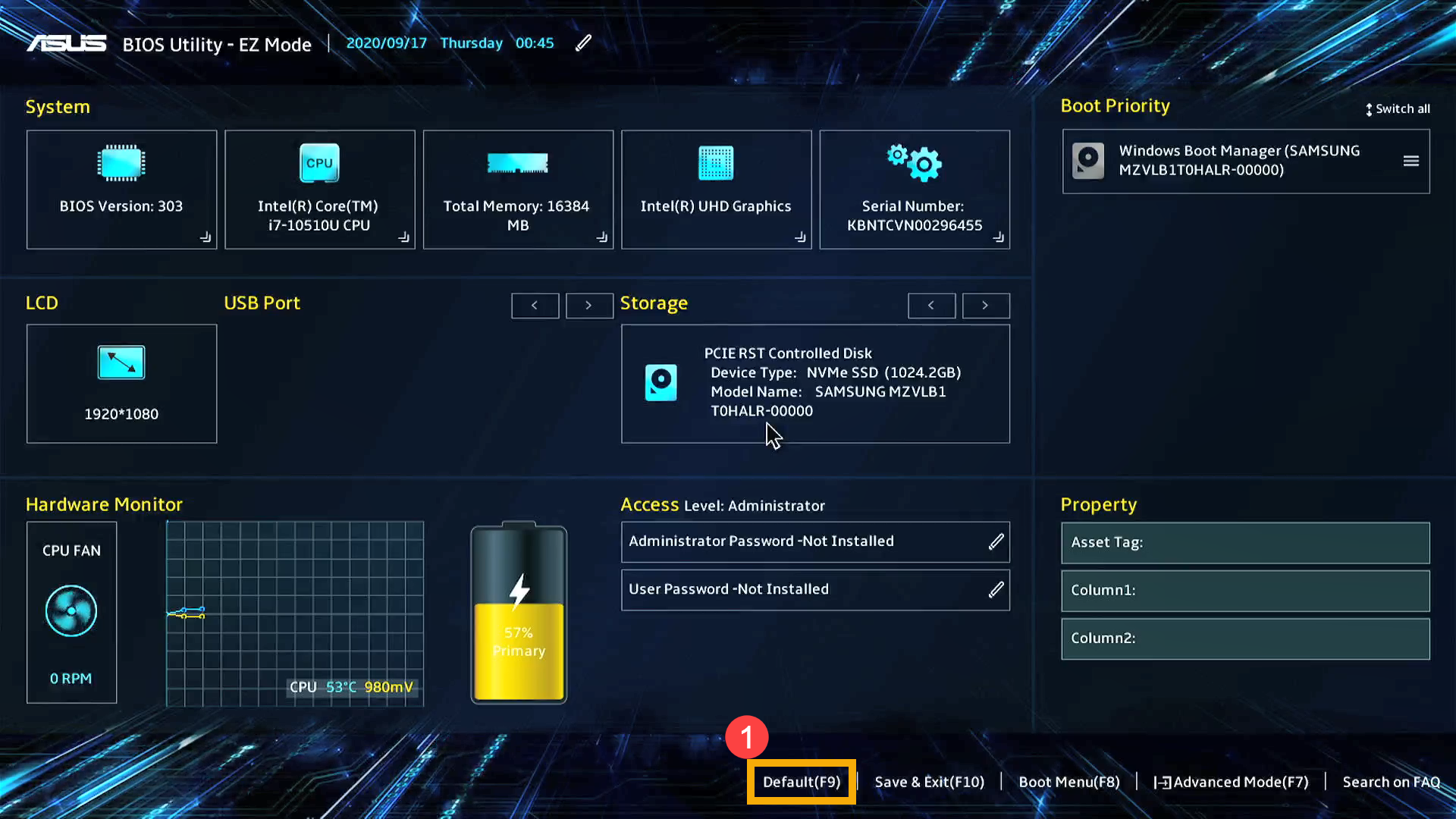
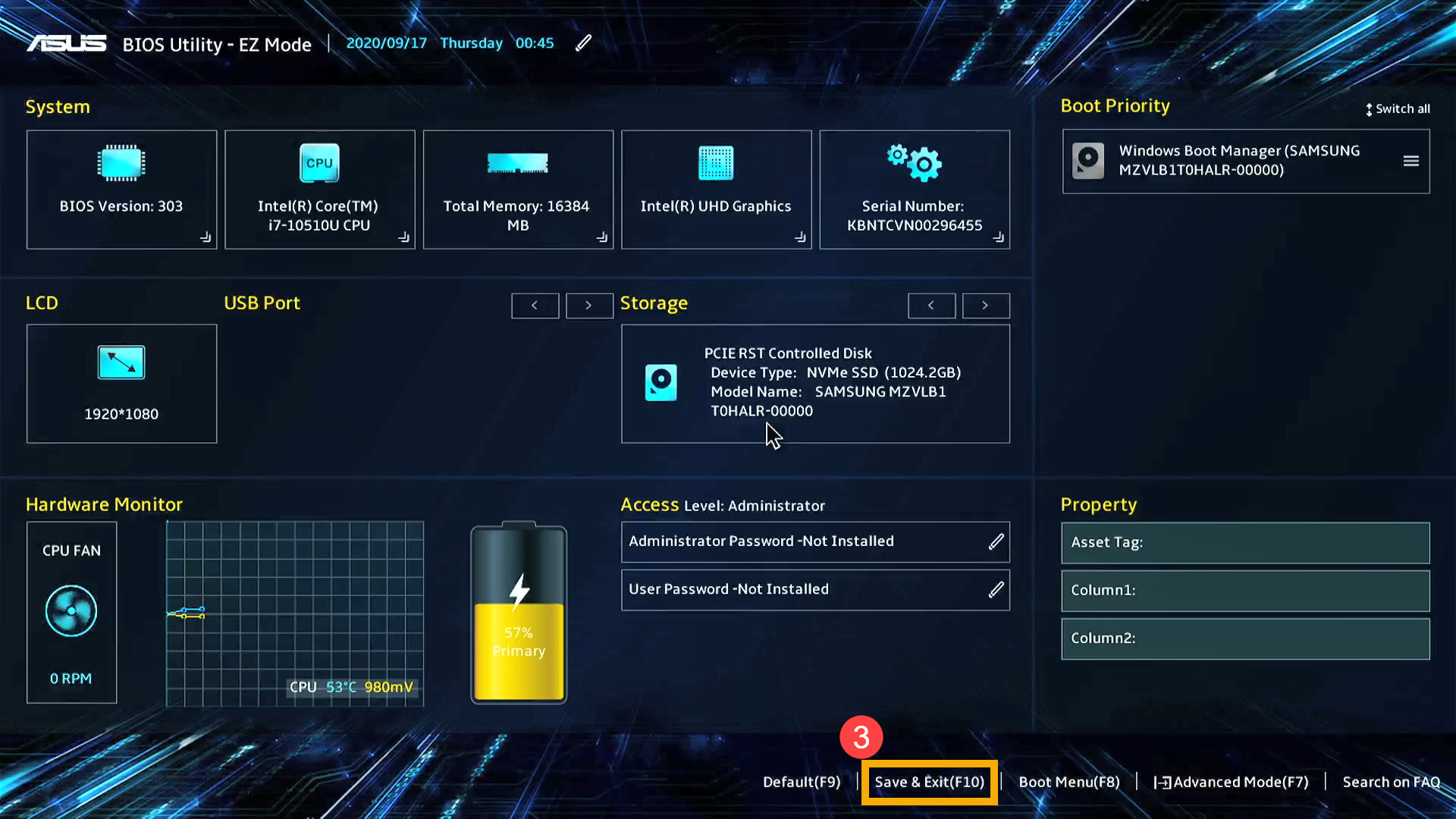
1. Нажмите горячую клавишу [F9] или используйте курсор для выбора [Default] ① .
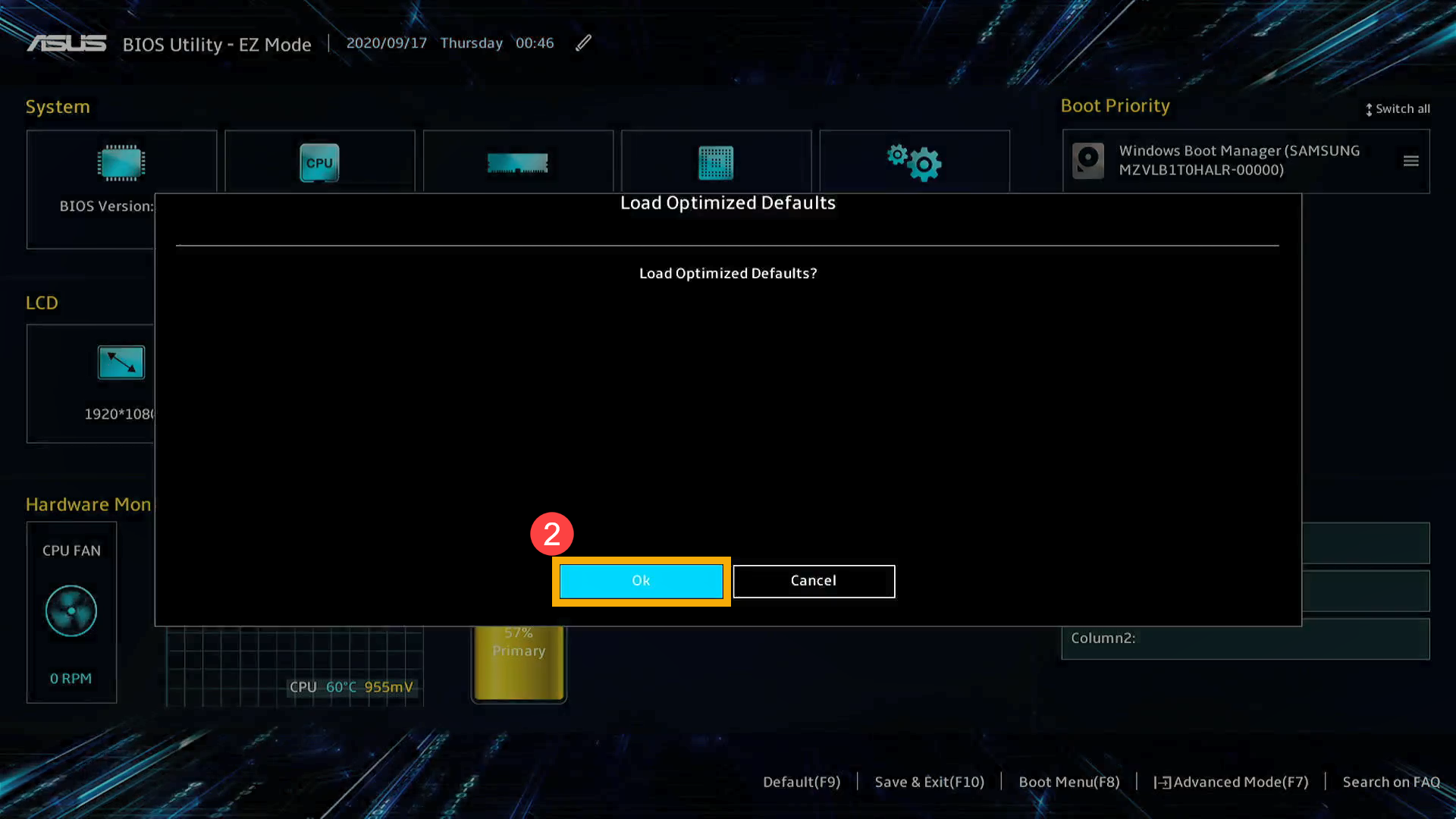
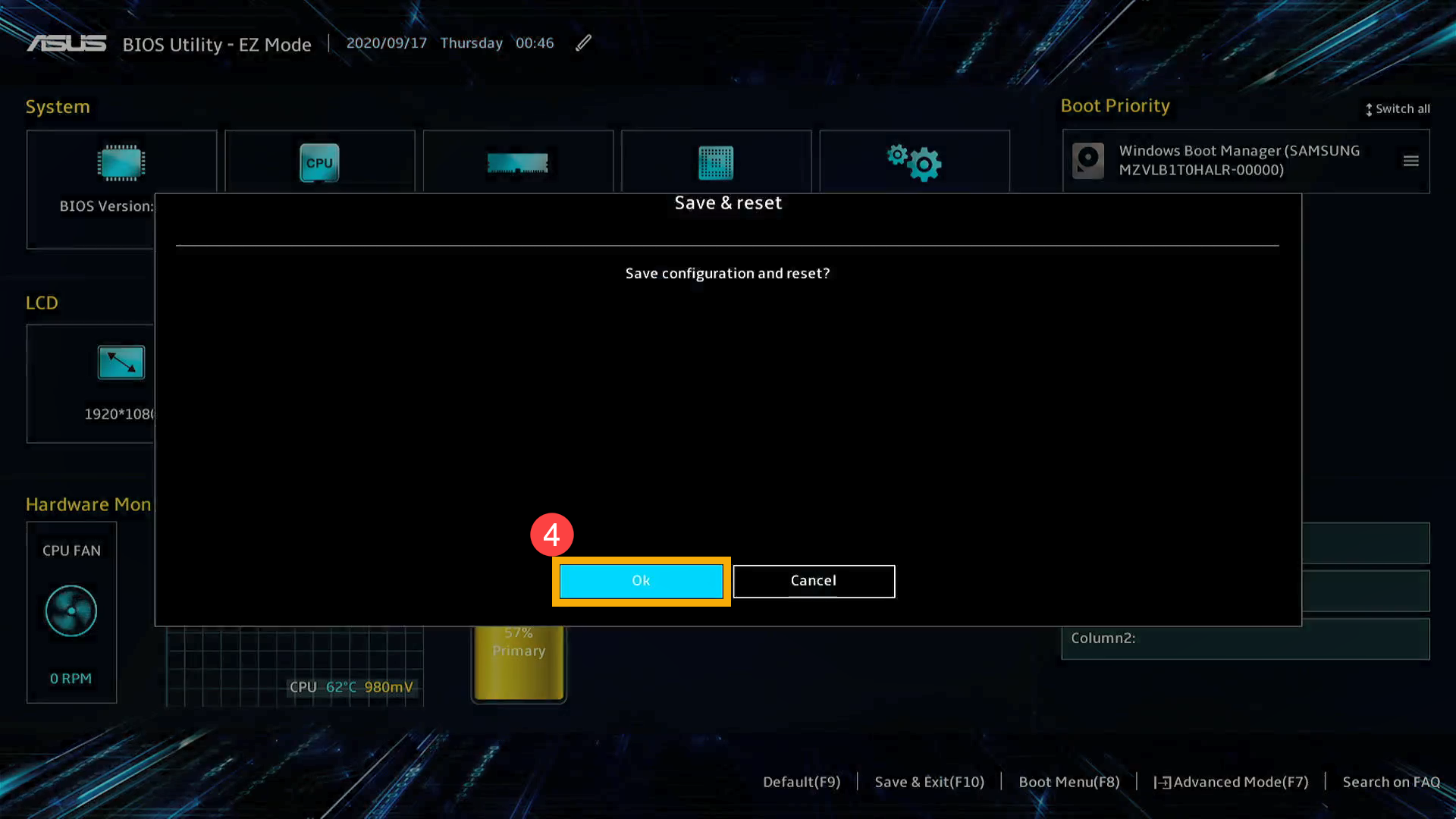
2. Подтвердите сброс параметров BIOS по умолчанию, нажмите OK и [Enter], или используйте курсор для выбора [OK] ② .
3. Нажмите клавишу [F10], или используйте курсор для выбора [Save & Exit] как показано ниже ③ .
4. Подтвердите сохранение и выход из BIOS, выберите OK и нажмите [Enter], или используйте курсор для выбора [OK] ④ .
5. После завершения сброса настроек BIOS компьютер перезагрузится и войдет в Windows. Если проблема не исчезнет, перейдите к следующему шагу устранения неполадок.
1. Нажмите клавишу [F9].
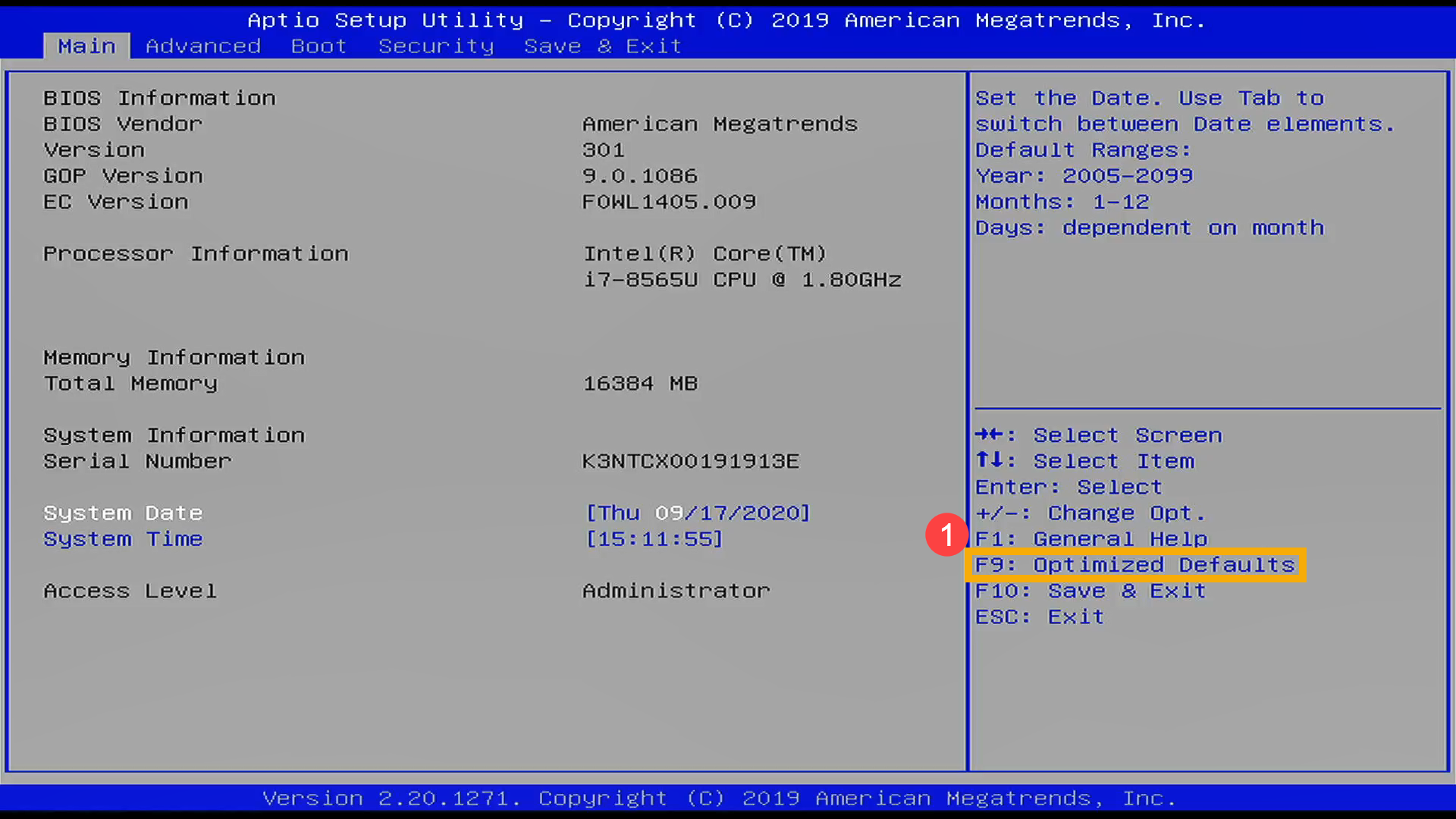
2. Подтвердите загрузку настроек по умолчанию в BIOS, выберите Yes и нажмите [Enter] ② .
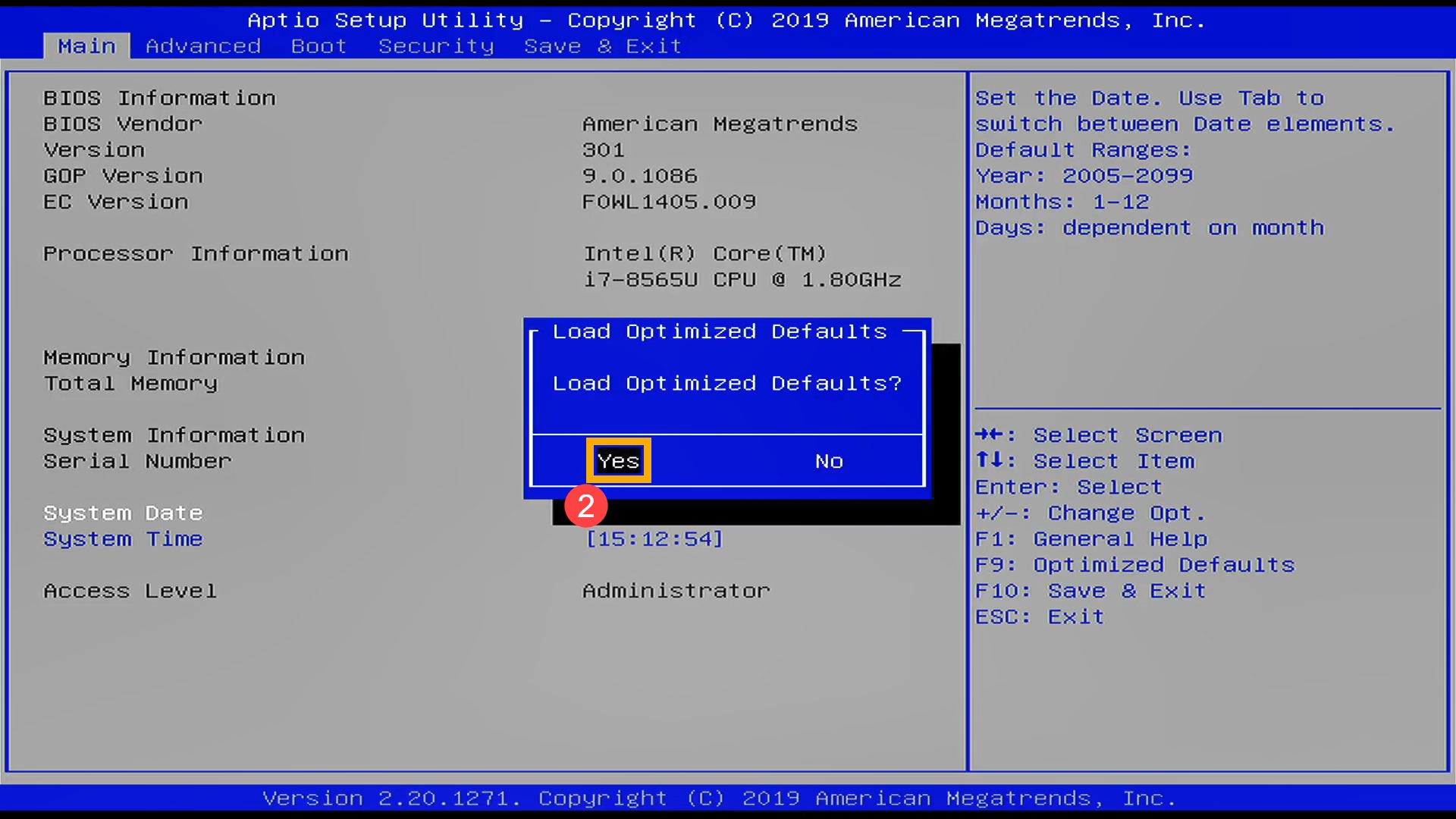
3. Нажмите клавишу [F10] ③ .
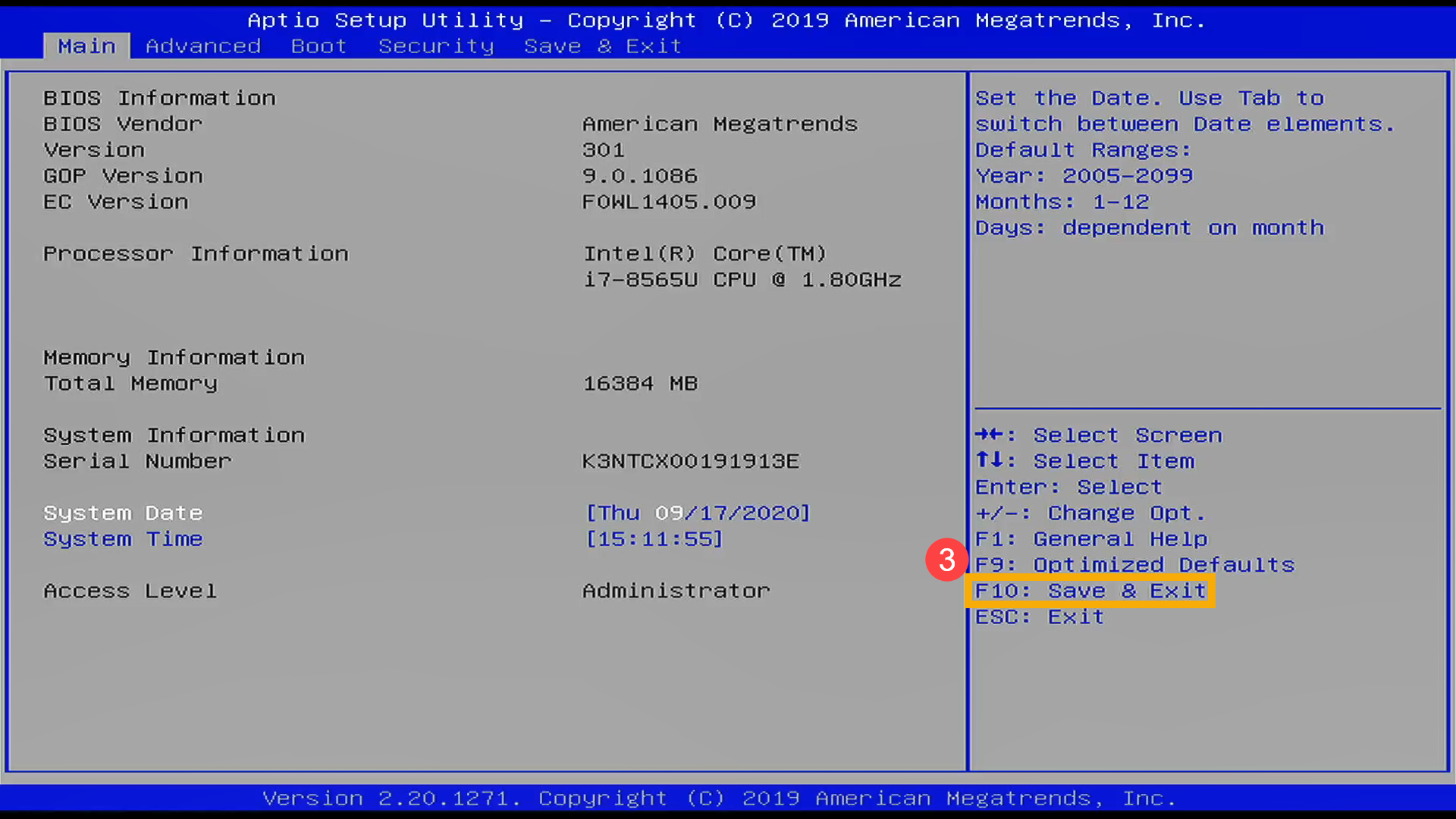
4. Подтвердите сохранение и выход из настроек BIOS, выберите Да и нажмите [Enter] ④ .
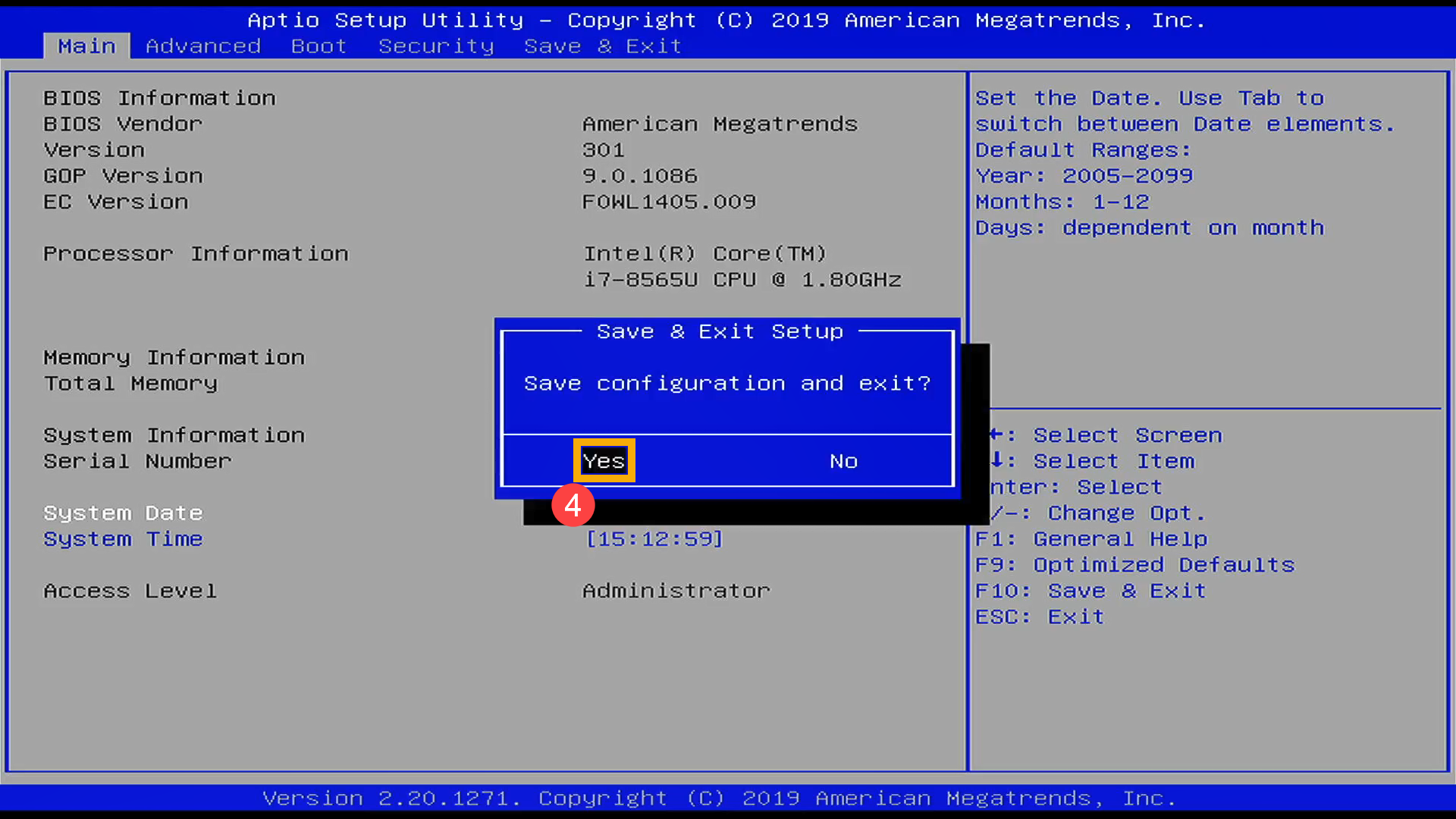
5. После завершения сброса настроек BIOS компьютер перезагрузится и войдет в Windows. Если проблема не исчезнет, перейдите к следующему шагу устранения неполадок.
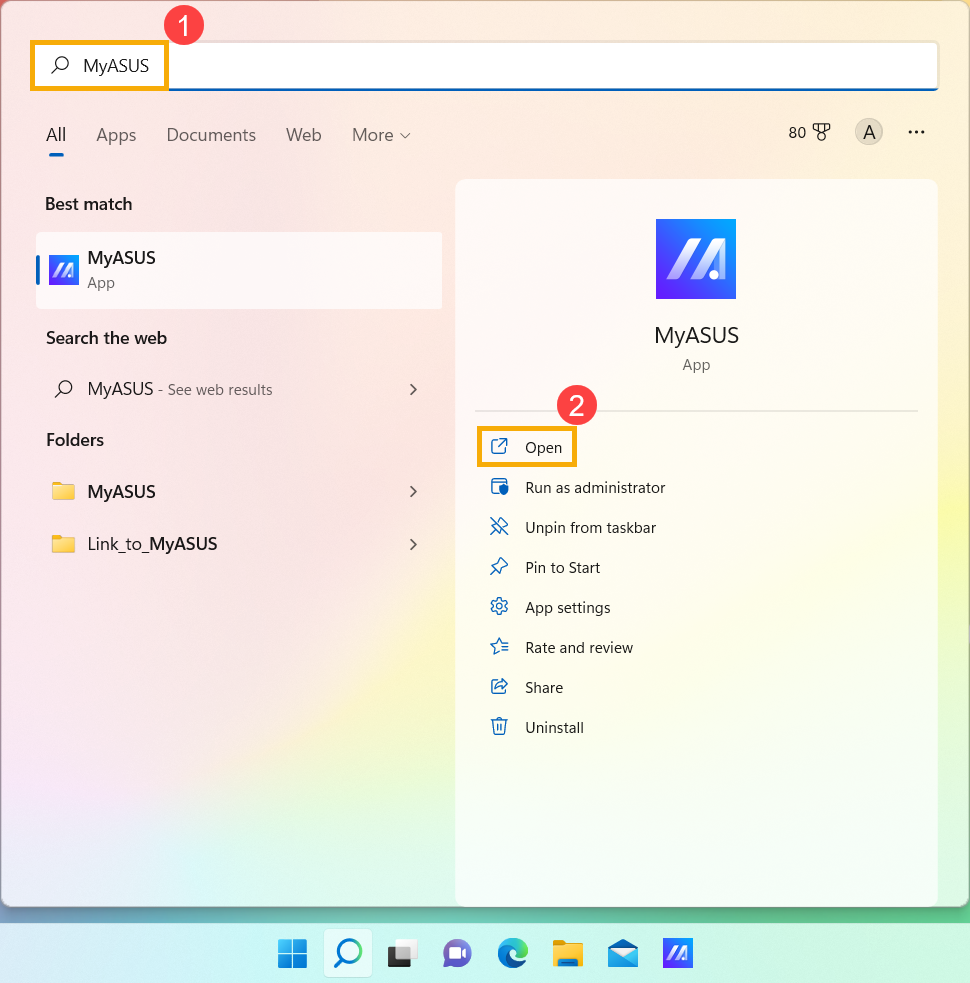
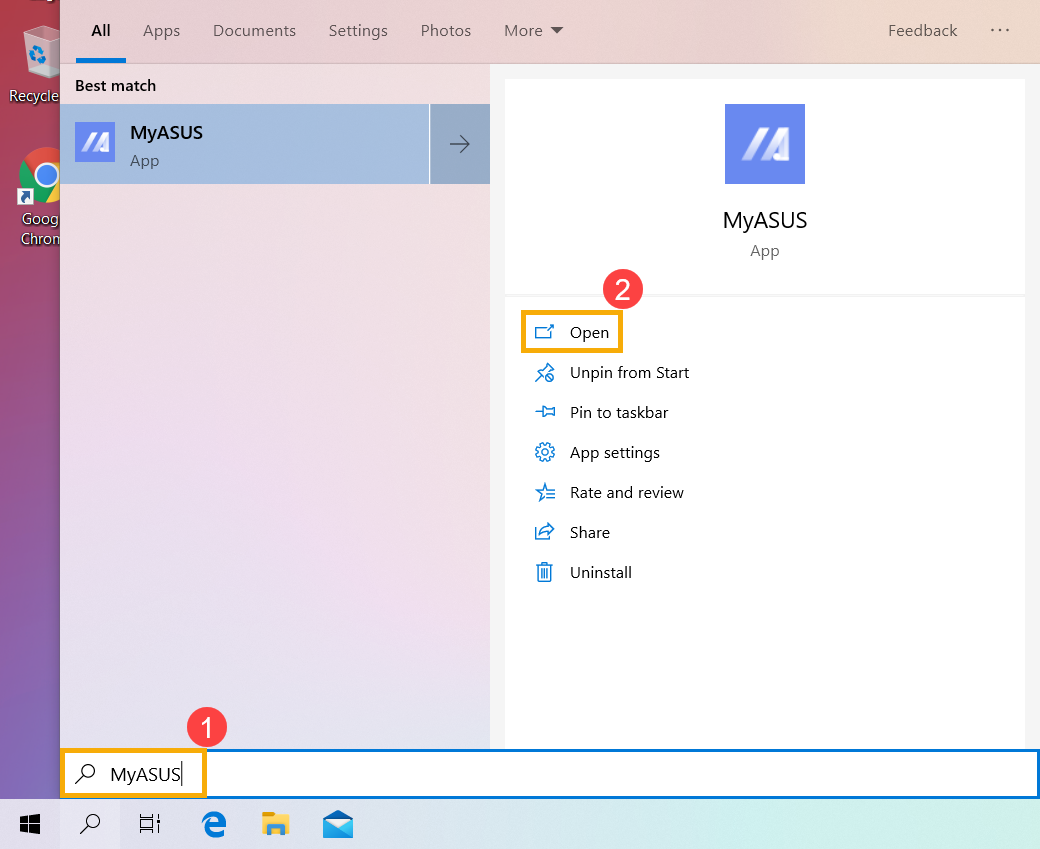
1. Укажите в поисковой строке Windows [MyASUS] ① , затем нажмите [Открыть] ② . (картинка слева показывает настройки в Windows 11, справа — в Windows 10)
Если поиск не дал результатов, это означает, что утилита не установлена, пожалуйста, перейдите по ссылке: Как установить MyASUS .
2. В MyASUS выберите [Поддержка клиентов] ③.
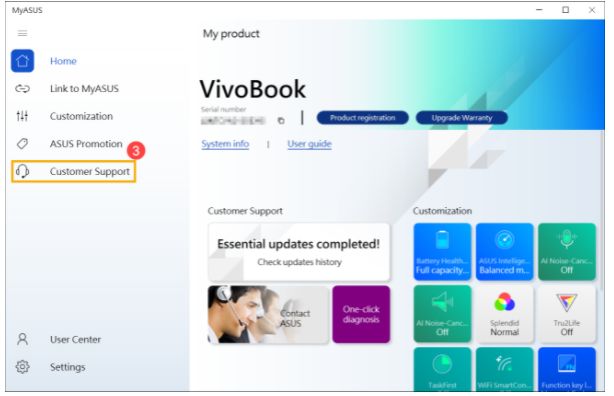
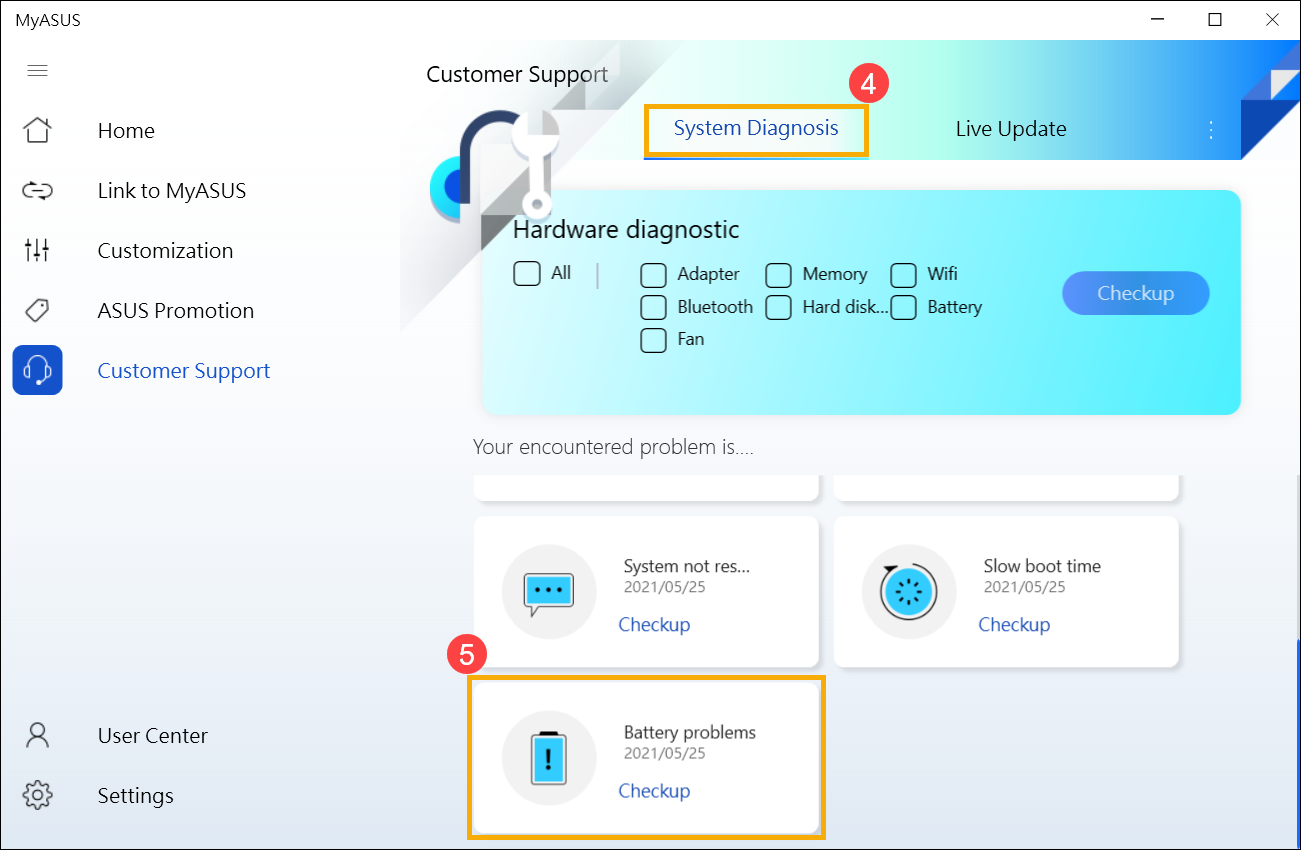
3. В MyASUS выберите [Диагностика системы] ④ и выберите [Проблема с батареей] ⑤, узнать больше можно по ссылке: MyASUS Диагностика системы — Введение
Примечание: если Вы не видите Диагностику системы в MyASUS, это означает, что Ваш компьютер не поддерживает эту функцию, пожалуйста, игнорируйте этот шаг и перейдите к следующему. Узнать больше можно по ссылке: Почему я вижу только “Поддержку пользователей” в MyASUS .
4. Подключите адаптер АС, затем нажмите [Проверка] ⑥.
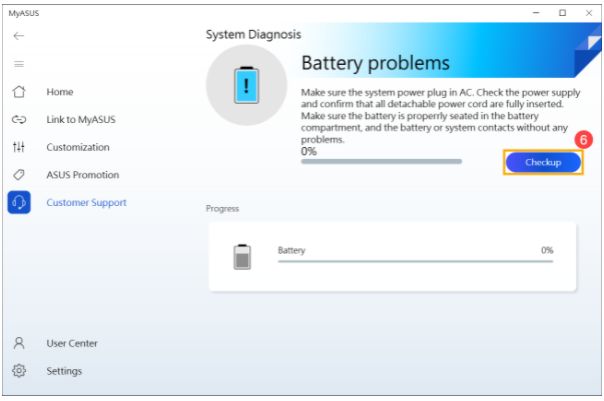
5. Если имеются какие-то неполадки, попробуйте предложения по устранению неполадок и возможные подходы к решению проблемы в MyASUS. Если проблема не исчезнет, перейдите к следующему шагу устранения неполадок.
1. Укажите в поисковой строке Windows [Диспетчер Устройств] ① , затем нажмите [Открыть] ② . (картинка слева показывает настройки в Windows 11, справа — в Windows 10)
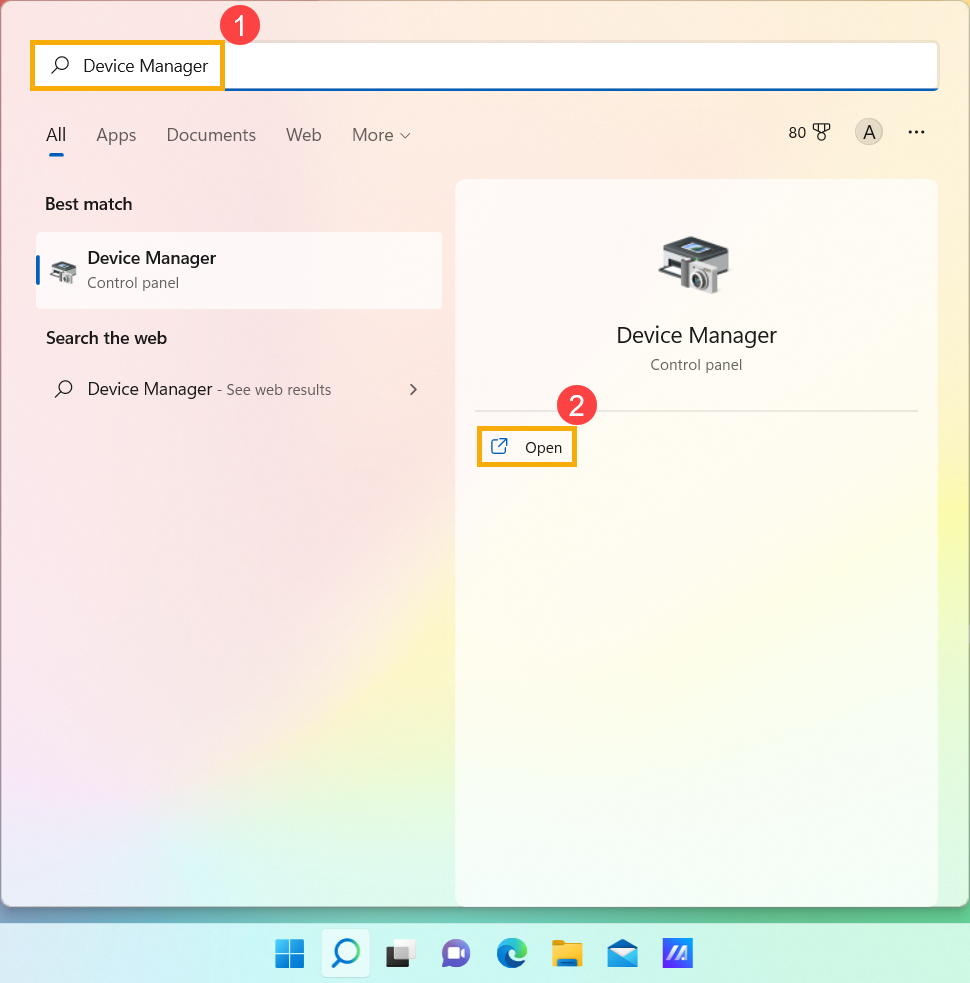
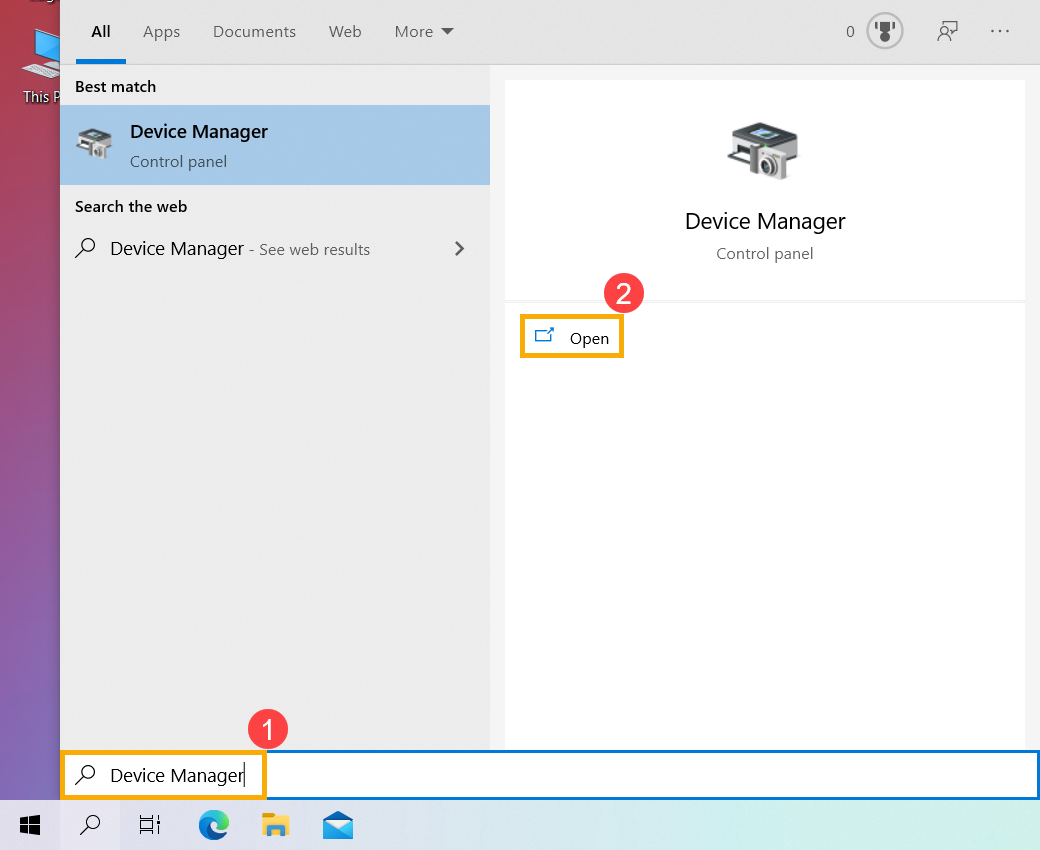
2. Удалите драйверы батареи. Нажмите на стрелку рядом с [Аккумуляторы] ③ , затем правой кнопкой мыши на [Microsoft ACPI-Compliant Control Method Battery] ④ и выберите [Удалить устройство] ⑤ .
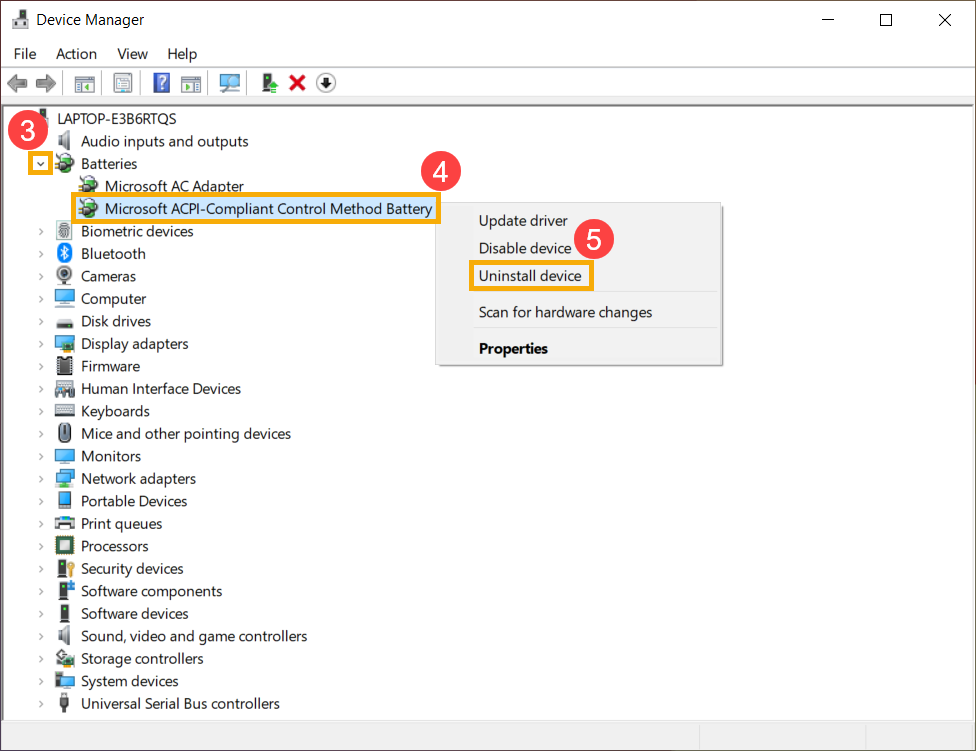
3. Выберите [Удалить] ⑥ .
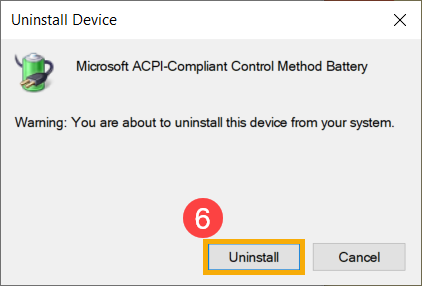
4. В разделе аккумуляторов кликните правой кнопкой мыши на [Microsoft AC Adapter] ⑦ и выберите [Удалить устройство] ⑧ .
5. Выберите [Удалить] ⑨ .
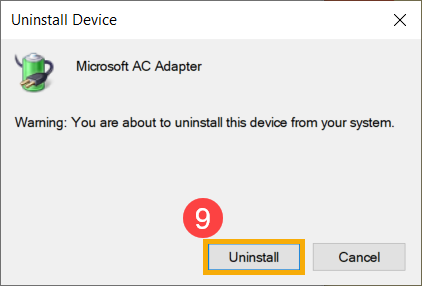
6. После того, как оба устройства Microsoft ACPI-Compliant Control Method Battery и Microsoft AC Adapter будут удалены, перезагрузите компьютер и драйверы будут автоматически переустановлены. Проверьте проблему еще раз.
Если проблема не решена с помощью вышеуказанного решения и информации, обратитесь в центр обслуживания клиентов ASUS для получения дополнительной информации.
1. Если Вы столкнулись с тем, что аккумулятор не заряжается, когда уровень заряда превышает 95% при подключенном адаптере, это нормальное состояние для защиты аккумулятора, и не является проблемой ни для самого аккумулятора, ни для функции зарядки.
Когда аккумулятор заряжен до 100%, он перестает заряжаться. В это время аккумулятор очень медленно саморазряжается из-за химических характеристик Li-on аккумулятора, даже если ноутбук не потребляет энергию.
В нынешней конструкции ноутбуков ASUS встроена функция RSOC (Relative State Of Charge), цель которой — продлить срок службы батареи. Описание ниже может объяснить это явление:
● Пока емкость аккумулятора ниже 95% при подключенном адаптере, аккумулятор будет заряжен до 100%, а затем перестанет заряжаться.
● Пока емкость аккумулятора падает со 100% до 99% ~ 95% при подключенном адаптере, аккумулятор не будет заряжаться до достижения уровня заряда ниже 95%.
● Пока емкость аккумулятора остается от 94% до 97%, аккумулятор не будет заряжаться с подключенным адаптером. Вы можете отключить и снова подключить адаптер переменного тока несколько раз, чтобы возобновить зарядку до 100%.
2. Если у Вас возникла проблема в том, что аккумулятор перестал заряжаться после того, как уровень заряда достиг 60% или 80%, убедитесь, что Вы настроили режим зарядки в программном обеспечении ASUS Battery Health Charging (для некоторых моделей функция Battery Health Charging интегрирована в MyASUS). Чтобы защитить аккумулятор, функция зарядки аккумулятора позволяет установить максимальную мощность аккумулятора ROSC (относительное состояние заряда), что помогает продлить срок его службы. Здесь вы можете узнать больше: Введение ASUS Battery Health Charging .
- Режим полной зарядки: батарея заряжается до 100%.
- Сбалансированный режим: батарея заряжается до 80%.
- Режим максимального срока службы: батарея заряжается до 60%.
Если проблему по-прежнему не удаётся решить, загрузите MyASUS и попробуйте выполнить диагностику системы для устранения неполадок. КЛИКНИТЕ ЗДЕСЬ!