Как разобрать ноутбук ASUS N53 и почистить от пыли. (ASUS N53 disassembly)
Здравствуйте, сегодня мы Вам расскажем, как разобрать ноутбук ASUS N53, для того, чтобы почистить его от пыли.
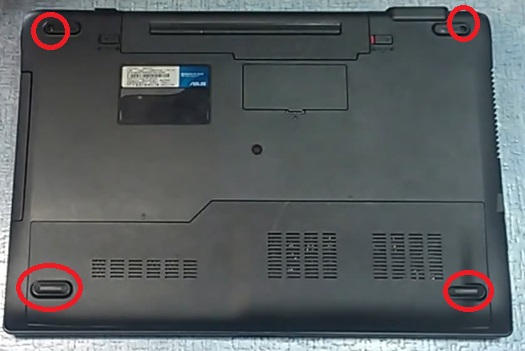
1. Разборка начинается с обратной части.
Обратите внимание, что основные болты, которые крепят корпус по периметру, спрятаны под резиновыми прокладками, их необходимо снять.
Аккуратно снимает резиновые прокладки острым предметом, и откручиваем болты.
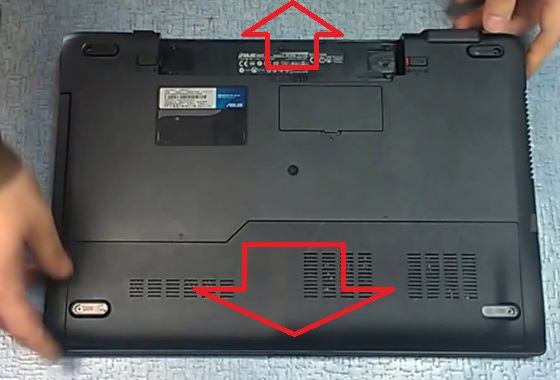
2. Когда открутили болты, вытаскиваем батарею, снимаем заднюю крышку, которая скрывает под собой жесткий диск, память.
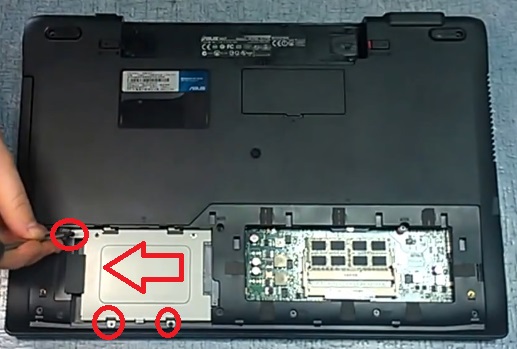
3. Снимаем жесткий диск.
Для этого окручиваем болты по периметру жесткого диска и вытаскиваем.
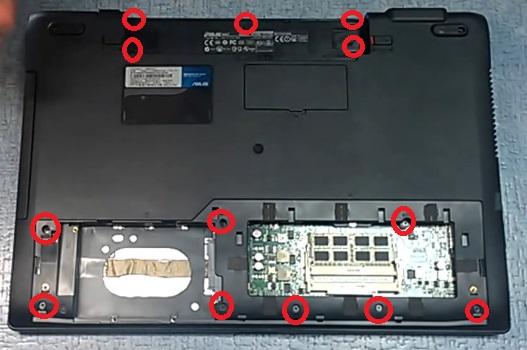
4. Откручиваем оставшиеся болты с задней крышки.
Все болты подписаны, поэтому ошибиться будет сложно при сборке.
Незабываем про болты, которые находятся на месте батареи.
5. Окручиваем болт, который находится внутри разъема батареи.
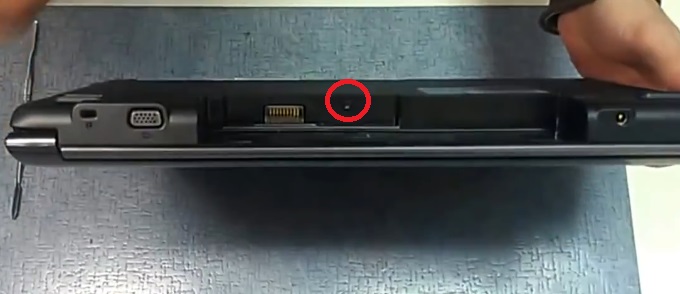
6. После этого мы сможем открыть небольшую крышку, которая расположена над батареей.
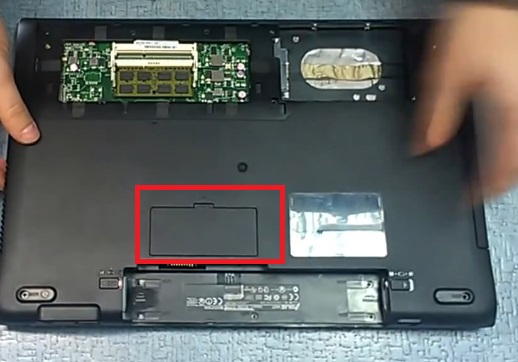
7. Окручиваем оттуда тоже болты.
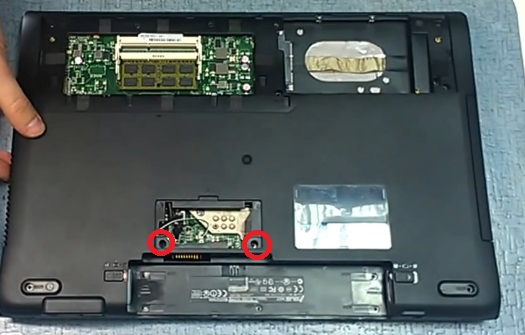
8. Переворачиваем ноутбук.
Для того чтобы ее легче снять, подцепите каким ни будь острым предметом по периметру.
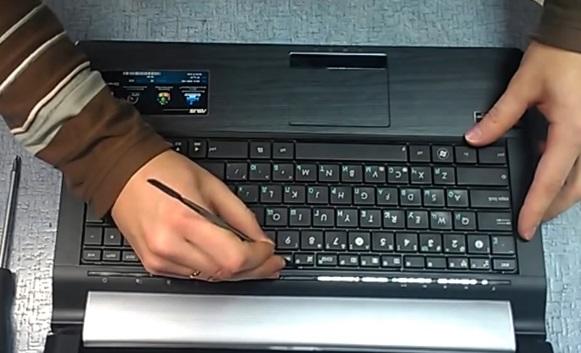
9. Отключаем шлейф клавиатуры.
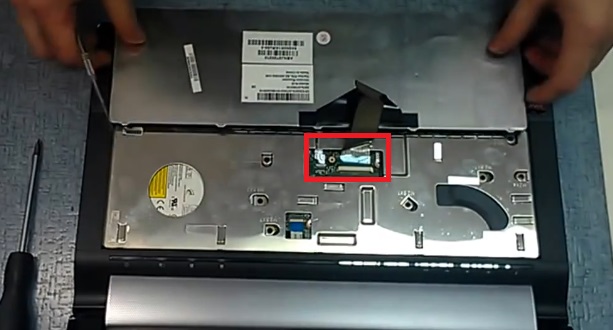
10. Под клавиатурой находятся еще несколько болтов, окручиваем их.
Потом уже можно снять DVD-ROM.
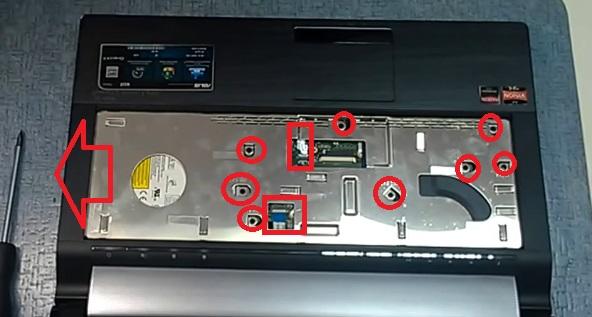
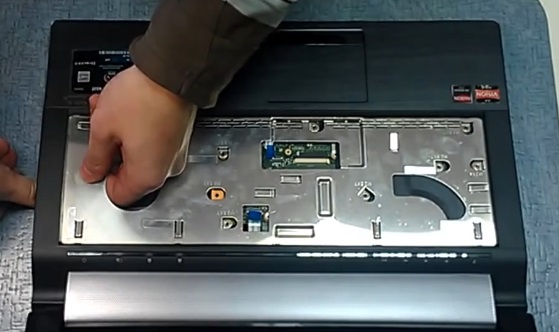
11. Перед тем как снять верхнюю часть корпуса, отсоединяем все шлейфы (2 шт.).
После этого отсоединяем верхнюю часть корпуса.
12. Далее нам необходимо достать материнскую плату, с нижней части корпуса.
Для этого отключаем шлейфы, отключаем WI-FI модуль.
Отсоединяем шлейф к матрице.
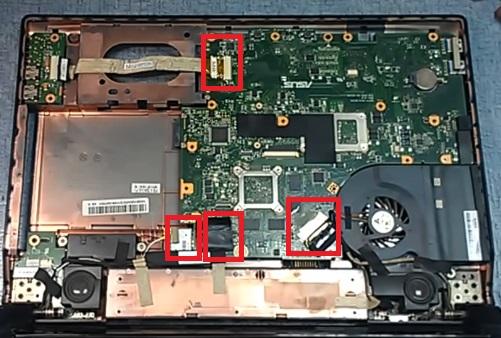
13. Откручиваем оставшиеся болты.
Аккуратно вытаскиваем материнскую плату.
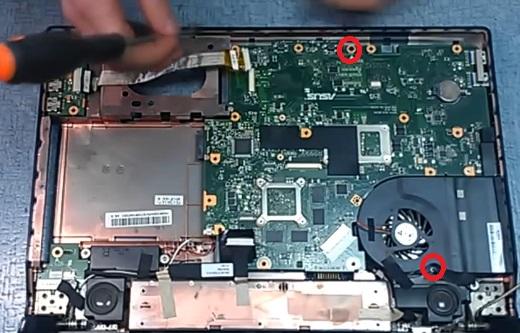
14. Отсоединяем три разъема под материнской платой.
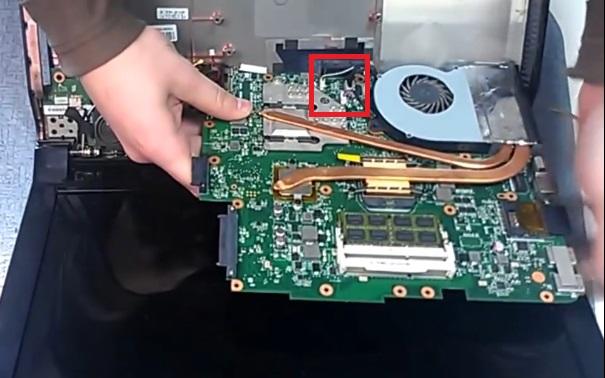
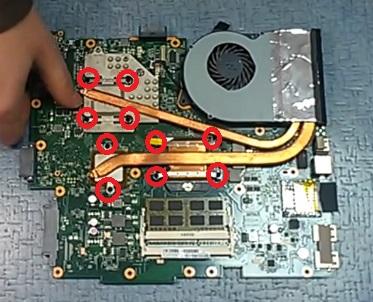
15. На материнской плате отсоединяем систему охлаждения.
Для этого мы откручиваем болты, которые к ней крепятся.
После этого систему охлаждения можно снимать.
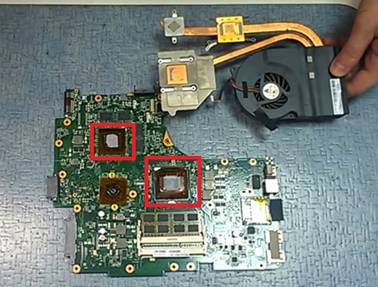
16. На процессоре и видео карте мы с вами видим следы старой термопасты, их необходимо снять, чтобы нанести новую.
17. Далее берем систему охлаждения.
Аккуратно открываем доступ к радиатору, из под защитной пленки.
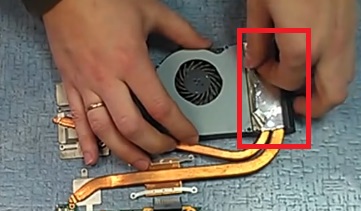
18. Когда доступ получен, мы видим, что весь радиатор забит пылью, поэтому нормально охлаждаться он не будет.
Всю пыль мы убираем пылесосом.
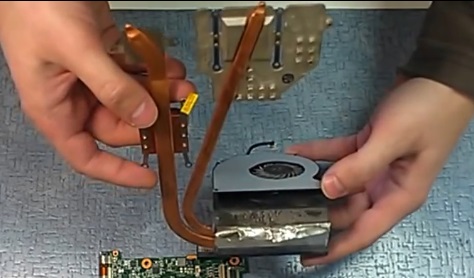
Дальше в обратной последовательности мы собираем:
1. Берем материнскую плату, прикручиваем к ней почищенную систему охлаждения.
2. Незабываем нанести новую термопасту на процессор и видеокарту.
3. Вставляем материнскую плату в нижнюю часть ноутбука.
4. Прикручиваем все болты обратно.
5. Вставляем все отсоединённые шлейфы.
6. Включаем WI-FI модуль.
7. Вставляем верхнюю часть корпуса.
8. Вставляем DVD-ROM.
9. Прикручиваем болты, которые находятся под клавиатурой.
10. Вставляем на место клавиатуру.
11. Переворачиваем ноутбук.
12. Вкручиваем все оставшиеся болты на место.
13. Вставляем жесткий диск.
14. Вставляем заднюю крышку.
15. Вкручиваем болты.
16. Ставим батарею на место.
17. Вкручиваем болты по всему периметру ноутбука.
18. Вставляем резиновые прокладки на место.
На сегодня мы выполнили свою работу и рассказали вам, как разобрать ноутбук ASUS N53, для того, чтобы почистить его от пыли.
Если вам требуется наглядное знакомство, то просмотрите видео, которое мы подготовили для вас на нашем сайте:
Чистка ноутбука Asus N53S
В этой статье, мы расскажем, как разобрать и почистить ноутбук Asus N53S.
Ноутбук Asus N53S имеет элегантный и прочный алюминиевый корпус, высококонтрастный глянцевый HD-экран, акустическую систему Bang & Olufsen ICEpower и построен на основе высокопроизводительного решения от Intel . В ноутбуке установлен, процессор Intel Core i3 второго поколения на архитектуре Sandy Bridge, так же в ноутбуке присутствует дискретная видеокарта GeForce GT 620M. Для того чтобы эффективно охлаждать компоненты ноутбука, следует тщательно следить за чистотой системы охлаждения.


Любая разборка ноутбука начинается с извлечения аккумуляторной батареи.

Сразу откручиваем винтики в аккумуляторном отсеке, не пропустите винтик, находящийся с торца отсека.

Откручиваем лючок и отстегиваем все шлейфики.

Отклеиваем резиновые ножки, под ними находятся винтики, которые следует открутить.


Открываем нижнюю крышку поддев её отвёрткой и сдвинув к краю. Затем откручиваем все винтики.


Далее извлекаем клавиатуру. Для этого требуется освободить её от удерживающих защелок.

После отжатия защелок приподнимите клавиатуру и отстегните шлейф. После чего клавиатура свободно извлекается.

Далее, отстёгиваем шлейфики и выкручиваем все винты удерживающие верхнюю крышку. Будьте внимательны, один из винтиков скрыт под прокладкой.

Далее , следует извлечь оптический привод. И открутить винтики под ним.

Затем снимаем верхнюю крышку и откручиваем винты удерживающие материнскую плату в корпусе.

Извлекаем материнскую плату и демонтируем систему охлаждения.

Радиатор был сильно забит пылью, что препятствовало выходу горячего воздуха.


Вовремя сделанная профилактика убережёт вас от непредвиденных трат и потери времени на ремонт вашего ноутбука. Современная электроника требует своевременного ухода, не доводите технику до критического состояния и она прослужит вам весь срок эксплуатации.
Как разобрать Asus SX353v N53S N53SN

В сегодняшней статье разборка ноутбука Asus N53S, но данная инструкция будет полена и владельцам Asus SX353v и Asus N53SN. Вытянем жесткий диск, оперативную память, привод, клавиатуру и снимем систему охлаждения. Инструкция будет в картинках, и если что-но непонятно вы сможете посмотреть видео в конце статьи.
1.Раздвигаем защелки в стороны по ходу красных стрелок, и вытягиваем батарею по ходу зеленой стрелки;

2.Выкручиваем два болтика (красные стрелки) и снимаем крышку, которая скрывает от нас жесткий диск и оперативную память;

3. Чтобы вытянуть оперативную память – нужно раздвинуть защелки в стороны, по ходу желтых стрелок. Чтобы вытянуть жесткий диск – выкручиваем болтик возле красной стрелки, и вытягиваем жесткий по ходу желтой стрелки;

4. Для дальнейшей разборки выкручиваем болтики, кругом где есть красные стрелки. Некоторые болтики прячутся под резиновыми обманками;

5.Переворачиваем ноутбук и с помощью отвертки, или пластиковой карты, в местах где стрелки отодвигаем защелки и приподымаем клавиатуру;

6.Под клавиатурой нужно отсоединить шлейф, приподымаем черную защелку и отсоединяем его;

7. В месте где была клавиатура можно выкрутить один болтик и вытянуть привод ( на болтик указывает красная стрелка и написано “привод”). Также выкручиваем все болтики на которые указывают красные стрелки, и приподнимаем защелки и вытягиваем шлейфы возле зеленых стрелок;

8.В месте где был привод нужно выкрутить три болтика. С помощью пластиковой карты отсоединяем верхнюю крышку, то есть вставляем ее между верхней и нижней, а потом ведем по кругу;

9. Возле красной стрелки нужно выкрутить болтик и можно вытянуть модуль Wi-Fi по ходу зеленой стрелки. Там где желтые стрелки – нужно вытянуть или отсоединить шлейфы, после чего можно будет отсоединить плату от нижней крышки;

10. Систему охлаждения держат восемь болтиков (красные стрелки) и один шлейф (желтая стрелка);

Всё, на этом разборка ноутбука Asus N53S окончена, собирать в обратном порядке. Если что-то непонятно – смотрите видео от TaMa_Ghazi Diagnose Reparatur und Service Laptops
Инструкция по разборке ноутбука Asus N53S, замена разъёма питания [ENG]
In this guide I’ll disassemble an Asus N53S laptop. My target – fixing failed DC power jack.
Problem description: the battery started charging intermittently. Moving the power plug inside the DC jack fixes the problem for a while but eventually it fails again. The battery didn’t charge with another AC adapter either.
In Asus N53S the DC jack is soldered to the power board. This guide explains how to access and remove the power board.
Before you start, make sure the laptop is turned off.
ШАГ 1.
Remove the battery.
Если на вашем ноутбуке «слабая» батарея (аккумулятор), держит ноутбук в работе всего несколько минут или не держит совсем, то она требует замены. Вы можете самостоятельно приобрести аккумулятор в интернет магазине и установить его в ноутбук.
ШАГ 2.
Using a small screwdriver lift up and remove the bottom cover.