Как заглавные буквы сделать строчными в Word
При редактировании текстов в редакторе Word можно столкнуться с необходимостью сделать заглавные буквы строчными или наоборот. Многие пользователи редактируют такой текст вручную, даже не догадываясь, что на этот случай в текстовом редакторе Word предусмотрены специальные функции.
В этой статье мы расскажем о том, как заглавные буквы сделать строчными и наоборот в текстовом редакторе Word 2003, 2007, 2010, 2013 и 2016.
Заглавные и строчные буквы в Word 2007, 2010, 2013 и 2016
Если вы хотите сделать заглавные буквы строчными в Word 2007, 2010, 2013 или 2016, то вам нужно выделить текст с помощью мышки и воспользоваться кнопкой «Регистр» , которая находится на вкладке «Главная», чуть правее от выпадающего списка со шрифтами. Данная кнопка имеет иконку в виде заглавной и строчной буквы «а».
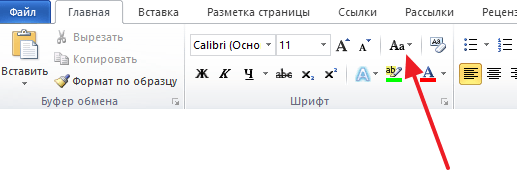
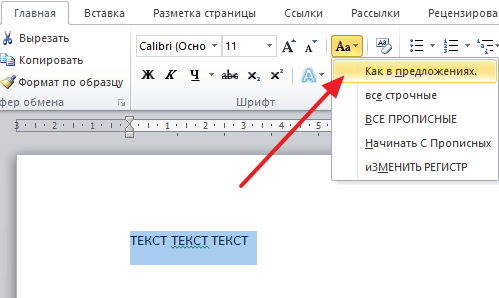
После нажатия на кнопку «Регистр» появляется небольшой выпадающий список, в котором доступны следующие функции:
- Как в предложениях – данная функция приводит текст к классическому виду. Первая буква предложения становится заглавной, а все последующие буквы строчными.
- все строчные – данная функция превращает все выделенные буквы с строчные.
- ВСЕ ПРОПИСНЫЕ – данная функция превращает выделенные буквы в заглавные.
- Начинать С Прописных – данная функция превращает в заглавную каждую первую букву в слове.
- иЗМЕНИТЬ РЕГИСТР – данная функция меняет заглавные буквы на строчные и наоборот.
Также заглавные буквы можно сделать строчными с помощью комбинации клавиш SHIFT+F3 . Данная комбинация клавиш поочередно меняет регистр букв. Сначала регистр текста меняется на « все строчные », потом « Как в предложениях », а потом « ВСЕ ПРОПИСНЫЕ ».
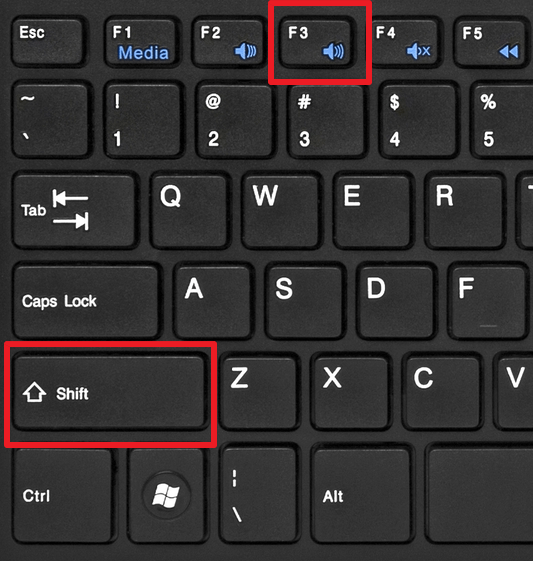
Для того чтобы лучше разобраться с тем как это работает, просто выделите любой текст и несколько раз нажмите комбинацию SHIFT+F3 .
Заглавные и строчные буквы в Word 2003
В текстовом редакторе Word 2003 все немного по-другому. Там для того чтобы сделать заглавные буквы строчными нужно выделить текст, открыть меню «Формат» и выбрать там пункт «Регистр» .
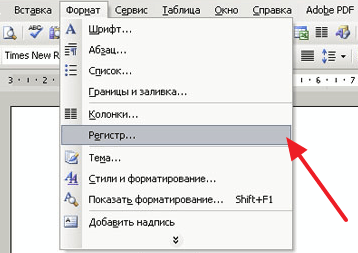
В результате должно открыться небольшое окно, с помощью которого можно менять регистр. В данном окне можно выбрать один из следующих вариантов: « Как в предложениях », « все строчные », « ВСЕ ПРОПИСНЫЕ », « Начинать С Прописных » или « иЗМЕНИТЬ РЕГИСТР ».
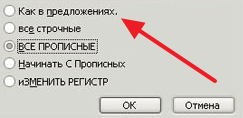
После выбора нужного вам варианта нажмите на кнопку «Ok» и регистр выделенного текста изменится.
- Как перевернуть страницу в Word
- Как построить график в Excel
- Как сделать альбомную страницу в Word
- Как сделать вертикальный текст в Word
- Как закрепить область в Экселе
Создатель сайта comp-security.net, автор более 2000 статей о ремонте компьютеров, работе с программами, настройке операционных систем.
Остались вопросы?
Задайте вопрос в комментариях под статьей или на странице «Задать вопрос» и вы обязательно получите ответ.
2 комментария — Добавьте свой
Александр 24.05.2017
Это всё работает здорово, если по тексту нет фамилий. А если необходимо все ФАМИЛИИ в тексте (а их может быть немало) перевести в Фамилии. Простое выделение всего текста и преобразование «как в предложениях» сюда не подходит. Как найти и изменить такие вещи в ворде в автомате, а не ручками каждую выделять и «Шифт-Ф3»?
admin 25.05.2017
Если список фамилий оформлен в виде таблиц, то его можно перенести в Эксель и уже там сделать все необходимое. Если же это просто текст с фамилиями, то не думаю, что это возможно сделать на автомате.
Как заглавные (прописные) буквы сделать (заменить) строчными (обычными) в Microsoft Word
В руках оказался небольшой список слов. Многие из них были написаны прописными буквами. А некоторые заглавными. Озадачился как перевести их в единый регистр.
Решение оказалось очень простым. Для этого нам понадобится программа Microsoft Word и сочетание клавиш.
1. Открываем ворд, вставляем текст.
2. Нажимаем Shift+F3 (все буквы переводятся в заглавное написание).
3. Нажимаем Shift+F3 (все буквы переводятся в прописное написание).
Как сделать заглавные буквы строчными в Word Online
В Word Online имеется большое количество опций, позволяющих быстро выполнять редактирование текста. При помощи определенных функций пользователи сможет без посторонней помощи изменять регистр на нужный вариант. Из этой статьи вы узнаете, как заглавные буквы сделать строчными в Ворд Онлайн используя надстройки.

Замена регистра букв в документе Word
Если пользователю нужно провести замену больших букв на маленькие, но при этом оставить каждый первый символ в слове заглавным, ему нужно действовать следующим образом:
- Заходите на Ворд Онлайн. Чтобы получить доступ к учетной записи необходимо пройти авторизацию.
- После успешной идентификации открываете документ.
- Выделяете часть текста, которая подлежит редактированию.
- На панели меню, расположенной в верхней части страницы, выбираете пункт под названием «Формат».
- Выбираете из всплывшего окна раздел «Текст».
- Ищите в нижней части списка опцию «Заглавные буквы», кликаете по кнопке мышкой.
- Из предложенных системой вариантов выбираете «Каждое Слово С Заглавной Буквы».

На заметку: После выбора нужного варианта не нужно подтверждать действие нажатием клавиш. Система автоматически изменит текст, в выделенном участке документа. Чтобы вернуться к исходному варианту необходимо опять выделить отредактированный фрагмент текста, зайти через пункт «Формат» в меню. После этого следует выбрать в разделе «Текст» опцию «Заглавные буквы». В заключение необходимо выбрать из списка нужный вариант «Верхний регистр».
Как заглавные буквы сделать строчными в Ворд Онлайн
При работе с документами в Word Online может произойти ситуация, при которой необходимо заменить часть текста, так как он состоит из больших букв. Пользователю не обязательно удалять этот фрагмент и тратить время на набор новых предложений.

Используя штатные настройки он быстро выполнит замену букв с заглавных на строчные:
- Заходите в учетную запись на Ворд Онлайн.
- Проходите авторизацию, указав свой логин и код.
- Открываете документ, в котором нужно провести редактирование.
- Выделяете часть текста.
- Находите на верхней панели меню опцию «Формат», кликаете по ней мышкой.
- Выбираете раздел «Текст».
- Во всплывшем меню ищите подраздел «Заглавные буквы».
- Система предложит на выбор несколько вариантов, из которых нужно выбрать «Нижний регистр».
Это интересно: После того как пользователь выберет подходящий вариант из предложенных, система автоматически выполнит замену заглавных букв на строчные.
Частые вопросы:
- Как все буквы сделать заглавными в документе Word Online
- Как в Word Online убрать пробелы в словах между букв
- Как найти слово в тексте документа Word Online
- Как сделать гиперссылку в тексте Word Online
Замена прописных букв на строчные в Word
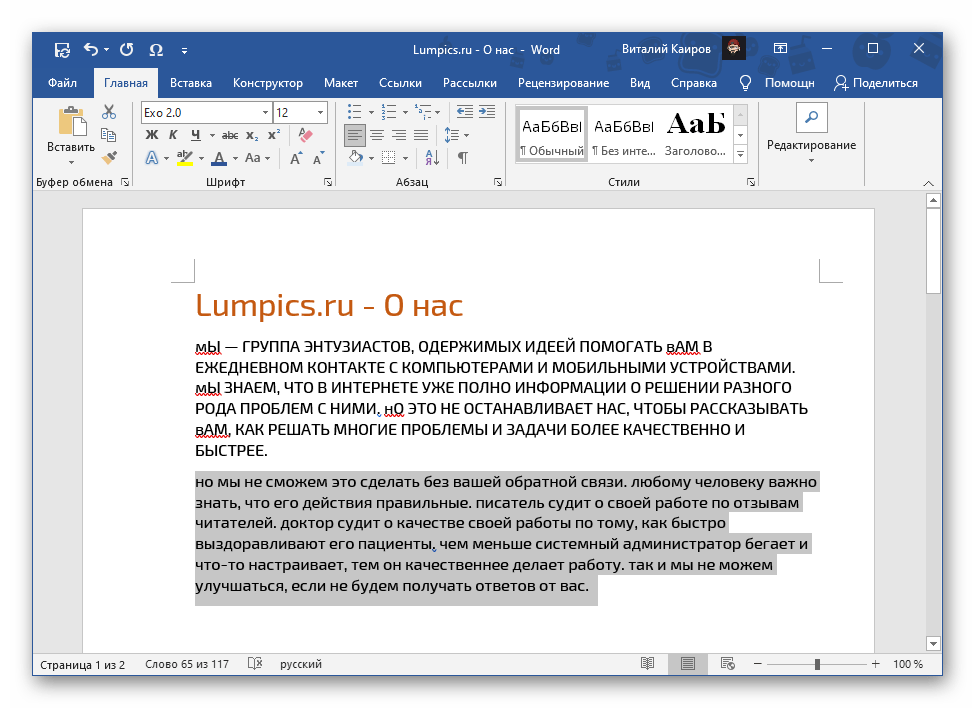
- Выделите текст прописными буквами, которые требуется заменить на строчные.
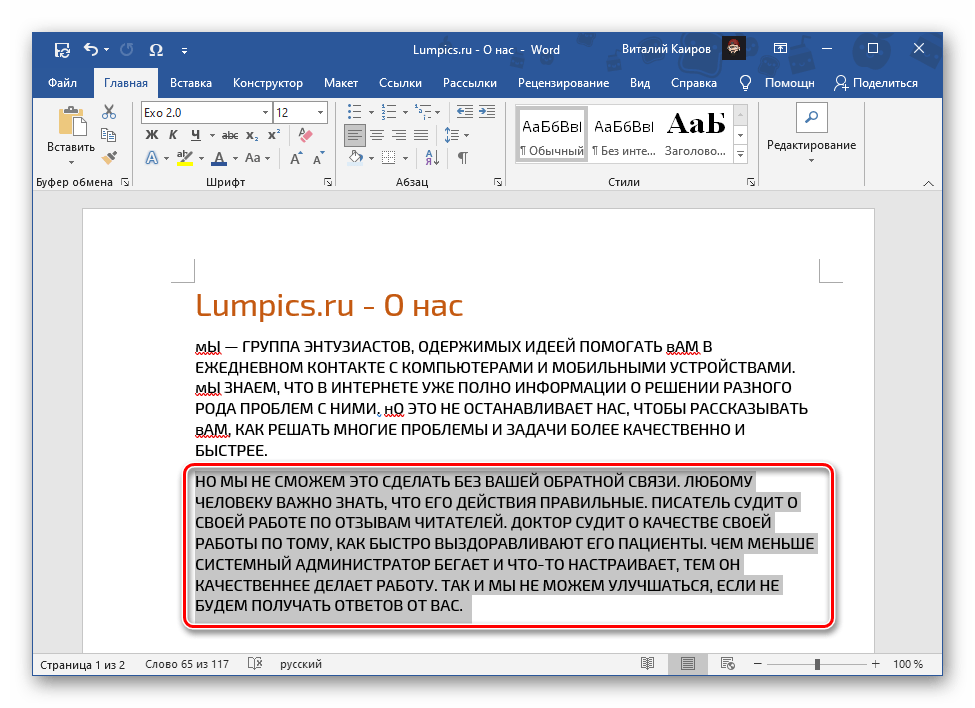
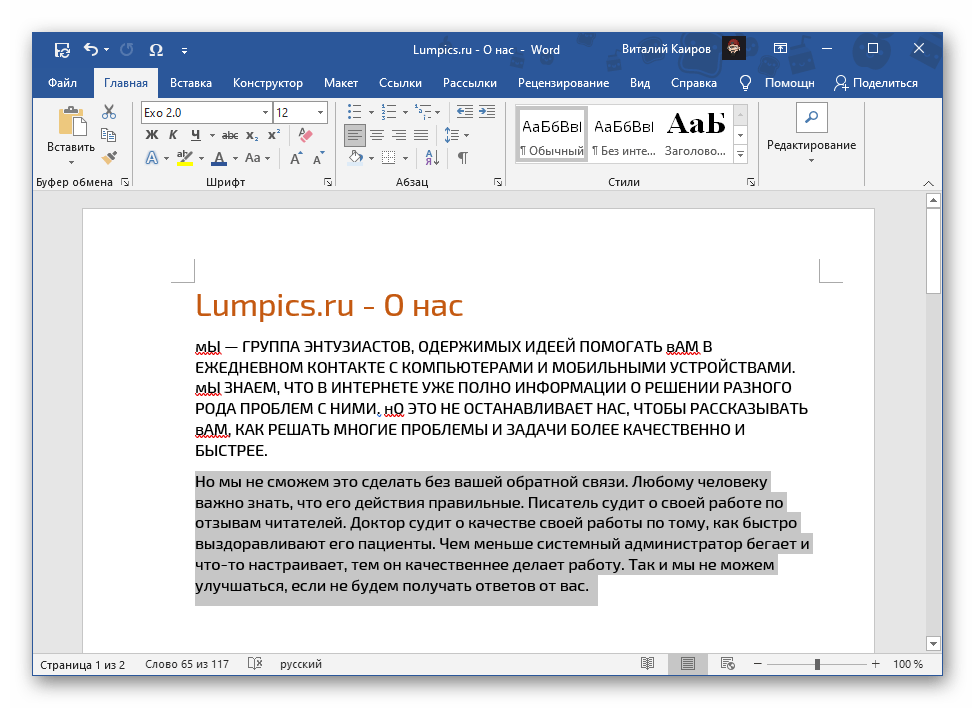
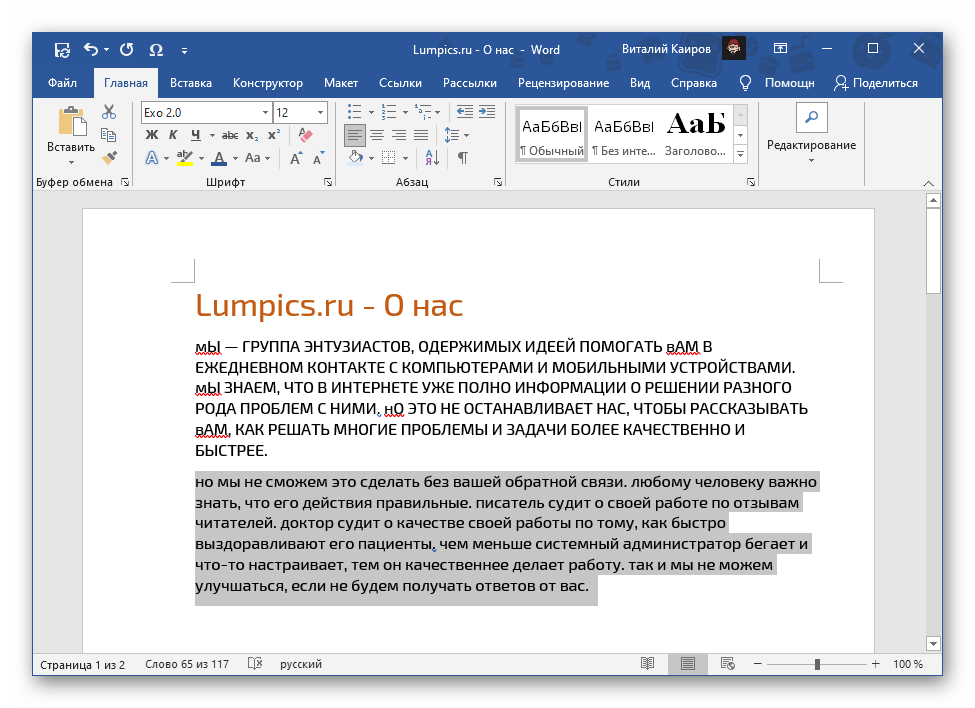
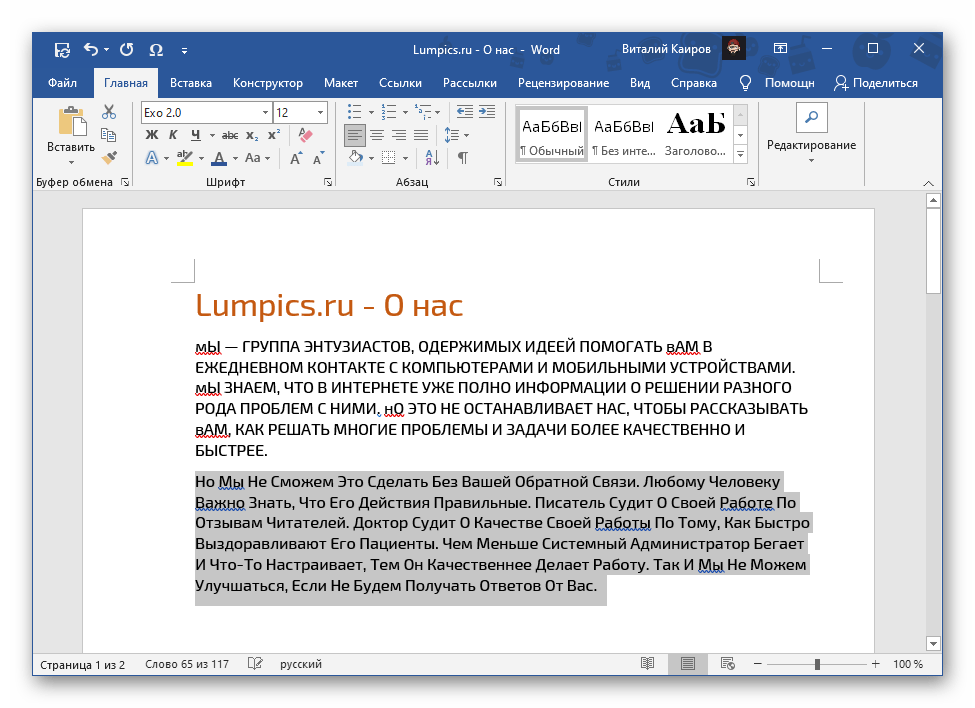
- Разверните меню показанной на изображении ниже кнопки и выберите предпочтительный вариант, ориентируясь на вид записей-пунктов и показанные ниже примеры. В большинстве случаев подходящим решением является первый или последний, по крайней мере, если речь идет о нескольких предложениях, а не отдельных словах.
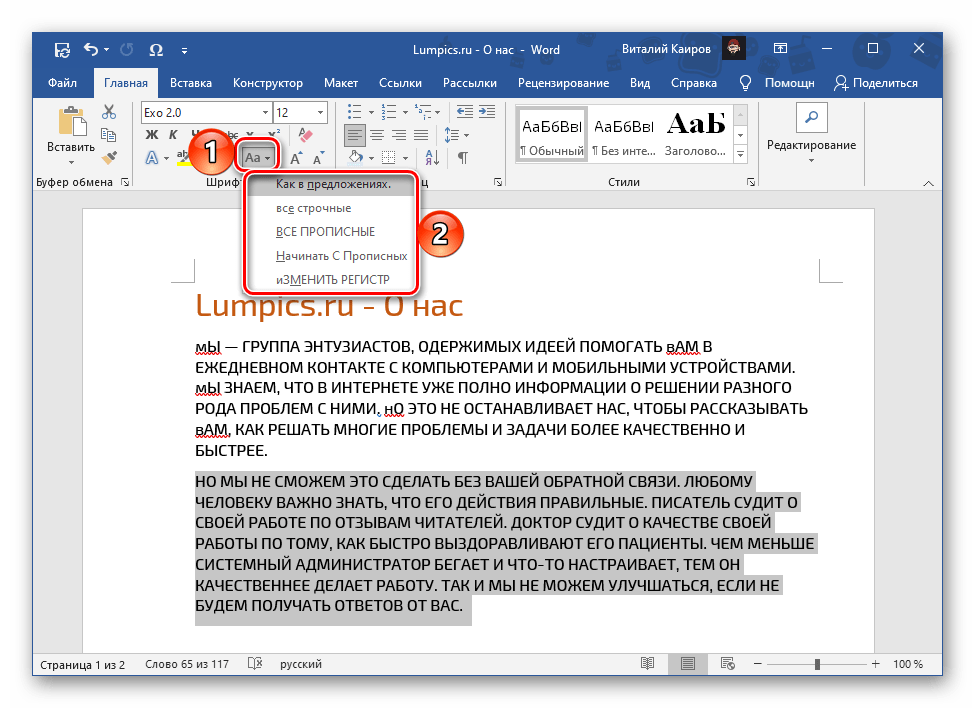
- Как в предложениях;
- все строчные;
- Начинать С Прописных;
- иЗМЕНИТЬ РЕГИСТР.
- Как в предложениях;
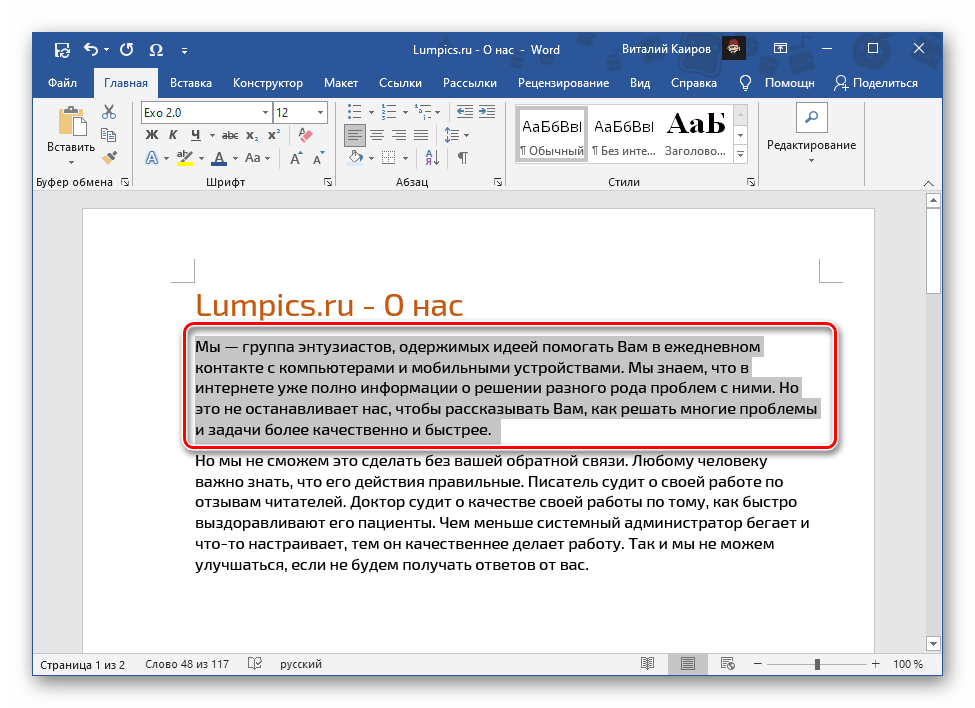
Обратите внимание! Последний пункт меняет регистр, в котором записан текст, на противоположный. Его использование целесообразно в случаях, подобных тому, что можно видеть в первом абзаце наших примеров выше – предложения начинаются со строчных букв, но все остальные прописные. Ниже показан результат его преобразования.
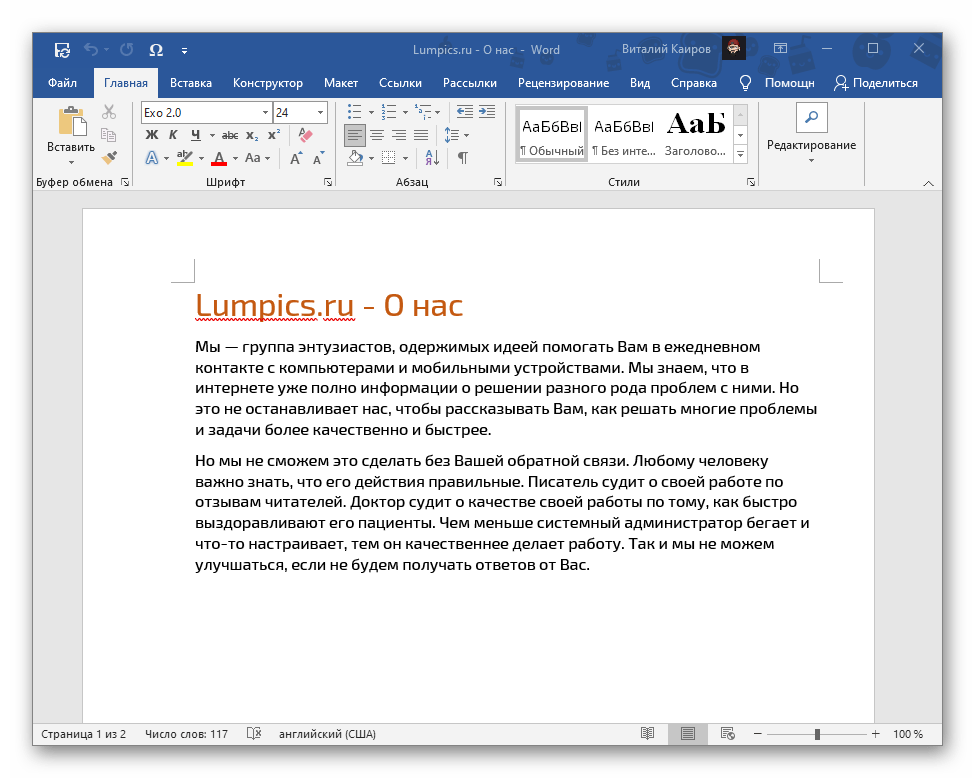
По необходимости повторите это действие с другими фрагментами текста, после чего сохраните внесенные изменения.
Читайте также:
Как изменить регистр в Ворде
Как сделать все буквы большими в Ворде
Способ 2: Горячие клавиши
Другой возможный вариант изменения регистра в текстовом документе Word заключается в использовании указанного ниже сочетания клавиш.
Shift + F3 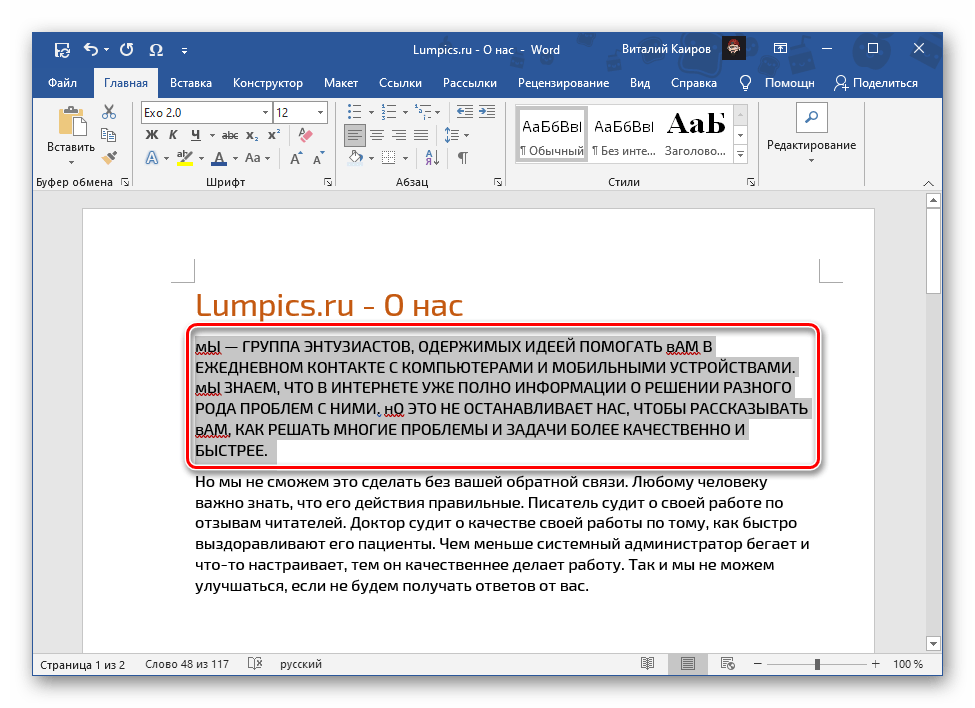
Как и в предыдущем случае, выделите фрагмент текста, записанного прописными буквами, и воспользуйтесь указанной комбинацией для его преобразования в строчные. Скорее всего, эти клавиши потребуется нажать несколько раз, так как за ними закреплены все пять вариантов, а их порядок зависит от изначального регистра. 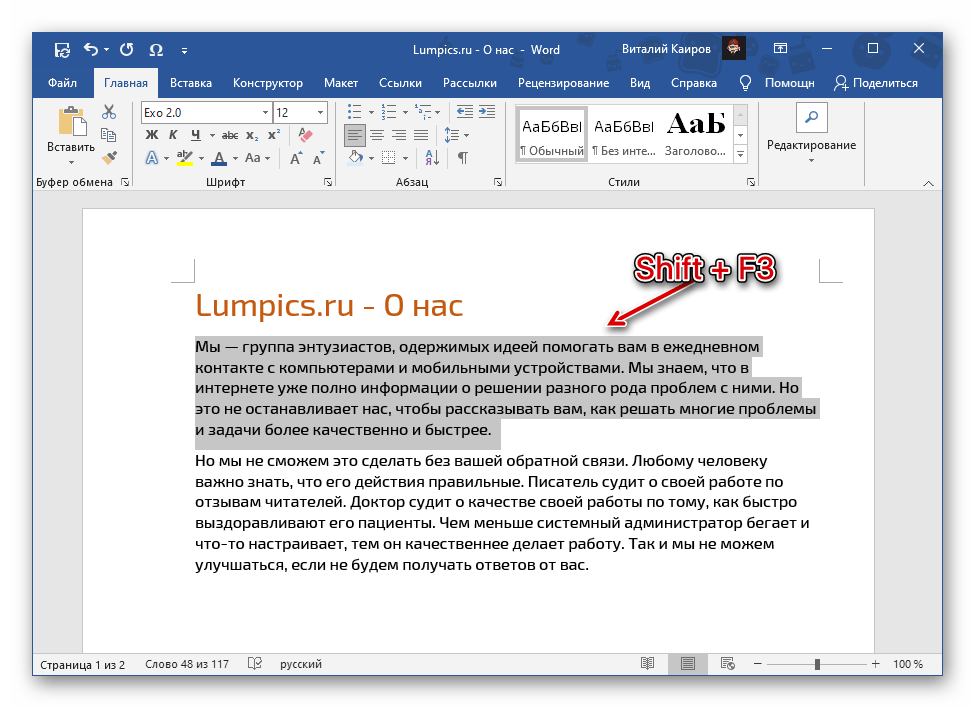
Читайте также:
Горячие клавиши для удобной работы в Ворде
Как писать малыми прописными в Ворде