Телеграмм видео: как искать, смотреть, скачать, записать видео в кружочке?
Разработчики Telegram идут в ногу со временем и следят за всеми современными трендами и нововведениями на рынке мессенджеров. Сегодня мы разберемся как отправлять видеосообщения в телеграмме при помощи смартфона на Android и IOS, а также Web и Desktop версии для ПК.
Как включить видео вместо голоса
Для начала потребуется выбрать подходящий чат и сделать короткий свайп по направлению вниз на иконке микрофона в левом нижнем углу экрана. Также можно просто сделать по нему тап, результат будет одинаковым, иконка микрофона должна сменится на фотоаппарат.

Как записать и отправить видеосообщение в круге
Для отправки видеосообщения в круге нет необходимости делать дополнительные действия. По умолчанию Telegram и так записывает видео в круге. Если по какой-то причине вам необходимо отправить именно прямоугольное, придется отдельно записать его на камеру и отправить полученный файл через мессенджер.
На телефоне
Для начала разберем пошаговое руководство при использовании смартфонов. В инструкции ниже будет предоставлен вариант записи видео для Android и IOS.
Android

- Итак, для начала откройте приложение и выберете будущего получателя. После перехода в окно чата тапните по иконке микрофона в правом нижнем углу экрана. Он сменится на фотоаппарат. Теперь нажмите на него и не убирайте палец.
- Запустится режим съемки. Заполняющийся синий ободок вокруг круга показывает максимальное время записи. Для отправки достаточно убрать палец с экрана.
- Для отмены и удаления записанного материала достаточно сделать свайп влево к иконке мусорного ведра.
- Если во время съемки необходимо иметь свободные руки. Сделайте свайп вверх, функция зафиксируется и не потребует постоянного нажатия.
- По нажатию на «Стоп» появится возможность просмотреть полученный результат и решить стоит ли его отправлять.
- После остановки записи на нижней панели появится возможность обрезать записанный материал до нужного временного промежутка. Просто сдвиньте линию хронометража влево или вправо и по окончанию редактирования отправьте полученный результат.
- Если потребовалось сменить фронтальную камеру на основную, достаточно нажать на иконку человека со стрелками вокруг в левой части экрана (см. скриншот ниже).
iPhone
- При использовании устройства на IOS инструкция будет идентична. Меняем микрофон на фотоаппарат и зажимаем палец на его иконке.
- Начнется процесс записи, не убирайте палец и запишите нужные слова. По окончанию процесса уберите палец с иконки, и оно автоматически отправится собеседнику.
- Если дубль не удался, достаточно смахнуть его в левую часть экрана (там располагается иконка мусорного ведра).
- По аналогии с Андроид здесь есть функция «Запись без рук». Во время съемки делаем свайп вверх и видео зафиксируется, теперь можно убрать руки.
- Для предварительного просмотра полученного результата перейдите в режим «Без рук» и тапните по иконку «Stop» (синий квадратик).
- Последней функцией в списке будет переключение камер с фронтальной на заднюю обратно. За это отвечает иконка фотоаппарата со стрелками в разные стороны. Она располагается над мусорным ведром.
На компьютере
Если вы часто работаете за компьютером, наиболее удобным способом использования мессенджера будет установка полноценной десктоп программы, она практически идентична по функционалу версии для смартфонов.
Через браузер
Функционал Web-Telegram серьезно уступает по количеству доступных функций всем собратьям для других платформ. Видимо это обусловлено ограничениями браузеров и невозможностью реализовать через них определенные идеи.
Единственная дополнительная возможность взаимодействия с собеседником с помощью веб версии помимо обычного чата – отправка аудио сообщений. Сайт определяет подключенную периферию и позволяют записать нужный файл без дополнительных сложностей.
Desktop версия
Несмотря на поддержку программы видеокамер и возможность сделать видеозвонок, по какой-то причине записать отдельное сообщение с использованием веб камеры не получится.
В качестве альтернативы предлагаем записать видел отдельно и просто отправить файл, либо позвонить с помощью видеозвонка. Более подробно о данной функции мы писали в отдельной статье. Там вы найдите подробную инструкцию для включения в видео с помощью разных устройств.
Теперь вы знаете как отправлять видеосообщения в телеграмме используя смартфоны на разных OC, а также ПК или ноутбуке. Формат сообщений с видео уже давно является стандартным набором любого мессенджера. Более того, в недавнем времени начинают набирать популярность специальный сайты по типу «Телемост» от Яндекс, где нет необходимости устанавливать дополнительное ПО на устройства, достаточно просто зарегистрироваться на сайте и разрешить использование подключенной периферии.
В Telegram видеосообщения – это не основа общения или ведения каналов, однако иногда контент невозможен без этого. Ответы на вопросы в таком формате сообщений с видео или видеообзоры могут стать вспомогательным инструментом для достижения цели канала или приватного общения. Ведь это очень просто усваивается. Так как же, используя мессенджер Телеграм, можно записать видеосообщения в кружочке?
В этом мессенджере, как и в других подобных программах, есть возможность отправки видеосообщений. Они могут быть как приватными, так и публичными. Отличительной особенностью от Snapchat, где также реализована подобная функция, является просмотр их неограниченное количество раз и возможность пересылки другим юзерам.
Снимать видеопослания в Телеграме – процедура совсем несложная и не обязательно отлично разбираться в гаджетах, чтобы успешно пользоваться ею. Для того чтобы сообщение имело круглое обрамление, не придется делать ровным счетом ничего, так как это происходит автоматически.
Создание и отправка таких сообщений — процедуры совершенно бесплатные. Достаточно быть зарегистрированным в Телеграме и иметь получателя в своем списке контактов.
Возможность создания и отправки видео с круглой рамкой в мессенджере является совершенно бесплатной функцией.
Для этого подходит как смартфон, так и ПК или лэптоп.
Пересылать видео с компьютера – это не проблема, однако на сегодняшний день записать видеосообщение на компьютере не представляется возможным. Есть шанс, что в будущем разработчик добавит эту функцию, ну а пока в компьютерной версии мессенджера доступна лишь функция отправки видео, которое уже сохранено непосредственно в памяти компьютера. И поскольку делать отправку можно только ролика, который находится на компьютере, есть вариант сначала снять его на телефон, затем загрузить в компьютер и уже оттуда рассылать. Для этого необходимо:
- запустить программу Телеграм;
- открыть чат или группу, куда необходимо отправить видеофайл;
- нажать значок скрепки с левой стороны опции ввода текста;
- в открывшемся меню найти файл и дважды кликнуть на него;
- подождать полной загрузки файла и нажать “Отправить”.
Однако обрамление видео в кружочек – это фишка записи видео исключительно внутри самого мессенджера, и потому она будет недоступна при использовании не мобильной версии. Можно обойти этот момент, прибегнув к помощи специальных ботов, которые конвертируют обычное видео в формат «кружочек». Но все они являются продуктами сторонних разработчиков и загружаются в Телеграм дополнительно. «По умолчанию» такая возможность отсутствует.
В приложении Телеграм, установленном на телефоне, нет нужды совершать какие-либо дополнительные манипуляции, чтобы сделать круглую рамку в видеосообщении. Это происходит автоматически при добавлении видео в чат.
- Запустить приложение на телефоне.
- Найти группу или беседу, куда необходимо записать видео.
- В поле для ввода текста найти иконку микрофона и нажать на нее один раз, чтобы переключиться от записи голосового сообщения к созданию видео.


- Чтобы контролировать длительность записи вручную, необходимо удерживать палец на значке. Как только нажатие прекратится, запись будет остановлена и отправлена.
- Во избежание автоматической отправки и если не хочется удерживать палец на кнопке, существует альтернативный режим. Чтобы перейти в него, достаточно свайпнуть вверх до иконки замка. Для завершения этого режима съемки нажимается красный квадрат на экране.
Процедура записи на Android и Iphone – одинаковая. Хронометраж ограничен одной минутой.
При ошибке или некорректной записи в Телеграме существует возможность убрать голосовое сообщение. Продолжительное нажатие на выбранное сообщение открывает меню с функциями редактирования. Таким же образом удаляется и видеопослание. Эта функция очень полезна, если появляется необходимость записывать видео заново. Для отмены еще не отправленного видео достаточно нажать кнопку «Отмена» на экране или сделать свайп влево.
22.10.2020 15:40 332 Виктор Фельк Информационный портал IT Техник
В Telegram не поддерживается функция видео-звонков, как Skype и Viber, но удачно реализована функция видеосообщений в кружочке. Видео-послания могут иметь приватный или публичный характер. В отличие от Snapchat в Телеграм смотреть видео-сообщения можно несколько раз или переадресовывать другим пользователям.
Процедура записи видео-послания:
- Перед тем, как записать видео в кружочке в Телеграме, необходимо пройти авторизацию в приложении Telegram-онлайн.
- После регистрации перейти на личный чат требуемого контакта.
- Для записи видео-послания нужно запустить режим съемки, нажав на микрофон.
- После чего включится камера (на ПК включается веб-камера). При записывании видео на телефоне можно выбрать настройки обзора – основную и фронтальную камеру.
- После записи сохранить сообщение.
- Если видео получилось некачественное, его можно удалить и произвести запись заново.
Чтобы не удерживать иконку камеры, необходимо пальцем провести вверх до установленного «замочка», а если необходимо прервать видеозапись, нужно нажать на красный квадрат на дисплее.
По истечении 1 минуты, запись закончится, пользователь получит доступ к просмотру сообщения, функции отправки или удаления. Что бы отправить видео сообщение в кружочке собеседнику, необходимо нажать на стрелочку.
Рекомендуем к прочтению “Отправляем в Телеграм видеосообщение, изображение и прочее“.
Перед тем, как снимать круглые видео в телеграмме необходимо знать все плюсы и минусы видеосообщений. Основными преимуществами видео звонка являются:
- перед тем, как отправлять видео, можно его просмотреть;
- отправленное видео-послание можно удалить из чата (удаляется ролик у себя и у собеседника);
- получатель имеет возможность просмотреть VideoMessages в удобное время.
- ограниченное время видеосообщения – не более 60 секунд;
- нет возможности общения прямого видео контакта с собеседником.
Смотрите также о том, как оставить голосовое сообщение в Телеграм, в соответствующей статье.
Сервис Telescope
Для публичной трансляции видеосообщений, Телеграм запустил сервис Telescope, который позволяет вести личный видеоблог. Данный инструмент полезен для пользователей, которые зарабатывают в интернете, потому что при помощи Telescope можно быстро охватить большую аудиторию. Также каждый видеопост на сервисе имеет свою ссылку, которую можно разместить в других соцсетях (Инстаграме, Фейсбуке, ВКонтакте и на Ютубе).
Чтобы завести личный видеоблог на Telescope нужно выполнить такие действия:
- нужно установить Telegram-канал;
- публиковать видеопосты, которые автоматически отображаются на сайте telesco.pe/channel_name с названием Вашего канала.
Преимущества постов с сайта telesco.pe – это общий доступ для всех пользователей к размещенной информации без авторизации.
В телескопе каждый владелец Телеграм канала может без особых усилий вести видеоблог, что позволит набрать больше просмотров постов или воспользоваться сервисами накрутки, что выгодно для товаропроизводителей, фрилансеров и представителей бизнеса.
Статья в тему “Видеосвязь в Телеграм и все что нужно о ней знать“.
Существует несколько причин, по которым пользователь не может записывать и отправлять видео-послания в данном мессенджере. Перед тем, как записать видео в кружочке в Телеграме, необходимо убедиться в том, что на устройстве установленная обновленная версия приложения – 4.0, а для отправки видео убедиться в наличии доступа к интернету на ПК или мобильном гаджете, а также проверить настройки устройства. Часто пользователи отключают функцию микрофона и камеры. После корректировки всех настроек смартфона, можно производить запись.
Также нередко причиной некорректной работы Телеграма является блокирование мессенджера Роскомнадзором. В данном случае рекомендуется установить VPN, чтобы обойти блокировки. Новые предложения от Telegram – это повышение уровня комфортного общения и возможность загружать видеопосты.
А о том, как скачать видео из сообщений в ВК, вы можете узнать, если перейдете по ссылке.
Стикеры в Телеграм: найти или создать?
Делимся ссылкой на Телеграм
Прокси для Telegram: где найти и как настроить?
Искать видео в приложении можно с помощью встроенного поиска по запросу. В телеграме используется два вида: круглые и стандартные. Обычные имеют форму квадрата или прямоугольника.
Как отправить или получить видео в телеграмм?
Существуют некоторые моменты по отправке разных video с различных устройств.
Стандартное (для ПК).
- Записать video;
- Входим в нужный чат;
- Нажимаем внизу значок «скрепки»;
- Отправляем.
Android.
Инструкция для телефона андроид:
- Открываем нужную беседу;
- Кликаем «скрепку»;
- Жмем кнопку фотоаппарата;
- Записываем;
- Отправить.
Режим «картинка в картинке» позволяет смотреть видео в чате смартфона поверх всех окон. Для этого нужно запустить видео и вверху или низу кликнуть превью (закрашенный прямоугольник в рамке). Размер окошка зафиксирован и его можно перетаскивать.
Круглые видео.
Video в телеграм с компьютера в кружочке на данный момент отправить нельзя.
Инструкция по отправке видео в телеграмме в кружочке для телефона.
Сделать круглое видео в андроиде, так:
- Открываем нужный нам чат;
- Кликаем микрофон один раз – переключаем режим записать видео в кружочке;
- Нажимаем и удерживаем иконку записи;
- Проводим вверх – для автозаписи;
- Нажимаем красный квадратик – для остановки;
- Отправить кружочек – жмем «самолетик».
Отмена загрузки – движение пальцем, удерживающим кнопку, влево или кнопка «отменить» внизу. Для переключения обычной камеры на фронтальную, жмите стрелку в нижнем левом углу.
Сообщение без нажатия функции автозаписи отправляется в чат автоматически.
- Заходим в соответствующий чат;
- Строка для текста – находим микрофон;
- Кликаем по нему – переключение «записать видео в кружочке»;
- Нажать иконку камеры, удержать – снять видео (автоотправка);
- Движение вверх пальцем (до замочка) – автоматическая запись;
- Отправляем (голубая стрелка).
Отменить – провести влево по строчке. Изначально запись идет на фронтальную камеру. Переключиться на основную – жмем на иконку фотоаппарата со стрелкой. Продолжительность видео – одна минута. Удалить video в круге или стандартное путем нажатия и удержания на нем и отправить в появившуюся вверху корзину.
Для аудио – процедура аналогична за исключением использования иконки микрофона.
Воспроизвести и посмотреть видео можно путем нажатия на него. Приложение мгновенно воспроизводит файл. Если не воспроизводится или долго грузится – проверить скорость интернета. Делать это нужно также, когда не грузятся или долго загружаются видеофайлы.
В приложении Telegram доступна функция скачать videos.
Видеофайлы на многих смартфонах сохраняются автоматически. На устройстве заходим в папку Telegram запускаем файл.
Более подробная инструкция для сохранения файлов вручную на телефон представлена ниже.
На Android.
- Нажать три точки в правом верхнем углу на самом видеоролике;
- Кликнуть в появившемся окне – «Сохранить в галерею»;
- Найти файл можно в папке «Видео» и запускаем.
На Айфон.
- Удерживать нажатие на видеоролике и несколько секунд до появления кнопки «Еще»;
- Кликнуть стрелку, которая находится внизу, справа от кнопки «корзина»;
- Жмем «Сохранить видео» на айфоне.
Как скачать видео на ПК?
Применяем следующую последовательность действий:
- Кликаем левой кнопкой мыши по стрелке, расположенной на видео вверху слева;
- Ожидаем загрузку медиа;
- Правой кнопкой мыши жмем на видеофайл – открывается окно;
- Кликаем «Открыть папку с файлом»;
- Телеграмм сохраняет файл в папке Telegram Desktop.
При скачивании можно изменить расширение с «mp4» на «gif». Также можно скачать video в определенную папку на компе. При наведении курсора на видео и нажатии правой кнопки мыши появляется дополнительное окно, выбираем «Сохранить видео как», указываем путь сохранения и расширение файла, жмем «Сохранить». Скачать аудио из телеграмма можно аналогичным образом.
Как скачать через бот в ютуб и вк?
Видео с ютуба и вк можно скачать через телеграм с помощью специальных ботов.
Повторите следующие шаги:
- В поиске мессенджера набираем «скачать с ютуб или вк»;
- Выбираем любой бот для скачивания;
- Бот просит прислать ссылку;
- Далее действуем по инструкции, которую пришлет bot.
Следуйте инструкциям по работе с видео, затруднений не возникнет. Откуда скачивать, куда сохранять, как просматривать – выбирайте подходящий вариант.
Всем привет, уважаемые читатели блога AFlife.ru! В мессенджере Telegram можно не только отправлять текстовые сообщения, фотографии и аудио записи. Здесь есть функция создания и направления собеседнику видеофайлов. Широкие возможности сервиса позволяют стирать границы расстояния, даже если пользователи находятся за тысячи километров друг от друга. Сегодня расскажем, как в Телеграмме записывать видео в кружочке.
Отправка видео со смартфона
Начнем с того, что отправить собственное видео пользователь может в личной беседе с другим человеком или на своем канале. Конечно, использование мессенджера на смартфоне упрощает отправку видеофайла, потому как вы можете снять ролик и моментально отправить его получателю. Записывать сообщение можно с помощью обычной или фронтальной камеры (для селфи) своего телефона.
Пошаговая инструкция, как отправлять видеописьмо в Телеграмм:
- откройте чат с нужным пользователем;
- в нижней строке, где вводится обычное сообщение, нажмите на значок видеокамеры (чем-то он напоминает Инстаграм);
- удерживайте кнопку до того момента, пока не начнется запись (если не хочется держать ее в течение минуты, нажмите на пиктограмму «замка», тогда появится кнопка «Стоп»);
- отожмите кнопку или по истечении максимального времени запись прекратится сама;
- отредактируйте файл при необходимости (к примеру, вы сможете убрать звук, добавить надпись и т.д.);
- нажмите на «самолетик» для отправки файла.
Может быть и другой вариант интерфейса в зависимости от вашего смартфона. Вместо иконки камеры отображается значок «скрепки». Нажмите на него и среди предложенных вариантов выберите «Видео» (здесь же можно приложить фото или голосовое сообщение). Далее все действия происходят по описанному выше сценарию. В конце также появляется возможность отредактировать файл.
Записанное видеосообщение в кружочке сразу же отобразится в чате или группе. При долгом нажатии на него, вам станут доступны следующие действия – удалить, переслать или ответить на сообщение. Если ранее вы не отсылали видеописьма, смартфон попросит доступ к камере и звукозаписи. Откройте все запрашиваемые разрешения, тогда мессенджер переключится на запись. Отправленное сообщение собеседник увидит, когда откроет чат.
Обратите внимание, что ролик, загруженный из галереи устройства, сильно сжимается. На выходе он может быть не таким качественным, как при просмотре на своем телефоне.
Также стоит воспользоваться следующими рекомендациями:
- для того, что иметь возможность отредактировать видеофайл перед отправкой, вам нужно записать полную минуту или остановить запись с помощью кнопки «Стоп»;
- если вы ведете запись, удерживая кнопку, сразу после ее отпускания сообщение будет опубликовано;
- в Телеграмме есть функция отправки видеосообщения самому себе, для этого вам нужно предварительно открыть такой чат.
Также обратите внимание на некоторые особенности отправки видео в Телеграмм. Вы не сможете записать письмо длительностью больше минуты.
Видеосообщение с компьютера

Отправить видеосообщение с компьютера через Телеграмм будет не так просто. Вам нужно сначала записать его и выложить в чат или на канал с помощью специальной кнопки, обозначенной скрепкой. Откроется диалоговое окно, в котором нужно найти интересующий файл. Затем нажмите на отправку сообщения.

Обратите внимание, что круглое видео можно получить только при использовании смартфона, в компьютерной версии его сделать не получится. Но несомненное преимущество отправки видео через десктопную или онлайн-версию – отсутствие сильного сжатия, значит, качество видеозаписи не пострадает.
Решить проблему создания круглого экрана помогут специальные боты. Вам следует загрузить в них видеофайл и получить на выходе нужный результат. Скачать его обратно, скорее всего, вы не сможете, обычно программа не позволяет этого. Но разрешается переслать видео в чат или на свой канал.
Можно использовать следующие программы-боты:
- @roundNoteBot;
- @TelescopyBot;
- @videoconverter_bot.
Если переход по ссылке не осуществляется, то скопируйте название бота и введите его в поиске в самом мессенджере Telegram.
В отличие от видеообщения, которое происходит здесь и сейчас, посмотреть запись пользователь сможет в любое удобное время. Отправителю же доступен просмотр файла перед отправкой, при желании он может удалить его или перезаписать. Причем удаление возможно не только у себя, но и у собеседника.
Если вам понравилась наша статья, то делитесь ею в социальных сетях и обязательно подписывайтесь на обновления блога, чтобы не пропустить много чего интересного!
- https://telegramfag.ru/kak-otpravlyat-videosoobshheniya-v-telegram
- https://it-tehnik.ru/telegram/kak-zapisat-video-v-kruzhochke.html
- https://smmx.ru/telegram/how-to-use/kak-zapisat-video-v-kruzhochke.html
- https://101info.ru/video-telegram/
- https://aflife.ru/messendzhery/telegram/kak-v-telegramme-zapisyvat-video-v-kruzhochke
«Кругляшки» в Telegram — новый тренд. Как заливать круглые мини-видео в свои каналы и паблики
Рассказываем, как мы разработали чат-бот @VibesRound_bot для решения этой простой задачи.
200K открытий
Мы уже привыкли к формату stories в Instagram* и на других площадках. В коротких видео мы научились рассказывать все что угодно.
С переходом аудитории в Telegram, загружать видео стало не так удобно: они занимают много места в ленте, перед просмотром их нужно скачивать (что не очень быстро из-за повсеместно используемого VPN), нельзя поставить х2 и еще много других моментов, из-за которых вовлечение в видео в Telegram не такое высокое.
На помощь приходят “кругляшки” — круглые видеосообщения длительностью до 60 секунд. Кругляшки очень похожи на голосовые, но с видео.
Кругляшки — новый тренд в коммуникации
У нас больше нет сторис, но потребность в общении с подписчиками осталась.
Представьте, как сухо выглядят Telegram каналы где публикуется только сплошной текст. Не хватает уже привычных нам лиц, эмоций и диалогов, к которым мы так привыкли в Инсте*.
Использование таких видео поможет увеличить ER и усилить связь подписчиков с брендом.
Почему “кругляшки” это удобно
Для брендов есть очень много плюсов в использовании этого формата в коммуникации в Telegram:
- Короткий формат. Можно донести самую важную и быструю информацию, или раздробить ее на несколько частей если ее много.
- Высокое вовлечение. “Кружочки” — это то, к чему пользователи телеги привыкли в своем ежедневном общении, их гораздо проще открыть психологически чем видео
- Скорость загрузки. Кружочки весят мало — обычно до 1 мегабайта, и загружаются моментально даже с VPN. Пользователям не нужно их скачивать и ждать пока прогрузится.
- Можно смотреть на х2. Большая часть аудитории привыкла потреблять контент быстрее. Слушают голосовые на х2, включают ускоренное проигрывание на YouTube и т. д. Для того, чтобы ускорить полноценное видео в Telegram нужно сделать несколько лишних телодвижений. А кружочек ускоряется через кнопку х2 точно так же как и голосовые.
- Супер-нативная реклама. Аудитория даже не поймет, что пост рекламный пока не просмотрит видео. Для обычных людей это будет выглядеть так, как будто администратор паблика дал кому-то доступ и он записал видеосообщение.
А как их выкладывать?
Вот здесь кроется главный минус функции в том, как она из коробки работает в Телеграм.
Обычно SMM специалисты привыкли заранее записать видео для контент-плана, отснять разные дубли, смонтировать, подрезать лишние косяки и ляпы.
Но в Telegram можно снимать кружочки только одним дублем в живом времени. Других вариантов платформа не предлагает.
Поэтому очень много SMMщиков их игнорирует. Нужно заморочиться, выбрать время для съемки, найти хороший свет и звук, иногда передать доступ к паблику человеку который будет в кадре. В общем, очень много нюансов которые нужно предусмотреть, и все для того чтобы снять один коротенький видосик.
Гораздо удобнее было бы делать контент план заранее, или брать уже записанные для других соцсетей видео и просто “подрезать” их под формат кружочков.
Когда у нас в Vibes возникла такая потребность, мы очень удивились что не нашли готовых решений для того, чтобы можно было выгружать предзаписанные заранее видео.
Хорошо, что у нас есть классная команда разработчиков, которая буквально за день помогла маркетологам решить эту задачу и оооооочень упростила нам жизнь.
Мы сделали чат-бот @VibesRound_bot, в который можно загрузить любое видео, а он сам обрежет его до кругляшка и опубликует по API в ваш telegram канал.
Сначала мы использовали бот только для своих целей, но потом по просьбам других SMMщиков решили поделиться им с публикой.
Как использовать бот
Использовать бот @VibesRound_bot очень просто, публикация видео займет не больше 30 секунд.
При первом входе в бота потребуется привязать к нему ваш Telegram-канал. Мы не запрашиваем никаких разрешений кроме “Отправки сообщений”, кроме того вы можете отвязать бота в любой момент.
Далее, как только вам потребуется опубликовать видео, просто загрузите его в бота.
При загрузке видео предварительно потребуется обрезать его до квадрата (сделать это можно в мобильном приложении Telegram в интерфейсе отправки видео), а также убедиться что длина видео составляет от 5 до 60 сек.
Бот сразу отправит вам предпросмотр итогового результата. Если все хорошо, выберите паблик в который требуется публикация и пост моментально появится в ленте.
Попробуйте!
Бот доступен по ссылке: @VibesRound_bot
Это наш первый бот, который мы выкатываем из inhouse-решения в публичный доступ. Поэтому будем благодарны за обратную связь и ваши кейсы, как бот помог вам в ежедневной работе.
Кстати, мы в Вайбз занимаемся performance-маркетингом и разрабатываем IT-продукты. У нас есть экспертиза и прямые контракты со всеми незаблокированными в РФ рекламными площадками. Будем рады помочь вам в ваших проектах.
* Организация Meta, а также ее продукты Instagram и Facebook признаны экстремистскими на территории РФ
Как сделать кружок в телеграмме из видео
Несмотря на то что Telegram – далеко не самый популярный мессенджер в мире, в России у него довольно большая аудитория. Пользователям нравится его логика и удобство, а также отсутствие многих сложностей характерных для WhatsApp. Чего только стоит автоматическая загрузка истории чатов на любых устройствах без необходимости восстанавливать резервную копию. Ведь это так просто, интуитивно и понятно, что удивляешься, почему разработчики WhatsApp не сделали чего-то подобного. Однако и в Telegram есть функции, непонятные большинству пользователей. О них и поговорим.
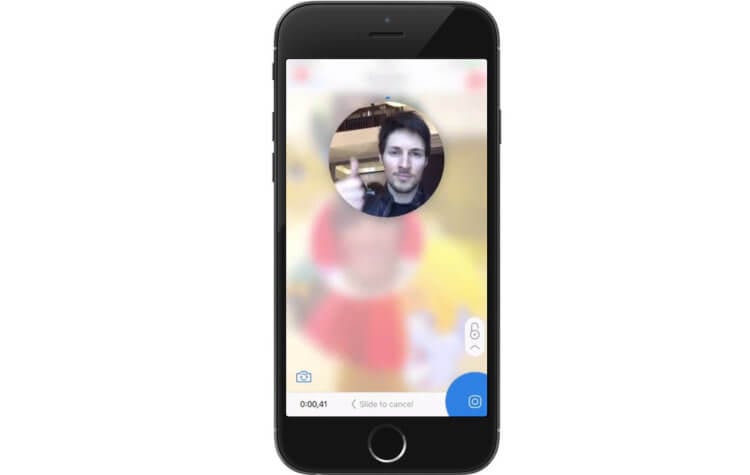
Круглые видео в Telegram — это видеосообщения
Одной из таких функций, как ни странно, оказались, круглые видео. Многие видят, как их собеседники или посторонние люди отправляют такие видео, но либо стесняются спросить у них, как это работает. Поэтому большинство просто обращается с этим вопросом в Google, не имея никакого представления о природе этой функции, хотя на самом деле в ней ничего сложного.
Как отправить видео сообщение в Телеграме
Круглые видео в Telegram – это просто видеосообщения. Ни что иное, как аналог голосовых сообщений. Соответственно, и отправляются они примерно тем же самым способом:
- Запустите Telegram и перейдите в чат с собеседником, которому хотите отправить видеосообщение;
- Справа от строки ввода сообщения нажмите на иконку микрофона один раз (но не удерживайте как для записи голосового);
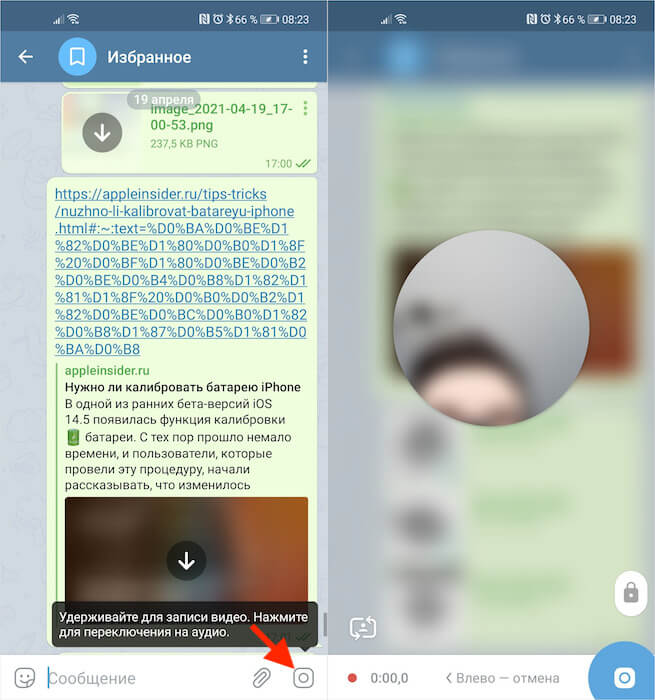
Отправить видеосообщение можно так же, как и голосовое
- После того как на месте микрофона появится значок камеры, нажмите и удерживайте её для записи;
- Наведите камеру на своё лицо так, чтобы оно оказалось в кружке на экране, и запишите послание;
- По окончании записи просто отпустите палец от кнопки записи, и видеосообщение отправится автоматически.
Если в процессе записи видеосообщения вы поймёте, что оно получилось неудачным, или просто передумаете, вы сможете отменить его отправку по свайпу влево. Для этого, не отрывая палец от кнопки записи, просто проведите пальцем влево, как показано на экране. Это действие отменит отправку и удалит уже записанное видеосообщение, позволив вам переписать его заново. Впрочем, если с непривычки у вас не получится отменить отправку, и сообщение всё-таки уйдёт, вы сможете тут же его удалить.
Как удалить сообщение в Телеграме
- Нажмите на отправленное сообщение пальцем и удерживайте;
- В верхней части экрана появятся доступные действия;
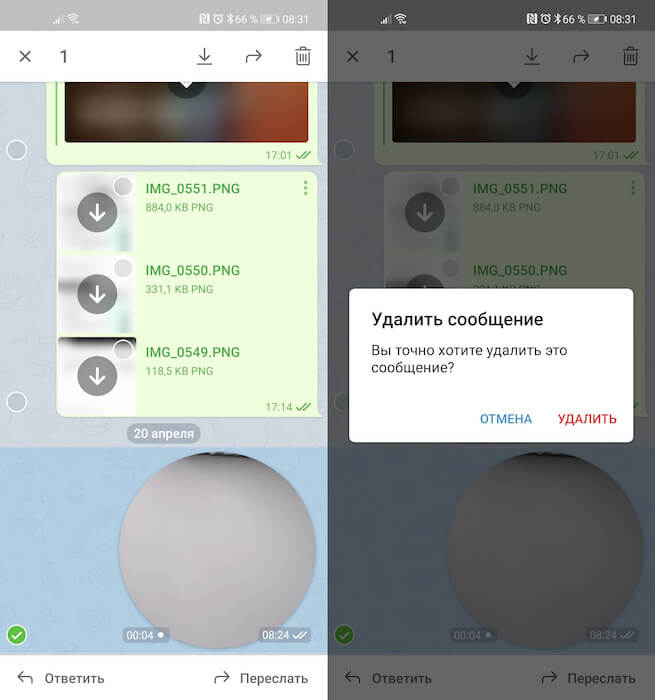
Если сообщение не получилось удалить в процессе записи, это можно сделать после отправки
- Нажмите на значок корзины, а потом подтвердите удаление;
- Главное – выбрать удаление и для себя, и для собеседника, чтобы сообщение не удалилось только у вас, но осталось у того, кому вы его отправили.
На самом деле видеосообщения – это функция, которая не пользуется особой популярностью. Многие предпочитают записывать просто голосовые послания, когда им лень или некогда писать обычные. Но если при записи голосового собеседник слышит только ваш голос, то при записи видеосообщения он увидит ещё и ваше лицо. А поскольку этого обычно многие ну никак не хотят допускать, то и предпочитают не записывать послания, где их видно.
При необходимости вернуться к записи голосовых сообщений вместо круглых видео достаточно будет просто один раз нажать на кнопку камеры справа от строки ввода текстового сообщения. Таким образом очень легко переключаться между ними в зависимости от того, какой тип общения с собеседником вы хотите выбрать. Главное – помните, что нажимать нужно единожды и очень быстро, чтобы не спровоцировать случайную запись видео- или аудиосообщения. В противном случае оно может отправиться собеседнику против вашей воли.
Новости, статьи и анонсы публикаций
Свободное общение и обсуждение материалов
Сегодня у нас почти нет нужды пользоваться паролями. При регистрации на сайтах или онлайн-сервисах их генерируют менеджеры паролей. При входе они же их автоматически подставляют, сверив URL-адрес с сохранённым в памяти. А для разблокировки смартфона абсолютное большинство из нас использует биометрию. Неважно, что это будет — лицо, радужная оболочка глаза или отпечаток пальца. Главное, что благодаря им мы можем не вводить пароли. Ну, почти. Потому что время от времени биометрические токены протухают, и единственным вариантом входа остаётся ввод защитной комбинации вручную. А что делать, если ты — хоть убей — не можешь её вспомнить? Разберёмся.

За последние несколько лет TikTok стал главной площадкой с короткими видео не только в России, но и во всем мире. По популярности этот сервис обошел даже знаменитый Инстаграм. Буквально на днях руководство ТикТок объявило о том, что приостанавливает некоторые возможности своего приложения. Пользователи временно не смогут выкладывать видео и выходить в прямой эфир. Выходит, что ТикТок заблокировали в России? И да, и нет. Сегодня предлагаю обсудить, что изменилось в этом приложении и разобрать главные аналоги ТикТок.

В 2021 году контента стало настолько много, что из всего разнообразия сложно вычленить что-то одно. К примеру, за последние годы появилось множество вариантов: место эфирного ТВ занял YouTube на Android TV, в перерыве на работе не обязательно курить возле кулера, ведь есть ролики в TikTok и Reels в Instagram. Даже музыка перестала быть панацеей от безделья — например, время в дороге можно провести с пользой, узнав много нового о том, что происходит в мире. И я не про надоевшие радиостанции, на которых сплошняком реклама, попсовые хиты и рассуждения экспертов о насущном. Рассказываем, что можно послушать, кроме музыки.
Как сделать видео в круге в telegram

Пользователи Телеграмм, которые подписаны на различные чаты и каналы, наверняка замечали интересный формат общения — видео в кружочках. Пользователи могут записывать и отправлять другим людям ролики — короткие, до 1 минуты. Записывать видео можно с основной или фронтальной камеры, а запись видео будет вестись в кружочке. В этой статье мы расскажем, как в Телеграмме сделать видео в кружочке, чтобы отправить его собеседнику, в чат или группу.
Как записать кружок в Телеграмме с телефона и компьютера — пошаговые действия
Развиваете канал в Телеграмме? Воспользуйтесь сервисом мультиссылок от Хиполинк для бесплатного развития блога. Создайте линк с адресом канала и рассылайте его для привлечения пользователей. Способ бесплатный и не блокируется модераторами.
Как записать круглое видео с Андроид
Новая опция удобна и проста в использовании. Для удаления отправленного сообщения воспользуйтесь стандартным способом в Телеграмм — выделите смс и удалите через панель управления вверху экрана. Для просмотра после записи нажмите на кружок. Также можно записать и убрать аудио из круглого video.
Как сделать видео кружок с Айфона
Чтобы не держать пальцем запись, нажмите на значок замка — запись продолжиться без удерживания.
Похожие публикации:
- Internal pointing device что это в биосе asus
- Vba excel как включить
- Вы хотите увидеть в отчетах доставку в какой район города выбирают посетители при заказе
- Завис эксель как сохранить данные
Как записать видео в кружочке в телеграме

Телеграм предоставляет пользователям широкие возможности. Используя этот высокоскоростной мессенджер, можно звонить, организовать видеочат. Телеграм отличается незначительным поглощением графика, имеет русскоязычную версию интерфейса, легко устанавливается на любых современных устройствах. Из мессенжера можно отправлять не только текстовые сообщения, но и видеозапись. При этом создавать их можно непосредственно в Телеграме. И будут они не в привычной прямоугольной, а в круглой рамке.
Рассмотрим, как в телеграме записать видео в кружочке на разных устройствах. Это можно сделать в Телеграм на устройствах Android, iOS, макбуках. Пока эта опция недоступна для веб-версии и Windows.
В этой статье: показать
- Как записать и отправить видеосообщение в круге с телефона на Android
- Как записать видео в телеграме на iPhone
- Как в телеграме отправить круглое видео с помощью компьютера
- Как просмотреть видеосообщение в Telegram перед отправкой
- Как удалить видеосообщение в Telegram
- Выводы
- Видеоинструкция
Как записать и отправить видеосообщение в круге с телефона на Android
Видеосообщения в кружочках являются расширенной версией голосовых. Они позволяют лучше передать эмоции и смысл передаваемой информации. Чтобы создать круглое видео на смартфоне Андроид, нужно выполнить такие шаги:
- Заходят в Телеграм
- Находят нужный контакт и открывают чат
- Внизу справа, в конце строки для ввода, находят изображение микрофона и нажимают на него. Не следуют подсказке, которая предлагает удерживать значок пальцем, это нужно в случае записи аудиофайла
- Нажимают на изображение камеры, которое появляется вместо микрофона. Внизу экрана появляется кружок.
- Удерживая его пальцем, настраивают изображение так, чтобы оказаться в центре кружка
- Записывают сообщение. Обращают внимание на вращающийся вокруг круга синий ободок, который показывает максимальное время записи. Оно составляет всего 1 минуту.
- Чтобы отправить видео в кружочке собеседнику, достаточно отпустить палец. Послание в кружке отправится собеседнику автоматически
Если по сюжету предполагается, что руки отправителя должны быть свободными, нужно выполнить свайп вверх, до изображения замка. Таким действием функция записи зафиксируется. Но после того, как запись сообщения закончен, нужно нажать пальцем на небольшую кнопку «Стоп» внизу экрана, а затем на стрелку в виде самолетика под ней.
Читайте также:
Как вернуть удаленный чат в Вайбере

Если же в процессе создания сообщения в телеграме передумали его отправлять, для отмены выполняют свайп влево, не отрывая пальца от значка камеры.
Чтобы отправить видео Телерам в прямоугольной рамке, нужно записать его отдельно на камеру. Затем заходят в мессенджер Телеграм и прикрепляют видео при помощи скрепки на панели инструментов слева. После загрузки отправляют, нажав стрелочку справа.
Если нужно снимать видео фронтальной камерой, жмут на фигурку, расположенную между двух стрелочек, направленных в разные стороны. Она появляется в нижней части экрана слева.
Как записать видео в телеграме на iPhone
Процесс записи и отправки видео в кружке через Телеграм на iOS практически ничем не отличается от действий на Андроид:
- Заходят в чат
- Жмут иконку микрофона и меняют ее на камеру
- Настраивают изображение
- Записывают видео
- Отпускают палец
Чтобы отменить отправку, выполняют свайп влево. Запись отправится в мусорку.
Если нужно использовать фронтальную камеру, жмут на кружок из двух стрелочек на фоне изображения фотоаппарата в нижней части экрана.
Как в телеграме отправить круглое видео с помощью компьютера
Многие пользователи устанавливают Телеграм на смартфоне и на ноутбуке или персональном компьютере. Это позволяет быстро перебрасывать информацию с одного устройства на другое. На экране ноутбука можно лучше рассмотреть фотографии и видеоролики. Здесь же можно записывать аудиосообщения. Способ такой же, как и на смартфоне.
К сожалению, записать видеосообщение в кружочке на десктопе нельзя, разработчик не предусмотрел такой функции. Можно отправить только то, что записано ранее и хранится в памяти. Для этого:
- Открывают Telegram
- В левой части экрана находят чат, открывают его
- В нижней части слева тапают кнопку в виде скрепки
- Откроется окно «Выбор файла»
- Найдите нужный файл, нажмите на него, затем на кнопку «Открыть»
- Отправляйте при помощи синей стрелки-самолетика в правом нижнем углу
Читайте также:
Как восстановить удаленную группу в Ватсапе
Если хотите, чтобы собеседник увидел вас, можете выполнить видеозвонок, который реализован в десктопной версии.
Как сделать видео в кружочке из обычного через бота в Telegram.
В том случае, если вам непременно нужно отправить в телеге видео в круглой рамке с ноутбука, можно воспользоваться услугами специального бота. Примером может быть @roundNoteBot:
- Записывают видео обычным способом
- Находят в Телеграм нужный бот
- Загружают ранее записанное видео в чат
- Бот сам поместит видеосообщение в круглую рамку
Как просмотреть видеосообщение в Telegram перед отправкой
Если качество видео важно для вас или вы не уверены в том, стоит ли отправлять его получателю, результат можно предварительно просмотреть на устройствах Android и iOS. Для этого записываем его так, чтобы руки были свободными, то есть выполнив свайп снизу-вверх. Когда запись закончена, быстро нажимаем кнопку «Стоп» в нижнем правом углу, которая появляется во время записи обращения.
С этого момента его можно просмотреть, тапнув на кнопку, которая к этому времени станет синей. Если нужно что-нибудь обрезать, можете редактировать запись. Для этого сдвигайте ползунок на линии хронометража, которая появляется в нижней части экрана. Когда редактирование закончено, жмите на стрелку рядом и отправляйте записанное получателю.
Если просмотреть записанное не получается и видео отправляется слишком быстро, можно пойти другим путем. Заходите в свой чат «Избранное», где хранится ваша личная информация, записываете видео выше описанным способом и отправляете себе. Затем открываете полученный видеофайл и просматриваете его. Если увиденное вам понравилось, отправьте сообщение тем, для кого оно написано. Для этого нажмите стрелочку возле кругляшки. Выберите адресата из списка контактов под названием «Поделиться», который появится в открывшемся окне. Выбирайте опцию «Отправить».